GoPro HERO7 Silver Manual
- 1 Join the GoPro Movement (Únete al movimiento GoPro)
- 2 Meet Your HERO7 Silver (Conoce tu HERO7 Silver)
- 3 Setting Up Your Camera (Configurando tu cámara)
- 4 Getting to Know Your GoPro (Conociendo tu GoPro)
- 5 Grabación
- 6 Toma de fotos
- 7 Captura Time Lapse
- 8 Control de Exposición
- 9 Controlar tu GoPro con tu Voz
- 10 Reproducir tu Contenido Multimedia
- 11 Conectando a la Aplicación GoPro
-
12
Transferencia de tus archivos
- 12.1 CREACIÓN DE UN QUIKSTORY
- 12.2 TRANSFERENCIA DE TUS ARCHIVOS A UNA COMPUTADORA
- 12.3 TRANSFERENCIA DIRECTA DESDE TU TARJETA SD
- 12.4 CARGA AUTOMÁTICA A LA NUBE
- 12.5 CARGA MANUAL A LA NUBE
- 12.6 DESACTIVACIÓN DE LA CARGA AUTOMÁTICA
- 12.7 ACCESO A TUS ARCHIVOS EN LA NUBE
- 12.8 CONEXIÓN A UNA RED INALÁMBRICA DIFERENTE
- 12.9 CAMBIO DE TUS PREFERENCIAS DE GOPRO PLUS
-
13
Personalización de tu GoPro
- 13.1 USO DEL PANEL DE CONTROL (DASHBOARD)
- 13.2 FUNCIONES DEL PANEL DE CONTROL (DASHBOARD)
- 13.3 ESTADO DE LA CONEXIÓN
- 13.4 CONFIGURACIÓN DE TUS PREFERENCIAS
- 13.5 CONEXIONES
- 13.6 VALORES PREDETERMINADOS
- 13.7 GENERAL
- 13.8 CONTROL POR VOZ (VOICE CONTROL)
- 13.9 PANTALLA TÁCTIL (TOUCH SCREEN)
- 13.10 REGIONAL
- 13.11 ACERCA DE
- 13.12 REINICIAR
- 14 Mensajes importantes
- 15 Restablecimiento de tu cámara
- 16 Montaje de tu GoPro
- 17 Extracción/Reinstalación de la puerta
- 18 Mantenimiento
- 19 Información de la batería
- 20 Resolución de problemas
- 21 Atención al cliente
- 22 Marcas comerciales
- 23 Información reglamentaria
- 24 Referencias
- 25 Descargar el manual
- 26 En otros idiomas
Join the GoPro Movement (Únete al movimiento GoPro)
 facebook.com/GoPro
 youtube.com/GoPro
 twitter.com/GoPro
 instagram.com/GoPro
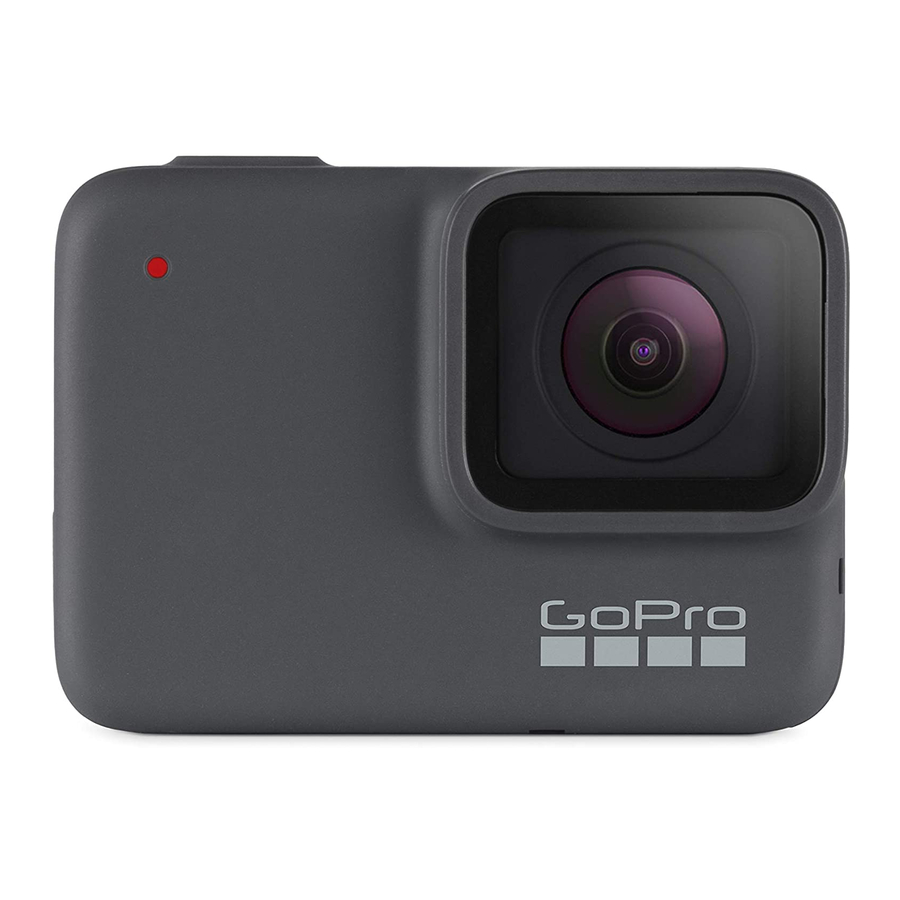
Meet Your HERO7 Silver (Conoce tu HERO7 Silver)
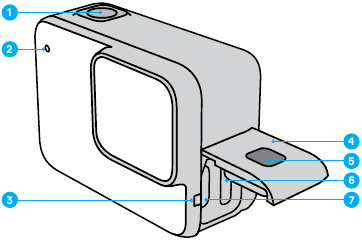
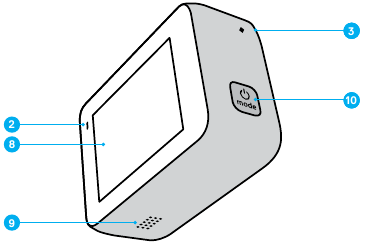
- Shutter Button (Botón del obturador)
![]()
- Status Light (Luz de estado)
- Microphone (Micrófono)
- Door (Puerta)
- Latch Release Button (Botón de liberación del pestillo)
- microSD Card Slot (Ranura para tarjeta microSD)
- USB-C Port (Puerto USB-C)
- Touch Screen (Pantalla táctil)
- Speaker (Altavoz)
- Mode Button (Botón de modo)
![]()

Learn how to use the accessories that came with your GoPro. See Mounting Your GoPro (Aprende a usar los accesorios que vienen con tu GoPro. Consulta Montaje de tu GoPro).
Setting Up Your Camera (Configurando tu cámara)
MICROSD CARDS (TARJETAS MICROSD)
You'll need a microSD™ card (sold separately) to save your videos and photos. Use a brand name card that meets these requirements (Necesitarás una tarjeta microSD™ (se vende por separado) para guardar tus vídeos y fotos. Utiliza una tarjeta de marca que cumpla estos requisitos):
- microSD, microSDHC™, or microSDXC™
- Class 10 or UHS-I rating (Clase 10 o clasificación UHS-I)
- Capacity up to 128GB (Capacidad de hasta 128 GB)
For a list of recommended microSD cards, visit gopro.com/microsdcards.
Heads Up: Be sure your hands are clean and dry before handling your SD card. Check the manufacturer's guidelines to see your card's acceptable temperature range and other important information. (Atención: Asegúrate de que tus manos estén limpias y secas antes de manipular tu tarjeta SD. Consulta las directrices del fabricante para conocer el rango de temperatura aceptable de tu tarjeta y otra información importante).
PRO TIP: Keep your SD card in good condition by reformatting it regularly. This will erase all of your media, so be sure to save it first. (CONSEJO PROFESIONAL: Mantén tu tarjeta SD en buen estado reformateándola regularmente. Esto borrará todos tus archivos multimedia, así que asegúrate de guardarlos primero).
- Swipe down to access the Dashboard (Desliza el dedo hacia abajo para acceder al Panel de control).
- Tap Preferences > Reset > Format SD Card (Pulsa en Preferencias > Restablecer > Formatear tarjeta SD).
To learn how to save your videos and photos, see Transferring Your Media (Para aprender a guardar tus vídeos y fotos, consulta Transferencia de tus archivos multimedia).
INSTALLING YOUR MICROSD CARD (INSTALACIÓN DE TU TARJETA MICROSD)
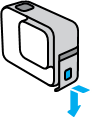
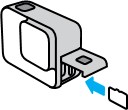
- Hold down the Latch Release button on the side door, then slide the door open. (Mantén pulsado el botón de liberación del pestillo en la puerta lateral y, a continuación, desliza la puerta para abrirla.)

- With your camera off, insert the SD card into the card slot with the label facing the USB port. (Con la cámara apagada, inserta la tarjeta SD en la ranura para tarjetas con la etiqueta orientada hacia el puerto USB.)

You can eject the card by pressing it into the slot with your fingernail. (Puedes expulsar la tarjeta presionándola en la ranura con la uña.)
CHARGING THE BATTERY (CARGA DE LA BATERÍA)
Your HERO7 Silver has a built-in battery. Make sure it's fully charged before heading out for your adventure. (Tu HERO7 Silver tiene una batería integrada. Asegúrate de que esté completamente cargada antes de salir a tu aventura).
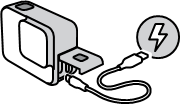
- Hold down the Latch Release button on the side door, then slide the door open. (Mantén pulsado el botón de liberación del pestillo en la puerta lateral y, a continuación, desliza la puerta para abrirla.)

- Connect your camera to a computer or other USB charger using the included USB-C cable. (Conecta tu cámara a un ordenador u otro cargador USB utilizando el cable USB-C incluido.)

It takes about 2 hours for the battery to fully charge. The camera status lights will turn off when it's done. See Battery Information. (La batería tarda unas 2 horas en cargarse por completo. Las luces de estado de la cámara se apagarán cuando termine. Consulta Información de la batería).
PRO TIP: For the fastest charging, use the GoPro Supercharger (sold separately). (CONSEJO PROFESIONAL: Para una carga más rápida, utiliza el GoPro Supercharger (se vende por separado)).
UPDATING YOUR CAMERA'S SOFTWARE (ACTUALIZACIÓN DEL SOFTWARE DE TU CÁMARA)
To get the latest features and best performance from your GoPro, make sure it's using the most current software. (Para obtener las últimas funciones y el mejor rendimiento de tu GoPro, asegúrate de que está utilizando el software más actual).
Updating With the GoPro App (Actualización con la aplicación GoPro)
- Download the app from the Apple© App Store© or Google Play™ (Descarga la aplicación desde la Apple© App Store© o Google Play™).
- Follow the app's on-screen instructions to connect your camera to your mobile device. If new camera software is available, the app will tell you how to install it. (Sigue las instrucciones que aparecen en pantalla en la aplicación para conectar tu cámara a tu dispositivo móvil. Si hay nuevo software de cámara disponible, la aplicación te indicará cómo instalarlo).
Updating With the Quik Desktop App (Actualización con la aplicación de escritorio Quik)
- Download the app from gopro.com/apps.
- Connect your camera to your computer using the included USB-C cable. If new camera software is available, the app will tell you how to install it. (Conecta tu cámara a tu ordenador utilizando el cable USB-C incluido. Si hay nuevo software de cámara disponible, la aplicación te indicará cómo instalarlo).
Updating Manually (Actualización manual)
- Visit gopro.com/update.
- Choose HERO7 Silver from the list of cameras (Elige HERO7 Silver de la lista de cámaras).
- Select Update your camera manually and follow the instructions (Selecciona Actualizar tu cámara manualmente y sigue las instrucciones).
PRO TIP: Want to know what software version you're using? Here's where you can find out. (CONSEJO PROFESIONAL: ¿Quieres saber qué versión de software estás utilizando? Aquí es donde puedes averiguarlo).
- Swipe down to access the Dashboard (Desliza el dedo hacia abajo para acceder al Panel de control).
- Tap Preferences > About > Camera Info (Pulsa en Preferencias > Acerca de > Información de la cámara).
Getting to Know Your GoPro (Conociendo tu GoPro)
POWERING ON (ENCENDIDO)
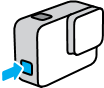
Press the Mode button to turn on your HERO7 Silver. (Pulsa el botón de modo para encender tu HERO7 Silver).
POWERING OFF (APAGADO)
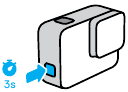
Press and hold the Mode button to turn it off. (Mantén pulsado el botón de modo para apagarla).

Use caution when using your GoPro and related mounts and accessories. Always be aware of your surroundings to avoid injuring yourself and others. (Ten cuidado al utilizar tu GoPro y los soportes y accesorios relacionados. Sé siempre consciente de tu entorno para evitar lesionarte a ti mismo y a los demás.)
Be sure to follow all local laws including all privacy laws, which may restrict recording in certain areas. (Asegúrate de cumplir con todas las leyes locales, incluidas las leyes de privacidad, que pueden restringir la grabación en ciertas áreas).
CAPTURE MODES (MODOS DE CAPTURA)
Your GoPro has three main capture modes: Video, Photo and Time Lapse Video. (Tu GoPro tiene tres modos de captura principales: vídeo, foto y vídeo Time Lapse).
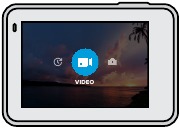
Change modes by swiping left or right to the one you want. (Cambia de modo deslizando el dedo hacia la izquierda o hacia la derecha hasta el que quieras).
PRO TIP: Though your GoPro is waterproof, the touch screen won't work under water. With the camera on, you can press the Mode button  to switch modes. (CONSEJO PROFESIONAL: Aunque tu GoPro es resistente al agua, la pantalla táctil no funcionará bajo el agua. Con la cámara encendida, puedes pulsar el botón de modo para cambiar de modo).
CAMERA ORIENTATION (ORIENTACIÓN DE LA CÁMARA)
Your GoPro can easily switch between landscape and portrait shots. It also captures videos and photos right-side up even if it's mounted upside down. The touch screen menu will automatically adjust and your media will play back right-side up. (Tu GoPro puede cambiar fácilmente entre tomas horizontales y verticales. También captura vídeos y fotos en la posición correcta incluso si está montada al revés. El menú de la pantalla táctil se ajustará automáticamente y tus archivos multimedia se reproducirán en la posición correcta).
The orientation is locked in when you press the Shutter button  . If your camera tilts during recording, like on a roller coaster, your footage will tilt with it. You'll capture every twist and turn. (La orientación se bloquea cuando pulsas el botón del obturador . Si tu cámara se inclina durante la grabación, como en una montaña rusa, tu metraje se inclinará con ella. Capturarás cada giro).
Landscape Lock (Bloqueo horizontal)
This locks your camera into landscape orientation. Your on-screen camera menu won't change if you rotate your camera to portrait orientation. (Esto bloquea tu cámara en orientación horizontal. El menú de la cámara en pantalla no cambiará si giras tu cámara a la orientación vertical).
- Swipe down to access the Dashboard (Desliza el dedo hacia abajo para acceder al Panel de control).
- Tap Preferences > Touch Screen > Landscape Lock (Pulsa en Preferencias > Pantalla táctil > Bloqueo horizontal).
Heads Up: Videos and photos shot in portrait orientation with Landscape Lock on will play back sideways. (Atención: Los vídeos y las fotos tomadas en orientación vertical con el bloqueo horizontal activado se reproducirán de lado).
PRO TIP: Use Landscape Lock to keep from accidentally starting a video in portrait orientation. It's perfect when you're using body and handheld mounts. (CONSEJO PROFESIONAL: Utiliza el bloqueo horizontal para evitar iniciar accidentalmente un vídeo en orientación vertical. Es perfecto cuando utilizas soportes corporales y de mano).
CAPTURE SCREEN (PANTALLA DE CAPTURA)
This screen gives you total access to your camera's capture settings and provides information about your GoPro. The settings shown vary by mode. (Esta pantalla te da acceso total a la configuración de captura de tu cámara y proporciona información sobre tu GoPro. Los ajustes que se muestran varían según el modo).
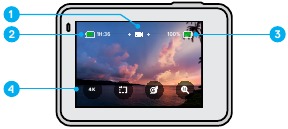
- Camera Mode (Modo de cámara)
- Recording Time/Photos Remaining (Tiempo de grabación/Fotos restantes)
- Battery Status (Estado de la batería)
- Capture Options (Opciones de captura)
USING THE TOUCH SCREEN (USO DE LA PANTALLA TÁCTIL)

Tap (Tocar)
Selects an item, turns a setting on or off. (Selecciona un elemento, activa o desactiva un ajuste).

Swipe Left or Right (Deslizar el dedo hacia la izquierda o hacia la derecha)
Switches between Video, Photo, and Time Lapse modes. (Cambia entre los modos de vídeo, foto y Time Lapse).

Swipe Down From the Edge of the Screen (Deslizar el dedo hacia abajo desde el borde de la pantalla)
Open the Dashboard when your camera is in a landscape orientation. (Abre el panel de control cuando tu cámara está en orientación horizontal).

Swipe Up From the Edge of the Screen (Deslizar el dedo hacia arriba desde el borde de la pantalla)
See your videos and photos in the Media Gallery. (Ve tus vídeos y fotos en la galería multimedia).

Press and Hold (Pulsar y mantener pulsado)
Turn on and adjust Exposure Control. (Activa y ajusta el control de exposición).
Grabación
La HERO7 Silver captura vídeo en full HD 1440p con un campo de visión (FOV, por sus siglas en inglés) amplio. Tiene la misma resolución que 1080p, pero con una relación de aspecto más alta de 4:3. Esto es ideal para tomas de acción y para compartir en redes sociales.
GRABACIÓN DE VÍDEO
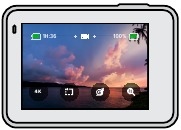
- Desliza el dedo hacia la izquierda o la derecha para
![]() .
.

- Pulsa el botón del obturador
![]() para empezar a grabar.
para empezar a grabar. - Pulsa el botón del obturador
![]() de nuevo para detener la grabación.
de nuevo para detener la grabación.
 .
.
Atención: La pantalla se suspenderá después de 1 minuto de grabación para ahorrar energía. Toca la pantalla para volver a encenderla. Se activará durante 10 segundos antes de volver a suspenderse.
CONSEJO PROFESIONAL: También puedes grabar vídeo mediante comandos de voz. Consulta Controlar tu GoPro con la voz.
GRABACIÓN EN 4K
4K es una resolución de vídeo de calidad ultra alta que ofrece resultados profesionales.
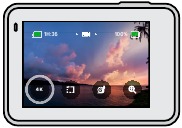
- Desde la pantalla de vídeo, toca
![]() .
.

- Pulsa el botón del obturador
![]() para empezar a grabar.
para empezar a grabar. - Pulsa el botón del obturador
![]() de nuevo para detener la grabación.
de nuevo para detener la grabación.
 .
.
Atención: Vigila la duración de la batería cuando grabes en 4K. Consume más energía y la batería se agotará más rápido.
CONSEJO PROFESIONAL: Los archivos de vídeo en 4K ocuparán mucho espacio en tu tarjeta SD. Considera la posibilidad de adquirir una tarjeta de mayor capacidad si vas a grabar en 4K. Además, asegúrate de que tu teléfono u ordenador sea compatible con la reproducción en 4K antes de grabar.
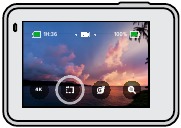
GRABACIÓN DE CLIPS CORTOS
La HERO7 Silver puede grabar clips de vídeo cortos que son rápidos y fáciles de guardar en el teléfono y de compartir en las redes sociales. También son perfectos para crear QuikStories con la aplicación GoPro.
- Desde la pantalla de vídeo, toca
![]() .
.

- Pulsa el botón del obturador
![]() para empezar a grabar. Aparecerá un borde que rodeará la pantalla para mostrar cuánto tiempo queda en el clip.
para empezar a grabar. Aparecerá un borde que rodeará la pantalla para mostrar cuánto tiempo queda en el clip.

 .
.
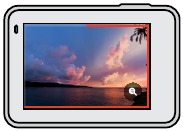
La cámara detendrá automáticamente la grabación al final del clip. También puedes detener la grabación pulsando el botón del obturador antes de que termine el clip.
CAMBIO DE LA DURACIÓN DEL CLIP
La duración predeterminada del clip es de 15 segundos, pero puedes configurarlo para que grabe clips de 30 segundos.
- Desliza el dedo hacia abajo para acceder al panel de control.
- Toca Preferencias > Valores predeterminados > Duración del clip.
CONSEJO PROFESIONAL: Los clips se pueden grabar en Slo-Mo o en 4K.
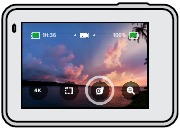
GRABACIÓN EN CÁMARA LENTA
La HERO7 Silver te permite capturar la acción a 60 fotogramas por segundo (fps), y luego reproducirla a cámara lenta 2x.
- Desde la pantalla de vídeo, toca
![]() .
.

- Pulsa el botón del obturador
![]() para empezar a grabar.
para empezar a grabar. - Pulsa el botón del obturador
![]() de nuevo para detener la grabación.
de nuevo para detener la grabación.
 .
.
Atención: Si 4K está activado, la HERO7 Silver lo desactivará automáticamente cuando cambies a la grabación en Slo-Mo.
CONSEJO PROFESIONAL: Puedes reproducir los vídeos que grabaste en Slo-Mo a cámara lenta 2x o a velocidad normal. Consulta Reproducción de tu contenido multimedia.
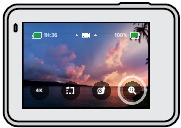
USO DEL ZOOM TÁCTIL
El zoom táctil te ayuda a capturar una vista más cercana de la acción.
- Desde la pantalla de vídeo, toca
![]() .
.

- Utiliza el control deslizante para elegir cuánto quieres ampliar. También puedes ajustar el zoom mientras estás grabando.

- Toca en cualquier lugar para salir. El nivel de zoom se bloquea hasta que lo vuelvas a ajustar, cambies los modos de captura o apagues la cámara.
 .
.
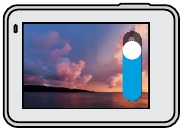
Atención: La HERO7 Silver desactivará automáticamente 4K y Slo-Mo cuando actives el zoom táctil.
CONSEJO PROFESIONAL: Puedes ampliar la imagen para ayudar a eliminar el aspecto de ojo de pez alrededor del borde del vídeo.
ESTABILIZACIÓN DE VÍDEO
Tu GoPro estabiliza automáticamente tus grabaciones para ayudar a eliminar la trepidación de la cámara, ya sea que la tengas en la mano o que esté montada en tu equipo. Esto la hace perfecta para grabar vídeos fluidos de ciclismo, patinaje, esquí y mucho más.
GRABACIÓN DE VÍDEO CON QUIKCAPTURE
QuikCapture es la forma más rápida y sencilla de encender tu GoPro y empezar a grabar. Solo requiere pulsar un botón.
- Con la cámara apagada, pulsa el botón del obturador
![]() .
. - Pulsa el botón del obturador
![]() de nuevo para detener la grabación y apagar la cámara.
de nuevo para detener la grabación y apagar la cámara.
DESACTIVACIÓN DE QUIKCAPTURE
QuikCapture está activado de forma predeterminada, pero puedes desactivarlo.
- Desliza el dedo hacia abajo para acceder al panel de control.
- Toca
![]() .
.
 .
.Atención: Si la cámara ha estado apagada durante más de 12 horas, tardará un poco más en encenderse y empezar a grabar. Cuando hayas terminado de grabar, la cámara permanecerá lista y se iniciará inmediatamente cada vez que utilices QuikCapture durante las siguientes 12 horas.
CONSEJO PROFESIONAL: Dado que solo enciende la cámara cuando está grabando, QuikCapture es una forma excelente de maximizar la duración de la batería.
ADICIÓN DE ETIQUETAS HILIGHT
Marca los momentos favoritos de tus vídeos pulsando el botón Modo  durante la grabación o la reproducción. Esto añade una etiqueta HiLight que facilita la búsqueda de esos momentos cuando estás viendo tus grabaciones, creando un vídeo o buscando una toma determinada.
También puedes añadir etiquetas HiLight utilizando la aplicación GoPro o diciendo "GoPro HiLight" cuando el control por voz está activado.
CONSEJO PROFESIONAL: QuikStories busca etiquetas HiLight cuando crea vídeos. Esto ayuda a asegurar que los momentos favoritos se incluyan en tus historias.
Toma de fotos
La HERO7 Silver toma fotos de 10 MP con un campo de visión (FOV) amplio. El FOV amplio te ayuda a capturar la mayor cantidad posible dentro del encuadre.
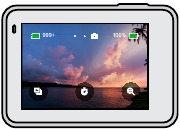
TOMA DE UNA SOLA FOTO
- Desliza el dedo hacia la derecha para
![]() .
.

- Pulsa el botón del obturador
![]() para tomar una foto.
para tomar una foto.
 .
.
CONSEJO PROFESIONAL: Puedes utilizar la aplicación GoPro para recortar tus fotos si quieres eliminar el aspecto de ojo de pez alrededor del borde del encuadre.
TOMA DE FOTOS CONTINUAS
Mantén pulsado el botón del obturador para tomar fotos a una velocidad de 4 por segundo. Suelta el botón para dejar de capturar.
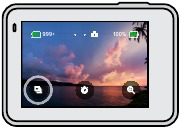
TOMA DE FOTOS EN RÁFAGA
La ráfaga toma 15 fotos en 1 segundo. Es perfecta para capturar acciones rápidas.
- Desde la pantalla de foto, toca
![]() .
.

- Pulsa el botón del obturador
![]() para tomar una ráfaga.
para tomar una ráfaga.
 .
.
CONSEJO PROFESIONAL: Echa un vistazo a tus fotos en ráfaga en la galería multimedia y guarda solo las mejores tomas. Esto liberará espacio en tu tarjeta SD. Consulta Reproducción de tu contenido multimedia.
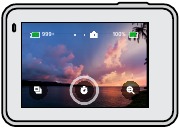
CONFIGURACIÓN DEL TEMPORIZADOR DE FOTOS
Utiliza el temporizador para selfis, fotos de grupo y mucho más.
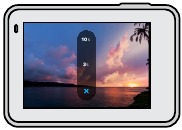
- Desde la pantalla de foto, toca
![]() .
.

- Elige 3 segundos (ideal para selfis) o 10 segundos (ideal para fotos de grupo).

- Pulsa el botón del obturador
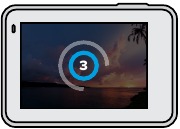
![]() . La cámara iniciará la cuenta atrás. También emitirá un pitido y la luz de estado frontal parpadeará. Ambos se acelerarán a medida que el tiempo se agote antes de tomar la foto.
. La cámara iniciará la cuenta atrás. También emitirá un pitido y la luz de estado frontal parpadeará. Ambos se acelerarán a medida que el tiempo se agote antes de tomar la foto.

 .
.
Atención: El temporizador de fotos permanecerá activado hasta que lo desactives.
USO DEL ZOOM TÁCTIL
El zoom táctil te ayuda a capturar una vista más cercana de la acción.
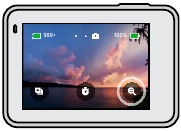
- Desde la pantalla de foto, toca
![]() .
.

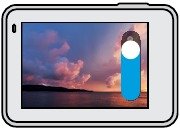
- Utiliza el control deslizante para elegir cuánto quieres ampliar.

- Toca en cualquier lugar para salir. El nivel de zoom se bloquea hasta que lo vuelvas a ajustar, cambies los modos de captura o apagues la cámara.
 .
.
CONSEJO PROFESIONAL: Puedes configurar tu toma utilizando cualquier combinación de ráfaga, temporizador de fotos y zoom táctil que desees.
RANGO DINÁMICO AMPLIO
El rango dinámico amplio (WDR, por sus siglas en inglés) es un procesamiento de imagen avanzado que toma fotos hermosas y vibrantes, incluso en tomas difíciles que mezclan luz brillante y sombras. La HERO7 Silver utiliza automáticamente WDR para darte la mejor foto posible en cualquier situación.
Atención: WDR solo está disponible al tomar fotos individuales. No es compatible con fotos continuas o en ráfaga.
Captura Time Lapse
El vídeo Time Lapse acelera la acción capturando un fotograma cada 0,5 segundos. Cuando se reproduce a velocidad normal, todo se mueve 15 veces más rápido de lo normal.
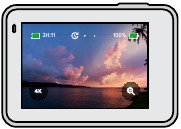
CAPTURA DE VÍDEO TIME LAPSE
- Desliza el dedo hacia la izquierda para
![]() .
.

- Pulsa el botón del obturador
![]() para empezar a grabar.
para empezar a grabar. - Pulsa el botón del obturador
![]() de nuevo para detener la grabación.
de nuevo para detener la grabación.
 .
.
CONSEJO PROFESIONAL: Dado que el vídeo Time Lapse acelera todo 15x, 5 minutos de grabación capturarán unos 20 segundos de vídeo.
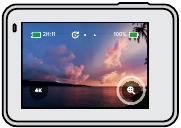
USO DEL ZOOM TÁCTIL
El zoom táctil te ayuda a capturar una vista más cercana de la acción.
- Desde la pantalla Time Lapse, toca
![]() .
.

- Utiliza el control deslizante para elegir cuánto quieres ampliar.

- Toca en cualquier lugar para salir. El nivel de zoom se bloquea hasta que lo vuelvas a ajustar, cambies los modos de captura o apagues la cámara.
 .
.
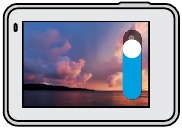
Atención: La HERO7 Silver desactivará automáticamente el zoom táctil cuando estés grabando vídeos time lapse en 4K.
Control de Exposición
La HERO7 Silver escanea toda la escena para elegir el nivel de exposición para tu toma. El Control de Exposición te permite decidir si solo una sección de la toma debe usarse para establecer la exposición.
Revisa la vista previa de la toma en tu pantalla táctil. Intenta el Control de Exposición si hay secciones que están demasiado oscuras o demasiado claras.
CONFIGURACIÓN DEL CONTROL DE EXPOSICIÓN UTILIZANDO LA EXPOSICIÓN AUTOMÁTICA
Con esta opción, la cámara basa automáticamente la exposición en el área que selecciones.
Imagina que tu cámara está montada en el salpicadero. Probablemente quieras establecer la exposición basándote en la escena fuera del coche en lugar del salpicadero. Esto ayudará a prevenir que tus tomas estén sobreexpuestas (demasiado brillantes).
- Presiona la pantalla táctil hasta que aparezca un conjunto de corchetes con un punto en el medio en el centro de la pantalla. Este es el Medidor Puntual. Basará la exposición en el centro de la toma.
- Arrastra los corchetes fuera del centro si quieres usar otra área de la toma para establecer la exposición. (También puedes tocar esa área en lugar de arrastrar los corchetes).
- Revisa la pantalla para ver si la exposición se ve bien. Toca
![]() en la esquina inferior derecha.
en la esquina inferior derecha.
 en la esquina inferior derecha.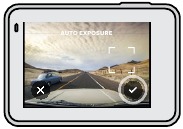
CONFIGURACIÓN DEL CONTROL DE EXPOSICIÓN UTILIZANDO LA EXPOSICIÓN BLOQUEADA
Con esta opción, tu cámara bloquea la exposición hasta que la canceles.
Si estás haciendo snowboard en un día soleado, podrías intentar bloquear la exposición en la chaqueta de tu sujeto. Esto ayudará a prevenir que tus tomas estén subexpuestas (demasiado oscuras) en comparación con la nieve brillante.
- Presiona la pantalla táctil hasta que aparezca un conjunto de corchetes con un punto en el medio en el centro de la pantalla. Este es el Medidor Puntual. Basará la exposición en el centro de la toma.
- Arrastra los corchetes fuera del centro si quieres usar otra área de la toma para establecer la exposición. (También puedes tocar esa área en lugar de arrastrar los corchetes).
- Toca dentro de los corchetes para bloquear la exposición.
- Revisa la pantalla para ver si la exposición se ve bien. Toca
![]() en la esquina inferior derecha para fijarla.
en la esquina inferior derecha para fijarla.
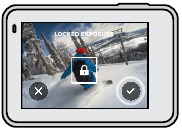
Desactivar el Control de Exposición
El Control de Exposición se desactiva automáticamente cuando cambias los modos de captura o reinicias tu cámara. También se puede desactivar manualmente.
- Presiona la pantalla táctil hasta que aparezca un cuadrado en el medio.
- Toca
![]() en la esquina inferior izquierda.
en la esquina inferior izquierda.
 en la esquina inferior izquierda.
Atención: Después de cancelar el Control de Exposición, tu cámara volverá a usar automáticamente toda la escena para establecer el nivel de exposición.
Controlar tu GoPro con tu Voz
El Control por Voz te da un control fácil y manos libres de tu GoPro. Es genial cuando estás ocupado con manillares, bastones de esquí y más. Solo dile a tu GoPro lo que quieres que haga.
ACTIVAR + DESACTIVAR EL CONTROL POR VOZ
- Desliza hacia abajo para acceder al Panel de Control (Dashboard).
- Toca
![]() para activar o desactivar el Control por Voz.
para activar o desactivar el Control por Voz.
 para activar o desactivar el Control por Voz.
LISTA DE COMANDOS DE VOZ
Hay dos tipos de comandos de voz: comandos de Acción y comandos de Modo.
Usando Comandos de Acción.
Estos comandos te permiten cambiar de modo sobre la marcha. Si acabas de grabar un video, puedes decir "GoPro take a photo" (GoPro, toma una foto) para tomar una foto sin cambiar de modo manualmente.
| Action Command | Descripción |
| GoPro start recording | Comienza a grabar video. |
| GoPro HiLight | Añade una Etiqueta HiLight a tu video durante la grabación. |
| That was sick | Añade una Etiqueta HiLight a tu video durante la grabación. |
| GoPro stop recording | Detiene la grabación de video. |
| GoPro take a photo | Toma una sola foto. |
| GoPro shoot burst | Toma fotos en ráfaga. |
| GoPro start time lapse | Comienza a tomar video en time lapse. |
| GoPro stop time lapse | Detiene la toma de video en time lapse. |
| GoPro turn off | Apaga tu cámara. Atención: Puedes apagar tu GoPro con tu voz, pero debes usar el botón de Modo  para encenderla. para encenderla. |
Usando Comandos de Modo
Usa estos comandos para cambiar los modos de captura sobre la marcha. Luego di "GoPro Capture" (GoPro, Captura) o presiona el botón del Obturador para obtener la toma.
| Mode Command | Descripción |
| GoPro Video mode | Cambia tu cámara al modo Video (no comienza a grabar). |
| GoPro Photo mode | Cambia tu cámara al modo Foto (no toma una foto). |
| GoPro Burst mode | Cambia tu cámara al modo Ráfaga (no comienza a tomar fotos en ráfaga). |
| GoPro Time Lapse mode | Cambia tu cámara al modo Video Time Lapse (no comienza a grabar). |
| GoPro Capture | Comienza a capturar videos o fotos en el modo que seleccionaste. |
| GoPro Stop Capture | Detiene la captura en los modos Video y Video Time Lapse. Los modos Foto y Ráfaga se detienen solos. |
CONSEJO PROFESIONAL: Si estás grabando video o time lapse, debes detener la grabación antes de intentar un nuevo comando.
CONSULTA UNA LISTA COMPLETA DE COMANDOS EN TU CÁMARA
- Desliza hacia abajo para acceder al Panel de Control (Dashboard).
- Toca Preferencias > Control por Voz > Comandos.
CAMBIAR EL IDIOMA DE TU CONTROL POR VOZ
- Desliza hacia abajo para acceder al Panel de Control (Dashboard).
- Toca Preferencias > Control por Voz > Idioma.
Atención: El Control por Voz puede verse afectado por el viento, el ruido y tu distancia de la cámara. Mantén tu cámara limpia y limpia cualquier residuo para obtener el mejor rendimiento.
Reproducir tu Contenido Multimedia
Desliza hacia arriba para ver el último video, foto o ráfaga que tomaste. Desliza hacia la izquierda y hacia la derecha para hojear el resto del contenido multimedia en tu tarjeta SD.
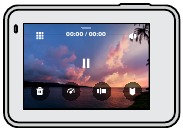
La Galería de Medios incluye las siguientes opciones de reproducción:
 Pausar la reproducción (Pause playback)
 Reanudar la reproducción (Resume playback)
 Ver todo el contenido multimedia en tu tarjeta SD (See all of the media on your SD card)
 Eliminar el archivo de tu tarjeta SD (Delete the file from your SD card)
 Reproducir en cámara lenta/velocidad normal (Play back in slow motion/normal speed)
 Usar un control deslizante para escanear tus videos, ráfagas y fotos de time lapse (Use a slider to scan through your videos, bursts, and time lapse photos)
 Añadir/eliminar Etiqueta HiLight (Add/remove HiLight Tag)
 Ajustar el volumen de reproducción (Adjust the playback volume)
 Ir a la foto anterior o siguiente en una ráfaga o grupo de fotos continuas (Go to the previous or next photo in a burst or group of continuous photos)
Atención: Las opciones de reproducción variarán según el tipo de contenido multimedia que estés viendo.
CONSEJO PROFESIONAL: Algunas opciones de reproducción no están disponibles cuando sostienes tu cámara en orientación vertical. Realiza ajustes a esas configuraciones en orientación horizontal antes de girar tu cámara.
USANDO LA VISTA DE GALERÍA
La vista de galería te da acceso rápido a todos los videos y fotos almacenados en tu tarjeta SD.
- Desde la pantalla de reproducción, toca
![]() .
.

- Desliza hacia arriba para desplazarte por tu contenido multimedia.
- Toca un video o foto para verlo en vista de pantalla completa.
- Toca
![]() para añadir una Etiqueta HiLight.
para añadir una Etiqueta HiLight. - Toca
![]() para volver a la pantalla de reproducción.
para volver a la pantalla de reproducción.
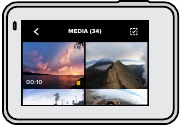
 para volver a la pantalla de reproducción.
Atención: La vista de galería no está disponible cuando sostienes tu cámara en orientación vertical. Además, cuanto más contenido tengas en tu tarjeta SD, más tiempo tardará en cargarse.
Eliminar Múltiples Archivos
- Toca
![]() .
. - Toca todos los archivos que quieras eliminar. Toca un archivo de nuevo si quieres anular su selección.
- Toca
![]() para eliminar los archivos seleccionados.
para eliminar los archivos seleccionados.
 .
.VER VIDEOS + FOTOS EN UN DISPOSITIVO MÓVIL
- Conecta tu cámara a la aplicación GoPro. Para más detalles, consulta Conectando a la Aplicación GoPro.
- Usa los controles en la aplicación para reproducir, editar y compartir tus videos y fotos.
CONSEJO PROFESIONAL: Usa la aplicación GoPro para tomar fotos fijas de videos, crear videos cortos para compartir a partir de metraje de larga duración, guardar contenido multimedia en tu teléfono y más.
VER VIDEOS + FOTOS EN UNA COMPUTADORA
Para ver tu contenido multimedia en una computadora, primero debes guardar los archivos en la computadora. Para más detalles, consulta Transferir Tu Contenido Multimedia.
Conectando a la Aplicación GoPro
Usa la aplicación móvil GoPro para controlar tu HERO7 Silver, compartir videos y fotos sobre la marcha y transformar automáticamente tu metraje en QuikStories: videos increíbles sincronizados con efectos y música.
CONECTANDO POR PRIMERA VEZ
- Descarga la aplicación GoPro desde la Apple© App Store© o Google Play™.
- Sigue las instrucciones en pantalla de la aplicación para conectar tu cámara.
Atención para iOS®: Cuando se te solicite, asegúrate de permitir las notificaciones de la aplicación GoPro para que sepas cuándo una QuikStory está lista. Consulta Creando una QuikStory.
DESPUÉS DE LA PRIMERA VEZ
Después de que te hayas conectado una vez, puedes comenzar a conectarte a través del menú de Conexiones de tu cámara.
- Si el sistema inalámbrico de tu cámara aún no está encendido, desliza hacia abajo para acceder al Panel de Control (Dashboard).
- Toca Preferencias > Conexiones > Aplicación GoPro.
- Sigue las instrucciones en pantalla en la aplicación GoPro para conectar.
ESTABLECER LA VELOCIDAD DE CONEXIÓN
Tu GoPro está configurada para usar la banda Wi-Fi de 5GHz (la más rápida disponible) al conectarse a otros dispositivos móviles. Cambia la banda Wi-Fi a 2.4GHz si tu dispositivo o región no son compatibles con 5GHz.
- Desliza hacia abajo para acceder al Panel de Control (Dashboard).
- Toca Preferencias > Conexiones > Banda Wi-Fi.
Transferencia de tus archivos
CREACIÓN DE UN QUIKSTORY
Puedes configurar tu GoPro para que envíe automáticamente videos y fotos a tu teléfono. La aplicación GoPro los usará para crear QuikStories: videos completamente editados con música y efectos.
- Conecta tu cámara a la aplicación GoPro. Para obtener más información, consulta Conexión a la aplicación GoPro.
- Desliza el dedo hacia abajo en la pantalla de inicio de la aplicación. Las tomas de tu sesión más reciente se copiarán a tu teléfono y se transformarán en una QuikStory.
- Toca tu QuikStory para verla. Si no tienes la aplicación Quik, se te pedirá que la instales.
- Realiza las ediciones que desees en la aplicación Quik.
- Guarda la QuikStory o compártela con tus amigos, familiares y seguidores.
TRANSFERENCIA DE TUS ARCHIVOS A UNA COMPUTADORA
Puedes copiar tus videos y fotos a una computadora para reproducirlos y editarlos.
- Asegúrate de que tu computadora esté ejecutando la última versión de su sistema operativo.
- Descarga e instala la aplicación de escritorio Quik desde gopro.com/apps.
- Conecta tu cámara a tu computadora mediante el cable USB-C incluido.
- Enciende tu cámara y sigue las instrucciones que aparecen en la pantalla en la aplicación Quik.
TRANSFERENCIA DIRECTA DESDE TU TARJETA SD
- Retira la tarjeta SD de tu cámara.
- Inserta la tarjeta en un lector o adaptador de tarjetas SD.
- Conecta el lector de tarjetas al puerto USB de tu computadora o inserta el adaptador en la ranura para tarjetas SD.
- Copia los archivos a tu computadora.
CARGA AUTOMÁTICA A LA NUBE
Con una suscripción a GoPro Plus, puedes cargar automáticamente tus archivos a la nube, donde puedes verlos, editarlos y compartirlos desde cualquier dispositivo.
- Suscríbete a GoPro Plus:
- Descarga la aplicación GoPro en tu dispositivo desde Apple App Store o Google Play.
- Sigue las instrucciones que aparecen en la pantalla de la aplicación para conectar tu cámara.
- Si te estás conectando por primera vez, sigue las instrucciones que aparecen en la pantalla para suscribirte a GoPro Plus. De lo contrario, toca
![]() en la pantalla del selector de cámara.
en la pantalla del selector de cámara.
- Conecta tu cámara a una toma de corriente. La carga automática (Auto Upload) comenzará cuando la batería esté completamente cargada.
 en la pantalla del selector de cámara.
Después de la configuración inicial, tu cámara no necesitará conectarse a la aplicación para iniciar la carga automática (Auto Upload).
Atención: Tus archivos originales permanecen en tu cámara incluso después de que se hayan copiado de seguridad en la nube.
SUGERENCIA PROFESIONAL: Si estás guardando archivos en tu computadora, la aplicación de escritorio Quik los cargará automáticamente a tu cuenta de GoPro Plus.
CARGA MANUAL A LA NUBE
Transfiere tus archivos a la nube sin esperar a que tu cámara se cargue por completo. (Tu GoPro aún debe estar conectada a una toma de corriente).
- Suscríbete a GoPro Plus. Consulta Carga automática a la nube.
- Conecta tu cámara a una toma de corriente.
- Desliza el dedo hacia abajo para acceder al panel de control (Dashboard).
- Toca Preferencias > GoPro Plus > Carga manual (Manual Upload).
DESACTIVACIÓN DE LA CARGA AUTOMÁTICA
Puedes evitar que tu cámara intente cargar cada vez que se conecta a una toma de corriente y está completamente cargada.
- Desliza el dedo hacia abajo para acceder al panel de control (Dashboard).
- Toca Preferencias > GoPro Plus > Carga automática (Auto Upload).
- Toca Desactivar (Off).
ACCESO A TUS ARCHIVOS EN LA NUBE
- Abre la aplicación GoPro en tu dispositivo.
- Toca
![]() , y selecciona la pestaña Nube (Cloud) para ver, editar y compartir tu contenido.
, y selecciona la pestaña Nube (Cloud) para ver, editar y compartir tu contenido.
 , y selecciona la pestaña Nube (Cloud) para ver, editar y compartir tu contenido.
SUGERENCIA PROFESIONAL: Para crear una QuikStory con tus archivos en la nube, inicia la aplicación móvil Quik, toca  , luego selecciona GoPro Plus.
CONEXIÓN A UNA RED INALÁMBRICA DIFERENTE
- Desliza el dedo hacia abajo para acceder al panel de control (Dashboard).
- Toca Preferencias > GoPro Plus > Redes (Networks).
- Elige una red. La red no puede estar oculta ni requerir un acuerdo de licencia de usuario final (por ejemplo, una red en un hotel).
- Introduce la contraseña si es necesario.
- Toca
![]() para guardar la red.
para guardar la red.
 para guardar la red.
CAMBIO DE TUS PREFERENCIAS DE GOPRO PLUS
Administra tu configuración de carga automática (Auto Upload), configura tu red inalámbrica y más.
- Desliza el dedo hacia abajo para acceder al panel de control (Dashboard).
- Toca Preferencias > GoPro Plus.
Atención: GoPro Plus estará disponible en tus Preferencias después de que te hayas registrado.
Personalización de tu GoPro
USO DEL PANEL DE CONTROL (DASHBOARD)
Con tu cámara en orientación horizontal, desliza el dedo hacia abajo para acceder al panel de control (Dashboard) y a las Preferencias.
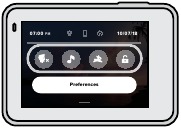
FUNCIONES DEL PANEL DE CONTROL (DASHBOARD)
El panel de control (Dashboard) te permite activar y desactivar rápidamente las siguientes configuraciones:
 Control por voz (Voice Control)
 Sonidos de la cámara (Camera Beeps)
 QuikCapture
 Bloqueo de pantalla (Screen Lock)
ESTADO DE LA CONEXIÓN
Consulta la parte superior del panel de control (Dashboard) para ver el estado de tu conexión.
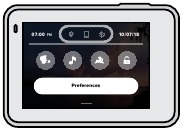
 El GPS está activado (blanco)
 El GPS está desactivado (gris)
 El GPS no está disponible (gris)
 La cámara está conectada a la aplicación GoPro (blanco)
 La cámara no está emparejada con la aplicación GoPro (gris)
 La cámara no está conectada a la aplicación GoPro (gris)
 La carga automática (Auto Upload) está activada y lista (blanco)
 La carga automática (Auto Upload) está desactivada (gris)
 La carga automática (Auto Upload) está activada, pero no está lista (gris)
CONFIGURACIÓN DE TUS PREFERENCIAS
Toca Preferencias para configurar tu GoPro de la manera que desees.
CONEXIONES
 Activa las conexiones inalámbricas, conecta nuevos dispositivos, establece la banda de Wi-Fi y más. Consulta Conexión a la aplicación GoPro y Configuración de la velocidad de conexión.
VALORES PREDETERMINADOS
 Elige la duración de tu clip corto y el modo predeterminado (Default mode) (el modo en que tu GoPro captura cuando la enciendes con el botón Modo (Mode button)
  ).
).
GENERAL
 Aquí está todo lo que encontrarás en la configuración General:
Volumen del pitido (Beep Volume)
Elige Alto (High) (predeterminado), Medio (Med), Bajo (Low) o Desactivado (Off). El volumen que establezcas aquí se puede activar o desactivar mediante el panel de control (Dashboard).
Apagado automático (Auto Power Off)
Elige 5 minutos (Min), 15 minutos (Min) (predeterminado), 30 minutos (Min) o Nunca (Never).
LED
Establece qué luces de estado parpadean. Elige Todas encendidas (All On) (predeterminado), Todas apagadas (All Off) o Frontal apagada (Front Off).
Hora y fecha (Time and Date)
Se usa para ajustar manualmente la hora y la fecha. Ambos se actualizan automáticamente cuando conectas tu cámara a la aplicación GoPro o a la aplicación de escritorio Quik.
Formato de fecha (Date Format)
Esto se establece automáticamente según el idioma que elegiste en la configuración. También puedes cambiarlo manualmente aquí.
CONTROL POR VOZ (VOICE CONTROL)
 Elige tu idioma de control por voz (Voice Control) y consulta una lista completa de comandos.
PANTALLA TÁCTIL (TOUCH SCREEN)
 Activa el bloqueo horizontal (Landscape Lock), establece el protector de pantalla (Screen Saver) y ajusta el brillo de la pantalla táctil (touch screen).
Atención: Los botones de la cámara y el control por voz (Voice Control) siguen funcionando incluso cuando la pantalla está apagada.
REGIONAL
 Activa el GPS y configura tu GoPro para que funcione en tu región.
GPS
Activa el GPS para rastrear tu velocidad, distancia y más. Agrega calcomanías de rendimiento en la aplicación GoPro para mostrar qué tan rápido, lejos y alto ibas en tus videos. Para obtener más información y compatibilidad de dispositivos móviles, consulta gopro.com/telemetry.
Idioma (Language)
Elige el idioma que aparece en tu cámara.
Formato de video (Video Format)
Elige NTSC para América del Norte o PAL si estás fuera de América del Norte. El formato correcto para tu región ayudará a evitar el parpadeo en un televisor/HDTV cuando reproduzcas un video que se grabó en interiores.
Reglamentario (Regulatory)
Consulta todas las certificaciones de tu cámara.
ACERCA DE
 Actualiza tu GoPro, además de encontrar el nombre, el número de serie y la versión de software de tu cámara.
REINICIAR
 Formatea tu tarjeta SD, restablece la configuración predeterminada de tu cámara, restablece los consejos de la cámara o usa el restablecimiento de fábrica (Factory reset) para borrar tu cámara y restaurar su configuración original.
Mensajes importantes
Los problemas son raros, pero HERO7 Silver te informará si surge algo. Estos son algunos de los mensajes que podrías ver.
ALTA TEMPERATURA
 El icono de temperatura (Temperature) aparece en la pantalla táctil (touch screen) si tu cámara se calienta demasiado y necesita enfriarse. Tu cámara fue diseñada para reconocer cuándo está en riesgo de sobrecalentamiento y se apagará cuando sea necesario. Simplemente déjala reposar y enfriar antes de volver a usarla.
Atención: Las altas temperaturas harán que tu cámara use más energía y agote la batería más rápido.
REPARACIÓN DE ARCHIVOS
 HERO7 Silver intentará automáticamente reparar los archivos dañados. Los archivos pueden dañarse si tu cámara pierde energía durante la grabación o si hay un problema al guardar el archivo. El icono de reparación de archivos (File Repair) aparecerá en la pantalla táctil (touch screen) cuando una reparación esté en curso. Tu cámara te informará cuando haya terminado y si el archivo fue reparado.
TARJETA DE MEMORIA LLENA
Tu cámara te informará cuando tu tarjeta SD esté llena. Deberás mover o eliminar algunos archivos si deseas seguir grabando.
Restablecimiento de tu cámara
REINICIO DE TU GOPRO
Si tu cámara no responde, mantén presionado el botón Modo (Mode button)  durante 10 segundos. Esto reiniciará tu cámara. No habrá cambios en tu configuración.
RESTAURAR TODA LA CONFIGURACIÓN A LOS VALORES PREDETERMINADOS
Esto restablecerá toda la configuración de tu cámara a los valores predeterminados, excepto el nombre y la contraseña de tu cámara, el idioma (Language) y el formato de video (Video Format).
- Desliza el dedo hacia abajo para acceder al panel de control (Dashboard).
- Toca Preferencias > Restablecer (Reset) > Restablecer valores predeterminados (Reset Defaults).
RESTABLECIMIENTO DE LAS CONEXIONES
Esto borrará las conexiones de tu dispositivo y restablecerá la contraseña de tu cámara. Restablecer las conexiones significa que tendrás que volver a conectar todos tus dispositivos.
- Desliza el dedo hacia abajo para acceder al panel de control (Dashboard).
- Toca Preferencias > Conexiones (Connections) > Restablecer conexiones (Reset Connections).
RESTABLECIMIENTO DE LOS CONSEJOS DE LA CÁMARA
¿Quieres volver a ver los consejos de la cámara? Aquí te mostramos cómo verlos todos desde el principio.
- Desliza el dedo hacia abajo para acceder al panel de control (Dashboard).
- Toca Preferencias > Restablecer (Reset) > Restablecer consejos de la cámara (Reset Camera Tips).
RESTAURACIÓN DE LA CONFIGURACIÓN DE FÁBRICA
Esto restaurará toda la configuración original de tu cámara, borrará todas las conexiones del dispositivo y cancelará el registro de tu cámara de GoPro Plus. Esto es útil si le estás dando tu cámara a un amigo y quieres restablecerla por completo a su estado original.
- Desliza el dedo hacia abajo para acceder al panel de control (Dashboard).
- Toca Preferencias > Restablecer (Reset)> Restablecimiento de fábrica (Factory Reset).
Atención: La restauración de la configuración de fábrica no eliminará ningún contenido de tu tarjeta SD ni afectará el software de tu cámara.
Montaje de tu GoPro
HARDWARE DE MONTAJE
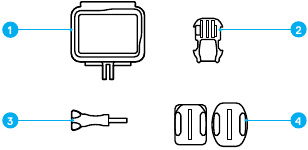
- El marco (The Frame)
- Hebilla de montaje (Mounting Buckle)
- Tornillo de mariposa (Thumb Screw)
- Soportes adhesivos curvos y planos (Curved + Flat Adhesive Mounts)
USO DEL MARCO
El marco (The Frame) se utiliza para fijar la cámara a los soportes de GoPro.

- Desbloquea el cierre y abre la puerta.
- Desliza la cámara dentro. Asegúrate de que la cámara quede al ras del borde frontal de El marco (The Frame).
- Cierra la puerta.
- Bloquea el cierre.
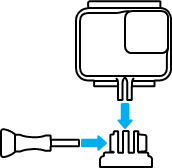
FIJACIÓN DE LA CÁMARA A LOS SOPORTES
Una vez que la cámara está en El marco (The Frame), estás listo para el montaje. Dependiendo del soporte que estés utilizando, usarás una hebilla de montaje o fijarás El marco (The Frame) directamente al soporte.
Consulta Consejos de montaje para obtener consejos sobre el uso de soportes adhesivos.
- Entrelaza los dedos de montaje en El marco (The Frame) con los dedos de montaje en la hebilla.
- Asegura El marco (The Frame) a la hebilla de montaje con un tornillo de mariposa (thumb screw).

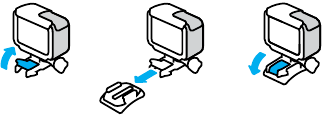
- Fija la hebilla de montaje al soporte.
- Levanta el tapón de la hebilla de montaje.
- Desliza la hebilla en el soporte hasta que encaje en su lugar.
- Presiona el tapón hacia abajo para que quede al ras con la hebilla.

CONSEJO PROFESIONAL: Es posible que desees mantener la cámara en El marco (The Frame), incluso cuando no esté montada. El marco (The Frame) le da a la cámara un poco de protección adicional en caso de que se te caiga.
CONSEJOS DE MONTAJE
Sigue estas pautas al fijar soportes adhesivos a cascos, vehículos y equipos:
- Fija los soportes al menos 24 horas antes de usarlos.
- Fija los soportes solo a superficies lisas. No se pegarán correctamente a superficies porosas o texturizadas.
- Presiona firmemente los soportes en su lugar. Asegúrate de que el adhesivo esté en contacto total con la superficie.
- Solo usa en superficies limpias y secas. La cera, el aceite, la suciedad u otros residuos debilitarán la unión y podrías perder tu cámara.
- Fija los soportes en condiciones de temperatura ambiente. No se pegarán correctamente en ambientes fríos o húmedos ni en superficies frías o húmedas.
- Consulta las regulaciones y leyes estatales y locales para asegurarte de que está permitido fijar una cámara al equipo (como el equipo de caza). Cumple siempre con las regulaciones que restringen el uso de productos electrónicos de consumo o cámaras.
Para evitar lesiones, no utilices una correa cuando montes tu cámara en un casco. No montes la cámara directamente sobre esquíes o tablas de snowboard.
Para obtener más información sobre los soportes, visita gopro.com.
Utiliza siempre un casco que cumpla con las normas de seguridad aplicables si estás utilizando una correa o soporte de casco de GoPro.
Elige el casco adecuado para tu deporte o actividad, y asegúrate de que sea el tamaño y ajuste correctos para ti. Comprueba que el casco esté en buenas condiciones y sigue siempre las instrucciones del fabricante sobre el uso seguro.
Reemplaza cualquier casco que haya tenido un impacto importante. Ningún casco puede proteger contra lesiones en todos los accidentes. Ten cuidado.
USO DE TU GOPRO EN + ALREDEDOR DEL AGUA
HERO7 Silver es resistente al agua hasta 33 pies (10 m) con la puerta cerrada. No necesitarás una carcasa adicional antes de sumergirte.
Atención: El marco (The Frame) no proporciona protección adicional a prueba de agua.
CONSEJO PROFESIONAL: Usa una correa para la cámara y un Floaty (se vende por separado) para mantener tu cámara a flote en caso de que se desprenda del soporte. Para obtener más información, visita gopro.com.
Extracción/Reinstalación de la puerta
Puede haber momentos en los que necesites quitar la puerta de la cámara. Esto puede incluir cuando desees cargarla mientras está en El marco (The Frame).
Quita la puerta solo en un ambiente seco y libre de polvo. La cámara no es resistente al agua cuando la puerta está abierta o quitada.
EXTRACCIÓN DE LA PUERTA
- Mantén presionado el botón de liberación del pestillo y desliza la puerta para abrirla.
- Tira de la puerta para quitarla.

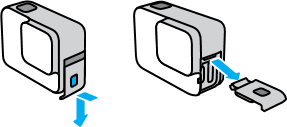
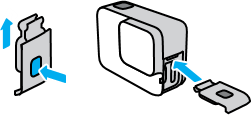
REINSTALACIÓN DE LA PUERTA
- Mantén presionado el botón de liberación del pestillo y extiende la pestaña en la puerta.
- Presiona la pestaña en la pequeña barra plateada.

Mantenimiento
Sigue los consejos a continuación para obtener el mejor rendimiento de tu cámara:
- Tu GoPro es resistente al agua hasta 33 pies (10 m), sin necesidad de carcasa. Asegúrate de que la puerta esté cerrada antes de usarla en o alrededor de agua, suciedad o arena.
- Antes de cerrar la puerta, asegúrate de que el sello esté libre de residuos. Usa un paño para limpiar el sello si es necesario.
- Asegúrate de que tu GoPro esté seca y limpia antes de abrir la puerta. Enjuaga tu cámara con agua dulce y sécala con un paño si es necesario.
- Si la arena o los residuos se endurecen alrededor de la puerta, remoja tu cámara en agua tibia del grifo durante 15 minutos y luego enjuaga bien para eliminar los residuos antes de abrir las puertas.
- Si tu cámara se moja, seca la pantalla táctil con un paño suave para que registre tu tacto.
- Para obtener el mejor rendimiento de audio, sacude tu cámara o sopla en el micrófono para eliminar el agua y los residuos de los orificios del micrófono. No uses aire comprimido para soplar en los orificios del micrófono. Esto podría dañar las membranas impermeables internas.
- Después de cada uso en agua salada, enjuaga tu cámara con agua dulce y sécala con un paño suave.
- La cubierta de la lente está hecha de vidrio reforzado extremadamente resistente, pero aún puede rayarse o agrietarse. Mantenla limpia con un paño suave que no suelte pelusa.
CONSEJO PROFESIONAL: Ponte en contacto con el soporte de GoPro para cualquier pregunta de mantenimiento. Para obtener más información, consulta gopro.com/support.
Información de la batería
MAXIMIZACIÓN DE LA DURACIÓN DE LA BATERÍA
Tu HERO7 Silver tiene una batería integrada que no se puede quitar. Recibirás un mensaje de batería baja en la pantalla táctil cuando la carga de la batería caiga por debajo del 10%.
Si la carga se agota (o tu tarjeta SD está al máximo) mientras grabas video, tu cámara dejará de grabar, guardará el video y se apagará.
Aquí hay algunas cosas que puedes hacer para maximizar la duración de la batería:
- Desactiva las conexiones inalámbricas
- Usa las siguientes configuraciones:
- QuikCapture
- Pantalla táctil (Touch Screen)
- Apagado automático (Auto Power Off)
GRABACIÓN MIENTRAS ESTÁ CONECTADO A UNA FUENTE DE ALIMENTACIÓN
Puedes usar el cable USB-C que viene con tu cámara para grabar videos y fotos mientras tu cámara está conectada a un adaptador de carga USB, el GoPro Supercharger, otro cargador de GoPro o el GoPro Portable Power Pack. Esto es perfecto para capturar videos largos y eventos de lapso de tiempo (time lapse).
Aunque tu cámara esté enchufada, la batería no se cargará durante la grabación. Comenzará a cargarse cuando dejes de grabar. No puedes grabar mientras se carga con una computadora.
Atención: Debido a que la puerta está abierta, tu cámara no es resistente al agua cuando se está cargando.
CONSEJO PROFESIONAL: Carga completamente tu cámara antes de guardarla para ayudar a maximizar la duración de la batería.
El uso de un cargador de pared que no sea de GoPro podría dañar la batería de tu cámara y podría provocar un incendio o una fuga. Con la excepción del GoPro Supercharger (se vende por separado), usa solo cargadores marcados con: Salida 5V 1A. Si no conoces el voltaje y la corriente de tu cargador, usa el cable USB incluido para cargar tu cámara con una computadora.
ALMACENAMIENTO + MANIPULACIÓN DE LA BATERÍA
HERO7 Silver está llena de componentes sensibles, incluida la batería. Evita exponer tu cámara a temperaturas muy altas o frías. Las temperaturas extremas pueden acortar temporalmente la duración de la batería o hacer que tu cámara deje de funcionar correctamente temporalmente. Evita los cambios bruscos de temperatura o humedad, ya que puede formarse condensación en o dentro de la cámara.
La batería integrada no se puede reparar. Ponte en contacto con el servicio de atención al cliente de GoPro para todos los problemas relacionados con la batería.
No seques tu cámara con una fuente de calor externa, como un horno microondas o un secador de pelo. Los daños a la cámara o la batería causados por el contacto con líquidos dentro de la cámara no están cubiertos por la garantía.
No realices ninguna modificación no autorizada en tu cámara. Hacerlo puede comprometer la seguridad, el cumplimiento normativo, el rendimiento y puede anular la garantía.
No dejes caer, desmontes, abras, aplastes, dobles, deformes, perfores, tritures, metas en el microondas, incineres ni pintes tu cámara o batería. No insertes objetos extraños en ninguna abertura de la cámara, como el puerto USB-C. No uses tu cámara si ha sido dañada; por ejemplo, si está agrietada, perforada o dañada por el agua. Desmontar o perforar la batería integrada puede provocar una explosión o un incendio.
Resolución de problemas
MI GOPRO NO SE ENCIENDE
Asegúrate de que tu GoPro esté cargada. Consulta Carga de la batería. Si cargar la batería no funcionó, intenta reiniciar tu cámara. Consulta Reinicio de tu GoPro.
MI GOPRO NO RESPONDE CUANDO PRESIONO UN BOTÓN
Consulta Reinicio de tu GoPro.
LA REPRODUCCIÓN EN MI COMPUTADORA ES INTERMITENTE
La reproducción entrecortada generalmente no es un problema con el archivo. Si tu metraje se omite, uno de los siguientes problemas es probablemente la causa:
- La computadora no funciona con archivos H.264. Intenta descargar la última versión de la aplicación de escritorio Quik de forma gratuita en gopro.com/apps.
- Tu computadora no cumple con los requisitos mínimos del software que estás utilizando para la reproducción.
OLVIDÉ EL NOMBRE DE USUARIO O LA CONTRASEÑA DE MI CÁMARA
Desliza el dedo hacia abajo para acceder al panel de control (Dashboard), luego toca Preferencias > Conexiones > Información de la cámara.
NO SÉ QUÉ VERSIÓN DE SOFTWARE TENGO
Desliza el dedo hacia abajo para acceder al panel de control (Dashboard), luego toca Preferencias > Acerca de > Información de la cámara.
NO PUEDO ENCONTRAR EL NÚMERO DE SERIE DE MI CÁMARA
El número de serie está estampado dentro de la puerta de tu cámara. También puedes encontrarlo deslizando el dedo hacia abajo para acceder al panel de control (Dashboard), luego tocando Preferencias > Acerca de > Información de la cámara.
Para obtener más respuestas a las preguntas más frecuentes, consulta gopro.com/help.
Atención al cliente
GoPro se dedica a brindar el mejor servicio posible. Para comunicarte con el servicio de atención al cliente de GoPro, visita gopro.com/help.
Marcas comerciales
GoPro, HERO y sus respectivos logotipos son marcas comerciales o marcas comerciales registradas de GoPro, Inc. en los Estados Unidos y otros países. © 2018 GoPro, Inc. Todos los derechos reservados. Hecho en China. Para obtener información sobre patentes, visita gopro.com/patents. GoPro, Inc., 3000 Clearview Way, San Mateo CA 94402 | GoPro GmbH, Floessergasse 2, 81369 Munich, Germany
Información reglamentaria
 Para ver la lista completa de certificaciones de país, consulta las Instrucciones importantes sobre el producto y la seguridad incluidas con tu cámara o visita gopro.com/help.
Referencias
Facebook
![youtube.com]() GoPro - YouTube
GoPro - YouTube![twitter.com]() http://twitter.com/GoPro
http://twitter.com/GoPro![instagram.com]() Login • Instagram
Login • Instagram![gopro.com]() GoPro Support
GoPro SupportQuik App: Video + Photo Editor | GoPro
![gopro.com]() Product Updates | GoPro
Product Updates | GoPro![gopro.com]() GoPro Support
GoPro SupportGoPro | World’s Most Versatile Cameras | Shop Now & Save
![gopro.com]() GoPro Support
GoPro Support![gopro.com]() GoPro Support
GoPro SupportPatents | GoPro | GoPro


Descargar el manual
Aquí puede descargar la versión PDF completa del manual. Puede contener instrucciones de seguridad adicionales, información de garantía, reglas de la FCC, etc.
Descargar GoPro HERO7 Silver Manual


