Manual de Razer DEATHADDER V3 HYPERSPEED
- 1 INTRODUCCIÓN
- 2 QUÉ HAY DENTRO
- 3 QUÉ SE NECESITA
- 4 TE AYUDAMOS
- 5 ESPECIFICACIONES TÉCNICAS
- 6 CONFIGURACIÓN DEL DISPOSITIVO
- 7 USO DEL DISPOSITIVO
- 8 CONFIGURACIÓN DE LA UNIDAD MEDIANTE RAZER SYNAPSE
- 9 SEGURIDAD Y MANTENIMIENTO
- 10 Referencias
- 11 Descargar el manual
- 12 En otros idiomas
INTRODUCCIÓN
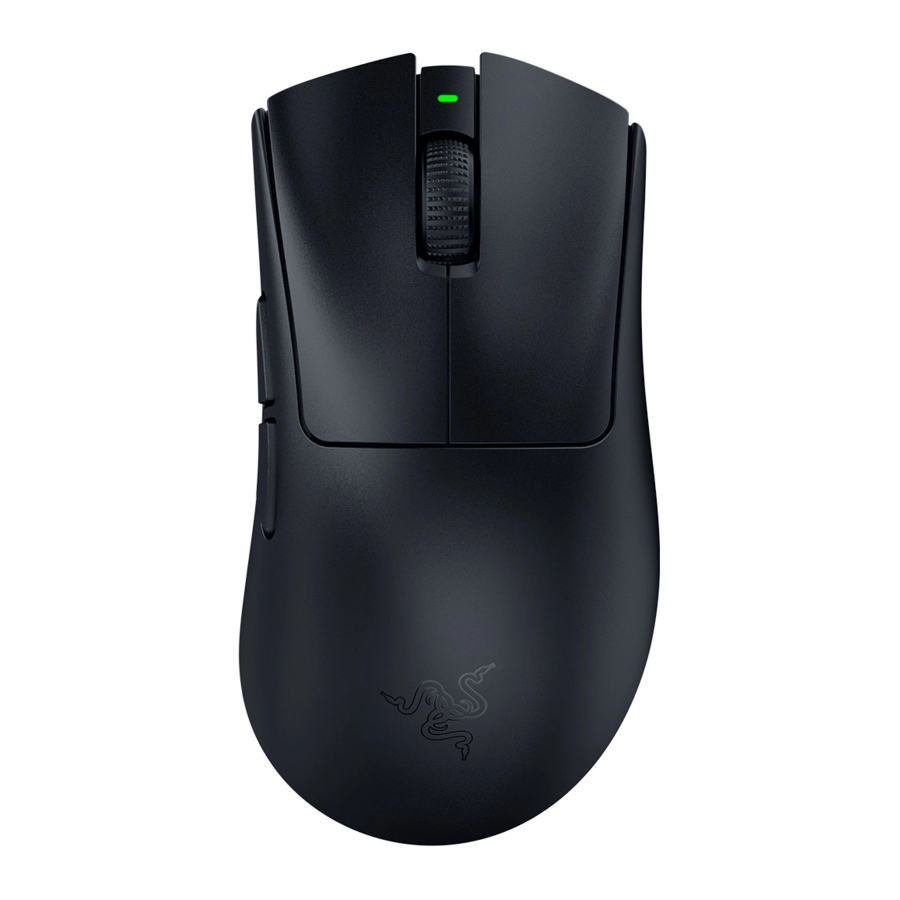
El amo de los ratones para esports regresa en verdadera forma ganadora. Saluda al Razer DeathAdder V3 HyperSpeed. Desde su ergonomía ultraligera hasta su respuesta inalámbrica de primer nivel, ve por la gloria con un ratón que es la elección ganadora para los mejores jugadores del mundo.
QUÉ HAY DENTRO
- Razer DeathAdder \/3 HyperSpeed

- LED indicador
- Botón izquierdo del ratón
- Botón derecho del ratón
- Rueda de desplazamiento
- Botón 5 del ratón
- Botón 4 del ratón
- Puerto USB Type C
- Patas de ratón de PTFE
- Botón de encendido/ciclo de DPI*
- Sensor óptico Razer Focus X 26K
- Compartimento para el dongle inalámbrico

*Las fases de DPI son: 400, 800, 1600 (predeterminado), 3200 y 6400; y se pueden personalizar mediante Razer Synapse.
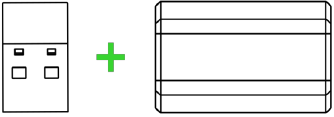
- Dongle inalámbrico Razer HyperSpeed + adaptador de dongle USB
![]()
- Cable USB Type A a USB Type C
![]()
- Guía de información importante del producto

QUÉ SE NECESITA
REQUISITOS DEL PRODUCTO
- Puerto USB Type A
REQUISITOS DE RAZER SYNAPSE
- Windows 10 de 64 bits (o superior)
- Conexión a Internet para la instalación del software
TE AYUDAMOS
Registra tu producto y consigue beneficios exclusivos razerid.razer.com/warranty
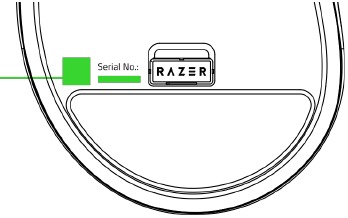
El número de serie de tu producto se puede encontrar aquí.
ESPECIFICACIONES TÉCNICAS
- Factor de forma: ergonómico para diestros
- Conectividad
- HyperSpeed Wireless
- Cableado
- Iluminación RGB: No
- Sensor: Sensor óptico Focus X
- Sensibilidad máxima (DPI): 26 000
- Velocidad máxima (IPS): 500
- Aceleración máxima (G): 40
- Controles programables: 8
- Tipo de interruptor: Interruptores ópticos para ratón Gen-3
- Ciclo de vida del interruptor: 90 millones de clics
- Perfiles de memoria integrados: 1
- Patas del ratón: 100 % PTFE
- Cable: Cable USB Type A a USB Type C
- Rueda de desplazamiento inclinable: No
CONFIGURACIÓN DEL DISPOSITIVO
CARGA DEL PRODUCTO
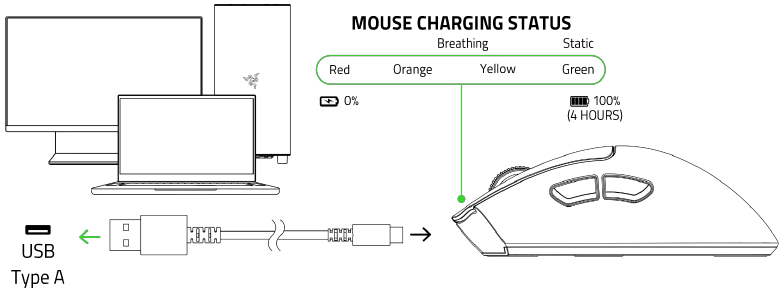
Conecta el cable USB Type A a USB Type C desde el puerto USB de tu PC al Razer DeathAdder V3 HyperSpeed. Para obtener los mejores resultados, carga completamente el ratón antes de usarlo por primera vez. Una batería descargada se cargará por completo en aproximadamente horas.
 Para obtener los mejores resultados, carga completamente el ratón antes de usarlo por primera vez. Instala Razer Synapse cuando se te solicite o descarga el instalador desde razer.com/synapse para personalizar la configuración de DPI, las configuraciones de botones, la frecuencia de sondeo y otras características de tu ratón.
CONEXIÓN DE LA UNIDAD
- A través del modo cableado
Conecta el ratón a cualquiera de los puertos USB de tu PC mediante el cable de carga para usarlo en modo cableado.

- A través del modo inalámbrico Razer HyperSpeed (2,4 GHz)
- Conecta el dongle inalámbrico a tu PC.

- Mantén pulsado el botón de encendido/ciclo de DPI durante 2 segundos para encender el ratón.

- Conecta el dongle inalámbrico a tu PC.
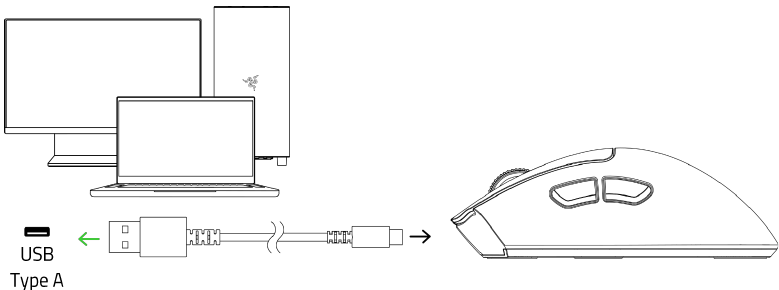
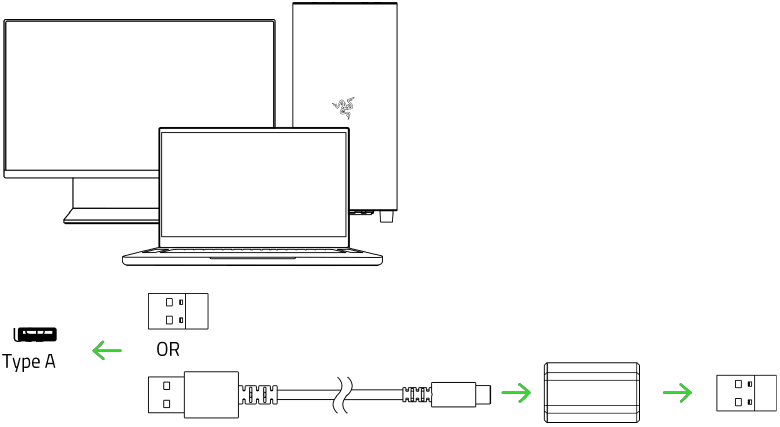
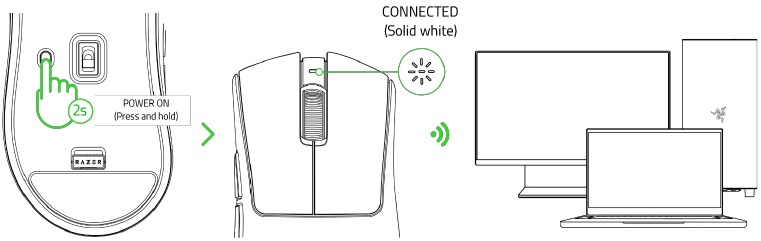
El Razer DeathAdder \/3 HyperSpeed ya está listo para usarse en modo inalámbrico de 2,4 GHz.
USO DEL DISPOSITIVO
NOTIFICACIÓN DE BATERÍA BAJA
El LED indicador parpadeará en rojo dos veces en intervalos repetidos para indicar que la energía de la batería es inferior al 5 %. Esta secuencia de iluminación se repetirá hasta que la batería se agote o el ratón se conecte a un PC mediante el cable de carga.
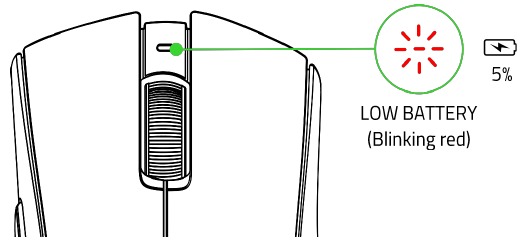
La secuencia de iluminación se repetirá hasta que el ratón se descargue o se conecte a un PC mediante el cable incluido.
ENCENDIDO/APAGADO
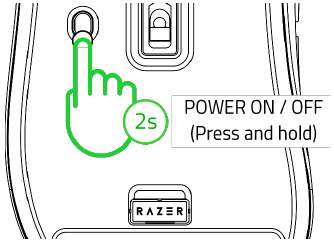
Mantén pulsado el botón de encendido/DPI durante 2 segundos para encender o apagar el ratón.
PERSONALIZACIÓN DE LA UNIDAD CON RAZER SYNAPSE
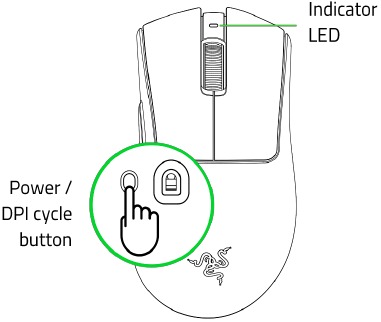
Cambia el DPI del ratón para que coincida con tu estilo de juego pulsando el botón de encendido/ciclo de DPI, o ajusta tu propia configuración de sensibilidad con la aplicación Razer Synapse. El LED indicador cambiará brevemente de color para mostrar qué fase de DPI está activa.
| DPI | Color asignado |
| 400 | Rojo |
| 800 | Verde |
| 1600 (Predeterminado) | Azul |
| 3200 | Cian |
| 6400 | Amarillo |
CONFIGURACIÓN DE LA UNIDAD MEDIANTE RAZER SYNAPSE
Se requiere conexión a Internet para la instalación, las actualizaciones y las funciones basadas en la nube. Se recomienda registrarse para obtener una cuenta Razer ID, pero es opcional. Todas las funciones enumeradas están sujetas a cambios en función de la versión actual del software, los dispositivos conectados y las aplicaciones y el software compatibles.
PESTAÑA SYNAPSE
La pestaña Synapse es la pestaña predeterminada al iniciar por primera vez Razer Synapse. Esta pestaña le permite navegar por la subpestaña Dashboard.
Panel de control
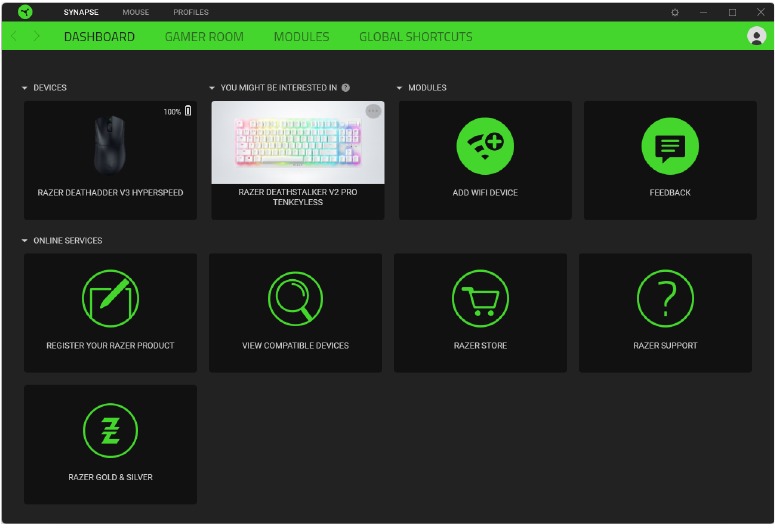
La subpestaña Dashboard es una descripción general de su Razer Synapse, donde puede acceder a todos sus dispositivos, módulos y servicios en línea de Razer.
Sala de juegos
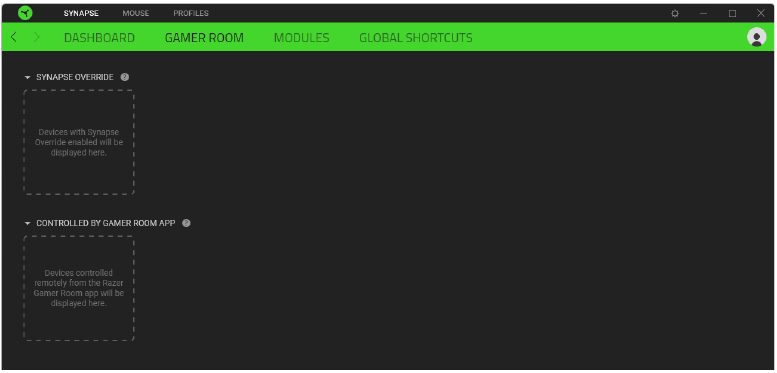
Utilice la subpestaña Gamer Room para administrar qué dispositivos están controlados directamente por Razer Synapse y la aplicación Razer Gamer Room. Puede encender o apagar cualquier dispositivo Razer Gamer Room usando el botón Power on/off (Encender/apagar) (  ) o cambiar el control de la aplicación haciendo clic en cualquier dispositivo y alternando Synapse Override.
Módulos
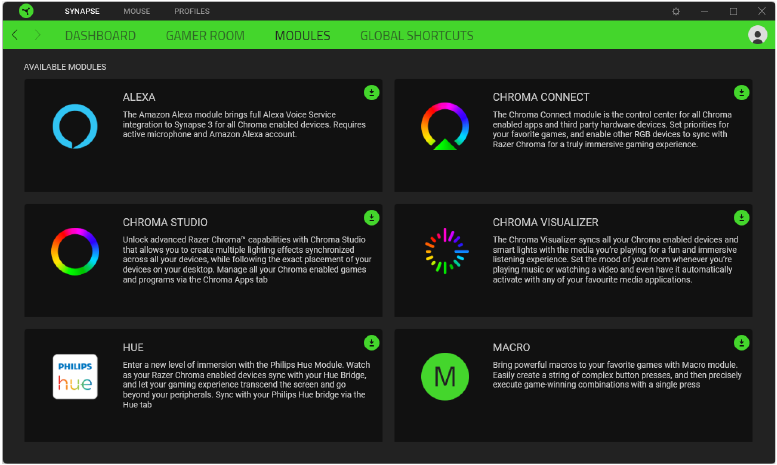
La subpestaña Módulos muestra todos los módulos instalados y disponibles para la instalación.
Atajos globales
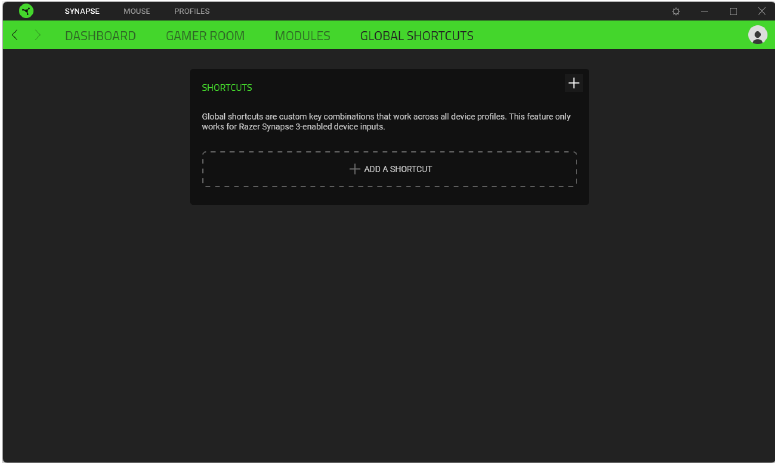
Asigne operaciones o funciones de Razer Synapse a combinaciones de teclas personalizadas desde las entradas de dispositivos habilitados para Razer Synapse que se aplican a todos los perfiles de dispositivos.
Solo se reconocerán las entradas de dispositivos habilitados para Razer Synapse.
PESTAÑA RATÓN
La pestaña Ratón es la pestaña principal de tu Razer DeathAdder V3 HyperSpeed. Desde aquí, puedes cambiar los ajustes de tu dispositivo, como la asignación de botones, los perfiles almacenados, la sensibilidad DPI y la iluminación. Los cambios realizados en esta pestaña se guardan automáticamente en el sistema y en el almacenamiento en la nube.
Personalizar
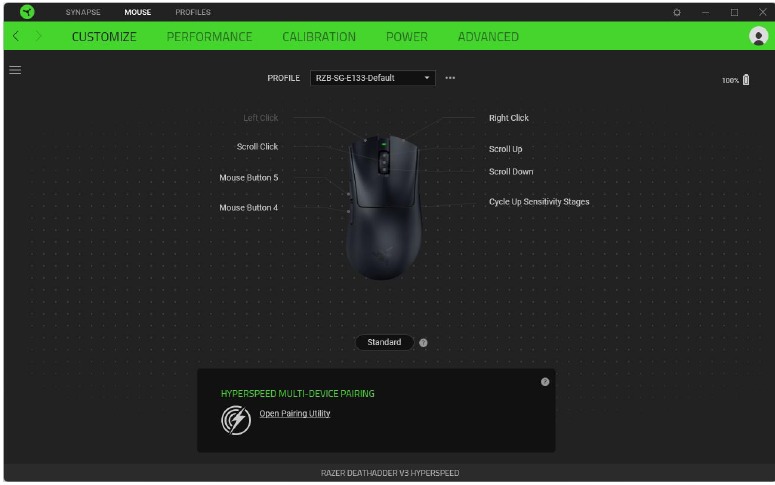
La subpestaña Personalizar sirve para modificar las asignaciones de los botones del ratón.
Perfil
Un perfil es un almacenamiento de datos para guardar todos los ajustes de tu periférico Razer. De forma predeterminada, el nombre del perfil se basa en el nombre de tu sistema. Para añadir, importar, renombrar, duplicar, exportar, restablecer o eliminar un perfil, pulsa el botón Miscelánea (  )
)
Estándar / Hypershift
El modo Hypershift es un conjunto secundario de asignaciones de botones que se activa cuando se mantiene pulsada la tecla Hypershift. De forma predeterminada, la tecla Hypershift está asignada a la tecla fn de tu teclado compatible con Razer Synapse. Sin embargo, también puedes configurar cualquier botón del ratón como tecla Hypershift.
Emparejamiento multidispositivo HyperSpeed
Utiliza esta función para emparejar un dispositivo adicional compatible con HyperSpeed con el dongle inalámbrico Razer HyperSpeed de tu Razer DeathAdder V3 HyperSpeed. Como su dongle inalámbrico puede admitir un teclado y un ratón simultáneamente, puedes evitar el uso de dongles separados para cada periférico.
Para utilizar esta función, tu Razer DeathAdder V3 HyperSpeed debe estar conectado a través del modo inalámbrico Razer HyperSpeed (2,4 GHz). Cada periférico solo se puede conectar a un dongle a la vez.
Barra lateral
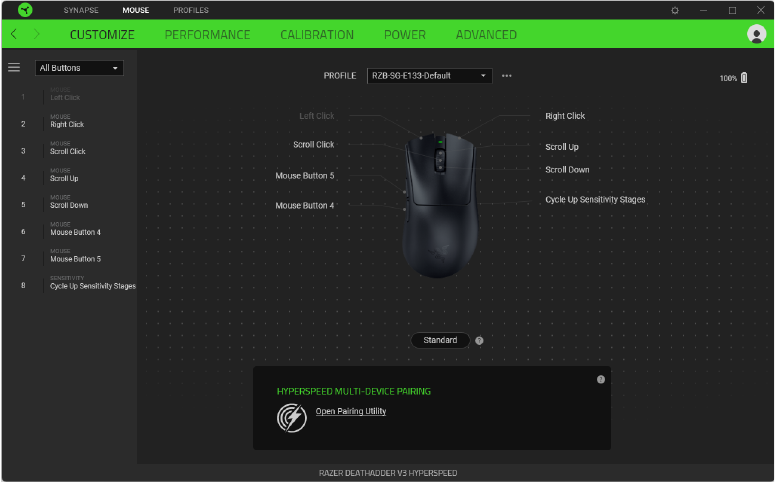
Al hacer clic en el botón de la barra lateral (  ) se mostrarán todas las asignaciones de botones actuales de tu Razer DeathAdder V3 HyperSpeed.
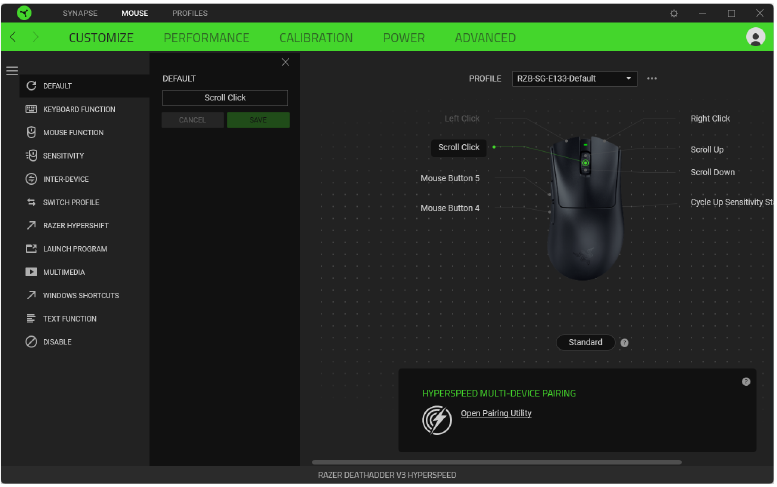
Como alternativa, puedes saltar a una asignación de botón específica seleccionándola en la pestaña Personalizar.
Al seleccionar una asignación de botón, puedes cambiarla a una de las siguientes funciones:
 Predeterminado
Esta opción te permite devolver el botón del ratón a su configuración original.
 Función de teclado
Esta opción cambia la asignación del botón a una función de teclado. También puedes activar el modo Turbo, que te permite emular una función de teclado repetida mientras se mantiene pulsado el botón.
 Función de ratón
Esta opción sustituye la asignación del botón actual por otra función del ratón. A continuación, se enumeran las funciones entre las que puedes elegir:
- Clic izquierdo: realiza un clic izquierdo del ratón con el botón asignado.
- Clic derecho: realiza un clic derecho del ratón con el botón asignado.
- Clic de desplazamiento: activa la función de desplazamiento universal.
- Doble clic: realiza un doble clic izquierdo con el botón asignado.
- Botón del ratón 4: realiza un comando "Atrás" para la mayoría de los navegadores de Internet.
- Botón del ratón 5: realiza un comando "Adelante" para la mayoría de los navegadores de Internet.
- Desplazamiento hacia arriba: realiza un comando "Desplazamiento hacia arriba" con el botón asignado.
- Desplazamiento hacia abajo: realiza un comando "Desplazamiento hacia abajo" con el botón asignado.
- Desplazamiento hacia la izquierda: realiza un comando "Desplazamiento hacia la izquierda" con el botón asignado.
- Desplazamiento hacia la derecha: realiza un comando "Desplazamiento hacia la derecha" con el botón asignado.
También puedes optar por activar el modo Turbo en algunas de las funciones del ratón, lo que te permite emular la pulsación y liberación repetidas de dicha función mientras se mantiene pulsado el botón.
 Sensibilidad
Esta función te permite manipular el ajuste DPI de tu Razer DeathAdder HyperSpeed con solo tocar un botón. A continuación, se enumeran las opciones de Sensibilidad y su descripción:
- Embrague de sensibilidad: cambia la sensibilidad a un DPI predefinido mientras se mantiene pulsado el botón designado. Al soltar el botón, volverá a la sensibilidad anterior.
- Etapa de aumento de sensibilidad: aumenta la sensibilidad actual en una etapa.
- Etapa de disminución de sensibilidad: disminuye la sensibilidad actual en una etapa.
- Sensibilidad sobre la marcha: al pulsar el botón designado y mover la rueda de desplazamiento hacia arriba o hacia abajo, se aumentará o disminuirá el DPI actual.
- Etapas de sensibilidad de ciclo ascendente: aumenta la etapa de sensibilidad actual en una. Una vez que alcanza la etapa de sensibilidad más alta, volverá a la etapa 1 cuando se vuelva a pulsar el botón.
- Etapas de sensibilidad de ciclo descendente: disminuye la etapa de sensibilidad actual en una. Una vez que alcanza la etapa 1, volverá a la etapa de sensibilidad más alta cuando se vuelva a pulsar el botón.
 Macro
Macro
Una macro es una secuencia pregrabada de pulsaciones de teclas y botones que se ejecuta con una sincronización precisa. Puedes ejecutar cómodamente una cadena de comandos configurando la función del botón en Macro. Esta función solo estará visible cuando esté instalado el módulo Macro.
 Entre dispositivos
Entre dispositivos te permite cambiar la funcionalidad de otros dispositivos habilitados para Razer Synapse. Algunas de estas funcionalidades son específicas del dispositivo, como el uso de tu teclado para juegos Razer para cambiar la etapa de sensibilidad de tu ratón para juegos Razer.
 Cambiar perfil
Cambiar perfil te permite cambiar rápidamente de perfil y cargar un nuevo conjunto de asignaciones de botones. Aparecerá una notificación en pantalla cada vez que cambies de perfil.
 Cambiar iluminación
Cambiar iluminación te permite cambiar entre todos los efectos de iluminación avanzados fácilmente. Esta función solo estará visible cuando esté instalado el módulo Chroma Studio.
 Razer Hypershift
Configurar el botón en Razer Hypershift te permitirá activar el modo Hypershift siempre que se mantenga pulsado el botón.
 Iniciar programa
Iniciar programa te permite abrir una aplicación o un sitio web mediante el botón asignado. Cuando selecciones Iniciar programa, aparecerán dos opciones que te pedirán que busques una aplicación específica que quieras abrir o que escribas la dirección del sitio web que quieras visitar.
 Multimedia
Esta opción te permite asignar controles multimedia a tu dispositivo Razer. A continuación, se enumeran los controles multimedia entre los que puedes elegir:
- Bajar volumen: disminuye la salida de audio.
- Subir volumen: aumenta la salida de audio.
- Silenciar volumen: silencia el audio.
- Subir volumen del micrófono: aumenta el volumen del micrófono.
- Bajar volumen del micrófono: disminuye el volumen del micrófono.
- Silenciar micrófono: silencia el micrófono.
- Silenciar todo: silencia tanto el micrófono como la salida de audio.
- Reproducir / Pausa: reproduce, pausa o reanuda la reproducción del medio actual.
- Pista anterior: reproduce la pista multimedia anterior.
- Pista siguiente: reproduce la siguiente pista multimedia.
 Atajos de Windows
Esta opción te permite asignar tu botón preferido a un comando de atajo del sistema operativo Windows. Para obtener más información, visita: support.microsoft.com/kb/126449
 Función de texto
Función de texto te permite escribir un texto preescrito con solo tocar un botón. Simplemente escribe el texto que quieras en el campo dado y tu texto se escribirá cada vez que se pulse el botón asignado. Esta función es totalmente compatible con Unicode y también puedes insertar símbolos especiales de los mapas de caracteres.
 Desactivar
Esta opción hace que el botón asignado sea inutilizable. Utiliza Desactivar si no quieres utilizar el botón seleccionado o si interfiere con tus juegos.
Rendimiento
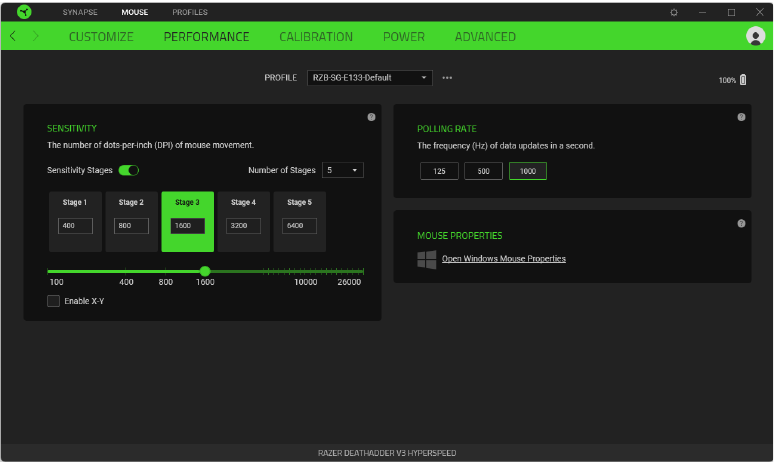
La subpestaña Rendimiento te permite modificar la sensibilidad, la aceleración y la tasa de sondeo.
Sensibilidad
La sensibilidad se refiere a la distancia que recorrerá el cursor en función de lo lejos que se mueva el ratón. Cuanto mayor sea el DPI, más lejos viajará el cursor, dada la misma distancia de movimiento del ratón.
Etapas de sensibilidad
Una etapa de sensibilidad es un valor de sensibilidad preestablecido. Puedes crear hasta 5 etapas de sensibilidad diferentes, por las que puedes alternar utilizando el botón de ciclo de encendido/DPI.
Activar X-Y
De forma predeterminada, el eje X (horizontal) y el eje Y (vertical) utilizan los mismos valores de sensibilidad. Sin embargo, puedes establecer diferentes valores de sensibilidad para cada uno de los ejes seleccionando la opción Activar X-Y.
Tasa de sondeo
Cuanto mayor sea la tasa de sondeo, más a menudo recibirá el ordenador información sobre el estado de tu ratón, lo que reducirá la latencia de entrada y mejorará el tiempo de reacción del puntero del ratón. Puedes cambiar entre 125 Hz, 500 Hz y 1000 Hz seleccionando la tasa de sondeo que desees entre las opciones proporcionadas.
Propiedades del ratón
Accede a las propiedades del ratón de Windows, donde puedes modificar los ajustes del sistema operativo que afectan directamente a tu ratón.
Calibración
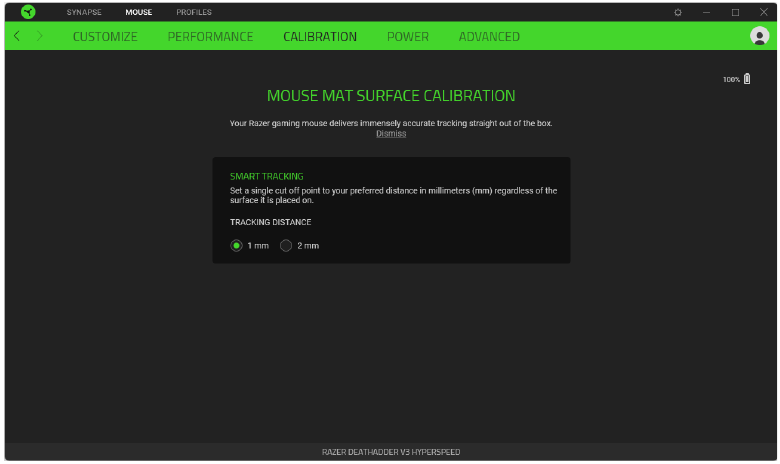
La subpestaña Calibración te permite optimizar el sensor de tu ratón Razer para cualquier superficie para un mejor seguimiento.
Seguimiento inteligente
El seguimiento inteligente te permite establecer la distancia a la que el sensor deja de rastrear cuando se levanta de su superficie para evitar movimientos no deseados del cursor.
Energía
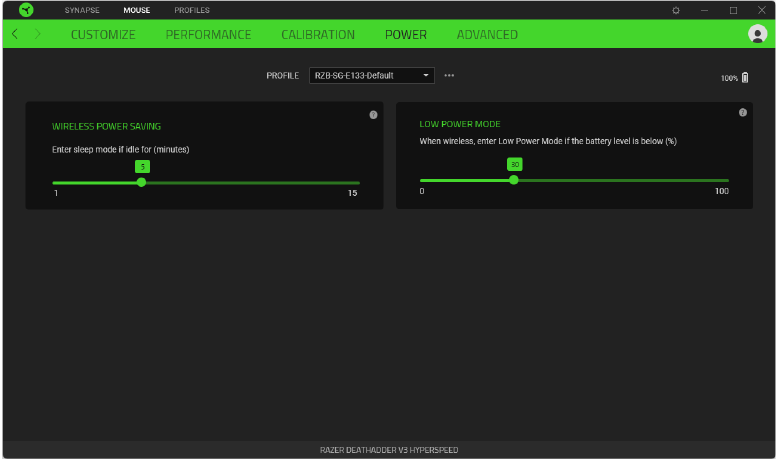
La subpestaña Energía te permite configurar tu dispositivo para que entre en modo de suspensión cuando esté inactivo durante un cierto período de tiempo o para gestionar su consumo de energía cuando el nivel de batería sea bajo.
Avanzado
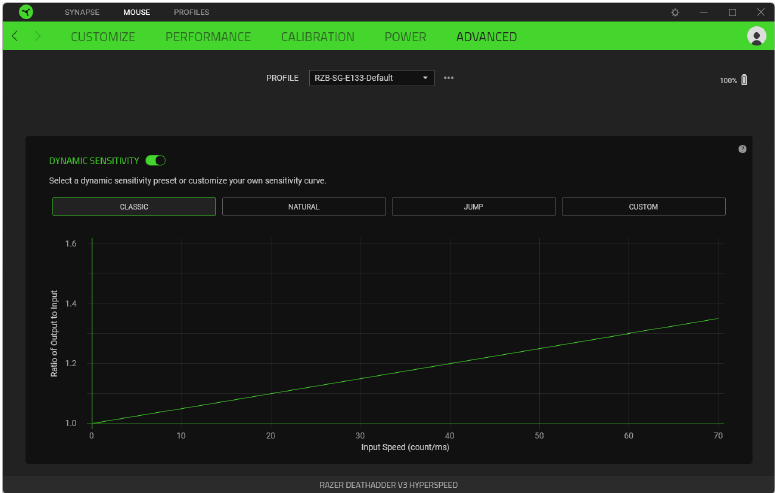
Utiliza la subpestaña Avanzado para ajustar la capacidad de respuesta y la aceleración del movimiento de tu ratón.
Sensibilidad dinámica
Ajusta la capacidad de respuesta y la aceleración del movimiento de tu ratón mediante ajustes preestablecidos o tu configuración personalizada preferida.
- Clásico. Sensibilidad aumentada exponencialmente durante un movimiento más rápido, similar a la configuración de aceleración tradicional de Windows.
- Natural. Movimiento predecible del cursor con una sensibilidad máxima limitada.
- Salto. Utiliza una baja sensibilidad al moverse lentamente, cambiando instantáneamente a una alta sensibilidad durante los movimientos rápidos. Ideal para jugadores de FPS que prefieren una sensibilidad súper baja y, al mismo tiempo, pueden ejecutar giros de 180° en un movimiento rápido para un control superior.
- Personalizado. Tu propia configuración de sensibilidad dinámica.
PESTAÑA PERFILES
La pestaña Perfiles es una forma práctica de administrar todos tus perfiles y vincularlos a tus juegos y aplicaciones.
Dispositivos
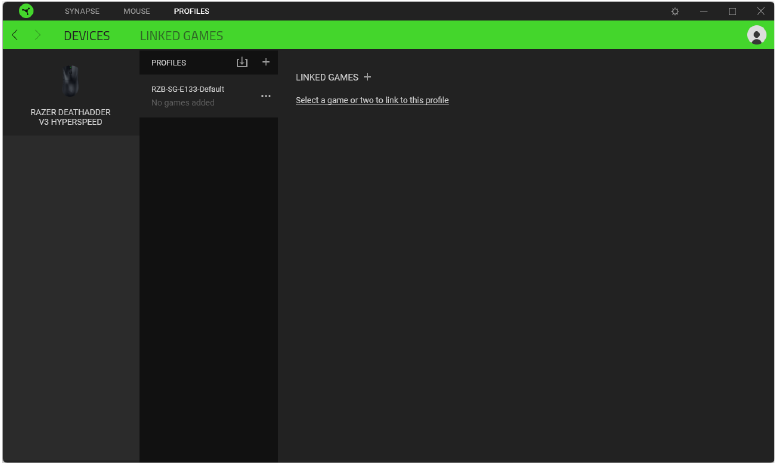
Consulta qué juegos están vinculados a los perfiles de cada dispositivo o qué efecto Chroma está vinculado a juegos específicos mediante la subpestaña Dispositivos.
Puedes importar perfiles desde tu ordenador o la nube mediante el botón de importación (  ) o crear nuevos perfiles dentro del dispositivo seleccionado mediante el botón de añadir (
  ). Para renombrar, duplicar, exportar o eliminar un perfil, simplemente pulsa el botón Varios (
 ). Cada perfil se puede configurar para que se active cuando ejecutas una aplicación mediante la opción Juegos vinculados.
Juegos vinculados
La subpestaña Juegos vinculados te permite añadir juegos, ver dispositivos vinculados a juegos o buscar juegos añadidos. También puedes ordenar los juegos por orden alfabético, última vez jugado o más jugado. Los juegos añadidos seguirán apareciendo aquí, incluso si no están vinculados a un dispositivo Razer.
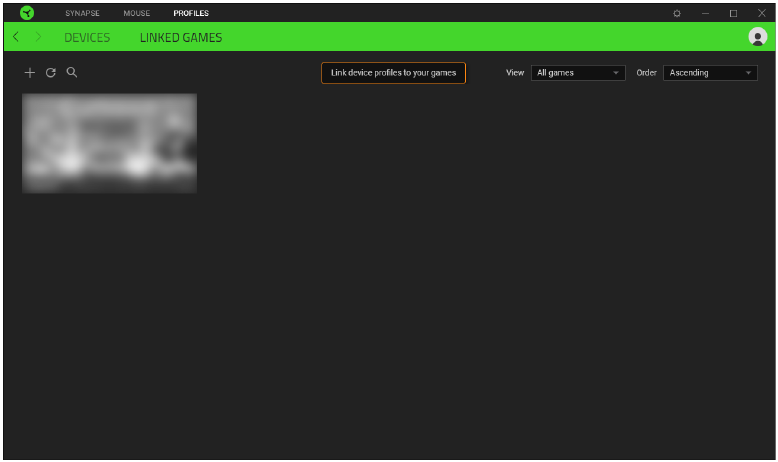
Para vincular juegos a dispositivos Razer conectados o efectos Chroma, simplemente haz clic en cualquier juego de la lista y, a continuación, haz clic en Selecciona un dispositivo y su perfil para que se inicien automáticamente durante el juego para seleccionar el dispositivo Razer o el efecto Chroma con el que se vinculará. Una vez conectado, puedes hacer clic en el botón Varios (  ) del efecto Chroma o dispositivo correspondiente para seleccionar un efecto Chroma o un perfil específicos.
VENTANA DE AJUSTES
La ventana de Ajustes, a la que se accede haciendo clic en el botón (  ) en Razer Synapse, te permite configurar el comportamiento de inicio y el idioma de visualización de Razer Synapse, controlar las recomendaciones que ves en el panel, comprobar la versión del firmware y la guía maestra de cada dispositivo Razer o realizar un restablecimiento de fábrica en cualquier dispositivo Razer conectado.
Pestaña General
La pestaña General te permite cambiar el idioma de visualización del software, el comportamiento de inicio, el tema y las notificaciones en pantalla. También puedes sincronizar manualmente tus perfiles con la nube (  ) o ver la guía maestra de todos los dispositivos Razer conectados y los módulos instalados.

Pestaña Panel
Utiliza la pestaña Panel para personalizar qué recomendaciones de dispositivos Razer basadas en tu configuración y los juegos a los que juegas aparecerán en el Panel.
Pestaña Firmware
Accede a la pestaña Firmware para ver la versión actual del firmware de tus dispositivos Razer y/o visita la página de actualización de software y firmware para ver si hay una actualización de firmware disponible para tus dispositivos.
Pestaña Restablecer
La pestaña Restablecer te permite realizar un restablecimiento de fábrica en todos los dispositivos Razer conectados con memoria integrada y/o restablecer los tutoriales de Razer Synapse para familiarizarte de nuevo con las nuevas funciones de Razer Synapse en su próximo inicio.
Todos los perfiles almacenados en la memoria integrada del dispositivo seleccionado se borrarán al restablecer un dispositivo Razer,
Pestaña Acerca de
La pestaña Acerca de muestra información breve del software y la declaración de derechos de autor, y proporciona enlaces relevantes para sus condiciones de uso. También puedes utilizar esta pestaña para buscar actualizaciones de software o como acceso rápido a las comunidades sociales de Razer.
SEGURIDAD Y MANTENIMIENTO
DIRECTRICES DE SEGURIDAD
Para lograr la máxima seguridad al usar tu Razer DeathAdder HyperSpeed, te sugerimos que adoptes las siguientes directrices:
Si tienes problemas para utilizar el dispositivo correctamente y la solución de problemas no funciona, desconecta el dispositivo y ponte en contacto con la línea directa de Razer o visita support.razer.com para obtener ayuda.
No desmontes el dispositivo ni intentes utilizarlo bajo cargas de corriente anormales. Si lo haces, anularás la garantía.
El Razer DeathAdder HyperSpeed requiere una conexión USB que pueda suministrar suficiente energía para cargar el dispositivo. El proceso de carga puede verse afectado al conectarse a un concentrador USB sin alimentación o a un USB sin alimentación, que se encuentra principalmente en teclados y periféricos.
Mantén el dispositivo alejado de líquidos, humedad o vapores. Utiliza el dispositivo solo dentro del rango de temperatura específico de 0 °C (32 °F) a 40 °C (104 °F). Si la temperatura supera este rango, desenchufa o apaga el dispositivo para que la temperatura se estabilice a un nivel óptimo.
COMODIDAD
Las investigaciones han demostrado que los largos periodos de movimiento repetitivo, la colocación incorrecta de los periféricos del ordenador, la posición corporal incorrecta y los malos hábitos pueden estar asociados con molestias físicas y lesiones en nervios, tendones y músculos. A continuación, se indican algunas directrices para evitar lesiones y garantizar una comodidad óptima al utilizar tu Razer DeathAdder \/3 HyperSpeed.
- Coloca el teclado y el monitor directamente frente a ti con el ratón al lado. Coloca los codos cerca del cuerpo, no demasiado lejos, y el teclado al alcance de la mano.
- Ajusta la altura de la silla y la mesa para que el teclado y el ratón estén a la altura del codo o por debajo de esta.
- Mantén los pies bien apoyados, la postura recta y los hombros relajados.
- Durante el juego, relaja la muñeca y mantenla recta. Si realizas las mismas tareas con las manos repetidamente, intenta no doblar, extender ni torcer las manos durante largos periodos.
- No apoyes las muñecas sobre superficies duras durante largos periodos. Utiliza un reposamuñecas para sujetar la muñeca mientras juegas.
- No te sientes en la misma posición todo el día. Levántate, aléjate del escritorio y haz ejercicios para estirar los brazos, los hombros, el cuello y las piernas.
Si experimentas alguna molestia física mientras utilizas el ratón, como dolor, entumecimiento u hormigueo en las manos, muñecas, codos, hombros, cuello o espalda, consulta a un médico cualificado inmediatamente.
MANTENIMIENTO Y USO
El Razer DeathAdder \/3 HyperSpeed requiere un mantenimiento mínimo para mantenerlo en óptimas condiciones. Una vez al mes, te recomendamos que desenchufes el dispositivo del ordenador y lo limpies con un paño suave o un bastoncillo de algodón para evitar la acumulación de suciedad. No utilices jabón ni productos de limpieza agresivos.
Para obtener la mejor experiencia en movimiento y control, te recomendamos encarecidamente una alfombrilla de ratón premium de Razer. Algunas superficies causarán un desgaste indebido en las patas, lo que requerirá un cuidado constante y, finalmente, su sustitución.
Ten en cuenta que el sensor del Razer DeathAdder HyperSpeed está "ajustado" u optimizado, especialmente para las alfombrillas de ratón Razer. Esto significa que el sensor se ha probado exhaustivamente para confirmar que el Razer DeathAdder V3 HyperSpeed lee y rastrea mejor en las alfombrillas de ratón Razer.
Referencias
![Razer ID]() Razer ID
Razer ID![razer.com]() Razer Synapse 4: Advanced Device Control and Lighting Software | Razer United States
Razer Synapse 4: Advanced Device Control and Lighting Software | Razer United States![support.microsoft.com]() Atajos de teclado en Windows - Soporte técnico de Microsoft
Atajos de teclado en Windows - Soporte técnico de Microsoft![support.razer.com]() Soporte técnico oficial de Razer
Soporte técnico oficial de Razer


Descargar el manual
Aquí puede descargar la versión PDF completa del manual. Puede contener instrucciones de seguridad adicionales, información de garantía, reglas de la FCC, etc.
Descargar Manual de Razer DEATHADDER V3 HYPERSPEED


