Manual de ZOSI C190
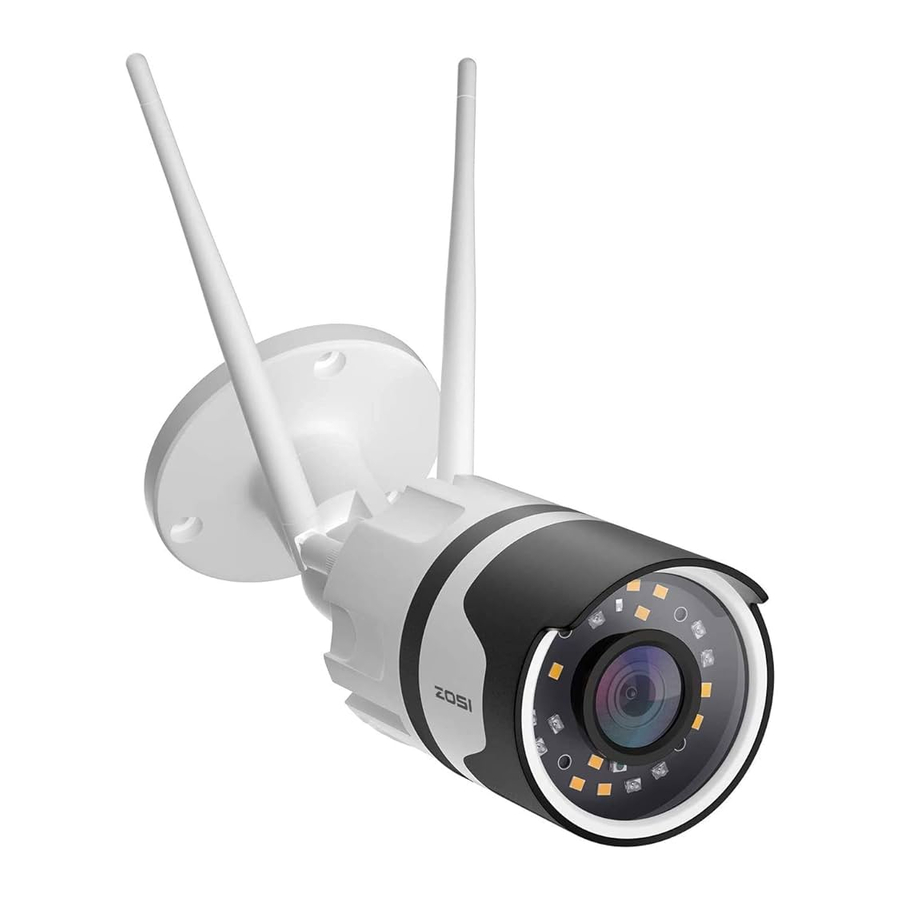
Estructura

Registrar una cuenta
Las siguientes son instrucciones para la versión de Android, la interfaz de la versión de ios será ligeramente diferente.
- Escanee el código QR en el dispositivo y descargue la aplicación gratuita ZOSI Smart en su smartphone.
- Haga clic en "Register" (Registrar) para registrar una cuenta.
- Ingrese su dirección de correo electrónico y haga clic en "Obtain Verification Code" (Obtener código de verificación) para recibir el código de verificación. Ingrese el código de verificación y la contraseña, y luego haga clic en "Register" (Registrar) para completar el registro. Nota: Si no recibió el código de verificación, verifique si el código de verificación se considera spam o intente enviar otro correo electrónico.


Añadir un dispositivo
- Encienda la cámara, espere unos 20 segundos de tiempo de inicio, emitirá un tono de "device is waiting for connection" (el dispositivo está esperando la conexión). Una vez que el teléfono inteligente esté conectado a WiFi, inicie sesión en la aplicación ZOSI Smart y vaya a la página "My Device" (Mi dispositivo), haga clic en el "+" en la esquina superior derecha para agregar un dispositivo.
- Elija Camera C190.


- Haga clic en "Scan QR Code" (Escanear código QR) y escanee el código QR en el dispositivo o haga clic en "Manually enter the device UID" (Ingresar manualmente el UID del dispositivo), ingrese el UID del dispositivo y haga clic en "OK" (Aceptar).

- En la página de información del dispositivo, ingrese el nombre del dispositivo y haga clic en "Add an unconnected router device" (Agregar un dispositivo de enrutador desconectado).

- Configure la configuración de WiFi para el dispositivo en la página "Connect to WiFi" (Conectar a WiFi). Haga clic en "Next" (Siguiente) y luego haga clic en el botón "Hear the tone" (Escuchar el tono) en la página "Power On" (Encender).

- Haga clic en el botón "Scan QR Code" (Escanear código QR) y alinee el código QR generado en el teléfono inteligente con la lente de la cámara para escanear.

- La cámara emitirá un sonido de clic y escuchará "Wireless configuration successful" (Configuración inalámbrica exitosa) "WiFi is connecting, please wait" (WiFi se está conectando, espere) y después de escuchar el tono "Wireless connection succeeds" (La conexión inalámbrica se realiza correctamente), haga clic en "Next" (Siguiente) y haga clic en el botón "OK" (Aceptar) en el cuadro emergente. Haga clic en "Done" (Listo) en la página "Device Added successfully" (Dispositivo agregado correctamente).

- Opere en la página del dispositivo.

Nota: Si el dispositivo no se agrega correctamente, reinicie el dispositivo presionando el botón de reinicio del dispositivo durante 5 segundos y luego agregue el dispositivo nuevamente de acuerdo con los pasos anteriores.


Punto de acceso AP
(Para activar el punto de acceso del dispositivo, el dispositivo no debe estar conectado a la red o después de que se reinicie el dispositivo)
Encienda la cámara, escuchará un tono "The device is waiting for connection" (El dispositivo está esperando la conexión). En la página del dispositivo, haga clic en "+" en la esquina superior derecha y seleccione "Add device via AP" (Agregar dispositivo a través de AP)

Para dispositivos Android:
En la página "Set up Device" (Configurar dispositivo), busque el punto de acceso del dispositivo cercano y se conectará automáticamente, y luego salte a la página "WiFi device live preview" (Vista previa en vivo del dispositivo WiFi).

Para dispositivos ios:
Siga las instrucciones en la página "WiFi Guide" (Guía de WiFi).

Emparejamiento de la cámara AP (la contraseña predeterminada es ipc12345678)

Haga clic en "Add" (Agregar) en el cuadro emergente en la página "Connect devices" (Conectar dispositivos) y luego salte a la página "WiFi device live preview" (Vista previa en vivo del dispositivo WiFi).

- Si necesita configurar WiFi para el dispositivo, seleccione WiFi e ingrese la contraseña de WiFi para conectarse. Seleccione WiFi cercano, el dispositivo no es compatible con WIFI de 5 GHz por ahora, WIFI con caracteres chinos o especiales tampoco es compatible. El dispositivo se está conectando en la página "To Add Device" (Para agregar dispositivo). Aparece la página "Device added successfully" (Dispositivo agregado correctamente), haga clic en "Done" (Listo) para completar la adición del dispositivo. Y luego salta a la página "My Device" (Mi dispositivo), los usuarios pueden operar el dispositivo.


- Opere solo en modo AP.
Haga clic en el signo de retorno en la esquina superior izquierda, haga clic en "OK" (Aceptar) en el cuadro emergente. Haga clic en "AP Tools" (Herramientas AP) en la página "My" (Mi), seleccione y opere el dispositivo. Las funciones se reducen relativamente y puede operar en la página de configuración.


Sistema de alarma de la cámara

- Después de activar la función de alarma manual, el dispositivo emitirá un sonido de alarma "beep" (bip), y la luz cálida continuará emitiendo una fuerte luz intermitente para disuadir al intruso. Al mismo tiempo, aparecerá una cuenta regresiva de alarma manual de un minuto en la página del dispositivo.

- Después de configurar la página "Camera Alarm" (Alarma de la cámara), se enviará la alerta de detección humana relacionada (la forma humana se marcará con un cuadro rojo). En la página "Message" (Mensaje), puede hacer clic en "Intelligent Detection" (Detección inteligente) o "Motion Detection" (Detección de movimiento) para ver la lista relacionada de contenidos de la alarma.

- Haga clic en una de las grabaciones de alarma para ingresar a la página "Message Details" (Detalles del mensaje).

- Haga clic en "Playback" (Reproducción) en la esquina superior derecha para ingresar a la página de reproducción de video para reproducir las imágenes grabadas.

- En la página "Settings" (Configuración), haga clic en el botón "Camera Alarm" (Alarma de la cámara) para configurar las alarmas relevantes.
La función "Camera Alarm" (Alarma de la cámara) se puede activar y desactivar;
Haga clic en "Alarm Mode" (Modo de alarma) para configurar diferentes modos de alarma. Haga clic en "Detection Alarm Type" (Tipo de alarma de detección) para elegir el tipo de detección; puede activar y desactivar la función "Night mode light" (Luz de modo nocturno).


Nota: Para lograr mejores resultados en la detección humana, consulte los siguientes requisitos de instalación:
La altura de la cámara instalada es de 1,5 ~ 3 metros, y la distancia de detección efectiva es de 1 a 20 metros del dispositivo;
El ángulo de instalación es principalmente una vista de la cabeza hacia arriba y una vista superior, lo que garantiza una iluminación promedio en el área de monitoreo.


Diagrama de instalación:

Acceso remoto en PC
El cliente AVSS para PC se puede aplicar para el acceso y control remoto de DVR / NVR / XVR / IPC, con visualización en vivo, administración de dispositivos, reproducción de video remota y otras funciones.
- Iniciar sesión
Descargue e instale el cliente AVSS para PC, haga doble clic en el icono AVSS para abrirlo, seleccione el idioma y haga clic en Login (Iniciar sesión).
Nota: Use el nombre de usuario y la contraseña predeterminados, o ingrese la misma información de inicio de sesión que en la aplicación móvil.

- Administración de dispositivos

- Haga clic en "Device Management" (Administración de dispositivos) para agregar la zona de monitoreo y la información del dispositivo.

- Agregar área: haga clic con el botón derecho para agregar un área en el área en blanco e ingrese el nombre del área.
El nombre del área se usa para nombrar el área monitoreada.

- Agregar dispositivo: seleccione el área y haga clic con el botón derecho para agregar un dispositivo, cambie el tipo de dispositivo a IPC, ingrese el nombre del dispositivo, la ID del dispositivo, el nombre de usuario, la contraseña del dispositivo y el número de canal, y luego haga clic en "OK" (Aceptar) para guardar la configuración.
Nota: El nombre de usuario es "admin" de forma predeterminada, y el número de canales de IPC debe ser "1"


- Vista en vivo
Haga clic en "Live" (En vivo) para mostrar la lista de dispositivos, haga clic con el botón derecho en el nombre del dispositivo, seleccione reproducir todo / detener todo, iniciar / detener la vista en vivo y otras operaciones en el dispositivo.
Nota: El nombre de usuario es "admin" de forma predeterminada, y el número de canales de IPC debe ser "1".

- Reproducción de video remota
Haga clic en "Remote Playback" (Reproducción remota), seleccione el dispositivo, el canal y la fecha, haga clic en "Search Now" (Buscar ahora) para encontrar el video que desea reproducir. Seleccione la hora en la línea de tiempo y haga clic en el botón "Start" (Iniciar) para comenzar a reproducir el video pregrabado desde cierto momento.


Preguntas frecuentes
¿Por qué no puedo agregar un dispositivo mediante la búsqueda local?
Asegúrese de que el dispositivo y el teléfono móvil estén en la misma LAN. Si no puede hacer que ambos estén en la misma LAN, ingrese manualmente el UID del dispositivo para agregar un dispositivo.
¿Por qué el dispositivo está desconectado?
Por favor, compruebe
- Si el dispositivo está conectado a la red
- Si el enrutador funciona normalmente
- Si la función de obtener una dirección IP automáticamente está elegida o no
¿Por qué no puedo encontrar el archivo de grabación de video?
Por favor, compruebe
- Si la tarjeta SD está dañada
- Si la fecha del archivo buscado es válida
- Si la hora del sistema del dispositivo es correcta
Descargar el manual
Aquí puede descargar la versión PDF completa del manual. Puede contener instrucciones de seguridad adicionales, información de garantía, reglas de la FCC, etc.


