ZOSI 306 Pro Guia De Inicio Rapido
Tabla de contenido
Idiomas disponibles
Idiomas disponibles
Enlaces rápidos
Tabla de contenido

Manuales relacionados para ZOSI 306 Pro


Resumen de contenidos para ZOSI 306 Pro
- Página 2 Contents...
-
Página 14: Detalles Del Producto Y Descripción De Puertos
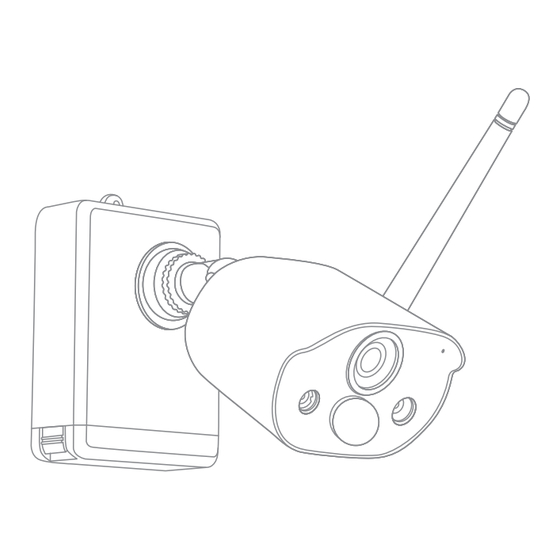
Detalles del producto y descripción de puertos 2.1 Cámara: ①Antena ⑤Luz indicadora de red ⑨Posición de extracción ⑬Ranura para tarjeta micro SD de la batería ⑭Tornillo de fijación de la ②Lente ⑥PIR ⑩Botón de encendido batería ③LED IR ⑦Luz blanca de alarma ⑮Botón de reinicio ⑪Altavoz ④Micrófono... -
Página 15: Diagrama De Conexión Del Sistema
2.3 Diagrama de conexión del sistema Puerto para ratón/ memoria USB Enrutador Cámara HDMI USB2.0 DC12V Monitor Puerto de alimentación Instalar la cámara 3.1 Se puede colocar en cualquier superficie de plataforma: mesas, sillas, suelos, etc. 3.2 Instalación en pared (como se muestra en la figura) Primero taladre 5 orificios en la pared y luego use los tornillos 3.2.1 para fijar la base de montaje en la posición de instalación deseada. - Página 16 Utilice tornillos para bloquear la cámara y la base de montaje. 3.2.3 Apriete el tornillo en la parte inferior de la batería de la cámara para fijar 3.2.4 la batería. Puerto de tornillo de la batería Ajuste la cámara a un ángulo adecuado con un destornillador y apriete el 3.2.5 tornillo de ajuste.
-
Página 17: Consejos Importantes Para Reducir Las Falsas Alarmas
Consejos importantes para reducir las falsas alarmas 4.1 Para reducir las falsas alarmas, preste atención a los siguien- tes consejos: No instale la cámara en un lugar expuesto a una luz brillante, incluida la luz ● solar, una lámpara, etc. No coloque la cámara demasiado cerca de un vehículo que se mueva con ●... -
Página 18: Registrar Una Cuenta Personal
Aplicación para móvil 6.1 Agregar el dispositivo Abra la aplicación "Zosi Smart" en el móvil, inicie sesión e ingrese a la interfaz "Dispositivo", haga clic en "+" en la esquina superior derecha o en la parte inferior, y luego seleccione "Agregar el dispositivo". Seleccione el tipo del dispositivo en la interfaz "Agregar el dispositivo"... -
Página 19: Emparejamiento De Cámara Y Nvr
6.1. 2 Emparejamiento de cámara y NVR Nota: Las cámaras con batería incluidas en el kit se han emparejados con el NVR, no se requiere coincidencia de código. Si se borra la información de emparejamiento entre la cámara y el NVR, debe volver a emparejar el código. -
Página 20: Software Avss Para Pc
7.1 Instale y abra el software AVSS, seleccione el idioma y haga clic en "Iniciar sesión". Nota: cree una cuenta si no tiene una. Se recomienda iniciar sesión con la cuenta de la aplicación Zosi Smart o elegir el inicio de sesión local (no se requiere cuenta ni contraseña). -
Página 21: Gestión De Dispositivos
7.2 Gestión de dispositivos (1) Añadir dispositivo: haga clic en "Añadir dispositivo" debajo de la lista de dispositivos. Seleccione el tipo del dispositivo, introduzca el nombre del dispositi- vo, la ID del dispositivo, el nombre de usuario, la contraseña del dispositivo y número de canal, luego haga clic en "Guardar". -
Página 22: Fallos Y Soluciones
7.3.2 Haga clic Reproducción en la esquina superior izquierda y luego haga clic en el dispositivo en la lista de dispositivos para ver las grabaciones anteriores de este dispositivo. Fallos y soluciones (1) Dispositivo desconectado Compruebe si el enrutador está conectado a Internet. Compruebe si la conexión entre el NVR inalámbrico y el enrutador es correcta. - Página 23 F921014Z3006120...