Manual de Thinkware F800
- 1 Acerca del producto
- 2 Descripción general del producto
- 3 Instalación del producto
- 4 Uso de las funciones de grabación
- 5 Uso del visor móvil
- 6 Uso del visor para PC
- 7 Ajustes
- 8 Acceder a la información del producto
- 9 Actualización del firmware
- 10 Resolución de problemas
- 11 Especificaciones
- 12 Información de seguridad
- 13 Referencias
- 14 Descargar el manual
- 15 En otros idiomas
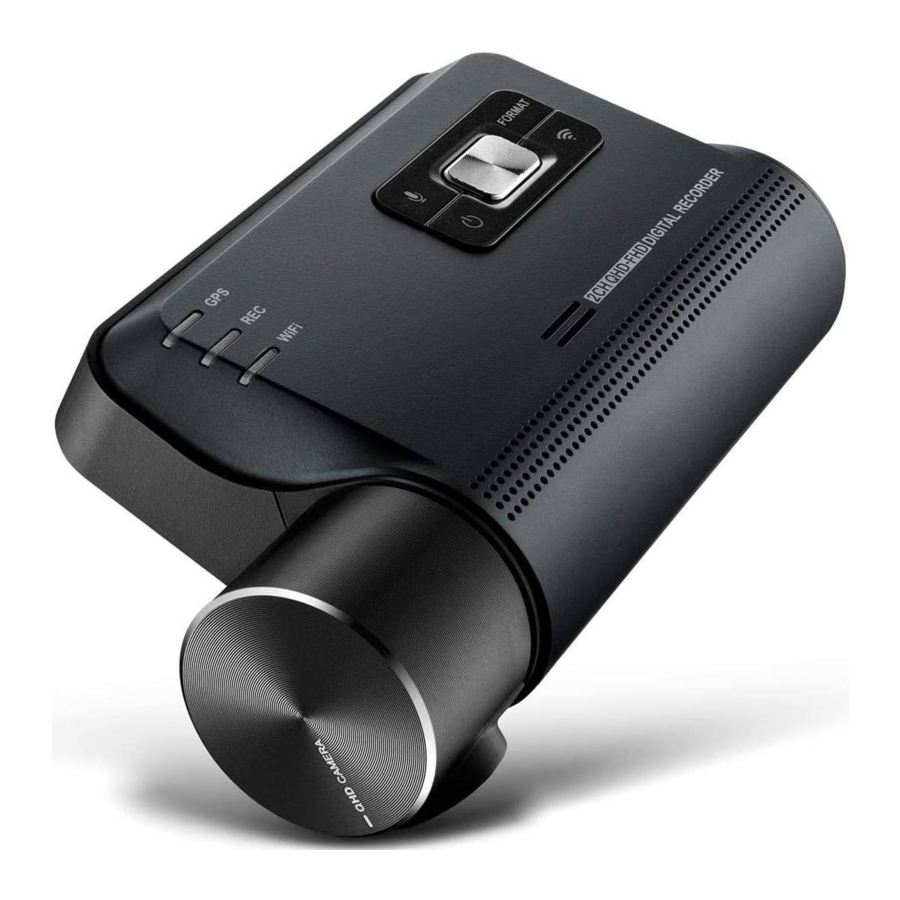
Acerca del producto
Este producto graba vídeos mientras el vehículo está en funcionamiento. Utilice este producto solo como referencia al investigar incidentes o accidentes de tráfico. No se garantiza que este producto grabe TODOS los eventos. Es posible que el dispositivo no grabe correctamente los accidentes con pequeños impactos que sean demasiado leves para activar el sensor de impacto o los accidentes con impactos masivos que provoquen que la tensión de la batería del vehículo se desvíe.
La grabación de vídeo no comienza hasta que el producto está completamente encendido (arrancado). Para asegurarse de que se graban todos los eventos del vehículo, espere hasta que el producto esté completamente arrancado después de encenderlo y, a continuación, empiece a utilizar el vehículo.
THINKWARE no se responsabiliza de ninguna pérdida causada por un accidente, ni de proporcionar asistencia en relación con el resultado de un accidente.
Dependiendo de la configuración del vehículo o de las condiciones de funcionamiento, como la instalación de dispositivos de bloqueo remoto de puertas, la configuración de la ECU o la configuración del TPMS, es posible que algunas funciones del producto no sean compatibles, y las diferentes versiones de firmware pueden influir en el rendimiento o las características del producto.
Descripción general del producto
Artículos incluidos
Asegúrese de que se incluyen todos los artículos al abrir la caja del producto.
Artículos estándar

 Los artículos estándar pueden cambiar sin previo aviso.
Accesorios
(se venden por separado)

Nombres de las piezas
Vista frontal de la cámara delantera

Vista trasera de la cámara delantera

Cámara trasera
(opcional)

Extracción e inserción de la tarjeta de memoria
Siga las instrucciones para extraer la tarjeta de memoria del producto o para insertar la tarjeta de memoria en el producto.

Extracción de la tarjeta de memoria
Asegúrese de que el producto está apagado y, a continuación, empuje suavemente la parte inferior de la tarjeta de memoria con la uña. La parte inferior de la tarjeta de memoria quedará expuesta.
Retírela del producto.

Inserción de la tarjeta de memoria
Inserte la tarjeta de memoria en la ranura de la tarjeta de memoria, prestando atención a la dirección de la tarjeta de memoria, y a continuación, empuje la tarjeta de memoria en la ranura hasta que oiga un clic.
Antes de insertar la tarjeta de memoria, asegúrese de que los contactos metálicos de la tarjeta de memoria están orientados hacia los botones del producto.

- Asegúrese de que el producto está apagado antes de extraer la tarjeta de memoria. Los archivos de vídeo grabados pueden dañarse o perderse si extrae la tarjeta de memoria mientras el producto está encendido.
- Asegúrese de que la tarjeta de memoria está en la dirección correcta antes de insertarla en el producto. La ranura de la tarjeta de memoria o la tarjeta de memoria pueden dañarse si se inserta incorrectamente.
- Utilice solo tarjetas de memoria originales de THINKWARE. THINKWARE no garantiza la compatibilidad ni el funcionamiento normal de las tarjetas de memoria de terceros.
Para evitar la pérdida de archivos de vídeo grabados, haga copias de seguridad periódicas de los archivos de vídeo en un dispositivo de almacenamiento independiente.
Instalación del producto
Instalación de la cámara delantera
Siga las instrucciones para instalar correctamente el producto.
Selección de una ubicación de instalación

Seleccione una ubicación de instalación que pueda grabar toda la vista delante del vehículo sin obstruir la visión del conductor. Asegúrese de que la lente de la cámara delantera está situada en el centro del parabrisas.
Si se instala un dispositivo de navegación GPS en el salpicadero, su recepción GPS puede verse afectada dependiendo de la ubicación de instalación de la cámara del salpicadero. Ajuste la ubicación de instalación del dispositivo de navegación GPS para asegurarse de que los dos dispositivos están separados por al menos 20 centímetros (aproximadamente 8 pulgadas).

Fijación del producto
Siga las instrucciones para fijar el producto en la ubicación de instalación.
- Alinee el soporte con el carril de montaje del producto y, a continuación, deslícelo hasta que oiga un clic (
![]() ). A continuación, retire con cuidado la película protectora (
). A continuación, retire con cuidado la película protectora ( ![]() ).
).

- Después de determinar la ubicación de instalación, limpie la ubicación de instalación en el parabrisas con un paño seco.
- Retire la película protectora del soporte adhesivo y, a continuación, presione el soporte contra la ubicación de instalación.

- Retire el producto del soporte y empuje el soporte contra el parabrisas para asegurarse de que el soporte está firmemente fijado.

- Alinee el producto con el soporte y, a continuación, deslícelo hasta la posición de bloqueo hasta que oiga un clic.

 ). A continuación, retire con cuidado la película protectora (
  ).
).


- El producto puede caerse y dañarse durante el funcionamiento del vehículo si no está firmemente fijado al soporte.
- Si necesita retirar el soporte del parabrisas para modificar la ubicación de instalación, tenga cuidado de no dañar la capa de película del parabrisas.
- Ajuste el ángulo vertical de la cámara de forma adecuada.


Para confirmar el ángulo de la cámara, grabe un vídeo después de la instalación y compruebe el vídeo utilizando el visor móvil o el visor de PC. Si es necesario, ajuste de nuevo el ángulo de la cámara.
Para obtener más información sobre el visor móvil o el visor de PC, consulte "Uso del visor móvil" o "Uso del visor de PC".
Conexión del cable de alimentación
Cuando el motor y los accesorios eléctricos estén apagados, conecte el cargador del coche.
El cable de conexión directa (opcional) debe ser instalado profesionalmente en el vehículo por un mecánico cualificado.

Conecte el cargador del coche al puerto de alimentación DC-IN del producto e introduzca la toma del encendedor en la toma de corriente del vehículo.
La ubicación y las especificaciones de la toma de corriente pueden variar según la marca y el modelo del vehículo.

![peligro de quemaduras]() Utilice el cargador de coche original de THINKWARE. El uso de cables de alimentación de terceros puede dañar el producto y provocar incendios eléctricos o electrocución debido a la diferencia de tensión.
Utilice el cargador de coche original de THINKWARE. El uso de cables de alimentación de terceros puede dañar el producto y provocar incendios eléctricos o electrocución debido a la diferencia de tensión. - No corte ni modifique el cable de alimentación usted mismo. Si lo hace, puede dañar el producto o el vehículo.
- Para una conducción segura, coloque los cables de forma que no obstruyan la visión del conductor ni interfieran en la conducción. Para obtener más información sobre la colocación de los cables, visite www.thinkware.com.
 Utilice el cargador de coche original de THINKWARE. El uso de cables de alimentación de terceros puede dañar el producto y provocar incendios eléctricos o electrocución debido a la diferencia de tensión.
 Instalación de la cámara trasera
(opcional)
Consulte las siguientes instrucciones para instalar correctamente la cámara trasera.
Selección de una ubicación de instalación

Seleccione una ubicación en el parabrisas trasero donde no haya cables de la rejilla de desempañado y la cámara pueda grabar toda la vista trasera.
- Para los vehículos con un parasol fijado al parabrisas trasero, debe seleccionar una ubicación donde el uso del parasol no interfiera con el funcionamiento de la cámara.
- La parte adhesiva de la cámara trasera no debe tocar la rejilla de desempañado.
Fijación de la cámara trasera
Consulte las siguientes instrucciones para fijar el producto a la ubicación de instalación.
- Después de determinar la ubicación de instalación, limpie la superficie de instalación del parabrisas con un paño seco.
Compruebe la ubicación de instalación antes de fijar la cámara trasera al parabrisas trasero. Después de fijar la cámara trasera al parabrisas, es difícil retirar la cámara o cambiar la ubicación de instalación debido al fuerte adhesivo.
- Retire la película protectora del soporte adhesivo y de la lente de la cámara.

- Fije el producto con el logotipo de THINKWARE orientado hacia el interior y presione firmemente la cinta adhesiva para fijar la cámara.


Si el producto se fija al revés, la vista trasera se grabará boca abajo.
- Ajuste el ángulo vertical de la cámara.


Conexión del cable de la cámara trasera
Apague el producto y conecte el cable de la cámara trasera a la cámara delantera (unidad principal).
- Conecte un extremo del cable de la cámara trasera al puerto V-IN de la cámara delantera.

- Conecte el otro extremo del cable de la cámara trasera al puerto de conexión de la cámara trasera.


Para una conducción segura, coloque los cables de forma que no obstruyan la visión del conductor ni interfieran en la conducción.
- Encienda el ACC o arranque el motor para comprobar si el producto está encendido. Una vez que el producto esté encendido, el LED de estado y la guía de voz se encenderán.
El producto se enciende cuando se activa el modo ACC o cuando arranca el motor.
Uso de las funciones de grabación
Encendido y apagado del producto
El producto se enciende automáticamente y la grabación continua se inicia al encender el ACC o arrancar el motor.
Espere a que el producto se inicie por completo después de encenderlo y, a continuación, empiece a utilizar el vehículo. La grabación de vídeo no comienza hasta que el producto está completamente encendido (arrancado).
Información sobre las ubicaciones de almacenamiento de archivos
Los vídeos se almacenan en las siguientes carpetas según su modo de grabación.
| En el visor móvil | Continua | Incidente continuo | Grabación manual | Detección de movimiento | Incidente de estacionamiento | |
| En la tarjeta de memoria |  |  |  |  |  | |
Reproduzca los vídeos solo en un ordenador. Si reproduce los vídeos insertando la tarjeta de memoria en dispositivos como un teléfono inteligente o una tableta, los archivos de vídeo podrían perderse.
Un nombre de archivo se compone de la fecha y hora de inicio de la grabación y la opción de grabación.

Condiciones de grabación
- Cámara frontal
- Cámara trasera (cuando se incluye la cámara trasera opcional)
Uso de la función de grabación continua
Conecte el cable de alimentación al puerto de alimentación de CC-IN del producto y, a continuación, encienda los accesorios eléctricos del vehículo o arranque el motor. El LED de estado y la guía de voz se encienden y comienza la grabación continua.
Durante la grabación continua, el producto funciona de la siguiente manera.
| Modo | Descripción del funcionamiento | LED de grabación (REC) |
| Grabación continua | Durante la conducción, los vídeos se graban en segmentos de 1 minuto y se almacenan en la carpeta "cont_rec". |  (encendido) (encendido) |
| Grabación continua de incidentes* | Cuando se detecta un impacto en el vehículo, se graba un vídeo durante 20 segundos, desde 10 segundos antes de la detección hasta 10 segundos después de la detección, y se almacena en la carpeta "evt_rec". |  (parpadea) (parpadea) |
* Cuando se detecta un impacto en el vehículo durante la grabación continua, la grabación continua de incidentes se inicia con un zumbido.
- Espere a que el producto se inicie por completo después de encenderlo y, a continuación, empiece a utilizar el vehículo. La grabación de vídeo no comienza hasta que el producto está completamente encendido (arrancado).
- Cuando comienza la grabación continua de incidentes, el zumbador suena como notificación. Esta función le ahorra tiempo al comprobar el LED de estado para conocer el estado de funcionamiento del producto.
- Para habilitar la grabación, debe insertar una tarjeta de memoria en el producto.
Grabación manual
Puede grabar una escena que desee capturar mientras conduce y almacenarla como un archivo independiente.
Para iniciar la grabación manual, pulse el botón REC. A continuación, la grabación manual se iniciará con la guía de voz. Durante la grabación manual, el producto funciona de la siguiente manera.
| Modo | Descripción del funcionamiento | LED de grabación (REC) |
| Grabación manual | Cuando pulse el botón REC, se grabará un vídeo durante 1 minuto, desde 10 segundos antes de pulsar el botón hasta 50 segundos después de pulsarlo, y se almacenará en la carpeta "manual_rec". |  (parpadea) (parpadea) |
Uso del modo de estacionamiento
Cuando el producto está conectado al vehículo mediante el cableado fijo (opcional), el modo de funcionamiento se cambia al modo de estacionamiento con la guía de voz después de que se apaguen el motor o los accesorios eléctricos.
- El modo de estacionamiento solo funciona cuando el cableado fijo está conectado. El cableado fijo (opcional) debe ser instalado profesionalmente en el vehículo por un mecánico capacitado.
- Para utilizar todos los modos de grabación, debe insertar una tarjeta de memoria en el producto.
- Dependiendo del estado de carga de la batería del vehículo, la duración del modo de estacionamiento puede variar. Si desea utilizar el modo de estacionamiento durante un período prolongado, compruebe el nivel de la batería para evitar que se agote.
Si no desea utilizar el modo de estacionamiento o desea cambiar la configuración del modo, en el visor móvil, haga clic en Ajustes de la cámara del salpicadero > Ajustes de grabación.
Consulte la siguiente tabla para configurar las opciones de Modo de estacionamiento.
| Opción | Descripción del funcionamiento | LED de grabación (REC) | ||
| Detección de movimiento | No se detecta movimiento ni impacto | Supervisa el movimiento en la zona o los impactos en el vehículo. El vídeo solo se grabará cuando se detecte movimiento o un impacto. |  (encendido) (encendido) | |
| Movimiento detectado | Cuando se detecta un objeto en movimiento mientras se estaciona, se graba un vídeo durante 20 segundos, desde 10 segundos antes de la detección hasta 10 segundos después de la detección, y se almacena en la carpeta "motion_rec". |  (parpadea) (parpadea) | ||
| Impacto detectado | Cuando se detecta un impacto mientras se estaciona, se graba un vídeo durante 20 segundos, desde el momento 10 segundos antes de la detección hasta 10 segundos después de la detección, y se almacena en la carpeta "parking_rec". | (parpadea) | ||
| Time Lapse | No se detecta impacto | Se graba un vídeo a una velocidad de 2 fps durante 10 minutos, comprimido en un archivo de 2 minutos de duración, y se almacena en la carpeta "motion_rec". Dado que el archivo de vídeo grabado con esta opción es pequeño, puede grabar un vídeo largo. |  (encendido) (encendido) | |
| Impacto detectado | Cuando se detecta un impacto mientras se estaciona, se graba un vídeo durante 100 segundos a una velocidad de 2 fps, desde el momento 50 segundos antes de la detección hasta 50 segundos después de la detección, y se almacena en la carpeta "parking_ rec" después de comprimirse en un archivo de 20 segundos de duración. (Sonará el zumbador). |  (parpadea) (parpadea) | ||
| OFF | El producto se apaga cuando se apagan los accesorios eléctricos y el motor. | Apagado | ||
No puede utilizar la detección de movimiento y Time Lapse al mismo tiempo.
Si se cambia la configuración del modo de estacionamiento, los vídeos grabados con la configuración anterior se eliminarán. Para evitar la pérdida de datos, haga una copia de seguridad de todos los vídeos del modo de estacionamiento antes de cambiar la configuración del modo de estacionamiento.
Uso del visor móvil
Puede ver y administrar los vídeos grabados y configurar varias funciones del producto en su teléfono inteligente.
Se requiere uno de los siguientes entornos para utilizar la aplicación Thinkware dash cam viewer for F800:
- Android 4.0 (Ice Cream Sandwich) o superior
- iOS 7.0 o superior
Conecte el producto a un teléfono inteligente
- En su teléfono inteligente, ejecute Play Store o App store, y descargue e instale Thinkware dash cam viewer for F800.
- Ejecute Thinkware dash cam viewer for F800.
- Pulse Dash cam connection is required (Se requiere conexión de la cámara de salpicadero). en la parte inferior de la pantalla y siga las instrucciones que aparecen en pantalla para conectar el producto a un teléfono inteligente.
Diseño de la pantalla del visor móvil
A continuación, se proporciona información breve sobre el diseño de la pantalla del visor móvil.

Reproducción de vídeos grabados en el visor móvil
Siga las instrucciones para reproducir los vídeos grabados.
La grabación y las funciones del Sistema Avanzado de Asistencia al Conductor (ADAS) del producto se desactivan al comprobar la lista de archivos de vídeo o al reproducir un vídeo en el visor móvil.
- En su teléfono inteligente, ejecute la aplicación Thinkware Cloud y conecte el producto al teléfono inteligente.
- Desde la pantalla de inicio del visor móvil, pulse File List (Lista de archivos). Se mostrarán las categorías.
- Pulse la categoría deseada. Aparecerá la lista de archivos de vídeo.
- Si es necesario, pulse All (Todos), Front (Delantero) o Rear (Trasero) para filtrar la lista de archivos de vídeo por cámara.
- Seleccione el vídeo deseado.
Descripción general del menú de control de vídeo
A continuación, se proporciona información breve sobre el menú de control de vídeo del visor móvil.

La grabación y las funciones del Sistema Avanzado de Asistencia al Conductor (ADAS) del producto se desactivan al comprobar la lista de archivos de vídeo o al reproducir un vídeo en el visor móvil.
Uso del visor para PC
Puede ver y administrar los vídeos grabados y configurar varias funciones del producto en su PC.
Requisitos del sistema
Los siguientes son los requisitos del sistema para ejecutar el visor para PC.
- Procesador: Intel Core i5 o superior
- Memoria: 4 GB o más
- Sistema operativo: Windows 7 o posterior (se recomienda la versión de 64 bits), macOS X10.8 Mountain Lion o posterior
- Otro: DirectX 9.0 o superior / Microsoft Explorer versión 7.0 o superior
El visor para PC no funcionará correctamente en sistemas de PC que ejecuten un sistema operativo diferente de los que se enumeran en los requisitos del sistema.
Instalación del visor para PC
Puede descargar el software más reciente del visor para PC desde el sitio web de THINKWARE (http://www.thinkware.com/Support/Download).
Windows
El archivo de instalación del visor para PC (setup.exe) se almacena en la carpeta raíz de la tarjeta de memoria que se proporciona con el producto. Siga las instrucciones para instalar el visor para PC en su PC.
- Inserte la tarjeta de memoria en un lector de tarjetas de memoria conectado a su PC.
- Ejecute el archivo de instalación y complete la instalación de acuerdo con las instrucciones proporcionadas en el asistente de instalación.
Una vez completada la instalación, habrá un icono de acceso directo a THINKWARE Dashcam Viewer.
![]()

Mac
- Inserte la tarjeta de memoria en un lector de tarjetas de memoria conectado a su Mac.
- Mueva el archivo llamado "Dashcam Viewer.zip" al escritorio.
- Haga clic con el botón derecho en Dashcam Viewer.zip y haga clic en Abrir con > Utilidad de archivado.
Se abre THINKWARE Dashcam Viewer.
Diseño de la pantalla del visor para PC
A continuación, se proporciona información breve sobre el diseño de la pantalla del visor para PC.

Reproducción de vídeos grabados en el visor para PC
Siga las instrucciones para reproducir vídeos grabados.
- Apague el producto y retire la tarjeta de memoria.
- Inserte la tarjeta de memoria en un lector de tarjetas de memoria conectado a su PC.
- Haga doble clic en el acceso directo al visor para PC (
![]() ) para abrir el programa. Los archivos de vídeo de la tarjeta de memoria se añadirán automáticamente a la lista de reproducción en la esquina inferior derecha de la pantalla del visor para PC. El diseño de la sección de la lista de reproducción es el siguiente.
) para abrir el programa. Los archivos de vídeo de la tarjeta de memoria se añadirán automáticamente a la lista de reproducción en la esquina inferior derecha de la pantalla del visor para PC. El diseño de la sección de la lista de reproducción es el siguiente.

- Haga doble clic en un archivo de vídeo después de seleccionar una carpeta de vídeo, o haga clic en el botón Play (
![]() ) después de seleccionar un archivo de vídeo. Se reproducirá el archivo de vídeo seleccionado.
) después de seleccionar un archivo de vídeo. Se reproducirá el archivo de vídeo seleccionado.
 ) para abrir el programa. Los archivos de vídeo de la tarjeta de memoria se añadirán automáticamente a la lista de reproducción en la esquina inferior derecha de la pantalla del visor para PC. El diseño de la sección de la lista de reproducción es el siguiente.
 ) después de seleccionar un archivo de vídeo. Se reproducirá el archivo de vídeo seleccionado.
 Si los archivos de vídeo de la tarjeta de memoria no se añaden automáticamente a la lista de reproducción al ejecutar el visor para PC, haga clic en File ▼ > Open, seleccione el dispositivo de almacenamiento extraíble para la tarjeta de memoria y haga clic en Confirm.
Descripción general del menú de control de vídeo
A continuación, se proporciona información breve sobre el menú de control de vídeo del visor para PC.

| Number | Item | Description |
 | Play the previous file (Reproducir el archivo anterior) | Play the previous file in the currently selected folder. (Reproducir el archivo anterior en la carpeta seleccionada actualmente) |
 | Rewind by 10 sec. (Rebobinar 10 segundos) | Rewind the video by 10 sec. (Rebobinar el vídeo 10 segundos) |
 | Play/Pause (Reproducir/Pausar) | Play or pause the selected video file. (Reproducir o pausar el archivo de vídeo seleccionado) |
 | Stop (Detener) | Stop playing the current video. The progress bar will move to the beginning of the video. (Detener la reproducción del vídeo actual. La barra de progreso se moverá al principio del vídeo) |
 | Skip forward by 10 sec. (Avanzar 10 segundos) | Fast forward the video by 10 sec. (Avanzar el vídeo 10 segundos) |
 | Play the next file (Reproducir el siguiente archivo) | Play the next file in the currently selected folder. (Reproducir el siguiente archivo en la carpeta seleccionada actualmente) |
 | Enable/Disable playing the next file in the playlist (Activar/desactivar la reproducción del siguiente archivo en la lista de reproducción) | Enables or disables the feature for playing the next file in the playlist. (Activa o desactiva la función para reproducir el siguiente archivo en la lista de reproducción) |
 | Enlarge/Reduce image (Ampliar/Reducir imagen) | Enlarge or reduce the size of the current video. (Ampliar o reducir el tamaño del vídeo actual) |
 | Save (Guardar) | Save the current video on your PC. (Guardar el vídeo actual en su PC) |
 | Volume (Volumen) | Adjust the volume of the current video. (Ajustar el volumen del vídeo actual) |
Ajustes
Puede configurar las funciones del producto según sus necesidades y preferencias utilizando el visor móvil o el visor para PC. Los siguientes procedimientos se basan en el visor móvil.
El producto dejará de grabar mientras configura los ajustes en el visor móvil.
Gestionar la tarjeta de memoria
Particionar la tarjeta de memoria
Puede particionar la tarjeta de memoria para ajustar el espacio de almacenamiento para los diferentes tipos de grabaciones de vídeo. Consulte las siguientes instrucciones para particionar la tarjeta de memoria.
- Desde el visor móvil, pulse Dash cam Settings > Memory Card Settings (Ajustes de la cámara de salpicadero > Ajustes de la tarjeta de memoria).
- En Memory Partition (Partición de memoria), seleccione el tipo de partición de memoria deseado. El nuevo ajuste se aplica automáticamente.
Formatear la tarjeta de memoria
Este menú le permite formatear la tarjeta de memoria que está insertada en el producto. Consulte las siguientes instrucciones para formatear la tarjeta de memoria.
- Desde el visor móvil, pulse Dash cam Settings > Memory Card Settings (Ajustes de la cámara de salpicadero > Ajustes de la tarjeta de memoria) y haga clic en el botón Format (Formatear) en Formatting Memory Card (Formatear tarjeta de memoria).
- En Formatting Memory Card (Formatear tarjeta de memoria), pulse OK (Aceptar) para proceder con el formateo de la memoria. Todos los datos almacenados en la tarjeta de memoria se borrarán después del formateo. Pulse Cancel (Cancelar) para cancelar el formateo de la memoria.
Configurar la función de sobrescritura de vídeo
Este menú permite que los nuevos archivos de vídeo sobrescriban los archivos de vídeo más antiguos en el almacenamiento reservado para cada modo.
- Desde el visor móvil, pulse Dash cam Settings > Memory Card Settings (Ajustes de la cámara de salpicadero > Ajustes de la tarjeta de memoria).
- En Overwrite Videos, seleccione los modos para permitir la sobrescritura de vídeo. El nuevo ajuste se aplica automáticamente.
Ajustar la cámara
Puede ajustar el brillo de la vista delantera y trasera o invertir la vista trasera de izquierda a derecha.
Ajustar el brillo de la cámara delantera
Puede ajustar el brillo de la grabación de la vista delantera. Consulte las siguientes instrucciones para ajustar el brillo.
- Desde el visor móvil, pulse Dash cam Settings > Camera Settings (Ajustes de la cámara de salpicadero > Ajustes de la cámara).
- En Brightness-front (Brillo-delantero), seleccione Dark (Oscuro), Mid (Medio) o Bright (Brillante). El nuevo ajuste se aplica automáticamente.
Ajustar el brillo de la cámara trasera
Puede ajustar el brillo de la grabación de la vista trasera. Consulte las siguientes instrucciones para ajustar el brillo.
- Desde el visor móvil, pulse Dash cam Settings > Camera Settings (Ajustes de la cámara de salpicadero > Ajustes de la cámara).
- En Brightness-rear (Brillo-trasero), seleccione Dark (Oscuro), Mid (Medio) o Bright (Brillante). El nuevo ajuste se aplica automáticamente.
Invertir la vista trasera boca abajo
Puede invertir la imagen de la vista trasera boca abajo. Siga las instrucciones para activar la función.
- Desde el visor móvil, pulse Dash cam Settings > Camera Settings (Ajustes de la cámara de salpicadero > Ajustes de la cámara).
- En Rotate Rear Camera (Girar cámara trasera), seleccione Enabled (Activado) o Disabled (Desactivado). El nuevo ajuste se aplica automáticamente.
Ajuste de las funciones de grabación
Puede configurar y ajustar varias funciones para la grabación, incluida la sensibilidad de detección para la grabación cuando el producto detecta un impacto durante la grabación continua.
Ajuste de la sensibilidad de detección de impactos continua
Puede configurar la sensibilidad de detección para la grabación cuando se detecta un impacto durante la conducción. Cuando ajuste la sensibilidad, debe tener en cuenta las condiciones de la carretera, la situación del tráfico y su estilo de conducción.
- Desde el visor móvil, pulse Dash cam Settings > Record Settings (Ajustes de la cámara de salpicadero > Ajustes de grabación).
- En Continuous Mode Incident Recording Sensitivity (Sensibilidad de grabación de incidentes en modo continuo), seleccione la sensibilidad deseada. El nuevo ajuste se aplica automáticamente.
Ajuste de la función Super Night Vision
Puede grabar vídeos brillantes y de alta resolución mientras está aparcado por la noche si activa la función Super Night Vision. Siga las instrucciones para seleccionar un modo de grabación para usar la función Super Night Vision.
- Desde el visor móvil, pulse Dash cam Settings > Record Settings (Ajustes de la cámara de salpicadero > Ajustes de grabación).
- En Super Night Vision (Super Night Vision), seleccione el modo de grabación deseado para usar la función Super Night Vision. El nuevo ajuste se aplica automáticamente.
Ajuste del modo de estacionamiento
Puede configurar el modo de funcionamiento del producto mientras el vehículo está aparcado. Siga las instrucciones para configurar el modo de estacionamiento.
Para utilizar el modo de estacionamiento, debe instalar el cableado fijo (opcional). Si no se suministra energía continua al producto, el producto dejará de grabar cuando se apague el motor del vehículo.
Para obtener más información sobre el modo de estacionamiento, consulte "Uso del modo de estacionamiento"
- Desde el visor móvil, pulse Dash cam Settings > Record Settings (Ajustes de la cámara de salpicadero > Ajustes de grabación).
- En Parking Mode (Modo de estacionamiento), seleccione la opción de modo de estacionamiento deseada. El nuevo ajuste se aplica automáticamente.
Ajuste de la sensibilidad a los impactos en el modo de estacionamiento
Puede configurar la sensibilidad de detección para la grabación cuando se detecta un impacto mientras está estacionado. Consulte las siguientes instrucciones para configurar la sensibilidad a los impactos en el estacionamiento.
- Desde el visor móvil, pulse Dash cam Settings > Record Settings (Ajustes de la cámara de salpicadero > Ajustes de grabación).
- En Impact Sensitivity in Parking Mode (Sensibilidad a los impactos en el modo de estacionamiento), seleccione la sensibilidad deseada. El nuevo ajuste se aplica automáticamente.
Ajuste de la sensibilidad de detección de movimiento
La función de detección de movimiento graba un vídeo cuando se detecta un objeto en movimiento cerca de su vehículo. Consulte las siguientes instrucciones para configurar la sensibilidad de detección de movimiento.
- Desde el visor móvil, pulse Dash cam Settings > Record Settings (Ajustes de la cámara de salpicadero > Ajustes de grabación).
- En Motion Detection Sensitivity (Sensibilidad de detección de movimiento), seleccione la sensibilidad deseada. El nuevo ajuste se aplica automáticamente.
Ajuste de la función de temporizador de grabación
Cuando active la función de temporizador de grabación, el producto grabará un vídeo en el modo de estacionamiento a una hora preestablecida. Consulte las siguientes instrucciones para configurar la hora.
- Desde el visor móvil, pulse Dash cam Settings > Record Settings (Ajustes de la cámara de salpicadero > Ajustes de grabación).
- En Record Timer (Temporizador de grabación), seleccione la hora deseada. El nuevo ajuste se aplica automáticamente.
La batería del vehículo no se cargará mientras el vehículo esté estacionado. Si graba en el modo de estacionamiento durante un período prolongado, la batería del vehículo puede agotarse y es posible que no pueda arrancar el vehículo.
Ajuste de la función de protección de la batería
Puede configurar el uso de la función de protección de la batería. Siga las instrucciones para activar la función.
- Desde el visor móvil, pulse Dash cam Settings > Record Settings (Ajustes de la cámara de salpicadero > Ajustes de grabación).
- En Battery Protection (Protección de la batería), seleccione Enabled (Activado) o Disabled (Desactivado). El nuevo ajuste se aplica automáticamente.
Ajuste de la función de voltaje de corte de la batería
Puede configurar el límite de voltaje para detener la grabación cuando se utiliza la función de apagado por bajo voltaje. Consulte las siguientes instrucciones para configurar el voltaje.
- El voltaje de corte de la batería solo se puede configurar cuando el ajuste de Battery Protection (Protección de la batería) está establecido en Enabled (Activado).
- Si el valor de voltaje de apagado es demasiado bajo, el producto puede consumir la batería por completo dependiendo de las condiciones, como el tipo de vehículo o la temperatura.
- Desde el visor móvil, pulse Dash cam Settings > Record Settings (Ajustes de la cámara de salpicadero > Ajustes de grabación).
- En 12V o 24V, seleccione el voltaje deseado.
Para vehículos que utilizan una batería de 12 V (la mayoría de los vehículos de pasajeros), configure el ajuste de 12V. Para vehículos que utilizan la batería de 24 V (camiones y vehículos comerciales), ajuste la configuración de 24V. El nuevo ajuste se aplica automáticamente.
Ajuste de la función de protección de la batería para el invierno
Puede configurar los meses durante la temporada de frío para aplicar el nivel de protección de bajo voltaje del vehículo. Consulte las siguientes instrucciones para configurar los meses.
- Desde el visor móvil, pulse Dash cam Settings > Record Settings (Ajustes de la cámara de salpicadero > Ajustes de grabación).
- En Wintertime Battery Protection (Protección de la batería en invierno), seleccione los meses para aplicar la función de protección de la batería. El nuevo ajuste se aplica automáticamente.
Ajuste de las funciones de seguridad vial
Puede activar o desactivar un sistema de alerta de cámaras de seguridad, un sistema de advertencia de salida de carril (LDWS), un sistema de advertencia de colisión frontal (FCWS), un sistema de advertencia de colisión frontal a baja velocidad (FCWS a baja velocidad) y una advertencia de salida del vehículo delantero (FVDW) y configurar sus opciones.
Ajuste de las cámaras de seguridad
Cuando el vehículo se acerca o supera la zona de límite de velocidad, el sistema de alerta de cámaras de seguridad recopilará las señales GPS y los datos de las cámaras de seguridad. Consulte las siguientes instrucciones para activar o desactivar esta función.
- Desde el visor móvil, pulse Dash cam Settings > Road Safety Settings (Ajustes de la cámara de salpicadero > Ajustes de seguridad vial).
- En Safety Cameras (Cámaras de seguridad), seleccione Enabled (Activado) o Disabled (Desactivado). El nuevo ajuste se aplicará automáticamente.
Ajuste de la alerta de zona móvil
Siga las instrucciones para activar o desactivar la alerta de zona móvil.
- Desde el visor móvil, pulse Dash cam Settings > Road Safety Settings (Ajustes de la cámara de salpicadero > Ajustes de seguridad vial).
- En Mobile Zone Alert (Alerta de zona móvil), seleccione Enabled (Activado) o Disabled (Desactivado). El nuevo ajuste se aplicará automáticamente.
Identificación del tipo de vehículo
Consulte las siguientes instrucciones para inicializar el ajuste de calibración ADAS.
- Desde el visor móvil, pulse Dash cam Settings > Road Safety Settings (Ajustes de la cámara de salpicadero > Ajustes de seguridad vial).
- En Vehicle Type (Tipo de vehículo), seleccione el tipo de su vehículo. El nuevo ajuste se aplicará automáticamente.
Inicialización del ajuste de calibración ADAS
Consulte las siguientes instrucciones para identificar el tipo de su vehículo para usar la función ADAS.
- Desde el visor móvil, pulse Dash cam Settings > Road Safety Settings (Ajustes de la cámara de salpicadero > Ajustes de seguridad vial) y haga clic en el botón Reset (Restablecer) en Initialize ADAS (Inicializar ADAS).
- En Initialize ADAS (Inicializar ADAS), pulse Confirm (Confirmar) para continuar con la inicialización. Pulse Cancel (Cancelar) para cancelar la inicialización.
Ajuste de la sensibilidad de la advertencia de salida de carril
Cuando el vehículo se salga de su carril, el LDWS detectará la salida de carril a través de la imagen de vídeo en tiempo real y advertirá al conductor. Consulte las siguientes instrucciones para ajustar la sensibilidad de detección o activar o desactivar esta función.
- Desde el visor móvil, pulse Dash cam Settings > Road Safety Settings (Ajustes de la cámara de salpicadero > Ajustes de seguridad vial).
- En LDWS (Lane Departure Warning) (LDWS [Advertencia de salida de carril]), seleccione la sensibilidad deseada. El nuevo ajuste se aplicará automáticamente.
Ajuste de la velocidad de detección de salida de carril
Puede cambiar la velocidad de detección de salida de carril. Consulte las siguientes instrucciones para ajustar la velocidad de detección de salida de carril.
- Desde el visor móvil, pulse Dash cam Settings > Road Safety Settings (Ajustes de la cámara de salpicadero > Ajustes de seguridad vial).
- En LDWS Speed (Velocidad LDWS), seleccione la sensibilidad deseada. El nuevo ajuste se aplicará automáticamente.
Ajuste de la sensibilidad de la detección de colisión frontal
Cuando el vehículo circula a 30 km/h o más, el FCWS detectará el peligro de colisión frontal a través de la imagen de vídeo en tiempo real y advertirá al conductor. Consulte las siguientes instrucciones para ajustar la sensibilidad de detección o activar o desactivar esta función.
- Desde el visor móvil, pulse Dash cam Settings > Road Safety Settings (Ajustes de la cámara de salpicadero > Ajustes de seguridad vial).
- En FCWS (Forward Collision Warning) (FCWS [Advertencia de colisión frontal]), seleccione la sensibilidad deseada. El nuevo ajuste se aplicará automáticamente.
Ajuste de la sensibilidad de la detección de colisión frontal a baja velocidad
Cuando el vehículo circula a 30 km/h o menos, el FCWS a baja velocidad detectará el peligro de colisión frontal a través de la imagen de vídeo en tiempo real y advertirá al conductor. Consulte las siguientes instrucciones para ajustar la sensibilidad de detección o activar o desactivar esta función.
- Desde el visor móvil, pulse Dash cam Settings > Road Safety Settings (Ajustes de la cámara de salpicadero > Ajustes de seguridad vial).
- En Low Speed FCWS (FCWS a baja velocidad), seleccione la sensibilidad deseada. El nuevo ajuste se aplicará automáticamente.
Ajuste de la advertencia de salida del vehículo delantero
Cuando el vehículo está detenido en el tráfico, esta función detectará la salida del vehículo de delante y se lo notificará al conductor. Consulte las siguientes instrucciones para activar o desactivar esta función.
- Desde el visor móvil, pulse Dash cam Settings > Road Safety Settings (Ajustes de la cámara de salpicadero > Ajustes de seguridad vial).
- En FVDW (Front Vehicle Departure Warning) (FVDW [Advertencia de salida del vehículo delantero]), seleccione Enabled (Activado) o Disabled (Desactivado). El nuevo ajuste se aplicará automáticamente.
Configuración de los ajustes del sistema
Este menú le permite configurar los ajustes de hardware que se aplican globalmente al sistema durante el funcionamiento, como el idioma de la pantalla y el brillo de la pantalla.
Ajuste del idioma de la pantalla
Seleccione un idioma para que se muestre en la pantalla. Siga las instrucciones para seleccionar un idioma.
- Desde el visor móvil, pulse Dash cam Settings > System Settings (Ajustes de la cámara de salpicadero > Ajustes del sistema).
- En Language (Idioma), seleccione el idioma deseado. El nuevo ajuste se aplicará automáticamente.
Ajuste del volumen del sistema
Este menú le permite ajustar el volumen de la guía de voz. Siga las instrucciones para ajustar el volumen.
- Desde el visor móvil, pulse Dash cam Settings > System Settings (Ajustes de la cámara de salpicadero > Ajustes del sistema).
- En Volume (Volumen), seleccione 0, 1, 2 o 3. El nuevo ajuste se aplicará automáticamente.
Si selecciona 0, la guía de voz se desactivará.
Ajuste del LED de seguridad
Siga las instrucciones para activar o desactivar el LED de seguridad.
- Desde el visor móvil, pulse Dash cam Settings > System Settings (Ajustes de la cámara de salpicadero > Ajustes del sistema).
- En Security LED (LED de seguridad), seleccione el modo deseado. El nuevo ajuste se aplicará automáticamente.
Ajuste del LED de la cámara trasera
Siga las instrucciones para activar o desactivar el LED de la cámara trasera.
- Desde el visor móvil, pulse Dash cam Settings > System Settings (Ajustes de la cámara de salpicadero > Ajustes del sistema).
- En Rear Camera LED (LED de la cámara trasera), seleccione Enabled (Activado) o Disabled (Desactivado). El nuevo ajuste se aplicará automáticamente.
Ajuste de la zona horaria
Siga las instrucciones para ajustar la zona horaria.
- Desde el visor móvil, pulse Dash cam Settings > System Settings (Ajustes de la cámara de salpicadero > Ajustes del sistema).
- En Time Zone (Zona horaria), seleccione la zona horaria deseada. El nuevo ajuste se aplicará automáticamente.
Ajuste del horario de verano
Siga las instrucciones para ajustar el horario de verano.
- Desde el visor móvil, pulse Dash cam Settings > System Settings (Ajustes de la cámara de salpicadero > Ajustes del sistema).
- En Daylight Saving (Horario de verano), seleccione Enabled (Activado) o Disabled (Desactivado). El nuevo ajuste se aplicará automáticamente.
Ajuste de la unidad de velocidad
Siga las instrucciones para ajustar la unidad de velocidad.
- Desde el visor móvil, pulse Dash cam Settings > System Settings (Ajustes de la cámara de salpicadero > Ajustes del sistema).
- En Speed Unit (Unidad de velocidad), seleccione km/h o mph.
Ajuste del sello de velocidad
Siga las instrucciones para activar o desactivar la función de sello de velocidad.
- Desde el visor móvil, pulse Dash cam Settings > System Settings (Ajustes de la cámara de salpicadero > Ajustes del sistema).
- En Speed Stamp (Sello de velocidad), seleccione Enabled (Activado) o Disabled (Desactivado). El nuevo ajuste se aplicará automáticamente.
Acceder a la información del producto
Los nuevos usuarios pueden beneficiarse de la información básica del producto a la que se puede acceder desde la pantalla Menú.
Ver la información del producto
Desde el visor móvil, pulse Dash cam Info (Información de la cámara de salpicadero) para ver la información del producto. La siguiente información del producto se mostrará en la pantalla.
- Nombre del modelo
- Tamaño de la memoria
- Versión del firmware
- ID LOCAL
- Versión de la cámara de seguridad
- Información del GPS
Acceder y configurar el GPS
Se utiliza un módulo GPS para incluir los datos de ubicación en los vídeos grabados. Desde el visor móvil, pulse Dash Cam Info > GPS Info (Información de la cámara de salpicadero > Información del GPS) para ver las funciones del GPS. El estado de la conexión, la intensidad de la señal, la hora (UTC), la velocidad del vehículo, la altitud actual y la dilución horizontal de la precisión (HDOP) se muestran en la pantalla.
Pulse el  para inicializar el GPS y permitirle localizar la posición actual.
Dilución horizontal de la precisión (HDOP)
HDOP es un valor que se refiere a la desviación del GPS debido al posicionamiento del satélite.
Actualización del firmware
Se proporciona una actualización del firmware para mejorar las funciones, el funcionamiento o para aumentar la estabilidad del producto. Para un funcionamiento óptimo del producto, asegúrese de mantener el firmware actualizado.
Siga las instrucciones para actualizar el firmware.
- En su PC, abra un navegador web y vaya a http://www.thinkware.com/Support/Download.
- Seleccione el producto y descargue el archivo de actualización del firmware más reciente.
- Descomprima el archivo descargado.
- Desconecte la alimentación del producto y retire la tarjeta de memoria.
- Abra la tarjeta de memoria en un PC y copie el archivo de actualización del firmware en la carpeta raíz de la tarjeta de memoria.
- Mientras la alimentación está desconectada del producto, inserte la tarjeta de memoria en la ranura de la tarjeta de memoria del producto.
- Conecte el cable de alimentación al producto y, a continuación, encienda la alimentación (ACC ON) o arranque el motor para encender el producto. La actualización del firmware se inicia automáticamente y el sistema se reiniciará una vez completada la actualización del firmware.
No desconecte la alimentación ni retire la tarjeta de memoria del producto durante la actualización. Si lo hace, puede causar graves daños al producto o a los datos almacenados en la tarjeta de memoria.
También puede actualizar el firmware desde el visor móvil y el visor de PC.
Resolución de problemas
La siguiente tabla enumera los problemas que pueden encontrar los usuarios al utilizar el producto y las medidas para resolverlos. Si el problema persiste después de tomar las medidas proporcionadas en la tabla, póngase en contacto con el centro de atención al cliente.
| Problemas | Solución |
No se puede encender el producto |
|
La guía de voz y/o el zumbador no suenan | Compruebe si el volumen está ajustado al mínimo. Para obtener más información sobre cómo ajustar el volumen, consulte "Ajuste del volumen del sistema". |
El vídeo no es nítido o apenas se ve |
|
La tarjeta de memoria no puede ser reconocida |
|
El vídeo grabado no se puede reproducir en un PC | Los vídeos grabados se almacenan como archivos de vídeo MP4. Asegúrese de que el reproductor de vídeo instalado en su PC es compatible con la reproducción de archivos de vídeo MP4. |
| No se puede recibir la señal GPS aunque el receptor GPS externo esté instalado | Es posible que la señal GPS no se reciba en áreas fuera de servicio o si el producto está situado entre edificios altos. Además, la recepción de la señal GPS puede no estar disponible durante tormentas o lluvias intensas. Inténtelo de nuevo en un día despejado en un lugar que se sepa que tiene una buena recepción de GPS. Puede tardar hasta 5 minutos hasta que se establezca la recepción del GPS. |
Especificaciones
Para ver las especificaciones del producto, consulte la siguiente tabla.
| Elemento | Especificación | Observaciones |
| Nombre del modelo | F800 | |
| Dimensiones / Peso | 107 x 60.5 x 30 mm / 104.5 g 4.2 x 2.4x 1.18 inch /0.23 lb | |
| Memoria | Tarjeta de memoria microSD | 16 GB, 32 GB, 64 GB (UHS-I) |
| Modo de grabación | Grabación continua | Graba vídeos en segmentos de 1 minuto (los canales duales son compatibles para grabar la vista delantera y trasera) |
| Grabación de incidentes | Graba 10 segundos antes y después del incidente (20 segundos en total) | |
| Grabación manual | Graba desde 10 segundos antes y 50 segundos después de iniciar manualmente la grabación (1 minuto en total) | |
| Grabación de aparcamiento (modo de aparcamiento) | (Opcional) | |
| Grabación de audio | Pulse el botón de grabación de voz para activar o desactivar la grabación de audio | |
| Sensor de la cámara | 2.13 Megapixel, 1/2.9" Sony Exmor R STARVIS | |
| Ángulo de visión (lente) | Aproximadamente 140° (diagonalmente) | |
| Vídeo | FHD (1920 X 1080) /H.264/ extensión de archivo: MP4 | |
| Velocidad de fotogramas | Máximo 30 fps | Se aplica por igual a la grabación delantera / trasera |
| Audio | HE-AAC | |
| Sensor de aceleración | Sensor de aceleración de 3 ejes (3D, ±3G) | 5 niveles para el ajuste de la sensibilidad disponibles |
| Cámara trasera (opcional) | Puerto V-IN | Accesorio opcional que requiere compra por separado |
| GPS | GPS integrado | Alerta de sección de conducción segura admitida |
| Entrada de alimentación | DC 12 / 24 V compatible | |
| Consumo de energía | 2 canales: 4.2 W / 1 canal: 2.9 W (media) | Excepto para el supercondensador / GPS completamente cargado |
| Unidad de alimentación auxiliar | Supercondensador | |
| Indicador LED |
| |
| Alarma | Altavoces integrados | Guía de voz (sonidos del zumbador) |
| Temperatura de funcionamiento | 14 – 140℉ / -10 – 60℃ | |
| Temperatura de almacenamiento | -4 – 158℉ / -20 – 70℃ | |
| Interfaz de conexión | 1 puerto V-IN |
Antes de ponerse en contacto con un centro de servicio
Haga una copia de seguridad de todos los datos importantes almacenados en la tarjeta de memoria. Los datos de la tarjeta de memoria pueden borrarse durante la reparación. Todo producto solicitado para reparación se considera un dispositivo del que se han realizado copias de seguridad de sus datos. El centro de atención al cliente no realiza copias de seguridad de sus datos. THINKWARE no se hace responsable de ninguna pérdida, como la pérdida de datos.
Información de seguridad
Lea la siguiente información de seguridad para utilizar el producto correctamente.
Símbolos de seguridad en esta guía

Indica un peligro potencial que, si no se evita, puede provocar lesiones o la muerte.
Indica un peligro potencial que, si no se evita, puede provocar lesiones leves o daños materiales.
Nota
Proporciona información útil para ayudar a los usuarios a utilizar mejor las funciones del producto.
Información de seguridad para un uso adecuado
Conducción y funcionamiento del producto
- No utilice el producto mientras conduce un vehículo. La distracción al conducir puede causar accidentes y provocar lesiones o la muerte.
- Instale el producto en lugares donde la vista del conductor no esté obstruida. La obstrucción de la visión del conductor puede causar accidentes y provocar lesiones o la muerte. Consulte las leyes estatales y municipales antes de montar el producto en el parabrisas.
Fuente de alimentación

![peligro de descarga eléctrica]() No utilice ni manipule el cable de alimentación con las manos mojadas. Hacerlo puede provocar una electrocución.
No utilice ni manipule el cable de alimentación con las manos mojadas. Hacerlo puede provocar una electrocución. ![peligro de quemaduras]()
![peligro de descarga eléctrica]()
No utilice cables de alimentación dañados. Hacerlo puede provocar un incendio eléctrico o una electrocución.![peligro de quemaduras]()
![peligro de descarga eléctrica]()
Mantenga el cable de alimentación alejado de todas las fuentes de calor. Si no lo hace, el aislamiento del cable de alimentación puede derretirse, lo que puede provocar un incendio eléctrico o una electrocución.![peligro de quemaduras]()
![peligro de descarga eléctrica]()
Utilice el cable de alimentación con el conector correcto y asegúrese de que el cable de alimentación está conectado de forma segura y está firmemente en su lugar. Si no lo hace, puede provocar un incendio eléctrico o una electrocución.![peligro de quemaduras]()
![peligro de descarga eléctrica]()
No modifique ni corte el cable de alimentación. Además, no coloque objetos pesados sobre el cable de alimentación ni tire, inserte o doble el cable de alimentación con fuerza excesiva. Hacerlo puede provocar un incendio eléctrico o una electrocución.
 No utilice ni manipule el cable de alimentación con las manos mojadas. Hacerlo puede provocar una electrocución.
- Utilice únicamente accesorios originales de THINKWARE o de un distribuidor autorizado de THINKWARE. THINKWARE no garantiza la compatibilidad y el funcionamiento normal de los accesorios de terceros.
- Cuando conecte el cable de alimentación al producto, asegúrese de que la conexión entre el enchufe del cable y el conector del cable de alimentación del producto es segura. Si la conexión es floja, el cable de alimentación puede desconectarse debido a la vibración del vehículo. La grabación de vídeo no está disponible si el conector de alimentación está desconectado.
Niños y mascotas
![]()
Asegúrese de que el producto está fuera del alcance de los niños y las mascotas. Si el producto se rompe, puede provocar daños fatales.
Otra información sobre el producto
Gestión y funcionamiento del producto
- No exponga el producto a la luz solar directa ni a la luz intensa. De lo contrario, la lente o los circuitos internos pueden fallar.
- Utilice el producto a una temperatura entre 14°F y 140°F (-10°C a 60°C) y guarde el producto a una temperatura entre -4°F y 158°F (-20°C a 70°C). Es posible que el producto no funcione según lo previsto y que se produzcan algunos daños físicos permanentes si se utiliza o se guarda fuera de los rangos de temperatura especificados. Dichos daños no están cubiertos por la garantía.
- Compruebe con frecuencia que el producto está en la posición de instalación correcta. El impacto causado por las condiciones extremas de la carretera puede alterar la posición de instalación. Asegúrese de que el producto está colocado como se indica en esta guía.
- No aplique una fuerza excesiva al pulsar los botones. Hacerlo puede dañar los botones.
- No utilice limpiadores químicos ni disolventes para limpiar el producto. Hacerlo puede dañar los componentes de plástico del producto. Limpie el producto con un tejido limpio, suave y seco.
- No desmonte el producto ni lo someta a impactos. Hacerlo puede dañar el producto. El desmontaje no autorizado del producto anula la garantía del producto.
- Manéjelo con cuidado. Si se le cae, lo manipula mal o lo expone a golpes externos, puede causar daños y/o provocar el mal funcionamiento del producto.
- No intente insertar objetos extraños en el dispositivo.
- Evite la humedad excesiva y no permita que entre agua en el producto. Los componentes electrónicos del interior del producto pueden fallar si se exponen a la humedad o al agua.
- Dependiendo de la marca y el modelo de su coche, es posible que la alimentación se suministre constantemente a la dash cam incluso cuando el encendido está apagado. La instalación del dispositivo en una toma de corriente de 12 V con alimentación continua podría provocar el agotamiento de la batería del vehículo.
- Este dispositivo está diseñado para grabar vídeo mientras el vehículo está en funcionamiento. La calidad del vídeo puede verse afectada por las condiciones meteorológicas y el entorno de la carretera, como si es de día o de noche, la presencia de alumbrado público, la entrada/salida de túneles y la temperatura ambiente.
- THINKWARE NO es responsable de la pérdida de ningún vídeo grabado durante el funcionamiento.
- Aunque el dispositivo fue diseñado para soportar colisiones de coches de alto impacto, THINKWARE no garantiza la grabación de accidentes cuando el dispositivo se daña como resultado del accidente.
- Mantenga el parabrisas y la lente de la cámara limpios para obtener una calidad de vídeo óptima. Las partículas y sustancias en la lente de la cámara o el parabrisas pueden reducir la calidad de los vídeos grabados.
- Este dispositivo está diseñado para ser utilizado únicamente en el interior del vehículo.
Referencias

Descargar el manual
Aquí puede descargar la versión PDF completa del manual. Puede contener instrucciones de seguridad adicionales, información de garantía, reglas de la FCC, etc.
Descargar Manual de Thinkware F800


