Manual del RODE NT1
- 1 Características
- 2 Herramienta de trabajo de estudio
- 3 Patrón de captación y ubicación
- 4 Cómo configurarlo
- 5 USO DE LA CONEXIÓN ANALÓGICA
-
6
USO DE LA CONEXIÓN DIGITAL
- 6.1 Conexión del NT1 5th Generation a un ordenador mediante USB-C
- 6.2 Controlador ASIO para Windows
- 6.3 Actualización del firmware para utilizar el controlador ASIO
- 6.4 Uso del controlador ASIO
- 6.5 Uso del NT1 5th Generation con su software de audio
- 6.6 Ajuste de la ganancia de entrada, la frecuencia de muestreo y la profundidad de bits
- 6.7 Grabación con el NT1 5th Generation en coma flotante de 32 bits
- 6.8 Conexión de varios micrófonos NT1 5th Generation a través de USB
- 6.9 Uso con RØDE Connect
- 6.10 Uso con RØDE Central
- 7 Referencias
- 8 Descargar el manual
- 9 En otros idiomas
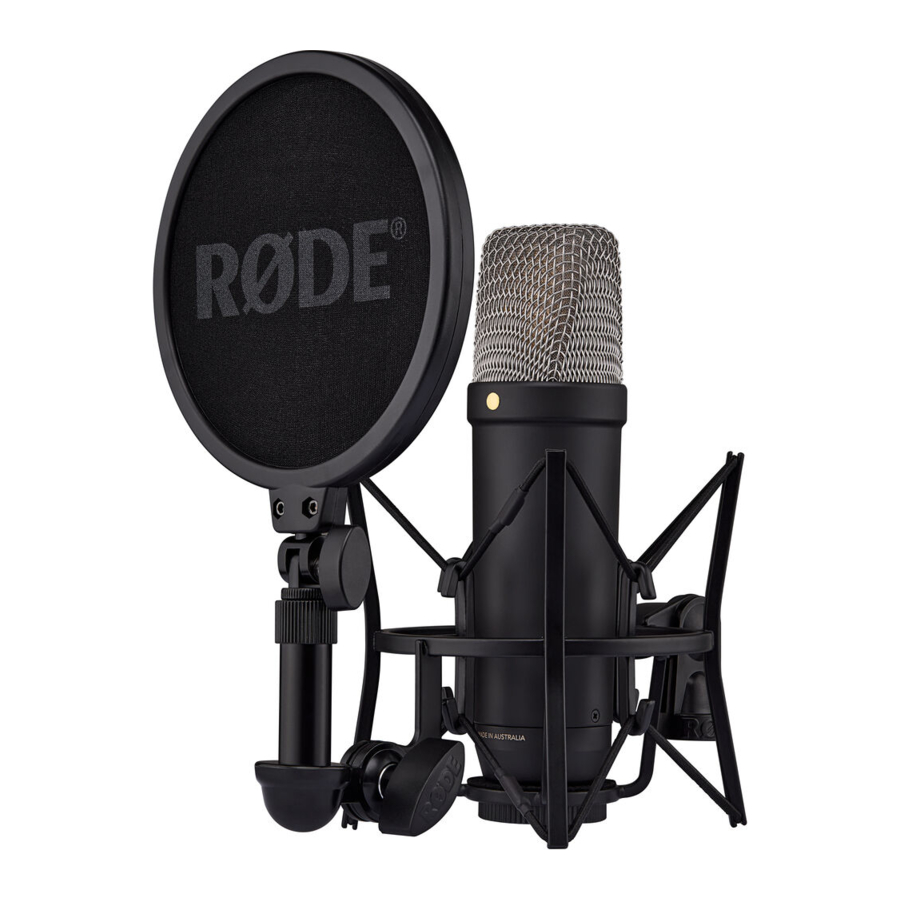
El NT1 5th Generation es un micrófono de condensador de estudio revolucionario que fusiona la firma de sonido clásica del icónico NT1 con tecnología de vanguardia de última generación.
Descubre todo lo que necesitas saber sobre cómo usar tu NT1 5th Generation aquí.
Características

- Cápsula de diafragma grande
- Filtro antipop
- Punto dorado (parte frontal del micrófono)
- Brazo de montaje del filtro antipop
- Montura antivibración SM6
- Montura para soporte de micrófono
- Conector XLR
- Conector USB C
- Rosca de tornillo
Herramienta de trabajo de estudio
El NT1 5th Generation es un micrófono increíblemente versátil para grabación en estudio y otras aplicaciones. Cuenta con una amplia respuesta de frecuencia con una rica articulación de graves y un extremo superior brillante, altas capacidades de manejo de SPL (nivel de presión sonora), un ruido propio ultrabajo (solo 4 dBA y gracias a nuestra tecnología Dual Connect pendiente de patente, puedes capturar este impresionante sonido a través de una conexión XLR analógica o USB C digital.

Patrón de captación y ubicación
El NT1 5th Generation es un micrófono de dirección lateral y cuenta con un patrón polar cardioide ajustado. Esto significa que captará el sonido perpendicular y delante del cuerpo del micrófono, al tiempo que rechazará los sonidos que haya detrás. El punto dorado en el cuerpo del NT1 5th Generation indica la parte frontal del micrófono, así que asegúrate de que esté apuntando hacia tu fuente de sonido

Cómo configurarlo
El NT1 5th Generation viene con todos los accesorios que necesitas para empezar a grabar, incluyendo una montura antivibración de calidad de estudio, filtro antipop, cable XLR, cable USB C y funda antipolvo.
Uso de la montura antivibración
La montura antivibración SM6 y el filtro antipop proporcionan un excelente aislamiento de los sonidos no deseados producidos por golpes externos y otros movimientos, así como de las oclusivas (bocanadas de aire de la boca que pueden sobrecargar la cápsula). Se puede acoplar a cualquier soporte de micrófono o brazo de estudio estándar, ya sea en posición vertical o invertida. La montura cuenta con tamaños de rosca de 5/8" y 3/8".
Colocación del filtro antipop
Para colocar el filtro antipop en la montura antivibración, afloja la junta del soporte en forma de "L" para que su zócalo roscado quede hacia arriba. Atornilla el filtro antipop en este zócalo hasta que quede bien sujeto. Una vez en su lugar, la altura del filtro antipop se puede ajustar utilizando el brazo telescópico, así como su orientación de izquierda a derecha y su inclinación hacia delante y hacia atrás.
Montaje del NT1 5th Generation
Coloca el NT1 5th Generation dentro de la montura antivibración SM6 y gira el micrófono en el sentido de las agujas del reloj para atornillarlo sin apretar en la base de la montura. Ajusta la orientación del micrófono de forma que el punto dorado quede orientado hacia el filtro antipop y, a continuación, aprieta el anillo que hay debajo de la montura mientras sujetas el micrófono para fijarlo en su sitio.

USO DE LA CONEXIÓN ANALÓGICA
Cómo conectar tu NT1 5th Generation a través de XLR
Una vez que hayas montado tu NT1 5th Generation, puedes conectarlo a tu equipo analógico (como una interfaz de audio, un mezclador o un equipo externo) a través de su salida XLR. Para ello, conecta el extremo hembra de tu cable XLR (tres orificios) a la base del micrófono (tres clavijas). Antes de conectar el otro extremo del cable a tu mezclador, interfaz de audio o dispositivo similar, asegúrate de que el volumen de entrada esté completamente bajado para evitar realimentación inesperada o sonidos fuertes.

Cómo alimentar tu NT1 5th Generation a través de XLR
Para que el NT1 5th Generation funcione cuando se conecta a través de XLR, tendrás que suministrarle alimentación phantom de 48 V. La mayoría de los mezcladores, interfaces de audio y otros equipos de audio con una entrada XLR son capaces de proporcionar alimentación phantom, que se suministra al micrófono a través del cable XLR. En la mayoría de los casos, tendrás que activarla a través de tu dispositivo, ya que no todos los micrófonos requieren alimentación phantom.

USO DE LA CONEXIÓN DIGITAL
Conexión del NT1 5th Generation a un ordenador mediante USB-C
Además de una salida XLR analógica, el NT1 5th Generation cuenta con una conexión digital USB C para grabar directamente en su ordenador portátil sin necesidad de una interfaz de audio externa. Simplemente conecte un extremo del cable USB C suministrado a la base del NT1 5th Generation (verá el puerto en la misma abertura que alberga las clavijas XLR) y conecte el otro extremo a su ordenador. Si su ordenador no tiene un puerto USB C, deberá utilizar un cable USB A a USB C como el SC18 en su lugar.
 Nota: El NT1 5th Generation es compatible con ordenadores con Windows 10 o posterior y Mac OS 10.15 o posterior.

Controlador ASIO para Windows
Para aprovechar al máximo su NT1 5th Generation cuando lo utilice con un ordenador Windows, incluyendo el punto flotante de 32 bits y la grabación multimic, descargue su controlador ASIO personalizado.

Actualización del firmware para utilizar el controlador ASIO
Para utilizar el controlador ASIO con su NT1 5th Generation, su micrófono debe estar ejecutando la versión de firmware 1.1.3 o superior. Si tiene un firmware incompatible, recibirá un mensaje de error que le indicará que lo actualice (en la imagen de la izquierda).
Para actualizar su NT1 5th Generation al firmware más reciente, descargue RØDECentral.

Uso del controlador ASIO
Para activar el controlador ASIO, cierre todos los programas y aplicaciones, abra su DAW preferida y seleccione el controlador ASIO como su dispositivo de audio en los ajustes de su DAW. Puede encontrar información más detallada sobre este proceso en las guías detalladas que se encuentran en la sección "Grabación con el NT1 5th Generation en punto flotante de 32 bits" que se encuentra a continuación.
El controlador ASIO personalizado desbloquea algunas de las potentes funciones del NT1 5th Generation al grabar a través de USB en un PC con Windows. Es necesario si quiere grabar en modo de punto flotante de 32 bits o conectar varios micrófonos NT1 5th Generation a un solo ordenador para la grabación multipista. También le permite controlar la ganancia de entrada de los micrófonos conectados y seleccionar el tamaño del búfer del dispositivo. El controlador ASIO no es necesario para la grabación de 24 bits.
El NT1 5th Generation ha sido probado con una gama de tarjetas de sonido de ordenador y dispositivos de audio externos para garantizar la compatibilidad.
Para ver una lista completa de los dispositivos probados, hagaclicaquí.
Nota: El controlador ASIO solo es compatible con dispositivos de salida estéreo. No se admiten los dispositivos con salidas multicanal.

Uso del NT1 5th Generation con su software de audio
Una vez conectado a su ordenador, podrá seleccionar "RØDE NT1 5th Gen" como entrada de audio tanto en la configuración del dispositivo de su ordenador como dentro de su software de audio, al igual que lo haría con el micrófono integrado de su portátil o con un canal de una interfaz de audio.
Monitorización de su audio
Para escuchar lo que está grabando con su NT1 5th Generation cuando está conectado a través de USB, tendrá que conectar un par de auriculares a la salida de auriculares de 3,5 mm de su ordenador (o a la interfaz de audio si está utilizando una). Una vez conectado, puede seleccionar estos auriculares como el dispositivo de 'salida' tanto en la configuración del dispositivo de su ordenador como dentro de su software de audio; si está utilizando el controlador ASIO, esto se hace en el panel de configuración de ASIO dentro de su DAW (consulte las guías detalladas de punto flotante de 32 bits a continuación para obtener más información). Dentro de su DAW o software de audio, es posible que tenga que activar la monitorización y/o armar la pista en la que se encuentra su NT1 5th Generation.
Nota: El controlador ASIO solo admite la monitorización con dispositivos que tienen una salida estéreo. No se admiten los dispositivos con salidas multicanal.
Una nota sobre la latencia
Todos los dispositivos de audio digital, incluido el NT1 5th Generation, están sujetos a un cierto grado de latencia, lo que significa que puede haber un retardo entre su interpretación vocal o instrumental y lo que escucha en sus auriculares. La cantidad de latencia presente dependerá de una serie de factores, incluyendo el ordenador y el software de audio que esté utilizando, así como cuántos programas tenga abiertos. En la mayoría de los casos, la latencia será lo suficientemente baja como para ser imperceptible. Si está experimentando problemas con la latencia en su software de grabación, consulte la guía del usuario del software para obtener soluciones de gestión de la latencia, como la reducción del tamaño del búfer.

Ajuste de la ganancia de entrada, la frecuencia de muestreo y la profundidad de bits
El NT1 5th Generation es capaz de grabar audio con una frecuencia de muestreo de hasta 192 kHz y una profundidad de bits de hasta punto flotante de 32 bits. Si el software que está utilizando aparece en la sección "Grabación del NT1 5th Generation en punto flotante de 32 bits", puede seguir el proceso descrito en la guía enlazada para ajustar su nivel de entrada, frecuencia de muestreo y ajustes de profundidad de bits.
En Mac: Vaya a "Ajustes del sistema" > "Sonido" > "Entrada" y seleccione "RØDE NT1 5th Gen". Ajuste el deslizador de "Volumen de entrada" hasta que el sonido más fuerte que vaya a grabar lleve el medidor de "Nivel de entrada" a alrededor de la marca del 75 %.
Vaya a "Aplicaciones" > "Utilidades" > "Configuración de Audio MIDI" y seleccione "RØDE NT1 5th Gen" de la lista de la izquierda. Seleccione la frecuencia de muestreo y la profundidad de bits que desee utilizar en el menú desplegable "Formato".
En Windows: Vaya a "Panel de control" > "Sonido" > "Grabación" y seleccione el "RØDE NT1 5th Gen" de la lista de dispositivos. Haga clic en "Propiedades" y vaya a la pestaña "Avanzado" para seleccionar la frecuencia de muestreo en el menú desplegable "Formato predeterminado". Haga clic en la pestaña "Niveles" y ajuste el deslizador de "Micrófono" para aumentar o disminuir la ganancia de entrada.
Nota:Paraaccederalaopcióndepuntoflotantede32bitsparalaprofundidaddebitsenmáquinasWindows, tendráquedescargareinstalarelcontroladorASIO, cerrartodoslosdemásprogramasyaplicaciones, abrirsuDAWyluegoseleccionarelcontroladorASIO'NT1 5thGenFloat)' desde dentro de la configuración de su DAW. Para obtener más información sobre este proceso, consulte la siguiente sección sobre "Grabación del NT1 5th Generation en punto flotante de 32 bits".

Grabación con el NT1 5th Generation en coma flotante de 32 bits
El NT1 5th Generation es capaz de grabar audio en coma flotante de 32 bits, lo que significa que puede capturar audio a cualquier nivel sin tener que preocuparse nunca de que el audio se recorte o distorsione. La grabación en coma flotante de 32 bits le permite bajar el nivel del audio "recortado" para restaurarlo o aumentar el nivel del audio silencioso sin aumentar el ruido de fondo después de la captura del audio.
En un ordenador Mac, puede establecer la frecuencia de muestreo y la profundidad de bits en coma flotante de 32 bits en la Configuración de Audio MIDI, luego abra su DAW y haga coincidir la configuración del proyecto y del dispositivo con esta profundidad de bits y frecuencia de muestreo, y comience a grabar. En un ordenador Windows, tendrá que instalareldriverASIO (consulte la información anterior para obtener más información), cerrar todos los demás programas, abrir su DAW y, a continuación, seleccionar el driver ASIO como su dispositivo de audio dentro de su DAW preferido.
El proceso de grabación en coma flotante de 32 bits difiere entre los DAW. Consulte a continuación las guías paso a paso para los DAW más populares que admiten la grabación en coma flotante de 32 bits.
Nota: No todos los DAW admiten la grabación en coma flotante de 32 bits, incluidos Logic Pro y GarageBand, y algunos DAW no admiten drivers ASIO, como Audacity. Si su DAW no está en esta lista y sí admite coma flotante de 32 bits, póngase en contacto con info@rode.com
| DAW (Digital Audio Workstation) | Mac | Windows |
| Ableton Live | DownloadWalkthroughGuide | DownloadWalkthroughGuide |
| Adobe Audition | DownloadWalkthroughGuide | No compatible con coma flotante de 32 bits |
| Audacity | DownloadWalkthroughGuide | ASIO no compatible |
| NT1 5thGeneration/ USECubasRGUIDe E& SUPPORT | DownloadWalkthroughGuide | DownloadWalkthroughGuide |
| GarageBand | No compatible con coma flotante de 32 bits | N/A |
| Logic Pro | No compatible con coma flotante de 32 bits | N/A |
| Pro Tools | DownloadWalkthroughGuide | DownloadWalkthroughGuide |
| Reaper | DownloadWalkthroughGuide | DownloadWalkthroughGuide |
| Reason | No compatible con coma flotante de 32 bits | No compatible con coma flotante de 32 bits |
| Studio One | DownloadWalkthroughGuide | DownloadWalkthroughGuide |
Conexión de varios micrófonos NT1 5th Generation a través de USB
En Mac
En los dispositivos macOS, es posible crear un dispositivo agregado que pueda combinar hasta ocho micrófonos NT1 5th Generation en un único dispositivo virtual multicanal. Esto se puede usar en tu DAW para capturar y grabar audio de todos los micrófonos a la vez en pistas separadas.
Navega hasta "Aplicaciones" > "Utilidades" > "Configuración de Audio MIDI"
Haz clic en el botón Añadir ("+") en la parte inferior izquierda de la ventana y selecciona "Crear dispositivo agregado"
Selecciona el nuevo "Dispositivo agregado" en la barra lateral y selecciona los dispositivos USB que quieras incluir con las casillas de verificación "Usar". En este caso, serán todos los elementos "RØDE NT1 5th Gen" que veas. El orden en el que se seleccionen estos dispositivos determinará el número de canal que se les asigne (canal 1, 2, 3, etc.)
Puedes ajustar la frecuencia de muestreo, la profundidad de bits y la ganancia de entrada de cada micrófono individualmente seleccionándolos en la barra lateral y ajustando su configuración
En tu DAW, selecciona este dispositivo agregado como el dispositivo de entrada para todas tus pistas de audio, y para cada pista selecciona un canal diferente (es decir, los canales 1, 2, 3, etc. estarán todos en pistas diferentes)
En Windows
Para usar varios micrófonos NT1 5th Generation a través de USB a la vez en Windows, primero deberás instalar el controlador ASIO.
Cierra todos los demás programas, abre tu DAW preferida y luego selecciona "ASIO" como tu dispositivo de audio o tipo de controlador dentro de la configuración de tu DAW, y luego selecciona "NT1 5th Gen" o "NT1 5th Gen (float)" como tu controlador ASIO. A partir de aquí, cada uno de tus micrófonos NT1 5th Generation conectados aparecerá como entradas separadas, y puedes grabarlos en canales separados tal como lo harías con una interfaz de audio multicanal.
Nota: También puedes usar RØDE Connect para conectar rápida y fácilmente hasta cuatro micrófonos NT1 5th Generation a un solo ordenador (consulta la información a continuación).

Uso con RØDE Connect
DescargaeinstalaRØDEConnectpara acceder a funciones adicionales para tu micrófono, incluyendo procesamiento de audio avanzado y la capacidad de conectar hasta cuatro NT1 5th Generation u otros micrófonos USB RØDE a un ordenador simultáneamente.
- Asegúrate de que tu micrófono esté conectado a tu ordenador a través de USB y abre RØDE Connect
- Haz clic y arrastra el NT1 5th Generation desde la sección "Micrófonos disponibles" a uno de los cuatro espacios para micrófonos en la fila superior (si no aparece allí de forma predeterminada) y haz clic en "Siguiente"
- Configura tus canales virtuales (si es necesario) arrastrándolos a los espacios deseados y haz clic en "Siguiente"
- Haz clic en "Finalizar" para salir del asistente de configuración (puedes acceder al asistente de nuevo cuando quieras seleccionando el icono de tres puntos junto al logotipo de RØDE)
- Haz clic en el menú en la parte superior derecha de RØDE Connect y navega hasta "Preferencias". Desde aquí, selecciona la salida que estés utilizando en "Salida de monitor" (por ejemplo, "Auriculares externos") y también selecciona "Micrófonos incluidos" en "Mezcla de monitor".
- Haz clic en el número de canal del NT1 5th Generation (por ejemplo, el "1" con la etiqueta de color rosa) para ver su configuración
Aquí, puedes ajustar la ganancia de entrada del micrófono, ajustar el procesamiento de VoxLab™ (incluyendo Depth Sparkle y Punch), y acceder al control granular sobre el procesamiento avanzado, incluyendo una puerta de ruido, compresor, filtro de paso alto y los legendarios procesadores APHEX® Aural Exciter™ y Big Bottom™.
Consulta la guíadelusuariodeRØDEConnectpara obtener más detalles sobre cómo usar el software para grabar podcasts y transmitir.
RØDE Connect te pedirá automáticamente que actualices el firmware de tu NT1 5th Generation cuando ejecutes el software con el micrófono conectado y haya una actualización disponible.
Nota: Para utilizar el procesamiento de audio, deberás seleccionar una frecuencia de muestreo de 48 kHz y una profundidad de bits de 24 bits para la salida USB digital de tu NT1 5th Generation.

Uso con RØDE Central
RØDE Central es una aplicación complementaria para una gama de productos RØDE y se puede usar para actualizar el firmware de tu NT1 5th Generation, así como para ajustar la ganancia de entrada del micrófono, ajustar el procesamiento de VoxLab™ (incluyendo Depth, Sparkle y Punch), y acceder al control granular sobre el procesamiento avanzado, incluyendo una puerta de ruido, compresor, filtro de paso alto y los legendarios procesadores APHEX® Aural Exciter™ y Big Bottom™.
Cuando la configuración de procesamiento se habilita a través de RØDE Central, esta configuración persiste en el NT1 5th Generation, lo que significa que puedes cerrar la aplicación y usar el micrófono con tu DAW u otras aplicaciones de grabación con estos efectos habilitados.
Nota: Para utilizar el procesamiento de audio, deberás seleccionar una frecuencia de muestreo de 48 kHz y una profundidad de bits de 24 bits para la salida USB digital de tu NT1 5th Generation.

| Productos Ropa | Soporte Contacto con RØDE | Compañía Cuenta Gestionar su cuenta |
Suscríbete a nuestras últimas noticias y ofertas
Referencias
![rode.com]() RØDE SC18 | 1.5m USB-C to USB-A Cable | RØDE (US)
RØDE SC18 | 1.5m USB-C to USB-A Cable | RØDE (US)![update.rode.com]() https://update.rode.com/nt1_5_asio/RODE_NT1_5thGen_ASIO.zip
https://update.rode.com/nt1_5_asio/RODE_NT1_5thGen_ASIO.zip![rode.com]() RØDE Central App | RØDE Companion App (US)
RØDE Central App | RØDE Companion App (US)![cdn.rode.com]() https://cdn.rode.com/website/download/nt15thgen/ASIO+Compatibility+Soundcards+and+External+Audio+Devices.pdf
https://cdn.rode.com/website/download/nt15thgen/ASIO+Compatibility+Soundcards+and+External+Audio+Devices.pdf![edge.rode.com]() https://edge.rode.com/pdf/page/2137/modules/7665/Ableton%20Live%20-%20Mac%2032-bit%20Float%20Guide%20for%20NT1%205th%20Generation.pdf
https://edge.rode.com/pdf/page/2137/modules/7665/Ableton%20Live%20-%20Mac%2032-bit%20Float%20Guide%20for%20NT1%205th%20Generation.pdf![edge.rode.com]() https://edge.rode.com/pdf/page/2137/modules/7665/Ableton%20Live%20-%20Windows%2032-bit%20Float%20Guide%20for%20NT1%205th%20Generation.pdf
https://edge.rode.com/pdf/page/2137/modules/7665/Ableton%20Live%20-%20Windows%2032-bit%20Float%20Guide%20for%20NT1%205th%20Generation.pdf![edge.rode.com]() https://edge.rode.com/pdf/page/2137/modules/7665/Adobe%20Audition%20-%20Mac%2032-bit%20Float%20Guide%20for%20NT1%205th%20Generation.pdf
https://edge.rode.com/pdf/page/2137/modules/7665/Adobe%20Audition%20-%20Mac%2032-bit%20Float%20Guide%20for%20NT1%205th%20Generation.pdf![edge.rode.com]() https://edge.rode.com/pdf/page/2137/modules/7665/Audacity%20-%20Mac%2032-bit%20Float%20Guide%20for%20NT1%205th%20Generation.pdf
https://edge.rode.com/pdf/page/2137/modules/7665/Audacity%20-%20Mac%2032-bit%20Float%20Guide%20for%20NT1%205th%20Generation.pdf![rode.com]() NT1 5th Generation | USER GUIDE & SUPPORT | RØDE (AU)
NT1 5th Generation | USER GUIDE & SUPPORT | RØDE (AU)![rode.com]() NT1 5th Generation | USER GUIDE & SUPPORT | RØDE (AU)
NT1 5th Generation | USER GUIDE & SUPPORT | RØDE (AU)![edge.rode.com]() https://edge.rode.com/pdf/page/2137/modules/7665/Cubase%20-%20Mac%2032-bit%20Float%20Guide%20for%20NT1%205th%20Generation.pdf
https://edge.rode.com/pdf/page/2137/modules/7665/Cubase%20-%20Mac%2032-bit%20Float%20Guide%20for%20NT1%205th%20Generation.pdf![edge.rode.com]() https://edge.rode.com/pdf/page/2137/modules/7665/Cubase%20-%20Windows%2032-bit%20Float%20Guide%20for%20NT1%205th%20Generation.pdf
https://edge.rode.com/pdf/page/2137/modules/7665/Cubase%20-%20Windows%2032-bit%20Float%20Guide%20for%20NT1%205th%20Generation.pdf![edge.rode.com]() https://edge.rode.com/pdf/page/2137/modules/7665/Pro%20Tools%20-%20Mac%2032-bit%20Float%20Guide%20for%20NT1%205th%20Generation.pdf
https://edge.rode.com/pdf/page/2137/modules/7665/Pro%20Tools%20-%20Mac%2032-bit%20Float%20Guide%20for%20NT1%205th%20Generation.pdf![edge.rode.com]() https://edge.rode.com/pdf/page/2137/modules/7665/Pro%20Tools%20-%20Windows%2032-bit%20Float%20Guide%20for%20NT1%205th%20Generation.pdf
https://edge.rode.com/pdf/page/2137/modules/7665/Pro%20Tools%20-%20Windows%2032-bit%20Float%20Guide%20for%20NT1%205th%20Generation.pdf![edge.rode.com]() https://edge.rode.com/pdf/page/2137/modules/7665/Reaper%20-%20Mac%2032-bit%20Float%20Guide%20for%20NT1%205th%20Generation.pdf
https://edge.rode.com/pdf/page/2137/modules/7665/Reaper%20-%20Mac%2032-bit%20Float%20Guide%20for%20NT1%205th%20Generation.pdf![edge.rode.com]() https://edge.rode.com/pdf/page/2137/modules/7665/Reaper%20-%20Windows%2032-bit%20Float%20Guide%20for%20NT1%205th%20Generation.pdf
https://edge.rode.com/pdf/page/2137/modules/7665/Reaper%20-%20Windows%2032-bit%20Float%20Guide%20for%20NT1%205th%20Generation.pdf![edge.rode.com]() https://edge.rode.com/pdf/page/2137/modules/7665/Studio%20One%20-%20Mac%2032-bit%20Float%20Guide%20for%20NT1%205th%20Generation.pdf
https://edge.rode.com/pdf/page/2137/modules/7665/Studio%20One%20-%20Mac%2032-bit%20Float%20Guide%20for%20NT1%205th%20Generation.pdf![edge.rode.com]() https://edge.rode.com/pdf/page/2137/modules/7665/Studio%20One%20-%20Windows%2032-bit%20Float%20Guide%20for%20NT1%205th%20Generation.pdf
https://edge.rode.com/pdf/page/2137/modules/7665/Studio%20One%20-%20Windows%2032-bit%20Float%20Guide%20for%20NT1%205th%20Generation.pdf![rode.com]() RØDE Connect | Podcasting & Streaming Software | RØDE (US)
RØDE Connect | Podcasting & Streaming Software | RØDE (US)![rode.com]() RØDE Connect | USER GUIDE & SUPPORT | RØDE (US)
RØDE Connect | USER GUIDE & SUPPORT | RØDE (US)

Descargar el manual
Aquí puede descargar la versión PDF completa del manual. Puede contener instrucciones de seguridad adicionales, información de garantía, reglas de la FCC, etc.


