Manual de Brady M211
- 1 Introducción
- 2 Configuración
- 3 Primeros pasos
- 4 Mantenimiento
-
5
Resolución de problemas
- 5.1 El cortador no corta o corta mal
- 5.2 Las etiquetas no se alimentan
- 5.3 Las etiquetas están atascadas en la impresora
- 5.4 La impresora no se enciende
- 5.5 La impresora se apaga sola
- 5.6 La calidad de impresión es mala
- 5.7 La primera etiqueta impresa tiene una línea negra
- 5.8 No se imprime nada
- 5.9 El texto se coloca incorrectamente en las etiquetas de tamaño predefinido
- 5.10 La batería no se carga por completo en cuatro horas
- 5.11 La impresora no se conecta al dispositivo móvil
- 5.12 Mensajes de error
- 6 Referencias
- 7 Descargar el manual
- 8 En otros idiomas
Introducción
Soporte técnico y registro
Información de contacto
Para obtener asistencia técnica o para reparaciones, busque su oficina regional de soporte técnico de Brady en:
- Estados Unidos: bradyid.com/techsupport
- Canadá: bradycanada.ca/contact-us
- México: bradyid.com.mx/es-mx/contacto
- América Latina: bradylatinamerica.com/es-mx/soporte-tecnico
- Europa: bradyeurope.com/services
- Australia: bradyid.com.au/technical-support
- Asia Pacífico: brady.co.uk/landing-pages/global-landing-page
Información de registro
Para registrar su impresora, vaya a:
Devolución
Si por alguna razón necesita devolver el producto, póngase en contacto con el soporte técnico de Brady para obtener información sobre la devolución.
Convenciones del documento
Al utilizar este documento, es importante que comprenda las convenciones utilizadas en todo el manual.
- Todas las acciones del usuario se indican con texto en negrita.
- Las referencias a menús, ventanas, botones y pantallas se indican en texto en cursiva.
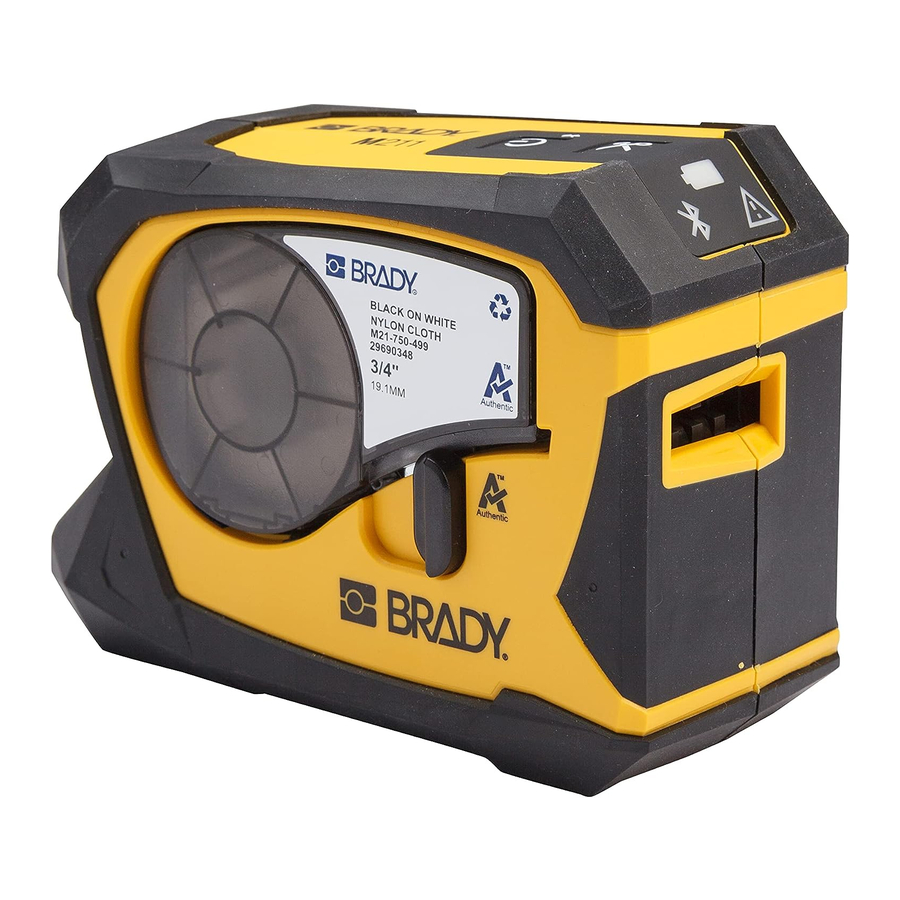
Imprima etiquetas con la aplicación móvil Brady Express Labels y la impresora de etiquetas M211. La impresora M211 incluye las siguientes características:
- Resiste una caída de 1,8 m (6 pies).
- Resistente al aplastamiento hasta 113,4 kg (250 libras).
- Resistencia a los golpes de grado militar.
- Utiliza cartuchos de impresión de la serie M21.
- Cortador de etiquetas automático.
- Bluetooth® Low Energy 5.0 habilitado.
- Compacta y ligera, con 0,5 kg (1,2 libras).
- Imprime 100 etiquetas al día.
- Batería interna de iones de litio.
Especificaciones del sistema
La impresora M211 tiene las siguientes especificaciones:
- Peso: 0,54 kg (1,2 libras) (con el cartucho de etiquetas).
- Mecanismo de impresión por transferencia térmica, 203 ppp.
- Ancho de impresión: 16 mm (0,63") máximo.
- Longitud de impresión para etiquetas: 914 mm (36") máximo.
- Ancho del revestimiento: 22,2 mm (0,875") máximo.
- Anchos de etiqueta desde 6,4 mm (0,235") hasta 19 mm (0,75").
- Altura mínima de la etiqueta: 5,99 mm (0,236").
- Imprime hasta 300 etiquetas por carga de batería.
- Velocidad de impresión: hasta 15,2 mm/seg (0,6 pulg./seg)
- Batería interna de iones de litio, 1100 mAh
Características físicas y ambientales
La impresora M211 tiene las siguientes características físicas y ambientales:
| Físicas | Unidades de EE. UU. | Unidades métricas |
| Dimensiones | 27,9 cm de largo x 11,4 cm de ancho x 11,7 cm de alto | 279 x 113 x 116 mm |
| Peso (con suministro de etiquetas y cinta) | 0,5 kg | 0,54 kg |
Nota: La siguiente tabla se refiere solo a la impresora M211. El rendimiento de los consumibles puede variar.
| Ambientales | Funcionamiento | Almacenamiento |
| Temperatura (impresora) Nota: No se recomienda la exposición prolongada de la impresora a la luz solar directa. | De 4 ° a 43 °C (de 40 ° a 110 °F) El adaptador de CA está clasificado para una temperatura máxima de 40 °C (104 °F). | De -18 ° a 43 °C (de 0 ° a 110 °F) |
| Humedad relativa (impresora) | Del 20 % al 90 % (sin condensación) | Del 10 % al 90 % (sin condensación) |
Rango de proximidad para Bluetooth
La impresora M211 debe estar a menos de 19,8 m (65 pies) del dispositivo para captar la señal Bluetooth.
Configuración
Contenido de la caja


- Impresora M211 con batería interna. (La batería no es accesible. Póngase en contacto con el servicio de asistencia técnica de Brady para obtener servicio).
- Adaptador de CA
- Cable USB-C para usar con el adaptador de alimentación
- Conector USB C a A
- Cartucho de etiquetas M21-750-499
- Guía de inicio rápido
Guarde el embalaje
Guarde el embalaje que rodea a su impresora M211 en caso de que tenga que devolver la impresora y los accesorios al proveedor.

Si envía la impresora, consulte con su transportista las normativas de envío estatales, federales, municipales e internacionales relativas a la batería de iones de litio que contiene la impresora.
Registro
Registre su impresora en línea en www.bradycorp.com/register y reciba soporte y actualizaciones de productos gratuitos.
Componentes de la impresora

| 1 | Compartimento del cartucho con cartucho | 6 | Indicador de error |
| 2 | Salida de la etiqueta | 7 | Indicador de batería |
| 3 | Botón de expulsión | 8 | Indicador de Bluetooth |
| 4 | Puerto de carga USB | 9 | Botón de corte |
| 5 | Palanca de bloqueo | 10 | Botón de encendido y restablecimiento de Bluetooth |
Alimentación y batería
La impresora M211 se alimenta de una batería interna de iones de litio o de un adaptador de alimentación de CA o USB.

Para evitar el riesgo de incendio, descarga eléctrica, explosión o daños, lea lo siguiente.
- No exponga la impresora a temperaturas superiores a 110o F (43 oC).
- No desmonte, maltrate ni intente reemplazar componentes de la impresora.
- No incinere la impresora. Mantenga la impresora alejada de fuentes de calor.
- Mantenga la impresora alejada del agua.
- Nunca coloque objetos encima de la impresora.
- Guarde la impresora en un lugar fresco y seco.
- La impresora debe reciclarse o desecharse correctamente de acuerdo con las normativas federales, estatales y municipales.
Adaptador de alimentación
La impresora se puede alimentar y cargar a través de un adaptador de alimentación de CA/CC o conectándola a un puerto USB de un portátil o de un vehículo. Cuando el adaptador está conectado, también se está cargando la batería.
Nota: Para obtener los mejores resultados, utilice el adaptador de pared USB a CA que venía con la impresora. Este adaptador proporciona al menos 15 W. La impresora tardará más en cargarse con un adaptador de menos de 15 W. Además, la carga desde un puerto USB de tipo A generalmente proporciona menos de 15 W y, por lo tanto, es posible que no se cargue tan bien.
Para una carga rápida, utilice el adaptador de CA para conectar la impresora a una toma de corriente.
| Número de catálogo | Región |
| M211-AC | Norteamérica |
| M211-EU-UK-US-AC | Europa, Oriente Medio, África |
| M211-APAC-AC | Asia-Pacífico |
Norteamérica

- Cable USB-C
- Conector USB C a A
- Adaptador de pared de CA con enchufe de tipo A
Europa, Oriente Medio, África

- Cable USB-C
- Conector USB C a A
- Adaptador de pared de CA con enchufe de tipo A
- Enchufe de tipo C
- Enchufe de tipo G
Asia-Pacífico, Australia

- Cable USB-C
- Conector USB C a A
- Adaptador de pared de CA con enchufe de tipo A
- Enchufe de tipo C
- Enchufe de tipo G
- Enchufe de tipo I
Carga de la batería antes del uso inicial
Cargue completamente la batería interna de iones de litio antes de utilizar la impresora con la batería.
- Enchufe la impresora a una toma de corriente. (Para obtener más información, consulte"Carga de la impresora").
- Cargue durante 2,5 horas. La luz de la batería de la impresora parpadea en verde durante la carga y se ilumina en verde fijo cuando está completamente cargada.


Carga de la impresora
Para enchufar la impresora a una toma de corriente:
- Inserte un extremo del cable USB-C en el puerto USB de la impresora.

- Inserte el otro extremo del cable USB-C en el puerto USB-C del adaptador de CA.

- Utilice el enchufe adecuado para su región.


- Norteamérica: Enchufe el adaptador de CA a una toma de corriente.
- Europa, Oriente Medio y África: Conecte el enchufe de tipo C o G al adaptador de CA y, a continuación, enchufe el adaptador a una toma de corriente.
- Asia-Pacífico: Conecte el enchufe de tipo C, G o I al adaptador de CA y, a continuación, enchufe el adaptador a una toma de corriente.
Para enchufar la impresora a un puerto USB-A:
- Inserte un extremo del cable USB-C en el puerto USB de la impresora.

- Inserte el otro extremo del cable USB-C en el puerto USB C del conector USB C a A.
![]()
- Enchufe el conector USB en un puerto USB-A de un ordenador o de un vehículo.
![]()


Encendido
Para encender o apagar la impresora:
- Pulse el botón de encendido.
![]()

Apagado automático
Para ahorrar carga de la batería, la impresora se apaga automáticamente después de un período de inactividad. Utilice la aplicación móvil Express Labels para configurar el tiempo de inactividad; consulte "Apagado".
Arranque forzado
Para forzar el reinicio de la impresora si deja de responder, mantenga pulsado el botón de encendido durante quince segundos. Las luces de la batería y de Bluetooth se encenderán cuando la impresora se haya reiniciado.
Software para crear etiquetas
Dispositivos compatibles
El sistema operativo del dispositivo móvil debe ser uno de los siguientes:
- Android 6.0 o superior
- Apple iOS 10.0 o superior
El dispositivo móvil debe ser compatible con Bluetooth® 4.2 o superior.
Instalación del software
Instale la aplicación Brady Express Labels en su dispositivo móvil, configure la conexión a la impresora y, a continuación, utilice el software para diseñar etiquetas y enviarlas a la impresora.
Nota: Hay un SDK (kit de desarrollo de software) disponible si desea utilizar otro software con la impresora M211. Para obtener información de contacto, consulte el sitio web de programación e integración de software de Brady.
Para empezar:
- Descargue la aplicación Brady Express Labels de Apple® App Store o de Google Play™ Store.
- Conéctese a la impresora. Consulte"Conexión de la impresora".
- Configure los ajustes. Consulte"Ajustes de la impresora".
- Cree etiquetas e imprima.
Conexión de la impresora
Para conectar la impresora a un dispositivo móvil a través de Bluetooth:
- Encienda la impresora. Consulte"Encendido". Bluetooth se activa automáticamente cuando la impresora está encendida.
- Abra la aplicación Express Labels en su dispositivo móvil. El software detecta la nueva impresora. Cambie el nombre de la impresora si lo desea y pulse el control para conectar la impresora.
![]()

Desconexión
Si necesita desconectar un dispositivo, mantenga pulsado el botón de encendido de la impresora durante cinco segundos hasta que la luz de Bluetooth empiece a parpadear.
Ajustes de la impresora
Todos los ajustes se configuran en la aplicación móvil Express Labels. La mayoría de los ajustes (como el idioma y las unidades de medida) son generales para todo el software y no son específicos de un modelo de impresora. Los únicos ajustes que puede desear cambiar para la impresora M211 son el tiempo de apagado y el nombre de la impresora. Estos ajustes no se conservan en la impresora. Otro usuario que se conecte a la impresora comenzará con los ajustes predeterminados.
Apagado
Para ahorrar energía, la impresora puede apagarse después de un período de inactividad. El ajuste predeterminado es que se apague después de 30 minutos de inactividad.
Para establecer el período de inactividad, abra un archivo de etiqueta para la impresora M211 y pulse el icono del engranaje para obtener una lista de propiedades.
Nombre de la impresora
El nombre de la impresora es el modelo de impresora y el número de serie. Es posible que desee utilizar un nombre más descriptivo en la aplicación Express Labels.
Si desea cambiar el nombre de la impresora, abra la lista de impresoras en la aplicación Express Labels y pulse el menú más para ver una opción para cambiar el nombre de la impresora.
Carga de cartuchos
La impresora M211 utiliza cartuchos de la serie M-21 que combinan la cinta y las etiquetas en un solo cartucho. Utilice solo cartuchos que tengan el logotipo Brady Authentic.
Los cartuchos Brady vienen equipados con tecnología de celda inteligente que permite que la impresora y el software de etiquetado Brady reconozcan el tipo de etiqueta y establezcan automáticamente muchos detalles de formato de etiqueta.

Para cargar los cartuchos:
- Gire la palanca de bloqueo en sentido antihorario para desbloquear el cartucho. Los cartuchos se pueden cargar con la alimentación encendida o apagada.

- Pulse el botón de expulsión en la parte posterior de la impresora.

- Levante el cartucho para sacarlo de la impresora.

- Coloque un cartucho nuevo en la bahía y empuje hacia abajo hasta que el cartucho encaje en su lugar.


- Gire la palanca de bloqueo en el sentido de las agujas del reloj para bloquear el cartucho.

Si el cartucho está vacío, recíclelo de acuerdo con las normativas locales. (Consulte "Reciclaje del cartucho" para obtener más información sobre el reciclaje de cartuchos). Guarde el cartucho en un lugar fresco y seco.
Tenga en cuenta que la bahía del cartucho contiene piezas y conjuntos que pueden ser susceptibles de sufrir daños por descarga electrostática (ESD). Al cargar o descargar un cartucho, se debe tener cuidado para que los dispositivos no se dañen.
Reciclaje del cartucho
Los cartuchos deben reciclarse de acuerdo con las normativas locales. Antes de reciclar, los cartuchos usados deben separarse para liberar los componentes individuales. Estos diversos componentes deben reciclarse en los contenedores de reciclaje correctos.
Materiales
- Destornillador plano de 1/4 de pulgada
- Gafas de seguridad
- Guantes de seguridad
![]()
Siempre use equipo de protección personal cuando desmonte un cartucho de cinta o etiqueta.
Desmontaje del cartucho
Para desmontar el cartucho:
- Con el destornillador plano, haga palanca para quitar la celda inteligente en la parte inferior del cartucho colocando la hoja del destornillador debajo de una esquina de la celda inteligente y levantando.
El chip está pegado y debería liberarse con bastante facilidad.

- Comenzando en el extremo estrecho del cartucho, inserte el destornillador plano en la costura del cartucho, luego gire el destornillador ligeramente para aflojar las dos piezas exteriores de la carcasa. Repita en varios puntos alrededor de la costura.

- Separe la parte superior de la carcasa de la base.

- Tire hacia arriba de cualquier medio (etiquetas) no utilizado para quitarlo de la carcasa del cartucho.

- Gire la base del cartucho boca abajo y agite suavemente. La mayoría de los componentes se caerán del cartucho. Si no, desenganche y retire los componentes de la carcasa.

- Desenrolle y separe la cinta de sus carretes.


Accesorios
Los siguientes accesorios están disponibles para la impresora M211 y se pueden comprar por separado a su distribuidor:
 Imán (M21-MAGNET) |  Clip para cinturón (M21-BELTCLIP) |  Multiherramienta (M21-TOOL) |
 Funda de transporte blanda (BMP-SC-1) |  Funda de transporte rígida (M211-HC) |  Adaptador de corriente (M211-POWER) |
 Juego de adaptadores de CA para Norteamérica (M211-AC)* |  Juego de adaptadores de CA para Europa, Oriente Medio y África (M211-EU-UK-US-AC)* |  Juego de adaptadores de CA para Asia-Pacífico y Australia (M2111-APAC-AC)* |
*El juego de adaptadores apropiado para su región viene con la impresora, pero puede comprar juegos de adaptadores para otras regiones.
Imán
Utilice el accesorio magnético, que se compra por separado, para fijar la impresora a superficies metálicas sensibles a los imanes, como paneles y vigas en I.
El accesorio magnético contiene un imán de neodimio.
- Los imanes fuertes pueden interferir con el funcionamiento correcto del marcapasos cardíaco, el desfibrilador, la bomba de insulina u otros dispositivos médicos. Mantenga los imanes a una distancia suficiente de cualquier persona que use estos dispositivos.
- No utilice imanes en atmósferas explosivas.
![advertencia]() No dé a los niños imanes fuertes (especialmente de neodimio). Mantenga este producto fuera del alcance de los niños.
No dé a los niños imanes fuertes (especialmente de neodimio). Mantenga este producto fuera del alcance de los niños.- Muchos imanes son frágiles y pueden romperse si "saltan" juntos o saltan sobre una superficie de acero. Use siempre protección para los ojos si es probable que esto suceda.
- Los relojes analógicos, los televisores y los monitores de ordenador pueden dañarse permanentemente si se colocan imanes cerca de ellos.
- Los imanes fuertes pueden afectar o interferir con instrumentos electrónicos sensibles y equipos de navegación. Mantenga siempre los imanes a una distancia suficiente de dichos dispositivos.
- Los imanes pueden destruir la información almacenada en medios magnéticos como tarjetas de crédito, unidades de cinta y discos duros de ordenador. Para preservar sus datos, mantenga estos y otros medios magnéticos alejados del producto.
 No dé a los niños imanes fuertes (especialmente de neodimio). Mantenga este producto fuera del alcance de los niños.
Deseche el producto de acuerdo con las normativas federales, estatales y locales.
Para fijar el accesorio magnético a la impresora:
- Deslice la placa de retención del imán para quitarla del imán.

- Coloque el accesorio magnético en la parte posterior de la impresora de forma que los orificios de los tornillos queden alineados.

- Atornille los dos tornillos que vienen con el imán para fijarlo a la impresora.


Primeros pasos
Controles y estado
Un panel en la parte superior de la impresora contiene los botones de encendido y corte y tres luces de estado.

En la aplicación Brady Express Labels puede encontrar información de estado adicional, como el material restante en el cartucho.
Alimentación
El botón de encendido puede encender la impresora, reiniciarla o desconectarla de un dispositivo, dependiendo de cuánto tiempo lo mantenga presionado.
- Toque: enciende o apaga la impresora.
- 5 segundos: restablece el Bluetooth, lo que permite que se conecte un nuevo dispositivo móvil.
- 15 segundos: reinicia la impresora.
Cortar
El corte se produce automáticamente según la configuración de corte en el archivo de etiqueta. Para cortar manualmente, pulse el botón de corte en la impresora.
Bluetooth
La luz de estado de Bluetooth tiene los siguientes significados:
- Luz parpadeante: la impresora está emitiendo una señal de Bluetooth para el emparejamiento.
- Luz fija: la impresora está emparejada con un dispositivo móvil.
Solo se puede conectar un dispositivo móvil a la vez.
Para desconectarse de un dispositivo, mantenga pulsado el botón de encendido de la impresora durante cinco segundos. La luz de Bluetooth parpadea para indicar que la impresora está buscando un dispositivo al que conectarse.
Batería
La luz de estado de la batería tiene los siguientes significados:
- Verde parpadeante: cargando
- Verde: queda entre el 51 y el 100 % de la carga, o la carga se ha completado
- Naranja: queda entre el 21 y el 50 % de la carga
- Rojo: queda entre el 11 y el 20 % de la carga
- Rojo parpadeante: queda menos del 10 % de la carga
Error
La luz de error tiene los siguientes significados:
- Naranja parpadeante: hay un error crítico que impide la impresión. Abra la aplicación Express Labels en el dispositivo conectado para ver el mensaje de error específico. Para obtener ayuda para corregir el error, consulte"Mensajes de error" .
- Naranja fijo: se ha producido un error no crítico. Puede descartar el mensaje en la aplicación Express Labels y continuar imprimiendo.
Creación de etiquetas
Cree archivos de etiquetas con la aplicación Brady Express Labels. La primera vez que crea un archivo de etiqueta, especifica la impresora. Esto permite que el software proporcione funciones específicas para su impresora. Además, el software detecta automáticamente el cartucho instalado en la impresora. Consulte "Software para la creación de etiquetas" .
Impresión
Antes de imprimir, debe utilizar un programa de software para crear etiquetas. Consulte "Software para la creación de etiquetas" .
Para imprimir etiquetas:
- Asegúrese de que la impresora esté encendida y el cartucho bloqueado.
- En el dispositivo móvil, abra el archivo de etiqueta.
- Pulse el botón de impresión en el software.
El software envía las etiquetas a la impresora.
Si un trabajo de impresión se interrumpe, por ejemplo, cuando el cartucho se agota, el sistema detiene automáticamente el trabajo de impresión y enciende el indicador de error. La aplicación Express Labels muestra un mensaje que indica que el cartucho se ha agotado.

Cuando no utilice la impresora, asegúrese de desbloquear el cartucho. Si el cartucho se deja
bloqueado cuando la impresora no está en uso, el cabezal de impresión permanece presionado contra el rodillo de platina. El calor residual en el cabezal de impresión puede hacer que la tinta se transfiera a la siguiente etiqueta.
Para obtener información sobre la resolución de problemas, consulte el capítulo: Resolución de problemas que comienza.
Mantenimiento
La limpieza de la impresora mejora la calidad de impresión y la legibilidad. También aumenta el rendimiento, la vida útil de la máquina, la fiabilidad de la impresora y el rendimiento.
Limpieza del cabezal de impresión y del rodillo de platina
Para limpiar el cabezal de impresión y el rodillo de platina:
- Pulse el botón de encendido en la parte superior de la impresora para apagarla.
![]()
- Retire el cartucho. Consulte"Carga de cartuchos" .
Nota: Asegúrese de que la palanca de bloqueo esté en la posición desbloqueada (horizontal). Si no es así, no podrá acceder al cabezal de impresión. - Humedezca ligeramente un hisopo sin pelusa con alcohol isopropílico o utilice hisopos de limpieza prehumedecidos (PCK-6). Recomendamos utilizar el número de pieza PCK-6 de Brady, hisopos prehumedecidos, porque no tienen pelusa y el alcohol isopropílico no contiene aditivos.
- Limpie suavemente el cabezal de impresión.

- Con un hisopo limpio y humedecido, cepille suavemente el rodillo de platina. Es posible que deba mover la palanca de bloqueo a la posición bloqueada para acceder al rodillo de platina.


Limpieza del sensor
Los residuos en el sensor pueden provocar que la impresión se desplace en las etiquetas de tamaño previo.
Para limpiar el sensor de posición:
- Pulse el botón de encendido en la parte superior de la impresora para apagarla.
![]()
- Retire el cartucho. Consulte"Carga de cartuchos" .
- Limpie los residuos del sensor con una lata de aire comprimido o un hisopo sin pelusa.


Resolución de problemas
Las siguientes secciones proporcionan información para ayudar a solucionar problemas con la impresora.
- La sección "Casos de resolución de problemas" a continuación contiene una lista de posibles problemas que puede encontrar con información sobre la causa y las soluciones.
- "Mensajes de error" proporciona una lista de mensajes de error con referencias cruzadas a información relacionada en este manual. Los mensajes de error aparecen en la aplicación Brady Express Labels en lugar de en la impresora.
Casos de resolución de problemas
Si encuentra un problema al usar la impresora M211, consulte las siguientes secciones para obtener ayuda para solucionar el problema.
- El cortador no corta o corta mal
- Las etiquetas no se alimentan
- Las etiquetas están atascadas en la impresora
- La impresora no se enciende
- La impresora se apaga sola
- La calidad de impresión es mala
- La primera etiqueta impresa tiene una línea negra
- No se imprime nada
- El texto se coloca incorrectamente en las etiquetas de tamaño predefinido
- La batería no se carga por completo en cuatro horas
- La impresora no se conecta al dispositivo móvil
El cortador no corta o corta mal
Problema: Las etiquetas se imprimen, pero no se cortan, o los cortes son irregulares y están rasgados.
Soluciones:
- Es posible que haya fragmentos de etiqueta atascados en el cortador. Retire el cartucho. Use una herramienta pequeña, como unas pinzas o unos alicates de punta fina, para retirar con cuidado cualquier fragmento visible dentro del compartimento del cartucho. Tenga cuidado de no dañar ninguno de los componentes del compartimento del cartucho. Si tiene alguna duda, póngase en contacto con el servicio de asistencia técnica para obtener más ayuda.

Nunca intente retirar fragmentos con los dedos. El conjunto del cortador incluye componentes muy afilados que pueden causar lesiones. - Asegúrese de que el software esté configurado para cortar según lo deseado (entre etiquetas o al final del trabajo).
Las etiquetas no se alimentan
Problema: Las etiquetas no avanzan fuera de la impresora.
Solución: El borde delantero del rollo de etiquetas puede ser desigual o estar rasgado. Use unas tijeras para cortar un borde delantero recto en las etiquetas.
Las etiquetas están atascadas en la impresora
Problema: Las etiquetas están atascadas en la impresora.
Solución: Elimine el atasco.
- Gire la palanca de bloqueo para desbloquearla. El desbloqueo retrae el rodillo para que se pueda retirar el cartucho. Si el atasco es grande, es posible que tenga que forzar la palanca de bloqueo a la posición de desbloqueo.
- Retire el cartucho.
- Use unas pinzas o unos alicates de punta fina para retirar con cuidado la etiqueta atascada y cualquier fragmento visible dentro del compartimento del cartucho.

El uso de objetos metálicos para eliminar atascos puede rayar, abollar o agrietar el cabezal de impresión. Tenga cuidado para evitar dañar el cabezal de impresión.
La impresora no se enciende
Problema: No ocurre nada cuando presiono el botón de encendido.
Soluciones:
- Es posible que la batería necesite cargarse. Conecte la impresora a un puerto USB con el cable USB que vino con la impresora. Para obtener más información, consulte "Alimentación y batería".
- Si la batería está cargada y la impresora aún no se enciende, mantenga presionado el botón de encendido durante quince segundos para reiniciar la impresora.
La impresora se apaga sola
Problema: La impresora se apaga con frecuencia por sí sola.
Soluciones:
- Es posible que la batería esté baja. Conecte la impresora a un puerto USB o a una toma de corriente. Para obtener más información, consulte "Alimentación y batería".
- Es posible que la impresora esté configurada para apagarse automáticamente después de un tiempo demasiado corto.
La calidad de impresión es mala
Problema: La impresión es demasiado clara, borrosa, granulada, comprimida, desplazada o tiene manchas o líneas en blanco.
Soluciones:
- Es posible que la cinta esté arrugada. Retire el cartucho de la impresora y avance la cinta girando el carrete de recogida en el sentido de las agujas del reloj hasta que la cinta arrugada ya no sea visible. Vuelva a instalar el cartucho y vuelva a imprimir la etiqueta.

Al volver a insertar el cartucho, tenga cuidado de que la cinta no quede atrapada en el metal en la parte inferior del compartimento del cartucho.

- Es posible que se haya acumulado polvo o adhesivos en el cabezal de impresión. Limpie el cabezal de impresión. Consulte "Limpieza del cabezal de impresión y el rodillo".
- Es posible que el material no sea utilizable. Instale un cartucho diferente.
- Es posible que el suministro de etiquetas tenga un pliegue. Use la aplicación Express Labels para alimentar el suministro de etiquetas más allá del pliegue y luego vuelva a imprimir la etiqueta.
- Si la impresión está comprimida o desplazada, es posible que el rodillo esté sucio. Limpie el rodillo. Consulte "Limpieza del cabezal de impresión y el rodillo".


La primera etiqueta impresa tiene una línea negra
Problema: Después de no usarse, la impresora hace una línea negra en la primera etiqueta impresa.
Solución: Si el cartucho se deja bloqueado cuando la impresora no está en uso, el cabezal de impresión permanece presionado contra el rodillo. El calor residual en el cabezal de impresión hace que la tinta se transfiera a la etiqueta. Vuelva a imprimir la etiqueta y desbloquee el cartucho cuando la impresora no esté en uso.
No se imprime nada
Problema: Envié un archivo a la impresora, pero no se imprimió.
Soluciones:
- Asegúrese de que la palanca de bloqueo del cartucho esté bloqueada. Consulte "Carga de cartuchos".
- Compruebe si el cartucho está dañado y reemplácelo si está dañado.
- Compruebe si hay etiquetas atascadas. Consulte "Las etiquetas están atascadas en la impresora".
- Reinicie la impresora. Mantenga presionado el botón de encendido durante 15 segundos.
El texto se coloca incorrectamente en las etiquetas de tamaño predefinido
Problema: El texto en las etiquetas de tamaño predefinido no se coloca correctamente.
Solución: Es posible que haya residuos en el sensor de posición. Retire el cartucho y sople los residuos del sensor con una lata de aire comprimido. Consulte "Limpieza del sensor".
La batería no se carga por completo en cuatro horas
Problema: La impresora ha estado enchufada durante cuatro horas y aún no está cargada.
Solución: Si imprimió hasta que la batería se descargó por completo, y luego la impresora no se usó durante mucho tiempo (alrededor de cuatro semanas o más), la batería puede tardar de seis a ocho horas en reacondicionarse y cargarse por completo.
La impresora no se conecta al dispositivo móvil
Problema: La impresora no aparece en mi aplicación Express Labels.
Solución: Es posible que la impresora ya esté conectada a otro dispositivo móvil. Mantenga presionado el botón de encendido de la impresora durante cinco segundos hasta que la luz de Bluetooth comience a parpadear. Esto libera la impresora para que pueda conectarse a ella.
Mensajes de error
Cuando la luz de error en la impresora está encendida, consulte la aplicación Brady Express Labels para ver el mensaje de error. La mayoría de los mensajes de error proporcionan algunas instrucciones para resolver el problema. Use la tabla a continuación para encontrar información adicional incluida en este manual.
| Mensaje de error | Información relacionada |
| El cortador está atascado | Siga las instrucciones en el mensaje de error. Consulte también "Las etiquetas están atascadas en la impresora". |
| El cartucho de suministro no está cargado correctamente, falta o no es un cartucho Brady Authentic. | "Carga de cartuchos" |
| El cartucho de suministro está vacío. | "Carga de cartuchos" |
| La energía de la batería es demasiado baja para imprimir. | "Adaptador de corriente" |
| La batería de la impresora se está agotando. | "Adaptador de corriente" |
| Se produjo un error al imprimir. | "Casos de resolución de problemas" |
Referencias

Descargar el manual
Aquí puede descargar la versión PDF completa del manual. Puede contener instrucciones de seguridad adicionales, información de garantía, reglas de la FCC, etc.
Descargar Manual de Brady M211


