Manual de Akko MU02
- 1 Lista de embalaje
- 2 Requisitos del sistema
- 3 Método de conectividad
- 4 Indicadores LED
- 5 Guía de teclas de acceso rápido
- 6 Comandos del sistema
- 7 Ajustes de retroiluminación
- 8 Guía de conexión
- 9 Emparejamiento Bluetooth
- 10 Emparejamiento inalámbrico 2.4G
- 11 Comprobación del nivel de batería
- 12 Instrucciones de personalización de teclas y efectos de iluminación
- 13 Referencias
- 14 Descargar el manual
- 15 En otros idiomas
Lista de embalaje
El paquete incluye los siguientes artículos:
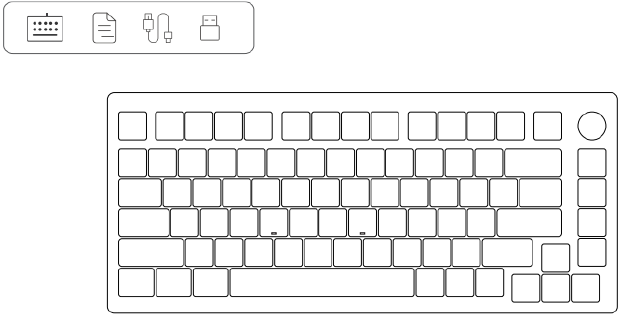
- 1× Teclado
- 1× Cable USB-C
- 1× Extractor de teclas
- 1× Manual de instrucciones
Requisitos del sistema
Este teclado es compatible con:
- Sistemas operativos: Windows® XP/Vista/7/8/10 o versiones superiores.
Método de conectividad
Para conectar el teclado a su ordenador:
- Enchufe el cable USB en el puerto USB-C del teclado.
- Conecte el otro extremo a un puerto USB disponible en su ordenador.
- El teclado está listo para usarse en modo cableado.
Indicadores LED
| Estado | Indicador | Reconexión | Emparejamiento | Conectado |
| Dispositivo Bluetooth 1 | LED para la tecla E | La luz azul parpadea lentamente | La luz azul parpadea rápidamente | Luz azul fija durante 2 segundos y, a continuación, se apaga. |
| Dispositivo Bluetooth 2 | LED para la tecla R | La luz azul parpadea lentamente | La luz azul parpadea rápidamente | Luz azul fija durante 2 segundos y, a continuación, se apaga. |
| Dispositivo Bluetooth 3 | LED para la tecla T | La luz azul parpadea lentamente | La luz azul parpadea rápidamente | Luz azul fija durante 2 segundos y, a continuación, se apaga. |
| Modo inalámbrico 2.4G | LED para la tecla Y | La luz verde parpadea lentamente | La luz verde parpadea rápidamente | Luz verde fija durante 2 segundos y, a continuación, se apaga. |
| Modo cableado | LED para la tecla U | N/A | N/A | El teclado funciona sin ningún indicador adicional. |
Indicadores LED adicionales
| Estado | Indicador | Modo de indicación |
| Batería baja | Tecla de la barra espaciadora | La luz roja parpadea lentamente. |
| Cargando | Tecla de la barra espaciadora | Luz verde fija. |
| Carga completa | Tecla de la barra espaciadora | La luz verde se apaga. |
| Bloqueo de mayúsculas | Tecla de bloqueo de mayúsculas | Luz blanca fija. |
| Bloquear tecla de Windows | Tecla Win izquierda | Luz blanca fija. |
Guía de teclas de acceso rápido
El teclado MU02 incluye una variedad de combinaciones de teclas Fn para accesos directos convenientes, control de medios y acceso rápido a las funciones de uso frecuente.
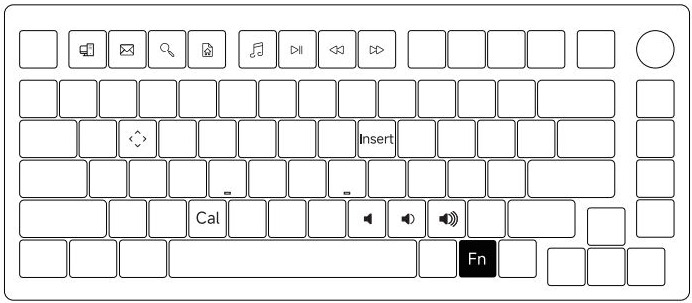
Accesos directos de teclas de función
| Combinación de teclas | Descripción de la función |
| Fn + F1 | Abrir el Explorador de archivos. |
| Fn + F2 | Iniciar la aplicación de correo electrónico predeterminada. |
| Fn + F3 | Activar la Búsqueda de Windows. |
| Fn + F4 | Abrir la página de inicio del navegador. |
| Fn + F5 | Abrir la aplicación multimedia predeterminada. |
Controles multimedia
| Combinación de teclas | Descripción de la función |
| Fn + F6 | Pausar/Reproducir el medio actual. |
| Fn + F7 | Saltar a la canción anterior. |
| Fn + F8 | Saltar a la canción siguiente. |
| Fn + M | Silenciar el audio del sistema. |
| Fn + C | Abrir la aplicación Calculadora. |
Volumen e intercambio de teclas
| Combinación de teclas | Descripción de la función |
| Fn + I | Disminuir volumen. |
| Fn + < | Disminuir volumen. |
| Fn + > | Aumentar volumen. |
| Fn + W | Intercambiar teclas WASD con teclas de flecha para juegos o fines de navegación. |
Comandos del sistema
Windows
El teclado ofrece comandos de sistema convenientes para personalizar la funcionalidad y restablecer la configuración.

Atajos de comandos del sistema
| Comando | Combinación de teclas | Descripción de la función |
| Bloquear la tecla Windows | Fn + Tecla Win izquierda | Bloquea la tecla Windows para evitar pulsaciones accidentales durante los juegos o el trabajo. |
| Restaurar la configuración de fábrica | Mantener pulsada la tecla Fn + ~ durante 5 segundos | Restablece la configuración predeterminada de fábrica del teclado, incluida la iluminación y las asignaciones de teclas. |
| Revertir Ctrl en tecla de menú | Mantener pulsado Fn + Ctrl derecho durante 3 segundos | Cambia la tecla Ctrl derecha para que funcione como la tecla de menú (abre los menús contextuales). |
Ajustar el volumen/brillo de la luz
El mando giratorio del teclado permite realizar ajustes rápidos del volumen o el brillo de la luz:
- Gire el mando en el sentido de las agujas del reloj (+) para aumentar el volumen o el brillo.
- Gire el mando en sentido contrario a las agujas del reloj (-) para disminuir el volumen o el brillo.
- Pulse el mando para alternar entre los modos de volumen y brillo.
Mac
El teclado ofrece total compatibilidad con macOS, proporcionando una gama de atajos y asignaciones especiales de teclas diseñadas para usuarios de Mac. Estos atajos permiten una navegación, un control multimedia y una funcionalidad del sistema eficientes.
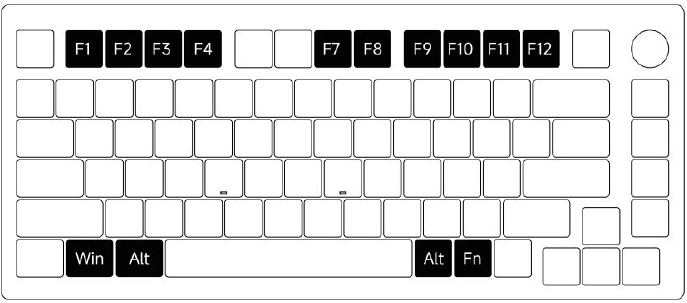
Atajos de teclas de función
| Tecla | Descripción de la función |
| F1 | Disminuye el brillo de la pantalla. |
| F2 | Aumenta el brillo de la pantalla. |
| F3 | Abre Mission Control para ver todas las ventanas abiertas y los escritorios virtuales. |
| F4 | Activa Siri para comandos de voz y asistencia del sistema. |
| F7 | Retrocede a la pista anterior de tu lista de reproducción de audio o multimedia. |
| F8 | Pausa/Reproduce el audio o vídeo que se está reproduciendo. |
| F9 | Avanza a la pista siguiente de tu lista de reproducción de audio o multimedia. |
| F10 | Silencia la salida de audio del sistema. |
| F11 | Baja el volumen del sistema de forma incremental. |
| F12 | Sube el volumen del sistema de forma incremental. |
Asignaciones especiales de teclas
| Tecla | Función asignada |
| Alt derecho | Funciona como la tecla Comando, utilizada para atajos como Comando + C para copiar. |
| Alt izquierdo | Funciona como la tecla Comando, idéntica a la tecla Alt derecha. |
| Win izquierda | Funciona como la tecla Opción para atajos específicos de macOS y entradas alternativas. |
Uso de las funciones estándar F1~F12
- De forma predeterminada, las teclas F1~F12 tienen asignados atajos específicos de macOS, como ajustar el brillo o controlar la reproducción multimedia.
- Para acceder a sus funciones estándar (por ejemplo, para software que requiere F1–F12), mantén pulsada la tecla Fn y pulsa la tecla de función deseada (Fn + F1~F12).
- Por ejemplo, al pulsar Fn + F4 se activará la función F4 estándar en lugar de activar Siri.
Ajustes de retroiluminación
El teclado cuenta con efectos de retroiluminación personalizables, ajustes de brillo y controles de animación para mejorar tu experiencia. Utiliza los siguientes atajos para configurar los ajustes de retroiluminación.
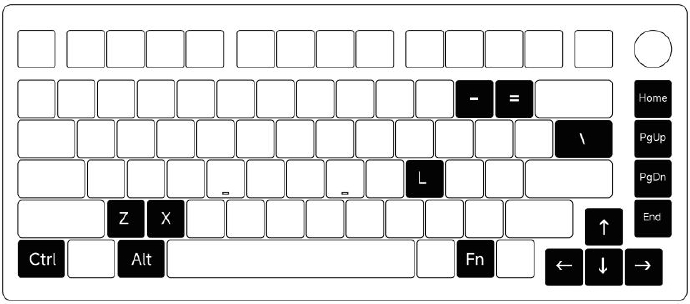
Controles de ajuste de la retroiluminación
| Combinación de teclas | Descripción de la función |
| Fn + - | Disminuye la velocidad de la animación (animación más lenta). |
| Fn + = | Aumenta la velocidad de la animación (animación más rápida). |
| Fn + ↑ | Aumenta el brillo de la retroiluminación. |
| Fn + ↓ | Disminuye el brillo de la retroiluminación. |
| Fn + ← | Establece la dirección de la animación a la izquierda. |
| Fn + → | Establece la dirección de la animación a la derecha. |
Efectos de retroiluminación
| Combinación de teclas | Efectos de iluminación |
| Fn + Inicio | Ciclo a través de Efecto 1 a Efecto 5. |
| Fn + AvPág | Ciclo a través de Efecto 6 a Efecto 10. |
| Fn + Fin | Ciclo a través de Efecto 11 a Efecto 15. |
| Fn + RePág | Ciclo a través de Efecto 16 a Efecto 20. |
Modos de iluminación especiales
| Combinación de teclas | Descripción de la función |
| Fn + \ | Cambia al modo de retroiluminación de un solo color con un efecto de bucle RGB de 7 colores. |
| Fn + L | Enciende (on) o apaga (off) la retroiluminación. |
Guía de conexión
El teclado está diseñado para admitir múltiples modos de conexión, incluidos los modos Bluetooth, inalámbrico de 2,4G y con cable. Es compatible con sistemas macOS y Windows, lo que permite una conmutación de dispositivos perfecta y versatilidad para diversas configuraciones.
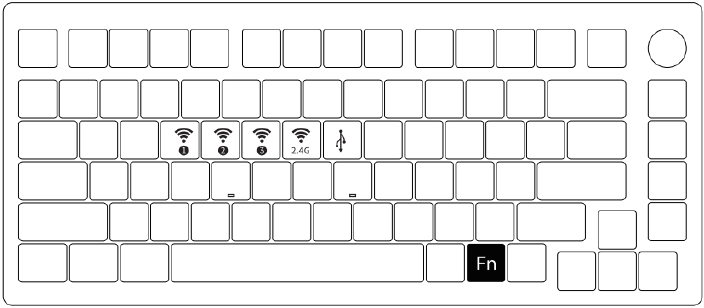
Modos de conexión y combinaciones de teclas
| Combinación de teclas | Modo | Descripción de la función |
| Fn + E | Dispositivo Bluetooth 1 | Pulsación breve: Volver a conectar al dispositivo 1 (el LED azul parpadea lentamente). Pulsación larga: Entrar en el modo de emparejamiento (el LED azul parpadea rápidamente). |
| Fn + R | Dispositivo Bluetooth 2 | Pulsación breve: Volver a conectar al dispositivo 2. Pulsación larga: Entrar en el modo de emparejamiento (el LED azul parpadea rápidamente). |
| Fn + T | Dispositivo Bluetooth 3 | Pulsación breve: Volver a conectar al dispositivo 3. Pulsación larga: Entrar en el modo de emparejamiento (el LED azul parpadea rápidamente). |
| Fn + Y | Dispositivo inalámbrico 2.4G | Pulsación breve: Volver a conectar al receptor de 2.4G (el LED verde parpadea lentamente). Pulsación larga: Entrar en el modo de emparejamiento (el LED verde parpadea rápidamente). |
| Fn + U | Modo cableado | Cambiar al modo de conexión USB con cable mediante el cable USB suministrado. |
Indicadores LED para el estado de la conexión
| Modo | Estado de reconexión | Estado de emparejamiento | Estado de conexión |
| Bluetooth (E/R/T) | El LED azul parpadea lentamente. | El LED azul parpadea rápidamente durante el emparejamiento. | El LED azul se apaga tras una conexión correcta. |
| Inalámbrico 2.4G (Y) | El LED verde parpadea lentamente. | El LED verde parpadea rápidamente durante el emparejamiento. | El LED verde se apaga tras una conexión correcta. |
Cambio de sistema operativo
El teclado cuenta con un interruptor físico ubicado debajo de la tecla Caps Lock para alternar entre los modos macOS y Windows:

- Posición superior: Modo Mac (fuente de alimentación integrada encendida).
- Posición central: Modo Windows predeterminado (fuente de alimentación integrada apagada).
- Posición inferior: Modo Windows (fuente de alimentación integrada encendida).
Esto permite que el teclado se adapte perfectamente al sistema operativo seleccionado, garantizando las asignaciones de teclas y los atajos adecuados.
Emparejamiento Bluetooth
Para emparejar el teclado a través de Bluetooth:
- Activar el modo Bluetooth: Pulse Fn + E/R/T para seleccionar uno de los tres canales Bluetooth.
- Entrar en el modo de emparejamiento: Mantenga pulsado Fn + E/R/T durante 3 segundos. La luz indicadora azul parpadeará rápidamente, lo que indica que el teclado está listo para emparejarse.
- Conectar: En su dispositivo, localice y seleccione el teclado de la lista de dispositivos Bluetooth disponibles.
- Estado de la conexión: Una vez conectado, la luz indicadora azul permanecerá encendida durante 2 segundos y luego se apagará. Si el emparejamiento falla en 30 segundos, la luz indicadora se apagará y el teclado entrará en modo de suspensión.
Emparejamiento inalámbrico 2.4G
Para emparejar el teclado a través de la conexión inalámbrica 2.4G:
- Activar el modo 2.4G: Pulse Fn + Y para cambiar al modo inalámbrico 2.4G.
- Entrar en el modo de emparejamiento: Mantenga pulsado Fn + Y durante 3 segundos. La luz indicadora verde parpadeará rápidamente, lo que indica el modo de emparejamiento.
- Conectar el receptor: Inserte el receptor 2.4G en su dispositivo. Una vez emparejado correctamente, la luz indicadora verde permanecerá encendida durante 2 segundos y luego se apagará.
- Emparejamiento fallido: Si no se detecta ningún dispositivo en 30 segundos, la luz verde se apagará y el teclado entrará en modo de suspensión.
Comprobación del nivel de batería
Puede comprobar el nivel de batería del teclado en modo inalámbrico utilizando Fn + Espacio:
- Niveles de batería por debajo del 30%: El LED de las teclas numéricas 1-2 mostrará una luz roja.
- Niveles de batería del 30% al 100%: Los LED de las teclas numéricas 1-9 mostrarán una luz verde, y los números más altos representarán niveles de carga más altos.
- Totalmente cargada: El LED de la tecla numérica 0 mostrará una luz verde.
| Tecla | Nivel de batería | Color del LED |
| 1 | Menos del 30% | Rojo |
| 2 | Menos del 40% | Verde |
| 3 | Menos del 50% | Verde |
| 4 | Menos del 60% | Verde |
| 5 | Menos del 70% | Verde |
| 6 | Menos del 80% | Verde |
| 7 | Menos del 90% | Verde |
| 8 | Menos del 100% | Verde |
| 0 | Totalmente cargada | Verde |
Instrucciones de personalización de teclas y efectos de iluminación
- Reasignar teclas y personalizar RGB: Las teclas se pueden reasignar y los efectos de iluminación RGB se pueden programar utilizando el Akko Cloud Driver, independientemente del modo de conexión.
- Efectos de visualizador de audio: Sincronice la iluminación del teclado con la música utilizando la función de visualizador de audio en el Akko Cloud Driver.
- Descarga del controlador: Visite el sitio web de Akko para descargar el Akko Cloud Driver: en.akkogear.com.
Si tiene alguna pregunta o comentario sobre el dispositivo, visite nuestra página de atención al cliente: www.alza.cz/EN/kontakt.
Referencias

Descargar el manual
Aquí puede descargar la versión PDF completa del manual. Puede contener instrucciones de seguridad adicionales, información de garantía, reglas de la FCC, etc.


