Manual de Akko MonsGeek
- 1 Introducción
- 2 Lista de embalaje
- 3 Requisitos mínimos del sistema
- 4 Método de conectividad
- 5 Indicadores LED
- 6 Teclas de acceso rápido
- 7 Comandos del sistema (Windows)
- 8 Comandos del sistema (Mac)
- 9 Ajustes de retroiluminación
- 10 Guía de conexión inalámbrica/por cable
- 11 Emparejamiento Bluetooth
- 12 Emparejamiento inalámbrico 2.4G
- 13 Comprobación del nivel de batería
- 14 Instrucciones de personalización de teclas/efectos de iluminación
- 15 Referencias
- 16 Descargar el manual
- 17 En otros idiomas
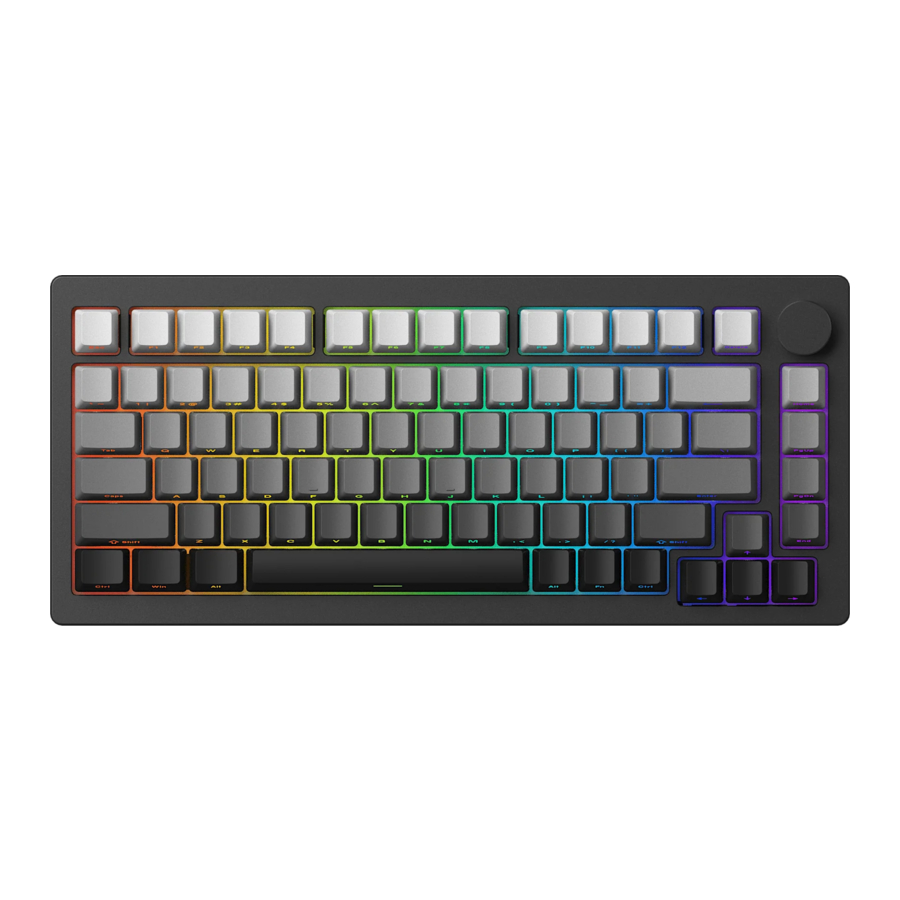
Introducción
Por favor, lea atentamente las siguientes instrucciones antes del primer uso y guarde este manual de usuario para futuras consultas. Preste especial atención a las instrucciones de seguridad. Si tiene alguna pregunta o comentario sobre el dispositivo, visite nuestra página de atención al cliente: www.alza.cz/EN/kontakt.
Importador Alza.cz a.s., Jankovcova 1522/53, Holešovice, 170 00 Praha 7, www.alza.cz
Lista de embalaje
El paquete incluye los siguientes elementos:

- 1× Teclado
- 1× Cable USB-C
- 1× Extractor de teclas
- 1× Manual de instrucciones
Requisitos mínimos del sistema
Este teclado es compatible con:
- Sistemas operativos: Windows® XP / Vista / 7 / 8 / 10 o versiones superiores.
Método de conectividad
- Para conectar el teclado, enchufe el cable USB a un puerto USB-A disponible en su dispositivo. Esto activará el modo cableado, lo que permite un uso perfecto mientras se carga el teclado.
Indicadores LED
- El teclado proporciona indicadores LED para mostrar el estado de conexión actual, el nivel de batería y los interruptores de función. La siguiente tabla detalla los comportamientos de los indicadores para varios modos de conexión y estados.
Indicadores de estado de conexión
| Estado | Indicador | Volviendo a conectar | Emparejando | Conectado |
| Dispositivo Bluetooth 1 | LED para la tecla E | La luz azul parpadea lentamente | La luz azul parpadea rápidamente | La luz azul permanece encendida durante 2 segundos y luego se apaga. |
| Dispositivo Bluetooth 2 | LED para la tecla R | La luz azul parpadea lentamente | La luz azul parpadea rápidamente | La luz azul permanece encendida durante 2 segundos y luego se apaga. |
| Dispositivo Bluetooth 3 | LED para la tecla T | La luz azul parpadea lentamente | La luz azul parpadea rápidamente | La luz azul permanece encendida durante 2 segundos y luego se apaga. |
| Dispositivo inalámbrico 2.4G | LED para la tecla Y | La luz verde parpadea lentamente | La luz verde parpadea rápidamente | La luz verde permanece encendida durante 2 segundos y luego se apaga. |
| Modo cableado | LED para la tecla U | N/A | N/A | La luz blanca permanece encendida durante 2 segundos y luego se apaga. |
Indicadores de batería y función
| Estado | Indicador | Modo de indicación |
| Batería baja | LED para la tecla Fn | La luz verde parpadea lentamente. |
| Cargando | LED para la tecla Fn | Luz verde fija. |
| Completamente cargada | LED para la tecla Fn | LED apagado. |
| Bloqueo de mayúsculas | LED para la tecla Caps | Luz blanca fija. |
| Tecla Windows bloqueada | LED para la tecla Win izquierda | Luz blanca fija. |
Teclas de acceso rápido
El teclado ofrece una variedad de combinaciones de teclas de acceso rápido para agilizar la navegación, los controles multimedia y las tareas de productividad. A continuación, se muestra una lista detallada de las funciones accesibles con la tecla Fn.

Atajos generales
| Combinación de teclas | Función |
| Fn + F1 | Abre Mi PC. |
| Fn + F2 | Abre el cliente de correo electrónico. |
| Fn + F3 | Inicia la Búsqueda de Windows. |
| Fn + F4 | Abre la página de inicio del navegador. |
| Fn + F5 | Inicia el reproductor multimedia. |
Controles multimedia
| Combinación de teclas | Función |
| Fn + F6 | Reproducir/Pausar el contenido multimedia actual. |
| Fn + F7 | Reproducir la canción anterior. |
| Fn + F8 | Reproducir la canción siguiente. |
Herramientas adicionales
| Combinación de teclas | Función |
| Fn + P | Activa Imprimir pantalla. |
| Fn + C | Abre la Calculadora. |
Controles de audio y volumen
| Combinación de teclas | Función |
| Fn + I | Activa Insertar. |
| Fn + M | Silenciar el audio. |
| Fn + < | Bajar volumen. |
| Fn + > | Subir volumen. |
Intercambio de teclas de juego
| Combinación de teclas | Función |
| Fn + W | Intercambia las teclas WASD con las teclas de flecha (↑ ↓ ← →). |
Nota: Estas teclas de acceso rápido están diseñadas para realizar múltiples tareas y controlar los medios de manera eficiente, lo que hace que el teclado M1 V5 sea ideal tanto para la productividad como para los juegos. Utilice las combinaciones intuitivas de Fn para navegar rápidamente, ajustar el volumen, cambiar de pista o acceder a aplicaciones esenciales sin interrumpir su flujo de trabajo.
Comandos del sistema (Windows)
El teclado cuenta con comandos esenciales del sistema diseñados para un acceso rápido a las funciones de bloqueo, el restablecimiento del teclado y la reasignación de la funcionalidad de las teclas. A continuación, se muestra una descripción general de los comandos disponibles en el modo Windows.

Comandos del sistema
| Función | Combinación de teclas | Descripción |
| Bloquear tecla de Windows | Fn + Tecla Win izquierda | Desactiva la tecla de Windows para evitar interrupciones durante los juegos u otras tareas. |
| Restaurar la configuración de fábrica | Fn + ~ (Mantener pulsado durante 5 segundos) | Restablece toda la configuración del teclado a los valores predeterminados de fábrica, incluidas las asignaciones de teclas y la iluminación. |
| Revertir Ctrl a tecla Menú | Fn + Ctrl derecho (Mantener pulsado durante 3 segundos) | Cambia la tecla Ctrl derecha para que funcione como una tecla Menú para un acceso rápido al menú contextual. |
Instrucciones detalladas
- Bloquear la tecla de Windows:
- Utilice Fn + Tecla Win izquierda para bloquear o desbloquear la tecla de Windows.
- Esta función es especialmente útil para los jugadores que desean evitar interrupciones accidentales durante el juego.
- Restaurar la configuración de fábrica:
- Mantenga pulsado Fn + ~ durante 5 segundos para restablecer el teclado a su configuración original de fábrica.
- Este comando es útil si tiene problemas con la configuración personalizada o desea una pizarra limpia para la personalización.
- Revertir Ctrl a tecla Menú:
- Mantenga pulsado Fn + Ctrl derecho durante 3 segundos para reasignar la tecla Ctrl derecha como una tecla Menú.
- La tecla Menú le permite abrir menús contextuales (similares a un clic derecho) de forma rápida y sencilla.
Comandos del sistema (Mac)
El teclado está optimizado para macOS, proporcionando atajos a nivel de sistema para el brillo, el volumen, el control de medios y la navegación de aplicaciones. A continuación, se muestra un desglose de las funciones de las teclas específicas de macOS.

Teclas de función
| Tecla | Función |
| F1 | Disminuir el brillo de la pantalla. |
| F2 | Aumentar el brillo de la pantalla. |
| F3 | Abrir Mission Control. |
| F4 | Activar Siri. |
| F7 | Retroceder (Audio). |
| F8 | Pausar/Reproducir (Audio). |
| F9 | Avanzar (Audio). |
| F10 | Silenciar sonido. |
| F11 | Disminuir volumen. |
| F12 | Aumentar volumen. |
Asignación de teclas para macOS
| Tecla Windows | Equivalente en Mac |
| Alt Izquierda | Command |
| Win Izquierda | Option |
| Alt Derecha | Command |
Funciones de las teclas
- Ajuste de brillo (F1/F2):
- Ajusta el brillo de la pantalla de tu Mac utilizando F1 para atenuar la pantalla y F2 para iluminarla.
- Mission Control (F3):
- Utiliza F3 para iniciar Mission Control, que muestra todas las aplicaciones y escritorios abiertos para facilitar la navegación.
- Activación de Siri (F4):
- Pulsa F4 para acceder rápidamente a Siri para comandos de voz o búsquedas en el sistema.
- Reproducción de medios (F7–F9):
- Controla la reproducción de audio con F7 (Retroceder), F8 (Pausa/Reproducción) y F9 (Avanzar).
- Control de volumen (F10–F12):
- Utiliza F10 para silenciar el audio, F11 para bajar el volumen y F12 para subirlo.
Ajustes de retroiluminación
El teclado ofrece ajustes de retroiluminación personalizables, lo que permite a los usuarios ajustar el brillo, la velocidad de animación y los efectos para una experiencia de iluminación personalizada. Utiliza las combinaciones de teclas Fn que se indican a continuación para controlar las funciones de retroiluminación.

Atajos de control de retroiluminación
| Combinación de teclas | Función |
| Fn + - | Disminuir la velocidad de la animación. |
| Fn + = | Acelerar la animación. |
| Fn + ↑ | Aumentar el brillo. |
| Fn + ↓ | Disminuir el brillo. |
| Fn + ← | Cambiar al efecto de iluminación anterior. |
| Fn + → | Cambiar al siguiente efecto de iluminación. |
| Fn + L | Activar/desactivar (On/Off) la retroiluminación. |
| Fn + Del | Alternar entre Efecto 1–16. |
Guía de conexión inalámbrica/por cable
El teclado admite conexiones inalámbricas y por cable, ofreciendo opciones versátiles de conectividad. Utiliza las combinaciones de teclas Fn y el interruptor situado debajo de la tecla CAPS para cambiar entre los modos que se describen a continuación.

Modos de conexión
| Fn + Tecla | Modo de conexión | Función |
| Fn + E | Dispositivo Bluetooth 1 | Se conecta al primer dispositivo Bluetooth emparejado. |
| Fn + R | Dispositivo Bluetooth 2 | Se conecta al segundo dispositivo Bluetooth emparejado. |
| Fn + T | Dispositivo Bluetooth 3 | Se conecta al tercer dispositivo Bluetooth emparejado. |
| Fn + Y | Dispositivo inalámbrico 2.4G | Cambia a la conexión inalámbrica 2.4G. |
| Fn + U | Modo con cable | Activa el modo con cable utilizando el cable USB para la conexión y la carga. |
Modos del interruptor
El interruptor, situado debajo de la tecla Bloq Mayús, te permite seleccionar entre los siguientes modos de funcionamiento:
| Posición del interruptor | Modo |
| Arriba | Modo Mac (fuente de alimentación integrada encendida). |
| Medio | Modo Windows predeterminado (fuente de alimentación integrada apagada). |
| Abajo | Modo Windows (fuente de alimentación integrada encendida). |
Emparejamiento Bluetooth
Para conectar el teclado mediante Bluetooth, sigue estos pasos:
- Entrar en modo Bluetooth:
- Selecciona una ranura Bluetooth pulsando Fn + E/R/T, que corresponde al dispositivo Bluetooth 1, 2 o 3.
- Activar el modo de emparejamiento:
- Mantén pulsado Fn + E/R/T durante 3 segundos. La luz indicadora azul parpadeará rápidamente, lo que indica que el teclado está listo para el emparejamiento.
- Establecer la conexión:
- Busca el teclado en el menú Bluetooth de tu dispositivo y conéctalo.
- Una vez emparejado correctamente, la luz indicadora permanecerá encendida durante 2 segundos y luego se apagará.
- Si la conexión no se realiza correctamente, la luz indicadora se apagará y el teclado entrará en modo de suspensión.
Emparejamiento inalámbrico 2.4G
Para emparejar el teclado mediante el modo inalámbrico 2.4G:
- Entrar en modo 2.4G:
- Pulsa Fn + Y para activar el modo inalámbrico 2.4G.
- Activar el modo de emparejamiento:
- Mantén pulsado Fn + Y durante 3 segundos. La luz indicadora verde parpadeará rápidamente.
- Conectar el receptor:
- Inserta el receptor 2.4G en el dispositivo que deseas conectar.
- Una vez emparejado correctamente, la luz indicadora permanecerá encendida durante 2 segundos y luego se apagará.
- Si el emparejamiento no se realiza correctamente en 30 segundos, el indicador se apagará y el teclado entrará en modo de suspensión.
Comprobación del nivel de batería
Para comprobar el estado de la batería en modo inalámbrico:
- Pulsa Fn + Barra espaciadora.
Los niveles de batería se muestran a través del LED en las teclas numéricas (1–0):- Teclas 1-2 (Rojo): El nivel de batería está por debajo del 30%.
- Teclas 1-9 (Verde): El nivel de batería está entre el 30% y el 100%.
- Tecla 0 (Verde): La batería está completamente cargada.
Notas:
- Asegúrate de que el teclado está en modo inalámbrico para comprobar el nivel de batería.
- El modo RGB debe estar activado para que los indicadores de batería sean precisos.
Instrucciones de personalización de teclas/efectos de iluminación
Puede utilizar el software VIA para personalizar completamente las asignaciones de teclas y los efectos de iluminación de su teclado. Aquí le mostramos cómo:
- Descargar el software VIA:
- VIA ofrece una interfaz intuitiva para reasignar teclas, crear macros y personalizar los efectos de iluminación. oVersión web: https://usevia.app/
- Descarga de la aplicación: https://github.com/the-via/releases/releases
- Cargue los archivos JSON para su modelo de teclado:
- Descargue el archivo V3 JSON requerido desde la página oficial de descargas:
- Acceso al código fuente:
- Acceda al código fuente del teclado (compatible con GPL) para una personalización avanzada: https://github.com/monsgeek.
https://www.monsgeek.com/download.
- Acceda al código fuente del teclado (compatible con GPL) para una personalización avanzada: https://github.com/monsgeek.
Características de VIA:
- Reasignación de teclas: Cambie fácilmente la función de cualquier tecla para que se adapte a sus preferencias.
- Efectos de iluminación: Ajuste los efectos RGB y sincronícelos con su flujo de trabajo o configuración de juego.
- Creación de macros: Automatice las tareas repetitivas con secuencias de teclas personalizadas.
Al utilizar VIA, puede desbloquear todo el potencial de su teclado, personalizándolo para que se adapte a sus necesidades y preferencias específicas.
Referencias


Descargar el manual
Aquí puede descargar la versión PDF completa del manual. Puede contener instrucciones de seguridad adicionales, información de garantía, reglas de la FCC, etc.
Descargar Manual de Akko MonsGeek


