Manual del Dell P2217
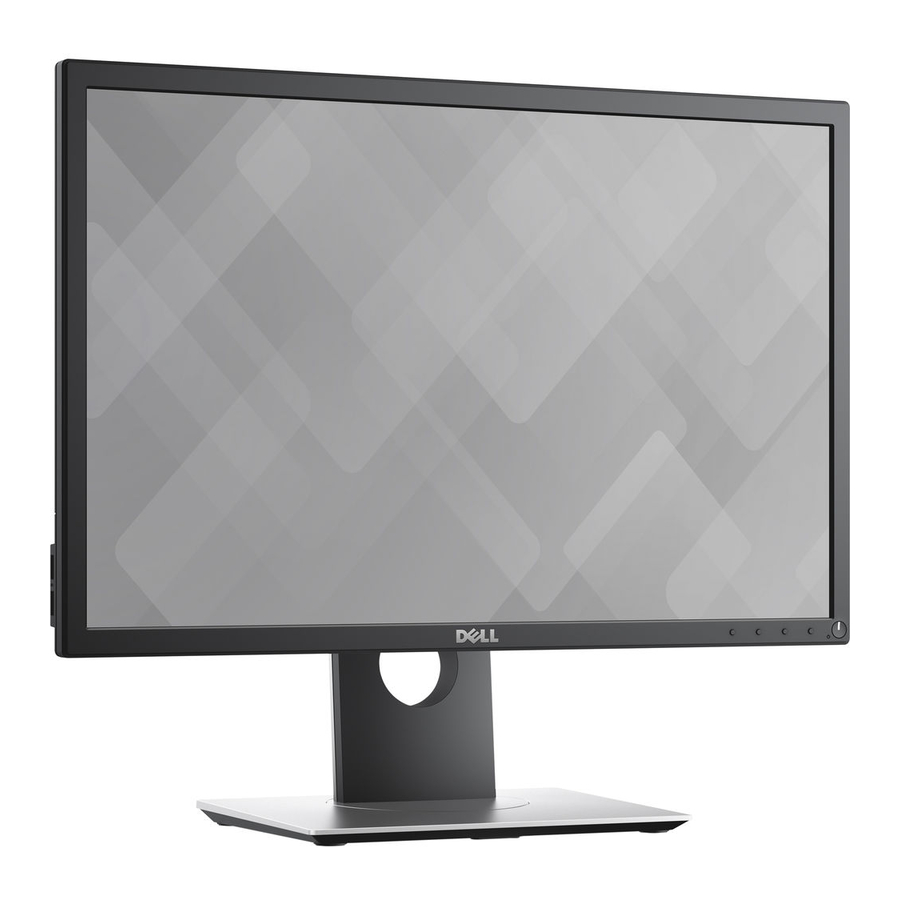
Diagrama de vista explosionada con lista de elementos

Diagrama de conectividad del cableado

Procedimientos de desmontaje y montaje
Equipos de prueba y reparación necesarios:
- Destornillador de cabeza Philips
- Destornillador de cabeza hexagonal
Procedimientos de desmontaje
![]()
- Coloque el monitor sobre un paño suave o un cojín.
- Mantenga pulsado el botón de liberación del soporte.
- Levante el soporte y retírelo del monitor.
- Utilice un destornillador de cabeza Philips para quitar los 4 tornillos para desbloquear los mecanismos. Retire la tapa DP.
(Tamaño del tornillo No.1~4=M4x10; Torque=12±0.5kgfxcm)
![]()
- Dé la vuelta al monitor LCD para que la pantalla quede hacia arriba, coloque un paño sobre el panel donde esté trabajando para protegerlo. A continuación, introduzca los dedos entre el bisel frontal y el panel para desbloquear los mecanismos.
![]()
- Dé la vuelta al monitor LCD para que la pantalla quede hacia abajo y, a continuación, encienda la cubierta trasera con cuidado. Desconecte el cable USB FFC del conector de la placa de interfaz y, a continuación, retire la cubierta trasera.
![]()
- Utilice un destornillador de cabeza Philips para quitar un tornillo para desbloquear la unidad de la placa USB, a continuación, suelte la unidad de la placa USB y colóquela a un lado.
(Tamaño del tornillo No.1=M3x6, Torque=4 ± 0.5kgfxcm)
![]()
- Retire dos trozos de láminas de aluminio y cinta de PVC para soltar el chasis del soporte
![]()
- Utilice una herramienta adecuada para soltar el cable de la tecla de función del conector, a continuación, tire del cable de la tecla de función hacia arriba para despegar dos posiciones con pegamento y suelte el cable de la tecla de función.
![]()
- Desenchufe el cable de alimentación del panel del conector del módulo del panel y, a continuación, suelte el cable del panel retirando la cinta adhesiva.
![]()
- Mueva hacia arriba el módulo del chasis del soporte, retire la cinta adhesiva para soltar el cable LVDS, a continuación, pulse el bloqueo de oreja y retire los cables LVDS de los conectores del módulo del panel LCD.
![]()
- Levante el módulo del panel con el soporte para retirar el bisel frontal con la placa de la tecla de función y, a continuación, suelte la placa de la tecla de función de los ganchos del bisel frontal. Coloque el panel con el chasis del soporte sobre un cojín de protección.
![]()
- Retire el módulo del chasis del soporte y, a continuación, colóquelo sobre un cojín de protección.
(Nota: debe pegar un trozo de mylar cuando cambie un panel nuevo).
![]()
- Utilice un destornillador de cabeza hexagonal para quitar dos tornillos para desbloquear el conector D-Sub.
(Tamaño del tornillo No.1~2=M3x8, Torque=6±0.5kgfxcm)
Utilice un destornillador de cabeza Philips para quitar los tornillos para desbloquear la toma de corriente CA.
(Tamaño del tornillo No.3~4=M3x8, Torque=6~7kgfxcm)
![]()
- Dé la vuelta al chasis del soporte. Utilice un destornillador de cabeza Philips para quitar seis tornillos para desbloquear la placa de circuito, suelte todos los cables de los ganchos.
(Tamaño del tornillo No.1=M4x8, Torque=6±0.5kgfxcm; Tamaño del tornillo No.2~6=M3x7.5, Torque=6±0.5kgfxcm)
![]()
- Retire con cuidado la placa de interfaz y la placa de alimentación del módulo del chasis del soporte y desconecte todos los cables.
![]()


Procedimientos de montaje
- Coloque una base del chasis del soporte sobre un cojín de protección.
![]()
- Dé la vuelta a una placa de alimentación y coloque la placa de alimentación en el chasis del soporte, coloque el cable de alimentación del panel en el gancho del chasis del soporte.
![]()
- Tome una placa de interfaz, conecte un cable LVDS al conector de la placa de interfaz, a continuación, conecte el cable de la placa de alimentación a CN2202 de la placa de interfaz. Dé la vuelta a la placa de interfaz y colóquela en el soporte. Utilice un destornillador de cabeza Philips para apretar seis tornillos para fijar la placa de alimentación y la placa de interfaz.
(Tamaño del tornillo No.1=M4x8, Torque=6 ±0.5 kgfxcm; Tamaño del tornillo No.2~6=M3x7.5, Torque=6 ±0.5 kgfxcm)
![]()
- Dé la vuelta al módulo del chasis del soporte. Utilice un destornillador de cabeza hexagonal para apretar dos tuercas hexagonales para fijar el conector D-Sub.
(Tamaño del tornillo No.1~2=M3x8, Torque=6±0.5kgfxcm)
Utilice un destornillador de cabeza Philips para apretar dos tornillos para fijar la toma de corriente CA.
(Tamaño del tornillo No.3~4=M3x8, Torque=6~7kgfxcm)
![]()
- Preparación del panel: Examine la superficie del panel de acuerdo con los criterios de inspección. Dé la vuelta al panel para colocar la pantalla hacia abajo, a continuación, utilice un Jp para pegar un trozo de mylar en la posición específica como se muestra en la imagen siguiente.
(Nota: debe pegar un trozo de mylar cuando cambie un panel nuevo).
![]()
- Coloque el módulo del chasis del soporte en la parte posterior del módulo LCD.
![]()
- Tome una placa de la tecla de función y un bisel frontal, a continuación, coloque el teclado de la función en los ganchos del bisel frontal para que las dos partes queden bien fijadas como se muestra en la imagen siguiente. Coloque el bisel frontal sobre un cojín de protección para su posterior montaje.
![]()
- Conecte el cable de alimentación del panel al conector del módulo del panel, a continuación, retire la cinta adhesiva que está pegada en la parte posterior del cable, fije el cable al panel.
![]()
- Coloque el módulo del panel con el soporte en el bisel frontal con cuidado para evitar presionar el cable de la tecla de función, a continuación, ajuste la posición del módulo del chasis del soporte hasta que ambas partes queden bien fijadas.
![]()
- Empuje el bloqueo de la oreja, conecte el cable LVDS al conector del módulo del panel, a continuación, fije el cable con la cinta de doble cara que está pegada en la parte posterior del cable.
![]()
- Utilice una herramienta adecuada para conectar el cable de la tecla de función al conector de la placa. Fije el cable de la tecla de función con dos cintas adhesivas que están pegadas en la parte posterior del cable como las posiciones de No. 1 2.
![]()
- Utilice un Jip para fijar el módulo de la base del chasis del soporte y el módulo del panel, a continuación, pegue dos trozos de papel de aluminio para fijar la base del chasis del soporte en las posiciones del panel como se muestra en la imagen siguiente.
![]()
- Tome una placa USB, un concentrador USB y un cable de conexión. Conecte el cable a la placa USB, a continuación, coloque la placa USB en el concentrador USB.
![]()
- Coloque una cubierta trasera sobre un cojín de protección. Pegue un trozo de papel de aluminio en un lado del concentrador USB, a continuación, coloque la unidad USB en el gancho de la cubierta trasera, a continuación, utilice un destornillador de cabeza Philips para apretar un tornillo para fijar la placa USB con el concentrador USB con el bisel central.
(Tamaño del tornillo No.1=M3x6, Torque=4 ± 0.5kgfxcm)
![]()
- Mueva la cubierta trasera montada cerca de la unidad del panel, a continuación, conecte el cable USB FFC al conector de la placa de interfaz. Coloque la cubierta trasera y empuje la cubierta trasera en las posiciones marcadas como se muestra en la imagen siguiente para la conexión de los mecanismos.
![]()
- Utilice un destornillador de cabeza Philips para apretar cuatro tornillos para fijar los mecanismos, a continuación, pegue un trozo de etiqueta en las posiciones específicas como se muestra en la imagen siguiente.
(Tamaño del tornillo No.1~4=M4x10; Torque=12 ± 0.5kgfxcm)
![]()
- Pegue un trozo de etiqueta en las posiciones específicas como se muestra en la imagen siguiente. Encaje las dos pestañas de la parte superior del soporte en las ranuras de la parte posterior del monitor y, a continuación, presione el soporte para que el área de montaje del monitor encaje en el soporte.
![]()
- Levante el monitor, c ompruebe si el logotipo de DELL está bien sujeto al bisel frontal. Proporcione alimentación y una señal de vídeo al monitor, a continuación, encienda el monitor para comprobar su funcionalidad.
![]()


Instrucciones para la resolución de problemas

Antes de comenzar cualquiera de los procedimientos de esta sección, siga las instrucciones de seguridad.
Autocomprobación
El monitor proporciona una función de autocomprobación que le permite comprobar si el monitor funciona correctamente. Si el monitor y el equipo están conectados correctamente, pero la pantalla del monitor permanece oscura, ejecute la autocomprobación del monitor realizando los siguientes pasos:
- Apague el equipo y el monitor.
- Desconecte todos los cables de vídeo del monitor. De esta forma, el equipo no tiene que estar involucrado.
- Encienda el monitor.
Si el monitor funciona correctamente, detecta que no hay señal y aparece uno de los siguientes mensajes. En el modo de autocomprobación, el LED de alimentación permanece en blanco.


![]()
NOTA: Este cuadro también aparece durante el funcionamiento normal del sistema, si el cable de vídeo está desconectado o dañado. - Apague el monitor y vuelva a conectar el cable de vídeo; a continuación, encienda el equipo y el monitor.


Si el monitor permanece oscuro después de volver a conectar los cables, compruebe la controladora de vídeo y el equipo.
Diagnósticos integrados
El monitor tiene una herramienta de diagnóstico integrada que le ayuda a determinar si alguna anomalía de la pantalla que experimenta es un problema inherente al monitor o al equipo y la tarjeta de vídeo.
NOTA: Puede ejecutar los diagnósticos integrados solo cuando el cable de vídeo está desconectado y el monitor está en modo de autocomprobación.

Para ejecutar los diagnósticos integrados:
- Asegúrese de que la pantalla está limpia (sin partículas de polvo en la superficie de la pantalla).
- Desconecte los cables de vídeo de la parte posterior del equipo o del monitor. El monitor entrará en modo de autocomprobación.
- Mantenga pulsado el botón 1 durante 5 segundos. Aparece una pantalla gris.
- Inspeccione cuidadosamente la pantalla para detectar anomalías.
- Pulse de nuevo el botón 1 en el panel frontal. El color de la pantalla cambia a rojo.
- Inspeccione la pantalla para detectar anomalías.
- Repita los pasos 5 y 6 para inspeccionar la pantalla en verde, azul, negro, blanco y texto. pantallas.
La prueba se completa cuando aparece la pantalla de texto. Para salir, pulse de nuevo el botón 1.
Si no detecta ninguna anomalía en la pantalla al utilizar la herramienta de diagnóstico integrada, el monitor funciona correctamente. Compruebe la tarjeta de vídeo y el equipo.
Problemas comunes
La siguiente tabla contiene información general sobre los problemas comunes del monitor que puede encontrar y las posibles soluciones:
| Síntomas comunes | Posibles soluciones |
| Sin vídeo/LED de alimentación apagado |
|
| Sin vídeo/LED de alimentación encendido |
|
| Enfoque deficiente |
|
| Vídeo tembloroso/inestable |
|
| Faltan píxeles |
|
| Píxeles atascados |
|
| Problemas de brillo |
|
| Distorsión geométrica |
|
| Líneas horizontales/verticales |
|
| Problemas de sincronización |
|
| Problemas relacionados con la seguridad |
|
| Problemas intermitentes |
|
| Falta de color |
|
| Color incorrecto |
|
| Retención de imagen de una imagen estática que se deja en el monitor durante un largo período de tiempo |
|
| Efecto fantasma de vídeo o sobrepasamiento |
|
Problemas específicos del producto
| Síntomas específicos | Posibles soluciones |
| La imagen de la pantalla es demasiado pequeña |
|
| No se puede ajustar el monitor con los botones del panel lateral |
|
| Sin señal de entrada cuando se pulsan los controles del usuario |
|
| La imagen no llena toda la pantalla |
|
Problemas específicos del bus serie universal (USB)
| Síntomas específicos | Posibles soluciones |
| La interfaz USB no funciona |
|
| La interfaz Supre Speed USB 3.0 es lenta |
|
| Los periféricos USB inalámbricos dejan de funcionar cuando se conecta un dispositivo USB 3.0 |
|
Aviso de seguridad importante
Anuncio del producto:
Este producto está certificado para cumplir con la Directiva RoHS y la definición de producción sin plomo. Se recomienda utilizar únicamente componentes críticos aprobados cuando sea necesario reemplazar piezas defectuosas. El vendedor no asume ninguna responsabilidad expresa o implícita que surja de cualquier modificación no autorizada del diseño o del reemplazo de piezas que no cumplan con la directiva RoHS. Los proveedores de servicios asumen toda la responsabilidad.
Reparabilidad cualificada:
Un servicio y una reparación adecuados son importantes para el funcionamiento seguro y fiable de todos los productos de la serie. Los proveedores de servicios recomendados por el vendedor deben conocer los avisos que figuran en este manual de servicio para minimizar el riesgo de lesiones personales al realizar los procedimientos de servicio. Además, el posible método de reparación incorrecto existente puede dañar el equipo o los productos. Se recomienda que los ingenieros de servicio tengan conocimientos de reparación, experiencia, así como la formación adecuada sobre el producto según el nuevo modelo antes de realizar los procedimientos de servicio.
AVISO:
- Para evitar descargas eléctricas, los productos deben conectarse a un cable de alimentación autorizado y apagar el interruptor de alimentación principal cada vez antes de desenchufar el cable de alimentación de CA.
- Para evitar que el producto entre en contacto con el agua o se exponga a un entorno con una humedad extremadamente alta.
- Para garantizar la fiabilidad continua de este producto, utilice únicamente las piezas especificadas por el fabricante original.
- Para garantizar que se sigan las normas de seguridad en la reparación, coloque la pieza sustituida en el lado de los componentes de la PWBA, no en el lado de la soldadura.
- Para asegurarse de que utiliza un destornillador adecuado, siga el par de apriete y la fuerza indicados en los procedimientos de montaje y desmontaje para desenroscar los tornillos.
- Utilice soldadura sin plomo para montar bien las piezas.
- El punto de fusión de la soldadura sin plomo solicitada es de 220°C
Descargar el manual
Aquí puede descargar la versión PDF completa del manual. Puede contener instrucciones de seguridad adicionales, información de garantía, reglas de la FCC, etc.
Descargar Manual del Dell P2217


