Manual de Dell S2417DG
-
1
Acerca de su monitor
- 1.1 Contenido del paquete
- 1.2 Características del producto
- 1.3 Identificación de piezas y controles
-
1.4
Especificaciones del monitor
- 1.4.1 Especificaciones del panel plano
- 1.4.2 Especificaciones de resolución
- 1.4.3 Modos de vídeo compatibles
- 1.4.4 Modos de visualización predefinidos
- 1.4.5 Especificaciones eléctricas
- 1.4.6 Características físicas
- 1.4.7 Características ambientales
- 1.4.8 Modos de administración de energía
- 1.4.9 Asignaciones de pines
- 1.5 Capacidad Plug and Play
- 1.6 Interfaz de bus serie universal (USB)
- 1.7 Calidad del monitor LCD y política de píxeles
- 1.8 Pautas de mantenimiento
- 2 Configuración del monitor
-
3
Funcionamiento del monitor
- 3.1 Encender el monitor
- 3.2 Uso de los controles del panel frontal
- 3.3 Uso del menú de visualización en pantalla (OSD)
- 3.4 Configuración de la resolución máxima
- 3.5 Uso de la inclinación, el giro y la extensión vertical
- 3.6 Rotación del monitor
- 3.7 Ajuste de la configuración de pantalla de rotación de su sistema
- 4 Solución de problemas
- 5 Notas, precauciones y advertencias
- 6 Referencias
- 7 Descargar el manual
- 8 En otros idiomas
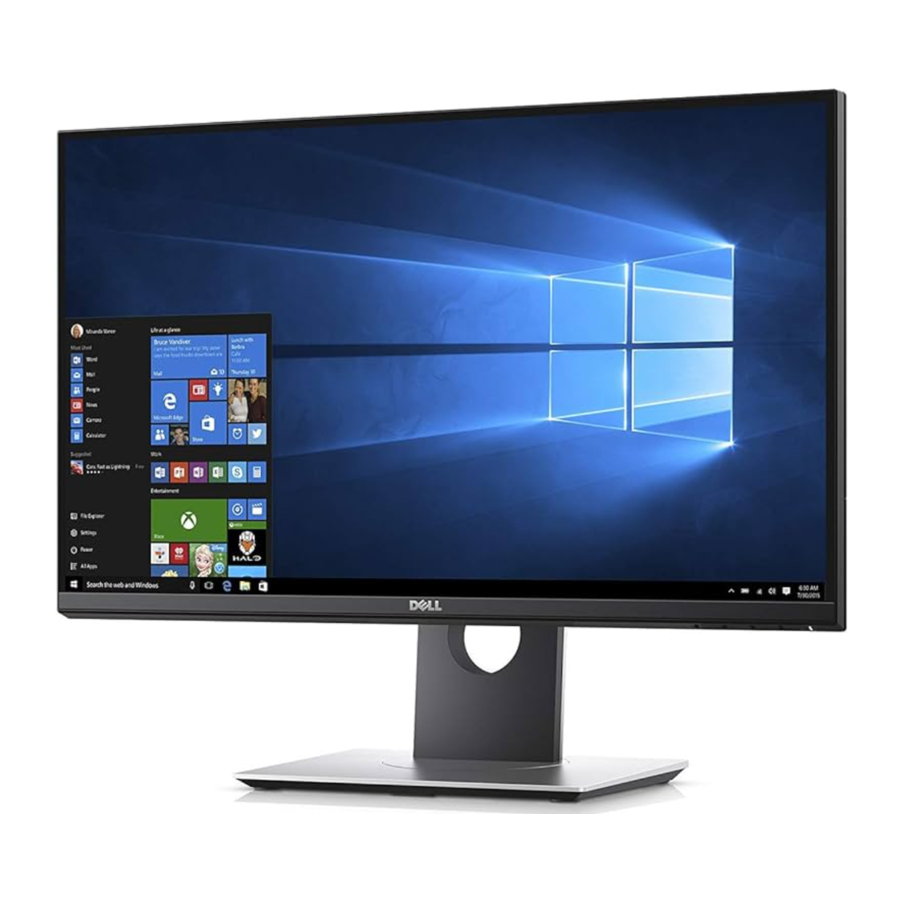
Acerca de su monitor
Contenido del paquete
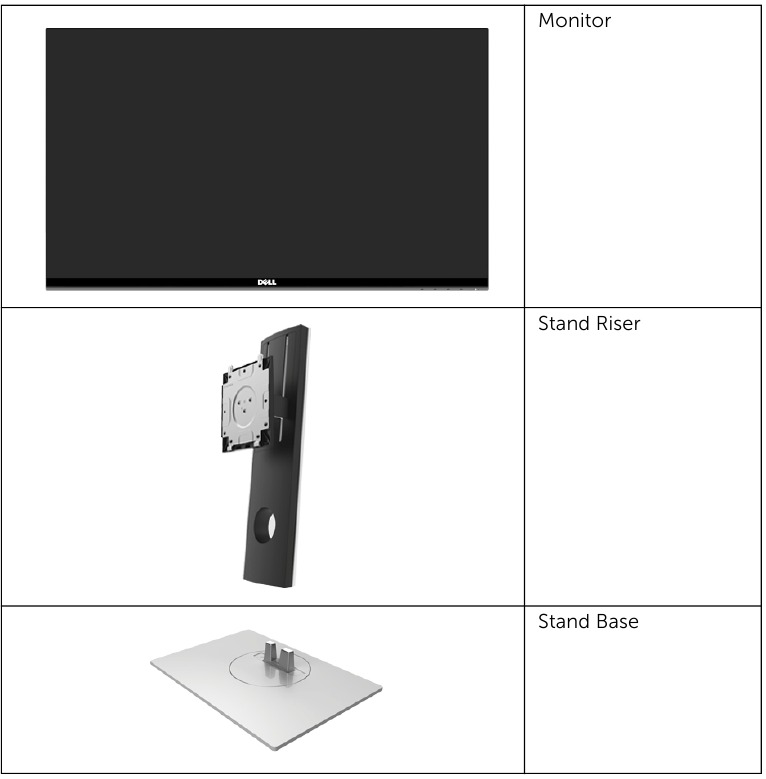
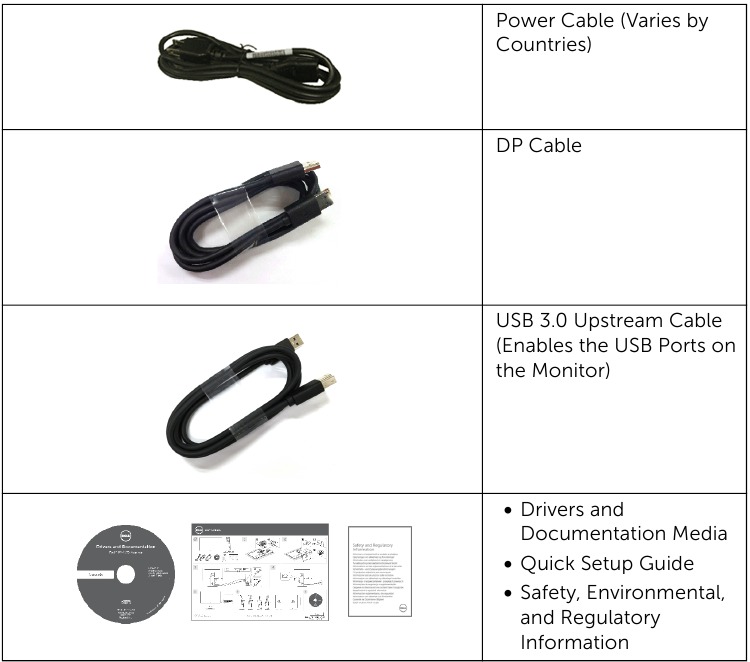
Su monitor se envía con los componentes que se muestran a continuación. Asegúrese de haber recibido todos los componentes y póngase en contacto con Dell si falta algo.
 NOTA: Algunos elementos pueden ser opcionales y no enviarse con el monitor. Es posible que algunas funciones o medios no estén disponibles en algunos países.
NOTA: Para configurar con cualquier otro soporte, consulte la guía de configuración del soporte respectivo para obtener instrucciones de configuración.
Características del producto
La pantalla plana Dell S2417DG tiene una matriz activa, transistor de película delgada (TFT), pantalla de cristal líquido (LCD) y retroiluminación LED. Las características del monitor incluyen:
- Área visible de 60,47 cm (23,8 pulgadas) (medida en diagonal). Resolución: hasta 2560 x 1440 a través de DisplayPort y HDMI, con soporte de pantalla completa o resoluciones más bajas.
- Monitor habilitado para Nvidia G-Sync y preparado para 3D Vision, con una frecuencia de actualización extremadamente alta de 144 Hz (165 Hz con overclocking) y un tiempo de respuesta rápido de 1 ms.
- Gama de colores de 72 % NTSC.
- Capacidad de inclinación, giro, pivote y ajuste de altura
- Soporte extraíble y orificios de montaje de 100 mm de la Video Electronics Standards Association (VESA™) para soluciones de montaje flexibles.
- Conectividad digital con DisplayPort y HDMI.
- Equipado con 1 puerto ascendente USB y 4 puertos descendentes USB.
- Capacidad Plug and Play si su sistema lo admite.
- Ajustes de visualización en pantalla (OSD) para facilitar la configuración y la optimización de la pantalla.
- Los modos de color también ofrecen diferentes modos de juego, incluidos FPS (First-Person Shooter), RTS (Real-Time Strategy) y RPG (Role-Playing Game).
- Los medios de software y documentación incluyen un archivo de información (INF), un archivo de coincidencia de color de imagen (ICM) y documentación del producto.
- Ranura de bloqueo de seguridad.
- Bloqueo de soporte.
- Vidrio sin arsénico y sin mercurio solo para el panel.
- Consumo de energía en espera de 0,5 W en modo de suspensión.
- El medidor de energía muestra el nivel de energía que consume el monitor en tiempo real.
- Control de atenuación de la retroiluminación analógica para una pantalla sin parpadeo.
Identificación de piezas y controles
Vista frontal
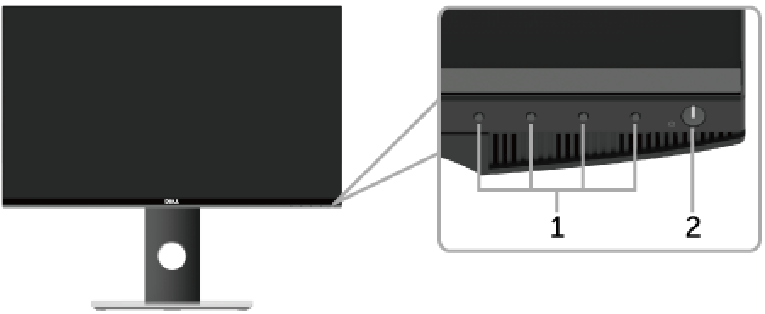
| Etiqueta | Descripción |
| 1 | Botones de función (para obtener más información, consulte Funcionamiento del monitor) |
| 2 | Botón de encendido/apagado (con indicador LED) |
NOTA: Para pantallas con biseles brillantes, el usuario debe considerar la ubicación de la pantalla, ya que el bisel puede causar reflejos molestos de la luz circundante y las superficies brillantes.
Vista posterior
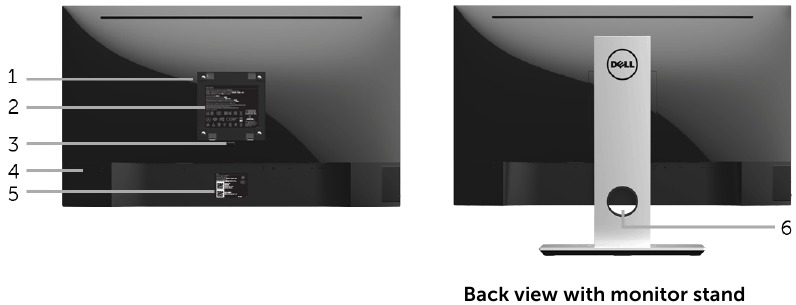
| Etiqueta | Descripción | Uso |
| 1 | Orificios de montaje VESA (100 mm x 100 mm, detrás de la cubierta VESA adjunta) | Monte el monitor en la pared con un kit de montaje en pared compatible con VESA (100 mm x 100 mm). |
| 2 | Etiqueta normativa | Enumera las aprobaciones normativas. |
| 3 | Botón de liberación del soporte | Libera el soporte del monitor. |
| 4 | Ranura de bloqueo de seguridad | Asegura el monitor con un bloqueo de seguridad (el bloqueo de seguridad no está incluido). |
| 5 | Etiqueta del número de serie del código de barras | Consulte esta etiqueta si necesita ponerse en contacto con Dell para obtener soporte técnico. |
| 6 | Ranura para la gestión de cables | Úsela para organizar los cables colocándolos a través de la ranura. |
Vista lateral
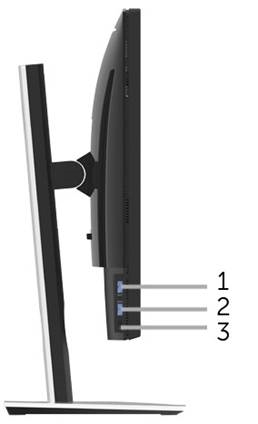
| Etiqueta | Descripción | Uso |
| 1 | Puerto USB 3.0 | Conecte su dispositivo USB.
|
| 2 | Puerto USB 3.0 con PowerShare | Conecte su dispositivo USB (también admite la carga rápida). |
| 3 | Conector de salida de auriculares | Conecte los auriculares. |
Vista inferior
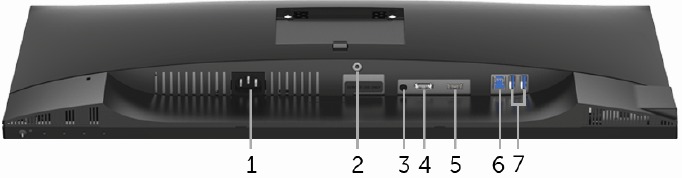
Vista inferior sin soporte del monitor
| Etiqueta | Descripción | Uso |
| 1 | Conector del cable de alimentación | Conecte el cable de alimentación (que se envía con el monitor). |
| 2 | Función de bloqueo del soporte | Para bloquear el soporte al monitor con un tornillo M3 x 6 mm (el tornillo no está incluido). |
| 3 | Puerto de salida de línea | Conecte los altavoces.
|
| 4 | DisplayPort | Conéctese a su computadora mediante el cable DP (que se envía con el monitor). |
| 5 | Puerto HDMI | Conéctese a su computadora mediante el cable HDMI. |
| 6 | Puerto USB ascendente | Conecte el cable USB (que se envía con el monitor) a este puerto y a su computadora para habilitar los puertos USB en su monitor. |
| 7 | Puertos USB 3.0 (2) | Conecte un dispositivo USB.
|
Especificaciones del monitor
Especificaciones del panel plano
| Modelo | S2417DG |
| Tipo de pantalla | Matriz activa - TFT LCD |
| Tecnología de panel | TN |
| Relación de aspecto | 16:9 |
| Imagen visible | |
| Diagonal Horizontal, área activa Vertical, área activa Área | 604,7 mm (23,8 pulgadas) 526,85 mm (20,74 pulgadas) 296,35 mm (11,67 pulgadas) 156131,99 mm2 (242,04 pulgadas2) |
| Separación entre píxeles | 0,2058 mm x 0,2058 mm |
| Píxeles por pulgada (PPI) | 123 |
| Ángulo de visión | 160° (vertical) típico 170° (horizontal) típico |
| Brillo | 350 cd/m² (típico) |
| Relación de contraste | 1000 a 1 (típico) |
| Recubrimiento de la pantalla | Antirreflejo con dureza 3H |
| Retroiluminación | Sistema de iluminación lateral LED |
| Tiempo de respuesta (típico) | 1 ms de gris a gris |
| Profundidad de color | 16,7 millones de colores |
| Gama de colores | 72 %* (CIE1931) |
| Dispositivos integrados |
|
| Conectividad |
|
| Capacidad de ajuste | |
| Soporte de altura ajustable Inclinación Giro Pivote | 0 a 130 mm -5° a 21° -45° a 45° -90° a 90° |
| Compatibilidad con Dell Display Manager | No |
| Seguridad | Ranura de bloqueo de seguridad (el bloqueo de cable se vende por separado) |
* La gama de colores (típica) se basa en los estándares de prueba CIE1976 (82 %) y CIE1931 (72 %).
Especificaciones de resolución
| Modelo | S2417DG |
| Rango de exploración horizontal | 30 kHz a 160 kHz (automático) |
| Rango de exploración vertical | 30 Hz a 150 Hz (automático) 165 Hz con overclock |
| Resolución predefinida máxima | 2560 X 1440 a 165 Hz (con overclock) |
Modos de vídeo compatibles
| Modelo | S2417DG |
| Capacidades de visualización de vídeo (reproducción HDMI y DP) | 480p, 480i, 576p, 720p, 1080p, 576i, 1080i, 1080p, QHD |
Modos de visualización predefinidos
Modos de visualización HDMI
| Modo de visualización | Frecuencia horizontal (kHz) | Frecuencia vertical (Hz) | Reloj de píxeles (MHz) | Polaridad de sincronización (horizontal/vertical) |
| IBM VGA,640 x 480p | 31.5 | 60 | 25.2 | -/- |
| VESA, 720 x 480p | 29.83 | 60 | 26.25 | +/- |
| VESA, 720 x 576p | 29.55 | 50 | 26 | +/- |
| VESA, 800 x 600p | 37.88 | 60 | 40 | +/+ |
| VESA, 1024 x 768p | 48.36 | 60 | 65 | -/- |
| HDTV, 1280 x 720p | 37.5 | 50 | 74.25 | +/+ |
| HDTV, 1280 x 720p | 45 | 60 | 74.25 | +/+ |
| HDTV, 1920 x 1080p | 55.6 | 50 | 141.5 | -/+ |
| HDTV, 1920 x 1080p | 67.5 | 60 | 148.5 | +/+ |
| VESA, 2560 x 1440p | 88.8 | 60 | 241.5 | +/- |
Modos de visualización DP
| Modo de visualización | Frecuencia horizontal (kHz) | Frecuencia vertical (Hz) | Reloj de píxeles (MHz) | Polaridad de sincronización (horizontal/vertical) |
| VESA, 640 x 480 | 31.5 | 60 | 25.2 | -/- |
| VESA, 800 x 600 | 37.88 | 60 | 40 | +/+ |
| VESA, 1024 x 768 | 48.36 | 60 | 65 | -/- |
| VESA, 2560 x 1440 | 88.8 | 60 | 241.5 | +/- |
| VESA, 2560 x 1440 | 127.4 | 85 | 346.5 | +/- |
| VESA, 2560 x 1440 | 150.9 | 100 | 410.5 | +/- |
| VESA, 2560 x 1440 | 182.9 | 120 | 497.75 | +/- |
| VESA, 2560 x 1440 | 209.5 | 144 | 569.75 | +/+ |
| VESA, 2560 x 1440 | 34.9 | 24 | 95 | +/- |
| VESA, 2560 x 1440 | 232.05 | 150 | 612.61 | +/- |
| VESA, 2560 x 1440 | 240.40 | 155 | 634.66 | +/- |
| VESA, 2560 x 1440 | 240.64 | 160 | 635.28 | +/+ |
| VESA, 2560 x 1440 | 240.74 | 165 | 635.54 | +/+ |
NOTA: Este monitor es compatible con NVIDIA G-Sync y NVIDIA 3D Vision Ready. Visite http://www.geforce.com para saber si su tarjeta gráfica NVIDIA es compatible con la función G-SYNC.
Especificaciones eléctricas
| Modelo | S2417DG |
| Señales de entrada de vídeo |
|
| Señales de entrada de sincronización | Sincronización horizontal y vertical separadas, nivel TTL sin polaridad, SOG (sincronización compuesta en verde) |
| Voltaje/frecuencia/corriente de entrada CA | 100 VCA a 240 VCA / 50 Hz o 60 Hz + 3 Hz / 1,5 A (típico) |
| Corriente de entrada |
|
Características físicas
| Modelo | S2417DG |
| Tipo de cable de señal |
|
| Dimensiones (con base) | |
| Altura (extendida) | 493,9 mm (19,44 pulgadas) |
| Altura (comprimida) | 363,9 mm (14,33 pulgadas) |
| Anchura | 540,4 mm (21,28 pulgadas) |
| Profundidad | 180,0 mm (7,09 pulgadas) |
| Dimensiones (sin base) | |
| Altura | 322,7 mm (12,70 pulgadas) |
| Anchura | 540,4 mm (21,28 pulgadas) |
| Profundidad | 55,8 mm (2,20 pulgadas) |
| Dimensiones de la base | |
| Altura (extendida) | 400,8 mm (14,78 pulgadas) |
| Altura (comprimida) | 354,4 mm (13,95 pulgadas) |
| Anchura | 242,6 mm (9,55 pulgadas) |
| Profundidad | 180,0 mm (7,09 pulgadas) |
| Peso | |
| Peso con embalaje | 8,23 kg (18,11 lb) |
| Peso con ensamblaje de base y cables | 6,09 kg (13,40 lb) |
| Peso sin ensamblaje de base (para montaje en pared o consideraciones de montaje VESA: sin cables) | 3,84 kg (8,45 lb) |
| Peso del ensamblaje de la base | 1,93 kg (4,25 lb) |
| Brillo del marco frontal | Marco negro: 30 unidades de brillo (máx.) |
Características ambientales
| Modelo | S2417DG |
| Estándares compatibles | |
| |
| Temperatura | |
| En funcionamiento | De 0 °C a 40 °C (de 32 °F a 104 °F) |
| Sin funcionar |
|
| Humedad | |
| En funcionamiento | Del 10 % al 80 % (sin condensación) |
| Sin funcionar |
|
| Altitud | |
| En funcionamiento | 5000 m (16 404 pies) (máximo) |
| Sin funcionar | 12 192 m (40 000 pies) (máximo) |
| Disipación térmica |
|
Modos de administración de energía
Si tiene una tarjeta de pantalla de cumplimiento de DPM™ de VESA o un software instalado en su PC, el monitor puede reducir automáticamente su consumo de energía cuando no está en uso. Esto se conoce como Modo de ahorro de energía*. Si el equipo detecta entrada desde el teclado, el ratón u otros dispositivos de entrada, el monitor se reanuda automáticamente. La siguiente tabla muestra el consumo de energía y la señalización de esta función de ahorro de energía automático.
| Modos VESA | Sincronización horizontal | Sincronización vertical | Vídeo | Indicador de alimentación | Consumo de energía |
| Funcionamiento normal | Activo | Activo | Activo | Blanco | 73 W (máximo)** 33 W (típico) |
| Modo de inactividad | Inactivo | Inactivo | En blanco | Blanco (parpadeando) | Menos de 0,5 W |
| Apagar | - | - | - | Apagado | Menos de 0,3 W |
* El consumo de energía cero en el modo OFF solo se puede lograr desconectando el cable principal del monitor.
** Consumo máximo de energía con luminancia máxima y USB activo.
Asignaciones de pines
Conector DisplayPort
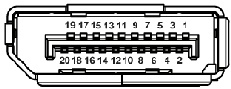
| Número de pin | Lado de 20 pines del cable de señal conectado |
| 1 | ML0(p) |
| 2 | GND |
| 3 | ML0(n) |
| 4 | ML1(p) |
| 5 | GND |
| 6 | ML1(n) |
| 7 | ML2(p) |
| 8 | GND |
| 9 | ML2(n) |
| 10 | ML3(p) |
| 11 | GND |
| 12 | ML3(n) |
| 13 | GND |
| 14 | GND |
| 15 | AUX(p) |
| 16 | GND |
| 17 | AUX(n) |
| 18 | GND |
| 19 | Re-PWR |
| 20 | +3.3 V DP_PWR |
Conector HDMI
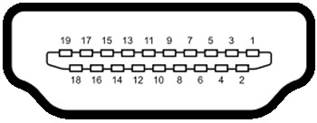
| Número de pin | Lado de 19 pines del cable de señal conectado |
| 1 | TMDS DATA 2+ |
| 2 | TMDS DATA 2 SHIELD |
| 3 | TMDS DATA 2- |
| 4 | TMDS DATA 1+ |
| 5 | TMDS DATA 1 SHIELD |
| 6 | TMDS DATA 1- |
| 7 | TMDS DATA 0+ |
| 8 | TMDS DATA 0 SHIELD |
| 9 | TMDS DATA 0- |
| 10 | TMDS CLOCK+ |
| 11 | TMDS CLOCK SHIELD |
| 12 | TMDS CLOCK- |
| 13 | CEC |
| 14 | Reserved (N.C. on device) |
| 15 | DDC CLOCK (SCL) |
| 16 | DDC DATA (SDA) |
| 17 | DDC/CEC Ground |
| 18 | +5V POWER |
| 19 | HOT PLUG DETECT |
Capacidad Plug and Play
Puede instalar el monitor en cualquier sistema compatible con Plug and Play. El monitor proporciona automáticamente al sistema informático sus datos de identificación de pantalla extendida (EDID) mediante protocolos de canal de datos de pantalla (DDC) para que el sistema pueda configurarse y optimizar la configuración del monitor. La mayoría de las instalaciones del monitor son automáticas; puede seleccionar diferentes configuraciones si lo desea. Para obtener más información sobre cómo cambiar la configuración del monitor, consulte Funcionamiento del monitor.
Interfaz de bus serie universal (USB)
Esta sección le proporciona información sobre los puertos USB que están disponibles en el monitor.
NOTA: Este monitor es compatible con Super-Speed USB 3.0.
| Velocidad de transferencia | Velocidad de datos | Consumo de energía* |
| Supervelocidad | 5 Gbps | 4,5 W (máximo, cada puerto) |
| Alta velocidad | 480 Mbps | 4,5 W (máximo, cada puerto) |
| Velocidad completa | 12 Mbps | 4,5 W (máximo, cada puerto) |
* Hasta 2 A en el puerto USB descendente (puerto con  icono de rayo) con dispositivos compatibles con BC1.2 o dispositivos USB normales.
Conector USB ascendente
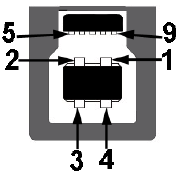
| Número de pin | Lado de 9 pines del conector |
| 1 | VCC |
| 2 | D- |
| 3 | D+ |
| 4 | GND |
| 5 | SSTX- |
| 6 | SSTX+ |
| 7 | GND |
| 8 | SSRX- |
| 9 | SSRX+ |
Conector USB descendente
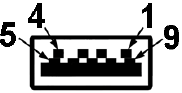
| Número de pin | Lado de 9 pines del conector |
| 1 | VCC |
| 2 | D- |
| 3 | D+ |
| 4 | GND |
| 5 | SSRX- |
| 6 | SSRX+ |
| 7 | GND |
| 8 | SSTX- |
| 9 | SSTX+ |
Puertos USB
- 1 ascendente: inferior
- 2 descendentes: inferior
- 2 descendentes: lateral
- Puerto de carga de alimentación: el puerto con
![]() icono de rayo; admite la capacidad de carga rápida de corriente si el dispositivo es compatible con BC1.2.
icono de rayo; admite la capacidad de carga rápida de corriente si el dispositivo es compatible con BC1.2.
NOTA: La funcionalidad USB 3.0 requiere un ordenador con capacidad USB 3.0.
NOTA: La interfaz USB del monitor solo funciona cuando el monitor está encendido o en el modo de ahorro de energía. Si apaga el monitor y, a continuación, lo enciende, los periféricos conectados pueden tardar unos segundos en reanudar la funcionalidad normal.
Calidad del monitor LCD y política de píxeles
Durante el proceso de fabricación del monitor LCD, es común que uno o más píxeles queden fijos en un estado inalterable, que son difíciles de ver y no afectan a la calidad ni a la usabilidad de la pantalla. Para obtener más información sobre la calidad del monitor Dell y la política de píxeles, consulte el sitio de soporte de Dell en: http://www.dell.com/support/monitors.
Pautas de mantenimiento
Limpieza del monitor

Lea y siga las Instrucciones de seguridad antes de limpiar el monitor.

Antes de limpiar el monitor, desenchufe el cable de alimentación del monitor de la toma de corriente.
Para obtener las mejores prácticas, siga las instrucciones de la siguiente lista al desembalar, limpiar o manipular el monitor:
- Para limpiar la pantalla antiestática, humedezca ligeramente un paño suave y limpio con agua. Si es posible, utilice un pañuelo o una solución especial de limpieza de pantallas adecuada para el revestimiento antiestático. No utilice benceno, disolvente, amoniaco, limpiadores abrasivos ni aire comprimido.
- Utilice un paño húmedo y caliente para limpiar el monitor. Evite el uso de detergente de cualquier tipo, ya que algunos detergentes dejan una película lechosa en el monitor.
- Si observa polvo blanco al desembalar el monitor, límpielo con un paño.
- Manipule el monitor con cuidado, ya que un monitor de color más oscuro puede rayarse y mostrar marcas blancas con más facilidad que un monitor de color más claro.
- Para ayudar a mantener la mejor calidad de imagen en el monitor, utilice un protector de pantalla que cambie dinámicamente y apague el monitor cuando no esté en uso.
Configuración del monitor
Colocación de la base
NOTA: La base se envía desmontada de fábrica.
NOTA: Esto se aplica a un monitor con base. Si se compra cualquier otra base, consulte la guía de configuración de la base respectiva para ver las instrucciones de configuración.
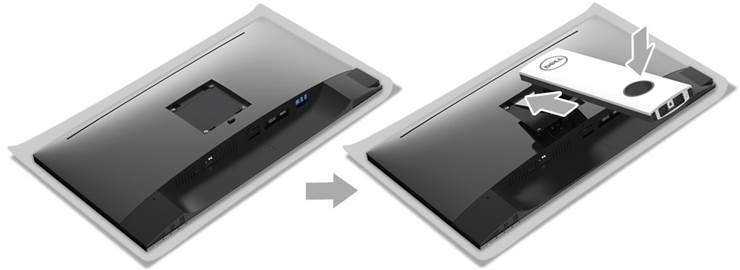
Para colocar la base del monitor:
- Retire la cubierta y coloque el monitor sobre ella.
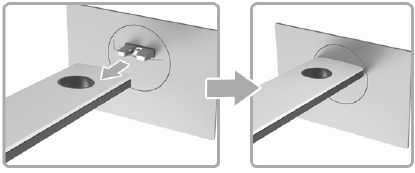
- Inserte las dos pestañas de la parte superior de la base en la ranura de la parte posterior del monitor.
- Presione la base hasta que encaje en su lugar.

- Sujete la base del soporte con la marca del triángulo,
![]() , mirando hacia arriba. A continuación, alinee los bloques sobresalientes de la base del soporte con la ranura correspondiente del soporte.
, mirando hacia arriba. A continuación, alinee los bloques sobresalientes de la base del soporte con la ranura correspondiente del soporte.

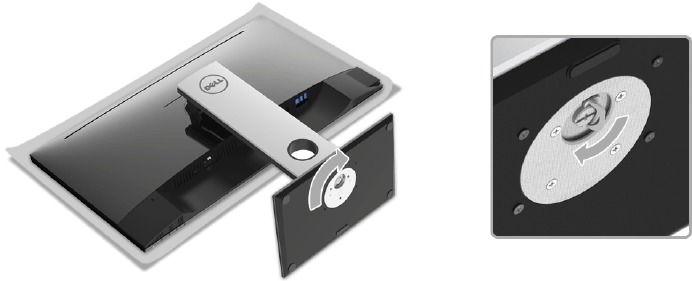
- Inserte los bloques de la base del soporte completamente en la ranura del soporte.

- Levante el asa del tornillo y gírelo en el sentido de las agujas del reloj.

- Después de apretar completamente el tornillo, pliegue el asa del tornillo hasta que quede plana dentro del hueco.
 , mirando hacia arriba. A continuación, alinee los bloques sobresalientes de la base del soporte con la ranura correspondiente del soporte.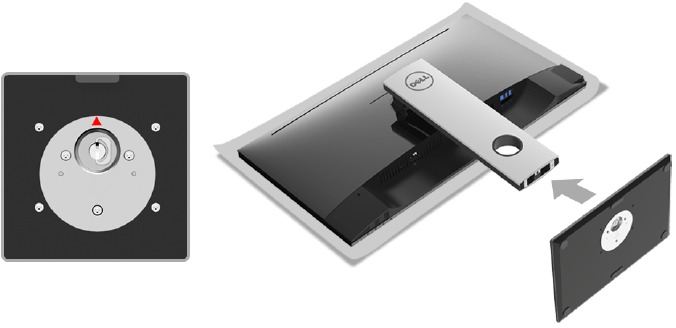
Conexión del monitor
Antes de comenzar cualquiera de los procedimientos en esta sección, siga las instrucciones de seguridad.
NOTA: Pase los cables por la ranura de administración de cables antes de conectarlos.
NOTA: No conecte todos los cables al equipo al mismo tiempo.
Para conectar el monitor al equipo:
- Apague el equipo y desconecte el cable de alimentación.
- Conecte el cable DP o HDMI del monitor al equipo.
Conexión del cable DisplayPort (DP a DP)
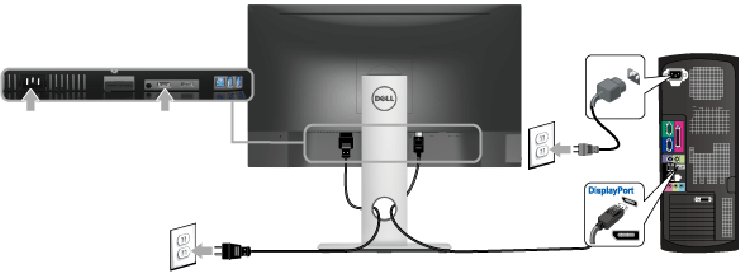
Conexión del cable HDMI (opcional)
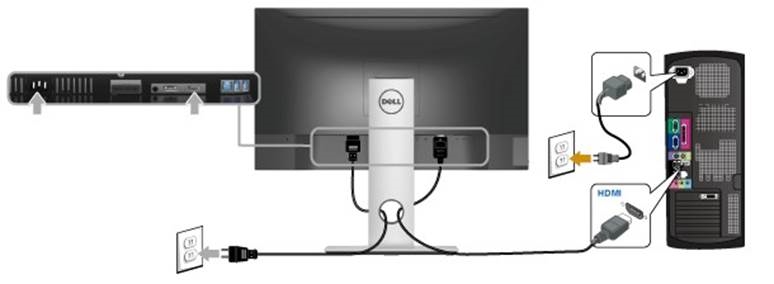
NOTA: Los gráficos se utilizan únicamente con fines ilustrativos. La apariencia del equipo puede variar.
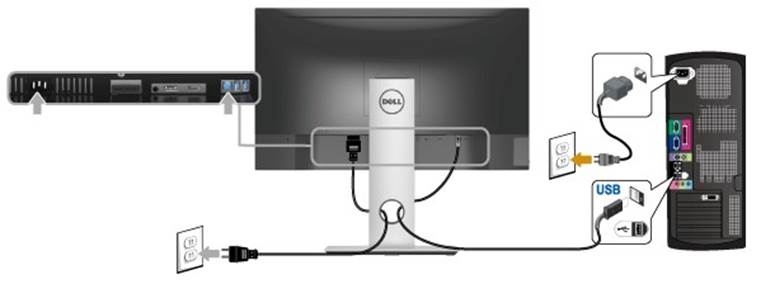
Conexión del cable USB 3.0
Después de completar la conexión del cable DP/HDMI, siga los procedimientos a continuación para conectar el cable USB 3.0 al equipo y completar la configuración del monitor:
- Conecte el puerto USB 3.0 ascendente (cable suministrado) a un puerto USB 3.0 adecuado en el equipo. (Consulte la vista inferior para obtener más información).
- Conecte los periféricos USB 3.0 a los puertos USB 3.0 descendentes del monitor.
- Enchufe los cables de alimentación del equipo y del monitor en una toma de corriente cercana.
- Encienda el monitor y el equipo. Si el monitor muestra una imagen, la instalación está completa. Si no muestra una imagen, consulte Problemas específicos del bus serie universal (USB).
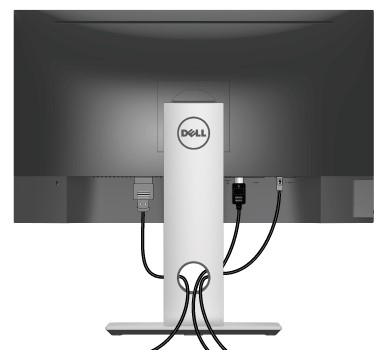
- Utilice la ranura para cables en la base del monitor para organizar los cables.

Organización de los cables
Después de conectar todos los cables necesarios al monitor y al equipo (consulte Conexión del monitor para la conexión de cables), organice todos los cables como se muestra arriba.
Extracción de la base del monitor
NOTA: Para evitar rayones en la pantalla LCD al quitar la base, asegúrese de que el monitor esté colocado sobre una superficie suave y limpia.
NOTA: Esto se aplica a un monitor con base. Si se compra cualquier otra base, consulte la guía de configuración de la base respectiva para ver las instrucciones de configuración.
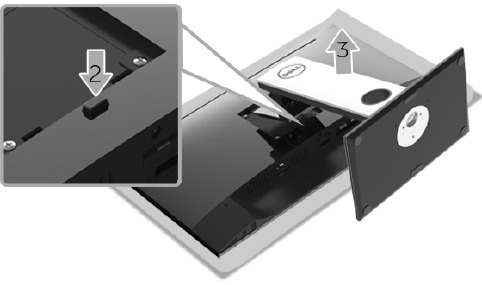
Para quitar la base:
- Coloque el monitor sobre un paño suave o un cojín.
- Mantenga presionado el botón de liberación de la base.
- Levante la base y retírela del monitor.
Montaje en pared (opcional)
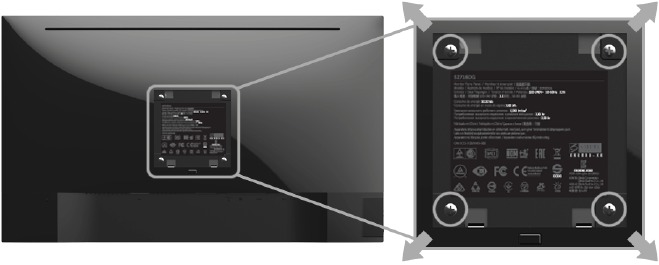
(Dimensión del tornillo: M4 x 10 mm).
Consulte las instrucciones que vienen con el kit de montaje en pared compatible con VESA.
- Coloque el panel del monitor sobre un paño suave o un cojín en una mesa estable y plana.
- Retire la base.
- Use un destornillador de estrella Phillips para quitar los cuatro tornillos que sujetan la cubierta de plástico.
- Conecte el soporte de montaje del kit de montaje en pared al monitor.
- Monte el monitor en la pared siguiendo las instrucciones que vienen con el kit de montaje en pared.
NOTA: Para usar solo con un soporte de montaje en pared con certificación UL con una capacidad de carga/peso mínimo de 3,84 kg.
Funcionamiento del monitor
Encender el monitor
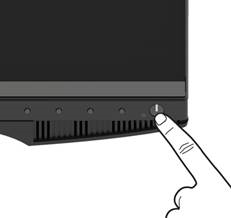
Pulse el botón  para encender el monitor.
Uso de los controles del panel frontal
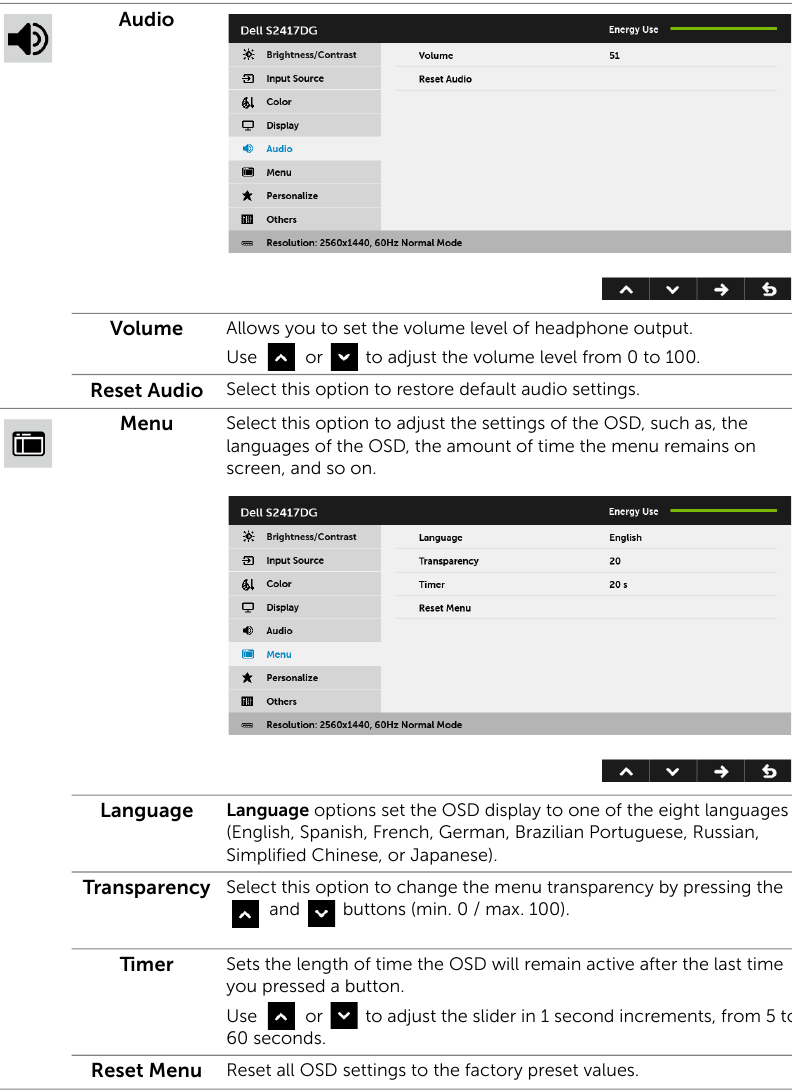
Utilice los botones de control en la parte frontal del monitor para ajustar las características de la imagen que se muestra. Al utilizar estos botones para ajustar los controles, un OSD muestra los valores numéricos de las características a medida que cambian.
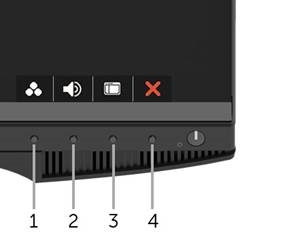
La siguiente tabla describe los botones del panel frontal:
| Botón del panel frontal | Descripción | |
| 1 |  Tecla de acceso directo/Modos preestablecidos | Utilice este botón para elegir de una lista de modos de color preestablecidos.
|
| 2 |  Tecla de acceso directo/Volumen | Utilice los botones para ajustar el volumen. El mínimo es 0 (-). El máximo es 100 (+). |
| 3 |  Menú | Utilice el botón MENU para iniciar la visualización en pantalla (OSD) y seleccione el menú OSD. Consulte Acceso al sistema de menús. |
| 4 |  Salir | Utilice este botón para volver al menú principal o salir del menú principal de la OSD. |
| 5 |  Encendido (con indicador luminoso de encendido) | Utilice el botón Power para encender (On) y apagar (Off) el monitor. La luz blanca indica que el monitor está encendido (On) y es totalmente funcional. Una luz blanca parpadeante indica el modo de ahorro de energía. |
Botón del panel frontal
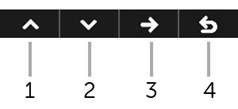
Utilice los botones en la parte frontal del monitor para ajustar la configuración de la imagen.
| Botón del panel frontal | Descripción | |
| 1 |  Arriba | Utilice el botón Up para ajustar (aumentar los rangos) los elementos en el menú OSD. |
| 2 |  Abajo | Utilice el botón Down para ajustar (disminuir los rangos) los elementos en el menú OSD. |
| 3 |  Seleccionar | Utilice el botón Select para confirmar su selección. |
| 4 |  Atrás | Utilice el botón Back para volver al menú anterior. |
Uso del menú de visualización en pantalla (OSD)
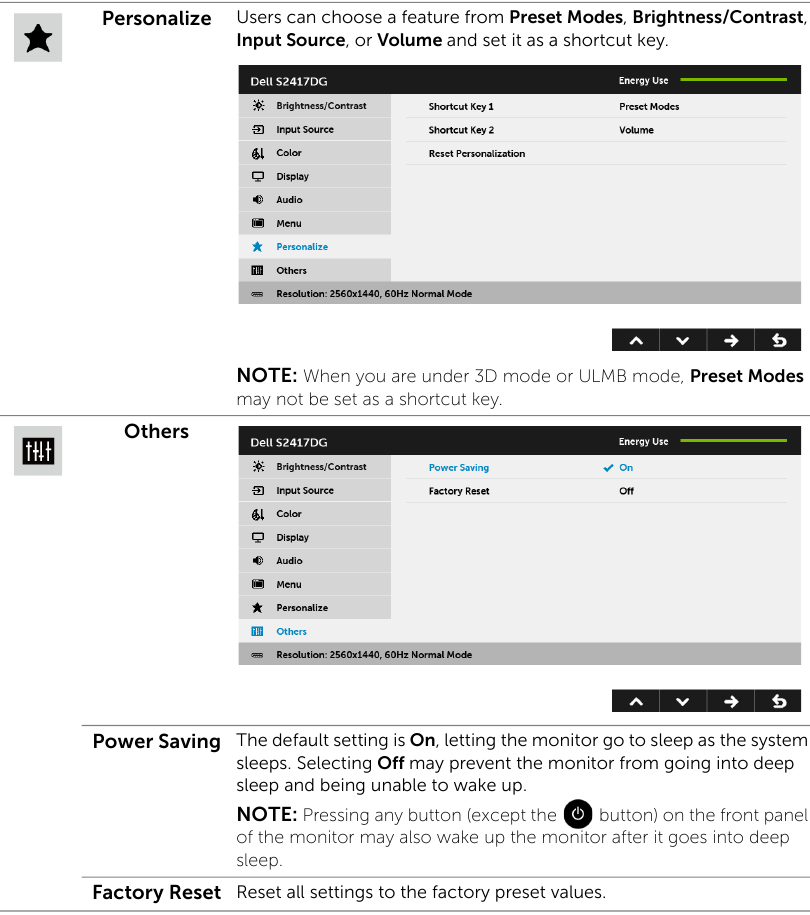
Acceso al sistema de menús
NOTA: Si cambia la configuración y luego pasa a otro menú o sale del menú OSD, el monitor guarda automáticamente esos cambios. Los cambios también se guardan si cambia la configuración y luego espera a que desaparezca el menú OSD.
- Pulse el botón
![]() para iniciar el menú OSD y mostrar el menú principal.
para iniciar el menú OSD y mostrar el menú principal.
Menú principal para entrada digital (DP)

- Pulse los botones
![]() y
y ![]() para moverse entre las opciones de configuración. A medida que se desplaza de un icono a otro, el nombre de la opción se resalta. Consulte la siguiente tabla para obtener una lista completa de todas las opciones disponibles para el monitor.
para moverse entre las opciones de configuración. A medida que se desplaza de un icono a otro, el nombre de la opción se resalta. Consulte la siguiente tabla para obtener una lista completa de todas las opciones disponibles para el monitor. - Pulse el botón
![]() una vez para activar la opción resaltada.
una vez para activar la opción resaltada. - Pulse los botones
![]() y
y ![]() para seleccionar el parámetro deseado.
para seleccionar el parámetro deseado. - Pulse
![]() para entrar en la barra deslizante y luego utilice los botones
para entrar en la barra deslizante y luego utilice los botones ![]() y
y ![]() , de acuerdo con los indicadores en el menú, para realizar los cambios.
, de acuerdo con los indicadores en el menú, para realizar los cambios. - Seleccione el botón
![]() para volver al menú principal.
para volver al menú principal.
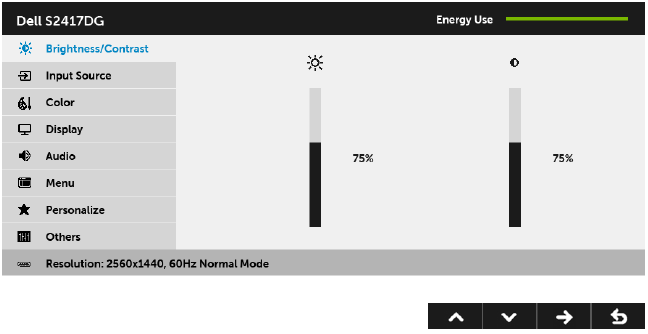
 y
y  para moverse entre las opciones de configuración. A medida que se desplaza de un icono a otro, el nombre de la opción se resalta. Consulte la siguiente tabla para obtener una lista completa de todas las opciones disponibles para el monitor.
 una vez para activar la opción resaltada.
 para seleccionar el parámetro deseado.
 para entrar en la barra deslizante y luego utilice los botones
  y
y  para volver al menú principal.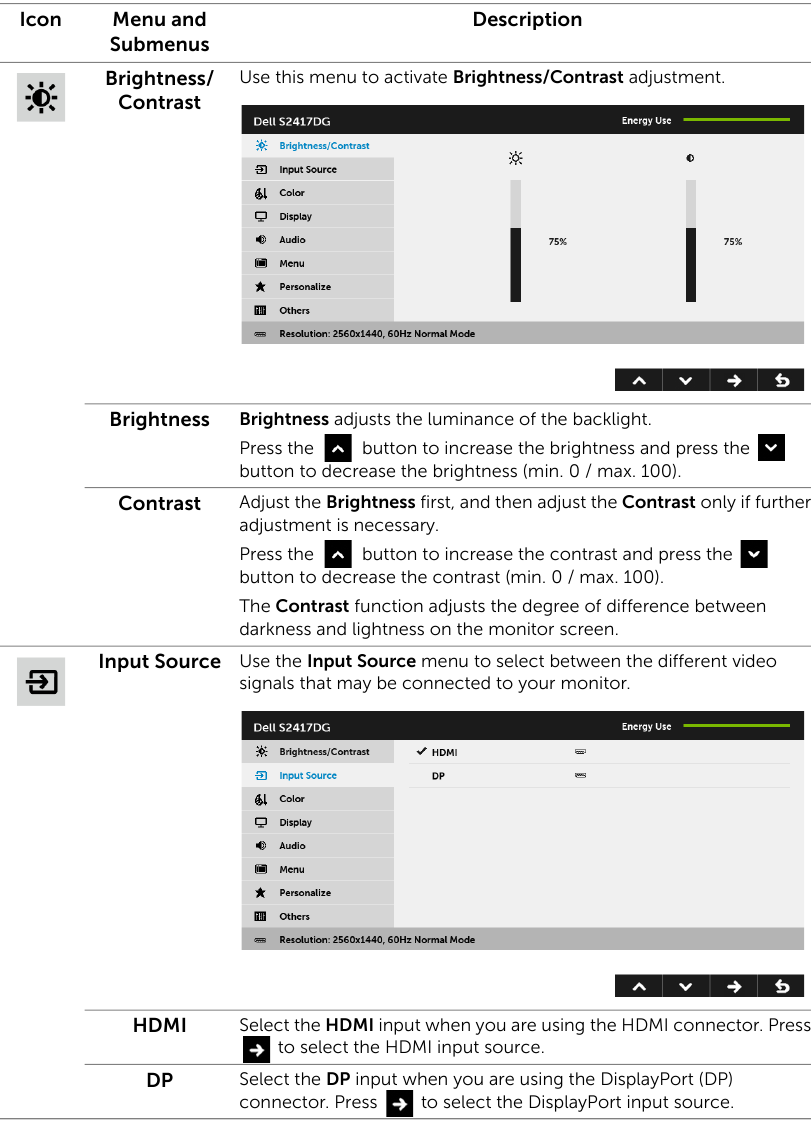
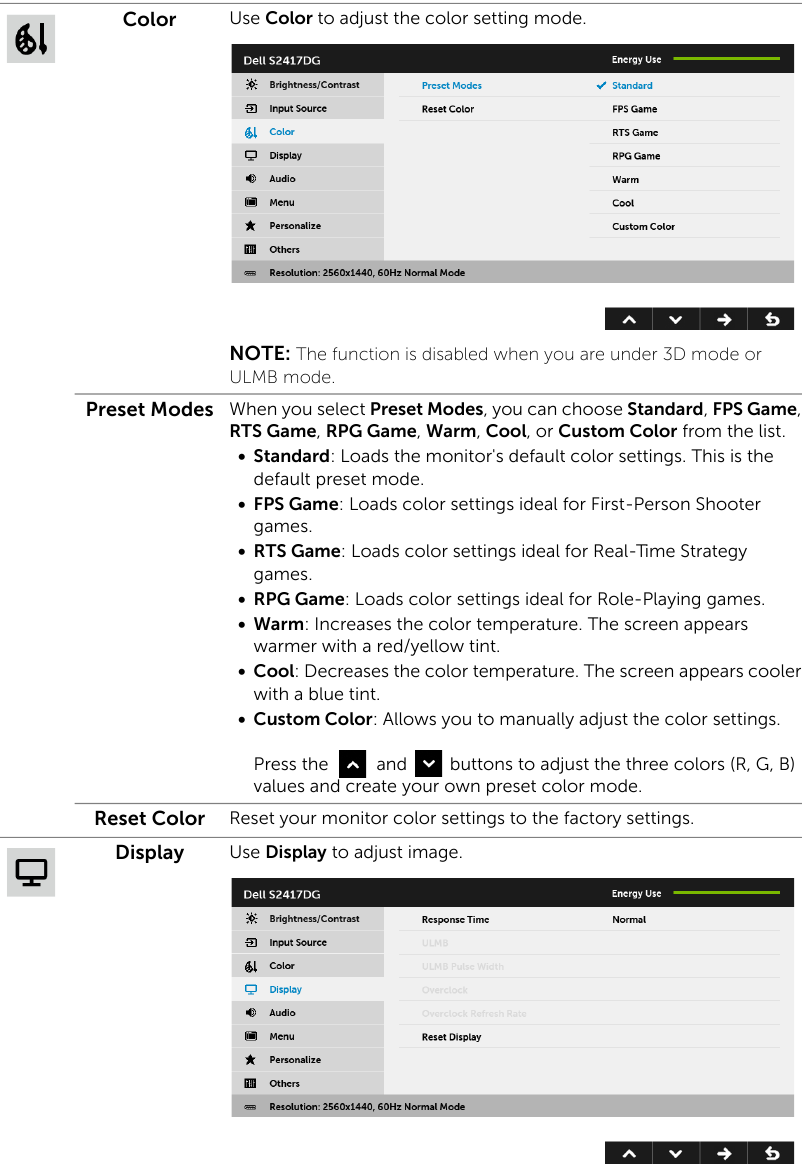
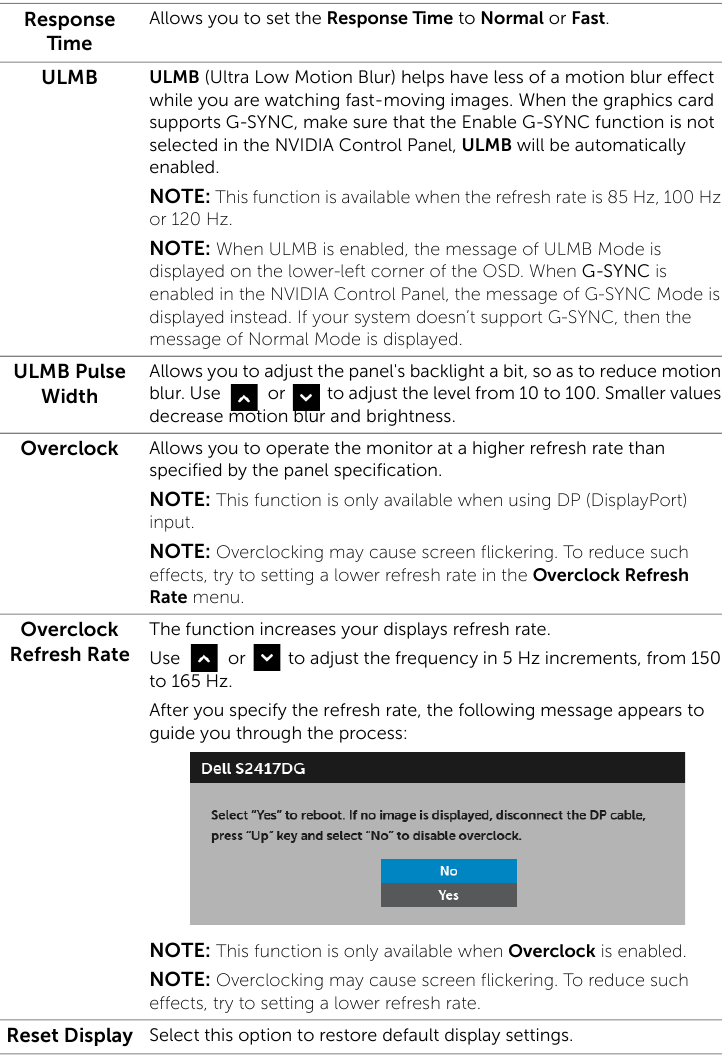
Mensaje de advertencia de la OSD
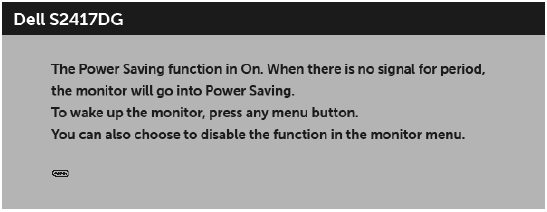
Cuando el monitor entra en el modo de ahorro de energía, aparece el siguiente mensaje:
Consulte Solución de problemas para obtener más información.
Configuración de la resolución máxima
Para establecer la resolución máxima para el monitor:
En Windows® 7, Windows® 8 y Windows® 8.1:
- Solo para Windows® 8 y Windows® 8.1, seleccione el mosaico Escritorio para cambiar al escritorio clásico.
- Haga clic con el botón derecho del ratón en el escritorio y haga clic en Resolución de pantalla.
- Haga clic en la lista desplegable de la Resolución de pantalla y seleccione 2560 x 1440.
- Haga clic en Aceptar.
En Windows® 10:
- Haga clic con el botón derecho del ratón en el escritorio y haga clic en Configuración de pantalla.
- Haga clic en Configuración de pantalla avanzada.
- Haga clic en la lista desplegable de Resolución y seleccione 2560 x 1440.
- Haga clic en Aplicar.
Si no ve 2560 x 1440 como una opción, es posible que deba actualizar el controlador de gráficos. Según su equipo, complete uno de los siguientes procedimientos:
Si tiene un equipo de escritorio o portátil Dell:
- Vaya a http://www.dell.com/support, introduzca su etiqueta de servicio y descargue el controlador más reciente para su tarjeta gráfica.
Si está utilizando un equipo que no es Dell (portátil o de escritorio):
- Vaya al sitio de soporte de su equipo y descargue los controladores gráficos más recientes.
- Vaya al sitio web de su tarjeta gráfica y descargue los controladores gráficos más recientes.
Uso de la inclinación, el giro y la extensión vertical
NOTA: Esto es aplicable para un monitor con soporte. Cuando se compra cualquier otro soporte, consulte la guía de configuración del soporte respectivo para obtener instrucciones de configuración.
Inclinación, giro
Con el soporte conectado al monitor, puede inclinar y girar el monitor para obtener el ángulo de visión más cómodo.
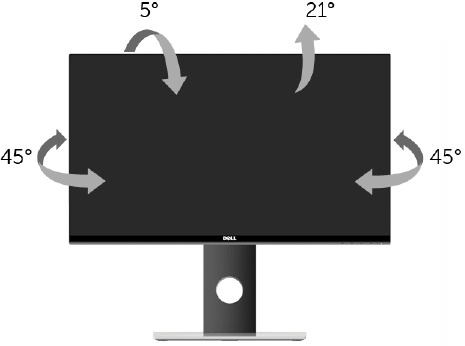
NOTA: El soporte se desmonta cuando el monitor se envía desde la fábrica.
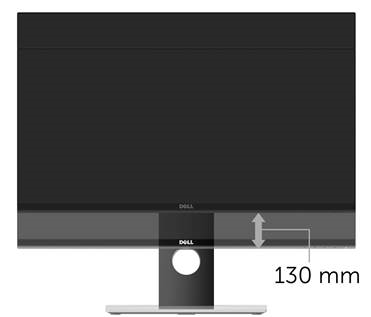
Extensión vertical
NOTA: El soporte se extiende verticalmente hasta 130 mm. La siguiente figura ilustra cómo extender el soporte verticalmente.
Rotación del monitor
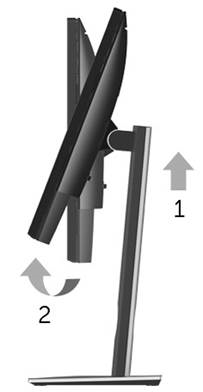
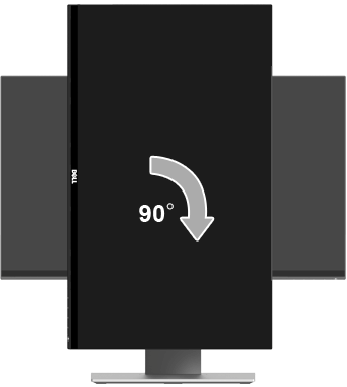
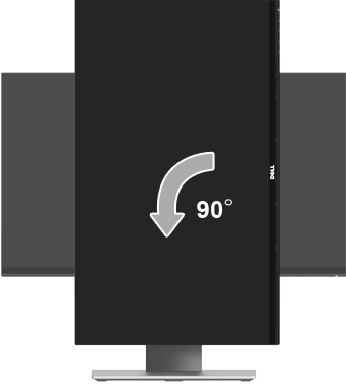
Antes de girar el monitor, debe extenderlo verticalmente por completo (extensión vertical) e inclinarlo completamente hacia arriba para evitar golpear el borde inferior del monitor.
Girar en el sentido de las agujas del reloj
Girar en el sentido contrario a las agujas del reloj
NOTA: Para utilizar la función de rotación de pantalla (vista horizontal frente a vertical) con su equipo Dell, necesita un controlador de gráficos actualizado que no se incluye con este monitor. Para descargar el controlador de gráficos, vaya a www.dell.com/support y consulte la sección Descargar para Controladores de vídeo para obtener las últimas actualizaciones de controladores.
NOTA: Cuando esté en el modo de vista vertical, es posible que experimente una degradación del rendimiento en aplicaciones con uso intensivo de gráficos (juegos 3D, etc.).
Ajuste de la configuración de pantalla de rotación de su sistema
Después de haber girado el monitor, debe completar el siguiente procedimiento para ajustar la configuración de pantalla de rotación de su sistema.
NOTA: Si está utilizando el monitor con un equipo que no es Dell, debe ir al sitio web del controlador de gráficos o al sitio web del fabricante de su equipo para obtener información sobre cómo girar los "contenidos" en su pantalla.
Para ajustar la configuración de pantalla de rotación:
- Haga clic con el botón derecho del ratón en el escritorio y haga clic en Propiedades.
- Seleccione la pestaña Configuración y haga clic en Avanzada.
- Si tiene una tarjeta gráfica ATI, seleccione la pestaña Rotación y establezca la rotación preferida.
- Si tiene una tarjeta gráfica nVidia, haga clic en la pestaña nVidia, en la columna de la izquierda, seleccione NVRotate y, a continuación, seleccione la rotación preferida.
- Si tiene una tarjeta gráfica Intel®, seleccione la pestaña de gráficos de Intel, haga clic en Propiedades de gráficos, seleccione la pestaña Rotación y, a continuación, establezca la rotación preferida.
NOTA: Si no ve la opción de rotación o no funciona correctamente, vaya a www.dell.com/support y descargue el controlador más reciente para su tarjeta gráfica.
Solución de problemas
Antes de comenzar cualquiera de los procedimientos de esta sección, siga las instrucciones de seguridad.
Autocomprobación
El monitor proporciona una función de autocomprobación que le permite verificar si el monitor funciona correctamente. Si el monitor y la computadora están conectados correctamente, pero la pantalla del monitor permanece oscura, ejecute la autocomprobación del monitor realizando los siguientes pasos:
- Apague la computadora y el monitor.
- Desenchufe el cable de video de la parte posterior de la computadora. Para garantizar el funcionamiento correcto de la autocomprobación, retire todos los cables digitales de la parte posterior de la computadora.
- Encienda el monitor.
![advertencia]() NOTA: Debe aparecer un cuadro de diálogo en la pantalla (sobre un fondo negro) si el monitor no detecta una señal de video y funciona correctamente. Mientras está en el modo de autocomprobación, el LED de alimentación parpadea en blanco.
NOTA: Debe aparecer un cuadro de diálogo en la pantalla (sobre un fondo negro) si el monitor no detecta una señal de video y funciona correctamente. Mientras está en el modo de autocomprobación, el LED de alimentación parpadea en blanco.

![advertencia]() NOTA: Este cuadro también aparece durante el funcionamiento normal del sistema, si el cable de video se desconecta o daña.
NOTA: Este cuadro también aparece durante el funcionamiento normal del sistema, si el cable de video se desconecta o daña. - Apague el monitor y vuelva a conectar el cable de video; luego, encienda la computadora y el monitor.
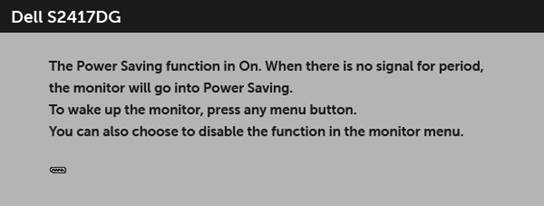
Si la pantalla del monitor permanece en blanco después de utilizar el procedimiento anterior, revise el controlador de video y la computadora, ya que el monitor está funcionando correctamente.
Diagnósticos integrados
El monitor tiene una herramienta de diagnóstico integrada que le ayuda a determinar si la anomalía de la pantalla que está experimentando es un problema inherente al monitor o a la computadora y la tarjeta de video.
NOTA: Puede ejecutar los diagnósticos integrados solo cuando el cable de video esté desconectado y el monitor esté en modo de autocomprobación.
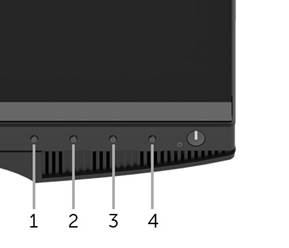
Para ejecutar los diagnósticos integrados:
- Asegúrese de que la pantalla esté limpia (sin partículas de polvo en la superficie de la pantalla).
- Desenchufe los cables de video de la parte posterior de la computadora o el monitor. El monitor entrará en el modo de autocomprobación.
- Mantenga presionado el Button 1 (botón 1) durante 5 segundos. Aparecerá una pantalla gris.
- Inspeccione cuidadosamente la pantalla para detectar anomalías.
- Presione Button 1 (botón 1) nuevamente. El color de la pantalla cambiará a rojo.
- Inspeccione la pantalla para detectar anomalías.
- Repita los pasos 5 y 6 para inspeccionar la pantalla en pantallas verdes, azules, negras y blancas. La prueba se completa cuando aparece la pantalla blanca. Para salir, presione Button 1 (botón 1) nuevamente.
Si no detecta ninguna anomalía en la pantalla al utilizar la herramienta de diagnóstico integrada, el monitor está funcionando correctamente. Revise la tarjeta de video y la computadora.
Problemas comunes
La siguiente tabla contiene información general sobre los problemas comunes del monitor que puede encontrar y las posibles soluciones:
| Síntomas comunes | Lo que experimenta | Posibles soluciones |
| Sin video/LED de alimentación apagado | Sin imagen |
|
| Sin video/LED de alimentación encendido | Sin imagen o sin brillo |
|
| Enfoque deficiente | La imagen es borrosa, difusa o tiene efecto fantasma |
|
| Video tembloroso/con fluctuaciones | Imagen ondulada o movimiento fino |
|
| Faltan píxeles | La pantalla LCD tiene puntos |
|
| Píxeles atascados | La pantalla LCD tiene puntos brillantes |
|
| Problemas de brillo | La imagen es demasiado tenue o demasiado brillante |
|
| Distorsión geométrica | La pantalla no está centrada correctamente |
|
| Líneas horizontales/verticales | La pantalla tiene una o más líneas |
|
| Problemas de sincronización | La pantalla está distorsionada o parece interrumpida |
|
| Problemas relacionados con la seguridad | Signos visibles de humo o chispas |
|
| Problemas intermitentes | El monitor funciona mal y se apaga |
|
| Falta color | Falta color en la imagen |
|
| Color incorrecto | El color de la imagen no es bueno |
|
| Retención de imagen de una imagen estática que se dejó en el monitor durante un largo período de tiempo | Aparece una sombra tenue de la imagen estática mostrada en la pantalla |
|
Problemas específicos del producto
| Síntomas específicos | Lo que experimenta | Posibles soluciones |
| La imagen de la pantalla es demasiado pequeña | La imagen está centrada en la pantalla, pero no llena toda el área de visualización |
|
| No se puede ajustar el monitor con los botones en el panel frontal | El OSD no aparece en la pantalla |
|
| Sin señal de entrada cuando se presionan los controles del usuario | Sin imagen, la luz LED es blanca |
|
| La imagen no llena toda la pantalla | La imagen no puede llenar la altura o el ancho de la pantalla |
|
Problemas específicos del bus serie universal (USB)
| Síntomas específicos | Lo que experimenta | Posibles soluciones |
| La interfaz USB no funciona | Los periféricos USB no funcionan |
|
| La interfaz USB 3.0 de alta velocidad es lenta | Los periféricos USB 3.0 de alta velocidad funcionan lentamente o no funcionan en absoluto |
|
| Los periféricos USB inalámbricos dejan de funcionar cuando se conecta un dispositivo USB 3.0 | Los periféricos USB inalámbricos responden lentamente o solo funcionan a medida que disminuye la distancia entre sí y su receptor |
|
Notas, precauciones y advertencias
NOTA:
Una NOTA indica información importante que le ayuda a utilizar mejor la computadora.
Una PRECAUCIÓN indica posibles daños al hardware o pérdida de datos si no se siguen las instrucciones.
Una ADVERTENCIA indica la posibilidad de daños a la propiedad, lesiones personales o la muerte.
Referencias

Descargar el manual
Aquí puede descargar la versión PDF completa del manual. Puede contener instrucciones de seguridad adicionales, información de garantía, reglas de la FCC, etc.
Descargar Manual de Dell S2417DG


