Manual de servicio del Dell S2425HS
- 1 Diagrama de vista explosionada con lista de elementos
- 2 Diagrama de conectividad del cableado
- 3 Cómo conectar y desconectar el cable de alimentación/cable de conectividad
- 4 Procedimientos de desmontaje y montaje
- 5 Instrucciones de solución de problemas
- 6 Aviso de seguridad importante
- 7 Descargar el manual
- 8 En otros idiomas
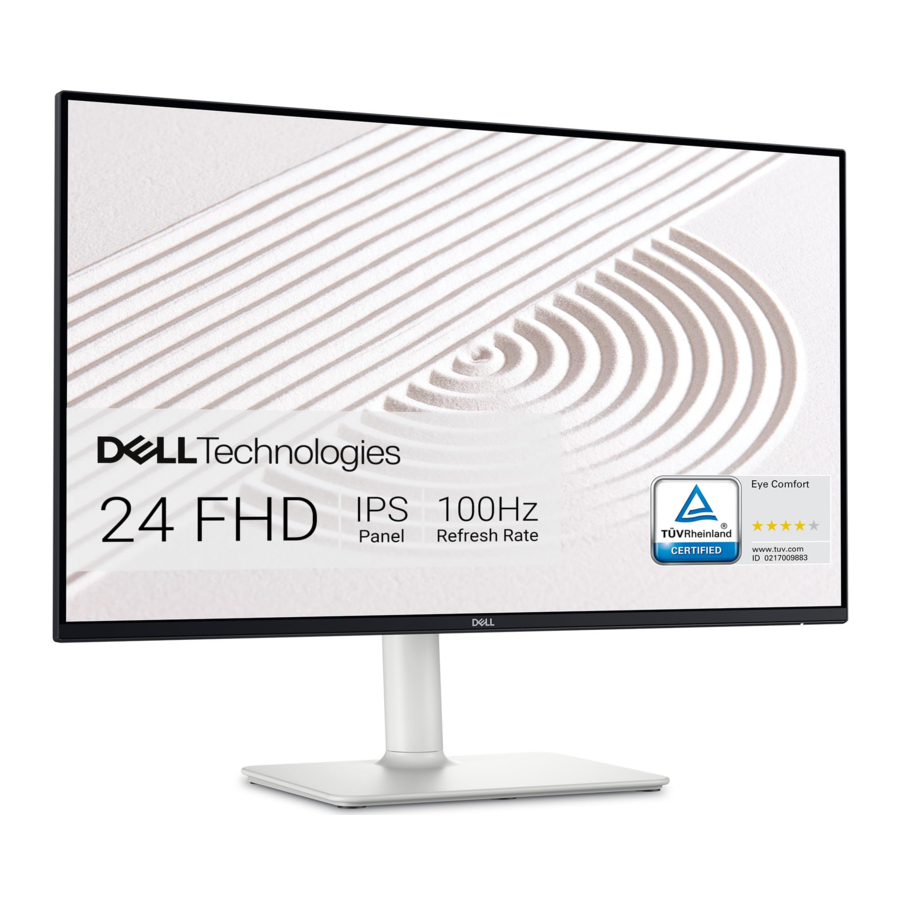
Diagrama de vista explosionada con lista de elementos

| Artículo | Descripción | Cantidad | Observación |
| 1 | Logotipo frontal | 1 | Solo para EMEA, no para otras regiones |
| 2 | Panel | 1 | |
| 3 | Marco central | 1 | |
| 4 | Altavoz | 1 | |
| 5 | Mylar de seguridad | 1 | |
| 6 | BD de alimentación | 1 | |
| 7 | BD de interfaz | 1 | |
| 8 | Almohadilla térmica | 1 | |
| 9 | Conjunto de chasis | 1 | |
| 10 | Cubierta de E/S | 1 | |
| 11 | BD de tecla de función | 1 | |
| 12 | Mylar | 1 | |
| 13 | Cubierta posterior | 1 | |
| 14 | Joystick | 1 | |
| 15 | Cubierta de cable | 1 | |
| 16 | Cubierta VESA | 1 | |
| 17 | Conjunto de elevador | 1 | |
| 18 | Conjunto de base | 1 | |
| 19 | Cable de alimentación (varía según el país) | 1 | Consulte "NOTA" |
| 20 | Cable HDMI | 1 | Consulte "NOTA" |
NOTA:
Para la sustitución del cable de alimentación, el cable de conectividad y la fuente de alimentación externa (si procede), póngase en contacto con Dell:
- Vaya a https://www.dell.com/support.
- Verifique su país o región en el menú desplegable Choose A Country/Region (Elegir un país/región) en la esquina inferior derecha de la página.
- Haga clic en Contact Us (Contactar con nosotros) junto al menú desplegable del país.
- Seleccione el enlace de servicio o soporte adecuado según su necesidad.
- Elija el método para contactar con Dell que le resulte más cómodo.
Diagrama de conectividad del cableado

Cómo conectar y desconectar el cable de alimentación/cable de conectividad

Para cambiar el cable de alimentación/cable de conectividad, apague la alimentación antes de desenchufar el cable y volver a enchufar el cable necesario.

Conexión del cable HDMI

Procedimientos de desmontaje y montaje
NOTA:
Este "Procedimientos de desmontaje y montaje" es solo para EMEA, no para otras regiones. Tenga en cuenta que Dell considerará la garantía nula si se realiza algún desmontaje en los monitores.
Herramienta necesaria:
Enumere el tipo y el tamaño de las herramientas que normalmente se pueden utilizar para desmontar el producto hasta un punto en el que se puedan extraer los componentes y materiales que requieren un tratamiento selectivo.
Descripción de la herramienta:
- Destornillador (de estrella) n.º 1
- Destornillador (de estrella) n.º 2 - Navaja
- Soldador y absorbente
Procedimientos de desmontaje
- Retire la base del soporte del monitor:
- Coloque un cojín plano o una esterilla cerca del borde de una mesa y coloque el monitor sobre él con la pantalla boca abajo.
- Mantenga pulsado el botón de liberación del soporte.
- Levante el soporte hacia arriba y separándolo del monitor.
![]()
- Use un destornillador de estrella para quitar 4 tornillos para desbloquear los mecanismos.
(Tamaño de los tornillos n.º 1~4=M4x11; Par de apriete=7 8kgfxcm)
![]()
- Use una lámina de Mylar para insertar la esquina inferior izquierda para liberar la cubierta posterior, luego introduzca los dedos para liberar la cubierta posterior, luego use una mano para presionar el bisel central, la otra mano para tirar hacia arriba de la cubierta posterior en orden de preferencia de flecha para desbloquear los mecanismos de la cubierta posterior.
![]()
![]()
- Levante la cubierta posterior con cuidado. Desconecte el cable del joystick de los conectores de la placa de interfaz y, a continuación, retire la cubierta posterior y déjela a un lado para desmontarla más adelante.
![]()
- Use un destornillador de estrella para quitar 2 tornillos para desbloquear la unidad de teclado del joystick, luego retire las cintas y suelte la placa USB.
(Tamaño de los tornillos n.º 1~2=M2x3.3, Par de apriete=1±0,2kgfxcm)
![]()
- Retire 4 cintas de acetato para liberar los cables de los altavoces, luego use un destornillador de estrella para quitar 6 tornillos para desbloquear los altavoces, luego desconecte el cable de los altavoces del conector y suelte los dos altavoces de los ganchos del marco central.
(Tamaño de los tornillos n.º 1~6=M3x8, Par de apriete=6±1kgfxcm)
![]()
- Use un destornillador de estrella para quitar 15 tornillos para desbloquear el marco central con el módulo del panel.
(Tamaño de los tornillos n.º 1~15=M3x4, Par de apriete=5±1kgfxcm)
![]()
- Use un destornillador de estrella para quitar 1 tornillo para desbloquear la cubierta de E/S, luego suelte la cubierta de E/S de los ganchos del chasis del soporte.
(Tamaño del tornillo n.º 1=M3x4, Par de apriete=5±1kgfxcm)
![]()
- Retire 3 láminas de aluminio para liberar el módulo del chasis del soporte.
![]()
- Retire el marco central y colóquelo sobre un cojín protector.
![]()
- Mueva hacia arriba el módulo del chasis del soporte y desconecte el cable LVDS y los cables de la lámpara del panel de los conectores del panel, luego retire las cintas, levante el chasis del soporte y déjelo a un lado para desmontarlo más adelante.
![]()
- Suelte el cable de la lámpara y la lámina de Mylar de los ganchos del módulo del chasis del soporte.
![]()
- Use un destornillador de estrella para quitar 6 tornillos para desbloquear la placa de circuito.
(Tamaño del tornillo n.º 1=M4x8, Par de apriete=6±0,5kgfxcm; Tamaño de los tornillos n.º 2~6=M3x6, Par de apriete=6±0,5kgfxcm)
![]()
- Retire la placa de interfaz y la placa de alimentación del chasis del soporte y desconecte todos los cables.
![]()


Procedimientos de montaje
- Coloque una base del chasis del soporte sobre un cojín protector. Pegue 1 lámina de silicona en la posición correcta del soporte.
![]()
- Tome 1 cable de lámpara para conectar con 1 placa de alimentación, luego gire la placa de alimentación y colóquela en el chasis del soporte.
![]()
- Tome una placa de interfaz, conecte 1 cable LVDS al conector de la placa de interfaz, luego conecte el cable de la placa de alimentación al conector de la placa de interfaz. Gire la placa de interfaz y colóquela en el soporte. Use un destornillador de estrella para apretar 6 tornillos para bloquear la placa de alimentación y la placa de interfaz.
(Tamaño de los tornillos n.º 1~5=M3x6, Par de apriete=6±0,5kgfxcm; Tamaño del tornillo n.º 6=M4x8, Par de apriete=6±0,5kgfxcm)
![]()
- Tome una lámina de Mylar para insertar los ganchos del soporte para cubrir la placa de alimentación, luego coloque el cable de la lámpara en el gancho del soporte.
![]()
- Preparación del panel: Saque 1 módulo LCM del panel de la caja, luego retire la película protectora quitando las cintas y, a continuación, examine la superficie del panel de acuerdo con los criterios de inspección. Pegue 1 placa de identificación de Dell en el bisel frontal del módulo del panel, luego use un dispositivo de localización para fijar la placa de identificación con el bisel. Gire el panel y luego coloque la pantalla boca abajo para su posterior montaje.
![]()
- Coloque el chasis del soporte sobre la parte posterior del panel, luego conecte el cable LVDS y el cable de la lámpara a los conectores del módulo del panel.
![]()
- Tome 1 marco central para ensamblar con el módulo del panel.
![]()
- Use una plantilla de fijación para fijar el módulo del chasis del soporte con el módulo del panel, luego pegue 3 láminas de aluminio en la posición específica para fijar el módulo del chasis del soporte con el panel como se muestra en la imagen a continuación.
![]()
- Tome 1 cubierta de E/S para colocar los ganchos del módulo del chasis del soporte, luego use un destornillador de estrella para apretar 1 tornillo para bloquear la cubierta de E/S con el módulo del chasis del soporte.
(Tamaño del tornillo n.º 3=M3x4, Par de apriete=5 1kgfxcm)
![]()
- Use un destornillador de estrella para bloquear 15 tornillos para bloquear el marco central con el módulo del panel.
(Tamaño de los tornillos n.º 1~15=M3x4, Par de apriete=5±1kgfxcm)
![]()
- Tome un par de altavoces para colocar las sondas del marco central, luego conecte el cable del altavoz al conector de la placa. Use un destornillador de estrella para apretar 6 tornillos para bloquear los altavoces con el marco central, luego fije los cables del altavoz con 4 cintas de acetato como se muestra en la imagen a continuación.
(Tamaño de los tornillos n.º 1~6=M3x8, Par de apriete=6±1kgfxcm)
![]()
- Tome 1 tecla del joystick, 1 placa del joystick y 1 cable de la tecla, luego monte la tecla del joystick con la placa. Pegue 1 cinta de Mylar para cubrir el LED, luego conecte el cable de la tecla con la placa del joystick.
![]()
- Tome 1 cubierta posterior, luego coloque la placa del joystick en la posición correcta de la cubierta posterior, luego use un destornillador de estrella para apretar 2 tornillos para bloquear la placa del joystick con la cubierta posterior, luego fije el cable de la tecla en la cubierta posterior con 2 cintas como se muestra en la imagen a continuación.
(Tamaño de los tornillos n.º 1~2=M2x3.3, Par de apriete=1±0,2kgfxcm)
![]()
- Mueva la cubierta posterior ensamblada cerca de la unidad del panel, luego conecte el cable de la tecla del joystick al conector de la placa de interfaz. Baje la cubierta posterior y empuje la cubierta posterior en las posiciones marcadas como se muestra en la imagen a continuación para el acoplamiento de los mecanismos.
![]()
- Use un destornillador de estrella para apretar 4 tornillos para bloquear la cubierta posterior con la unidad ensamblada.
(Tamaño de los tornillos n.º 1~4=M4x11; Par de apriete=10 1kgfxcm)
![]()
- Pegue 2 etiquetas en las posiciones específicas como se muestra en la imagen a continuación. Tome 1 elevador con cable clip (clip para cables), 1 base y 1 cubierta VESA, ensamble la base y la cubierta VESA con el elevador, luego gire los tornillos en el sentido de las agujas del reloj para bloquear la base y la cubierta VESA con el elevador. Inserte el elevador del soporte en la ranura del monitor hasta que encaje en su lugar.
Nota: Asegúrese de que el clip para cables esté conectado al soporte antes de enviar la unidad reacondicionada desde la estación de reparación.
![]()
- Levante el monitor para comprobar el espacio entre el bisel frontal y el módulo del panel, luego proporcione una fuente de alimentación y una señal de vídeo al monitor y, a continuación, encienda el monitor para comprobar su funcionalidad.
![]()


Instrucciones de solución de problemas
Antes de comenzar cualquiera de los procedimientos en esta sección, siga las Instrucciones de seguridad.
Autocomprobación
El monitor proporciona una función de autocomprobación que le permite verificar si el monitor funciona correctamente. Si el monitor y el equipo están conectados correctamente, pero la pantalla del monitor permanece oscura, ejecute la autocomprobación del monitor realizando los siguientes pasos:
- Apague el equipo y el monitor.
- Desenchufe el cable de video de la parte posterior del equipo. Para garantizar el funcionamiento adecuado de la autocomprobación, retire todos los cables digitales y analógicos de la parte posterior del equipo.
- Encienda el monitor.
El cuadro de diálogo flotante debería aparecer en la pantalla (sobre un fondo negro) si el monitor no detecta una señal de video y funciona correctamente. En el modo de autocomprobación, el LED de encendido permanece blanco. Además, dependiendo de la entrada seleccionada, uno de los cuadros de diálogo que se muestran a continuación se desplazará continuamente por la pantalla.

- Este mensaje también aparece durante el funcionamiento normal del sistema si el cable de video está desconectado o dañado.
- Apague el monitor y vuelva a conectar el cable de video; luego, encienda tanto el equipo como el monitor.
Si la pantalla del monitor permanece en blanco después de utilizar el procedimiento anterior, revise el controlador de video y el equipo, ya que el monitor está funcionando correctamente.
Diagnóstico integrado
El monitor tiene una herramienta de diagnóstico integrada que ayuda a determinar si la anomalía de la pantalla que está experimentando es un problema inherente al monitor o al equipo y la tarjeta de video.

Para ejecutar el diagnóstico integrado:
- Asegúrese de que la pantalla esté limpia (sin partículas de polvo en la superficie de la pantalla).
- Seleccione los elementos OSD de Self-Diagnostics (Autodiagnóstico) en la función Others (Otros).
- Pulse el botón del joystick para iniciar el diagnóstico. Se muestra una pantalla gris.
- Observe si la pantalla tiene algún defecto o anomalía.
- Mueva el joystick una vez más hasta que se muestre una pantalla roja.
- Observe si la pantalla tiene algún defecto o anomalía.
- Repita los pasos 5 y 6 hasta que la pantalla muestre los colores verde, azul, negro y blanco. Observe cualquier anomalía o defecto.
La prueba se completa cuando se muestra una pantalla de texto. Para salir, mueva el control del joystick nuevamente.
Si no detecta ninguna anomalía en la pantalla al utilizar la herramienta de diagnóstico integrada, el monitor funciona correctamente. Revise la tarjeta de video y el equipo.
Problemas comunes
La siguiente tabla contiene información general acerca de los problemas comunes del monitor que puede encontrar y las posibles soluciones:
| Síntomas comunes | Lo que experimenta | Posibles soluciones |
| Sin video/ LED de encendido apagado | Sin imagen |
|
| Sin video/LED de encendido encendido | Sin imagen o sin brillo |
|
| Faltan píxeles | La pantalla LCD tiene manchas |
|
| Píxeles atascados en la pantalla LCD tienen | manchas brillantes |
|
| Problemas de brillo | Imagen demasiado tenue o demasiado brillante |
|
| Problemas relacionados con la seguridad | Signos visibles de humo o chispas |
|
| Problemas intermitentes | El monitor se enciende y se apaga |
|
| Falta de color | A la imagen le falta color |
|
| Color incorrecto | El color de la imagen no es bueno |
|
| Retención de imagen de una imagen estática que se deja en el monitor durante un período prolongado | Aparece una sombra tenue de la imagen estática mostrada en la pantalla |
|
| La imagen de la pantalla es demasiado pequeña | La imagen está centrada en la pantalla, pero no llena toda el área de visualización |
|
| No se puede ajustar el monitor con los botones en el panel frontal | El OSD no aparece en la pantalla |
|
| No Input Signal (Sin señal de entrada) cuando se presionan los controles del usuario | Sin imagen, la luz LED es blanca |
|
| La imagen no llena toda la pantalla | La imagen no puede llenar el alto o el ancho de la pantalla |
|
Aviso de seguridad importante
Anuncio del producto:
Este producto está certificado para cumplir con la directiva RoHS y la definición de producido sin plomo. Se recomienda utilizar únicamente componentes críticos aprobados cuando sea necesario reemplazar piezas defectuosas. El vendedor no asume ninguna responsabilidad expresa o implícita que surja de cualquier modificación no autorizada del diseño o el reemplazo de piezas que no sean RoHS. Los proveedores de servicios asumen toda la responsabilidad.
Respirabilidad cualificada:
El servicio y la reparación adecuados son importantes para el funcionamiento seguro y confiable de todos los productos de la serie. Los proveedores de servicios recomendados por el vendedor deben conocer los avisos que se enumeran en este manual de servicio para minimizar el riesgo de lesiones personales al realizar los procedimientos de servicio. Además, el posible método de reparación incorrecto existente puede dañar los equipos o productos. Se recomienda que los ingenieros de servicio tengan conocimientos de reparación, experiencia y una capacitación adecuada sobre el producto por cada modelo nuevo antes de realizar los procedimientos de servicio.
AVISO:
- Para evitar descargas eléctricas, los productos deben conectarse a un cable de alimentación autorizado y apagar el interruptor de alimentación principal cada vez antes de retirar el cable de alimentación de CA.
- Para evitar que el producto entre en contacto con el agua o se exponga a un entorno con una humedad extremadamente alta.
- Para garantizar la fiabilidad continua de este producto, utilice solo piezas especificadas por el fabricante original.
- Para garantizar el siguiente comportamiento de reparación de seguridad, coloque la pieza reemplazada en el lado de los componentes de PWBA, no en el lado de la soldadura.
- Para asegurarse de utilizar un destornillador adecuado, siga el par de torsión y la fuerza que se enumeran en los procedimientos de ensamblaje y desmontaje para desenroscar los tornillos.
- Utilice soldadura sin plomo para montar bien las piezas.
- El punto de fusión de la soldadura sin plomo se solicita en el grado de 220 °C.
Descargar el manual
Aquí puede descargar la versión PDF completa del manual. Puede contener instrucciones de seguridad adicionales, información de garantía, reglas de la FCC, etc.
Descargar Manual de servicio del Dell S2425HS


