Manual del Lenovo K8 Note
- 1 De un vistazo
- 2 Inicio: Lenovo K8 Note
- 3 Pantalla de inicio y aplicaciones
-
4
Control y personalización
- 4.1 Inicio rápido: control y personalización
- 4.2 Controles y gestos
- 4.3 Presiona el botón de encendido
- 4.4 Presiona los botones de volumen
- 4.5 Presiona la tecla de música
- 4.6 Hablar
- 4.7 Encender, apagar, bloquear y desbloquear
- 4.8 Personalizar sonidos y apariencia
- 4.9 Redecora tu pantalla de inicio
- 4.10 Ajustes rápidos
- 4.11 Compartir directamente
- 5 Accesibilidad
- 6 Llamadas
- 7 Contactos
- 8 Mensajes
- 9 Escribir
- 10 Organizar
- 11 Google Apps
- 12 Play Películas y TV
- 13 Navegar
- 14 Reproducir música
- 15 Localizar y navegar
- 16 Conectar y transferir
- 17 Proteger
- 18 Referencias
- 19 Descargar el manual
- 20 En otros idiomas
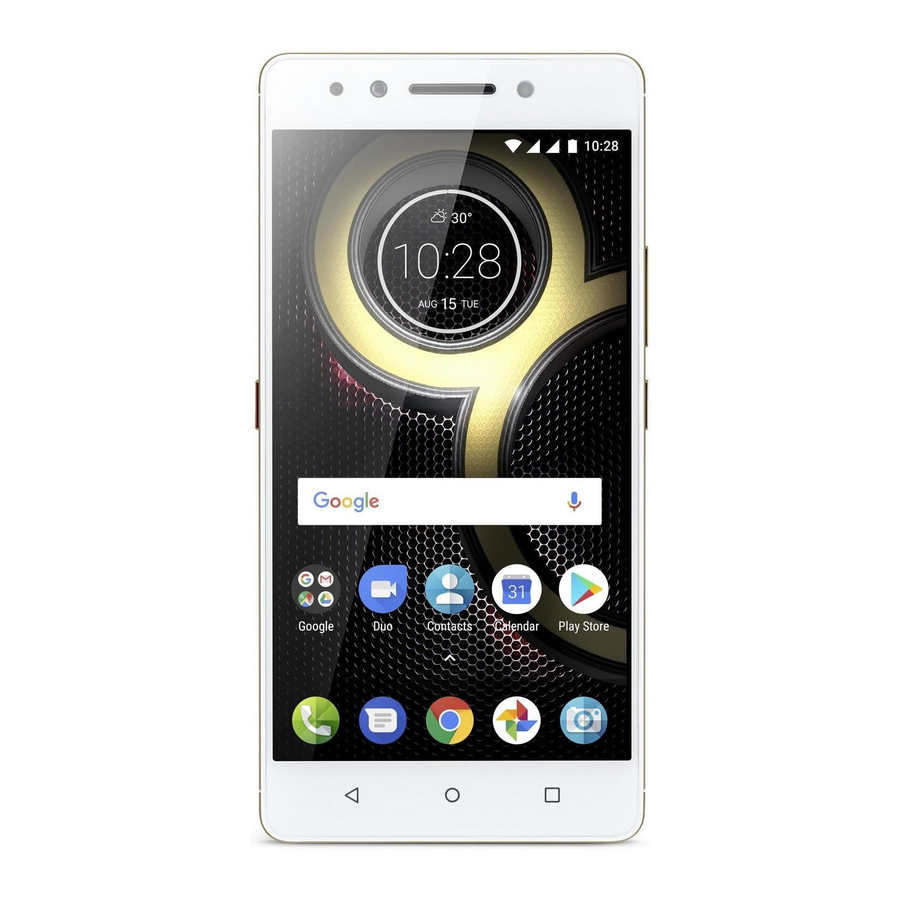
De un vistazo
una mirada rápida
De un vistazo

Primer vistazo: Lenovo K8 Note
Empecemos. Le guiaremos por el inicio y le contaremos un poco sobre las funciones de su teléfono.
 Nota: las actualizaciones de software se producen con frecuencia, por lo que es posible que su teléfono tenga un aspecto ligeramente diferente.

Consejos y trucos
- Inicio: inserte la tarjeta o tarjetas SIM en su teléfono y cárguelo. A continuación, enciéndalo y siga las indicaciones que aparecen en la pantalla para configurar su teléfono. Consulte "Inicio: Lenovo K8 Note".
- Temas principales: ¿solo quiere una lista rápida de lo que puede hacer su teléfono? Consulte "Temas candentes".
- Ayuda: todas sus preguntas sobre su nuevo teléfono respondidas directamente en su teléfono. Deslice el dedo hacia arriba
![]() Ayuda de Lenovo.
Ayuda de Lenovo.
¿Quiere aún más? Consulte "Obtener ayuda y más".
Nota: es posible que algunas aplicaciones y funciones no estén disponibles en todos los países.

Antes de utilizar su teléfono, lea la información legal deslizando el dedo hacia arriba  Ajustes > Información legal.
Temas candentes
Vea lo que puede hacer su teléfono.
| Tema | Ubicación |
| Encuentre estos rápidamente: Wi-Fi, modo avión, linterna y más. | Consulte "Ajustes rápidos". |
| Pellizcar, ampliar, deslizar y más. | Consulte "Controles y gestos". |
| Elija un nuevo fondo de pantalla, añada widgets y más. | Consulte "Redecore su pantalla de inicio". |
| Encuentre los ajustes adecuados para obtener la toma perfecta. | Consulte "Tomar fotos". |
| Acceda a Internet. | Consulte "Navegar". |
| Navegue, compre y descargue aplicaciones. | Consulte "Descargar aplicaciones". |
| Mantenga su información segura. Configure su contraseña y más. | Consulte "Proteger". |
| No se pierda nunca más. | Consulte "Localizar y navegar". |
| Ahorre cargos por datos. Utilice Wi-Fi. | Consulte "Redes Wi-Fi". |
| ¿Atascado? ¿Confundido? | Consulte "Obtener ayuda y más". |
Inicio: Lenovo K8 Note

Coloque las tarjetas SIM
Su teléfono admite el uso de dos tarjetas SIM.
asegúrese de utilizar tarjetas SIM del tamaño correcto y no corte las tarjetas SIM.
 Nano SIM
Coloque las tarjetas nano SIM.
Con el teléfono boca arriba, inserte la herramienta SIM en el orificio de la bandeja de la tarjeta SIM para extraer la bandeja. Coloque las tarjetas nano SIM con los contactos dorados hacia abajo.

Vuelva a introducir la bandeja en su teléfono.

Cargar y encender
Cargue completamente su teléfono y encienda la alimentación. A continuación, seleccione su idioma y siga las indicaciones que aparecen en la pantalla para empezar.
Cargar.
Antes de utilizar su teléfono, cárguelo completamente con el cargador suministrado.

Encender.

Iniciar sesión
Después de encender, simplemente siga las indicaciones en pantalla para comenzar.
Si utiliza Gmail™, ya tiene una cuenta de Google™; si no, puede crear una cuenta durante la configuración. Iniciar sesión en su cuenta de Google le permite acceder, sincronizar y realizar copias de seguridad de sus cosas. Vea sus aplicaciones, contactos, calendario, fotos y más de Google.
Consejos y trucos
- Red Wi-Fi: para un acceso a Internet más rápido o para ahorrar el uso de datos móviles, deslice el dedo hacia abajo en la barra de estado con dos dedos y, a continuación, pulse
![]() > Wi-Fi. Hay más en "Redes Wi-Fi".
> Wi-Fi. Hay más en "Redes Wi-Fi". - Cuentas: para añadir, editar o eliminar cuentas, deslice el dedo hacia arriba
![]() >
> ![]() Ajustes > Cuentas. Para configurar cuentas de correo electrónico, consulte "Correo electrónico".
Ajustes > Cuentas. Para configurar cuentas de correo electrónico, consulte "Correo electrónico".
 > Wi-Fi. Hay más en "Redes Wi-Fi".
 Ajustes > Cuentas. Para configurar cuentas de correo electrónico, consulte "Correo electrónico".
Para obtener ayuda con su cuenta de Google, visite www.google.com/accounts.
Nota: este teléfono admite aplicaciones y servicios que pueden utilizar muchos datos, así que asegúrese de que su plan de datos satisfaga sus necesidades. Póngase en contacto con su proveedor de servicios para obtener más información.
Duración de la batería
Su teléfono procesa toneladas de información. Dependiendo de lo que use, eso puede requerir mucha energía.
Cuando su teléfono está parado, no se está cargando o no está en uso durante un período de tiempo, los procesos en segundo plano innecesarios se cierran para optimizar la duración de la batería.
Para ver qué está consumiendo la energía de la batería, deslice el dedo hacia arriba  >
> Ajustes > Batería.
Para ayudar a mejorar la duración de la batería, deslice el dedo hacia arriba > Ajustes > Batería > Ahorro de batería y actívelo.
Consejo: para abrir rápidamente Ajustes, deslice el dedo hacia abajo en la barra de estado con dos dedos y pulse  .
.
Consejos y trucos
Para ahorrar aún más duración de la batería entre cargas, podría reducir:
- Uso de Bluetooth®: deslice el dedo hacia arriba
![]() >
> ![]() Ajustes > Bluetooth y desactívelo cuando no lo necesite.
Ajustes > Bluetooth y desactívelo cuando no lo necesite. - Uso de GPS: deslice el dedo hacia arriba
![]() >
> ![]() Ajustes > Ubicación > Modo > Ahorro de batería para desactivar el seguimiento por GPS.
Ajustes > Ubicación > Modo > Ahorro de batería para desactivar el seguimiento por GPS. - Brillo de la pantalla: deslice el dedo hacia arriba
![]() >
> ![]() Ajustes > Pantalla > Nivel de brillo y arrastre el control deslizante de brillo hacia la izquierda. Asegúrese de que Brillo adaptable también esté activado.
Ajustes > Pantalla > Nivel de brillo y arrastre el control deslizante de brillo hacia la izquierda. Asegúrese de que Brillo adaptable también esté activado. - Retraso de tiempo de espera de la pantalla: deslice el dedo hacia arriba
![]() Ajustes > Pantalla > Suspender > (ajuste más corto).
Ajustes > Pantalla > Suspender > (ajuste más corto).
 Ajustes > Pantalla > Suspender > (ajuste más corto).
Inicio
- Actividad de las aplicaciones que rara vez se utilizan: deslice el dedo hacia arriba
![]() >
> ![]() Ajustes > Batería, a continuación, pulse Menú
Ajustes > Batería, a continuación, pulse Menú ![]() > Optimización de la batería > Todas las aplicaciones. Pulse la aplicación que desea ajustar y, a continuación, pulse Optimizar.
> Optimización de la batería > Todas las aplicaciones. Pulse la aplicación que desea ajustar y, a continuación, pulse Optimizar. - Widgets que transmiten información a su pantalla de inicio, como noticias o el tiempo.
- Cuentas en línea no utilizadas que registró: deslice el dedo hacia arriba
![]() Ajustes > Cuentas. Pulse la cuenta que desea eliminar. Púlsela de nuevo y, a continuación, pulse Menú
Ajustes > Cuentas. Pulse la cuenta que desea eliminar. Púlsela de nuevo y, a continuación, pulse Menú![]() > Eliminar cuenta.
> Eliminar cuenta. - Grabar o ver vídeos, escuchar música o tomar fotografías.
 Ajustes > Batería, a continuación, pulse Menú
  > Optimización de la batería > Todas las aplicaciones. Pulse la aplicación que desea ajustar y, a continuación, pulse Optimizar.
 Ajustes > Cuentas. Pulse la cuenta que desea eliminar. Púlsela de nuevo y, a continuación, pulse Menú
Pantalla de inicio y aplicaciones
Inicio rápido: Pantalla de inicio y aplicaciones
La pantalla de inicio es lo que ves cuando enciendes el teléfono. Desde aquí puedes explorar aplicaciones y mucho más.
Nota: las actualizaciones de software se producen con frecuencia, por lo que la pantalla puede tener un aspecto ligeramente diferente.

Consejos y trucos
- Abrir lista de aplicaciones: desliza el dedo hacia arriba
![]() , luego desliza el dedo hacia arriba para desplazarte por las aplicaciones.
, luego desliza el dedo hacia arriba para desplazarte por las aplicaciones. - Volver: para volver a la pantalla de inicio desde cualquier ubicación, toca Inicio
![]() .
. - Páginas: para añadir una página, arrastra una aplicación al lado derecho de la pantalla hasta que veas una barra blanca. Puedes añadir varias páginas. Para ver otras páginas de accesos directos y widgets (si están disponibles), desliza la pantalla de inicio hacia la izquierda.
- Ajustes: para abrir rápidamente los ajustes comunes, desliza la barra de estado hacia abajo con dos dedos. Para abrir más ajustes, toca
![]() .
. - Accesos directos: desliza el dedo hacia arriba
![]() , mantén pulsada una aplicación y, a continuación, arrástrala a una de las páginas de la pantalla de inicio. Para ver todas las aplicaciones, desliza el dedo hacia arriba
, mantén pulsada una aplicación y, a continuación, arrástrala a una de las páginas de la pantalla de inicio. Para ver todas las aplicaciones, desliza el dedo hacia arriba ![]() .
. - Aplicaciones: para quitar una aplicación de una página de la pantalla de inicio, mantén pulsada la aplicación y, a continuación, arrástrala a
![]() Quitar. (La aplicación no se elimina del teléfono, solo de la pantalla de inicio). Para desinstalar aplicaciones de la pantalla de inicio, mantén pulsada la aplicación y, a continuación, arrástrala a Desinstalar. (No puedes desinstalar algunas aplicaciones. Consulta "Cuida tus aplicaciones").
Quitar. (La aplicación no se elimina del teléfono, solo de la pantalla de inicio). Para desinstalar aplicaciones de la pantalla de inicio, mantén pulsada la aplicación y, a continuación, arrástrala a Desinstalar. (No puedes desinstalar algunas aplicaciones. Consulta "Cuida tus aplicaciones"). - Personalización: para obtener más información sobre cómo cambiar la pantalla de inicio, consulta "Redecora tu pantalla de inicio".
 , luego desliza el dedo hacia arriba para desplazarte por las aplicaciones.
 .
. .
. , mantén pulsada una aplicación y, a continuación, arrástrala a una de las páginas de la pantalla de inicio. Para ver todas las aplicaciones, desliza el dedo hacia arriba
  Quitar. (La aplicación no se elimina del teléfono, solo de la pantalla de inicio). Para desinstalar aplicaciones de la pantalla de inicio, mantén pulsada la aplicación y, a continuación, arrástrala a Desinstalar. (No puedes desinstalar algunas aplicaciones. Consulta "Cuida tus aplicaciones").
Ayuda y más
Mira un tutorial. Lee un cómo se hace. Averigua cualquier cosa sobre tu teléfono.
Búscalo: Desliza el dedo hacia arriba  Lenovo Help
Búsqueda
En el centro de la pantalla de inicio, toca el cuadro de búsqueda de Google para realizar una búsqueda de texto o toca  para buscar por voz.
Cuando escribas, aparecerán sugerencias debajo del campo de búsqueda:
- Para buscar una sugerencia, tócala.
- Para buscar texto en el campo de búsqueda, toca
![]() en el teclado.
en el teclado.
 en el teclado.
Consejo: para cerrar el teclado, toca  .
.
Estado y notificaciones
En la parte superior de la pantalla, los iconos de la izquierda te notifican sobre nuevos mensajes o eventos. Si no sabes lo que significa un icono, desliza la barra de estado hacia abajo para obtener más detalles.
Consejo: ¿recibes demasiadas notificaciones? Mantén pulsada una notificación para ver qué aplicación te las está enviando. A continuación, puedes desactivarlas.

Consejo: para cambiar rápidamente los ajustes comunes, desliza la barra de estado hacia abajo con dos dedos. Para obtener más información, consulta "Ajustes rápidos".
Los iconos de la parte superior derecha de la pantalla te informan sobre el estado del teléfono:
| Iconos de estado | |
 Intensidad de la señal Intensidad de la señal |  No molestar No molestar |
 Wi-Fi dentro del alcance/ conectado Wi-Fi dentro del alcance/ conectado |  Retrato/Rotación automática Retrato/Rotación automática |
 Bluetooth activado/ conectado Bluetooth activado/ conectado |  Ahorro de datos Ahorro de datos |
 Modo avión Modo avión |  / Batería cargándose/llena / Batería cargándose/llena |
Nota: las aplicaciones que descargues de Google Play™ podrían mostrar otros iconos en la barra de estado para avisarte de eventos específicos.
Volumen e interrupciones
Pulsa los botones laterales de volumen hacia arriba o hacia abajo para seleccionar un volumen de timbre de alto a vibración

No molestar
Para desactivar algunos o todos los sonidos, desliza la barra de estado hacia abajo con dos dedos y toca No molestar. Selecciona una de estas opciones:
- Silencio total: desactiva todos los sonidos y alarmas. Anula la configuración de sonido de otras aplicaciones. Establece el tiempo que quieres permanecer en este modo o elige indefinidamente.
- Solo alarmas: establece el tiempo que quieres oír solo las alarmas o elige indefinidamente. Toca MÁS AJUSTES para personalizar qué otras interrupciones quieres recibir.
- Solo prioridad: establece el tiempo que quieres oír solo las interrupciones prioritarias o elige indefinidamente. Toca MÁS AJUSTES para personalizar qué interrupciones quieres recibir.
Consejo: para crear una excepción para las llamadas repetidas que permita una llamada de la misma persona en un período de 15 minutos, toca MÁS AJUSTES >Solo prioridad permite > Llamadas repetidas.
Descargar aplicaciones
Google Play™
Consigue música, películas, libros, aplicaciones, juegos y mucho más.
Búscalo:  Play Store
- Buscar: utiliza la barra de búsqueda para buscar aplicaciones.
- Descargar: para descargar una aplicación, tócala para ver los detalles y, a continuación, toca INSTALAR o el botón COMPRAR.
- Compartir: para compartir una aplicación que has encontrado en Google Play, tócala para ver los detalles y, a continuación, toca
![]() .
. - Reinstalar: para mostrar o reinstalar aplicaciones de Google Play, toca
![]() > Mis aplicaciones y juegos.
> Mis aplicaciones y juegos. - Utilizar un ordenador: para buscar y gestionar aplicaciones desde cualquier ordenador, ve a http://play.google.com utilizando tu cuenta y contraseña de Google. Allí, puedes navegar por las aplicaciones en la pantalla grande, gestionar tus aplicaciones en todos los dispositivos (como un teléfono y una tableta) e incluso configurar nuevas aplicaciones para que se descarguen en tus dispositivos.
- Disfruta de música, películas y mucho más: también puedes utilizar Google Play para descargar música, películas, programas de televisión y mucho más. Consulta las aplicaciones "Play Music" y "Play Movies & TV".
- Obtener ayuda: para obtener ayuda y más, toca
![]() .
.
 .
. .
.Aplicaciones de la web
Puedes obtener aplicaciones de otras tiendas de aplicaciones en línea utilizando tu navegador.
Consejo: elige tus aplicaciones y actualizaciones con cuidado, ya que algunas pueden afectar al rendimiento de tu teléfono; consulta "Elige con cuidado".
Nota: al instalar una aplicación, asegúrate de leer las alertas que te indican a qué información accederá la aplicación. Si no quieres que la aplicación acceda a esta información, cancela la instalación.
Para permitir que tu teléfono instale aplicaciones que no están en Google Play, desliza el dedo hacia arriba  Ajustes > Seguridad, a continuación, toca el interruptor Orígenes desconocidos para activarlo.
Para obtener información sobre cómo descargar archivos desde tu navegador, consulta "Descargas".
Elige con cuidado
Aquí tienes algunos consejos:
- Para ayudar a prevenir el software espía, la suplantación de identidad (phishing) o los virus, utiliza aplicaciones de sitios de confianza, como Google Play.
- En Google Play, comprueba las valoraciones y los comentarios de la aplicación antes de instalarla.
- Si dudas de la seguridad de una aplicación, no la instales.
- Las aplicaciones consumen memoria, datos, batería y potencia de procesamiento, algunas más que otras. Si no estás contento con la cantidad de memoria, datos, batería o potencia de procesamiento que está utilizando una aplicación, desinstálala.
- Supervisa el acceso de los niños a las aplicaciones para ayudar a prevenir la exposición a contenido inapropiado.
- Es posible que algunas aplicaciones no proporcionen información completamente precisa. Ten cuidado, especialmente en lo que respecta a la salud personal.
Establecer permisos de aplicación
Solo se te pedirán permisos cuando utilices una función de una aplicación, en lugar de inmediatamente cuando instales la aplicación.
Para modificar la configuración de los permisos de la aplicación, desliza el dedo hacia arriba  >
>  Ajustes > Aplicaciones, a continuación, selecciona la aplicación y toca Permisos.
Para modificar los permisos de la aplicación por tipo de aplicación (como Calendario o Cámara) en cualquier momento, desliza el dedo hacia arriba >  Ajustes > Aplicaciones, a continuación, toca
  Ajustes > Permisos de la aplicación.
Cuida tus aplicaciones
Búscalo: desliza el dedo hacia arriba , luego desliza el dedo hacia arriba para desplazarte por las aplicaciones Para cerrar la pantalla de aplicaciones, toca Inicio  o Atrás
  .
.
- Desinstalar aplicaciones: para quitar una aplicación de una página de la pantalla de inicio, mantén pulsada la aplicación y, a continuación, arrástrala a Quitar. La aplicación no se elimina del teléfono, solo de la pantalla de inicio.
Para quitar una aplicación del teléfono, mantén pulsada la aplicación y, a continuación, arrástrala a Desinstalar.
Para desactivar una aplicación u obligarla a dejar de ejecutarse, desliza el dedo hacia arriba  Ajustes > Aplicaciones.
DESACTIVAR quita la aplicación del menú; para activarla, vuelve a abrir esta ventana y toca ACTIVAR (toca Desactivadas para acceder más rápidamente a la lista de aplicaciones desactivadas primero).
Si una aplicación bloquea tu teléfono tan pronto como lo enciendes, reinicia en Modo seguro: mantén pulsado el botón de encendido. Cuando veas la opción Apagar, manténla pulsada para seleccionar la opción Reiniciar en modo seguro. Tu teléfono se reinicia con Modo seguro en la parte inferior izquierda. A continuación, intenta quitar la aplicación.
- Reinstalar aplicaciones: para reinstalar aplicaciones de Google Play, desliza el dedo hacia arriba
![]() Play Store, a continuación, toca
Play Store, a continuación, toca ![]() > Mis aplicaciones y juegos. Las aplicaciones que has descargado se enumeran y están disponibles para su descarga.
> Mis aplicaciones y juegos. Las aplicaciones que has descargado se enumeran y están disponibles para su descarga. - Ver el uso de datos de la aplicación: para mostrar qué aplicaciones están utilizando más datos, desliza el dedo hacia arriba
![]() Ajustes > Uso de datos. Para obtener más información, consulta "Uso de datos".
Ajustes > Uso de datos. Para obtener más información, consulta "Uso de datos".
 Play Store, a continuación, toca
  Ajustes > Uso de datos. Para obtener más información, consulta "Uso de datos".
Actualizar el teléfono
Utiliza el teléfono para comprobar, descargar e instalar las actualizaciones de software del teléfono.
Si el teléfono te notifica sobre una actualización, sigue las instrucciones para descargarla e instalarla.
Para buscar actualizaciones manualmente, desliza el dedo hacia arriba  Ajustes > Acerca del teléfono > Actualizaciones del sistema.
El teléfono descarga las actualizaciones a través de tu conexión Wi-Fi (si está disponible) o de la red móvil. Te recomendamos que descargues las actualizaciones a través de una conexión Wi-Fi. Recuerda que estas actualizaciones pueden ser bastante grandes (25 MB o más) y pueden no estar disponibles en todos los países.
Nota: al actualizar el teléfono, asegúrate de que tienes suficiente batería para completar la actualización.
Control y personalización
Inicio rápido: control y personalización
Toma el control de tu teléfono.
- Toca, presiona y habla: aprende gestos y comandos del teléfono. Consulta "Controles y gestos".
- Personaliza tu pantalla de inicio: para colocar widgets como un reloj, un calendario interactivo y más en tu pantalla de inicio, consulta "Redecora tu pantalla de inicio".


Consejos y trucos
- Hablar: toca
![]() en una ventana de búsqueda o
en una ventana de búsqueda o ![]() en un teclado.
en un teclado. - Añadir una página a la pantalla de inicio: arrastra el icono de una aplicación al lado derecho de la pantalla de inicio hasta que aparezca una nueva página. Puedes añadir varias páginas.
- Ajustes rápidos: para cambiar los ajustes de Wi-Fi, Bluetooth, Modo avión y otros, desliza la barra de estado hacia abajo con dos dedos. Para obtener aún más ajustes, toca
![]() .
. - ¿No encuentras un ajuste? Desliza el dedo hacia arriba
![]() >
> ![]() Settings (Ajustes) >
Settings (Ajustes) > ![]() .
.
 en una ventana de búsqueda o
  en un teclado.
 .
.Controles y gestos
Tocar
Muévete por la pantalla:
- Tocar: elige un icono o una opción.
- Tocar y mantener pulsado: ver más opciones.
- Arrastrar: mueve elementos en la pantalla de inicio.
- Deslizar: desplázate por las listas o entre pantallas.
- Juntar con los dedos o tocar dos veces: acerca y aleja sitios web, fotos y mapas.
- Girar: gira un mapa con dos dedos para rotarlo y baja dos dedos para inclinarlo.
- Atrás: toca Atrás
![]() para ir a la pantalla anterior.
para ir a la pantalla anterior. - Inicio: toca Inicio
![]() para volver a la pantalla de inicio.
para volver a la pantalla de inicio. - Recientes: toca Recientes
![]() para ver tus aplicaciones recientes (o pestañas del navegador) y toca una aplicación para volver a abrirla. Toca dos veces para cambiar rápidamente entre tus aplicaciones recientes. Para eliminar una aplicación de la lista reciente, deslízala hacia la izquierda, hacia la derecha o toca
para ver tus aplicaciones recientes (o pestañas del navegador) y toca una aplicación para volver a abrirla. Toca dos veces para cambiar rápidamente entre tus aplicaciones recientes. Para eliminar una aplicación de la lista reciente, deslízala hacia la izquierda, hacia la derecha o toca ![]() . Para desplazarte por la lista, desliza el dedo hacia arriba o hacia abajo.
. Para desplazarte por la lista, desliza el dedo hacia arriba o hacia abajo.
 para ir a la pantalla anterior.
 para volver a la pantalla de inicio.
 para ver tus aplicaciones recientes (o pestañas del navegador) y toca una aplicación para volver a abrirla. Toca dos veces para cambiar rápidamente entre tus aplicaciones recientes. Para eliminar una aplicación de la lista reciente, deslízala hacia la izquierda, hacia la derecha o toca
  . Para desplazarte por la lista, desliza el dedo hacia arriba o hacia abajo.
Consejo: no necesitas eliminar aplicaciones de la descripción general para que tu teléfono funcione de manera eficiente.
- Pantalla dividida: desde la lista de aplicaciones recientes, toca y mantén pulsada una aplicación y, a continuación, arrástrala a la parte superior de la pantalla para ver dos aplicaciones a la vez. No todas las aplicaciones funcionarán en pantalla dividida.
- Menús: cuando
![]() o
o ![]() aparece en una pantalla, puedes tocarlo para abrir las opciones de la pantalla actual.
aparece en una pantalla, puedes tocarlo para abrir las opciones de la pantalla actual. - Cerrar teclado: para cerrar un teclado, toca
![]() .
.
 .
.Presiona el botón de encendido
El botón de encendido te ayuda de varias maneras.
- Apagar: mantén pulsado el botón de encendido y, a continuación, toca Power off (Apagar).
- Suspender: para ahorrar batería, evitar toques accidentales o limpiar manchas de la pantalla táctil, pon la pantalla táctil en suspensión pulsando el botón de encendido.
- Activar: vuelve a pulsar el botón de encendido.
- Reiniciar: para reiniciar el teléfono, mantén pulsado el botón de encendido hasta que la pantalla se oscurezca y el teléfono se reinicie.
Consejo: para añadir seguridad a tu teléfono, consulta "Proteger".
Presiona los botones de volumen
Los botones de volumen te ayudan de varias maneras:
- Volumen del timbre: pulsa los botones cuando el teléfono esté sonando para silenciarlo.
- Volumen del auricular: pulsa los botones durante una llamada.
- Volumen de música/vídeo: pulsa los botones durante una canción o un vídeo.
Consejo: para obtener más información sobre el control de volumen, consulta "Volumen e interrupciones".
Presiona la tecla de música
La tecla de música te ayuda de varias maneras:
- Control de música: ¿quieres reproducir o pausar una canción? ¿Quieres reproducir la canción siguiente o la anterior? Consulta "Tecla de música".
- Funciones personalizadas: mantén pulsada la tecla de música para encender o apagar la linterna, abrir la cámara trasera, capturar la pantalla del teléfono o abrir una aplicación. Para personalizar la tecla de música, desliza el dedo hacia arriba
![]() > Settings (Ajustes) > Music Key (Tecla de música) y, a continuación, selecciona una opción.
> Settings (Ajustes) > Music Key (Tecla de música) y, a continuación, selecciona una opción.
Hablar
Simplemente dile a tu teléfono lo que quieres.
Consejo: habla de forma natural pero clara, como si estuvieras usando un altavoz.
- Marcación y comandos: di "OK Google" para controlar tu teléfono por voz. Consulta "Descargar aplicaciones".
Para marcar, di "Llamar" y, a continuación, el nombre de un contacto o un número de teléfono. O bien, di un comando como "Enviar mensaje de texto", "Ir a" una aplicación o "Ayuda" para obtener ayuda con los comandos de voz.
Consejo: si un contacto tiene más de un número, puedes decir a qué número llamar (por ejemplo, "Llamar a Joe Black Móvil" o "Llamar a Suzi Smith Trabajo").
- Buscar: toca
![]() en la pantalla de inicio para buscar por voz o di "OK Google" para hablar tu búsqueda.
en la pantalla de inicio para buscar por voz o di "OK Google" para hablar tu búsqueda. - Para cambiar la entrada de voz y la configuración de texto a voz, desliza el dedo hacia arriba
![]() Settings (Ajustes) > Languages & input (Idiomas y entrada de texto).
Settings (Ajustes) > Languages & input (Idiomas y entrada de texto). - Entrada de texto: en un teclado, toca
![]() , luego habla tu mensaje o texto de búsqueda. También puedes decir la puntuación.
, luego habla tu mensaje o texto de búsqueda. También puedes decir la puntuación.
 en la pantalla de inicio para buscar por voz o di "OK Google" para hablar tu búsqueda.
 Settings (Ajustes) > Languages & input (Idiomas y entrada de texto).
Consejo: para que tu teléfono lea en voz alta, consulta "TalkBack".
Encender, apagar, bloquear y desbloquear
La pantalla táctil está encendida cuando la necesitas y apagada cuando no. Para encender la pantalla, pulsa el botón de encendido.
- Pantalla apagada y encendida: presiona el botón Power (Encendido) para apagar y encender la pantalla.
- Bloqueo de pantalla: para desbloquear la pantalla, toca
![]() y arrastra hacia arriba. Para usar un patrón, PIN o contraseña para desbloquear la pantalla, desliza el dedo hacia arriba
y arrastra hacia arriba. Para usar un patrón, PIN o contraseña para desbloquear la pantalla, desliza el dedo hacia arriba ![]() Settings (Ajustes) > Security (Seguridad) > Screen lock (Bloqueo de pantalla) (consulta "Bloqueo de pantalla"). También puedes usar el sensor de huellas dactilares de tu teléfono. Después de configurarlo, lo verás en la pantalla de bloqueo en lugar del bloqueo normal. Para encontrar la configuración de bloqueo/desbloqueo, desliza el dedo hacia arriba
Settings (Ajustes) > Security (Seguridad) > Screen lock (Bloqueo de pantalla) (consulta "Bloqueo de pantalla"). También puedes usar el sensor de huellas dactilares de tu teléfono. Después de configurarlo, lo verás en la pantalla de bloqueo en lugar del bloqueo normal. Para encontrar la configuración de bloqueo/desbloqueo, desliza el dedo hacia arriba ![]() Settings (Ajustes) >Security (Seguridad) > Fingerprint (Huella dactilar).
Settings (Ajustes) >Security (Seguridad) > Fingerprint (Huella dactilar). - Notificaciones: toca dos veces una notificación en la pantalla de bloqueo para abrirla. Se te pedirá que introduzcas tu contraseña.
- Información del propietario: para añadir un mensaje a la pantalla de bloqueo, desliza el dedo hacia arriba
![]() Settings (Ajustes) > Security (Seguridad), toca
Settings (Ajustes) > Security (Seguridad), toca ![]() > Lock screen message (Mensaje de pantalla de bloqueo).
> Lock screen message (Mensaje de pantalla de bloqueo).
 y arrastra hacia arriba. Para usar un patrón, PIN o contraseña para desbloquear la pantalla, desliza el dedo hacia arriba
  Settings (Ajustes) > Security (Seguridad) > Screen lock (Bloqueo de pantalla) (consulta "Bloqueo de pantalla"). También puedes usar el sensor de huellas dactilares de tu teléfono. Después de configurarlo, lo verás en la pantalla de bloqueo en lugar del bloqueo normal. Para encontrar la configuración de bloqueo/desbloqueo, desliza el dedo hacia arriba
  Settings (Ajustes) >Security (Seguridad) > Fingerprint (Huella dactilar).
 Settings (Ajustes) > Security (Seguridad), toca
 Consejo: no pongas tu número de móvil como información de contacto a menos que puedas acceder a tu buzón de voz desde otro dispositivo.
- Tiempo de espera de la pantalla: para cambiar el tiempo de espera (la pantalla se bloquea automáticamente), desliza el dedo hacia arriba
![]() Settings (Ajustes) > Display (Pantalla) > Sleep (Suspender).
Settings (Ajustes) > Display (Pantalla) > Sleep (Suspender).
 Settings (Ajustes) > Display (Pantalla) > Sleep (Suspender).
Personalizar sonidos y apariencia
Personaliza los sonidos del teléfono y la configuración de pantalla:

- Tono de llamada y notificaciones: desliza el dedo hacia arriba
![]() Settings (Ajustes) > Sound (Sonido).
Settings (Ajustes) > Sound (Sonido). - Vibrar o silenciar: para que el teléfono vibre, activa Also vibrate for calls (Vibrar también para las llamadas). Para desactivar los tonos de llamada para las llamadas entrantes, desliza el dedo hacia arriba
![]() Settings (Ajustes) > Sound (Sonido) > Phone ringtone (Tono de llamada del teléfono) > None (Ninguno).
Settings (Ajustes) > Sound (Sonido) > Phone ringtone (Tono de llamada del teléfono) > None (Ninguno). - Tono de llamada para un contacto: para establecer un tono de llamada personal para un contacto, desliza el dedo hacia arriba
![]() Contacts (Contactos), toca el contacto, luego toca
Contacts (Contactos), toca el contacto, luego toca ![]() > Menu (Menú)
> Menu (Menú) ![]() > Set ringtone (Establecer tono de llamada).
> Set ringtone (Establecer tono de llamada). - Ajustes de pantalla: para cambiar el brillo, la animación y otros ajustes de pantalla, desliza el dedo hacia arriba
![]() Settings (Ajustes) > Display (Pantalla).
Settings (Ajustes) > Display (Pantalla). - Rotar: en muchas aplicaciones, la pantalla táctil cambia de vertical a horizontal cuando giras el teléfono. Para activar o desactivar esta función, desliza la barra de estado hacia abajo con dos dedos y toca Auto-rotate (Rotación automática) o Portrait (Vertical).
- Idioma y región: para configurar el idioma y la región del menú, desliza el dedo hacia arriba
![]() Settings (Ajustes) > Languages & input (Idiomas y entrada de texto) > Languages (Idiomas).
Settings (Ajustes) > Languages & input (Idiomas y entrada de texto) > Languages (Idiomas).
 Settings (Ajustes) > Sound (Sonido).
 Settings (Ajustes) > Sound (Sonido) > Phone ringtone (Tono de llamada del teléfono) > None (Ninguno).
 > Menu (Menú)
  Settings (Ajustes) > Display (Pantalla).
 Settings (Ajustes) > Languages & input (Idiomas y entrada de texto) > Languages (Idiomas).
Redecora tu pantalla de inicio
Para un acceso rápido a tus cosas favoritas, personaliza tu pantalla de inicio de la manera que quieras.
- Cambiar fondo de pantalla: toca y mantén pulsado un lugar vacío en la pantalla de inicio, luego toca WALLPAPER (FONDO DE PANTALLA).
- Añadir una página a la pantalla de inicio: arrastra una aplicación al lado derecho de la pantalla de inicio hasta que aparezca una nueva página. Puedes añadir varias páginas.
- Añadir accesos directos: desliza el dedo hacia arriba
![]() , toca y mantén pulsada una aplicación, luego arrástrala a una de tus páginas de la pantalla de inicio. Para ver todas tus aplicaciones, desliza el dedo hacia arriba
, toca y mantén pulsada una aplicación, luego arrástrala a una de tus páginas de la pantalla de inicio. Para ver todas tus aplicaciones, desliza el dedo hacia arriba ![]() >
> ![]() Settings (Ajustes) > Apps (Aplicaciones).
Settings (Ajustes) > Apps (Aplicaciones). - Crear carpetas de acceso directo: arrastra un acceso directo sobre otro. Añade más accesos directos arrastrándolos al primer acceso directo. Para nombrar la carpeta, tócala e introduce un nombre debajo de las aplicaciones.
- Añadir widgets: toca y mantén pulsado un lugar vacío en la pantalla de inicio, toca WIDGETS (WIDGETS), toca y mantén pulsado un widget, luego arrástralo a tu pantalla de inicio.
- Cambiar el tamaño de los widgets: puedes cambiar el tamaño de algunos widgets – toca y mantén pulsado un widget hasta que sientas una vibración, luego suéltalo. Arrastra los círculos blancos en los bordes para cambiar el tamaño.
- Mover o eliminar widgets y accesos directos: toca y mantén pulsado un widget o un acceso directo hasta que sientas una vibración (o veas que el icono se expande si la vibración está desactivada). Luego, arrástralo a otro lugar, a otra página o a
![]() Remove (Eliminar).
Remove (Eliminar).
 Remove (Eliminar).
 Nota: eliminar un acceso directo de la pantalla de inicio no desinstala la aplicación del teléfono.
Ajustes rápidos
Para un acceso rápido a Wi-Fi, Bluetooth, Modo avión, brillo y otros ajustes, desliza la barra de estado o la pantalla de bloqueo hacia abajo con dos dedos. Para obtener aún más ajustes, toca 
Nota: tus ajustes rápidos pueden verse un poco diferentes.
Toca  en la parte superior de la pantalla para reorganizar tus ajustes y añadir o eliminar ajustes.

Consejo: puedes mantener pulsada la tecla de música para encender o apagar la linterna. Para habilitar esta función, desliza el dedo hacia arriba  Settings (Ajustes) > Music key (Tecla de música), luego selecciona Torch (Linterna).
Compartir directamente
En algunas aplicaciones, puedes compartir algo directamente a un contacto o una conversación.
Cuando selecciones la opción de compartir dentro de una aplicación, aparecerá una lista de contactos con iconos de aplicaciones. A continuación, selecciona el contacto y envíalo.

Accesibilidad
Inicio rápido: accesibilidad
Ver, oír, hablar, sentir y usar. Las funciones de accesibilidad están ahí para todos, ayudando a facilitar las cosas.
Encuéntralo: desliza el dedo hacia arriba  Ajustes > Accesibilidad
Reconocimiento de voz
Simplemente dile a tu teléfono lo que quieres hacer: marcar, navegar, buscar, enviar un mensaje de texto y mucho más. Toca  en la pantalla de inicio para la búsqueda por voz.
TalkBack
Utiliza TalkBack para leer la pantalla en voz alta: tu navegación, tus selecciones e incluso tus libros.
Para activar TalkBack, desliza el dedo hacia arriba  Ajustes > Accesibilidad > TalkBack y, a continuación, toca el interruptor para activarlo.
Nota: puede que tengas que descargar el software de texto a voz (se pueden aplicar cargos por datos).
- Toca algo en la pantalla para escuchar una descripción o la lectura del texto.
- Toca dos veces en cualquier parte de la pantalla para abrir o activar el último elemento tocado.
- Desliza el dedo con dos dedos para desplazarte por las listas o entre pantallas.
Consejo: navega por tus aplicaciones y menús para escuchar cómo funcionan las lecturas de voz en tu teléfono.
Para desactivar TalkBack, desliza el dedo hacia arriba  Ajustes > Accesibilidad > TalkBack y, a continuación, toca el interruptor para desactivarlo.
Braille
Combina tu pantalla Braille con TalkBack para obtener información en braille y por voz.
- Descarga la aplicación BrailleBack™ en Google Play (desliza el dedo
![]() Play Store) e instálala en tu teléfono.
Play Store) e instálala en tu teléfono. - Desliza el dedo hacia arriba
![]() >
> ![]() Ajustes > Accesibilidad > BrailleBack.
Ajustes > Accesibilidad > BrailleBack. - Enciende tu pantalla Braille y ponla en modo de emparejamiento Bluetooth.
- En tu teléfono, desliza el dedo hacia arriba
![]() Ajustes > Bluetooth, a continuación, toca el interruptor en la parte superior para encenderlo y escanear.
Ajustes > Bluetooth, a continuación, toca el interruptor en la parte superior para encenderlo y escanear. - Toca el nombre de tu pantalla Braille para emparejarla con el teléfono.
 Ajustes > Bluetooth, a continuación, toca el interruptor en la parte superior para encenderlo y escanear.
Acceso directo a la accesibilidad
Utiliza gestos sencillos para activar rápidamente TalkBack y otras funciones de accesibilidad en tu teléfono. Para obtener más información, desliza el dedo hacia arriba  Ajustes > Accesibilidad > Acceso directo a la accesibilidad.
Identificador de llamadas
Cuando quieras escuchar quién está llamando:
Tonos de llamada: asigna un tono de llamada único a un contacto. Desliza el dedo hacia arriba  Contactos, toca el contacto, toca
  , a continuación, toca Menú
  > Establecer tono de llamada.
Volumen y vibración
Encuéntralo: desliza el dedo hacia arriba  Ajustes > Sonido
- Arrastra los reguladores de volumen para establecer los niveles de volumen de tu música o vídeos, alarmas y tonos de llamada/notificaciones.
- Para que el teléfono vibre al recibir llamadas (incluso cuando el timbre está en silencio), toca Vibrar también para las llamadas.
Consejo: para obtener más información sobre el control de volumen, consulta "Volumen e interrupciones".
Zoom
Echa un vistazo más de cerca.
- Pellizcar para hacer zoom: pellizca para hacer zoom en mapas, páginas web y fotos. Para acercar la imagen, toca la pantalla con dos dedos y, a continuación, arrástralos separándolos. Para alejar la imagen, junta los dedos.
Consejo: para acercar la imagen, también puedes tocar dos veces.
- Ampliación de pantalla: toca tres veces la pantalla para ampliarla a pantalla completa o toca tres veces y mantén pulsado para ampliarla temporalmente. Desliza el dedo hacia arriba
![]() Ajustes > Accesibilidad > Gestos de ampliación.
Ajustes > Accesibilidad > Gestos de ampliación. - Texto grande: muestra texto más grande en todo el teléfono. Desliza el dedo hacia arriba
![]() Ajustes > Accesibilidad > Tamaño de la pantalla.
Ajustes > Accesibilidad > Tamaño de la pantalla.
 Ajustes > Accesibilidad > Gestos de ampliación.
 Ajustes > Accesibilidad > Tamaño de la pantalla.
Consejo: también puedes deslizar el dedo hacia arriba  Ajustes > Pantalla > Tamaño de fuente > Grande o Muy grande.
- Navegador: elige la escala de texto y otros ajustes de accesibilidad para tu navegador. Desliza el dedo hacia arriba
![]() Chrome >Menú
Chrome >Menú ![]() > Ajustes > Accesibilidad.
> Ajustes > Accesibilidad.
 Chrome >Menú
 Consejo: selecciona Forzar habilitación de zoom para permitir el zoom en todas las páginas web.
Brillo de la pantalla
Tu teléfono ajusta automáticamente el brillo de la pantalla cuando estás en lugares brillantes u oscuros. Pero puedes establecer tu propio nivel de brillo en su lugar:
Desliza la barra de estado hacia abajo con dos dedos y arrastra el control deslizante para establecer el nivel de brillo.
Nota: establecer el brillo a un nivel alto disminuye la duración de la batería de tu teléfono. Para maximizar la duración de la batería, desliza el dedo hacia arriba  >
> Ajustes > Pantalla > Brillo adaptable para que tu teléfono ajuste automáticamente el brillo según la luz disponible.
Pantalla táctil y teclas
Para oír o sentir cuando tocas la pantalla, desliza el dedo hacia arriba  >
>  Ajustes > Sonido > Otros sonidos:
- Teclado de marcación: para escuchar un tono cuando marcas un número, selecciona Tonos del teclado de marcación.
- Bloqueo de pantalla: para escuchar un clic cuando bloqueas o desbloqueas la pantalla, selecciona Sonidos de bloqueo de pantalla.
- Pantalla táctil: para escuchar un clic cuando tocas algo en la pantalla, selecciona Sonidos táctiles.
- Teclas: para sentir una vibración cuando tocas el teclado, selecciona Vibrar al tocar.
Mensajes
Para facilitar aún más la entrada de texto, utiliza funciones como la capitalización automática, la autocorrección y mucho más. Desliza el dedo hacia arriba >  Ajustes > Idiomas y entrada > Teclado virtual > Gboard > Preferencias o Corrección de texto. Por supuesto, si no quieres escribir nada, utiliza la voz: toca
  en el teclado.
Llamadas
Inicio rápido: llamadas
Inicio rápido: llamadas
Marque contactos, números de marcación rápida, llamadas recientes o números, y busque, todo desde una sola aplicación.
Encuéntrela:  Teléfono
- Para llamar a un contacto o una llamada reciente, tóquelo.
- Para abrir el teclado de marcación, toque
![]() . Introduzca un número y, a continuación, toque
. Introduzca un número y, a continuación, toque ![]() para llamarlo.
para llamarlo.
 . Introduzca un número y, a continuación, toque
  para llamarlo.
Consejos y trucos
- Durante una llamada: la pantalla táctil se oscurece para evitar toques accidentales. Para activarla, aléjela de la cara o pulse el botón de encendido.
- Multitarea: mientras está en una llamada, toque Inicio
![]() para ocultar la pantalla de llamada y buscar un número de teléfono, una dirección o abrir otras aplicaciones. Para volver a abrir la pantalla de llamada, deslice el dedo hacia abajo por la barra de estado y toque Llamada en curso.
para ocultar la pantalla de llamada y buscar un número de teléfono, una dirección o abrir otras aplicaciones. Para volver a abrir la pantalla de llamada, deslice el dedo hacia abajo por la barra de estado y toque Llamada en curso. - Contactos: para buscar en sus contactos, toque
![]() .
. - Contacto favorito: ¿tiene a alguien a quien llama todo el tiempo? Mantenga pulsado un punto vacío en la pantalla de inicio, toque WIDGETS y, a continuación, mantenga pulsado el widget Marcación directa. Arrástrelo a la pantalla de inicio y, a continuación, seleccione el contacto. Toque el widget para marcar a la persona.
- Buzón de voz:
![]() aparece en la barra de estado cuando tiene un nuevo mensaje de voz. Para escucharlo, toque
aparece en la barra de estado cuando tiene un nuevo mensaje de voz. Para escucharlo, toque ![]() Teléfono >
Teléfono > ![]() , a continuación, toque y mantenga pulsado 1.
, a continuación, toque y mantenga pulsado 1.
 para ocultar la pantalla de llamada y buscar un número de teléfono, una dirección o abrir otras aplicaciones. Para volver a abrir la pantalla de llamada, deslice el dedo hacia abajo por la barra de estado y toque Llamada en curso.
 .
. aparece en la barra de estado cuando tiene un nuevo mensaje de voz. Para escucharlo, toque
  Teléfono >
 Realizar llamadas
Cuando realiza una llamada, tiene opciones:
- Toque
![]() Teléfono para ver sus llamadas recientes, grupos y contactos a los que llama con frecuencia. Seleccione un contacto o número para llamarlo.
Teléfono para ver sus llamadas recientes, grupos y contactos a los que llama con frecuencia. Seleccione un contacto o número para llamarlo. - Para marcar un número, toque
![]() , introduzca un número y, a continuación, toque
, introduzca un número y, a continuación, toque ![]() para llamarlo.
para llamarlo. - Para introducir el código de marcación internacional (+), toque y mantenga pulsado 0. Para añadir una pausa o esperar después de los números, toque Menú
![]() .
.
 Teléfono para ver sus llamadas recientes, grupos y contactos a los que llama con frecuencia. Seleccione un contacto o número para llamarlo.
 para llamarlo.
Responder y finalizar llamadas
- Responder a una llamada: cuando el teléfono está bloqueado, toque
![]() y arrastre hacia la derecha hasta
y arrastre hacia la derecha hasta ![]() . Cuando el teléfono está desbloqueado, toque ANSWER. Con la llamada en espera activada, toque y arrastre hasta
. Cuando el teléfono está desbloqueado, toque ANSWER. Con la llamada en espera activada, toque y arrastre hasta ![]() para responder a la nueva llamada y, a continuación, toque Hold and Answer Voice o
para responder a la nueva llamada y, a continuación, toque Hold and Answer Voice o ![]() Ignore.
Ignore. - Ignorar una llamada: cuando el teléfono está bloqueado, toque
![]() y arrastre hacia la izquierda hasta
y arrastre hacia la izquierda hasta ![]() para enviar la llamada al buzón de voz. Cuando el teléfono está desbloqueado, toque DISMISS. También puede pulsar el botón de encendido para ignorar la llamada o pulsar un botón de volumen para silenciar el tono de llamada.
para enviar la llamada al buzón de voz. Cuando el teléfono está desbloqueado, toque DISMISS. También puede pulsar el botón de encendido para ignorar la llamada o pulsar un botón de volumen para silenciar el tono de llamada. - Responder con un texto: cuando el teléfono está bloqueado, toque
![]() y arrastre hacia arriba hasta
y arrastre hacia arriba hasta ![]() . Seleccione un mensaje para enviarlo inmediatamente.
. Seleccione un mensaje para enviarlo inmediatamente. - Finalizar una llamada: toque
![]()
- Durante una llamada: toque
![]() Mute (Silenciar) en la pantalla de llamada para silenciar la llamada. Para ocultar la pantalla de llamada, toque Inicio
Mute (Silenciar) en la pantalla de llamada para silenciar la llamada. Para ocultar la pantalla de llamada, toque Inicio ![]() . Para volver a abrirla, deslice el dedo hacia abajo por la barra de estado y toque Llamada en curso.
. Para volver a abrirla, deslice el dedo hacia abajo por la barra de estado y toque Llamada en curso.
 y arrastre hacia la derecha hasta
  para responder a la nueva llamada y, a continuación, toque Hold and Answer Voice o
  Ignore.
 para enviar la llamada al buzón de voz. Cuando el teléfono está desbloqueado, toque DISMISS. También puede pulsar el botón de encendido para ignorar la llamada o pulsar un botón de volumen para silenciar el tono de llamada.
 y arrastre hacia arriba hasta
  . Seleccione un mensaje para enviarlo inmediatamente.
 Mute (Silenciar) en la pantalla de llamada para silenciar la llamada. Para ocultar la pantalla de llamada, toque Inicio
  . Para volver a abrirla, deslice el dedo hacia abajo por la barra de estado y toque Llamada en curso.
 Nota: cuando sostiene el teléfono cerca de la oreja, la pantalla táctil se oscurece para evitar toques accidentales. Cuando aleja el teléfono de la oreja, la pantalla se vuelve a iluminar.
No utilice cubiertas ni protectores de pantalla (ni siquiera transparentes) que cubran el sensor de proximidad situado encima de la pantalla táctil.
Llamadas recientes
Vea sus llamadas (con las más recientes primero) y, a continuación, llame, envíe mensajes de texto o almacénelas:
Encuéntrela:  Teléfono >
- Para devolver una llamada, toque
![]() junto al nombre o número de la persona que llama.
junto al nombre o número de la persona que llama. - Para enviar un mensaje de texto, almacenar el número u otras opciones, toque la imagen de la persona que llama.
- Para eliminar una entrada del registro de llamadas, toque el nombre o el número y, a continuación, toque Call details (Detalles de la llamada) >
![]() .
. - Para borrar la lista, toque Menú
![]() >Call History (Historial de llamadas) y, a continuación, toque Menú
>Call History (Historial de llamadas) y, a continuación, toque Menú ![]() > Clear call history (Borrar historial de llamadas).
> Clear call history (Borrar historial de llamadas).
 junto al nombre o número de la persona que llama.
 .
. >Call History (Historial de llamadas) y, a continuación, toque Menú
 Llamadas a 3
Durante una llamada, puede iniciar otra llamada, cambiar entre ellas o unirlas en una llamada a 3:
- Para responder a una segunda llamada, toque
![]() Answer call and Hold current call (Responder a la llamada y poner la llamada actual en espera) o
Answer call and Hold current call (Responder a la llamada y poner la llamada actual en espera) o ![]() Ignore.
Ignore. - La primera llamada se pone en espera si responde a la segunda llamada. Para cambiar entre llamadas, toque On hold (En espera).
- Para marcar una segunda llamada, toque
![]() , introduzca un número y, a continuación, toque
, introduzca un número y, a continuación, toque ![]() para llamarlo.
para llamarlo.
 Answer call and Hold current call (Responder a la llamada y poner la llamada actual en espera) o
  para llamarlo.
La primera llamada se pone en espera cuando toca  . Para unir las llamadas después de que la segunda llamada responda, toque
Su número de teléfono
Encuéntrela: deslice el dedo hacia arriba  Settings (Ajustes) > About phone (Acerca del teléfono) > Status (Estado) > SIM status (Estado de la SIM) > My phone number (Mi número de teléfono).
Llamadas de emergencia
Nota: su proveedor de servicios programa uno o varios números de teléfono de emergencia a los que puede llamar en cualquier circunstancia, incluso cuando el teléfono está bloqueado. Los números de emergencia varían según el país. Es posible que su(s) número(s) de emergencia preprogramado(s) no funcionen en todas las ubicaciones y, a veces, no se puede realizar una llamada de emergencia debido a problemas de red, ambientales o de interferencia.
- Toque
![]() Phone (Teléfono).
Phone (Teléfono). - Introduzca el número de emergencia.
- Toque
![]() para llamar al número de emergencia.
para llamar al número de emergencia.
 Phone (Teléfono).
 Nota: su teléfono puede utilizar servicios basados en la ubicación (GPS y AGPS) para ayudar a los servicios de emergencia a encontrarle.
Contactos
Inicio rápido: contactos
Combina información de tus contactos de Google™ y redes sociales para acceder rápidamente a todos tus conocidos.
Encuéntralo: desliza el dedo hacia arriba Contactos
- Crear: toca
![Icono de crear contacto]()
- Editar o eliminar: toca un contacto y, a continuación, toca
![]() .
. - Llamar, enviar un mensaje de texto o un correo electrónico: toca un contacto y, a continuación, toca una opción.
![Contactos]()

 .
.
Consejos y trucos
- Buscar contactos: en la lista de Contactos, toca
![]() .
.
Consejo: o bien, en la pantalla de inicio, toca el cuadro de búsqueda de Google e introduce el nombre de un contacto. - Compartir un contacto: toca un contacto y, a continuación, toca Menú
![Icono de menú]() > Compartir para enviarlo en un mensaje o correo electrónico, a través de una conexión Bluetooth® o guardarlo en Google Drive™.
> Compartir para enviarlo en un mensaje o correo electrónico, a través de una conexión Bluetooth® o guardarlo en Google Drive™.
 .
.Consejo: en algunas aplicaciones, como Contactos, puedes compartir directamente con un contacto. Consulta "Compartir directamente".
- Accesos directos: toca un contacto y, a continuación, toca Menú > Colocar en pantalla de inicio para añadir un acceso directo del contacto en tu pantalla de inicio.
- Sincronizar: en tu teléfono, desliza el dedo hacia arriba
![]() Ajustes > Cuentas, elige tu cuenta de Google y, a continuación, toca el nombre de tu cuenta para sincronizarla (si no se ha actualizado recientemente). También puedes ver estos contactos en www.gmail.com.
Ajustes > Cuentas, elige tu cuenta de Google y, a continuación, toca el nombre de tu cuenta para sincronizarla (si no se ha actualizado recientemente). También puedes ver estos contactos en www.gmail.com.
 Ajustes > Cuentas, elige tu cuenta de Google y, a continuación, toca el nombre de tu cuenta para sincronizarla (si no se ha actualizado recientemente). También puedes ver estos contactos en
 Crear contactos
Encuéntralo: desliza el dedo hacia arriba Contactos > 
Toca un cuadro de texto para escribir el nombre y los detalles. Cuando hayas terminado, toca  para guardar.
Nota: para importar contactos o cambiar dónde se almacenan, consulta "Obtener contactos".
Llamar, enviar un mensaje de texto o un correo electrónico a contactos
Encuéntralo: desliza el dedo hacia arriba Contactos
Toca un contacto para ver más opciones. En función de la información que tengas de esa persona, puedes llamar, enviar un mensaje de texto o enviar un correo electrónico. También puedes usar el reconocimiento de voz (consulta "Hablar").
Favoritos
Configura tus contactos más utilizados como favoritos para poder acceder a ellos más rápidamente.
- Para establecer un favorito, desliza el dedo hacia arriba
![Icono de contactos]() Contactos, selecciona un contacto y toca
Contactos, selecciona un contacto y toca ![]() .
. - Para ver tus favoritos, desliza el dedo hacia arriba
![Icono de contactos]() Contactos > FAVORITOS.
Contactos > FAVORITOS.
 .
.Los contactos destacados con estrellas también aparecen en la parte superior de la lista de Marcación rápida en la aplicación  Teléfono.
Editar, eliminar u ocultar contactos
Encuéntralo: desliza el dedo hacia arriba Contactos
- Para editar un contacto, tócalo y, a continuación, toca
![]() . Toca un campo para editarlo. Toca
. Toca un campo para editarlo. Toca ![]() elige la imagen del contacto o haz una foto.
elige la imagen del contacto o haz una foto. - Para establecer un tono de llamada personal para el contacto, tócalo, toca
![]() , y, a continuación, toca Menú
, y, a continuación, toca Menú ![Icono de menú]() > Establecer tono.
> Establecer tono. - Para eliminar el contacto, tócalo, y, a continuación, toca Menú
![Icono de menú]() >Eliminar.
>Eliminar.
 . Toca un campo para editarlo. Toca
  elige la imagen del contacto o haz una foto.
Los contactos de las redes sociales se ocultarán si tocas Eliminar. Para ver estos contactos o eliminarlos de forma permanente, usa la aplicación o el sitio web de la red social.
- Para ocultar los contactos de una cuenta en tu lista de Contactos, toca Menú
![]() > Contactos para mostrar. Toca un tipo de cuenta para mostrarla. Toca Personalizar para deseleccionar las cuentas que siempre quieres ocultar.
> Contactos para mostrar. Toca un tipo de cuenta para mostrarla. Toca Personalizar para deseleccionar las cuentas que siempre quieres ocultar.
Obtener contactos
Reúne todos tus contactos en un solo lugar.
- Para añadir tus contactos de redes sociales, desliza el dedo hacia arriba
![]() >
> ![]() Ajustes > Añadir cuenta.
Ajustes > Añadir cuenta.
 >
>  Ajustes > Añadir cuenta.
 Nota: primero necesitarás una aplicación de redes sociales. Para obtener aplicaciones, consulta "Google Play™".
- Para añadir tus contactos de correo electrónico, consulta "Correo electrónico".
Consejo: si añades una cuenta de Exchange, puedes enviar mensajes a tus compañeros de trabajo, aunque no los tengas guardados en tus contactos.
- Para importar contactos desde tu tarjeta SIM (si no se hizo automáticamente), desliza el dedo hacia arriba
![Icono de contactos]() Contactos > Menú
Contactos > Menú ![Icono de menú]() > Importar/exportar > Importar desde tarjeta SIM. Toca Aceptar para confirmar.
> Importar/exportar > Importar desde tarjeta SIM. Toca Aceptar para confirmar. - Para importar contactos desde tu ordenador, sube los contactos a tu cuenta de Google en http://contacts.google.com. En tu teléfono, desliza el dedo hacia arriba
![Icono de contactos]() Contactos > Menú > Gestionar cuentas > Menú
Contactos > Menú > Gestionar cuentas > Menú ![Icono de menú]() > Sincronización automática de datos. También puedes ver estos contactos en http://mail.google.com.
> Sincronización automática de datos. También puedes ver estos contactos en http://mail.google.com.
Compartir contactos
Envía un contacto en un mensaje o correo electrónico, a través de una conexión Bluetooth o guárdalo en Google Drive™.
Encuéntralo: desliza el dedo hacia arriba Contactos
Para compartir un contacto, tócalo y, a continuación, toca Menú > Compartir y elige cómo quieres enviarlo.
Nota: no puedes compartir tus contactos de redes sociales.
Mis datos
Encuéntralo: desliza el dedo hacia arriba Contactos
Para guardar tu perfil de usuario, toca Configurar mi perfil junto a YO en la parte superior de la lista de contactos.
Mensajes
Inicio rápido: mensajes
Mantente en contacto con mensajes e imágenes.
Encuéntralo:  Messages
- Crear: toca
![Icono de crear mensaje]() .
. - Adjuntar: cuando estés escribiendo un mensaje, toca
![]() para adjuntar una imagen, audio o más.
para adjuntar una imagen, audio o más. - Enviar: toca
![]() para enviar el mensaje.
para enviar el mensaje. - Responder: abre una conversación, introduce tu respuesta en el cuadro de texto de la parte inferior y toca
![]() .
.
 .
. para adjuntar una imagen, audio o más.
 para enviar el mensaje.
Consejos y trucos
- Reenviar un mensaje: en una conversación, mantén pulsado un mensaje para ver más opciones, como reenviarlo.
- Eliminar: para eliminar un hilo de mensajes completo, mantén pulsado el hilo y, a continuación, toca
![]() para eliminar.
para eliminar. - Búsqueda en pantalla: para acceder a información basada en tu pantalla actual, mantén pulsado Inicio
![Icono de inicio]() .
. - Guardar imágenes: mantén pulsada una imagen y, a continuación, toca
![Icono de guardar]() para guardarla. Para ver la imagen, desliza el dedo hacia arriba
para guardarla. Para ver la imagen, desliza el dedo hacia arriba ![Icono de fotos]() Fotos.
Fotos. - Entrada de voz: solo tienes que tocar un cuadro de texto y, a continuación, tocar en el teclado.
 para eliminar.
 para guardarla. Para ver la imagen, desliza el dedo hacia arriba
  Fotos.
Consejo: si no ves  en el teclado, desliza el dedo hacia arriba
  >
>  Ajustes > Idiomas e introducción de texto > Teclado virtual > Escritura por voz de Google para activar la entrada de voz.
- Desactivar las notificaciones: ¿atascado en una conversación concurrida? Puedes desactivar las notificaciones. Toca el hilo y, a continuación, toca Menú
![Icono de menú]() > Personas y opciones > Notificaciones.
> Personas y opciones > Notificaciones.
Establecer tu aplicación de mensajería predeterminada
Para establecer  Messages como tu aplicación de mensajería predeterminada:
Encuéntralo: Desliza el dedo hacia arriba  Ajustes > Aplicaciones > Messages y, a continuación, Abrir de forma predeterminada.
Correo electrónico
Envía y recibe correos electrónicos desde todas tus cuentas personales (incluso si no son cuentas de Gmail). Puedes gestionar tus cuentas en Gmail y cambiar fácilmente entre ellas.
Encuéntralo: desliza el dedo hacia arriba  Gmail
Gmail

- Añadir cuentas de Gmail: la primera vez que encendiste tu teléfono, probablemente configuraste o iniciaste sesión en tu cuenta de Google, lo que configura la aplicación
![Icono de Gmail]() Gmail para una cuenta.
Gmail para una cuenta.
 Gmail para una cuenta.
Para añadir más cuentas de Google, desliza el dedo hacia arriba >  Ajustes > Añadir cuenta > Google.
Consejo: en la aplicación  Gmail, toca
  > Ajustes > Añadir cuenta.
- Añadir cuentas de correo electrónico: la aplicación Gmail gestiona todas tus cuentas de correo electrónico. Para añadir otras cuentas de correo electrónico personales a la aplicación Gmail, desliza el dedo hacia arriba
![Icono de aplicaciones]() >
> ![Icono de ajustes]() Ajustes > Cuentas >
Ajustes > Cuentas > ![]() Añadir cuenta. Para cuentas de correo electrónico de trabajo de Microsoft® Exchange Server, toca
Añadir cuenta. Para cuentas de correo electrónico de trabajo de Microsoft® Exchange Server, toca ![]() Añadir cuenta > Exchange e introduce los detalles de tu administrador de TI.
Añadir cuenta > Exchange e introduce los detalles de tu administrador de TI. - Cambiar la configuración de la cuenta: para cambiar la configuración de una cuenta de Gmail o de correo electrónico, desliza el dedo hacia arriba
![Icono de Gmail]() Gmail >
Gmail > ![]() > Ajustes y, a continuación, toca el nombre de la cuenta.
> Ajustes y, a continuación, toca el nombre de la cuenta. - Eliminar cuentas: desliza el dedo hacia arriba > Ajustes > Cuentas > Google y, a continuación, toca el nombre de la cuenta. Toca Menú
![Icono de menú]() > Eliminar cuenta.
> Eliminar cuenta.
 > Ajustes y, a continuación, toca el nombre de la cuenta.
Realizar videollamadas con Google Duo™
Inicia sesión con tu cuenta de Google para realizar y recibir videollamadas.
Encuéntralo: Desliza el dedo hacia arriba  Duo
Duo
- Iniciar una nueva videollamada: toca
![Icono de iniciar videollamada]() , y, a continuación, toca un nombre en tus contactos para iniciar la videollamada.
, y, a continuación, toca un nombre en tus contactos para iniciar la videollamada. - Previsualizar las llamadas entrantes: mira un vídeo en directo de la persona que llama antes de contestar. Para desactivar esta función tanto para la persona que llama como para el receptor, toca
![Icono de menú]() > Ajustes >Knock Knock.
> Ajustes >Knock Knock. - Cambiar ajustes: toca
![]() para cambiar el ajuste de vibración, bloquear números y mucho más.
para cambiar el ajuste de vibración, bloquear números y mucho más. - Llamar a cualquiera: Duo funciona en todas las plataformas, lo que te permite llamar a amigos con la aplicación Duo en dispositivos que no son Android.
 , y, a continuación, toca un nombre en tus contactos para iniciar la videollamada.
 para cambiar el ajuste de vibración, bloquear números y mucho más.
Consejo: cuando estés en una videollamada, tu teléfono cambiará automáticamente de la red móvil a la red Wi-Fi, si está disponible.
Escribir
Inicio rápido: escribir
Cuando tocas un cuadro de texto, como en un mensaje o en una búsqueda, tienes opciones de teclado.
- Escribir o usar gestos: introduce letras tocándolas una a la vez. O bien, introduce una palabra trazando una ruta a través de las letras.
- Cerrar el teclado: toca
![icono de teclado]() .
.
![teclado]()

Consejos y trucos
- Mover el cursor: toca un punto del texto para colocar el cursor y, a continuación, arrastra la flecha que hay debajo del cursor para moverlo.
- Símbolos: mantén pulsada una letra para introducir el número pequeño o el símbolo que aparece en la parte superior. Para introducir varios números o símbolos, toca
![]() .
. - Letras dobles: rodea con un círculo una letra para introducir dos de ellas.
- Mayúsculas: toca
![]() o arrástrala hasta la letra que quieras poner en mayúsculas.
o arrástrala hasta la letra que quieras poner en mayúsculas. - Caracteres especiales: mantén pulsada una letra para elegir entre otros caracteres especiales.
- Predicción de palabras: mientras escribes, aparecen sugerencias de palabras encima del teclado. Toca una para seleccionarla.
- Entrada por voz: toca
![]() en el teclado de la pantalla táctil y, a continuación, di lo que quieres escribir. Puedes hablar todo el tiempo que quieras, pausar cuando quieras y dictar la puntuación.
en el teclado de la pantalla táctil y, a continuación, di lo que quieres escribir. Puedes hablar todo el tiempo que quieras, pausar cuando quieras y dictar la puntuación. - Vibración: ¿no te gusta que las teclas vibren cuando escribes? Desliza el dedo hacia arriba
![]() Ajustes > Idiomas y entrada de texto > Teclado virtual > Gboard > Preferencias.
Ajustes > Idiomas y entrada de texto > Teclado virtual > Gboard > Preferencias.
 .
. o arrástrala hasta la letra que quieras poner en mayúsculas.
 en el teclado de la pantalla táctil y, a continuación, di lo que quieres escribir. Puedes hablar todo el tiempo que quieras, pausar cuando quieras y dictar la puntuación.
 Ajustes > Idiomas y entrada de texto > Teclado virtual > Gboard > Preferencias.
Ajustes de introducción de texto y diccionario
Elige el estilo de teclado y edita el diccionario de palabras que sugiere el teléfono:
Búscalo: desliza el dedo hacia arriba  Ajustes > Idiomas y entrada de texto
- Para elegir el teclado de la pantalla táctil, toca Teclado virtual >
![icono de ajustes]() Gestionar teclados. Para permitir la entrada por voz desde el teclado, toca Escritura por voz de Google.
Gestionar teclados. Para permitir la entrada por voz desde el teclado, toca Escritura por voz de Google. - Para añadir o editar las palabras que sugiere y reconoce el teléfono, toca Diccionario personal.
 Gestionar teclados. Para permitir la entrada por voz desde el teclado, toca Escritura por voz de Google.
Cortar, copiar y pegar
Corta, copia y pega nombres, números de teléfono, direcciones, citas o cualquier otra cosa en un cuadro de texto.
- Para resaltar una palabra, tócala y mantenla pulsada. Para resaltar más palabras, arrastra el selector en el borde del resaltado. O para seleccionar todo, toca y mantén pulsada una palabra y selecciona
![icono de menú]() > SELECCIONAR TODO.
> SELECCIONAR TODO. - Toca CORTAR o COPIAR.
Consejo: toca COMPARTIR para enviar el texto a otra aplicación del teléfono o a un contacto.
- Abre el cuadro de texto donde quieras pegar el texto (incluso si está en una aplicación diferente).
- Toca en el cuadro de texto y, a continuación, toca y mantén pulsado para mostrar la opción PEGAR. Toca PEGAR para pegar el texto.
Organizar
Reloj
Búscalo: desliza el dedo hacia arriba  >
>  Reloj
Reloj
| Opciones | |
| Alarma | Toca Consejo: si pulsas el botón de volumen arriba o abajo mientras configuras una alarma, se establece el nivel de volumen para esa alarma. Cuando suene una alarma, toca y arrastra hasta |
| Reloj | Para cambiar el volumen de la alarma, el tiempo de aplazamiento u otros ajustes, toca Menú  > Ajustes. Para otras zonas horarias, toca Zona horaria local. > Ajustes. Para otras zonas horarias, toca Zona horaria local. |
| Temporizador | Para un temporizador, toca  . . |
| Cronómetro | Para un cronómetro, toca  . . |
 . Toca una alarma para editarla o toca
  para añadir una alarma nueva.
 para desactivarla o arrastra hasta
  para posponerla diez minutos.
Consejo: para establecer la fecha, la hora, la zona horaria y los formatos actuales, desliza el dedo hacia arriba  Ajustes > Fecha y hora.
Calendario
Consulta todos tus eventos, todo en un solo lugar.
Búscalo: desliza el dedo hacia arriba  Calendario

- Cambiar la vista: toca el mes en la parte superior para elegir una fecha para verla. O toca
![icono de menú]() para elegir Programación, Día, 3 días, Semana o Mes.
para elegir Programación, Día, 3 días, Semana o Mes. - Ir a la fecha de hoy: toca
![icono de hoy]() en la parte superior.
en la parte superior. - Añadir eventos: toca
![icono de añadir]() , introduce los detalles del evento y, a continuación, toca GUARDAR.
, introduce los detalles del evento y, a continuación, toca GUARDAR.
 en la parte superior.
Consejo: también puedes tocar una hora en el calendario para introducir los detalles del evento.
- Mostrar, editar o eliminar eventos: toca un evento para abrirlo y, a continuación, toca editar
![icono de edición]() . Toca
. Toca ![icono de menú]() > Eliminar para eliminar el evento.
> Eliminar para eliminar el evento. - Mostrar, ocultar o añadir calendarios: toca
![]() para mostrar u ocultar los calendarios de tu cuenta de Google™. Puedes utilizar un ordenador para añadir o eliminar calendarios en tu cuenta de Google en www.google.com/calendar.
para mostrar u ocultar los calendarios de tu cuenta de Google™. Puedes utilizar un ordenador para añadir o eliminar calendarios en tu cuenta de Google en www.google.com/calendar.
 . Toca
  para mostrar u ocultar los calendarios de tu cuenta de Google™. Puedes utilizar un ordenador para añadir o eliminar calendarios en tu cuenta de Google en
 Consejo: añade un widget de Calendario a la pantalla de inicio. Toca y mantén pulsado un lugar vacío en la pantalla de inicio, toca WIDGETS, a continuación, toca y mantén pulsado el widget de Calendario y arrástralo a la pantalla de inicio.
Sincronización corporativa
Si utilizas Microsoft® Office Outlook en el ordenador del trabajo, el teléfono puede sincronizar el correo electrónico, los eventos y los contactos con el servidor de Microsoft Exchange.
- Para añadir tu cuenta Corporate, consulta "Correo electrónico".
- Para elegir qué sincronizar desde tu cuenta Corporate, desliza el dedo hacia arriba
![]() Ajustes > Cuentas, toca tu cuenta y, a continuación, marca las opciones como Calendario, Contactos o Gmail.
Ajustes > Cuentas, toca tu cuenta y, a continuación, marca las opciones como Calendario, Contactos o Gmail.
 Ajustes > Cuentas, toca tu cuenta y, a continuación, marca las opciones como Calendario, Contactos o Gmail.
Red de la oficina
Para conectar la red de la oficina con una conexión de red privada virtual, consulta "Redes privadas virtuales (VPN)".
Google Drive™
Mantén todas tus fotos, vídeos, documentos y mucho más de forma segura en un solo lugar, privado a menos que elijas compartirlo. Disponible en Google Drive desde todos tus dispositivos.
Búscalo: desliza el dedo hacia arriba  Drive
Drive
- Para crear un nuevo archivo o carpeta, toca
![]() .
. - Para abrir un archivo, tócalo.
- Para editar un documento, toca en cualquier lugar del texto para empezar a escribir.
 .
.Imprimir
Para imprimir tus fotos, documentos y mucho más desde el teléfono, comprueba si el fabricante de la impresora tiene una aplicación en Google Play. A continuación, desliza el dedo hacia arriba  Ajustes > Impresión para empezar.
También puedes enviar tus fotos, documentos y mucho más a cualquier dispositivo Android en la nube o a Google Drive. Solo tienes que descargar la aplicación Cloud Print de Google.
Google Apps™
Google Play™
Google Play es una experiencia de contenido digital de Google donde puedes encontrar y disfrutar de tu música, películas, programas de televisión, libros, revistas y aplicaciones y juegos de Android favoritos.
- Descargar aplicaciones: desliza el dedo hacia arriba
![icono de Play Store]() Play Store.
Play Store. - Descubre más sobre los productos de Google: consulta www.google.com/about/products.
- Inicia sesión o abre una cuenta de Google: visita www.google.com/accounts.
- Ayuda de Google: consulta www.google.com/support. cloud".
 Play Store.
Google™
Obtén información sobre el tiempo, el tráfico, los horarios del transporte público e incluso los últimos resultados deportivos de forma automática, que aparecerán a lo largo del día justo cuando los necesites.
Para empezar, toca y mantén pulsado Inicio  , a continuación, sigue las indicaciones que aparecen en la pantalla.

Play Películas y TV
Busca y alquila películas y programas de televisión para verlos en el teléfono, la tableta o el ordenador:
Búscalo: desliza el dedo hacia arriba  Play Películas y TV
Para comprar, alquilar o ver en un ordenador, ve a www.google.com/play y elige "Películas y TV".
YouTube™
Mira vídeos de usuarios de YouTube de todo el mundo o inicia sesión en tu cuenta para compartir los tuyos.
Búscalo: desliza el dedo hacia arriba  YouTube
Navegar
Inicio rápido: Chrome™
Encuéntralo:  Chrome
- Ir a una página web: toca la barra de direcciones en la parte superior de una página e introduce una dirección.
- Añadir un marcador: abre la barra de direcciones (arrastra hacia abajo si no la ves) y, a continuación, toca Menú
![]() >
> ![]() .
. - Abrir un marcador: abre la barra de direcciones y, a continuación, toca Menú
![]() > Marcadores.
> Marcadores.
 .
.
Consejos y trucos
- Buscar: en la pantalla de inicio, toca el cuadro de búsqueda de Google e introduce texto para buscar.
Nota: si no puedes conectarte, ponte en contacto con tu proveedor de servicios.
- Sitios móviles: algunos sitios web te muestran automáticamente una versión "móvil" de su página. Si quieres mostrar las versiones estándar para ordenador de todos los sitios web, toca Menú
![]() > Solicitar sitio de escritorio.
> Solicitar sitio de escritorio. - Volver a cargar: si una página no se carga correctamente, toca Menú
![]() >
> ![]() .
. - Pestañas: para abrir una nueva pestaña, toca Menú
![]() > Nueva pestaña. Si tienes más de una página del navegador abierta, toca Recientes
> Nueva pestaña. Si tienes más de una página del navegador abierta, toca Recientes ![]() para pasar de una a otra.
para pasar de una a otra. - Borrar historial: en el navegador, toca Menú
![]() > Ajustes > Privacidad > Borrar datos de navegación. A continuación, elige el historial, la caché, las cookies y otras opciones.
> Ajustes > Privacidad > Borrar datos de navegación. A continuación, elige el historial, la caché, las cookies y otras opciones. - Ayuda: para obtener más información sobre Google Chrome, toca Menú
![]() > Ayuda y comentarios o visita www.supportgoogle.com/chrome.
> Ayuda y comentarios o visita www.supportgoogle.com/chrome.
 .
. para pasar de una a otra.
 > Ajustes > Privacidad > Borrar datos de navegación. A continuación, elige el historial, la caché, las cookies y otras opciones.
 > Ayuda y comentarios o visita www.supportgoogle.com/chrome.
Conexión web
Para acceder a la web, el teléfono utiliza la red Wi-Fi (o la red de telefonía móvil si no hay ninguna red Wi-Fi conectada).
Nota: tu proveedor de servicios puede cobrarte por navegar por la web o descargar datos a través de la red de telefonía móvil.
Para conectarte a una red Wi-Fi, consulta "Redes Wi-Fi".
Descargas
Advertencia: las aplicaciones de la web pueden provenir de fuentes desconocidas. Para proteger tu teléfono y tus datos personales contra el robo, descarga aplicaciones solo en Google Play™.
Para descargar un archivo, una imagen o una página web, desliza el dedo hacia arriba >  Chrome y ve al sitio web:
- Archivos: toca el enlace de descarga. Para mostrar el archivo o la aplicación, desliza el dedo hacia arriba
![]() Descargas.
Descargas. - Imágenes: mantén pulsada la imagen y, a continuación, toca Descargar imagen. Para ver la imagen, desliza el dedo hacia arriba
![]() Fotos > Descargar.
Fotos > Descargar.
 Descargas.
Para descargar aplicaciones o actualizaciones del teléfono, consulta "Descargar aplicaciones" o "Actualizar el teléfono".
Opciones del navegador
Para cambiar la configuración de seguridad del navegador, el tamaño del texto y otras opciones, toca Menú > Ajustes.
Navegación y búsqueda seguras
Realiza un seguimiento de lo que muestran tu navegador y tus búsquedas:
- Incógnito: para abrir una pestaña que no aparezca en tu navegador ni en el historial de búsqueda, desliza el dedo hacia arriba
![]() Chrome > Menú
Chrome > Menú ![]() > Nueva pestaña de incógnito.
> Nueva pestaña de incógnito. - Borrar historial: para borrar el historial del navegador y otra información guardada, desliza el dedo hacia arriba
![]() Chrome > Menú
Chrome > Menú![]() > Historial > BORRAR DATOS DE NAVEGACIÓN.
> Historial > BORRAR DATOS DE NAVEGACIÓN. - Autocompletar: el navegador puede rellenar automáticamente información como nombres o direcciones en formularios web, si has introducido la misma información antes. Si no quieres eso, desliza el dedo hacia arriba
![]() Chrome > Menú
Chrome > Menú ![]() >Ajustes > Autocompletar formularios y, a continuación, toca el interruptor para desactivarlo.
>Ajustes > Autocompletar formularios y, a continuación, toca el interruptor para desactivarlo. - Ventanas emergentes: para evitar que se abran ventanas emergentes, desliza el dedo hacia arriba
![]() Chrome > Menú
Chrome > Menú![]() > Configuración del sitio > Ventanas emergentes y, a continuación, toca el interruptor para desactivarlas.
> Configuración del sitio > Ventanas emergentes y, a continuación, toca el interruptor para desactivarlas.
Inicio rápido: fotos y vídeos
Haz fotos nítidas y claras con la cámara trasera o delantera.
- Iníciala: toca
![]() Cámara.
Cámara. - Hacer una foto: toca
![]() para hacer una foto.
para hacer una foto. - Verla: desliza el dedo hacia la izquierda para ver la galería de fotos (
![]() Fotos).
Fotos). - Compartirla: visualiza una foto o un vídeo desde tu galería y, a continuación, toca Compartir
![]() .
.
 para hacer una foto.
 Fotos).
Consejos y trucos
- Hacerte un selfie: toca
![]() en la pantalla de la cámara para cambiar a la cámara frontal.
en la pantalla de la cámara para cambiar a la cámara frontal. - Grabar un vídeo: Toca
![]() Toca
Toca ![]() para iniciar la grabación. A continuación, toca
para iniciar la grabación. A continuación, toca ![]() para detener la grabación.
para detener la grabación. - Capturar una instantánea durante un vídeo: toca
![]() en la pantalla mientras grabas para guardar una foto.
en la pantalla mientras grabas para guardar una foto. - Ver, compartir o eliminar: para abrir la galería, desliza la pantalla de la cámara hacia la izquierda. Elige una foto o un vídeo. Elige
![]() para compartir o Menú
para compartir o Menú ![]() para ver más opciones, como imprimir.
para ver más opciones, como imprimir. - Cambiar la configuración: para abrir las opciones de la cámara, desliza la pantalla de la cámara hacia la derecha.
- Zoom: arrastra dos dedos separándolos. Para alejar la imagen, arrastra los dedos juntándolos.
- Disparo múltiple: mantén pulsado
![]() para hacer una ráfaga de fotos.
para hacer una ráfaga de fotos. - Panorama: toca
![]() en la pantalla de la cámara y selecciona Panorama
en la pantalla de la cámara y selecciona Panorama ![]() . Toca
. Toca ![]() y utiliza la guía que aparece en la pantalla para desplazar lentamente el teléfono.
y utiliza la guía que aparece en la pantalla para desplazar lentamente el teléfono. - Editar: toca la foto para seleccionarla y, a continuación, toca
![]() .
. - Imprimir: ¿quieres imprimir fotos? Consulta "Imprimir".
 en la pantalla de la cámara para cambiar a la cámara frontal.
 Toca
Toca  para iniciar la grabación. A continuación, toca
  para ver más opciones, como imprimir.
 . Toca
  .
.Hacer fotos
Encuéntralo:  Cámara
Toca  para hacer una foto.
Grabar vídeos
Encuéntralo: Desliza el dedo hacia arriba  Cámara y, a continuación, toca
  .
.
Toca  para iniciar la grabación. A continuación, toca
  para detener la grabación.
Consejo: para compartir un vídeo, desliza la pantalla de la cámara hacia la izquierda para abrir la galería, toca el vídeo y, a continuación, elige  para compartir.
Consigue la toma perfecta
Apunta, toca y listo. Pero cuando quieras algo un poco diferente, juega con estas opciones de la cámara.
Estas opciones se encuentran en la parte superior de la pantalla de la cámara o de vídeo:
Opciones
 Activa el efecto HDR (alto rango dinámico) para obtener mejores imágenes en situaciones de iluminación difíciles, como en exteriores.
 Establece Activado, Desactivado o Automático.
 Establece un temporizador de 3 o 10 segundos.
 Establece Normal o Profundidad activada (desenfoca tu foto, cambia el fondo o mezcla el color con el blanco y negro con dos cámaras y un editor de fotos especial).
Para encontrar estas opciones, toca Menú  en la pantalla de la cámara:
Opciones
 Controla manualmente todos los ajustes de la cámara.
 Haz una toma de gran angular. Utiliza la guía que aparece en la pantalla para desplazar lentamente mientras haces la foto.
 Haz un vídeo.
 Haz una foto.
Para encontrar estas opciones, desliza el dedo hacia la derecha en la pantalla de la cámara:
Opciones
Sonido del obturador Activa o desactiva el sonido del obturador.
Almacenamiento Elige una ubicación de almacenamiento para tus fotos y vídeos (Teléfono o Tarjeta de memoria).
Captura rápida Toca dos veces el botón de encendido para abrir la cámara.
Guardar ubicación Activa esta opción para etiquetar las fotos con una ubicación.
Tamaño de la foto (trasera) Establece la resolución de la foto para la cámara trasera.
Tipo de obturador Selecciona la acción que utilizas para hacer una foto (Tocar en cualquier lugar de la pantalla o tocar el Botón del obturador ).
Cuadrícula de asistencia Superpone una cuadrícula para ayudar a alinear los sujetos en tus fotos.
Tamaño del vídeo Establece la resolución del vídeo.
Tutorial rápido Obtén más información sobre tu cámara.
Ver, compartir y utilizar fotos y vídeos
Encuéntralo: Desliza el dedo hacia arriba  Fotos
Fotos
- Reproducir, compartir o eliminar: toca una miniatura para abrirla y, a continuación, toca
![]() para compartir,
para compartir, ![]() para eliminar o Menú
para eliminar o Menú ![]() para ver más opciones.
para ver más opciones.
 para compartir,
 Consejo: para seleccionar varios archivos, abre una carpeta, mantén pulsada una foto y, a continuación, toca otras. O agrupa las fotos en un álbum y comparte todo el álbum.
- Zoom: abre una foto en la galería y, a continuación, toca dos veces o arrastra dos dedos separándolos o juntándolos en la pantalla.
Consejo: gira el teléfono hacia los lados para ver una vista horizontal.
- Fondo de pantalla o foto de contacto: abre una imagen y, a continuación, toca Menú
![]() > Usar como > Fondo de pantalla o Foto de contacto.
> Usar como > Fondo de pantalla o Foto de contacto. - Editar: abre una imagen y, a continuación, toca
![]() .
. - Presentación de diapositivas: toca una imagen y, a continuación, toca Menú
![]() > Presentación de diapositivas. Para detener la presentación de diapositivas, toca la pantalla.
> Presentación de diapositivas. Para detener la presentación de diapositivas, toca la pantalla.
Consejo: para mostrar la presentación de diapositivas en un televisor u otro dispositivo, consulta "Inicio rápido: conectar y transferir".
Capturar tu pantalla
Comparte una captura de pantalla de tu lista de reproducción favorita, tu nueva puntuación más alta o la información de contacto de un amigo.
Para capturar la pantalla de tu teléfono, mantén pulsados a la vez los botones de encendido y de bajar el volumen.
Para ver la captura de pantalla, desliza el dedo hacia arriba Fotos, toca Capturas de pantalla.
Consejo: consulta también "Anclaje de pantalla".
Reproducir música
Inicio rápido: música
Música en todas partes: reprodúcela, cómprala, guárdala, reprodúcela. Escucha y crea listas de reproducción en cualquier momento.
Encuéntralo: desliza el dedo hacia arriba  Play Music
Para subir tu biblioteca de música a Google Play Music, desde un ordenador, visita www.google.com/music.
Toca Listen now (Escuchar ahora) para ver recomendaciones y mucho más.

Consejos y trucos
- Control your music: (Controla tu música:) pulsa la tecla de música.
- Volume: (Volumen:) pulsa los botones de volumen.
- Hide the music player: (Ocultar el reproductor de música:) para usar otra aplicación mientras se reproduce tu música, toca Inicio
![]() . Para volver al reproductor de música, desliza la barra de estado hacia abajo y toca el título de la canción.
. Para volver al reproductor de música, desliza la barra de estado hacia abajo y toca el título de la canción. - Home screen widget: (Widget de la pantalla de inicio:) controla la reproducción de música desde la pantalla de inicio añadiendo el widget de Google Play Music.
- Playlists: (Listas de reproducción:) toca Menú
![]() junto a una canción de tu biblioteca para añadirla a una lista de reproducción o mostrar más opciones. Para editar, cambiar el nombre o eliminar una lista de reproducción, mantén pulsado su nombre en tu biblioteca.
junto a una canción de tu biblioteca para añadirla a una lista de reproducción o mostrar más opciones. Para editar, cambiar el nombre o eliminar una lista de reproducción, mantén pulsado su nombre en tu biblioteca. - Download your music library for offline listening: (Descarga tu biblioteca de música para escucharla sin conexión:) para escucharla sin conexión, toca
![]() , y luego toca Downloaded only (Solo descargado) para evitar el uso de datos para transmitir tu biblioteca de música.
, y luego toca Downloaded only (Solo descargado) para evitar el uso de datos para transmitir tu biblioteca de música. - During a flight: (Durante un vuelo:) el modo avión te permite escuchar tu música sin conexión y desconecta todas las conexiones. Desliza el dedo hacia abajo en la barra de estado con dos dedos y toca Aeroplane mode (Modo avión) para activarlo.
- File types: (Tipos de archivo:) tu teléfono puede reproducir archivos MP3, AAC, AAC+ y MIDI.
 . Para volver al reproductor de música, desliza la barra de estado hacia abajo y toca el título de la canción.
 , y luego toca Downloaded only (Solo descargado) para evitar el uso de datos para transmitir tu biblioteca de música.
Tecla de música
Abre una aplicación de música y controla la música en cualquier momento, tanto si la pantalla está bloqueada como desbloqueada.
Note: (Nota:) Para encontrar la tecla de música en tu teléfono, consulta "First look - Lenovo K8 Note".
- Play or pause a song: (Reproducir o pausar una canción:) mantén pulsada la tecla de música hasta que una canción empiece o se pause.
- Play next song: (Reproducir la siguiente canción:) pulsa la tecla de música dos veces para reproducir la siguiente canción de tu lista de reproducción.
- Play previous song: (Reproducir la canción anterior:) pulsa la tecla de música tres veces para reproducir la canción anterior de tu lista de reproducción.
Tip: (Consejo:) Para usar funciones que no sean el control de la música, consulta "Press Music key".
Localizar y navegar
Inicio rápido: localizar y navegar
Encuentra una cafetería cercana, obtén indicaciones o navegación GPS paso a paso mediante la voz usando el Google Maps™ que conoces y en el que confías.
Encuéntralo: desliza el dedo hacia arriba  Maps
Maps
Introduce lo que quieras encontrar en la barra de búsqueda o toca  para buscar por voz.
Note: (Nota:) la pantalla de tu mapa puede tener un aspecto diferente.

Consejos y trucos
- Find an address: (Buscar una dirección:) en el campo de búsqueda, introduce una dirección o algo que estés buscando, como "restaurante". El mapa se mueve para mostrar la dirección o sugerencias locales. Toca la información de la dirección en la parte inferior para obtener más detalles.
- Get directions: (Obtener indicaciones:) toca
![]() IR, y luego introduce un lugar o dirección.
IR, y luego introduce un lugar o dirección. - Save an address: (Guardar una dirección:) toca la información de la dirección en la parte inferior de la pantalla y, a continuación, toca SAVE (GUARDAR).
- Zoom: para acercar o alejar la imagen, arrastra dos dedos juntos o separados en la pantalla.
- Turn and tilt: (Girar e inclinar:) gira dos dedos en el mapa para girarlo, o arrastra hacia arriba o abajo para inclinarlo.
- Share a location: (Compartir una ubicación:) toca una ubicación, luego toca la dirección y toca Menú
![]() > Share (Compartir).
> Share (Compartir). - Identify address: (Identificar la dirección:) toca y mantén pulsado un punto del mapa para mostrar la dirección más cercana.
- Get map help: (Obtener ayuda con el mapa:) toca
![]() > Help (Ayuda).
> Help (Ayuda).
 IR, y luego introduce un lugar o dirección.
 > Help (Ayuda).
Conectar y transferir
Inicio rápido: conectar y transferir
Conecta accesorios, ordenadores, redes y mucho más.
Búscalo: desliza el dedo hacia arriba Ajustes

Consejos y trucos
- Ajustes rápidos: accede rápidamente a los ajustes más utilizados. Desliza la barra de estado hacia abajo con dos dedos. Consulta "Ajustes rápidos".
- Dispositivos Bluetooth: para conectar unos auriculares, un teclado u otro dispositivo Bluetooth, toca Bluetooth.
- Redes Wi-Fi: para conectarte, toca Wi-Fi.
- Zona Wi-Fi: para convertir tu teléfono en una zona Wi-Fi, consulta "Zona Wi-Fi".
- Cable USB: puedes usar el puerto micro USB de tu teléfono para intercambiar archivos multimedia y de otro tipo con un ordenador conectado. Para cambiar el tipo de conexión USB, consulta "Cables USB".
- Conexiones automáticas: cuando la alimentación de Bluetooth o Wi-Fi está activada, tu teléfono se vuelve a conectar automáticamente a los dispositivos o redes disponibles que haya utilizado antes.
- Modo avión: ¿necesitas desactivar las conexiones inalámbricas rápidamente? Desliza la barra de estado hacia abajo con dos dedos y toca Modo avión
![]() .
. - Imprimir: ¿quieres imprimir tus fotos, documentos u otras cosas? Consulta "Imprimir".
 .
.Tecnología inalámbrica Bluetooth
Activar/desactivar la alimentación de Bluetooth
Búscalo: desliza el dedo hacia arriba  Ajustes > Bluetooth y, a continuación, toca el interruptor para activarlo
Nota: desliza la barra de estado hacia abajo con dos dedos para activar o desactivar rápidamente Bluetooth.
Consejo: para prolongar la duración de la batería o detener las conexiones, desactiva Bluetooth cuando no lo estés usando.
Conectar dispositivos
La primera vez que conectes un dispositivo Bluetooth, sigue estos pasos:
- Asegúrate de que el dispositivo con el que te estás emparejando está en modo detectable (para obtener más información, consulta la guía que venía con el dispositivo).
- Desliza el dedo hacia arriba
![]() Ajustes > Bluetooth.
Ajustes > Bluetooth. - Asegúrate de que el interruptor está activado.
- Toca un dispositivo encontrado para conectarlo (si es necesario, toca EMPAREJAR o introduce una clave de acceso, como 0000).
 Ajustes > Bluetooth.
Consejo: toca para cambiar el nombre del dispositivo.
Cuando el dispositivo se conecta, el indicador de conexión Bluetooth aparece en la parte superior de la pantalla.
Para desconectar o volver a conectar automáticamente un dispositivo en cualquier momento (como unos auriculares inalámbricos), simplemente apaga o enciende el dispositivo.
Nota: el uso de un dispositivo móvil o accesorio mientras se conduce puede causar distracciones y ser ilegal. Respeta siempre la ley y conduce con seguridad.
Gestionar dispositivos
Para volver a conectar manualmente tu teléfono con un dispositivo emparejado, toca el nombre del dispositivo en la lista.
Para desconectar manualmente tu teléfono de un dispositivo emparejado, toca el nombre del dispositivo en la lista y, a continuación, toca OK.
Para eliminar un dispositivo emparejado, toca  junto al nombre del dispositivo y, a continuación, toca OLVIDAR.
Para cambiar el nombre que tu teléfono muestra a otros dispositivos, desliza el dedo hacia arriba  Ajustes > Bluetooth, activa la alimentación de Bluetooth y, a continuación, toca Menú
  > Cambiar el nombre de este dispositivo. Introduce un nombre y toca CAMBIAR NOMBRE.
Permitir que los dispositivos encuentren tu teléfono
Para permitir que un dispositivo Bluetooth descubra tu teléfono, toca el interruptor de Bluetooth en tu teléfono para activarlo.
Transferir archivos
- Fotos o vídeos: abre la foto o el vídeo y, a continuación, toca
![]() > Bluetooth.
> Bluetooth. - Contactos: desliza el dedo hacia arriba
![]() Contactos, toca una persona y, a continuación, toca Menú
Contactos, toca una persona y, a continuación, toca Menú ![]() > Compartir > Bluetooth.
> Compartir > Bluetooth.
 > Bluetooth.
Redes Wi-Fi
Activar/desactivar la alimentación de Wi-Fi
Búscalo: desliza el dedo hacia arriba  Ajustes > Wi-Fi y, a continuación, toca el interruptor para activarlo
Nota: desliza la barra de estado hacia abajo con dos dedos para activar o desactivar rápidamente Wi-Fi.
Conectarse a redes
Para encontrar redes en tu rango:
- Desliza el dedo hacia arriba
![]() Ajustes > Wi-Fi. Consejo: para mostrar los ajustes de Wi-Fi de tu teléfono, toca Menú > Avanzado.
Ajustes > Wi-Fi. Consejo: para mostrar los ajustes de Wi-Fi de tu teléfono, toca Menú > Avanzado. - Asegúrate de que Wi-Fi está activado.
- Toca una red encontrada para conectarte a ella (si es necesario, introduce el Nombre de red, la Seguridad y la Contraseña inalámbrica y toca CONECTAR).
 Ajustes > Wi-Fi. Consejo: para mostrar los ajustes de Wi-Fi de tu teléfono, toca Menú > Avanzado.
Cuando tu teléfono se conecta, el indicador de estado de Wi-Fi  aparece en la barra de estado.
Nota: si ves un signo de interrogación en el indicador de estado de Wi-Fi  , desliza la barra de estado hacia abajo, toca la red e introduce la contraseña de la red.
Consejo: cuando Wi-Fi está activado, tu teléfono se vuelve a conectar automáticamente a las redes disponibles que haya utilizado antes. Si un router no tenía conexión a Internet anteriormente, tu teléfono no se conectará automáticamente a él.
Zona Wi-Fi
Puedes convertir tu teléfono en una zona Wi-Fi para proporcionar un acceso a Internet portátil y cómodo a otros dispositivos con Wi-Fi. Esta función puede requerir un servicio de suscripción adicional de tu operador.
Nota: mantenla segura. Para proteger tu teléfono y la zona Wi-Fi del acceso no autorizado, se recomienda encarecidamente que configures la seguridad de la zona Wi-Fi (WPA2 es la más segura), incluida la contraseña.
Búscalo: desliza el dedo hacia arriba  Ajustes > Más > Anclaje a red y zona Wi-Fi portátil y, a continuación, toca Zona Wi-Fi portátil
Nota: estos pasos pueden variar en función de tu red.
- Tu teléfono desactiva Wi-Fi y utiliza la red móvil para acceder a Internet. Toca Configurar zona Wi-Fi para configurar la seguridad:
- Nombre de red: introduce un nombre único para tu zona Wi-Fi.
- Seguridad: selecciona el tipo de seguridad que quieres: Ninguna o WPA2 PSK. Para WPA2 PSK, introduce una contraseña única que otros necesitarán para acceder a tu zona Wi-Fi.
Nota: WPA2 PSK está recomendado por el IEEE.
- Contraseña: crea una contraseña con al menos ocho caracteres.
- Toca GUARDAR cuando la configuración esté completa.
Cuando tu zona Wi-Fi está activa, otros dispositivos con Wi-Fi pueden conectarse introduciendo el Nombre de red de tu zona Wi-Fi, seleccionando un tipo de Seguridad e introduciendo la Contraseña inalámbrica correcta.
Modos de Wi-Fi
Para aquellos a los que les gusta ser un poco más técnicos, tu teléfono es compatible con los siguientes modos de Wi-Fi: 802.11ac/a/b/g/n.
Cables USB
Para cargar música, imágenes, vídeos, documentos u otros archivos desde el ordenador, conecta el teléfono al ordenador con un cable USB. Para cambiar el tipo de conexión USB (si es necesario), desliza el dedo hacia abajo desde la barra de estado y toca USB.
Consejo: asegúrate de conectar el teléfono a un puerto USB de alta potencia. Normalmente, estos se encuentran directamente en el ordenador.
Nota: la primera vez que uses una conexión USB, el ordenador puede indicar que se están instalando los controladores.
Sigue las indicaciones que veas para completar la instalación.
Esto puede tardar unos minutos.
- Para Microsoft® Windows®: en el ordenador, elige Inicio y, a continuación, selecciona Explorador de Windows de la lista de programas. En el Explorador de Windows, el teléfono aparecerá como una unidad conectada (dispositivo de almacenamiento masivo) donde puedes arrastrar y soltar archivos, o aparecerá como un dispositivo MTP o PTP que te permite usar el Reproductor de Windows Media para transferir archivos. Para obtener más instrucciones o archivos de controladores, visita www.lenovo.com/support.
- Para Apple™ Macintosh™: usa Android File Transfer, disponible en www.android.com/filetransfer.
Comparte tu conexión de datos
El ordenador puede acceder a Internet a través de la red móvil del teléfono, solo necesitas un cable USB.
Consejo: para compartir una conexión Wi-Fi, consulta "Zona Wi-Fi".
- Conecta el teléfono al ordenador mediante un cable USB.
Nota: si el ordenador ejecuta algo más antiguo que Microsoft® Windows® 7 o Apple™ Macintosh™ OSX, podría requerir una configuración especial.
- En el teléfono, desliza el dedo hacia arriba
![]() Settings, luego asegúrate de que el interruptor Wi-Fi esté apagado.
Settings, luego asegúrate de que el interruptor Wi-Fi esté apagado. - En Settings, toca More > Tethering & mobile hotspot, luego toca USB tethering para iniciar la conexión.
 Settings, luego asegúrate de que el interruptor Wi-Fi esté apagado.
Para detener la conexión, desmarca USB tethering y, a continuación, desconecta el teléfono del ordenador.
Uso de datos
Puedes realizar un seguimiento de la cantidad de datos que tu teléfono sube y descarga.
Búscalo: Desliza el dedo hacia arriba  Settings > Data usage >Mobile data usage
El teléfono muestra un gráfico de uso de datos. Debajo del gráfico, las aplicaciones se enumeran de mayor a menor uso de datos. Las aplicaciones que usan muchos datos también pueden usar mucha energía de la batería.

Algunas aplicaciones transfieren datos en segundo plano cuando no las estás viendo; para evitar que una aplicación haga esto, tócala y luego desactiva Background data.
Nota: la información de uso se proporciona para ayudarte a administrar tu teléfono. Esto puede no coincidir con las cantidades cobradas por tu proveedor de servicios, ya que no se miden de la misma manera.
Tu nube
Una cuenta con acceso a todo, en todas partes: teléfono, tableta, ordenador.
Sincroniza tu cuenta de Google
Cuando inicias sesión en la misma cuenta de Google, todos los dispositivos pueden acceder a las mismas aplicaciones, películas, libros y música de Google Play™, además de que compartes el mismo Gmail, Google Calendar™ y Google Mobile™. Para agregar cuentas de Google a tu teléfono, desliza el dedo hacia arriba  Settings > Accounts > Add account > Google.
Teléfono y tableta
El teléfono y la tableta Android pueden funcionar juntos para ayudarte a aprovechar al máximo ambos:
- Transferir medios y archivos: copia archivos a tu teléfono y transfiérelos a otros dispositivos; consulta "Transferir archivos".
- Zona Wi-Fi del teléfono: si tienes una tableta Wi-Fi, convierte el teléfono en una zona Wi-Fi para permitir que la tableta acceda a Internet en cualquier lugar; consulta "Zona Wi-Fi".
- Accesorios Bluetooth®: si tienes un teclado Bluetooth u otros accesorios para usar con la tableta, recuerda que también puedes usarlos con el teléfono. Para conectarlos, consulta "Conexión inalámbrica Bluetooth".
Tarjeta de memoria
Puedes elegir usar la tarjeta microSD como almacenamiento portátil o interno:
- Almacenamiento portátil: almacena tus imágenes, vídeos, audio y otros archivos multimedia. Puedes quitar la tarjeta microSD en cualquier momento y transferirla a otro dispositivo.
- Almacenamiento interno: además de los archivos multimedia, puedes almacenar aplicaciones y juegos descargados. La tarjeta microSD actúa como una extensión del almacenamiento interno del teléfono.
Después de insertar una tarjeta microSD en el teléfono, se te pedirá que selecciones almacenamiento portátil o interno.
Para configurar manualmente la tarjeta microSD como almacenamiento interno, desliza el dedo hacia arriba  Settings > Storage, luego selecciona la tarjeta microSD y toca Menú
  > Storage settings > Format as internal.
Si la tarjeta microSD está configurada como almacenamiento interno, se formatea y encripta para proteger tu información. Si deseas usarla como almacenamiento portátil o en otro dispositivo, deberás formatearla. Antes de hacerlo, recuerda que el formateo borra todos los datos almacenados en la tarjeta microSD.
Consejo: usa una tarjeta microSD de clase 10 para una mejor experiencia de usuario.
Nota: el teléfono admite tarjetas microSD de hasta 2 TB.
Montar o desmontar la tarjeta de memoria
Para montar una tarjeta microSD, simplemente colócala en el teléfono (Si necesitas insertar tarjetas SIM y de memoria, abre la bandeja de la tarjeta.).
Para desmontar la tarjeta microSD (para que puedas sacarla del teléfono), desliza el dedo hacia arriba Settings > Storage > Portable storage. Luego toca  junto al nombre de la tarjeta microSD.
No retires una tarjeta microSD mientras el teléfono la esté usando o escribiendo archivos en ella.
Borrar el contenido de la tarjeta de memoria y formatear la tarjeta
Para eliminar toda la información (música, fotos y archivos) de la tarjeta microSD y volver a formatear la tarjeta, desliza el dedo hacia arriba > Settings > Storage, toca la tarjeta microSD, luego toca Menú > Storage settings > Format.
Redes privadas virtuales (VPN)
Una VPN te permite acceder a archivos en una red segura (como una red de oficina con un firewall). Ponte en contacto con el administrador de la red para solicitar la configuración de VPN y cualquier aplicación adicional u otros requisitos.
Para ingresar la configuración de VPN, desliza el dedo hacia arriba  Settings > More > VPN. Toca
  para agregar una nueva VPN. Elige el tipo de VPN e ingresa la configuración del administrador de la red. La red se almacena en la lista VPN para que puedas seleccionarla cuando necesites conectarte.
Red móvil
No deberías necesitar cambiar ninguna configuración de red.
Ponte en contacto con tu proveedor de servicios para obtener ayuda.
Para ver las opciones de configuración de red, desliza el dedo hacia arriba  >
>  Settings > More > Mobile networks.
Nota: el teléfono es compatible con la mayoría de las redes. Ponte en contacto con tu proveedor de servicios para obtener ayuda.
Modo avión
Utilice el modo avión para desactivar todas las conexiones inalámbricas, lo cual resulta útil cuando se viaja en avión. Deslice la barra de estado hacia abajo con dos dedos y pulse Aeroplane mode (Modo avión)  .
.
Nota: cuando selecciona el modo avión, todos los servicios inalámbricos se desactivan. A continuación, puede volver a encender la alimentación de Wi-Fi y/o Bluetooth, si lo permite su aerolínea. Otros servicios inalámbricos de voz y datos (como llamadas y mensajes de texto) permanecen desactivados en el modo avión. Aún se pueden realizar llamadas de emergencia al número de emergencia de su región.
Proteger
Inicio rápido: protege tu teléfono
Asegúrate de que tu información esté protegida en caso de que pierdas o te roben el teléfono.
Encuéntralo: desliza el dedo hacia arriba  Ajustes > Seguridad
La forma más fácil de proteger tu teléfono es usar Bloqueo de pantalla. Puedes elegir deslizar el dedo para desbloquear (menos seguro) o introducir un patrón, un PIN o una contraseña para desbloquear el teléfono.

Bloqueo de pantalla
Para mantener tu teléfono seguro, puedes hacer que la pantalla táctil se bloquee cuando entre en reposo.
Encuéntralo: desliza el dedo hacia arriba  Ajustes > Seguridad > Bloqueo de pantalla y, a continuación, selecciona el tipo de bloqueo:
- Ninguno: desactiva el bloqueo de pantalla.
- Deslizar: toca
![]() y arrastra hacia arriba para desbloquear.
y arrastra hacia arriba para desbloquear. - Patrón: dibuja un patrón para desbloquear.
- PIN: introduce de cuatro a dieciséis dígitos para desbloquear.
- Contraseña: introduce de cuatro a dieciséis letras, dígitos o símbolos para desbloquear.
 y arrastra hacia arriba para desbloquear.
Para cambiar el momento en que la pantalla táctil entra en reposo, desliza el dedo hacia arriba  Ajustes > Pantalla > Espera.
Nota: puedes realizar llamadas de emergencia en un teléfono bloqueado (consulta "Llamadas de emergencia"). Un teléfono bloqueado sigue sonando y no es necesario introducir un PIN o una contraseña para responder a una llamada.
¿No puedes desbloquearlo?
Patrón, PIN o contraseña: si olvidas el patrón, el PIN o la contraseña, puedes introducir tu correo electrónico y contraseña de la cuenta de Google™ en otro dispositivo para desbloquear el teléfono.
Si no tienes una cuenta de Google en el teléfono, ponte en contacto con tu proveedor de servicios para que restablezca los valores de fábrica del dispositivo.

Un restablecimiento de fábrica borrará todos los datos de tu teléfono
Anclaje de pantalla
¿Necesitas tener a mano una pantalla importante, como una tarjeta de embarque o un cupón de compra? Ancla la pantalla para acceder a ella fácilmente.
Para configurar el anclaje de pantalla, desliza el dedo hacia arriba  Ajustes > Seguridad > Anclaje de pantalla y, a continuación, toca el interruptor para activarlo.
Para anclar una pantalla, abre la aplicación que quieras anclar, mantén pulsado Recientes  , toca
  .
.
Para desanclar la pantalla, mantén pulsado Atrás  hasta que veas el mensaje Pantalla desanclada.
Consejo: para proteger el teléfono al activar el anclaje de pantalla, toca Bloquear dispositivo al desanclar.
Cifrar tu teléfono
Si olvidas el código de cifrado, no podrás recuperar los datos almacenados en el teléfono o la tarjeta de memoria. El cifrado de los archivos puede tardar una hora o más. Deja el teléfono enchufado y ten cuidado de no interrumpir el proceso.
El cifrado protege las cuentas, la configuración, las aplicaciones y los archivos del teléfono, de modo que nadie pueda acceder a ellos si te lo roban.
No deberías tener que usar esta función, pero para cifrar el teléfono y requerir un PIN o una contraseña cada vez que lo enciendas, desliza el dedo hacia arriba  Ajustes > Seguridad > Cifrar teléfono.
Copia de seguridad y restauración
Encuéntralo: desliza el dedo hacia arriba  Ajustes > Copia de seguridad y restablecer, a continuación, toca el interruptor Crear copia de seguridad de mis datos para activarlo
Se realiza una copia de seguridad de los datos de tu cuenta de Google en línea. Si restableces o reemplazas el teléfono, solo tienes que iniciar sesión en tu cuenta de Google para restaurar los contactos, los eventos y otros detalles que hayas sincronizado con la cuenta.
Para restaurar los datos de la copia de seguridad al reinstalar una aplicación, desliza el dedo hacia arriba Ajustes > Copia de seguridad y restablecer > Restauración automática.
Para elegir qué se sincroniza con la cuenta, desliza el dedo hacia arriba  >
>  Ajustes > Cuentas > Google, toca tu cuenta de Google y marca los elementos que quieras sincronizar.
Nota: los mensajes de texto, los registros de llamadas y los elementos almacenados en el teléfono no se restaurarán. Para restaurar tus aplicaciones de Google Play™, consulta "Cuida tus aplicaciones".
Restablecer
Para restablecer el teléfono a los valores de fábrica y borrar todos los datos del teléfono, desliza el dedo hacia arriba  Ajustes > Copia de seguridad y restablecer > Restablecer datos de fábrica.
Se borrarán todas las aplicaciones descargadas y los datos de usuario del teléfono. Los datos en la nube no se borrarán.
¿Teléfono robado?
Tu teléfono tiene Android Device Manager. Puedes bloquear o restablecer tu dispositivo de forma remota para protegerlo de los ladrones. Para obtener más información, consulta www.google.com/android/devicemanager.
Referencias
Acceder: cuentas de Google
![play.google.com]() Google Play
Google PlayGmail
Acceder: cuentas de Google
Gmail
Google Calendar: accede a tu agenda y modifícala
Productos y servicios de Google - Acerca de Google
![www.google.com]() Ayuda de Google
Ayuda de Googlehttp://www.google.com/play
![www.google.com]() Google Play Music ya no está disponible
Google Play Music ya no está disponible![www.android.com]() http://www.android.com/filetransfer
http://www.android.com/filetransfer![www.google.com]() Find Hub
Find Hub


Descargar el manual
Aquí puede descargar la versión PDF completa del manual. Puede contener instrucciones de seguridad adicionales, información de garantía, reglas de la FCC, etc.
Descargar Manual del Lenovo K8 Note


