Manual de Canon Zoemini 2
- 1 INFORMACIÓN DE SEGURIDAD
- 2 DESCRIPCIÓN GENERAL
- 3 INICIACIÓN
- 4 MANTENIMIENTO DEL DISPOSITIVO
- 5 CUANDO SE UTILIZA PAPEL FOTOGRÁFICO
- 6 ACERCA DE LA SMART SHEET AZUL
- 7 INDICADOR LED
- 8 ESPECIFICACIONES
- 9 INSTALACIÓN DE LA APLICACIÓN
- 10 EMPAREJAMIENTO DE UN DISPOSITIVO MÓVIL Y UNA MINI IMPRESORA FOTOGRÁFICA
- 11 INTERFAZ DE USUARIO
- 12 Referencias
- 13 Descargar el manual
- 14 En otros idiomas
INFORMACIÓN DE SEGURIDAD
LÉASE ANTES DE UTILIZAR
Lea las siguientes instrucciones y precauciones de seguridad antes de utilizar la impresora.
Para obtener información normativa y de seguridad adicional, consulte la hoja de información sobre la normativa y la garantía incluida en el contenido del paquete.
RMN: PP1003A
El número de identificación del modelo normativo se asigna a efectos de identificación normativa.

Se utiliza para indicar una situación potencialmente peligrosa que, si no se evita, podría provocar la muerte o lesiones graves.
- Mantener fuera del alcance de niños y bebés. El uso inadecuado de este producto puede causar asfixia o accidentes.
- Deje de utilizar el dispositivo inmediatamente si emite humo o un olor extraño, o si se comporta de forma anómala.
- No utilice la impresora si la batería o el producto se han hinchado.
- No manipular cerca de equipos eléctricos médicos. Este producto emite un magnetismo débil. No se acerque a dispositivos electrónicos implantados, como un marcapasos cardíaco. Consulte a su médico si la impresora se acerca a uno de estos dispositivos.

Se utiliza para indicar el nivel de peligro o daño que, si el producto se manipula de forma errónea, puede provocar lesiones o daños materiales distintos de los fallos del producto.
- Cuando funcione en condiciones meteorológicas extremas, es posible que el dispositivo no imprima. Deje que la temperatura de la impresora se ajuste a la temperatura de funcionamiento recomendada de 15 º a 32 ºC, antes de intentar imprimir de nuevo.
- Al cargar, cargue el dispositivo a la temperatura recomendada de 15 º a 32 ºC.
- Utilice un paño suave y seco para limpiar el dispositivo. No limpie con un paño húmedo o líquidos volátiles como diluyentes de pintura.
- Mantenga la cubierta superior cerrada para evitar que el polvo y otras partículas entren en el interior del dispositivo.
- Mantenga las aberturas de ventilación libres de cualquier objeto que pueda bloquearlas.
- Si el dispositivo no funciona correctamente, póngase en contacto con el distribuidor al que compró este producto o con el servicio de asistencia de Canon en www.canon-europe.com/support
- Las interferencias electromagnéticas o las descargas electrostáticas pueden provocar que el dispositivo funcione mal o que la memoria se pierda o se altere. Si esto ocurre, utilice un pin o un elemento similar para pulsar el botón [RESET] en la parte inferior del dispositivo.
- No utilice ni deje el producto bajo la luz solar directa. Evite también las zonas sujetas a cambios rápidos de temperatura, alta humedad, polvo y suciedad.
- En zonas con baja humedad, la impresora puede acumular una carga eléctrica estática. Tome precauciones antes de manipular la impresora.
- Mantenga la impresora alejada de líquidos o recipientes con líquidos.
- No deseche el producto de forma incorrecta, ya que puede causar lesiones personales o daños. Deseche el producto de acuerdo con las normativas locales.
ACERCA DE LA BATERÍA
- Se recomienda cargar completamente la batería después de su uso. Para un mantenimiento saludable de la batería, se recomienda cargar completamente la batería una vez al año antes de dejarla sin usar. Si mantiene el dispositivo en condiciones de batería baja durante más de seis (6) meses, es posible que no pueda cargar la batería incorporada.
- El desmontaje del dispositivo puede provocar fugas de la batería, explosión, daños o lesiones personales.
- Nunca exponga la batería a altas temperaturas, calor directo ni la deseche por incineración.
- Al desechar la batería, siga las normas del gobierno local.
Para obtener más información, póngase en contacto con las autoridades locales.
DESCRIPCIÓN GENERAL
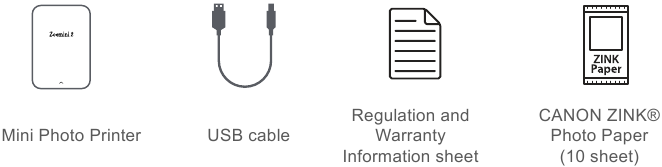
ELEMENTOS SUMINISTRADOS
CARACTERÍSTICAS DEL PRODUCTO
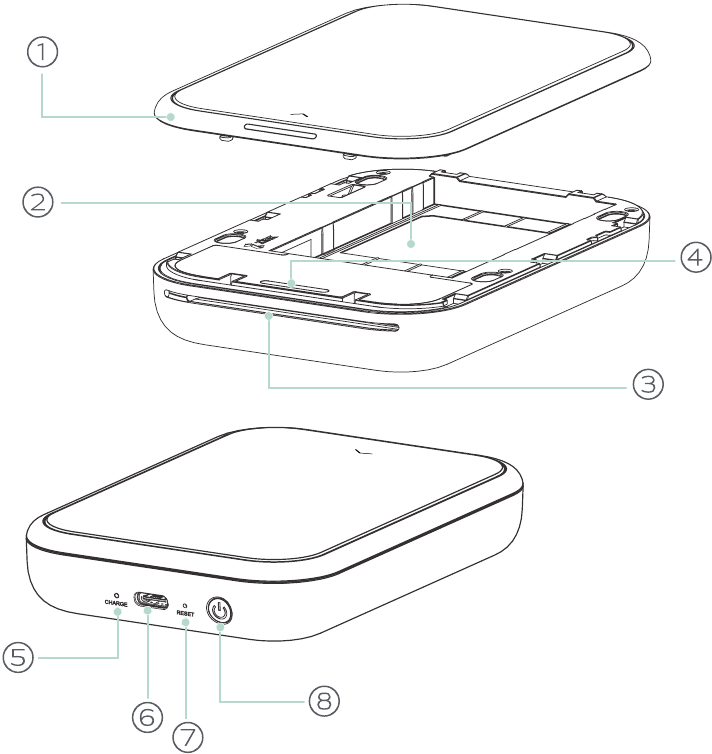
- Cubierta superior
- Bandeja de papel (visible con la cubierta superior abierta)
- Ranura de salida de papel
- Luz LED de estado
- Luz LED de carga
- Puerto USB (para cargar)
- Botón de restablecimiento (para restablecer el dispositivo, pulse con un pin)
- Botón de encendido
INICIACIÓN
CARGA
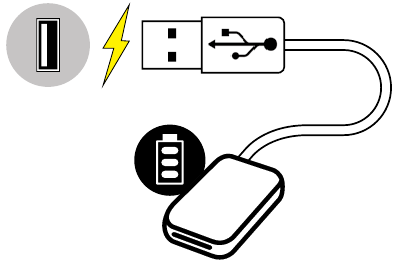
LED de estado de carga
| Cargando | Rojo |  |
| Completamente cargada | Verde |  |
La impresora utiliza una batería incorporada. Antes de utilizar la impresora, cargue completamente la batería con el cable USB suministrado.
- Inserte el extremo más pequeño del cable USB suministrado en el dispositivo y el otro extremo en un adaptador USB cargable.
- La luz LED de carga se iluminará en rojo para indicar que se está cargando.
- Una vez que esté completamente cargada, el LED de carga se iluminará en verde.
- El tiempo de funcionamiento puede variar en función del estado de la batería, el estado de funcionamiento y las condiciones ambientales.
 NOTA: Las instrucciones o el contenido son importantes y deben seguirse en consecuencia.
Acerca del cable USB
Manipule el cable USB con cuidado durante la carga
- No coloque objetos pesados encima del cable.
- No coloque el cable USB cerca del calor.
- No raye, dañe, retuerza ni tire con fuerza del cable.
- No enchufe ni desenchufe el cable con las manos mojadas.
- Evite temperaturas demasiado altas o demasiado bajas, o condiciones de humedad.
- Desenchufe el cable USB de la fuente de alimentación después de la carga.
- Utilice el cable USB suministrado para la carga.
- El dispositivo se apagará automáticamente cuando esté inactivo durante 3 minutos (por defecto).
- El usuario puede cambiar el tiempo (3 minutos/5 minutos/10 minutos) en la aplicación.
ENCENDIDO/APAGADO
- Mantenga pulsado el botón de encendido (
![]() ) La luz LED de carga parpadeará 3 veces en verde para indicar que está encendido.
) La luz LED de carga parpadeará 3 veces en verde para indicar que está encendido.
![]()
- Cuando el indicador LED de estado se ponga blanco, el dispositivo estará listo para su uso.
- Mantenga pulsado el botón de encendido (
![]() ) para apagar el dispositivo.
) para apagar el dispositivo.
 ) La luz LED de carga parpadeará 3 veces en verde para indicar que está encendido.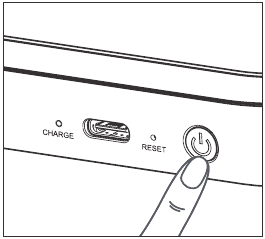
APAGADO AUTOMÁTICO
- El dispositivo se apagará automáticamente cuando esté inactivo durante 3 minutos (por defecto).
- El usuario puede cambiar el tiempo (3 minutos/5 minutos/10 minutos) en la aplicación.
CARGAR PAPEL
- Retire la cubierta superior deslizándola hacia delante en la dirección de la flecha.

- Abra una sola bolsa de papel fotográfico (10 hojas + SMART SHEET® azul).

- Coloque las 10 hojas de papel fotográfico y la SMART SHEET® azul en el compartimento del papel fotográfico.
- Apile el papel fotográfico encima de la SMART SHEET® azul, asegurándose de que el código de barras y los logotipos del papel fotográfico estén boca abajo.

- Apile el papel fotográfico encima de la SMART SHEET® azul, asegurándose de que el código de barras y los logotipos del papel fotográfico estén boca abajo.
- Vuelva a colocar la cubierta superior en la impresora. Debe encajar en su lugar cuando esté bien cerrada.
- La SMART SHEET® azul se enviará a través de la impresora automáticamente antes de la primera impresión.
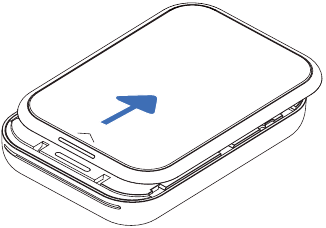


NOTA: Las instrucciones o el contenido son importantes y deben seguirse en consecuencia.
MANTENIMIENTO DEL DISPOSITIVO
- Utilice y mantenga el dispositivo en el entorno recomendado de 15 º a 32 ºC y 40-55% de humedad relativa.
- Mantenga actualizado el firmware de su dispositivo. Para comprobar si es necesario actualizar el firmware, abra la aplicación Canon Mini Print. Vaya a Main Menu (Menú principal) > Settings (Ajustes) > Printers (Impresoras), seleccione su dispositivo y pulse en Product Info (Información del producto). y, a continuación, pulse "Firmware Upgrade" (Actualización de firmware).
- Asegúrese de que su dispositivo móvil tiene conexión a Internet. Si necesita actualizar el firmware, su impresora debe estar cargada al 50% o más.
- Asegúrese de que está utilizando la última versión de la aplicación Canon Mini Print. Si sus aplicaciones no se actualizan automáticamente, vaya a la tienda de aplicaciones y compruebe si necesita actualizarla.
CUANDO SE UTILIZA PAPEL FOTOGRÁFICO
- Solo cargue 10 hojas de papel fotográfico y 1 SMART SHEET® azul. No cargue más, ya que podría provocar atascos de papel o errores de impresión.
- Para obtener resultados de impresión óptimos, utilice papel fotográfico para Canon Zoemini.
- Puede adquirir papeles fotográficos adicionales en la aplicación Canon Mini Print tocando "Buy Paper" (Comprar papel) en el menú principal.
- Si se produce un atasco de papel, simplemente apague y encienda la impresora para eliminar automáticamente el atasco de papel. No intente sacar el papel.
- Mientras el dispositivo está imprimiendo, no tire del papel fotográfico.
- Manipule el papel fotográfico con cuidado para evitar daños o dobleces.
- Mantenga el papel fotográfico limpio al cargarlo. Si el papel fotográfico está sucio o dañado, puede provocar un atasco de papel o un error de impresión.
- No abra una nueva bolsa de papel fotográfico hasta que esté listo para cargarla en su impresora.
- No exponga el papel fotográfico a la luz solar directa ni a la humedad.
- No deje su papel fotográfico en un área donde la temperatura o la humedad estén fuera de las condiciones sugeridas indicadas en la bolsa. Puede reducir la calidad de la foto impresa.
ACERCA DE LA SMART SHEET® AZUL
- Cada bolsa de papel fotográfico contiene 10 hojas de papel fotográfico y 1 SMART SHEET® azul.
- Cargue la SMART SHEET® azul y el papel fotográfico de la misma bolsa para obtener una calidad de impresión óptima. Cada SMART SHEET® azul está específicamente ajustada para la bolsa de papel que contiene.
- La SMART SHEET® azul se enviará automáticamente a través del dispositivo antes de la primera impresión para limpiar la impresora y optimizar la calidad de impresión para esa bolsa de papel específica (10 hojas).
- Conserve la SMART SHEET® azul y deséchela solo después de haber impreso las 10 hojas de papel fotográfico de la bolsa. Si la calidad de impresión no es la esperada, puede reutilizar la SMART SHEET® azul si el papel sigue siendo de la misma bolsa. Simplemente deslice la SMART SHEET® azul con el código de barras hacia abajo debajo del papel fotográfico restante.
- El uso de una SMART SHEET® azul de una bolsa diferente puede reducir la calidad de impresión.
INDICADOR LED
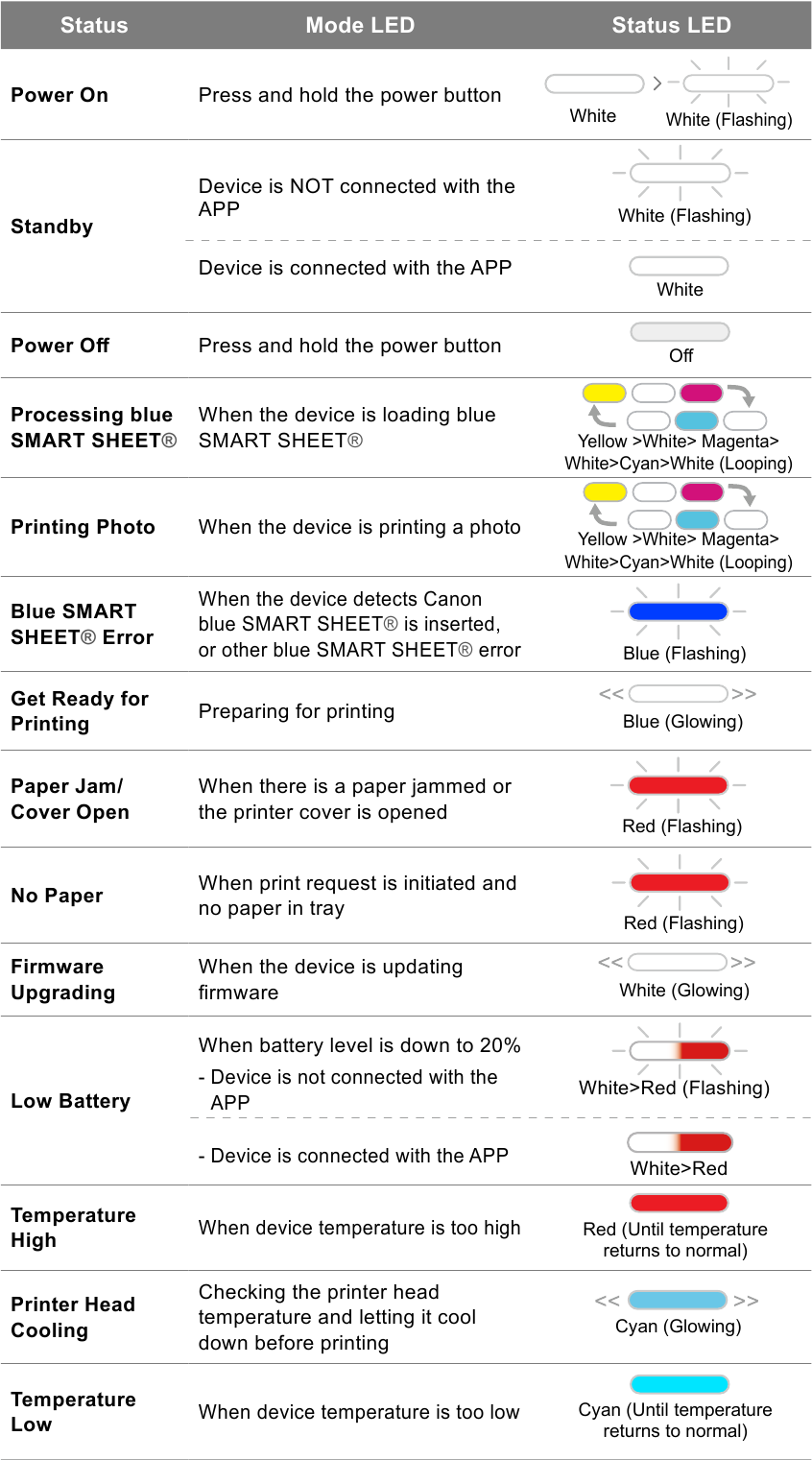
ESPECIFICACIONES
| Power Source | Batería recargable interna de polímero de litio de 500 mAh 7,4 V |
| Charging Speed | Aproximadamente 45 minutos (carga completa) |
| Dimensions | 120 mm (L) x 84 mm (W) x 21,5 mm (H) |
| Weight | 177 g |
| Connectivity | Bluetooth® 5.0 |
| Compatible OS | iOS 12.0 o superior y Android 6.0 o superior |
| Print Technology | ZINK® |
| Print Resolution | 313 x 512 ppp (puntos por pulgada) |
| Borderless Printing | Sí |
| Compatible Paper | Papel fotográfico Canon ZINK®: ZP-2030-20 (20 hojas) ZP-2030-50 (50 hojas) ZP-2030-2C-20 (20 hojas) 2" x 3" / Parte posterior despegable |
| Paper Capacity | Hasta 10 hojas de papel fotográfico ZINK® + 1 SMART SHEET® azul |
| Memory | 512 Mb |
| Environmental Parameters |
|
| Automatic Power-off | 3 minutos / 5 minutos / 10 minutos (seleccionable en la aplicación) (La impresora no se apagará automáticamente si se está utilizando la aplicación). |
| Power Adapter | Potencia de salida: 5 V  2,25 A o superior 2,25 A o superior |
* Todas las especificaciones están sujetas a cambios sin previo aviso
* La mini impresora fotográfica Zoemini 2 está diseñada para cargarse con un adaptador de carga USB. Si se carga con un puerto USB de un ordenador portátil, es posible que no haya suficiente energía eléctrica para cargar la mini impresora fotográfica Zoemini 2.
INSTALACIÓN DE LA APLICACIÓN
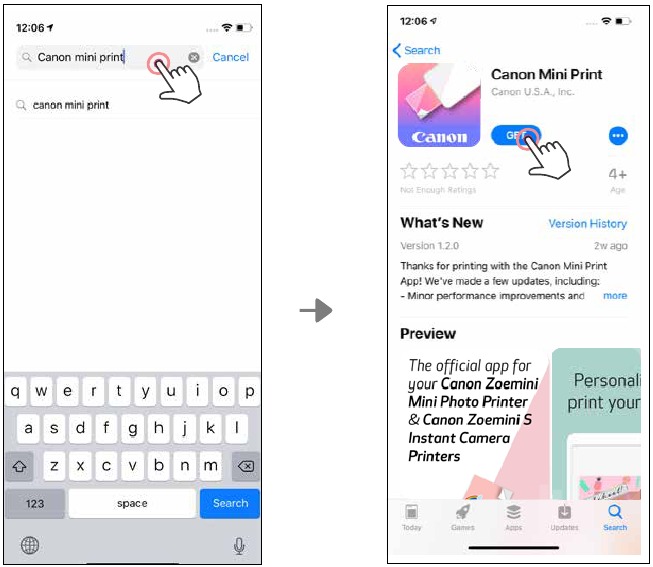
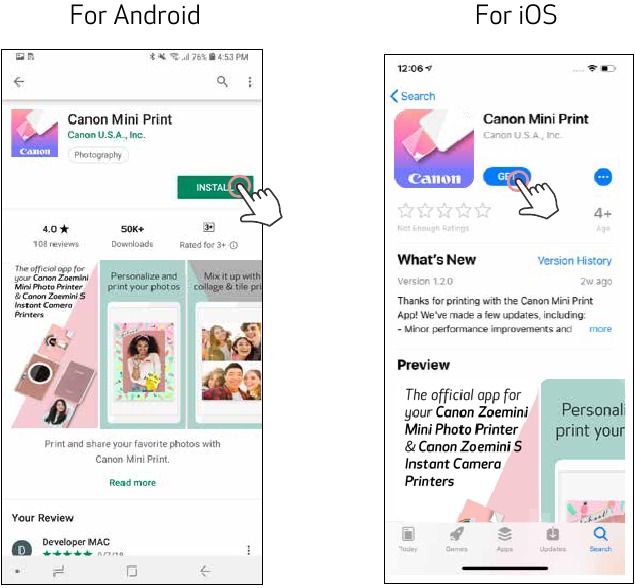
OPCIÓN 1: BUSQUE "CANON MINI PRINT" EN LAS TIENDAS DE APLICACIONES
Para Android™: desde Google Play™

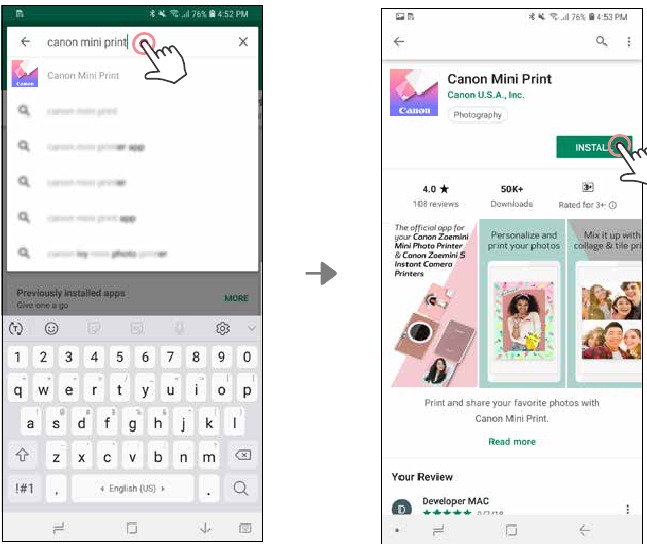
Para iOS®: desde App Store®

OPCIÓN 2: EN LA GUÍA DE INICIO RÁPIDO: ESCANEE EL CÓDIGO QR PARA DESCARGAR LA APLICACIÓN CANON MINI PRINT

OPCIÓN 3: CON EL NAVEGADOR DE INTERNET DE SU DISPOSITIVO
VAYA A HTTPS://APP.CANONMINIPRINT.COM/ CON EL NAVEGADOR DE INTERNET DE SU DISPOSITIVO
EMPAREJAMIENTO DE UN DISPOSITIVO MÓVIL Y UNA MINI IMPRESORA FOTOGRÁFICA
Emparejamiento de Android e iOS
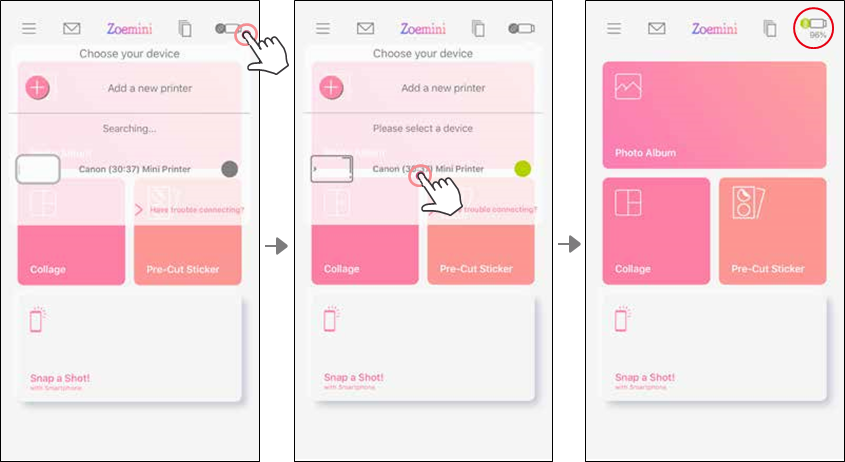
- Encienda la impresora manteniendo pulsado el botón de encendido hasta que se encienda la luz LED de estado. Abra los "Ajustes" del dispositivo móvil para activar el Bluetooth y emparejarlo con la impresora.
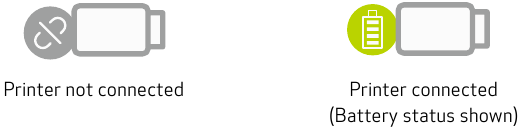
- Pair (Emparejar): toque el icono en la esquina superior derecha y elija su impresora. El icono cambiará para indicar el nivel de batería después de la conexión.

- Reconnect Printer (Volver a conectar la impresora): la impresora se volverá a conectar automáticamente a la aplicación una vez que ya esté emparejada. Si la impresora no se ha conectado a la aplicación, toque el icono en la esquina superior derecha y elija su impresora de la lista.


NOTA
Icono de estado de la impresora (que se muestra en la aplicación)
Acerca del emparejamiento
- Una impresora solo se puede emparejar con un dispositivo iOS/Android.
- Un dispositivo iOS/Android se puede conectar a varias impresoras.
Para emparejar una impresora adicional, vaya a la página de inicio, toque el icono en la esquina superior derecha y pulse "![]() " para elegir la impresora.
" para elegir la impresora. - Busque y empareje una impresora llamada "Canon (xx: xx) Mini Printer".
Coincida con los últimos 4 dígitos del número MAC (xx: xx) en la etiqueta dentro de la impresora. - La búsqueda y la transferencia por Bluetooth pueden fallar según el entorno.
Compruebe la configuración de Bluetooth en su dispositivo móvil e inténtelo de nuevo.

 " para elegir la impresora.
INTERFAZ DE USUARIO
PANTALLA DE INICIO
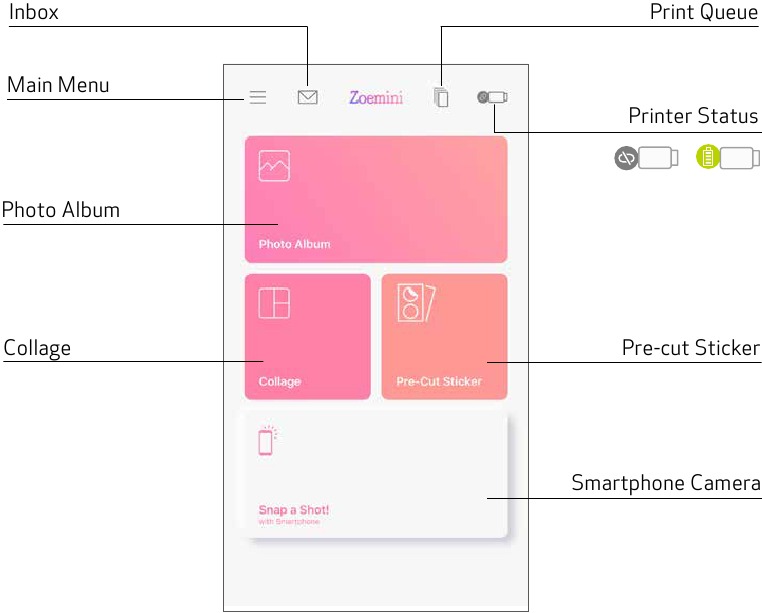
MENÚ PRINCIPAL
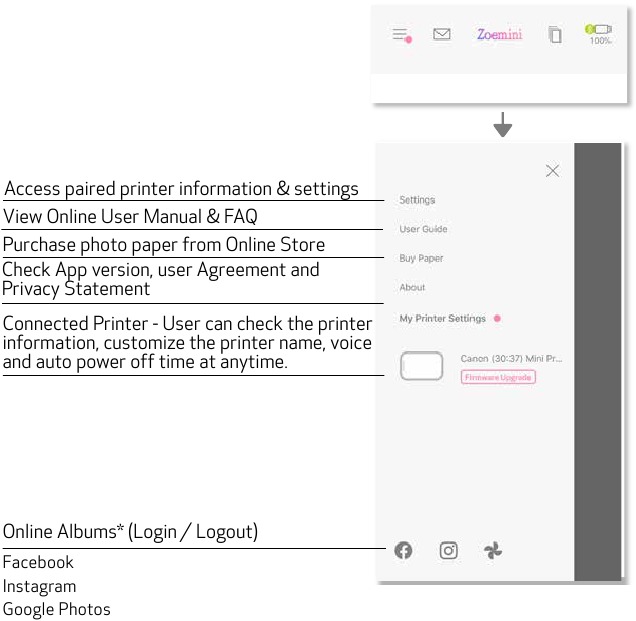
La experiencia de la aplicación, las funciones y los álbumes en línea disponibles pueden variar según el dispositivo y la región.
* Se requiere conexión a Internet. Requiere una cuenta activa de redes sociales o en la nube para su uso.
AJUSTES DE LA IMPRESORA
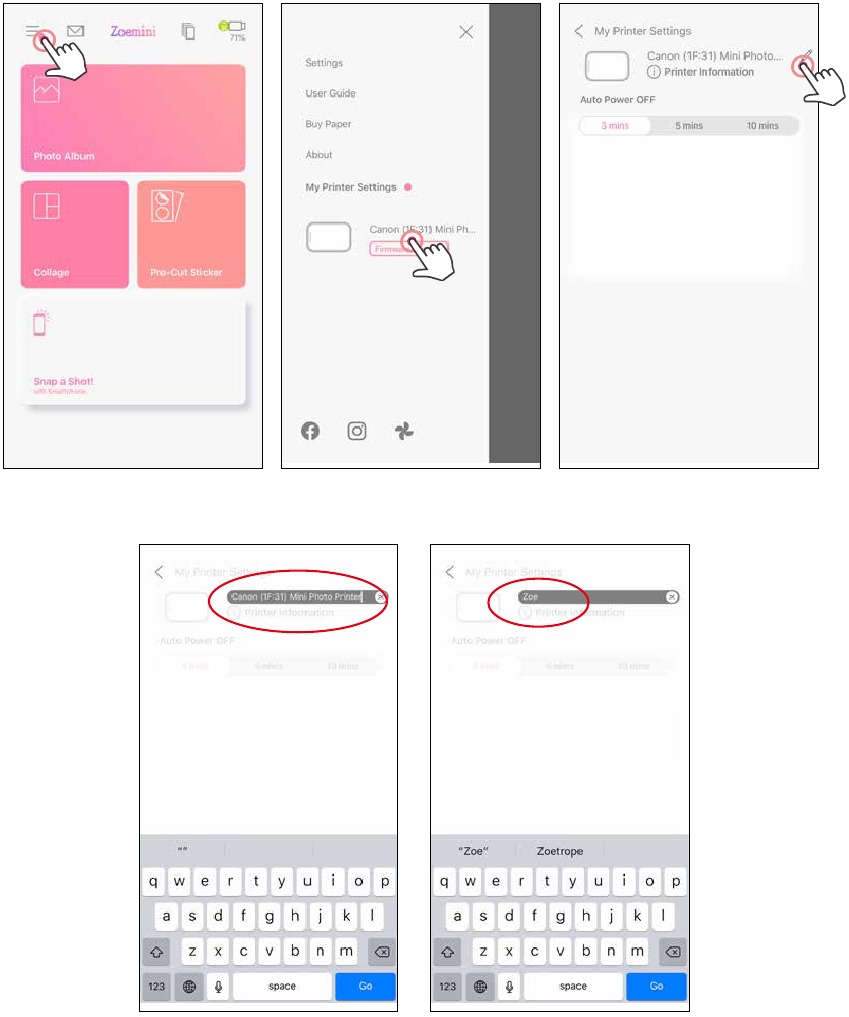
Cuando la impresora está conectada a un dispositivo móvil, el usuario puede personalizar el nombre de la impresora y el tiempo de apagado automático.
Toque  , seleccione su dispositivo para personalizar el nombre de la impresora y el tiempo de apagado automático a través de la aplicación.
CAMBIAR NOMBRE
El usuario puede personalizar el nombre de la impresora como desee.
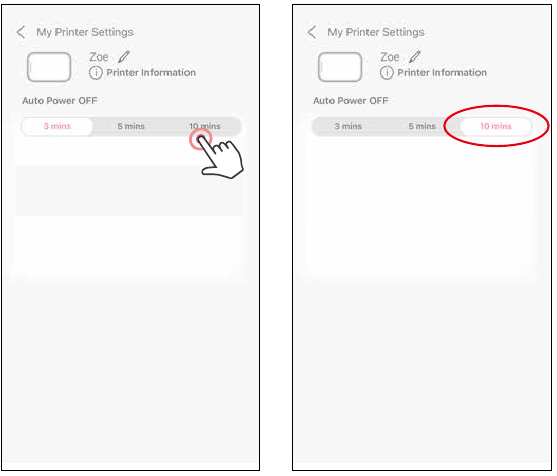
APAGADO AUTOMÁTICO
Toque para cambiar el tiempo de apagado automático.
Referencias


Descargar el manual
Aquí puede descargar la versión PDF completa del manual. Puede contener instrucciones de seguridad adicionales, información de garantía, reglas de la FCC, etc.
Descargar Manual de Canon Zoemini 2


