Manual de HyperX Cloud II Wireless
- 1 Visión general
- 2 Uso
- 3 Configuración con PC
- 4 Configuración con PlayStation 5
- 5 LED de estado
- 6 Botón de encendido
- 7 Botón de silencio del micrófono / monitorización del micrófono
- 8 Rueda de volumen
- 9 Carga
- 10 Software HyperX NGENUITY
- 11 Información sobre la batería/potencia de transmisión
- 12 Preguntas o problemas de configuración
- 13 Referencias
- 14 Descargar el manual
- 15 En otros idiomas
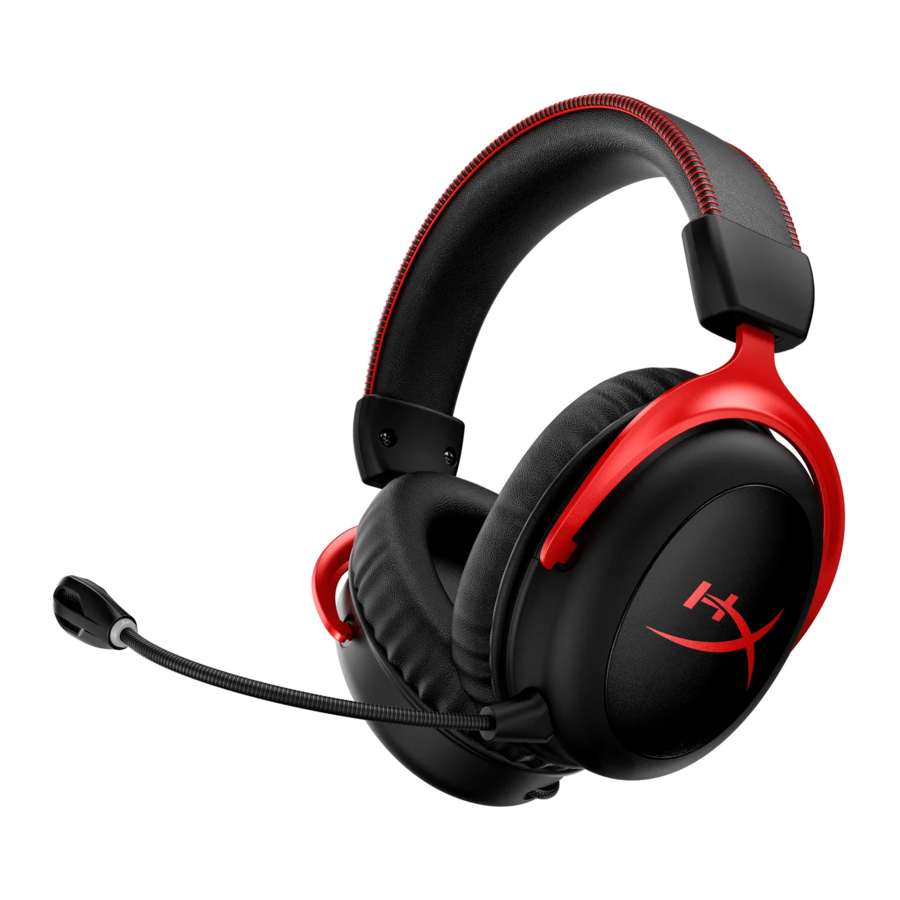
Visión general
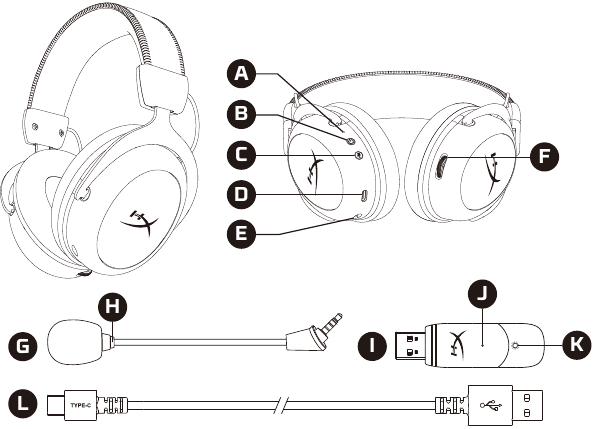
- LED de estado
- Botón de encendido
- Botón de silencio del micrófono / monitorización del micrófono
- Puerto de carga USB-C
- Puerto del micrófono
- Rueda de volumen
- Micrófono extraíble
- LED de silencio del micrófono
- Adaptador USB
- Orificio del pin de emparejamiento inalámbrico
- LED de estado inalámbrico
- Cable de carga USB-C
Uso
- Conecte el adaptador inalámbrico a su dispositivo

- Encienda los auriculares


Configuración con PC
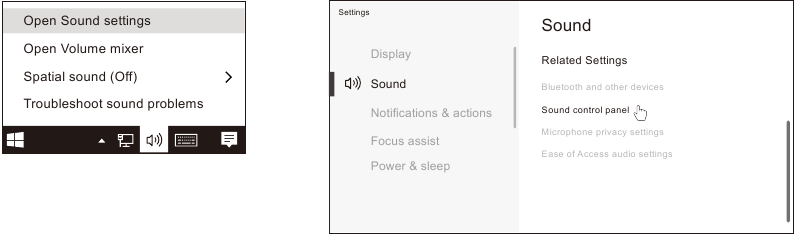
Haga clic con el botón derecho en el icono del altavoz > Seleccione Abrir configuración de sonido > Seleccione Panel de control de sonido
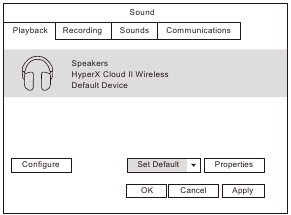
Dispositivo de reproducción
Establezca el dispositivo predeterminado en "HyperX Cloud II Wireless"
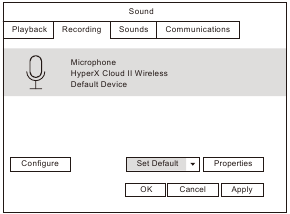
Dispositivo de grabación
Establezca el dispositivo predeterminado en "HyperX Cloud II Wireless"
Configuración con PlayStation 5
Vaya a la pantalla de inicio y seleccione Ajustes > Sonido
Micrófono:
- Dispositivo de entrada: Auriculares USB "HyperX Cloud II Wireless"
Salida de audio:
- Dispositivo de salida: Auriculares USB "HyperX Cloud II Wireless"
- Salida a auriculares: Todo el audio
LED de estado
| ESTADO | LED |
| Emparejamiento | Parpadea en verde y rojo cada 0,2 s |
| Buscando | Verde de respiración lenta |
| Conectado* | 90% — 100%: Verde fijo |
| 15% — 90%: Verde parpadeante | |
| < 15%: Rojo parpadeante |
*Indicación del nivel de batería
Botón de encendido
- Encendido/apagado: mantenga pulsado el botón durante 3 segundos para encender/apagar los auriculares
Botón de silencio del micrófono / monitorización del micrófono
- Alternar el silencio del micrófono: pulse el botón para activar/desactivar el silencio del micrófono
- LED encendido – Micrófono silenciado
- LED apagado – Micrófono activo
- Alternar la monitorización del micrófono – Mantenga pulsado el botón durante 3 segundos para activar/desactivar la monitorización del micrófono
Rueda de volumen
Desplácese hacia arriba y hacia abajo para ajustar el nivel de volumen
Carga
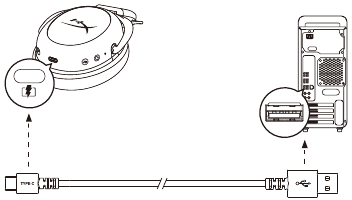
Se recomienda cargar completamente los auriculares antes del primer uso.
| LED DE ESTADO | ESTADO DE CARGA |
| Completamente cargado | Verde fijo |
| 15% — 99% | Verde respirando |
| < 15% | Rojo respirando |
Software HyperX NGENUITY
Vaya a hyperxgaming.com/ngenuity para descargar el software NGENUITY. Las características del software NGENUITY incluyen:
- DTS Headphone: X
- Ajustes de ecualización ajustables
- Comportamiento de apagado automático ajustable
- Indicador de nivel de batería
Información sobre la batería/potencia de transmisión
Información de la batería
Contiene una batería de iones de litio de 3,7 V, 1500 mAh y 5,55 Wh
No puede ser sustituida por el usuario
Información sobre la frecuencia y la potencia de transmisión
Bandas de frecuencia: 2,4 GHz (potencia de transmisión: <2 dBM)
Preguntas o problemas de configuración
Póngase en contacto con el equipo de asistencia de HyperX o consulte el manual de usuario en: hyperxgaming.com/support/headsets

Se pueden producir daños permanentes en la audición si se utiliza un auricular a un volumen elevado durante periodos prolongados.
Referencias

Descargar el manual
Aquí puede descargar la versión PDF completa del manual. Puede contener instrucciones de seguridad adicionales, información de garantía, reglas de la FCC, etc.
Descargar Manual de HyperX Cloud II Wireless


