Manual de HyperX Cloud Alpha Wireless 4P5D4AA
- 1 Visión general
- 2 Especificaciones
- 3 Configuración con PC
- 4 Configuración con PlayStation 4
- 5 Configuración con PlayStation 5
- 6 Controles
- 7 Carga de los auriculares
- 8 Software HyperX NGENUITY
- 9 Emparejamiento manual de los auriculares y el adaptador USB
- 10 Contactos
- 11 Descargar el manual
- 12 En otros idiomas
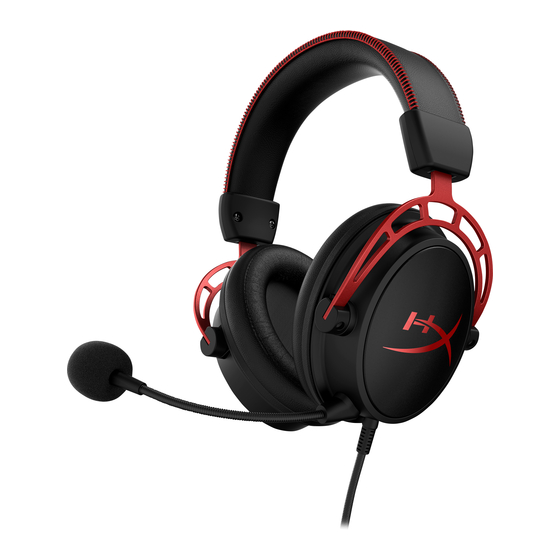
Visión general

- LED de estado
- Botón de encendido
- Botón de silencio del micrófono / botón de monitorización del micrófono
- Puerto de carga USB-C
- Puerto de micrófono
- Rueda de volumen
- Micrófono desmontable
- LED de silencio del micrófono
- Adaptador USB
- LED de estado inalámbrico
- Orificio para el pin de emparejamiento inalámbrico
- Cable de carga USB
Especificaciones
Auriculares
- Transductor: Dinámico, 50 mm con imanes de neodimio
- Factor de forma: Supraaural, circumaural, cerrado
- Respuesta de frecuencia: 15 Hz – 21 kHz
- Impedancia: 62 Ω
- Sensibilidad: 103 dBSPL/mW a 1 kHz
- T.H.D.: ≤ 2%
- Tipo de estructura: Aluminio
- Almohadillas: Espuma viscoelástica y cuero sintético de primera calidad
Micrófono
- Elemento: Micrófono de condensador de electreto
- Patrón polar: Bidireccional, con cancelación de ruido
- Respuesta de frecuencia: 50 Hz – 7.2 kHz
- Sensibilidad: -15 dBFS/Pa a 1 kHz
Conexiones y características
- Conexión de audio: USB inalámbrico
- Formato de audio USB: Estéreo
- Especificación USB: USB 2.0
- Frecuencias de muestreo: 48 kHz
- Profundidad de bits: 24 bits
- Sonido envolvente virtual incluido: DTS Headphone: X
- Controles de audio: Controles de audio integrados
Batería
- Tipo: Polímero de litio recargable
- Duración de la batería: hasta 300 horas*
- Tiempo de carga: 4,5 horas
Conexión inalámbrica
- Tipo: 2,4 GHz
- Alcance inalámbrico: Hasta 20 metros**
Físico
- Peso: 322 g
- Peso con micrófono: 335 g
- Longitud(es) y tipo(s) de cable: Cable de carga USB de 0,5 m
*Probado al 50% del volumen de los auriculares. La duración de la batería varía según el uso.
**El alcance inalámbrico puede variar debido a las condiciones ambientales.
Configuración con PC
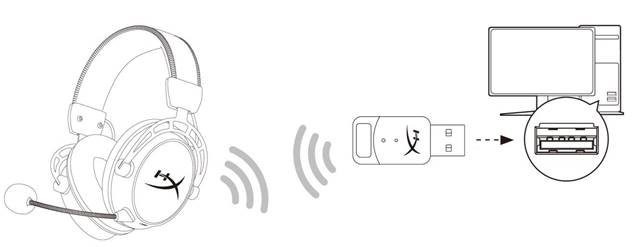
- Conecte el adaptador USB inalámbrico al PC.

- Encienda los auriculares.
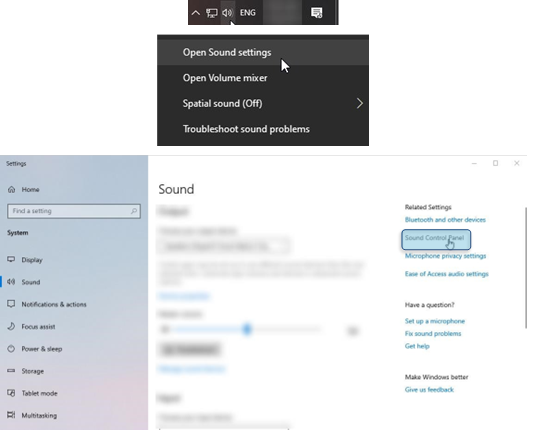
- Haga clic con el botón derecho en el speaker icon (icono de altavoz) > Seleccione Open Sound settings (Abrir configuración de sonido) > Seleccione Sound Control Panel (Panel de control de sonido)

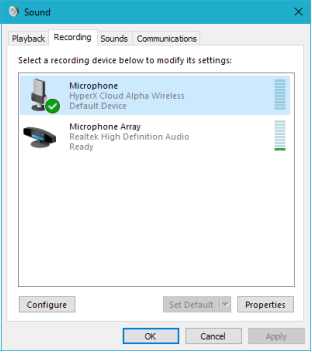
- En la pestaña Playback (Reproducción), haga clic en "HyperX Cloud Alpha Wireless" y haga clic en el botón Set Default (Establecer como predeterminado).

- En la pestaña Recording (Grabación), haga clic en "HyperX Cloud Alpha Wireless" y haga clic en el botón Set Default (Establecer como predeterminado).

- En la pestaña Playback (Reproducción), compruebe que "HyperX Cloud Alpha Wireless" está establecido como Default Device (Dispositivo predeterminado) y Default Communication Device (Dispositivo de comunicación predeterminado). En la pestaña Recording (Grabación), compruebe que "HyperX Cloud Alpha Wireless" está establecido como Default Device (Dispositivo predeterminado).


- Para configurar DTS Headphone: X, descargue el software HyperX NGENUITY en hyperxgaming.com/ngenuity y siga las instrucciones de la aplicación para instalar los controladores necesarios. El audio espacial DTS se controla dentro del software NGENUITY.
![]()



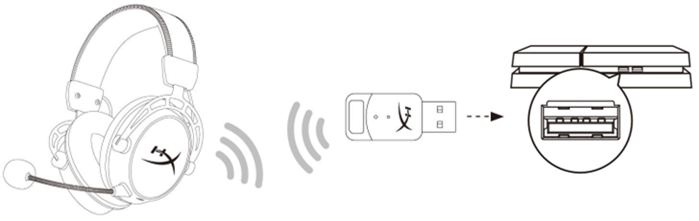
Configuración con PlayStation 4
- Conecte el adaptador USB inalámbrico a la consola PlayStation 4.

- Establezca Input Device (Dispositivo de entrada) en USB Headset (HyperX Cloud Alpha Wireless)
- Establezca Output Device (Dispositivo de salida) en USB Headset (HyperX Cloud Alpha Wireless)
- Establezca Output to Headphones (Salida a auriculares) en All Audio (Todo el audio)
- Establezca Volume Control (Headphones) (Control de volumen [auriculares]) al máximo.


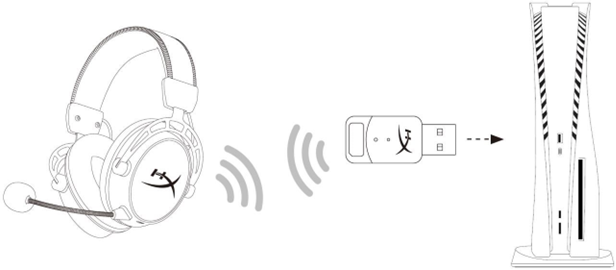
Configuración con PlayStation 5
- Conecte el adaptador USB inalámbrico a la consola PlayStation 5.

- Vaya a la página de inicio y seleccione Settings (Ajustes) > Sound (Sonido)
- En Microphone (Micrófono), establezca lo siguiente:
- Input Device (Dispositivo de entrada) en USB Headset (HyperX Cloud Alpha Wireless)

- Input Device (Dispositivo de entrada) en USB Headset (HyperX Cloud Alpha Wireless)
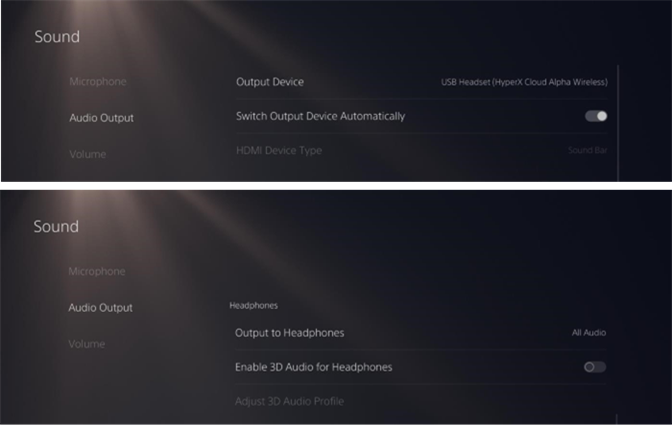
- En Audio Output (Salida de audio), establezca lo siguiente:
- Output Device (Dispositivo de salida): USB Headset (HyperX Cloud Alpha Wireless)
- Output to Headphones (Salida a auriculares): All Audio (Todo el audio)

- En Volume (Volumen), ajuste el control deslizante de Headphones (Auriculares) al nivel máximo.



Controles
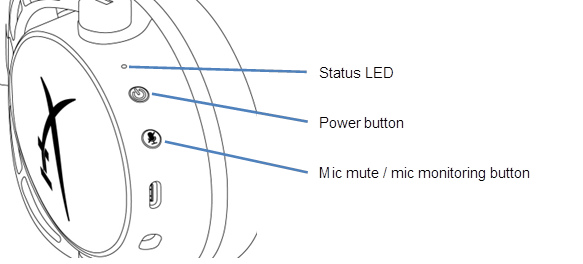
LED de estado
| Estado | Nivel de batería | LED |
| Buscando | - | Verde parpadeante lento |
| Conectado* | 90% - 100% | Verde fijo durante 5 segundos |
| 10% - 90% | Verde parpadeante durante 10 segundos | |
| < 10% | Rojo parpadeante durante 10 segundos |
*Indicación del nivel de batería
*El LED de estado se apagará automáticamente para ahorrar batería
Botón de encendido
- Mantenga pulsado durante 3 segundos para encender/apagar los auriculares
- Pulse para escuchar el mensaje de voz del nivel de batería
Botón de silencio del micrófono / botón de monitorización del micrófono
- Pulse para activar/desactivar el silencio del micrófono
- LED encendido – Micrófono silenciado
- LED apagado – Micrófono activo
- Mantenga pulsado durante 3 segundos para activar/desactivar la monitorización del micrófono
Rueda de volumen
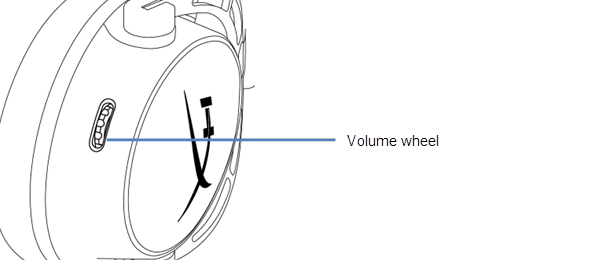
- Desplácese hacia arriba y hacia abajo para ajustar el nivel de volumen

Se pueden producir daños permanentes en la audición si se utilizan auriculares a un volumen alto durante períodos prolongados
Notificaciones de avisos de voz
De forma predeterminada, los auriculares emitirán avisos de voz y tonos para indicar el estado o el comportamiento actual de los auriculares. Consulte la tabla siguiente para obtener más información:
| Estado de los auriculares | Notificación |
| Power On (Encender) | "Power On" (Encender), "Battery level is ##%" (El nivel de batería es ##%) |
| Power Off (Apagar) | "Power Off" (Apagar) |
| Connected to wireless USB adapter (Conectado al adaptador USB inalámbrico) | "Connected" (Conectado) |
| Disconnected from wireless USB adapter (Desconectado del adaptador USB inalámbrico) | "Disconnected" (Desconectado) |
| Battery level check (Comprobación del nivel de batería) | "Battery level is ##%" (El nivel de batería es ##%) |
| Maximum volume reached (Volumen máximo alcanzado) | 3 tonos (agudos) |
| Minimum volume reached (Volumen mínimo alcanzado) | 3 tonos (graves) |
| Low battery (15%) (Batería baja [15%]) | 4 tonos (medio, grave, medio, grave) |
| Microphone muted (Micrófono silenciado) | 2 tonos (agudo, agudo) |
| Microphone active (Micrófono activo) | 1 tono (agudo) |
| Mic monitoring on/off (Monitorización del micrófono activada/desactivada) | 2 tonos (medio, medio) |
Notificaciones de tono
En el software NGENUITY, se pueden desactivar las notificaciones de avisos de voz de los auriculares. Cuando está desactivado, los auriculares emitirán tonos para indicar el estado o el comportamiento actual de los auriculares. Consulte la tabla siguiente para obtener más información:
| Estado de los auriculares | Notificación de tono |
| Power On (Encender) | 1 tono (agudo) |
| Power Off (Apagar) | 2 tonos (agudo, grave) |
| Maximum volume reached (Volumen máximo alcanzado) | 3 tonos (agudos) |
| Minimum volume reached (Volumen mínimo alcanzado) | 3 tonos (graves) |
| Low battery (15%) (Batería baja [15%]) | 4 tonos (medio, grave, medio, grave) |
| Microphone muted (Micrófono silenciado) | 2 tonos (agudo, agudo) |
| Microphone active (Micrófono activo) | 1 tono (agudo) |
| Mic monitoring on/off (Monitorización del micrófono activada/desactivada) | 2 tonos (medio, medio) |
Carga de los auriculares
Se recomienda cargar completamente los auriculares antes de usarlos por primera vez.
Cuando se cargan los auriculares, el LED de estado de los auriculares indicará el estado de carga actual.
| LED de estado | Estado de carga |
| Verde fijo | Completamente cargado |
| Verde parpadeante | Nivel de batería del 10% al 99% |
| Rojo parpadeante | < 10% de nivel de batería |
Carga por cable

Para cargar los auriculares por cable, conéctelos a un puerto USB con el cable de carga USB.
Software HyperX NGENUITY
Vaya a hyperxgaming.com/ngenuity para descargar el software NGENUITY. Las características del software incluyen:
- DTS Headpone: X
- Ajustes de ecualización ajustables
- Comportamiento de apagado automático ajustable
- Indicador de nivel de batería
Emparejamiento manual de los auriculares y el adaptador USB
Los auriculares y el adaptador USB se emparejan automáticamente de fábrica. Pero si se necesita el emparejamiento manual, siga los pasos siguientes para emparejar los auriculares y el adaptador USB.
- Con los auriculares apagados, mantenga pulsado el botón de encendido hasta que el LED de estado de los auriculares empiece a parpadear rápidamente en rojo/verde. Los auriculares están ahora en modo de emparejamiento.

- Con el adaptador USB enchufado, utilice una herramienta pequeña (por ejemplo, un clip, un expulsor de bandeja SIM, etc.) para mantener pulsado el botón dentro del orificio hasta que el LED del adaptador USB empiece a parpadear rápidamente. El adaptador USB está ahora en modo de emparejamiento.

- Espere hasta que tanto el LED de los auriculares como el LED del adaptador USB estén fijos.


Los auriculares y el adaptador USB están ahora emparejados.
Contactos
¿Tiene preguntas o problemas de configuración?
Póngase en contacto con el equipo de soporte de HyperX en: hyperxgaming.com/support/

Descargar el manual
Aquí puede descargar la versión PDF completa del manual. Puede contener instrucciones de seguridad adicionales, información de garantía, reglas de la FCC, etc.
Descargar Manual de HyperX Cloud Alpha Wireless 4P5D4AA


