Manual de Zagg Folio
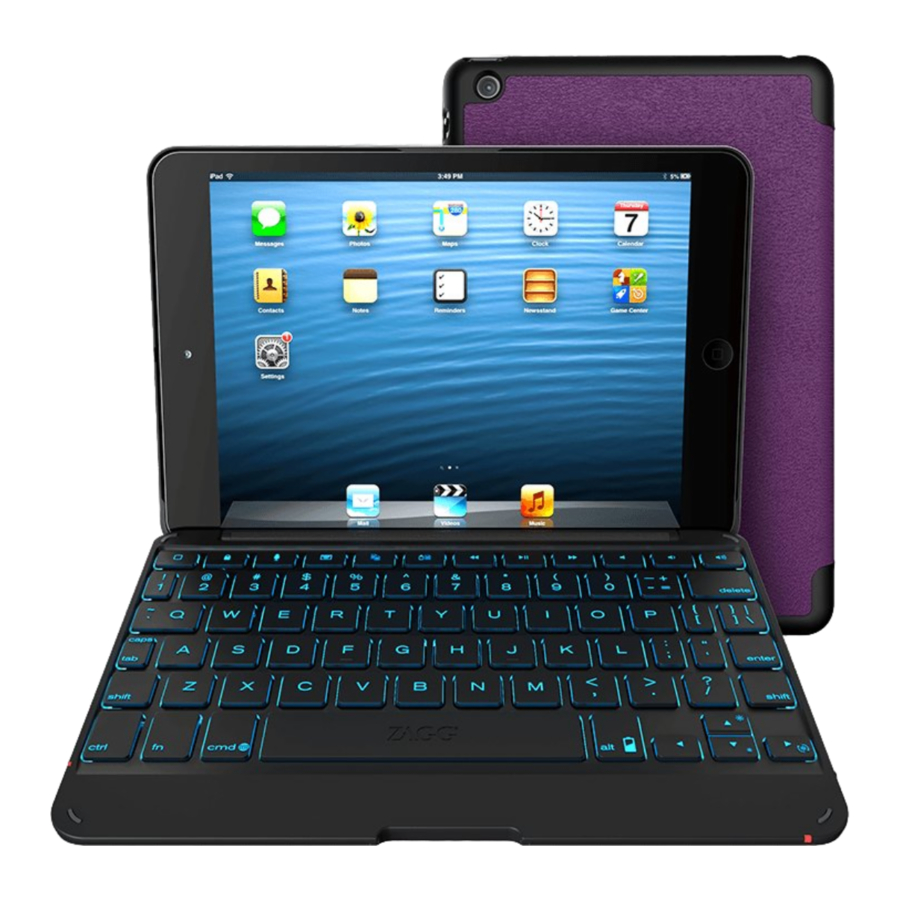
CÓMO INSERTAR/EXTRAER TU iPad®
Para insertar tu iPad mini® en el Folio, comienza con el teclado del Folio frente a ti. Luego, con tu iPad en modo horizontal y los botones de control de volumen hacia afuera (el botón de inicio está a tu derecha), coloca la mitad inferior de tu iPad en el Folio, asegurándote de que quede asentado (es posible que debas aplicar una ligera presión a tu iPad para asegurarte de que quede asentado en la parte inferior).

Cuando tu iPad esté seguro en el Folio, puedes cerrarlo, y los imanes colocados inteligentemente activarán la función de reposo/activación de tu iPad para ayudar a preservar la duración de la batería. Simplemente abre tu Folio para activar tu iPad.

Para extraer fácilmente tu iPad, sujeta la parte superior de la cubierta del Folio en el centro y aplica una ligera presión en la parte posterior de tu iPad. Sujeta el lado expuesto de tu iPad y levanta/tira para separarlo del Folio.

ENCENDIDO Y APAGADO
Para encender tu Folio, cambia el botón POWER a la posición ON (encendido). Un LED rojo se iluminará brevemente mientras el teclado se enciende. Para apagar tu Folio, simplemente cambia el botón POWER a la posición OFF (apagado).

CÓMO EMPAREJAR TU ZAGG Folio
Emparejar tu Folio con tu iPad es fácil. Solo debería necesitar emparejarse una vez, usando las siguientes instrucciones. Si la conexión entre tu iPad y Folio se pierde alguna vez, simplemente repite estos pasos.
- En tu iPad, selecciona: SETTINGS (AJUSTES) > BLUETOOTH > ON (ENCENDIDO).
- Presiona el botón PAIR (EMPAREJAR) en el teclado de tu Folio. Un LED azul en la tecla Caps Lock parpadeará hasta que tu Folio y tu iPad estén emparejados.
![]()
- Tu iPad mostrará "ZAGGkeys Folio" como un dispositivo disponible. Selecciona esta opción para completar el emparejamiento.

CARGA
Tu Folio cuenta con una potente batería de polímero de litio que dura hasta tres meses de uso normal entre cargas*. Viene con un cable de carga que puedes usar para cargar tu teclado de forma rápida y conveniente. Para cargar tu Folio, sigue estos pasos:
- Conecta el conector micro USB al puerto de carga.
- Conecta el conector USB normal a cualquier toma de corriente USB de 5V.
- Un LED rojo cerca del puerto de carga se iluminará para indicar que tu Folio se está cargando. Espera hasta que esta luz se apague, indicando una carga completa. Por lo general, tarda de 2 a 4 horas en cargar completamente tu Folio.
- Retira el conector micro USB y disfruta de tu Folio durante hasta tres meses antes de que necesites cargarlo de nuevo.
* El uso normal es de aproximadamente 2-3 horas de uso por día sin la función de retroiluminación. El uso de la función de retroiluminación afectará la duración de la batería y puede requerir una carga más frecuente.


DURACIÓN DE LA BATERÍA
Como se mencionó, el Folio cuenta con una batería recargable potente que dura hasta tres meses entre cargas. Para verificar la energía restante de la batería de tu Folio, presiona la tecla de la batería. El indicador LED parpadeará de una de estas tres maneras.
- Tres destellos verdes indican que queda un 50% o más de duración de la batería.
- Tres destellos amarillos indican que queda entre un 25% y un 49% de duración de la batería.
- Tres destellos rojos indican que queda menos del 25% de duración de la batería. Cuando tu Folio alcanza un nivel crítico de batería, la luz roja parpadeará una vez cada cinco minutos.
Para ayudar a preservar la duración de la batería, tu Folio entrará en modo de suspensión si se deja encendido y no se usa durante varios minutos. Para activar tu Folio, presiona cualquier tecla. La batería del Folio no tiene memoria y se puede cargar cuando lo desees. Para una duración óptima de la batería, apaga tu Folio cuando no esté en uso durante un tiempo prolongado.
TECLAS DE FUNCIÓN ESPECIALES
El teclado de tu Folio ha sido diseñado con las siguientes teclas de función especiales para darte más control de tu iPad mini:
 | HOME (INICIO) – Muestra la pantalla de inicio de tu iPad. |
 | LOCK (BLOQUEAR) – Activa y desactiva el modo de suspensión de tu iPad. |
 | UNDO (DESHACER) – Deshace tu última pulsación de tecla. |
 | REDO (REPETIR) – Repite tu última pulsación de tecla. |
 | KEYBOARD HIDE/SHOW (OCULTAR/MOSTRAR TECLADO) – Oculta o muestra el teclado en pantalla de tu iPad. |
 | COPY (COPIAR) – Copia el texto seleccionado a tu portapapeles. |
 | PASTE (PEGAR) – Pega el contenido del portapapeles en tu campo seleccionado. |
 | PREVIOUS TRACK (PISTA ANTERIOR) – Salta a la pista anterior en tu lista de reproducción seleccionada. |
 | PLAY/PAUSE (REPRODUCIR/PAUSAR) – Inicia o detiene tu lista de reproducción actual. |
 | NEXT TRACK (PISTA SIGUIENTE) – Salta a la siguiente pista en tu lista de reproducción actual. |
 | MUTE (SILENCIAR) – Silencia el audio de tu iPad. |
 | VOLUME DOWN (BAJAR VOLUMEN) – Disminuye el volumen de tu iPad. |
 | VOLUME UP (SUBIR VOLUMEN) – Aumenta el volumen de tu iPad. |
LA TECLA DE FUNCIÓN (fn)
La tecla fn opera todas las funciones de las teclas que se enumeran a continuación. Para activar estas funciones, mantén presionada la tecla fn y presiona la tecla deseada. Para las teclas con dos símbolos de función, la tecla fn opera el símbolo inferior. Mantener presionadas las teclas SHIFT y fn simultáneamente opera el símbolo superior.

 | FN + CAPS – Activa la función Caps Lock. Cuando Caps Lock está activado, una luz indicadora azul permanecerá encendida hasta que se apague. Para apagar Caps Lock, simplemente mantén presionada la tecla fn y presiona CAPS nuevamente. |
 | FN + World Symbol (Símbolo del Mundo) – Alterna entre teclados internacionales (cuando se activa en la configuración de tu iPad). |
 | FN + Battery Symbol (Símbolo de la Batería) – Indica la duración restante de la batería. |
 | FN + Backlight On (Retroiluminación Encendida) – Activa la función de retroiluminación de tu Folio. Presionar esta tecla una vez encenderá las retroiluminaciones en su configuración más tenue, presionarla dos veces iluminará las luces y presionarla tres veces las iluminará en su configuración más brillante. NOTA: Las retroiluminaciones se apagarán automáticamente después de un par de segundos si no se están usando. Comienza a escribir de nuevo para activarlas. |
 | FN + Backlight Off (Retroiluminación Apagada) – Atenúa las retroiluminaciones de acuerdo con su brillo seleccionado hasta que se apaguen. Por ejemplo, si tus luces están en su configuración más brillante, presionarías este botón una vez para atenuar las luces, dos veces para establecerlas en su configuración más tenue y tres veces para apagar las retroiluminaciones. |
 | FN + Backlight Color Palette (Paleta de Colores de Retroiluminación) – Presiona para seleccionar tu color de retroiluminación preferido. Presiona repetidamente para recorrer los colores disponibles. NOTA: La función de retroiluminación debe estar encendida para que la paleta funcione. |
 | COMMAND + DELETE (ELIMINAR) – Eliminar hacia adelante. |
SOLUCIÓN DE PROBLEMAS
Si tu iPad no responde a tu Folio, puede haber una explicación simple, como una batería agotada o un emparejamiento fallido. Utiliza lo siguiente para ayudar a solucionar tu situación. Si nada de lo siguiente resuelve tu problema, ponte en contacto con el Servicio de Atención al Cliente de ZAGG y uno de nuestros profesionales capacitados estará encantado de ayudarte.
- Reinicia tu iPad manteniendo presionado el botón de inicio y el botón de encendido hasta que aparezca el logotipo de Apple® en la pantalla.
- Apaga y vuelve a encender tu Folio. Deberías ver que el LED se ilumina brevemente, si no, carga tu Folio.
- Después de cargar, enciende tu Folio. Si el LED no se ilumina y tu teclado no funciona correctamente, ponte en contacto con el servicio de atención al cliente de ZAGG.
- Olvídate y vuelve a emparejar tu Folio. En tu iPad, selecciona: SETTINGS (AJUSTES) > BLUETOOTH > ON (ENCENDIDO). Si ves "ZAGGkeys Folio" en la lista como un dispositivo disponible, toca la flecha a la derecha y elige que tu iPad olvide el dispositivo.
- Presiona el botón PAIR (EMPAREJAR) en tu Folio y observa que el LED parpadee en azul.
- Tu iPad debería mostrar "ZAGGkeys Folio" como un dispositivo disponible. Selecciónalo.
- Si tu iPad te da un mensaje de error, repite el proceso de emparejamiento.
Para obtener más ayuda, consulta nuestra sección de preguntas frecuentes en: www.zagg.com/faq
Para comunicarte con un representante de servicio al cliente capacitado, utiliza uno de los siguientes:
ZAGG.com/support/contact.php | questions@zagg.com
1-800-700-ZAGG [9244] | 00-1-801-839-3906 para clientes internacionales
Para una protección contra arañazos sin igual para tu iPad, recomendamos invisibleSHIELD® de ZAGG.
©2005 - 2014 ZAGG Inc Todos los derechos reservados
Descargar el manual
Aquí puede descargar la versión PDF completa del manual. Puede contener instrucciones de seguridad adicionales, información de garantía, reglas de la FCC, etc.
Descargar Manual de Zagg Folio


