Manual de GAOMON PD1610
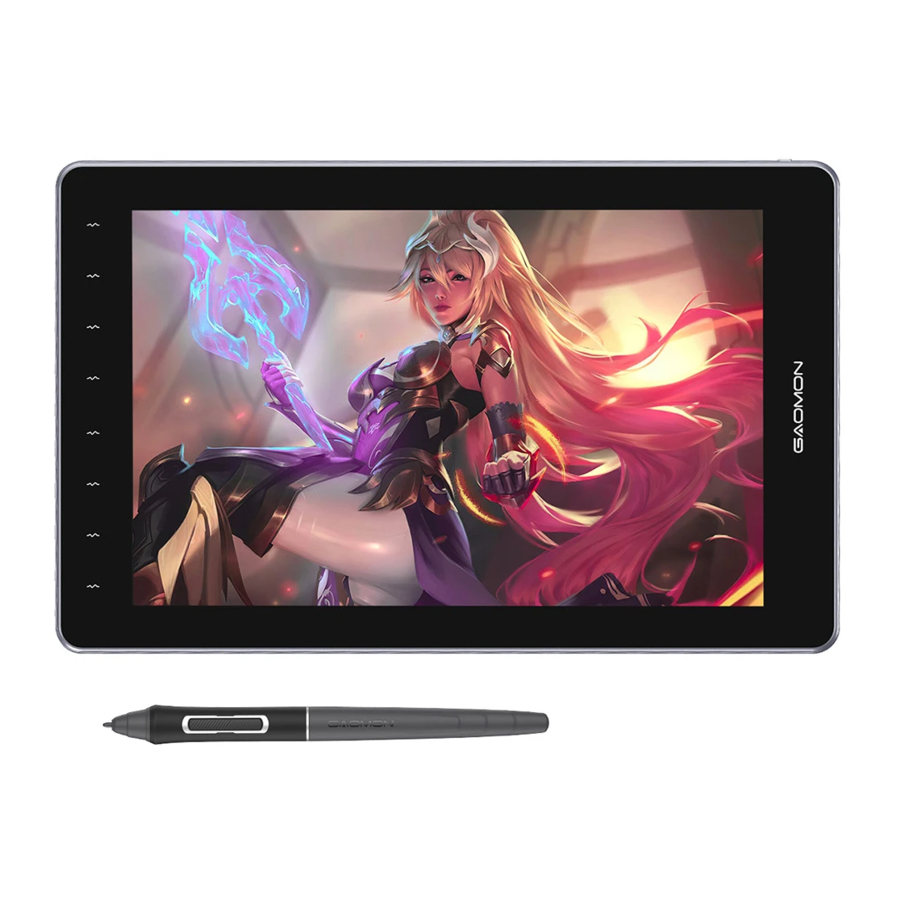
Descripción general del producto
Introducción del producto
Gracias por comprar la pantalla con lápiz GAOMON PD1610. Esta es una nueva generación de pantallas con lápiz profesionales sin batería, que pueden mejorar en gran medida la eficiencia de su trabajo de pintura y creación, y llenas de diversión. Puede pintar y escribir libremente, representando diferentes líneas y colores, tal como el lápiz escribe en el papel, lo que le brinda una experiencia de impacto real.
Para que comprenda y utilice mejor su tableta, lea atentamente este manual del usuario. El manual del usuario solo muestra la información en Windows, a menos que se especifique lo contrario, esta información se aplica tanto a los sistemas Windows como a Macintosh.
Producto y accesorios
Pantalla con lápiz

Lápiz digital
El lápiz digital no necesita batería y cuenta con 8192 niveles de sensibilidad a la presión.

Accesorios

Conexión
Método 1: Conexión con una PC que tiene puerto HDMI
Paso 1: Conecte la pantalla con lápiz a la PC con el cable HDMI;
Paso 2: Conecte la pantalla con lápiz a la PC con el conector macho Type-C insertado en la pantalla con lápiz, el conector macho USB-A negro insertado en la computadora y el conector macho rojo insertado en el adaptador.

Método 2:
Paso 1: Conecte la pantalla con lápiz (ambos puertos Type-C pueden realizar el trabajo) a la PC con el cable Type-C a Type-C.
Atención: asegúrese de que el puerto Type-C de la PC sea compatible con los protocolos USB3.1 y DP1.2.

Paso 2: Puede ocurrir una pantalla parpadeante si la potencia de salida de la PC es insuficiente, en tal caso, debe insertar el conector macho rojo del cable 2 en 1 en el adaptador. Y como se muestra a continuación, no inserte el conector USB-A en la PC, de lo contrario, puede ocurrir un error de Dispositivo USB no reconocido.

Método 3: Conexión con teléfonos Android que admiten el modo TNT.
Paso 1: Inserte el cable USB 2 en 1 en la pantalla con lápiz y el adaptador respectivamente.
Paso 2: Conecte la pantalla con lápiz al teléfono Android con un cable de tipo C a tipo C;
Nota: Asegúrese de conectar el monitor de dibujo con el adaptador de corriente para encenderlo PRIMERO. Utilice el cable Type-C totalmente funcional para conectar el teléfono en ÚLTIMO LUGAR. El orden es muy importante. De lo contrario, la luz indicadora de encendido parpadeará lentamente y el monitor no podrá mostrarse normalmente.

Nota:
Asegúrese de que su teléfono Android sea compatible con el modo 'Dex', 'Desktop' o 'TNT'.
Visite el sitio web de GAOMON para ver los modelos de teléfono compatibles:
https://gaomon.net/Pen_Display/PD1610.html
Instalación del controlador
Compatibilidad con el sistema operativo
Windows 7 o posterior, macOS 10.12 o posterior, Android(USB3.0 DP1.2)
Instalar controlador
Descargue el controlador de nuestro sitio web: www.gaomon.net/download
Después de finalizar la instalación, puede encontrar el icono gris del controlador  en el área de la bandeja del sistema, lo que significa que el controlador se instaló correctamente; cuando conecte la tableta a la computadora, el icono se volverá naranja
  , lo que significa que el controlador ya ha reconocido la tableta y puede comenzar a usarla ahora.

Nota:
- Antes de la instalación, debe desinstalar otro controlador de productos similares, incluido el controlador anterior de este producto.
- Antes de la instalación, cierre todo el software de gráficos y el software antivirus para evitar errores innecesarios.
Reemplazo de la punta del lápiz
- La punta se desgastará después de usarla durante mucho tiempo, entonces deberá reemplazarla por una nueva.
![]()
- Desenrosque el soporte del lápiz y saque una nueva punta.
![]()
- Inserte la punta del lápiz vieja en el orificio en la parte inferior del soporte del lápiz e incline el lápiz para extraer la punta.
![]()
- Inserte una nueva punta de lápiz en el lápiz óptico y empuje la punta hasta que se detenga.


Ajustes OSD
Ingrese al menú OSD:
Presione  durante 3 segundos para iniciar el menú OSD.
Presione  durante 3 segundos para salir del menú OSD.

Ajustes de función
Indicador de conexión del dispositivo
- No se detecta ningún dispositivo: El ordenador no reconoce la tableta.

- Dispositivo conectado: El ordenador ha reconocido el monitor interactivo.


Ajuste del área de trabajo
Uso de varios monitores
La ubicación del cursor depende del modo de pantalla que elija cuando conecte el monitor interactivo a una pantalla externa (como un ordenador portátil o un PC todo en uno), por ejemplo:
En el modo duplicado, el monitor interactivo y la pantalla externa mostrarán la misma imagen, y el cursor se mostrará en cada monitor simultáneamente.
En el modo extendido, debe elegir el monitor en la interfaz del controlador para decidir la ubicación del cursor.
Una vez decidida la ubicación del cursor, puede asignar el área de trabajo en la interfaz del controlador.

Ajuste del área de trabajo
Defina el área de la tableta que se asignará al área de la pantalla.

- Área completa: Toda el área activa de la tableta. Este es el ajuste predeterminado.
- Área personalizada: Arrastre las esquinas del gráfico en primer plano para seleccionar el área de la pantalla.
Girar el área de trabajo
Cambiando la dirección del monitor interactivo para ofrecer más opciones a los usuarios. Hay cuatro direcciones disponibles.

Ajuste de la función de los botones del lápiz
Ajuste personalizado: Seleccione la función que se va a realizar en el cuadro de diálogo emergente y se guardará automáticamente.

Ajuste de la sensibilidad a la presión
La sensibilidad a la presión se cambiará arrastrando los puntos de la curva de presión.
Arrastre los puntos a la parte superior izquierda para obtener una mayor sensibilidad.
Arrastre los puntos a la parte inferior derecha para obtener una menor sensibilidad.

Prueba de presión del lápiz
Puede aplicar presión gradualmente al lápiz óptico en la pantalla para probar el nivel de presión.

Calibración
Calibración de la pantalla: Haga clic en la cruz roja de la pantalla para completar la calibración.
Restablecimiento de fábrica: Haga clic en "Factory Reset" (Restablecimiento de fábrica) para restablecer el monitor interactivo.
Cancelar calibración: Haga clic en "Cancel Calibration" (Cancelar calibración) o pulse "ESC" (ESC) para detener la calibración.

Activar la función Windows Ink
La función es para software que es compatible con Windows Ink, como Microsoft Office, Windows Journal, Adobe Photoshop CC, SketchBook 6, etc.

Personalizar las teclas de presión y la curva de presión

Puede personalizar la función de las teclas de presión y la curva de presión para diferentes programas. Seleccione un programa, personalice la función de las teclas de presión y ajuste la curva de presión, los ajustes se guardarán automáticamente.

Exportación e importación de datos
El controlador admite la exportación e importación de los datos de configuración personalizados del producto, lo cual es conveniente para utilizar diferentes programas y evitar la molestia de repetir los ajustes.

Especificaciones
| Modelo | PD1610 | |
| Pantalla | Tamaño del panel | 16 pulgadas |
| Resolución | 2560 x 1600 | |
| Tipo de LCD | IPS | |
| Área activa | 344,8 × 215,5 mm | |
| Relación de contraste | 1000:1 | |
| Brillo | 220 cd/m2 | |
| Tiempo de respuesta | 26 ms | |
| Ángulo de visión | 89° /89° (H)/89° /89° (V) (Típ.,)(CR > 10) | |
| Gama de colores | 88% Ntsc | |
| Táctil | Tecnología táctil | Resonancia electromagnética sin batería |
| Resolución táctil | 5080 LPI | |
| Nivel de presión | Nivel 8192 | |
| Tasa de informe | ≥ 220 PPS | |
| Altura de detección | 10 mm | |
| Precisión | ±0,5 mm Centro ±3 mm (esquina) | |
| Lápiz digital | Modelo | AP517 |
| Peso neto | 13,5 g | |
| Dimensión | 163,4 x Φ14,5 mm | |
| Botones laterales | Dos botones personalizables | |
| General | Voltaje de entrada | 100-240 VCA, 50/60 Hz |
| Voltaje de salida | 5 V 2 A | |
| Interfaz de vídeo | USB3.1, USB3.1, MiniHDMI | |
| Dimensión | 429,8 x 269,8 x 11,5 mm | |
| Peso neto | 1,5 kg | |
| Compatibilidad con el sistema operativo | Windows 7 o posterior, macOS 10.12 o posterior, Android (USB3.0 DP1.2) | |
Resolución de problemas
Averías relacionadas con la pantalla
| Averías | Soluciones sugeridas |
El indicador de encendido no funciona |
|
No hay imagen en la pantalla |
|
Pantalla borrosa | Cambie la resolución a 2560 x 1600. |
Falta de colores | Compruebe que las clavijas del cable de señal no estén dobladas o fracturadas. |
Aberración cromática | Dado que la temperatura de color regional es diferente, una pequeña aberración cromática es un fenómeno normal. |
Imagen que salta o tiembla | Puede haber dispositivos eléctricos alrededor que causen interferencias electrónicas. |
Averías relacionadas con las funciones
| Mal funcionamiento | Soluciones sugeridas |
| El lápiz digital no funciona y no hay presión en el software de gráficos |
|
Movimiento anormal del cursor | Vuelva a insertar el cable USB o reinicie el PC. |
El botón lateral del lápiz digital no funciona | Al pulsar el botón lateral, asegúrese de que la punta no toque la superficie de la tableta y de que la distancia entre la punta y la superficie sea inferior a 10 mm. |
Desviación entre la punta y el cursor | Intente calibrar. |
Nota:
Para obtener más información, póngase en contacto con nosotros a través de nuestro correo electrónico:
service@gaomon.net o encuentre la respuesta aquí https://blog.gaomon.net/faq-list/
Póngase en contacto con nosotros para el servicio posventa
GAOMON TECHNOLOGY CORPORATION
 www.facebook.com/Gaomonpentablet
 twitter.com/Gaomonpentablet
 service@gaomon.net
 https://www.gaomon.net
Precauciones
- Lea atentamente este manual antes de usarlo y consérvelo en buen estado para futuras consultas.
- Antes de limpiar la pantalla de lápiz, desenchufe el cable de alimentación y limpie con un paño suave y húmedo, no utilice ningún tipo de detergente.
- No exponga este producto al agua u otros líquidos. Tenga cuidado de no derramar nunca líquidos sobre la pantalla de lápiz, el lápiz digital, el cable de alimentación o el adaptador de corriente.
- No coloque la pantalla de lápiz o el lápiz digital en un lugar inestable o a una altura determinada.
- No coloque la tableta en un lugar donde los niños puedan alcanzarla fácilmente para evitar peligros.
- No coloque la pantalla y el lápiz digital cerca del campo magnético.
- Para la pantalla solo se pueden utilizar las fuentes de alimentación que se muestran en la placa de características. Si tiene alguna pregunta sobre la fuente de alimentación que está utilizando, consulte al distribuidor de su pantalla.
- Para proteger su pantalla, apáguela cuando no esté en uso. Durante los apagones o si no la va a utilizar durante mucho tiempo, desenchufe la pantalla de la toma de corriente.
- No sobrecargue la toma de corriente ni alargue el cable de alimentación, ya que podría provocar descargas eléctricas.
- Asegúrese de que no entren cuerpos extraños en el monitor a través de las ranuras y evite que salpiquen líquidos en la pantalla para evitar cortocircuitos o incendios.
- Si la pantalla tiene una avería, no abra la carcasa principal e intente repararla usted mismo. Solicite un servicio para una reparación y mantenimiento adecuados.
- Cuando se produzcan las siguientes situaciones, desenchufe el adaptador de corriente y es posible que necesite un servicio para una reparación y mantenimiento completos:
- El cable de alimentación o el enchufe están dañados o desgastados;
- Se ha derramado líquido en el interior de la pantalla;
- La pantalla se ha caído o la pantalla LCD está rota;
- Cuando se producen anomalías evidentes en la pantalla.
- Al sustituir los componentes, debe garantizar que el reparador utiliza los componentes de sustitución especificados por el fabricante. La sustitución no autorizada de componentes puede provocar incendios, descargas eléctricas u otros peligros.
Referencias
![gaomon.net]() GAOMON PD1610 2.5K QHD Graphics Drawing Tablet with 16:10 Screen
GAOMON PD1610 2.5K QHD Graphics Drawing Tablet with 16:10 ScreenGAOMON | Official Home - Global | Graphics Tablet, Pen Display
![blog.gaomon.net]() Frequently Asked Questions | GAOMON
Frequently Asked Questions | GAOMON![twitter.com]() http://twitter.com/Gaomonpentablet
http://twitter.com/Gaomonpentablet![www.gaomon.net]() GAOMON | Innovative Pen Tablets and Displays for Beginners
GAOMON | Innovative Pen Tablets and Displays for Beginners


Descargar el manual
Aquí puede descargar la versión PDF completa del manual. Puede contener instrucciones de seguridad adicionales, información de garantía, reglas de la FCC, etc.
Descargar Manual de GAOMON PD1610
