NOTA: La etiqueta con la información PPID/normativa se encuentra en la parte inferior del ratón.
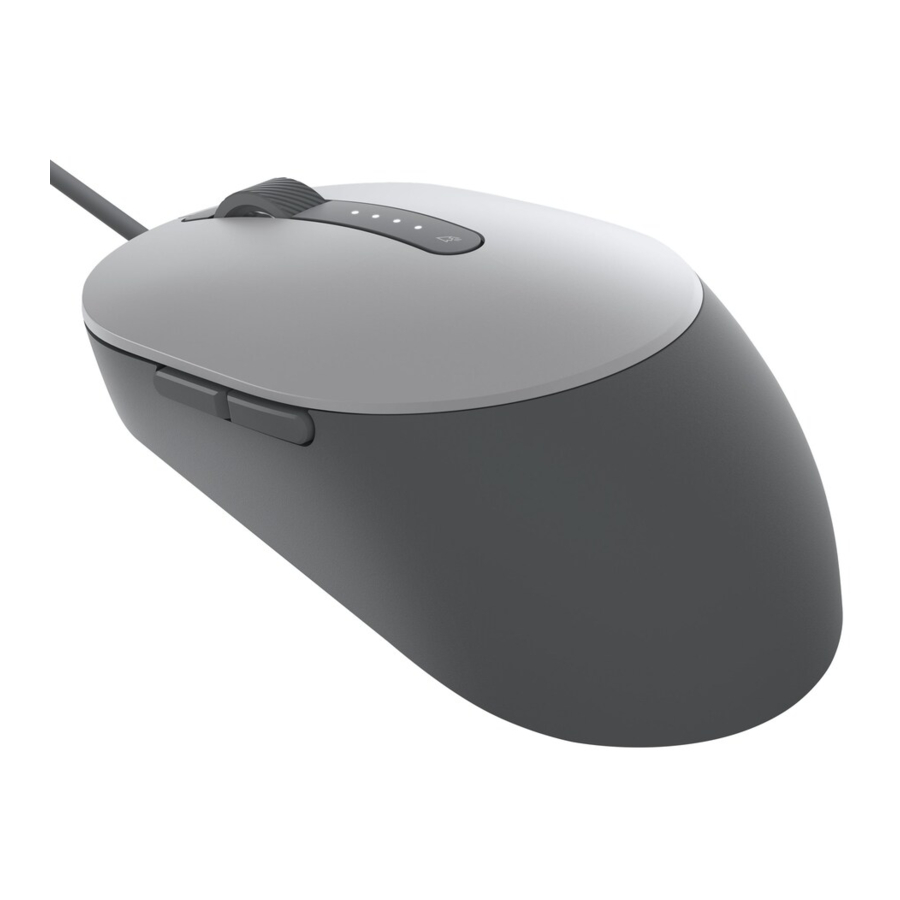
Características
Botón izquierdo
Rueda de desplazamiento
Botón de ajuste de PPP
Botón derecho
Indicadores de PPP
Sensor láser
Botón de avance
Botón de retroceso
Configuración del ratón
Conexión del ratón
Conecte el cable USB del ratón a un puerto USB A disponible en su portátil u ordenador de sobremesa.
Portátil
Ordenador de sobremesa
Ajuste de los PPP
Pulse repetidamente el botón de ajuste de PPP para alternar entre las resoluciones de seguimiento del ratón. El ajuste de PPP se indica mediante el número de luces indicadoras de PPP que están encendidas. Los cuatro ajustes de PPP predeterminados y sus luces indicadoras son los siguientes:
Especificaciones
General
Número de modelo
MS3220
Tipo de conexión
USB 2.0 con cable
Requisitos del sistema
Windows XP, Vista
Windows: 7, 8, 8.1, 10 y Server 2003 en adelante
Linux (Redhat/Ubuntu), Android, Chrome
Eléctricas
Voltaje de funcionamiento CC5V, 0,1A
Características físicas
Peso (con cable) <120 g (<0,2646 lb) Dimensiones: Longitud 115,3 mm (4,54 in) Ancho 63,0 mm (2,48 in) Altura 38,8 mm (1,53 in)
Solución de problemas
Problemas
Posibles soluciones
El ratón no funciona
Conecte el cable USB del ratón a otro puerto USB A. Aparece una notificación que indica que la instalación del controlador está en curso. Si es así, espere hasta que aparezca una notificación que indique que los controladores están instalados antes de usar el ratón.
Reinicie el equipo.
Resolución de problemas del cursor
Conecte el cable USB del ratón a otro puerto USB A. Aparece una notificación que indica que la instalación del controlador está en curso. Si es así, espere hasta que aparezca una notificación que indique que los controladores están instalados antes de usar el ratón.
Asegúrese de que el sensor no esté obstruido ni sucio.
Las superficies de vidrio o muy brillantes no son adecuadas para que el sensor del ratón capture el movimiento. El uso de una alfombrilla de ratón de tela de color oscuro puede mejorar el seguimiento.
Guarde los datos, cierre los programas abiertos y, a continuación, reinicie el portátil/ordenador de sobremesa. Si no tiene otro ratón o pantalla táctil, es posible que deba mantener pulsado el botón de encendido durante al menos 15 segundos para apagar el portátil/ordenador de sobremesa. Puede perder los datos que no se hayan guardado.
Resolución de problemas con los botones del ratón
Asegúrese de que no haya nada que impida que los botones del ratón se muevan. La mayoría de los botones del ratón emiten un sonido de clic al presionarlos.
Conecte el cable USB del ratón a otro puerto USB A. Aparece una notificación que indica que la instalación del controlador está en curso. Si es así, espere hasta que aparezca una notificación que indique que los controladores están instalados antes de usar el ratón.
Guarde los datos, cierre los programas abiertos y, a continuación, reinicie el portátil/ordenador de sobremesa. Si no tiene otro ratón o pantalla táctil, es posible que deba mantener pulsado el botón de encendido durante al menos 15 segundos para apagar el portátil/ordenador de sobremesa. Puede perder los datos que no se hayan guardado.
Solución de problemas de un cursor que se mueve lentamente
Asegúrese de que el sensor no esté obstruido ni sucio.
Las superficies de vidrio o muy brillantes no son adecuadas para que el sensor del ratón capture el movimiento. El uso de una alfombrilla de ratón de tela de color oscuro puede mejorar el seguimiento. Use pad puede mejorar el seguimiento.
Cambie la configuración del ratón para ajustar la velocidad del puntero. Haga clic en la pestaña que coincida con el sistema operativo (SO) instalado en su portátil/ordenador de sobremesa y realice los pasos dentro de esa sección para cambiar la configuración.
En el cuadro de búsqueda, escriba main.cpl.
Haga clic o pulse en main.cpl en la lista de programas.
Mueva el control deslizante debajo de Seleccionar una velocidad del puntero para ajustar la velocidad del cursor al nivel deseado.
Haga clic o pulse en Aceptar.
Notas, precauciones y advertencias
NOTA: Una NOTA indica información importante que le ayuda a hacer un mejor uso de su ordenador. Una PRECAUCIÓN indica posibles daños en el hardware o pérdida de datos si no se siguen las instrucciones. Una ADVERTENCIA indica la posibilidad de daños a la propiedad, lesiones personales o la muerte.
Descargar el manual
Aquí puede descargar la versión PDF completa del manual. Puede contener instrucciones de seguridad adicionales, información de garantía, reglas de la FCC, etc.

 NOTA: La etiqueta con la información PPID/normativa se encuentra en la parte inferior del ratón.


