NOTA: Una NOTA indica información importante que le ayuda a utilizar mejor su ordenador.
Una PRECAUCIÓN indica posibles daños en el hardware o pérdida de datos si no se siguen las instrucciones.
Una ADVERTENCIA indica la posibilidad de daños materiales, lesiones personales o la muerte.
Contenido de la caja
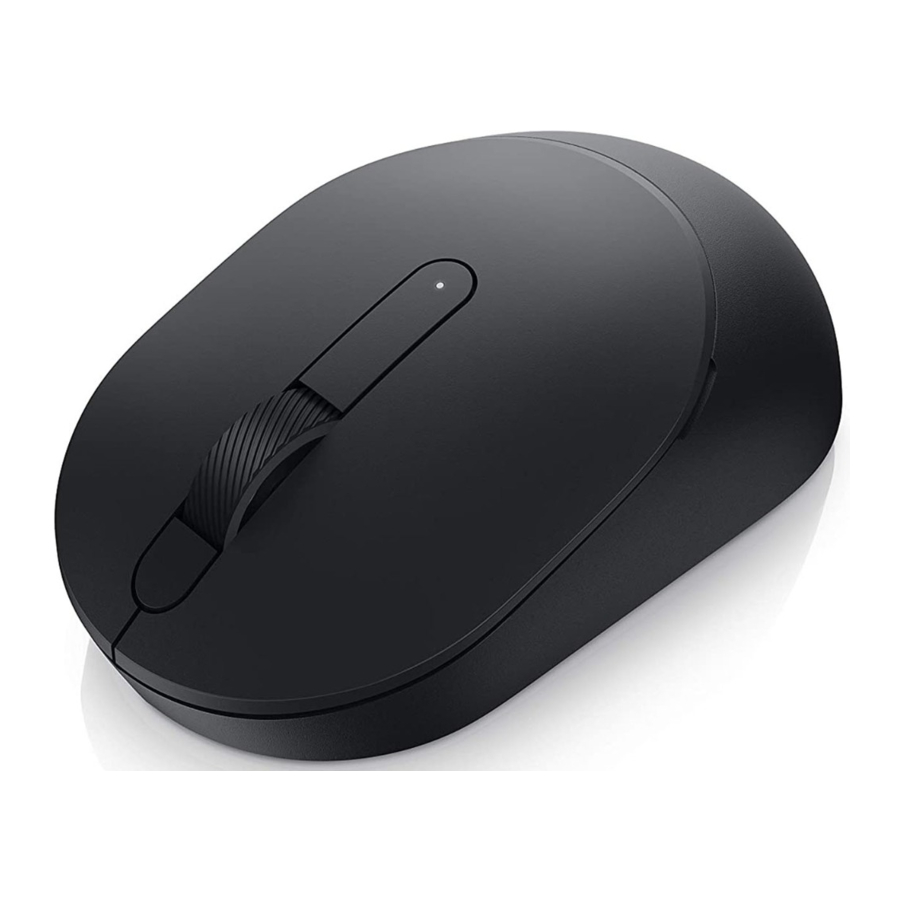
Ratón
Adaptador USB
Pila (tipo AA)
Documentos
Características
Botón izquierdo
Botón derecho
Rueda de desplazamiento
Luz de estado de la batería
Sensor óptico
Luces de modo de conexión
Botón de modo de conexión
Interruptor de encendido
Dell Peripheral Manager
El software Dell Peripheral Manager le permite realizar lo siguiente:
Asigne accesos directos a programas a botones o teclas programables del dispositivo a través de la pestaña Acción.
Vea información del dispositivo, como la versión de firmware y el estado de la batería, a través de la pestaña Información.
Actualice las últimas actualizaciones de firmware en sus dispositivos.
Empareje dispositivos adicionales a través del adaptador RF USB o directamente a su ordenador a través de Bluetooth.
Para obtener más información, consulte la Guía del usuario de Dell Peripheral Manager.
Configuración de su dispositivo
Localice la ranura en el lateral de la cubierta del ratón. Con la yema del dedo, abra la cubierta del ratón.
Retire el adaptador USB de su compartimento.
Instale la pila AA en el compartimento de la pila.
Vuelva a colocar la cubierta del ratón.
Deslice el interruptor de encendido para encender el ratón.
NOTA: Asegúrese de que la distancia entre el ordenador y el ratón sea de diez metros como máximo.
Emparejamiento del dispositivo
El ratón inalámbrico Dell se puede emparejar con dispositivos mediante el adaptador USB o Bluetooth. Puede emparejar y cambiar entre un portátil, un ordenador de escritorio o cualquier dispositivo móvil compatible.
Emparejamiento de la unidad mediante el adaptador USB
NOTA: Puede conectar un dispositivo al ratón inalámbrico mediante el emparejamiento universal de Dell.
Conecte el adaptador USB universal de Dell al puerto USB del ordenador.
La luz del modo de conexión ( ) del ratón se enciende para indicar el emparejamiento universal de Dell y, a continuación, se apaga.
El ratón está emparejado con el ordenador.
Emparejamiento de la unidad mediante Bluetooth
NOTA: Puede conectar un segundo dispositivo al ratón inalámbrico mediante Bluetooth.
Pulse el botón de modo de conexión dos veces en el ratón (en un plazo de 3 segundos) hasta que la luz del modo de conexión ( ) se encienda, lo que indica que se ha seleccionado la conexión Bluetooth.
La luz del modo de conexión ( ) parpadea durante 3 minutos, lo que indica que el ratón está en modo de emparejamiento.
Empareje el ratón con el ordenador con Bluetooth activado.
En la búsqueda de Windows, escriba Bluetooth.
Haga clic en Configuración de Bluetooth y otros dispositivos. Aparecerá la ventana Configuración.
Asegúrese de que Bluetooth esté activado.
En la sección Otros dispositivos, haga clic en Dell Mouse.
NOTA: Si Dell Mouse no aparece en la lista, asegúrese de que el modo de emparejamiento esté activado en el ratón.
Confirme el proceso de emparejamiento tanto en el ratón como en el ordenador. La luz del modo de conexión ( ) se ilumina en blanco fijo durante unos segundos para confirmar el emparejamiento y, a continuación, se apaga. Una vez que se completa el emparejamiento del ratón y el ordenador, el ratón se conecta al ordenador automáticamente cuando Bluetooth está activado y ambos dispositivos están dentro del alcance de Bluetooth.
Especificaciones
General
Número de modelo
MS3320W
Tipo de conexión
Doble inalámbrica (Bluetooth LE y 2,4 GHz con adaptador nano)
Requisitos del sistema
Windows 8, 32/64 bits
Windows 10, 32/64 bits
Android (solo BLE)
Chrome
Linux 6.x, Ubuntu, Neokylin
Free-DOS (solo adaptador RF)
Eléctrica
Tensión de funcionamiento
1,6 V ~ 0,9 V
Duración de la batería
Aproximadamente 36 meses
Tipo de batería
Pila AA (2800 mAH)
Características físicas
Peso (con batería)
89 g (0,196 lb)
Peso (sin batería)
67 g (0,148 lb)
Dimensiones:
Longitud
104,46 mm (4,113 in.)
Ancho
60,28 mm (2,373 in.)
Altura
38 mm (1,496 in.)
Ambiental
Temperatura:
En funcionamiento
-10 °C a 50 °C (14 °F a 122 °F)
Almacenamiento
-40 °C a 65 °C (-40 °F a 149 °F)
Humedad de almacenamiento
95 % de humedad relativa máxima; sin condensación
Doble inalámbrica
Protocolo RF
Bluetooth 5.0 LE
RF de 2,4 GHz
Alcance
Alcance de radio de hasta 10 m.
Sin degradación del rendimiento hasta el alcance de radio máximo (10 m).
Resolución de problemas
Problemas
Posibles soluciones
El dispositivo no funciona
Compruebe si la batería está insertada en la orientación correcta. Los extremos "+" y "-" de la batería deben colocarse como se indica en el compartimento de la batería.
Compruebe el nivel de batería.
Si el ratón utiliza una batería recargable, asegúrese de que esté completamente cargada.
Si la batería está agotada, reemplácela por una nueva.
Apague el ratón y, a continuación, enciéndalo. Compruebe si la luz de estado de la batería parpadea en color ámbar 10 veces, lo que indica que la energía de la batería es baja. Si la batería está completamente agotada, la luz de estado de la batería no se encenderá.
Reinicie el ordenador.
Si va a emparejar el ratón con el adaptador USB, asegúrese de que el adaptador USB esté conectado directamente al ordenador.
Evite utilizar replicadores de puertos, concentradores USB, etc.
Cambie el puerto USB.
Si va a emparejar el ratón mediante Bluetooth por primera vez, consulte la sección "Emparejamiento de la unidad mediante Bluetooth" para obtener más información.
En el ordenador, desactive Bluetooth y, a continuación, actívelo.
Compruebe si hay interferencias que puedan afectar la conectividad Bluetooth, como el wifi cercano y los dispositivos USB 3.0.
Asegúrese de que la distancia entre el ordenador y el ratón sea de 10 metros como máximo.
No se puede emparejar el dispositivo con el ordenador
Compruebe el nivel de batería.
Si el ratón utiliza una batería recargable, asegúrese de que esté completamente cargada.
Si la batería está agotada, reemplácela por una nueva.
Apague el ratón y, a continuación, enciéndalo. Compruebe si la luz de estado de la batería parpadea en color ámbar 10 veces, lo que indica que la energía de la batería es baja. Si la batería está completamente agotada, la luz de estado de la batería no se encenderá.
Reinicie el ordenador.
Si va a emparejar el ratón con el adaptador USB, asegúrese de que el adaptador USB esté conectado directamente al ordenador. Evite utilizar replicadores de puertos, concentradores USB, etc.
Inserte el adaptador USB en otro puerto USB del ordenador.
Asegúrese de que la distancia entre el ordenador y el ratón sea de 10 metros como máximo.
No se puede emparejar el ratón con el ordenador mediante Bluetooth
Compruebe el nivel de batería.
Si el ratón utiliza una batería recargable, asegúrese de que esté completamente cargada.
Si la batería está agotada, reemplácela por una nueva.
Apague el ratón y, a continuación, enciéndalo. Compruebe si la luz de estado de la batería parpadea en color ámbar 10 veces, lo que indica que la energía de la batería es baja. Si la batería está completamente agotada, la luz de estado de la batería no se encenderá.
En el ordenador, desactive y active Bluetooth.
Asegúrese de que el sistema operativo sea Windows 10, Windows 8, Chrome o Android.
Para dispositivos Android, asegúrese de que el ratón esté configurado en el modelo Bluetooth Low Energy (BLE). Para obtener más información, consulte la documentación que se incluye con el dispositivo Android.
Reinicie el ordenador.
Compruebe si hay interferencias que puedan afectar la conectividad Bluetooth, como el wifi cercano y los dispositivos USB 3.0.
Compruebe si hay dispositivos inalámbricos cercanos, como dispositivos de red inalámbrica (impresora Bluetooth y adaptador USB 3.0), dispositivos de puntero inalámbricos y hornos microondas.
Aléjese de estos dispositivos.
Asegúrese de que la distancia entre el ordenador y el ratón sea de 10 metros como máximo.
Compruebe si su ordenador está incluido en la lista de ordenadores Dell compatibles con el ratón. Consulte www.dell.com/support para obtener más información.
El puntero no se mueve
Los botones izquierdo/derecho no funcionan
Se pierde la conexión inalámbrica
Compruebe el nivel de batería.
Si el ratón utiliza una batería recargable, asegúrese de que esté completamente cargada.
Si la batería está agotada, reemplácela por una nueva.
Apague el ratón y, a continuación, enciéndalo. Compruebe si la luz de estado de la batería parpadea en color ámbar 10 veces, lo que indica que la energía de la batería es baja. Si la batería está completamente agotada, la luz de estado de la batería no se encenderá.
Reinicie el ordenador.
Si está utilizando el ratón a través de la conexión Bluetooth, asegúrese de que ha emparejado correctamente el ratón con el ordenador. Consulte la sección "Emparejamiento de la unidad mediante Bluetooth" para obtener más información.
Desactive Bluetooth en el ordenador y, a continuación, actívelo.
Pulse el botón de modo de conexión dos veces en el ratón (en un plazo de 3 segundos) hasta que la luz del modo de conexión ( ) se encienda, lo que indica que se ha seleccionado la conexión Bluetooth.
Compruebe si hay interferencias que puedan afectar la conectividad Bluetooth, como el wifi cercano y los dispositivos USB 3.0.
Asegúrese de que la distancia entre el ordenador y el ratón sea de 10 metros como máximo.
Solución de un cursor de movimiento lento
Asegúrese de que el sensor no esté obstruido o sucio.
El cristal o las superficies brillantes muy lisas no son adecuadas para que el sensor del ratón capture el movimiento del ratón. El uso de una alfombrilla de ratón de tela de color oscuro puede mejorar el seguimiento.
Cambie la configuración del ratón para ajustar la velocidad del puntero. Haga clic en la pestaña que coincida con el sistema operativo (SO) instalado en el portátil/ordenador de escritorio y realice los pasos dentro de esa sección para cambiar la configuración.
En el cuadro Buscar, escriba main.cpl. Aparece el cuadro de diálogo Propiedades del ratón.
Haga clic o pulse en main.cpl en la lista de programas.
Haga clic en la pestaña Opciones de puntero. En la sección Movimiento, mueva el control deslizante para ajustar la velocidad del puntero al nivel deseado.
Haga clic o pulse en Aceptar.
https://tehnoteka.rs
Descargar el manual
Aquí puede descargar la versión PDF completa del manual. Puede contener instrucciones de seguridad adicionales, información de garantía, reglas de la FCC, etc.
 NOTA:
NOTA:


 ) del ratón se enciende para indicar el emparejamiento universal de Dell y, a continuación, se apaga.


 ) parpadea durante 3 minutos, lo que indica que el ratón está en modo de emparejamiento.

 ) se encienda, lo que indica que se ha seleccionado la conexión Bluetooth.


