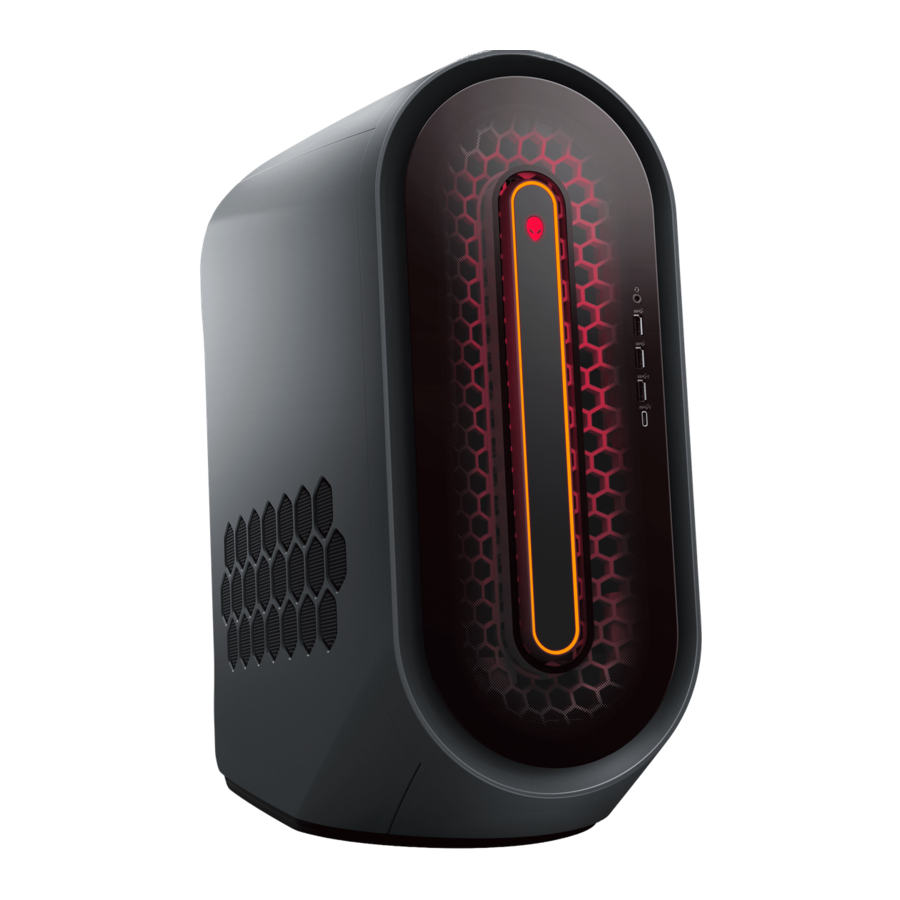
Manual de Alienware Aurora R15 AMD
Introducción
Notas, precauciones y advertencias
 NOTA: Una NOTA indica información importante que le ayuda a utilizar mejor el producto.

Una PRECAUCIÓN indica posibles daños al hardware o pérdida de datos y le indica cómo evitar el problema.

Una ADVERTENCIA indica la posibilidad de daños a la propiedad, lesiones personales o la muerte.
Antes de trabajar en el interior del equipo
NOTA: Las imágenes de este documento pueden diferir de las de su equipo en función de la configuración que haya pedido.
- Guarde y cierre todos los archivos abiertos y salga de todas las aplicaciones abiertas.
- Apague el equipo. Haga clic en Start (Inicio) >
![]() Power (Encendido) > Shut down (Apagar).
Power (Encendido) > Shut down (Apagar).
![información]() NOTA: Si utiliza un sistema operativo diferente, consulte la documentación del sistema operativo para obtener instrucciones sobre el apagado.
NOTA: Si utiliza un sistema operativo diferente, consulte la documentación del sistema operativo para obtener instrucciones sobre el apagado. - Desconecte el equipo y todos los dispositivos conectados de las tomas de corriente.
- Desconecte todos los periféricos y dispositivos de red conectados, como el teclado, el ratón y el monitor del equipo.
![]()
Para desconectar un cable de red, primero desenchufe el cable del equipo y, a continuación, desenchufe el cable del dispositivo de red. - Extraiga cualquier tarjeta multimedia y disco óptico del equipo, si corresponde.
 Power (Encendido) > Shut down (Apagar).
Configurar el equipo
NOTA: Las imágenes de este documento pueden diferir de las de su equipo en función de la configuración que haya pedido.
- Conecte el teclado y el ratón con cable a los puertos adecuados. Para conectar un teclado y un ratón inalámbricos, consulte las instrucciones sobre cómo conectar en la documentación que se incluye con el teclado y el ratón inalámbricos.

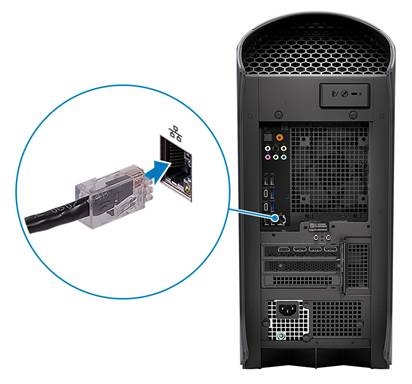
- Conéctese a la red mediante un cable Ethernet.
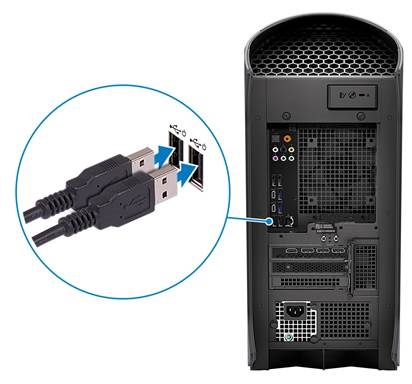
Red cableada:
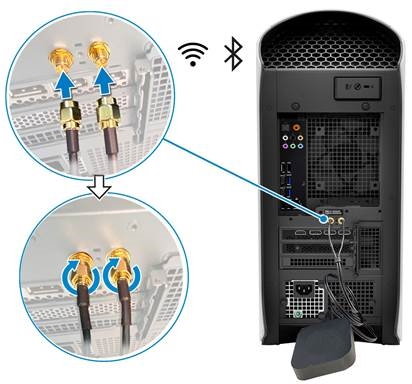
Red inalámbrica:
Este equipo se envía con una antena de disco externa. Conecte la antena externa durante la configuración para conectarse a WiFi y Bluetooth y mejorar el rendimiento de la memoria, mientras configura el sistema operativo. Para obtener más información sobre cómo conectar y colocar la antena, consulte la Guía de instalación de la antena en www.dell.com/support.
Para conectar los cables de la antena, siga el procedimiento que se indica a continuación:
- Siga el procedimiento que se describe en Antes de trabajar en el interior del equipo.
- Alinee y conecte los cables de la antena a los conectores SMA del chasis.
- Apriete los pernos para fijar los cables de la antena a los conectores SMA del chasis.

- Conecte la pantalla. Para obtener más información sobre la configuración de la pantalla, consulte la documentación que se incluye con la pantalla.

NOTA: Conecte la pantalla a la tarjeta gráfica discreta del equipo. - Conecte el cable de alimentación al equipo y, a continuación, conéctelo a la toma de pared.
![]()
Si utiliza una unidad de fuente de alimentación (PSU) de 1350 W, conecte el cable de alimentación a una unidad de distribución de alimentación (PDU) de 16 A y, a continuación, conecte la PDU a la toma de pared.

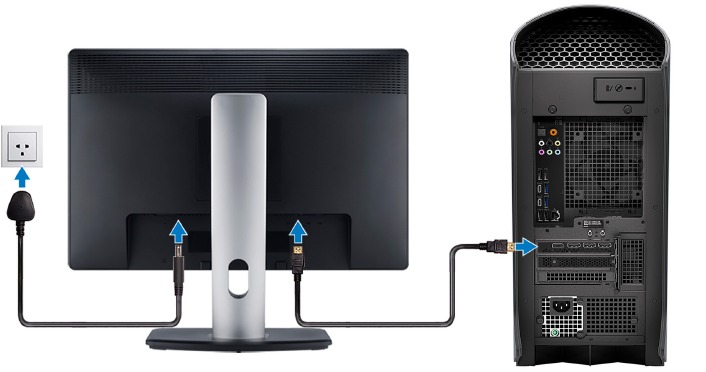
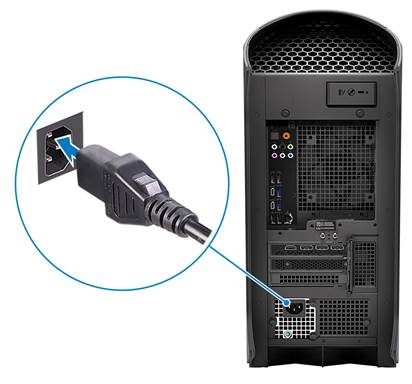
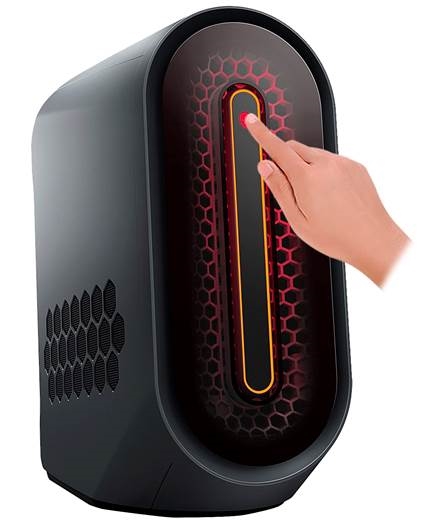
- Pulse el botón de encendido en la parte frontal del equipo para encenderlo.

Vistas de Alienware Aurora R15 AMD
Parte delantera
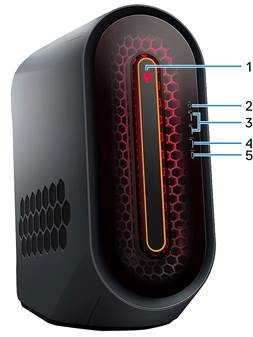
- Botón de encendido (cabeza de Alien) Púlselo para encender el equipo si está apagado, en estado de suspensión o en estado de hibernación. Púlselo para poner el equipo en estado de suspensión si está encendido. Cuando el equipo está encendido, pulse el botón de encendido para ponerlo en estado de suspensión; mantenga pulsado el botón de encendido durante cuatro segundos para forzar el apagado del equipo.
![información]() NOTA: Puede personalizar el comportamiento del botón de encendido en Windows. Para obtener más información, consulte Me and My Dell en www.dell.com/support/manuals.
NOTA: Puede personalizar el comportamiento del botón de encendido en Windows. Para obtener más información, consulte Me and My Dell en www.dell.com/support/manuals. - Puerto de auriculares Conecte auriculares o un conjunto de auriculares (combinación de auriculares y micrófono).
- Puertos USB 3.2 Gen 1 (2) Conecte dispositivos como dispositivos de almacenamiento externos e impresoras. Proporciona velocidades de transferencia de datos de hasta 5 Gbps.
- Puerto USB 3.2 Gen 1 con PowerShare Conecte dispositivos como dispositivos de almacenamiento externos e impresoras. Proporciona velocidades de transferencia de datos de hasta 5 Gbps. PowerShare le permite cargar dispositivos USB conectados.
![información]() NOTA: La función Deep Sleep (Suspensión profunda) está activada de forma predeterminada. Desactive la función Deep Sleep (Suspensión profunda) en la configuración del BIOS para activar la función PowerShare en el equipo.
NOTA: La función Deep Sleep (Suspensión profunda) está activada de forma predeterminada. Desactive la función Deep Sleep (Suspensión profunda) en la configuración del BIOS para activar la función PowerShare en el equipo.
![información]() NOTA: PowerShare le permite cargar los dispositivos USB incluso cuando el equipo está apagado.
NOTA: PowerShare le permite cargar los dispositivos USB incluso cuando el equipo está apagado. - Puerto USB 3.2 Gen 2 Type-C con PowerShare Conecte dispositivos como dispositivos de almacenamiento externos e impresoras. Proporciona una velocidad de transferencia de datos de hasta 10 Gbps. Es compatible con Power Delivery, lo que permite el suministro de alimentación bidireccional entre dispositivos. Proporciona una salida de alimentación de hasta 15 W que permite una carga más rápida. PowerShare le permite cargar dispositivos USB conectados.
![información]() NOTA: La función Deep Sleep (Suspensión profunda) está activada de forma predeterminada. Desactive la función Deep Sleep (Suspensión profunda) en la configuración del BIOS para activar la función PowerShare en el equipo.
NOTA: La función Deep Sleep (Suspensión profunda) está activada de forma predeterminada. Desactive la función Deep Sleep (Suspensión profunda) en la configuración del BIOS para activar la función PowerShare en el equipo.
![información]() NOTA: PowerShare le permite cargar los dispositivos USB incluso cuando el equipo está apagado.
NOTA: PowerShare le permite cargar los dispositivos USB incluso cuando el equipo está apagado.
Parte posterior
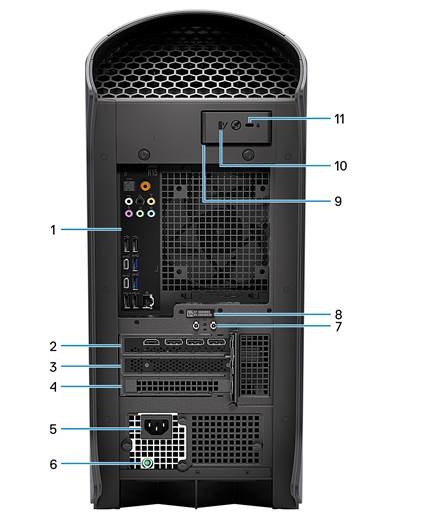
- Panel posterior
Conecte USB, audio, vídeo y otros dispositivos. - PCI-Express X16
Conecte una tarjeta gráfica PCI-Express para obtener un rendimiento gráfico óptimo. - Ranura PCI-Express X4
Conecte una tarjeta PCI-Express como una tarjeta de audio, de red o de expansión para mejorar las capacidades del equipo. - Ranura PCI-Express X4
Conecte una tarjeta PCI-Express como una tarjeta de audio, de red o de expansión para mejorar las capacidades del equipo. - Puerto del adaptador de alimentación
Conecte un adaptador de alimentación para proporcionar alimentación al equipo. - Luz de diagnóstico de la fuente de alimentación
Indica el estado de la fuente de alimentación. - Conectores de antena SMA externos integrados
Conecte la antena externa para mejorar el rendimiento de la memoria del equipo. - Etiqueta de la etiqueta de servicio
La etiqueta de servicio es un identificador alfanumérico único que permite a los técnicos de servicio de Dell identificar los componentes de hardware del equipo y acceder a la información de la garantía. - Anillos de candado
Coloque un candado estándar para evitar el acceso no autorizado al interior del equipo. - Pestillo de liberación del panel lateral
Tire del pestillo para liberar rápidamente el panel lateral del equipo. - Ranura para cable de seguridad (para candados Kensington)
Conecte un cable de seguridad para evitar el movimiento no autorizado del equipo.
Panel posterior
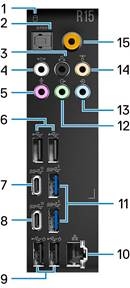
- Luz de actividad del disco duro La luz de actividad se enciende cuando el equipo lee o escribe en el disco duro.
- Puerto S/PDIF óptico Conecte un amplificador, altavoces o un televisor para la salida de audio digital a través de un cable óptico.
- Puerto envolvente posterior I/D Conecte dispositivos de salida de audio como altavoces y amplificadores. En una configuración de canal de altavoces 5.1 o 7.1, conecte los altavoces posteriores izquierdo y derecho.
- Puerto envolvente lateral I/D Conecte dispositivos de salida de audio como altavoces y amplificadores. En una configuración de canal de altavoces 7.1, conecte los altavoces laterales izquierdo y derecho.
- Puerto de micrófono Conecte un micrófono externo para proporcionar entrada de sonido.
- Puertos USB 2.0 (2) Conecte dispositivos como dispositivos de almacenamiento externos e impresoras. Proporciona velocidades de transferencia de datos de hasta 480 Mbps.
- Puerto USB 3.2 Gen 2 Type-C Conecte dispositivos como dispositivos de almacenamiento externos e impresoras. Proporciona velocidades de transferencia de datos de hasta 10 Gbps.
- Puerto USB 3.2 Gen 2x2 Type-C Conecte dispositivos como dispositivos de almacenamiento externos e impresoras. Proporciona velocidades de transferencia de datos de hasta 20 Gbps.
- Puertos USB 2.0 con Smart Power On (2) Conecte dispositivos como dispositivos de almacenamiento externos e impresoras. Proporciona velocidades de transferencia de datos de hasta 480 Mbps.
![información]() NOTA: La función Deep Sleep (Suspensión profunda) está activada de forma predeterminada. Desactive la función Deep Sleep (Suspensión profunda) en la configuración del BIOS para activar la función Smart Power On en el equipo.
NOTA: La función Deep Sleep (Suspensión profunda) está activada de forma predeterminada. Desactive la función Deep Sleep (Suspensión profunda) en la configuración del BIOS para activar la función Smart Power On en el equipo.
![información]() NOTA: Smart Power On es la capacidad de reactivar un sistema desde los estados de suspensión Hibernation (S4) y Power Off (S5) con un movimiento del ratón o al pulsar una tecla en el teclado.
NOTA: Smart Power On es la capacidad de reactivar un sistema desde los estados de suspensión Hibernation (S4) y Power Off (S5) con un movimiento del ratón o al pulsar una tecla en el teclado.
![información]() NOTA: Este puerto no admite la transmisión de audio/vídeo ni la entrega de alimentación.
NOTA: Este puerto no admite la transmisión de audio/vídeo ni la entrega de alimentación. - Puerto de red (con luces) Conecte un cable Ethernet (RJ45) desde un enrutador o un módem de banda ancha para el acceso a la red o a Internet. Las dos luces situadas junto al conector indican el estado de conectividad y la actividad de la red.
- Puertos USB 3.2 Gen 1 (2) Conecte dispositivos como dispositivos de almacenamiento externos e impresoras. Proporciona velocidades de transferencia de datos de hasta 5 Gbps.
- Puerto de salida de línea envolvente frontal I/D Conecte dispositivos de salida de audio como altavoces y amplificadores. En una configuración de canal de altavoces 2.1, conecte los altavoces izquierdo y derecho. En una configuración de canal de altavoces 5.1 o 7.1, conecte los altavoces frontales izquierdo y derecho.
- Puerto de entrada de línea Conecte dispositivos de grabación o reproducción, como un micrófono o un reproductor de CD.
- Puerto envolvente central/subwoofer LFE Conecte el altavoz central o el subwoofer.
![información]() NOTA: Para obtener más información sobre la configuración de los altavoces, consulte la documentación que se incluye con los altavoces.
NOTA: Para obtener más información sobre la configuración de los altavoces, consulte la documentación que se incluye con los altavoces. - Puerto S/PDIF coaxial Conecte un amplificador, altavoces o un televisor para la salida de audio digital a través de un cable coaxial.
Especificaciones de Alienware Aurora R15 AMD
Dimensiones y peso
En la siguiente tabla se indican la altura, la anchura, la profundidad y el peso de su Alienware Aurora R15 AMD.
Tabla 1. Dimensiones y peso
| Descripción | Valores |
| Altura: | |
| Altura frontal | 510 mm (20,08 pulgadas) |
| Altura trasera | 510 mm (20,08 pulgadas) |
| Anchura | 225 mm (8,86 pulgadas) |
| Profundidad |
|
| Peso (máximo) | 16,96 kg (37,38 lb)NOTA: El peso del equipo depende de la configuración solicitada y la variabilidad de la fabricación. |
Procesador
En la siguiente tabla, se indican los detalles de los procesadores compatibles con su Alienware Aurora R15 AMD.
Tabla 2. Procesador
| Descripción | Opción uno | Opción dos | Opción tres | Opción cuatro |
| Tipo de procesador | AMD Ryzen 5 7600X | AMD Ryzen 7 7700X | AMD Ryzen 9 7900X | AMD Ryzen 9 7950X |
| Vataje del procesadorNOTA: Si su equipo se envía con un procesador que admite 105 W, puede aumentar la velocidad de procesamiento más allá de las especificaciones estándar. | 105 W | 105 W | 170 W | 170 W |
| Número de núcleos del procesador | 6 | 8 | 12 | 16 |
| Número de subprocesos del procesador | 12 | 16 | 24 | 32 |
| Velocidad del procesador | De 4,70 GHz a 5,30 GHz | De 4,50 GHz a 5,40 GHz | De 4,70 GHz a 5,60 GHz | De 4,50 GHz a 5,70 GHz |
| Caché del procesador | 6 MB + 32 MB | 8 MB + 32 MB | 12 MB + 64 MB | 16 MB + 64 MB |
Tabla 3. Procesador
| Descripción | Opción cinco | Opción seis | Opción siete |
| Tipo de procesador | AMD Ryzen 5 7600 | AMD Ryzen 7 7700 | AMD Ryzen 9 7900 |
| Vataje del procesador | 65 W | 65 W | 65 W |
| Número de núcleos del procesador | 6 | 8 | 12 |
| Número de subprocesos del procesador | 12 | 16 | 24 |
| Velocidad del procesador | De 3,80 GHz a 5,10 GHz | De 3,80 GHz a 5,30 GHz | De 3,70 GHz a 5,40 GHz |
| Caché del procesador | 6 MB + 32 MB | 8 MB + 32 MB | 12 MB + 64 MB |
Chipset
En la siguiente tabla se indican los detalles del chipset compatible con su Alienware Aurora R15 AMD.
Tabla 4. Chipset
| Descripción | Valores |
| Chipset | B650 |
| Procesador | AMD Ryzen 5/AMD Ryzen 7/AMD Ryzen 9 |
| Ancho del bus DRAM | 128 bits |
| Flash EPROM | 32 MB |
| Bus PCIe | Hasta Gen5 |
Sistema operativo
Su Alienware Aurora R15 AMD admite los siguientes sistemas operativos:
- Windows 11 Pro, 64 bits
- Windows 11 Home, 64 bits
Memoria
En la siguiente tabla se indican las especificaciones de la memoria de su Alienware Aurora R15 AMD.
Tabla 5. Especificaciones de la memoria
| Descripción | Valores |
| Ranuras de memoria | Cuatro |
| Tipo de memoria | DDR5 |
| Velocidad de la memoria | Hasta 4800 MHz/5600 MHz (XMP) |
| Configuración máxima de memoria | 128 GB |
| Configuración mínima de memoria | 8 GB |
Tabla 5. Especificaciones de la memoria (continuación)
| Descripción | Valores |
| Tamaño de la memoria por ranura | 8 GB, 16 GB y 32 GB |
| Configuraciones de memoria admitidas |
|
Puertos y conectores
En la siguiente tabla, se indican los puertos externos e internos disponibles en su Alienware Aurora R15 AMD.
Tabla 6. Puertos y conectores
| Descripción | Valores |
| Externos: | |
| Red | Un puerto RJ-45 |
| USB | Puertos frontales
Puertos posteriores
|
| Audio |
|
| Vídeo | Compatible a través de GPU discreta |
| Lector de tarjetas multimedia | No compatible |
| Puerto de alimentación | 110 V/220 V |
Tabla 6. Puertos y conectores (continuación)
| Descripción | Valores |
| Seguridad |
|
| Internos: | |
| Ranuras para tarjetas de expansión PCIe |
|
| mSATA | No compatible |
| SATA | Dos |
| M.2 |
|
Ethernet
En la siguiente tabla, se indican las especificaciones de la red de área local (LAN) Ethernet cableada de su Alienware Aurora R15 AMD.
Tabla 7. Especificaciones de Ethernet
| Descripción | Valores |
| Número de modelo | Controlador Ethernet Realtek RTL8125BG integrado en la placa base del sistema |
| Velocidad de transferencia | 10/100/1000/2500 Mbps |
Módulo inalámbrico
En la siguiente tabla, se enumeran los módulos de red de área local inalámbrica (WLAN) compatibles con su Alienware Aurora R15 AMD.
Tabla 8. Especificaciones del módulo inalámbrico
| Descripción | Opción uno | Opción dos |
| Número de modelo | Qualcomm WCN6856-DBS | Realtek RTL8852BE |
| Velocidad de transferencia | Hasta 3571 Mbps | Hasta 1201 Mbps |
| Bandas de frecuencia admitidas | 2,4 GHz/5 GHz/6 GHz | 2,4 GHz/5 GHz |
| Estándares inalámbricos |
|
|
Tabla 8. Especificaciones del módulo inalámbrico (continuación)
| Descripción | Opción uno | Opción dos |
| Cifrado |
|
|
| Tarjeta inalámbrica Bluetooth | Bluetooth 5.3 | Bluetooth 5.3 |
|
| ||
Almacenamiento
En esta sección, se enumeran las opciones de almacenamiento de su Alienware Aurora R15 AMD.
Su Alienware Aurora R15 AMD admite una de las siguientes configuraciones de almacenamiento:
- Hasta dos unidades de estado sólido M.2 2230 o M.2 2280 PCIe NVMe
- Hasta dos unidades de estado sólido M.2 2230 o M.2 2280 PCIe NVMe + una unidad de disco duro de 3,5 pulgadas La ranura SSD 0 de la computadora es la unidad principal.
Tabla 9. Especificaciones de almacenamiento
| Tipo de almacenamiento | Tipo de interfaz | Capacidad |
| Una unidad de estado sólido M.2 2230 | PCIe Gen4 x4 NVMe, hasta 64 Gbps | Hasta 256 GB |
| Una unidad de estado sólido M.2 2280 | PCIe Gen4 x4 NVMe, hasta 64 Gbps | Hasta 4 TB |
| Una unidad de estado sólido M.2 2230 | PCIe Gen3 x4 NVMe, hasta 32 Gbps | Hasta 256 GB |
| Una unidad de disco duro de 3,5 pulgadasNOTE: La unidad de disco duro de 3,5 pulgadas se puede cambiar a dos unidades de disco duro de 2,5 pulgadas comprando el kit de conversión a un agente de ventas de Dell. | SATA AHCI 6 Gbps | Hasta 2 TB |
Vídeo
En la siguiente tabla se enumeran las especificaciones detalladas de los gráficos discretos de su Alienware Aurora R15 AMD.
Tabla 10. Especificaciones de gráficos discretos
| Gráficos discretos | |||||||
| Controlador | Número de tarjetas | Compatibilidad con pantalla externa | Tamaño de la memoria | Tipo de memoria | Versión de PCIe | Consumo de energía | PSU recomendada |
| AMD Radeon RX 6500 XT | 1 | Un puerto DisplayPort 1.4a, Un puerto HDMI 2.1 | 4 GB | GDDR6 | 4 | 100 W | >= 400 W |
| AMD Radeon RX 6600 XT | 1 | Tres puertos DisplayPort 1.4a, Un puerto HDMI 2.1 | 8 GB | GDDR6 | 4 | 162.50 W | >= 500 W |
| AMD Radeon RX 6700 XT | 1 | Tres puertos DisplayPort 1.4a, Un puerto HDMI 2.1 | 12 GB | GDDR6 | 4 | 230 W | >= 650 W |
| AMD Radeon RX 6800 XT | 1 | Tres puertos DisplayPort 1.4a, Un puerto HDMI 2.1 | 16 GB | GDDR6 | 4 | 300 W | >= 750 W |
| AMD Radeon RX 6900 XT | 1 | Tres puertos DisplayPort 1.4a, Un puerto HDMI 2.1 | 16 GB | GDDR6 | 4 | 300 W | >= 750 W |
| NVIDIA GeForce RTX 3050 | 1 | Tres puertos DisplayPort 1.4a, Un puerto HDMI 2.1 | 8 GB | GDDR6 | 4 | 120 W | >= 500 W |
| NVIDIA GeForce RTX 3060 | 1 | Tres puertos DisplayPort 1.4a, Un puerto HDMI 2.1 | 12 GB | GDDR6 | 4 | 170 W | >= 500 W |
| NVIDIA GeForce RTX 3060 Ti | 1 | Tres puertos DisplayPort 1.4a, Un puerto HDMI 2.1 | 8 GB | GDDR6 | 4 | 200 W | >= 650 W |
| NVIDIA GeForce RTX 3070 | 1 | Tres puertos DisplayPort 1.4a, Un puerto HDMI 2.1 | 8 GB | GDDR6 | 4 | 220 W | >= 650 W |
| NVIDIA GeForce RTX 3070 Ti | 1 | Tres puertos DisplayPort 1.4a, Un puerto HDMI 2.1 | 8 GB | GDDR6X | 4 | 290 W | >= 750 W |
| NVIDIA GeForce RTX 3080 | 1 | Tres puertos DisplayPort 1.4a, Un puerto HDMI 2.1 | 10 GB | GDDR6X | 4 | 320 W | >= 750 W |
| NVIDIA GeForce RTX 3080 Ti | 1 | Tres puertos DisplayPort 1.4a, Un puerto HDMI 2.1 | 12 GB | GDDR6X | 4 | 350 W | >= 750 W |
| NVIDIA GeForce RTX 3090 | 1 | Tres puertos DisplayPort 1.4a, Un puerto HDMI 2.1 | 24 GB | GDDR6X | 4 | 350 W | >= 750 W |
| NVIDIA GeForce RTX 3090 Ti | 1 | Tres puertos DisplayPort 1.4a, Un puerto HDMI 2.1 | 24 GB | GDDR6X | 4 | 450 W | >= 1000 W |
| NVIDIA GeForce RTX 4080 | 1 | Tres puertos DisplayPort 1.4a, Un puerto HDMI 2.1 | 16 GB | GDDR6X | 4 | 320 W | >= 750 W |
| NVIDIA GeForce RTX 4090 | 1 | Tres puertos DisplayPort 1.4a, Un puerto HDMI 2.1 | 24 GB | GDDR6X | 4 | 450 W | >= 1000 W |
| NVIDIA GeForce RTX 4070 Ti | 1 | Tres puertos DisplayPort 1.4a, Un puerto HDMI 2.1 | 12 GB | GDDR6X | 4 | 285 W | >= 750 W |
| NVIDIA GeForce RTX 4070 | 1 | Tres puertos DisplayPort 1.4a, Un puerto HDMI 2.1 | 12 GB | GDDR6X | 4 | 200 W | >= 650 W |
| NVIDIA GeForce RTX 4060 Ti | 1 | Tres puertos DisplayPort 1.4a, Un puerto HDMI 2.1 | 8 GB | GDDR6X | 4 | 160 W | >= 500 W |
Resolución del puerto de vídeo
En la siguiente tabla se muestra la resolución del puerto de vídeo de su Alienware Aurora R15 AMD.
Tabla 11. Resolución del puerto de vídeo
| Tarjeta gráfica | Puertos de vídeo | Resolución máxima admitida |
| AMD Radeon RX 6500 XT |
|
|
| AMD Radeon RX 6600 XT |
|
|
| AMD Radeon RX 6700 XT |
|
|
| AMD Radeon RX 6800 XT |
|
|
| AMD Radeon RX 6900 XT |
|
|
| NVIDIA GeForce RTX 3050 |
|
DisplayPort:
HDMI:
|
| NVIDIA GeForce RTX 3060 |
|
DisplayPort:
HDMI:
|
| NVIDIA GeForce RTX 3060 Ti |
|
DisplayPort:
HDMI:
|
| NVIDIA GeForce RTX 3070 |
|
DisplayPort:
HDMI:
|
| NVIDIA GeForce RTX 3070 Ti |
|
DisplayPort:
HDMI:
|
| NVIDIA GeForce RTX 3080 |
|
DisplayPort:
HDMI:
|
| NVIDIA GeForce RTX 3080 Ti |
|
DisplayPort:
HDMI:
|
| NVIDIA GeForce RTX 3090 |
|
DisplayPort:
HDMI:
|
| NVIDIA GeForce RTX 3090 Ti |
|
DisplayPort:
HDMI:
|
| NVIDIA GeForce RTX 4080 |
|
DisplayPort:
HDMI:
|
| NVIDIA GeForce RTX 4090 |
|
DisplayPort:
HDMI:
|
| NVIDIA GeForce RTX 4070 Ti |
|
DisplayPort:
HDMI:
|
| NVIDIA GeForce RTX 4070 |
|
DisplayPort:
HDMI:
|
| NVIDIA GeForce RTX 4060 Ti |
|
DisplayPort:
HDMI:
|
| 1 Con certificación DisplayPort 1.2, preparado para DisplayPort 1.3/1.4. 2 En función de los recursos de la GPU aplicados al puerto. 3 El ancho de banda bruto máximo representa el ancho de banda bruto de cuatro carriles de HBR3. 4 Requiere dos enlaces DisplayPort 1.4a y compresión DSC. 5 Requiere un único enlace DisplayPort 1.4a con compresión DSC o dos enlaces DP sin compresión. 6 Uso de compresión DSC. 7 Sin comprimir. | ||
Audio
En la siguiente tabla, se muestran las especificaciones de audio de su Alienware Aurora R15 AMD.
Tabla 12. Especificaciones de audio
| Descripción | Valores |
| Tipo de audio | Audio integrado de canal 7.1 con puerto S/PDIF |
| Controladora de audio | Realtek ALC1220 |
| Interfaz de audio interna | Audio de alta definición |
| Interfaz de audio externa |
|
Valores nominales de alimentación
En la siguiente tabla, se muestran las especificaciones de los valores nominales de alimentación de Alienware Aurora R15 AMD.
Tabla 13. Valores nominales de alimentación
| Descripción | Opción uno | Opción dos |
| Tipo | 750 W SFFX Platinum | 1350 W SFFX Platinum |
| Voltaje de entrada | 90 VCA - 264 VCA | 90 VCA - 264 VCA |
| Frecuencia de entrada | 47 Hz - 63 Hz | 47 Hz - 63 Hz |
| Corriente de entrada (máxima) | 10 A |
NOTE: For computers shipped with 1350 W power supply unit in Australia, New Zealand, and Switzerland, you must mandatorily use 15 A/16 A power adapter. |
| Corriente de salida (continua) | Funcionamiento:
En espera:
| Funcionamiento:
En espera:
|
| Voltaje de salida nominal |
|
|
| Rango de temperatura | ||
| Funcionamiento | 5 °C a 45 °C (41 °F a 113 °F) | 5 °C a 45 °C (41 °F a 113 °F) |
| Almacenamiento | -40 °C a 70 °C (-40 °F a 158 °F) | -40 °C a 70 °C (-40 °F a 158 °F) |
Alienware Command Center
Alienware Command Center (AWCC) proporciona una interfaz única para personalizar y mejorar la experiencia de juego. El panel de AWCC muestra los juegos a los que se ha jugado o añadido más recientemente, y proporciona información, temas y perfiles específicos del juego, así como acceso a la configuración del equipo. Puede acceder rápidamente a ajustes como perfiles y temas específicos del juego, iluminación, macros y audio que son fundamentales para la experiencia de juego.
AWCC también es compatible con AlienFX 2.0. AlienFX le permite crear, asignar y compartir mapas de iluminación específicos del juego para mejorar la experiencia de juego. También le permite crear sus propios efectos de iluminación individuales y aplicarlos al equipo o a los periféricos conectados. AWCC integra controles periféricos para garantizar una experiencia unificada y la capacidad de vincular estos ajustes a su equipo o juego.
Este equipo cuenta con las siguientes zonas de iluminación AlienFX:
- Botón de encendido con cabeza de alienígena
- Anillo del bisel
- Bisel ambiental
- Marca denominativa Alienware (solo en determinadas configuraciones)
- Chasis interno (solo en determinadas configuraciones)
- Bomba de refrigeración líquida (solo en determinadas configuraciones)
- Ventilador (solo en determinadas configuraciones)
![información]() NOTE: La información sobre la ubicación de las zonas de iluminación AlienFX en el equipo está disponible en AWCC.
NOTE: La información sobre la ubicación de las zonas de iluminación AlienFX en el equipo está disponible en AWCC.
AWCC es compatible con las siguientes características:
- FX: cree y gestione las zonas AlienFX.
- Fusion: incluye la capacidad de ajustar las funciones de administración de energía, administración de sonido y administración térmica específicas del juego.
- Administración de periféricos: permite que los periféricos aparezcan y se gestionen en Alienware Command Center. Es compatible con los ajustes clave de los periféricos y se asocia con otras funciones, como perfiles, macros, AlienFX y la biblioteca de juegos.
AWCC también admite la administración de sonido, los controles térmicos y la supervisión de la CPU, la GPU y la memoria (RAM). Para obtener más información sobre AWCC, consulte la Ayuda en línea de Alienware Command Center o busque en el recurso de la base de conocimientos en www.dell.com/support.
Obtención de ayuda y contacto con Alienware
Recursos de autoayuda
Puede obtener información y ayuda sobre los productos y servicios de Alienware utilizando estos recursos de autoayuda en línea:
Tabla 15. Productos de Alienware y recursos de autoayuda en línea
| Recursos de autoayuda | Ubicación del recurso |
| Información sobre los productos y servicios de Alienware | www.alienware.com |
| Aplicación My Dell |  |
| Sugerencias |  |
| Ponerse en contacto con el soporte técnico | En la búsqueda de Windows, escriba Contact Support (Ponerse en contacto con el soporte técnico) y pulse Intro. |
| Ayuda en línea para el sistema operativo | www.dell.com/support/windows |
| Acceda a las principales soluciones, diagnósticos, controladores y descargas, y obtenga más información sobre el equipo a través de vídeos, manuales y documentos. | Su equipo Alienware se identifica de forma exclusiva mediante una etiqueta de servicio o un código de servicio exprés. Para ver los recursos de soporte técnico relevantes para su equipo Dell, introduzca la etiqueta de servicio o el código de servicio exprés en www.dell.com/support. Para obtener más información sobre cómo encontrar la etiqueta de servicio de su equipo, consulte Localizar la etiqueta de servicio en su equipo. |
| Vídeos que proporcionan instrucciones paso a paso para reparar el equipo | www.youtube.com/alienwareservices |
Ponerse en contacto con Alienware
Para ponerse en contacto con Alienware para cuestiones relacionadas con ventas, soporte técnico o servicio al cliente, consulte www.alienware.com.
NOTE: La disponibilidad varía según el país/región y el producto, y es posible que algunos servicios no estén disponibles en su país/región.
NOTE: Si no tiene una conexión a Internet activa, puede encontrar información de contacto en la factura de compra, el albarán, la factura o el catálogo de productos de Dell.
Referencias

Descargar el manual
Aquí puede descargar la versión PDF completa del manual. Puede contener instrucciones de seguridad adicionales, información de garantía, reglas de la FCC, etc.
Descargar Manual de Alienware Aurora R15 AMD


