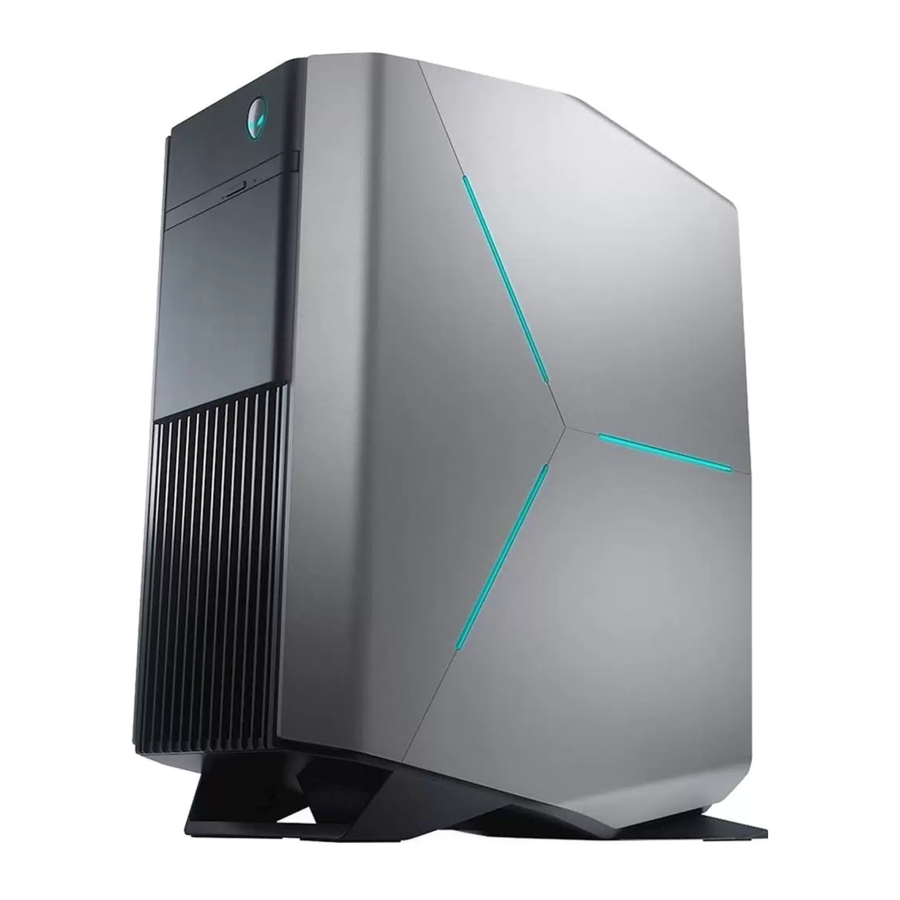
Manual de Alienware Aurora R7 - Pcs
- 1 Notas, precauciones y advertencias
- 2 Configurar el equipo
- 3 Crear una unidad de recuperación USB para Windows
- 4 Configuración de los auriculares de realidad virtual (VR) (opcional)
- 5 Vistas
- 6 Especificaciones
- 7 Memoria Intel Optane
- 8 Cómo obtener ayuda y ponerse en contacto con Alienware
- 9 Referencias
- 10 Descargar el manual
- 11 En otros idiomas
Notas, precauciones y advertencias
NOTA: Una NOTA indica información importante que le ayuda a utilizar mejor su producto.

Una PRECAUCIÓN indica un posible daño al hardware o la pérdida de datos, y le indica cómo evitar el problema.

Una ADVERTENCIA indica un riesgo potencial de daños materiales, lesiones personales o la muerte.
Configurar el equipo
- Conecte el teclado y el ratón.
![]()
NOTA: Para obtener instrucciones de configuración, consulte la documentación que se incluye con el teclado y el ratón. - Conecte el cable de red (opcional).
![]()
- Conecte la pantalla.

NOTA: El puerto DisplayPort en el panel posterior del equipo está cubierto. Conecte la pantalla a la tarjeta gráfica dedicada del equipo.
NOTA: Si tiene dos tarjetas gráficas, la tarjeta instalada en PCI-Express X16 (ranura de gráficos 1) es la tarjeta gráfica principal.
NOTA: Para obtener más información acerca de la configuración de varios monitores, consulte el artículo de la base de conocimiento SLN129825 en https://www.dell.com/support. - Conecte el cable de alimentación.
![]()
- Pulse el botón de encendido.
![]()


Crear una unidad de recuperación USB para Windows
Cree una unidad de recuperación para solucionar y reparar los problemas que puedan surgir con Windows. Se necesita una unidad flash USB vacía con una capacidad mínima de 16 GB para crear la unidad de recuperación.
NOTA: Este proceso puede tardar hasta una hora en completarse.
NOTA: Los siguientes pasos pueden variar en función de la versión de Windows instalada. Consulte el sitio de soporte de Microsoft para obtener las instrucciones más recientes.
- Conecte la unidad flash USB al equipo.
- En la búsqueda de Windows, escriba Recuperación.
- En los resultados de búsqueda, haga clic en Crear una unidad de recuperación.
Aparece la ventana Control de cuentas de usuario. - Haga clic en Sí para continuar.
Aparece la ventana Unidad de recuperación. - Seleccione Hacer una copia de seguridad de los archivos del sistema en la unidad de recuperación y haga clic en Siguiente.
- Seleccione la unidad flash USB y haga clic en Siguiente.
Aparece un mensaje que indica que se eliminarán todos los datos de la unidad flash USB. - Haga clic en Crear.
- Haga clic en Finalizar.
Reinstalación de Windows mediante una unidad de recuperación USB
Este proceso formatea el disco duro y elimina todos los datos del equipo. Asegúrese de hacer una copia de seguridad de los datos de su equipo antes de comenzar esta tarea.
NOTA: Antes de reinstalar Windows, asegúrese de que su equipo tenga más de 2 GB de memoria y más de 32 GB de espacio de almacenamiento.
NOTA: Este proceso puede tardar hasta una hora en completarse y su equipo se reiniciará durante el proceso de recuperación.
- Conecte la unidad de recuperación USB al equipo.
- Reinicie el equipo.
- Pulse F12 después de que el logotipo de Dell aparezca en la pantalla para acceder al menú de inicio.
Aparece un mensaje de Preparando el menú de inicio único. - Después de que se cargue el menú de inicio, seleccione el dispositivo de recuperación USB en UEFI BOOT.
El sistema se reinicia y aparece una pantalla para Elegir la distribución del teclado. - Elija la distribución del teclado.
- En la pantalla Elija una opción, haga clic en Solucionar problemas.
- Haga clic en Recuperar desde una unidad.
- Elija una de las siguientes opciones:
- Simplemente quite mis archivos para hacer un formato rápido.
- Limpie completamente la unidad para hacer un formato completo.
- Haga clic en Recuperar para iniciar el proceso de recuperación.
Configuración de los auriculares de realidad virtual (VR) (opcional)
NOTA: Los auriculares de VR se venden por separado.
- Descargue y ejecute las herramientas de configuración para sus auriculares de VR en www.dell.com/VRsupport.
- Conecte los auriculares de VR a los puertos USB 3.1 Gen 1 y HDMI del equipo cuando se le solicite.

NOTA: Conecte los auriculares al puerto HDMI de la tarjeta gráfica principal y conecte la pantalla a cualquier puerto disponible de la tarjeta. - Siga las instrucciones en la pantalla para completar la configuración.

Vistas
Parte delantera

- Puertos USB 3.1 Gen 1 (2)
Conecte periféricos como dispositivos de almacenamiento externos e impresoras. Proporciona velocidades de transferencia de datos de hasta 5 Gbps. - Puerto de auriculares
Conecte auriculares o altavoces. - Puerto de micrófono
Conecte un micrófono externo para proporcionar entrada de sonido. - Puerto USB 3.1 Gen 2 Type-C
Conéctese a dispositivos de almacenamiento externos. Proporciona velocidades de transferencia de datos de hasta 5 Gbps.
NOTA: Este puerto no admite la transmisión de vídeo/audio ni la entrega de alimentación. - Puerto USB 3.1 Gen 1
Conecte periféricos como dispositivos de almacenamiento externos e impresoras. Proporciona velocidades de transferencia de datos de hasta 5 Gbps. - Botón de expulsión de la unidad óptica
Pulse para abrir la bandeja de la unidad óptica. - Unidad óptica (opcional)
Lee y escribe en CD, DVD y discos Blu‑ray. - Botón de encendido (AlienHead)
Pulse para encender el equipo si está apagado, en estado de suspensión o en estado de hibernación.
Pulse para poner el equipo en estado de suspensión si está encendido.
Mantenga pulsado durante 4 segundos para forzar el apagado del equipo.
NOTA: Puede personalizar el comportamiento del botón de encendido en Opciones de energía.
Parte trasera

- Panel posterior
Conecte USB, audio, vídeo y otros dispositivos. - PCI-Express X16 (ranura de gráficos 1)
Conecte una tarjeta PCI-Express, como una tarjeta gráfica, de audio o de red, para mejorar las capacidades de su equipo. Para obtener un rendimiento gráfico óptimo, utilice una ranura PCI-Express X16 para conectar la tarjeta gráfica.
NOTA: La ranura PCI-Express X16 funciona solo a velocidad X8.
NOTA: Si tiene dos tarjetas gráficas, la tarjeta instalada en PCI-Express X16 (ranura de gráficos 1) es la tarjeta gráfica principal. - Ranuras PCI-Express X4 (2)
Conecte una tarjeta PCI-Express, como una tarjeta gráfica, de audio o de red, para mejorar las capacidades de su equipo. - PCI-Express X16 (ranura de gráficos 2)
Conecte una tarjeta PCI-Express, como una tarjeta gráfica, de audio o de red, para mejorar las capacidades de su equipo. Para obtener un rendimiento gráfico óptimo, utilice una ranura PCI-Express X16 para conectar la tarjeta gráfica.
NOTA: La ranura PCI-Express X16 funciona solo a velocidad X8. - Cierres de liberación de la jaula de la fuente de alimentación (2)
Le permite extraer la unidad de fuente de alimentación de su equipo. - Botón de diagnóstico de la fuente de alimentación
Pulse para comprobar el estado de la fuente de alimentación. - Luz de diagnóstico de la fuente de alimentación
Indica el estado de la fuente de alimentación. - Puerto de alimentación
Conecte un cable de alimentación para proporcionar alimentación a su equipo. - Etiqueta de la etiqueta de servicio
La etiqueta de servicio es un identificador alfanumérico único que permite a los técnicos de servicio de Dell identificar los componentes de hardware de su equipo y acceder a la información de la garantía. - Pestillo de liberación del panel lateral
Le permite extraer el panel lateral de su equipo. - Ranura para cable de seguridad (para candados Kensington)
Conecte un cable de seguridad para evitar el movimiento no autorizado de su equipo.
Panel posterior

- Luz de actividad del disco duro
Se enciende cuando el equipo lee o escribe en el disco duro. - Puerto S/PDIF óptico
Conecte un amplificador, altavoces o un televisor para la salida de audio digital a través de un cable óptico. - Puertos USB 2.0 (6)
Conecte periféricos como dispositivos de almacenamiento externos e impresoras. Proporciona velocidades de transferencia de datos de hasta 480 Mbps. - DisplayPort
Conecte una pantalla externa o un proyector.
NOTA: El puerto DisplayPort en el panel posterior del equipo está cubierto. Conecte la pantalla a la tarjeta gráfica dedicada del equipo. - Puerto USB 3.1 Gen 2 Type-C
Conecte periféricos, como dispositivos de almacenamiento externos e impresoras. Proporciona velocidades de transferencia de datos de hasta 10 Gbps.
NOTA: Este puerto no admite la transmisión de vídeo/audio ni la entrega de alimentación. - Puerto USB 3.1 Gen 2
Conecte periféricos, como dispositivos de almacenamiento externos e impresoras. Proporciona velocidades de transferencia de datos de hasta 10 Gbps. - Puerto de sonido envolvente lateral I/D
Conecte dispositivos de salida de audio, como altavoces y amplificadores. En una configuración de canal de altavoces 7.1, conecte los altavoces laterales izquierdo y derecho. - Puerto de micrófono
Conecte un micrófono externo para proporcionar entrada de sonido. - Puerto de salida de línea de sonido envolvente frontal I/D
Conecte dispositivos de salida de audio, como altavoces y amplificadores. En una configuración de canal de altavoces 2.1, conecte los altavoces izquierdo y derecho. En una configuración de canal de altavoces 5.1 o 7.1, conecte los altavoces frontales izquierdo y derecho. - Puerto de entrada de línea
Conecte dispositivos de grabación o reproducción, como un micrófono o un reproductor de CD. - Puerto de sonido envolvente central/subwoofer LFE
Conecte el altavoz central o el subwoofer.
NOTA: Para obtener más información acerca de la configuración de los altavoces, consulte la documentación que se incluye con los altavoces. - Puerto de sonido envolvente trasero I/D
Conecte dispositivos de salida de audio, como altavoces y amplificadores. En una configuración de canal de altavoces 5.1 o 7.1, conecte los altavoces traseros izquierdo y derecho. - Puertos USB 3.1 Gen 1 (3)
Conecte periféricos como dispositivos de almacenamiento externos e impresoras. Proporciona velocidades de transferencia de datos de hasta 5 Gbps. - Puerto de red (con luces)
Conecte un cable Ethernet (RJ45) desde un enrutador o un módem de banda ancha para el acceso a la red o a Internet.
Las dos luces junto al conector indican el estado de la conectividad y la actividad de la red. - Puerto S/PDIF coaxial
Conecte un amplificador, altavoces o un televisor para la salida de audio digital a través de un cable coaxial.
Especificaciones
Modelo de ordenador
Tabla 1. Modelo de ordenador
| Modelo de ordenador | Alienware Aurora R7 |
Dimensiones y peso
Tabla 2. Dimensiones y peso
| Altura | 472,5 mm (18,60 in) |
| Anchura | 212 mm (8,34 in) |
| Profundidad | 360,50 mm (14,19 in) |
| Peso | 14,62 kg (32,23 lb) |
NOTA: El peso del equipo varía según la configuración solicitada y la variabilidad de la fabricación.
Información del sistema
Tabla 3. Información del sistema
| Procesador |
|
| Chipset | Chipset Intel Z370 |
Sistema operativo
Tabla 4. Sistema operativo
| Sistema operativo compatible | Windows 10 Home de 64 bits Windows 10 Pro de 64 bits |
Memoria
Tabla 5. Especificaciones de la memoria
| Ranuras | Cuatro zócalos DIMM |
| Tipo | DDR4 |
| Velocidad |
|
| Configuraciones admitidas | |
| Por ranura | 4 GB, 8 GB y 16 GB |
| Memoria total | 4 GB, 8 GB, 16 GB, 32 GB y 64 GB |
Memoria Intel Optane
La memoria Intel Optane funciona como un acelerador de almacenamiento. Acelera el sistema y cualquier tipo de soporte de almacenamiento basado en SATA, como unidades de disco duro y unidades de estado sólido (SSD).
NOTA: La memoria Intel Optane es compatible con equipos que cumplen los siguientes requisitos:
- Procesador Intel Core i3/i5/i7 de 7.ª generación o superior
- Windows 10 de 64 bits o superior (actualización de aniversario)
- Versión 15.5.xxxx o superior del controlador de la tecnología de almacenamiento Intel Rapid
Tabla 6. Memoria Intel Optane
| Interfaz | PCIe NVMe 3.0 x2 |
| Conector | M.2 |
| Configuraciones admitidas | 16 GB y 32 GB |
NOTA: Para obtener más información sobre cómo activar o desactivar la memoria Intel Optane, consulte Activación de la memoria Intel Optane o Desactivación de la memoria Intel Optane.
Puertos y conectores
Tabla 7. Puertos y conectores en el panel posterior
Panel posterior:
| Red | Un puerto RJ45 |
| USB |
|
| Audio |
|
| Vídeo | Un DisplayPort: opcional NOTA: El DisplayPort en el panel posterior del equipo está cubierto. Conecte la pantalla a la tarjeta gráfica dedicada del equipo. |
Tabla 8. Puertos y conectores en el panel frontal
Panel frontal:
| USB |
|
| Audio |
|
Comunicaciones
Tabla 9. Comunicaciones compatibles
| Ethernet | Controlador Ethernet Killer E2500 de 10/100/1000 Mbps integrado en la placa base |
| Inalámbrico |
|
Módulo inalámbrico
Tabla 10. Especificaciones del módulo inalámbrico
| Tipo | QCA9377 (DW1810) | QCA61x4A (DW1820) | Rivet 1535 (Killer) |
| Velocidad de transferencia | 433 Mbps | Hasta 867 Mbps | Hasta 867 Mbps (1,867 Gbps con la tecnología Doubleshot Pro) |
| Bandas de frecuencia admitidas | Banda dual de 2,4 GHz/5 GHz | Banda dual de 2,4 GHz/5 GHz | Banda dual de 2,4 GHz/5 GHz |
| Cifrado |
|
|
|
Vídeo
Tabla 11. Especificaciones de vídeo
| Integrado: | |
| Controlador | Intel HD Graphics 630 |
| Memoria | Memoria del sistema compartida |
| Dedicado: | |
| Tipo | Hasta dos PCI-Express X16, de ancho simple/doble, longitud completa (máximo 10,5 pulgadas) NOTA: La configuración de gráficos del equipo de escritorio varía según la configuración de la tarjeta gráfica solicitada. |
| Controlador |
|
| Memoria | Hasta 12 GB |
Audio
Tabla 12. Especificaciones de audio
| Controlador | Realtek ALC3861 |
| Tipo | Audio integrado de 7.1 canales con compatibilidad con S/PDIF |
Almacenamiento
El equipo admite una de las siguientes configuraciones:
- Una unidad U.2 y dos unidades de disco duro de 2,5 pulgadas
- Una unidad de estado sólido M.2 2280, una unidad de disco duro de 3,5 pulgadas y dos unidades de disco duro de 2,5 pulgadas
- Una unidad de disco duro de 3,5 pulgadas y dos unidades de disco duro de 2,5 pulgadas
NOTA: La unidad principal del equipo varía según la configuración de almacenamiento.
Para equipos:
- con una unidad U.2, la unidad U.2 es la unidad principal
- con una unidad M.2, la unidad M.2 es la unidad principal.
- sin unidades U.2 ni M.2, la unidad de 3,5 pulgadas es la unidad principal.
Tabla 13. Especificaciones de almacenamiento
| Tipo | Interfaz | Capacidad |
| Una unidad de estado sólido M.2 2280 | SATA AHCI 6 Gbps | Hasta 2 TB |
| Una unidad U.2 | PCIe NVMe hasta 32 Gbps (unidad U.2) | Hasta 280 GB |
| Una unidad de disco duro de 3,5 pulgadas | SATA AHCI 6 Gbps | Hasta 2 TB |
| Dos unidades de disco duro de 2,5 pulgadas | SATA AHCI 6 Gbps | Hasta 2 TB |
| Una unidad delgada de 9,5 mm para unidad de DVD+/-RW o disco Blue-ray. | SATA 1.5 Gbps | No aplicable |
Clasificaciones de alimentación
Tabla 14. Especificaciones de las clasificaciones de alimentación
| Voltaje de entrada | 100 VCA–240 VCA | |
| Frecuencia de entrada | 50 Hz–60 Hz | |
| Rango de temperatura | ||
| Funcionamiento | 5 °C a 50 °C (41 °F a 122 °F) | |
| Almacenamiento | –40 °C a 70 °C (–40 °F a 158 °F) | |
| Tipo | 460 W | 850 W |
| Corriente de entrada (máxima): | 8 A | 10 A |
| Corriente de salida: | 3,3 V/17 A, 5 V/25 A, 12 VA/18 A, 12 VB/16 A, 12 VC/8 A, 5 Vaux/3 A | 3,3 V/20 A, 5 V/20 A, 12 VA/32 A, 12 VB/48 A, 12 VD/16 A, -12 V/0,5 A, 5 Vaux/4 A |
| Voltaje de salida nominal: | 3,3 V, 5 V, 12 VA, 12 VB, 12 VC, 5 Vaux | 3,3 V, 5 V, 12 VA, 12 VB, 12 VD, -12 V, 5 Vaux |
Entorno informático
Nivel de contaminación atmosférica: G2 o inferior, según lo definido por ISA-S71.04-1985
Tabla 15. Entorno informático
| Funcionamiento | Almacenamiento | |
| Rango de temperatura | 5 °C a 35 °C (41 °F a 95 °F) | –40 °C a 65 °C (–40 °F a 149 °F) |
| Humedad relativa (máxima) | 10 % a 90 % (sin condensación) | 0 % a 95 % (sin condensación) |
| Vibración (máxima) | 0,26 GRMS | 1,37 GRMS |
| Impacto (máximo) * | 40 G durante 2 ms con un cambio en la velocidad de 20 in/s (51 cm/s)† | 105 G durante 2 ms con un cambio en la velocidad de 52,5 in/s (133 cm/s)‡ |
| Altitud (máxima) | –15,20 m a 3048 m (–50 ft a 10 000 ft) | –15,20 m a 10 668 m (–50 ft a 35 000 ft) |
* Medido utilizando un espectro de vibración aleatoria que simula el entorno del usuario.
† Medido utilizando un pulso de media onda sinusoidal de 2 ms cuando la unidad de disco duro está en uso.
Memoria Intel Optane
Activación de la memoria Intel Optane
- En la barra de tareas, haga clic en el cuadro de búsqueda y, a continuación, escriba Intel Rapid Storage Technology.
- Haga clic en Intel Rapid Storage Technology (Tecnología de almacenamiento Intel Rapid).
Aparecerá la ventana Intel Rapid Storage Technology (Tecnología de almacenamiento Intel Rapid). - En la pestaña Status (Estado), haga clic en Enable (Activar) para activar la memoria Intel Optane.
- En la pantalla de advertencia, seleccione una unidad rápida compatible y, a continuación, haga clic en Yes (Sí) para continuar activando la memoria Intel Optane.
- Haga clic en Intel Optane memory (Memoria Intel Optane) > Reboot (Reiniciar) para completar la activación de la memoria Intel Optane.
NOTA: Es posible que las aplicaciones tarden hasta tres inicios posteriores a la activación para ver todos los beneficios de rendimiento.
Desactivación de la memoria Intel Optane
No intente eliminar el controlador de la tecnología de almacenamiento Intel Rapid después de desactivar la memoria Intel Optane, ya que provocará un error de pantalla azul. La interfaz de usuario de la tecnología de almacenamiento Intel Rapid se puede eliminar sin desinstalar el controlador.
NOTA: Es necesario desactivar la memoria Intel Optane antes de extraer el dispositivo de almacenamiento SATA acelerado por la memoria Intel Optane o el módulo de memoria Intel Optane del sistema.
- En la barra de tareas, haga clic en el cuadro de búsqueda y, a continuación, escriba Intel Rapid Storage Technology.
- Haga clic en Intel Rapid Storage Technology (Tecnología de almacenamiento Intel Rapid).
Aparecerá la ventana Intel Rapid Storage Technology (Tecnología de almacenamiento Intel Rapid). - En la pestaña Intel Optane memory (Memoria Intel Optane), haga clic en Disable (Desactivar) para desactivar la memoria Intel Optane.
- Haga clic en Yes (Sí) si acepta la advertencia.
Se muestra el progreso de la desactivación. - Haga clic en Reboot (Reiniciar) para completar la desactivación de la memoria Intel Optane y reiniciar el equipo.
Cómo obtener ayuda y ponerse en contacto con Alienware
Recursos de autoayuda
Puede obtener información y ayuda sobre los productos y servicios de Alienware mediante estos recursos de autoayuda en línea:
Tabla 16. Productos de Alienware y recursos de autoayuda en línea
| Información sobre los productos y servicios de Alienware | www.alienware.com |
| Información de solución de problemas, manuales de usuario, instrucciones de configuración, especificaciones del producto, blogs de ayuda técnica, controladores, actualizaciones de software, etc. | www.alienware.com/gamingservices |
| Vídeos con instrucciones paso a paso para reparar el equipo | www.youtube.com/alienwareservices |
Cómo ponerse en contacto con Alienware
Para ponerse en contacto con Alienware para cuestiones relacionadas con ventas, soporte técnico o atención al cliente, consulte www.alienware.com.
NOTA: La disponibilidad varía según el país y el producto, y es posible que algunos servicios no estén disponibles en su país.
NOTA: Si no tiene una conexión a Internet activa, puede encontrar la información de contacto en la factura de compra, el albarán, la factura o el catálogo de productos de Dell.
Referencias
![www.dell.com]() Support | Dell US
Support | Dell US![support.microsoft.com]() Microsoft Support
Microsoft Support![www.alienware.com]() Alienware Gaming | Dell USA
Alienware Gaming | Dell USAShop: Dell Site Map of All Products, Solutions & Services | Dell USA
![www.youtube.com]() Alienware Support - YouTube
Alienware Support - YouTube


Descargar el manual
Aquí puede descargar la versión PDF completa del manual. Puede contener instrucciones de seguridad adicionales, información de garantía, reglas de la FCC, etc.
Descargar Manual de Alienware Aurora R7 - Pcs


