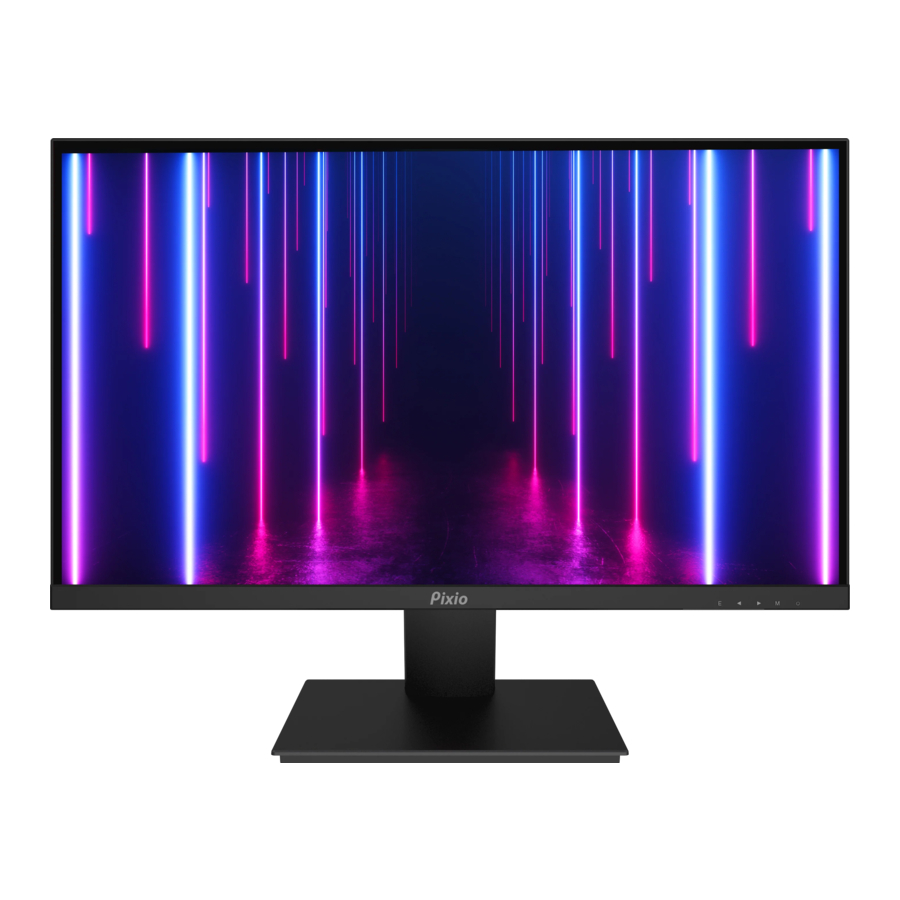
Manual de Pixio PX257 Prime
- 1 Antes de utilizar el producto
- 2 Limpieza del producto
- 3 Aviso
- 4 Preparación
- 5 Dimensión y peso
- 6 Entradas del monitor
- 7 Panel de control
- 8 Navegación del menú OSD principal
- 9 Menú OSD
- 10 Adaptive-Sync. (AMD FreeSync o Nvidia G-Sync.)
- 11 Soporte
- 12 Símbolos de seguridad
- 13 Referencias
- 14 Descargar el manual
- 15 En otros idiomas
Antes de utilizar el producto
Espacio de instalación
Asegúrese de que haya espacio alrededor del producto para la ventilación. Un aumento de la temperatura interna puede provocar un incendio y dañar el producto. Asegúrese de dejar algo de espacio. No lo instale cerca de un calentador o de cualquier otro producto de alta temperatura o humidificador.

- No coloque el monitor cerca de fuentes de calor, como radiadores, y no exponga el monitor a la luz solar directa durante un período de tiempo prolongado.
- Asegúrese de conservar el material de embalaje original. Si hay alguna necesidad de transportar el monitor, el material de embalaje será el mejor método para una entrega exitosa.
- Asegúrese de utilizar un paño suave no abrasivo al limpiar el monitor. No utilice detergentes corrosivos o fuertes para limpiar el monitor. Pueden provocar daños permanentes en el panel y anularán la garantía.
- Compruebe siempre que el cable de alimentación esté desenchufado antes de limpiar el monitor.
- Tenga cuidado al manipular líquidos durante la limpieza, ya que pueden causar daños irreparables a los componentes eléctricos del monitor.
- Asegúrese de que el monitor no esté colocado cerca de ninguna fuente de agua, como el baño, la cocina o áreas húmedas.
- No coloque el monitor sobre una superficie inestable o irregular. Si se cae, el monitor puede causar lesiones corporales. Al transportar el monitor, asegúrese de que esté asegurado en posición vertical o, preferiblemente, en su embalaje original para obtener los mejores resultados. Al montar el monitor, asegúrese de seguir las instrucciones del proveedor de montaje respectivo para obtener los mejores resultados.
- Las aberturas del monitor son para la ventilación. Para obtener los mejores resultados, asegúrese de que los orificios de ventilación no estén cubiertos. Evite los espacios confinados como una estantería para una funcionalidad adecuada.
- Si el monitor no se va a utilizar durante un período de tiempo prolongado, asegúrese de desenchufar el cable de alimentación para evitar el riesgo de daños por rayos u otros incidentes de voltaje anormal.
- No sobrecargue ningún enchufe para evitar el riesgo de incendio o descarga eléctrica.
- No introduzca ningún objeto extraño en el monitor para evitar el riesgo de incendio o descarga eléctrica.
- No intente quitar el panel posterior para reparar el monitor usted mismo. Puede correr el riesgo de sufrir una descarga eléctrica y también anular la garantía. Póngase en contacto con Pixio directamente para todos los problemas de RMA.
- Tome nota de las advertencias de zona de elevación y temperatura en los adaptadores.
- El icono
![Adecuado para áreas de menos de 2000 metros]() indica que el adaptador es adecuado para áreas de menos de 2000 metros.
indica que el adaptador es adecuado para áreas de menos de 2000 metros. - El icono
![Adecuado para áreas no tropicales]() indica que el adaptador es adecuado para áreas no tropicales.
indica que el adaptador es adecuado para áreas no tropicales.
 indica que el adaptador es adecuado para áreas de menos de 2000 metros.
 indica que el adaptador es adecuado para áreas no tropicales.
Limpieza del producto
Siga estos pasos al limpiar.
- Apague el producto y el ordenador.
![peligro de descarga eléctrica]()
Desconecte el cable de alimentación del producto. Sujete el cable de alimentación por el enchufe y no toque el cable con las manos mojadas. De lo contrario, podría producirse una descarga eléctrica.![advertencia]()
Limpie el monitor con un paño limpio, suave y seco. No aplique un agente de limpieza que contenga alcohol, disolvente o tensioactivo al monitor. No rocíe agua o detergente directamente sobre el producto.- Humedezca un paño suave y seco en agua y escúrralo bien para limpiar el exterior del producto.
- Conecte el cable de alimentación al producto cuando termine la limpieza.
- Encienda el producto y el ordenador.
Aviso
Características de los monitores de pantalla de cristal
Cuando ocurran los siguientes problemas potenciales, tenga en cuenta que el monitor está funcionando de acuerdo con las tolerancias de fabricación y no significa que el monitor tenga un defecto.
- Cuando encienda el monitor por primera vez, la pantalla puede parpadear. Apague el monitor y vuelva a encenderlo.
- Los niveles de brillo en diferentes imágenes pueden parecer desiguales.
- El recuento de píxeles efectivos debe ser de aproximadamente el 99,99%, pero puede haber una posible tasa de fallos del 0,01% o menos debido a píxeles muertos o atascados.
- Si el monitor muestra una sola imagen estática durante un período de tiempo prolongado, puede haber una quemadura de imagen que se pueda ver al ver una imagen diferente. La imagen quemada desaparecerá gradualmente y apagar el monitor durante un período de tiempo prolongado acelerará el proceso.
- Si observa un parpadeo constante y prolongado o si la pantalla se pone negra constantemente, póngase en contacto con Pixio directamente y evaluaremos y haremos reparar la unidad si es necesario. No intente reparar la unidad usted mismo, ya que esto anulará la garantía.
Preparación
El producto incluye

Montaje del producto
- Abra el paquete, saque el producto con la espuma aún adherida y colóquelo suavemente sobre un escritorio o mesa.
![]()
- Si conecta el vástago del soporte a la base y escucha un sonido de "clic", significa que la instalación está completa.
![]()
- Inserte el soporte completo en la parte posterior del monitor como se muestra en la ilustración.
![]()
- Montaje del soporte completado.
![]()


Desmontaje del producto
- Coloque el monitor boca abajo sobre una superficie plana protegida con cuidado.
- Presione suavemente el botón pulsador cerca del soporte y deslice el soporte completo desde la parte posterior del monitor.

- Levante ligeramente la pequeña barra debajo del vástago del soporte y, a continuación, extraiga el vástago del soporte de la base del soporte.
![]()


Dimensión y peso

Peso neto: 6,25 kg (13,76 lb)
Entradas del monitor

- CC
- HDMI HDMI 1.4, 144Hz, FreeSync Premium, HDR
- HDMI HDMI 1.4, 144Hz, FreeSync Premium, HDR
- DP DisplayPort 1.2, 144Hz, FreeSync Premium, HDR
- Auriculares

Utilice siempre el cable de alimentación adecuado.

Panel de control

| 1 | E | Tecla de acceso directo de selección de entrada |
| 2 |  | Tecla de acceso directo de selección preestablecida |
| 3 |  | Tecla de acceso directo de selección de punto de mira (LoS) |
| 4 | M | Abrir el menú OSD principal |
| 5 |  | Encender o apagar el monitor |
Guía de teclas de acceso directo
- Active el menú Selección de entrada de señal. Utilice
![]() y
y ![]() para navegar y M para seleccionar la fuente.
para navegar y M para seleccionar la fuente. - Active la función preestablecida. Pulse de nuevo para recorrer el preajuste.
Navegación del menú OSD principal
Cómo reconfigurar

| E | Salir del menú OSD principal. |
| | Subir en el menú OSD principal / Disminuir el valor de un elemento seleccionado. |
 | Bajar en el menú OSD principal / Aumentar el valor de un elemento seleccionado. |
| M | Abrir el menú OSD / Entrar en el siguiente nivel del menú / Seleccionar el elemento resaltado. |
Menú OSD
Preestablecido

- Preset: Seleccione Preset (preestablecido) entre Standard (estándar), Game [FPS1, FPS2, RTS, Night Vision (visión nocturna), Gamer1, Gamer2, Gamer3], Movie (película)
Ajuste manual de la imagen

- Nitidez: Ajuste el valor de Nitidez de 0 a 100.
- Luz azul baja: Ajuste el valor de Luz azul baja de 0 a 100.
- Relación de aspecto: Seleccione la relación de aspecto entre 4:3, 5:4, 16:9 y 16:10
[Desactivado al activar FreeSync o al cambiar el preajuste] - DCR avanzado: Ajuste el valor de DCR avanzado de 0 a 100.
- Overdrive: Seleccione Overdrive (aceleración) entre Off (apagado), Low (bajo), Middle (medio) y High (alto).
- AMD FreeSync Premium: Active o desactive AMD FreeSync Premium.
- MPRT: Active o desactive MPRT.
Ajuste de color

- Contraste: Ajuste el valor de Contraste de la pantalla de 0 a 100.
- Brillo: Ajuste el valor de brillo de la pantalla de 0 a 100.
- Ecualizador de negros: Ajuste el valor del Ecualizador de negros de 0 a 100.
- Temperatura de color: Seleccione la temperatura de color entre Cool (frío), Normal, Warm (cálido),
- Gama de colores: Seleccione la gama de colores entre Auto, Gama completa y Gama limitada.
- HDR: Active o desactive HDR.
Ajuste de audio

- Volumen: Ajuste el valor de Volumen de 0 a 100.
- Silencio: Activar o desactivar el sonido.
Selección de entrada

Cambie la entrada de señal a Selección automática, DP1(1.2), HDMI1(2.0), HDMI2 (2.0), o DP2(1.2)
Menú de configuración

- Selección de idioma: Cambie el idioma de visualización del menú OSD.
- Aviso de resolución: Active o desactive el aviso de resolución.
- Tamaño del OSD: Active el tamaño del OSD Nativo o Grande.
- Tiempo de espera del OSD: Ajuste el valor de tiempo de espera del OSD de 15 a 60.
- Fondo del OSD: Activar o desactivar el fondo del OSD.
- Apagado automático: Active o desactive el apagado automático.
- Suspender: Seleccione cuándo desea que el monitor entre en suspensión de inactivo a 120 minutos.
- Restablecer: Seleccione Restablecer para restaurar la configuración predeterminada de fábrica.
Adaptive-Sync. (AMD FreeSync o Nvidia G-Sync.)
La tecnología FreeSync es una solución que elimina el screen tearing sin todo el lag y la latencia habituales. Esta función eliminará el screen tearing y el lag durante el juego. Mejore su experiencia de juego. Los elementos del menú FreeSync que se muestran en el monitor pueden variar, según el modelo de monitor y la compatibilidad con la tarjeta gráfica AMD.
Nvidia G-Sync
Si está utilizando tarjetas gráficas Nvidia GTX 1Oseries o RTX20series, puede utilizar la función Adaptive-Sync (FreeSync). Esto requiere las últimas actualizaciones de la GPU de Nvidia. Descargue la última actualización si tiene la intención de utilizar Adaptive-Sync (FreeSync) a través de sus tarjetas gráficas Nvidia GTX.
FYl, Cómo activar FreeSync en la GPU de Nvidia
- Haga clic con el botón derecho en el escritorio de Windows y seleccione Panel de control de Nvidia.
- Expanda la sección Pantalla del panel de navegación de la izquierda y seleccione Configurar G-Sync.
- Marque la casilla "Activar G-Sync, compatible con G-Sync" y seleccione la pantalla de Active Sync que le gustaría usar si tiene más de un monitor.
- Marque la casilla "Activar la configuración para el modelo de pantalla seleccionado".
- Haga clic en "Aplicar" en la parte inferior derecha.
***Si lo anterior no está disponible o no funciona, es posible que deba ir a Administrar la configuración 3D, hacer clic en la pestaña Global, desplazarse hacia abajo hasta Tecnología de monitor, seleccionar Compatible con G-SYNC en el menú desplegable y luego hacer clic en Aplicar.
****Aunque las GPU AMD Radeon y algunos monitores FreeSync admiten Adaptive Sync a través de HDMI, Nvidia dice que deberá conectar su GPU GeForce a su monitor FreeSync usando un cable DisplayPort para activar las tasas de actualización variables. (Los monitores G-Sync también solo funcionan a través de DisplayPort). Actualización:
Soporte
Si tiene alguna pregunta o comentario, póngase en contacto con nosotros a continuación.
EE. UU.: cs@pixiogaming.com
Para obtener información sobre su garantía, visite
¡ÚNETE AL EQUIPO ROJO!
Símbolos de seguridad

RIESGO DE DESCARGA ELÉCTRICA
NO ABRA EL MONITOR.
ABRIR LA CUBIERTA POSTERIOR DEL MONITOR ANULARÁ SU GARANTÍA.
 Este símbolo indica que hay alto voltaje en el interior. Es peligroso hacer cualquier tipo de contacto con cualquier parte interna de este producto.
Este símbolo le advierte de que se ha incluido con este producto documentación importante sobre el funcionamiento y el mantenimiento.
Referencias

Descargar el manual
Aquí puede descargar la versión PDF completa del manual. Puede contener instrucciones de seguridad adicionales, información de garantía, reglas de la FCC, etc.
Descargar Manual de Pixio PX257 Prime
