Manual de ActionTec MyWirelessTV 2
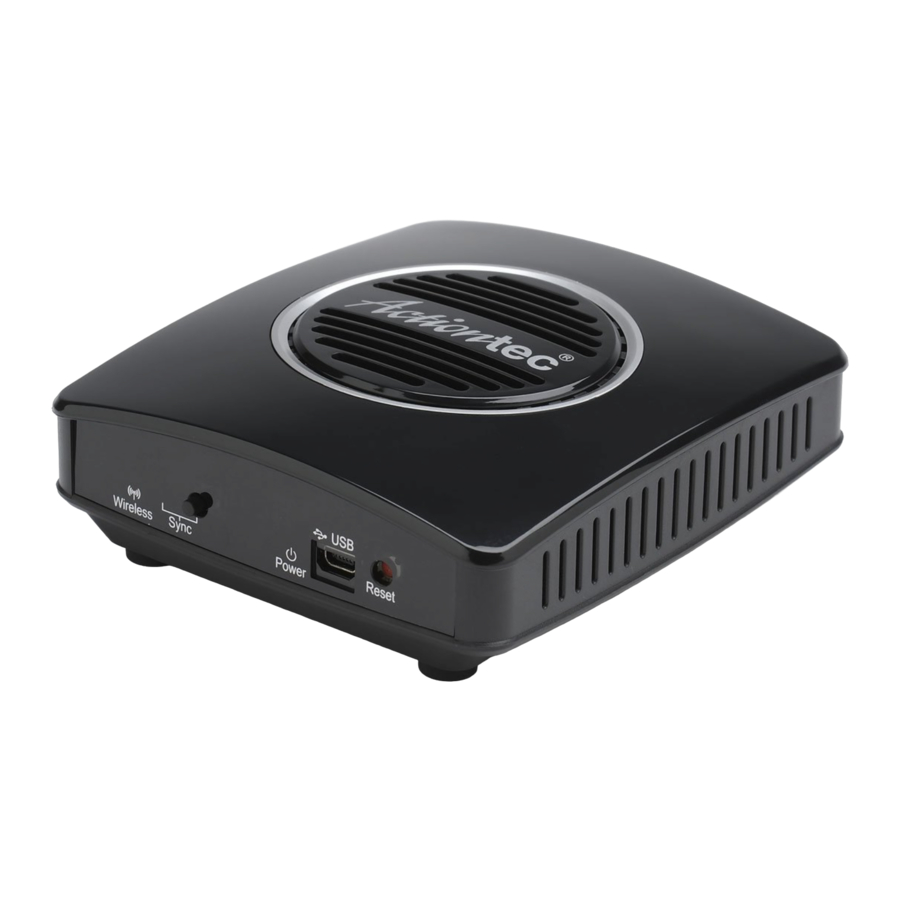
Introducción
Este producto le permitirá transmitir contenido de alta definición desde un decodificador, consola de juegos u otra fuente con un puerto HDMI, a un monitor de televisión de alta definición en otra ubicación, sin retardo ni pérdida de calidad de imagen. Le permite ver películas y programas de televisión en dos ubicaciones diferentes al mismo tiempo, sin cables, o jugar un juego en un televisor en una habitación, mientras que la consola de juegos reside en otra.
Este manual de usuario le guiará a través de los procedimientos necesarios para conectar, configurar y disfrutar de MyWirelessTV, y también describirá algunos escenarios diferentes posibles con respecto a las ubicaciones de configuración.
Características
- Salida HD completa de 1080p: transmite video de alta definición completo sin vibraciones en 1080p 60Hz
- Envía de forma inalámbrica audio y video HD en vivo desde un dispositivo multimedia habilitado para HDMI a la televisión de alta definición
- Modos Theater y Game (teatro y juego). El modo Theater (teatro) ofrece mejor calidad y el modo Game (juego) admite una latencia más baja
- Ajuste automático de la calidad A/V basado en el entorno operativo inalámbrico
- Admite el control del IR del dispositivo (por ejemplo, Cable/Sat STB) con el control remoto existente a través del cable IR Blaster
- Admite una entrada de fuente HDMI y un HDMI pass-through (de paso)
- El puerto HDMI pass-through (de paso) mantiene la calidad de audio y video original para la televisión local
- Compatible con la mayoría de los Cable/Sat STB habilitados para HDMI
- Compatible con la mayoría de los reproductores de Blu-ray y DVD
- Compatible con la mayoría de las consolas de juegos HD y reproductores multimedia
- Admite contenido protegido (HDCP) y no protegido
- Funciona en la banda de 5 GHz inalámbrica estándar 802.11 y selección automática de canales
- Plug-and-play (conectar y usar) y conexión automática
- Funciona hasta a 100 pies de distancia y funciona a través de la mayoría de las paredes y pisos* l Soporte de software: obtenga un firmware más reciente en línea para mejorar el producto
* Los dispositivos pueden funcionar hasta un rango de 100' de distancia. Idealmente en un entorno doméstico a través de 2-3 paredes o pisos que no están construidos con materiales no porosos (por ejemplo, ladrillo, yeso, cemento, metal, piedra o vidrio de doble acristalamiento).
Requisitos mínimos del sistema
- Decodificador HD, consola de juegos u ordenador equipado con puerto de salida HDMI
- Monitor de televisión de alta definición con entrada HDMI
Contenido del paquete
Los contenidos del paquete se enumeran a continuación:
- (1) Transmisor de video HD inalámbrico
- (1) Receptor de video HD inalámbrico
- (2) Adaptador de corriente
- (2) Cable HDMI 1.4 de alta velocidad
- (1) Cable IR Blaster (para el transmisor)
- (1) Cable de extensión del receptor de infrarrojos (para el receptor)
- (1) Kit de almohadilla de montaje de velcro (para el receptor)
- Documentación
Conociendo MyWirelessTV 2
Esta sección contiene una descripción general rápida de MyWirelessTV, incluidos todos los puertos y LED tanto en el transmisor como en el receptor de MyWirelessTV.
Transmisor MyWirelessTV 2
El transmisor MyWirelessTV 2 cuenta con seis puertos (Power [alimentación], HDMI Input [entrada HDMI], HDMI Out to TV [salida HDMI a la TV], IR Transmit [transmisión de infrarrojos], USB y OTG), un botón (SELECT [seleccionar]) y dos LED (LINK [enlace] y POWER [alimentación]). Panel frontal del transmisor

- LED LINK. El LED LINK se utiliza para mostrar el estado de emparejamiento entre el transmisor y el receptor. Si parpadea o está apagado, el transmisor no está emparejado con ningún receptor. Si se ilumina de forma constante, se ha emparejado con un receptor.
- LED POWER. El LED POWER se utiliza para mostrar el estado de alimentación del transmisor.
Si no está iluminado, el dispositivo está apagado. Si está iluminado, el dispositivo está encendido. - Botón SELECT. El botón SELECT se utiliza para emparejar con un receptor. Esto solo es necesario para conectarse a otro receptor.
- Puerto USB. El puerto USB se utiliza para conectar una unidad flash USB al transmisor cuando hay una actualización de firmware disponible. Consulte "Actualización del firmware de MyWirelessTV" para obtener más detalles.
- Puerto OTG. Reservado para la función de canal de retorno USB.
Panel trasero del transmisor

- Puerto de alimentación. El puerto de alimentación5V DC / 2A se utiliza para conectar el transmisor a una fuente de alimentación.
- Puerto HDMI Input. El puerto HDMI Input se utiliza, a través de un cable HDMI, para conectar el transmisor a una fuente HDMI (decodificador, reproductor de Blu-ray, consola de juegos, etc.).
- Puerto HDMI Out to TV. El puerto HDMI Out to TV (un puerto de paso) se utiliza, a través de un cable HDMI, para conectar el transmisor a una televisión de alta definición local para permitir la visualización continua de video en el monitor ubicado más cerca del transmisor. La conexión a este puerto es opcional.
- Puerto IR Transmit. El puerto IR Transmit se utiliza para conectar el cable IR Blaster al transmisor, lo que permite el uso del control remoto del dispositivo fuente junto con MyWirelessTV.
Receptor MyWirelessTV 2
El receptor MyWirelessTV 2 cuenta con cuatro puertos (Power [alimentación], HDMI Out to TV [salida HDMI a la TV], IR Ext [extensión de infrarrojos] y USB), dos botones (MENU [menú] y SELECT [seleccionar]) y tres LED (MODE [modo], LINK [enlace] y POWER [alimentación]). Panel frontal del receptor

- LED MODE. Reservado.
- LED LINK. El LED LINK se utiliza para mostrar el estado de emparejamiento entre el transmisor y el receptor. Si parpadea o está apagado, el transmisor no está emparejado con ningún receptor. Si se ilumina de forma constante, se ha emparejado con un receptor.
- LED POWER. El LED Power (alimentación) se utiliza para mostrar el estado de alimentación del receptor. Si no está iluminado, el dispositivo está apagado. Si está iluminado, el dispositivo está encendido.
- Puerto USB. El puerto USB se utiliza para conectar una memoria USB al receptor cuando hay una actualización de firmware disponible. Consulte "Actualización del firmware de MyWirelessTV" para obtener más detalles.
- Botones MENU y SELECT. Los botones MENU (menú) y SELECT (seleccionar) se utilizan juntos para acceder al menú de la GUI. Al presionar el botón MENU (menú), se selecciona una opción, y al presionar el botón SELECT (seleccionar), se guarda la configuración. Y puede restablecer el receptor manteniendo presionado el botón MENU (menú) durante más de cinco (5) segundos y luego soltando el botón.
Nota: Puede acceder al menú de la GUI cuando el receptor se ha conectado al transmisor o cuando el receptor no se ha emparejado con ningún transmisor.
Panel trasero del receptor

- Puerto de alimentación. El puerto de alimentación5V DC / 2A se utiliza para conectar el receptor a una fuente de alimentación.
- Puerto HDMI Out to TV. El puerto HDMI Out to TV se utiliza, a través de un cable HDMI, para conectar el receptor a una pantalla compatible con HDMI, como un televisor de alta definición.
- Puerto IR Ext. El puerto IR Ext se utiliza para conectar el cable del receptor de infrarrojos, que se utiliza para extender el alcance del control remoto del dispositivo fuente (junto con el cable IR Blaster conectado al transmisor).
Nota: El uso del cable de extensión del receptor de infrarrojos es opcional.
Conexión de MyWirelessTV 2
La conexión de MyWirelessTV consta de dos partes: conectar el transmisor a una fuente de vídeo de alta definición y conectar el receptor a un monitor de televisión de alta definición. Este capítulo le guiará a través de ambos procedimientos, así como de la configuración del emisor de infrarrojos y el receptor de infrarrojos para que pueda utilizar el mando a distancia del dispositivo fuente en la ubicación en la que está viendo (o reproduciendo) su contenido.
Configuración de conexión típica de MyWirelessTV
Transmisor
A continuación, se muestra una conexión típica para el transmisor:

Nota: Conectar un televisor al puerto HDMI Out to TV es opcional.
Receptor
A continuación, se muestra una conexión típica para el receptor:

Conexión del transmisor MyWirelessTV
Debe instalar el transmisor cerca del dispositivo fuente de vídeo (descodificador, reproductor de Blu-ray, consola de juegos, etc.). Siga el procedimiento que se indica a continuación para configurar el transmisor MyWirelessTV:
- Seleccione el dispositivo fuente (es decir, un descodificador de cable/satélite o un reproductor de Blu-ray) del que desea transmitir la señal al televisor y apague dicho dispositivo. Saque la unidad de transmisor de vídeo HD inalámbrico de la caja del kit MyWirelessTV 2.
- (Opcional) Si el dispositivo fuente está conectado previamente a un HDTV, desenchufe el cable HDMI de la parte posterior de la fuente y, a continuación, enchufe el extremo libre del cable HDMI en el puerto HDMI Out to TV de la parte posterior del transmisor.
- De lo contrario, obtenga un cable HDMI de la caja del kit MyWirelessTV 2. Enchufe un extremo en el puerto HDMI Input de la parte posterior del transmisor.
- Enchufe el otro extremo en un puerto HDMI del dispositivo fuente. Este cable debería conectar ahora el transmisor al dispositivo fuente.
- Saque una fuente de alimentación de la caja del kit MyWirelessTV y enchufe el conector del cable de alimentación en el puerto 5V DC / 2A (alimentación) de la parte posterior del transmisor. Enchufe el adaptador de CA de la fuente de alimentación en una toma de corriente.
- Compruebe que el LED POWER esté en verde fijo.
- Encienda el HDTV y el dispositivo fuente de vídeo, y asegúrese de que puede ver el vídeo desde su dispositivo fuente.
Conexión del receptor MyWirelessTV
Debe instalar el receptor cerca del monitor HDTV donde pretenda ver el contenido que se transmite desde el dispositivo fuente.
- Consiga el receptor de vídeo HD inalámbrico, el cable HDMI y la fuente de alimentación. Vaya al televisor que desea conectar.
- Enchufe un extremo del cable HDMI en un puerto HDMI del monitor HDTV.
- Enchufe el otro extremo del cable HDMI en el puerto HDMI Out to TV de la parte posterior del receptor.
- Enchufe el conector del cable de alimentación en el puerto 5V DC / 2A de la parte posterior del receptor. Y enchufe el adaptador de CA de la fuente de alimentación en una toma de corriente.
- Compruebe que el LED POWER del receptor esté en verde FIJO.
- Espere un poco mientras el receptor se conecta al transmisor. El LED LINK debe mostrarse en verde FIJO una vez que estén conectados.
- Encienda el televisor y cambie la fuente a la entrada HDMI a la que está conectado el receptor. Debería ver el contenido que se transmite desde el dispositivo fuente.
Configuración del control por infrarrojos
El cable emisor de infrarrojos se conecta al transmisor de vídeo HD inalámbrico. El emisor de infrarrojos puede recibir la señal de infrarrojos del mando a distancia de su dispositivo fuente a través de la red MyWirelessTV, y emite la señal de infrarrojos para controlar el dispositivo fuente. Por lo tanto, puede controlar el dispositivo fuente desde donde se encuentren el televisor y el receptor de vídeo HD inalámbrico.
El cable de extensión del receptor de infrarrojos extiende el receptor de infrarrojos del receptor de vídeo HD inalámbrico. Por lo tanto, permite que el receptor reciba la señal de infrarrojos del mando a distancia, si el dispositivo se coloca en un área donde la señal de infrarrojos no está en la línea de visión del mando a distancia de la fuente. El uso de este cable es opcional.
Nota: Si el receptor y el transmisor están en la misma habitación, no es necesario configurar el cable emisor de infrarrojos.
Conexión del cable emisor de infrarrojos
El cable emisor de infrarrojos recibe la señal del mando a distancia del dispositivo fuente desde el receptor y la envía al dispositivo fuente.
- Saque el cable emisor de infrarrojos de la caja del kit MyWirelessTV. El cable emisor de infrarrojos tiene un conector negro.
- Enchufe el conector negro del cable emisor de infrarrojos en el puerto IR Transmit de la parte posterior del transmisor.
- Localice el sensor de infrarrojos (IR) en la caja de su dispositivo fuente.
- El cabezal del emisor de infrarrojos viene con un cierre de gancho y bucle. Separe la tira de bucle del cierre y retire el revestimiento de la cinta adhesiva. Pegue la tira de bucle cerca del sensor de infrarrojos (IR) de su dispositivo fuente.
- Monte el cabezal del emisor de infrarrojos uniendo las tiras de gancho y bucle.
Conexión del cable de extensión del receptor de infrarrojos
El cable de extensión del receptor de infrarrojos recibe las señales del mando a distancia del dispositivo fuente y las envía de vuelta al dispositivo fuente.
- Saque el cable de extensión del receptor de infrarrojos del kit MyWirelessTV. El cable de extensión del receptor de infrarrojos tiene un conector verde.
- Enchufe el conector verde del cable de extensión del receptor de infrarrojos en el puerto verde IR Ext de la parte posterior del receptor.
- Retire la cubierta protectora de la cinta de doble cara y fije el extremo plano del cable de extensión del receptor de infrarrojos a la esquina frontal del bisel o el marco del monitor HDTV. Ahora debería poder utilizar el mando a distancia del dispositivo fuente desde la ubicación del monitor HDTV al que está transmitiendo contenido.
Nota: El uso del cable de extensión del receptor de infrarrojos es opcional. Puede utilizar este cable cuando el receptor está montado detrás de un televisor u oculto de la línea de visión del mando a distancia.
Configuración de MyWirelessTV 2
En este capítulo se describe el uso de la interfaz gráfica de usuario de MyWirelessTV 2, que le permite configurar varios aspectos de MyWirelessTV, incluido el cambio de idioma, el ajuste del modo de vídeo y el emparejamiento.
Interfaz gráfica de usuario
Para acceder a la interfaz gráfica de usuario de MyWirelessTV, pulse el botón MENU en el receptor cuando este se haya conectado al transmisor o cuando no se haya emparejado con ningún transmisor.
El Main Menu (menú principal) aparece como se muestra a continuación:

La interfaz gráfica de usuario de MyWirelessTV ofrece funciones de configuración del sistema (Idioma, Modo de vídeo, Emparejamiento y Salir) y muestra información del sistema (nombre del modelo, número de versión, estado de la conexión e intensidad de la señal).
Para salir del Main Menu (menú principal), pulse el botón MENU para alternar al icono Exit (salir) y pulse el botón SELECT.
Language (idioma)
Siga el siguiente procedimiento para seleccionar un idioma:
- Pulse el botón Menu (menú) en el receptor para mostrar la pantalla Main Menu (menú principal) en el HDTV conectado.
- El icono Language (idioma) está resaltado, lo que significa que ha seleccionado la opción Language (idioma). Pulse el botón Select (seleccionar) para mostrar los idiomas.

- Alterne al idioma deseado pulsando el botón Menu (menú) y pulse el botón Select (seleccionar) para confirmar.
Actualmente, solo está disponible el inglés.
Para volver a la pantalla Main Menu (menú principal), pulse el botón MENU para alternar a la opción Back (atrás) y pulse el botón SELECT.

Video Mode (modo de vídeo)
Siga el siguiente procedimiento para seleccionar un modo de vídeo deseado:
- Pulse el botón Menu (menú) en el receptor para mostrar la pantalla Main Menu (menú principal).
- Alterne a Video Mode (modo de vídeo) pulsando el botón MENU y, a continuación, pulse el botón SELECT para mostrar la pantalla Select Video Mode (seleccionar modo de vídeo). Hay dos modos de vídeo disponibles: Theater (cine) y Game (juego).
- Si selecciona el modo Theater (cine), MyWirelessTV dará prioridad a la calidad de vídeo sobre la velocidad de vídeo. De forma predeterminada, los dos dispositivos funcionan en el modo Theater (cine).
- Si selecciona el modo Game (juego), MyWirelessTV dará prioridad a la velocidad de vídeo sobre la calidad de vídeo. Si está utilizando un ordenador conectado a MyWirelessTV, le sugerimos que utilice el modo Game (juego) para controlar el teclado y el ratón de forma más eficaz.

- Alterne al modo de vídeo deseado pulsando el botón MENU y pulse el botón SELECT para confirmar. El modo de vídeo seleccionado surte efecto inmediatamente. Para volver a la pantalla Main Menu (menú principal), pulse el botón MENU para alternar a la opción Back (atrás) y pulse el botón SELECT.

Pairing (emparejamiento)
Generalmente, el transmisor y el receptor están preemparejados de fábrica. Sin embargo, tiene que volver a emparejar los dispositivos después de haber restablecido el receptor.
Siga el siguiente procedimiento para emparejar el receptor con el transmisor:
- Pulse el botón MENU en el receptor para mostrar la pantalla Main Menu (menú principal).
- Alterne al icono Pairing (emparejamiento) pulsando el botón MENU y, a continuación, pulse el botón SELECT para iniciar el proceso de emparejamiento. La pantalla del televisor mostrará la pantalla Pair to Transmitter (emparejar con el transmisor) y una cuenta atrás de 120 segundos.

- Durante el periodo de cuenta atrás, pulse el botón Select (seleccionar) en el transmisor para completar este emparejamiento.
Note (nota): Si no pulsa el botón Select (seleccionar) en el transmisor durante la cuenta atrás de 120 segundos, o si el emparejamiento falla por otros motivos, se mostrará la pantalla Cannot Detect Transmitter (no se puede detectar el transmisor). Siga las instrucciones que aparecen en la pantalla para solucionar el problema.
Puede pulsar el botón MENU en el receptor para volver a la pantalla Main Menu (menú principal) e intentar emparejar de nuevo.

Exit (salir)
En la pantalla Main Menu (menú principal), alterne al icono Exit (salir) pulsando el botón MENU y, a continuación, pulse el botón SELECT para salir del menú principal.

System Information (información del sistema)
La información del sistema, como el nombre del modelo, el número de versión, el estado de la conexión y la intensidad de la señal, se muestra en la parte inferior de la pantalla Main Menu (menú principal).
- Nombre del Model (modelo). Indica el nombre del modelo del receptor.
- Número de Version (versión). Indica la versión de firmware del transmisor y del receptor.
- Connection state (estado de la conexión). Indica el transmisor conectado o el estado desconectado.
- Signal strength (intensidad de la señal). Indica la intensidad de la señal WiFi. Cuantas más barras azules se muestren, más fuerte será la señal.
Resetting to Defaults (restablecimiento a los valores predeterminados)
Para restablecer el receptor a los valores predeterminados de fábrica, mantenga pulsado el botón MENU en el receptor durante más de cinco (5) segundos y, a continuación, suelte el botón. Se mostrará la pantalla Restore Defaults (restaurar valores predeterminados). El receptor se reinicia automáticamente para restaurar los ajustes predeterminados de fábrica.

Note (nota): Después del restablecimiento de fábrica, tiene que volver a emparejar los dos dispositivos.
Actualización del firmware de MyWirelessTV
Actiontec recomienda que todos los usuarios de MyWirelessTV actualicen su dispositivo con la última actualización de firmware para aprovechar las mejoras de rendimiento desarrolladas recientemente, las nuevas funciones y las correcciones de errores. Compruebe el número de versión de firmware actual en la pantalla Main Menu (menú principal) (pulsando el botón MENU en el receptor). Compare este número de versión con la última versión disponible en http://www.actiontec.com/mwtv2. Si la versión de su dispositivo MyWirelessTV es anterior, realice el siguiente procedimiento.
Para actualizar el firmware en sus dispositivos MyWirelessTV:
- Con un navegador web, vaya ahttp://www.actiontec.com/mwtv2.
- Siga las instrucciones en línea para descargar el firmware más reciente de MyWirelessTV. Extraiga el archivo y copie "aeimwtv2.bin" a una unidad flash USB.
- Una vez que el firmware se haya guardado en la unidad flash USB:
- En un receptor, apague el dispositivo y conecte la unidad flash USB al puerto USB en la parte frontal del receptor;
- En un transmisor, apague el dispositivo y conecte la unidad flash USB al puerto USB en la parte frontal del transmisor.
- Encienda el dispositivo. Los LED POWER (encendido) y LINK (enlace) deben mostrarse en la siguiente secuencia:
POWER (encendido) LINK (enlace) VERDE FIJO NEGRO VERDE PARPADEANTE NEGRO ROJO FIJO NEGRO VERDE FIJO VERDE PARPADEANTE - El dispositivo se reinicia. Y la actualización del firmware se completa cuando el LED LINK (enlace) parpadea en verde. Cuando esto ocurra, retire la unidad flash USB del dispositivo MyWirelessTV.


Una vez que la actualización del firmware se haya aplicado a todos los dispositivos MyWirelessTV, realice un ciclo de alimentación (apagar y encender) en todos los dispositivos. Los dispositivos MyWirelessTV se emparejarán automáticamente y transmitirán audio y vídeo.
Note (nota): No apague el dispositivo ni retire la unidad flash USB durante el proceso de actualización del firmware.
Resolución de problemas
En este capítulo se describen algunos problemas que puede encontrar al utilizar MyWirelessTV 2 y las posibles soluciones a esos problemas. También se incluyen las preguntas más frecuentes (FAQ) y las respuestas a las preguntas.
Preguntas frecuentes
Why can't I see anything on the TV next to the Transmitter? (¿Por qué no puedo ver nada en el televisor que está al lado del transmisor?)
Compruebe las conexiones de cable desde la fuente externa (es decir, el decodificador de cable/satélite, el reproductor de Blu-ray) al transmisor y desde el transmisor al HDTV.
Why can't I see anything on the TV, even though all the cables are connected properly? (¿Por qué no puedo ver nada en el televisor, aunque todos los cables estén conectados correctamente?)
Asegúrese de que el dispositivo de fuente externa esté encendido y de que se haya seleccionado la entrada de fuente correcta en su HDTV.
Why can't I see anything on the TV next to the Receiver? (¿Por qué no puedo ver nada en el televisor que está al lado del receptor?)
Compruebe la conexión de cable desde el receptor MyWirelessTV al HDTV. Además, asegúrese de que se haya seleccionado la entrada de fuente correcta.
Why can't I control my external source device from my second HDTV? (¿Por qué no puedo controlar mi dispositivo de fuente externa desde mi segundo HDTV?)
Asegúrese de que el sensor IR Blaster esté apuntando directamente a la ventana del sensor IR del dispositivo de fuente externa. Además, compruebe que el receptor o el cable del extensor de infrarrojos estén en la línea de visión del mando a distancia.
Why don't I see any video when I connect my HDMI PC or laptop computer to MyWirelessTV? (¿Por qué no veo ningún vídeo cuando conecto mi ordenador portátil o PC HDMI a MyWirelessTV?)
Asegúrese de que la pantalla de salida HDMI esté seleccionada en su PC u ordenador portátil. Si es necesario, consulte el manual de usuario de su PC u ordenador portátil para obtener más información.
Why is the video quality so poor?
Para mejorar la calidad de vídeo, intente ajustar la orientación del transmisor o del receptor. Utilice el indicador de alimentación inalámbrica (en la GUI del Main Menu (menú principal) de MyWirelessTV) para ver qué orientación funciona mejor para su situación.
Why aren't my remote keyboard and mouse working when I connect MyWirelessTV to my computer? (¿Por qué no funcionan mi teclado y ratón remotos cuando conecto MyWirelessTV a mi ordenador?)
Compruebe sus conexiones de cable. Asegúrese de tener un cable USB 2.0 A a Mini-B conectado entre su transmisor y el puerto USB de su ordenador.
I have my MyWirelessTV Receiver and Transmitter in the same room. Why does my source device accept the command from the remote control twice? (Tengo mi receptor y transmisor MyWirelessTV en la misma habitación. ¿Por qué mi dispositivo de fuente acepta el comando del mando a distancia dos veces?)
Para evitar que el dispositivo de fuente reciba el comando IR dos veces, conecte su cable extensor de infrarrojos al receptor y oculte el sensor de infrarrojos de la línea de visión directa.
Do I need to power off MyWirelessTV after watching TV? (¿Necesito apagar MyWirelessTV después de ver la televisión?)
No. Está diseñado para permanecer encendido y conectarse 24 horas al día, 7 días a la semana. Si ha apagado uno de ellos, debe volver a encender ambos y empezar por el transmisor.
I'm connected to a Cable box and seeing one of the following issues: snowy display, or video appears only once, or black/blank screen, or distorted green/pink image. (Estoy conectado a un decodificador de cable y veo uno de los siguientes problemas: pantalla con nieve, o el vídeo aparece solo una vez, o pantalla negra/en blanco, o imagen verde/rosa distorsionada.)
Es posible que el decodificador de cable sea de una generación anterior y no sea totalmente compatible con HDCP. Consulte el sitio de soporte técnico para obtener más detalles.
Nothing is displaying on the TV connected to the Receiver after it's turned on, and both the LINK and POWER lights are on. (No se muestra nada en el televisor conectado al receptor después de encenderlo, y las luces LINK y POWER están encendidas.)
Asegúrese de que el cable HDMI esté conectado del receptor al televisor, encienda el televisor con la entrada correcta seleccionada y, a continuación, reinicie el receptor.
Especificaciones
En este capítulo se enumeran las especificaciones de los dispositivos MyWirelessTV 2.
Vídeo:
Compresión de vídeo H.264
Ÿ Admite hasta 1080p60 en una configuración de un transmisor a un receptor
Audio:
Ÿ LPCM sin comprimir
Ÿ Transmisión directa de sonido envolvente 5.1
Interfaz A/V:
Ÿ Transmisor: Una entrada HDMI y una transmisión directa HDMI
Ÿ Receptor: Una salida HDMI
Inalámbrico:
Inalámbrico 802.11 N
Funciona en la frecuencia de 5 GHz Ÿ
Emparejamiento WPS AES de 128 bits Ÿ
Alcance: hasta 30 metros.
Protección de contenido: HDCP 2.x para HDMI
Alimentación:
Entrada: 5 V/2 A
Consumo: ~5 W
Indicadores LED:
Ÿ Transmisor: Enlace, alimentación
Ÿ Receptor: Enlace, alimentación, modo
Mecánico:
Ÿ Peso (por unidad): 0,30 lb (136 g)
Ÿ Dimensiones (An x Pr x Al) (por unidad): 4,13 x 4,72 x 1,18 pulgadas (105 x 120 x 30 mm)
Ÿ Color: Negro brillante
Ambiental:
Ÿ Temperatura de funcionamiento: 0 ºC a 40 ºC (32 ºF a 104 ºF)
Ÿ Temperatura de almacenamiento: 0 ºC a 70 ºC (32 ºF a 158 ºF)
Ÿ Humedad de funcionamiento: 10 % a 85 %, sin condensación Ÿ Humedad de almacenamiento: 5 % a 90 %, sin condensación
Normativa y cumplimiento:
Ÿ FCC, IC y UL
Garantía:
Ÿ Un (1) año limitada
Referencias

Descargar el manual
Aquí puede descargar la versión PDF completa del manual. Puede contener instrucciones de seguridad adicionales, información de garantía, reglas de la FCC, etc.
Descargar Manual de ActionTec MyWirelessTV 2
