Manual de Actiontec GT784WN
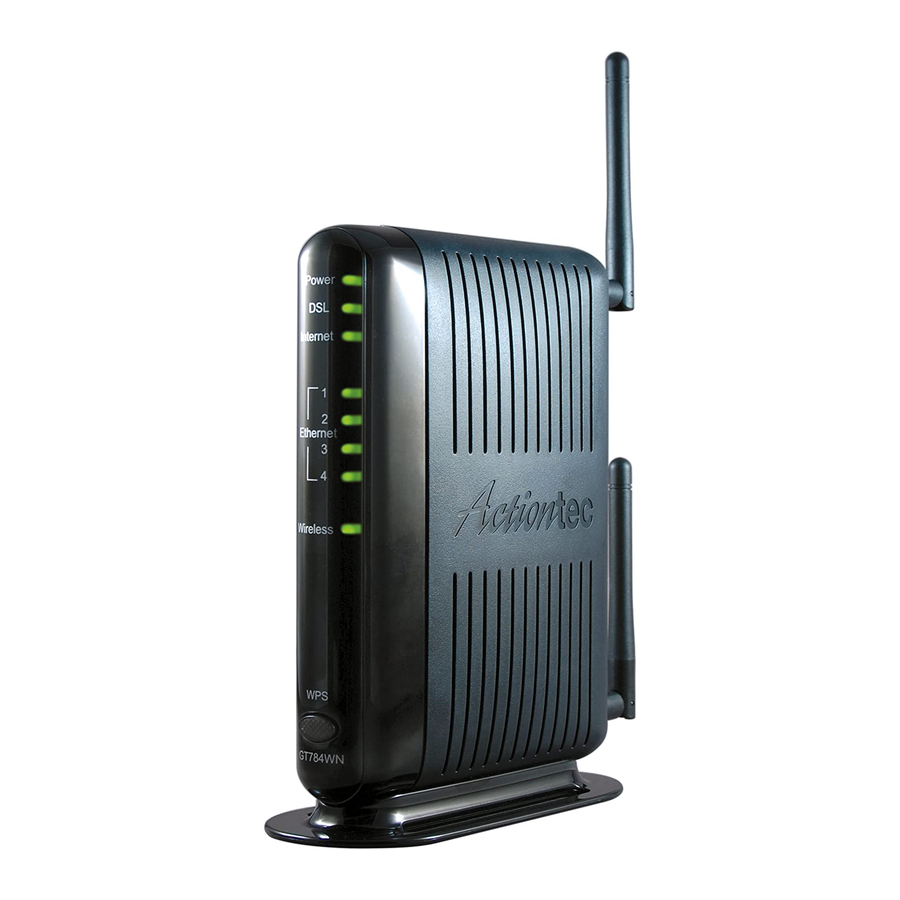
Información General
Componentes del Kit del Router
Su kit de router debe incluir lo siguiente:
- Módem/router Actiontec GT784WN
- Cable de alimentación
- Cable Ethernet
- Cable telefónico
- Filtros DSL
Note: Para conectar el router a su ordenador, su ordenador debe tener instalada una Interfaz de Red Ethernet (NIC).
Ciclo de encendido y apagado
Si tiene problemas para obtener una conexión a Internet, complete los siguientes pasos:
- Apague el router Actiontec GT784WN.
- Apague su ordenador.
- Espere 60 segundos.
- Encienda el router Actiontec GT784WN.
- Espere de 1 a 3 minutos para que todas las luces dejen de parpadear en el router.
- Encienda su ordenador.
- Si su problema no se resuelve, póngase en contacto con nuestro equipo de soporte técnico.
Verificar la configuración del ordenador
Para comunicarse con su router, su ordenador debe estar configurado para recibir una dirección DHCP del router.
Para verificar las configuraciones de conexión:
Windows 7 y Windows Vista:
- Seleccione el Start Circle (Círculo de Inicio), luego en el campo Start Search (Iniciar Búsqueda), escriba "ncpa.cpl".
- Haga clic derecho en Local Area Connection (Conexión de área local) y haga clic en Properties (Propiedades).
- Resalte (no desmarque) Internet Protocol TCP/IP Version 4 (Protocolo de Internet TCP/IP Versión 4).
- De la lista desplegable, seleccione Properties (Propiedades).
- Asegúrese de que Obtain IP Address Automatically (Obtener dirección IP automáticamente) y Obtain DNS Server Addresses Automatically (Obtener direcciones de servidor DNS automáticamente) estén seleccionadas, y luego haga clic en OK (Aceptar).
- Haga clic en Close (Cerrar).
Windows XP:
- Seleccione Start (Inicio), luego Run (Ejecutar).
- Escriba "ncpa.cpl" en el cuadro Run (Ejecutar).
- Haga clic derecho en Local Area Connection (Conexión de área local), luego seleccione Properties (Propiedades).
- Resalte (no desmarque) Internet Protocol TCP/IP (Protocolo de Internet TCP/IP).
- Seleccione Properties (Propiedades).
- Asegúrese de que Obtain IP Address Automatically (Obtener dirección IP automáticamente) y Obtain DNS Server Addresses Automatically (Obtener direcciones de servidor DNS automáticamente) estén seleccionadas, y luego haga clic en OK (Aceptar).
- Haga clic en Close (Cerrar).
Mac OS X:
- Seleccione el menú Apple, luego seleccione System Preferences (Preferencias del Sistema).
- Seleccione Network (Red).
- En el cuadro desplegable Show (Mostrar), seleccione Built-In Ethernet (Ethernet Integrada).
- En la pestaña TCP/IP, asegúrese de que el menú desplegable Configure IPv4 esté configurado en Using DHCP (Usando DHCP).
- Haga clic en Close (Cerrar).
- Cuando se le pregunte si desea aplicar los cambios de configuración, seleccione Apply (Aplicar).
Mac OS 8/9:
- Seleccione el menú Apple, luego seleccione Control Panels (Paneles de Control), y seleccione TCP/IP.
- En el menú desplegable Connect via (Conectar vía), seleccione Ethernet.
- En el menú desplegable Configure (Configurar), seleccione Using DHCP Server (Usando Servidor DHCP).
- Haga clic en Close (Cerrar).
- Cuando se le pregunte si desea guardar los cambios en la configuración, seleccione Save (Guardar).
Instalación del Router
El router necesita ventilación adecuada para funcionar. Asegúrese de configurar su router en un área ventilada y lejos de cualquier fuente de calor.
Para conectar un solo ordenador:
- Enchufe el cable de alimentación en el puerto de alimentación en la parte posterior del router.
- Enchufe el otro extremo del cable de alimentación en un tomacorriente.
- Enchufe un extremo del cable telefónico suministrado en el puerto telefónico gris en la parte posterior del router.
- Enchufe el otro extremo del cable telefónico directamente en la toma telefónica de la pared.
- Enchufe un extremo del cable Ethernet amarillo en la Tarjeta de Interfaz de Red Ethernet (NIC) en su ordenador.
- Enchufe el otro extremo del cable Ethernet en cualquier puerto Ethernet amarillo en la parte posterior del router Actiontec.
- Las siguientes luces deben estar encendidas en el router:
- Luz de Power (Encendido) en verde fijo
- Luz de DSL en verde fijo (puede parpadear un poco)
- Luz de Internet en verde fijo (puede parpadear un poco)
- Luz de Ethernet en verde fijo (puede parpadear un poco)
Configuración de su Router
Para configurar su router, necesitará su Hoja de Información del Cliente con su configuración de Dirección IP Estática. Si no tiene esto, póngase en contacto con nuestro equipo de soporte técnico antes de continuar.
Para configurar su router:
- Abra un navegador de Internet (Internet Explorer, Firefox, Safari, etc.). En el campo de dirección, ingrese "192.168.0.1" y presione Enter (Entrar).
- En el Menú Principal, haga clic en el icono Advanced Setup (Configuración Avanzada) en la parte superior de la página.


- Haga clic en el enlace WAN IP Address (Dirección IP WAN) para comenzar.


- Haga clic en el botón radial RFS 1483 via Static IP (RFS 1483 vía IP Estática) debajo de Select the ISP protocol below (Seleccione el protocolo ISP a continuación).
- Ingrese las direcciones WAN IP, Subnet Mask (Máscara de Subred) y WAN Default Gateway IP (IP de Puerta de Enlace Predeterminada WAN) en la sección 3. Esta información se puede encontrar en su Hoja de Información del Cliente.


- Haga clic en Apply (Aplicar).


- Aparecerá una pantalla de Thank You (Gracias). Espere hasta que el mensaje desaparezca antes de continuar para asegurarse de que las configuraciones de WAN se guarden. Deténgase aquí y proceda a Configuración de su Ordenador, si los dispositivos detrás de su ordenador no necesitan una dirección IP Estática.
- Seleccione LAN IP settings (Configuración IP LAN) en la barra de navegación izquierda.


- Haga clic en el botón radial Disable (Desactivar) a la mitad de la página debajo de Set the DHCP server state (Establecer el estado del servidor DHCP).
- Seleccione Apply (Aplicar) en la parte inferior de la página.
Note: Hay dos botones Apply (Aplicar) en esta página. Seleccione el que está en la parte inferior.

- Ingrese sus direcciones LAN Modem IP Address (Dirección IP del Módem LAN) y Subnet Mask (Máscara de Subred) en la sección 1. Esta información se puede encontrar en su Hoja de Información del Cliente.
- Seleccione Apply and Reboot (Aplicar y Reiniciar).


- Haga clic en OK (Aceptar) cuando aparezca el mensaje.


Configuración de su Ordenador
Una vez que su router ha sido configurado, necesitará configurar su ordenador para probar y asegurarse de que sus direcciones IP Estáticas estén funcionando correctamente.
Para configurar su ordenador:
Windows 7 y Windows Vista:
- Seleccione el Start Circle (Círculo de Inicio). Luego, en el campo Start Search (Iniciar Búsqueda), escriba "ncpa.cpl.".
- Haga clic derecho en Local Area Connection (Conexión de área local).
- Seleccione Properties (Propiedades).
- Resalte (no desmarque) Internet Protocol TCP/IP Version 4 (Protocolo de Internet TCP/IP Versión 4).
- Seleccione Properties (Propiedades).
- Configure el ordenador para Use the Following IP Address (Usar la Siguiente Dirección IP).
- Use la información de su Customer Information Sheet (Hoja de Información del Cliente) para completar los campos de configuración (IP Address, Subnet Mask, Default Gateway, DNS).
Windows XP:
- Seleccione Start (Inicio), luego Run (Ejecutar).
- Escriba "ncpa.cpl" en el cuadro Run (Ejecutar).
- Haga clic derecho en Local Area Connection (Conexión de área local), luego seleccione Properties (Propiedades).
- Resalte (no desmarque) la versión 4 de Internet Protocol TCP/IP (Protocolo de Internet TCP/IP).
- Seleccione Properties (Propiedades).
- Configure el ordenador para Use the following IP Address (Usar la siguiente Dirección IP).
- Use la información de su Customer Information Sheet (Hoja de Información del Cliente) para completar los campos de configuración
(IP Address, Subnet Mask, LAN Gateway, DNS).
Mac OS X:
- Seleccione el Apple menu (menú de Apple), luego seleccione System Preferences (Preferencias del Sistema).
- Seleccione Network (Red).
- En el cuadro desplegable Show (Mostrar), seleccione Built-In Ethernet (Ethernet Integrada).
- En la pestaña TCP/IP, asegúrese de que el cuadro desplegable Configure IPv4 esté configurado en Manually (Manualmente).
- Usando la información de su Customer Information Sheet (Hoja de Información del Cliente), establezca lo siguiente:
- IP Address: Una de las IPs LAN Usables
- Subnet Mask: Máscara de Subred LAN
- Default Gateway: Puerta de Enlace Predeterminada LAN
- DNS Servers: Servidores DNS Primario y Secundario
- Cuando se le pregunte si desea aplicar los cambios de configuración, seleccione Apply (Aplicar).
Mac OS 8/9:
- Seleccione el Apple menu (menú de Apple), luego seleccione Control Panels (Paneles de Control), y seleccione TCP/IP.
- En el cuadro desplegable Connect via (Conectar vía), seleccione Ethernet.
- En el cuadro desplegable Configure (Configurar), seleccione Manually (Manualmente).
- Usando la información de su Customer Information Sheet (Hoja de Información del Cliente), establezca lo siguiente:
- IP Address: Cualquiera de las IPs LAN Usables
- Subnet Mask: Máscara de Subred LAN
- Router Address: Puerta de Enlace Predeterminada LAN.
- Name Server Addr.: Servidores DNS Primario y Secundario
- Haga clic en Close (Cerrar).
- Cuando se le pregunte si desea guardar los cambios en la configuración, seleccione Save (Guardar).
Después de configurar su ordenador, reinicie su router apagándolo y volviéndolo a encender. Finalmente, abra un navegador y verifique que pueda acceder a Internet. Si no puede, póngase en contacto con nuestro equipo de soporte técnico de Internet.
Configuración de su correo electrónico TDS
Con su servicio de Internet de alta velocidad se incluyen 20 cuentas de correo electrónico gratuitas.
Para configurar su correo electrónico:
- Ingrese "www.tdsbusiness.com/myaccount" en su navegador web.
- Inicie sesión con su nombre de usuario y contraseña de TDS
Note: Si es un nuevo cliente de TDS, esto se le envió por correo por razones de seguridad. Si no recibió esto, llame al 1-888-850-5915.
- Para activar las cuentas de correo electrónico, seleccione View/Modify Account Information, Manage Account Users, (Ver/Modificar Información de la Cuenta, Administrar Usuarios de la Cuenta) y luego Add New Users (Agregar Nuevos Usuarios). Después de ingresar la información para el nuevo usuario, asegúrese de hacer clic en yes (sí) junto a Add Email (Agregar Correo Electrónico).
- Después de ingresar la información para un nuevo usuario, asegúrese de hacer clic en Yes (Sí) junto a Add Email (Agregar Correo Electrónico).
Una vez establecidas, se puede acceder a sus cuentas de correo electrónico en cualquier lugar con una conexión a Internet. Simplemente visite www.tds.net. Luego, haga clic en el cuadro Check TDS Email (Verificar Correo Electrónico TDS). ¡Haga de www.tds.net su página de inicio para un fácil acceso!
Si prefiere acceder a su correo electrónico con un cliente de correo electrónico (como Outlook), visite www.tdstelecom.com/ para obtener instrucciones de configuración.
http://www.tdstelecom.com/
1-888-850-5915
Soporte Técnico

Referencias
Mi Cuenta | Visitante | TDS Business
Inicio - Bienvenido a TDS
Internet de alta velocidad, televisión y servicio telefónico residencial de TDS | TDS


Descargar el manual
Aquí puede descargar la versión PDF completa del manual. Puede contener instrucciones de seguridad adicionales, información de garantía, reglas de la FCC, etc.
Descargar Manual de Actiontec GT784WN
