Manual de Logitech G633 Artemis Spectrum
- 1 ¿Qué hay en la caja?
- 2 Características
- 3 Distribución de los botones del dispositivo
- 4 Controles de audio en línea de 3,5 mm
- 5 Configuración para PC
- 6 Configuración para móvil
- 7 Configuración para consola
- 8 Personalización de la zona de iluminación RGB
- 9 Personalización de etiquetas
- 10 Software Logitech Gaming
- 11 Limpieza de almohadillas
- 12 Referencias
- 13 Descargar el manual
- 14 En otros idiomas
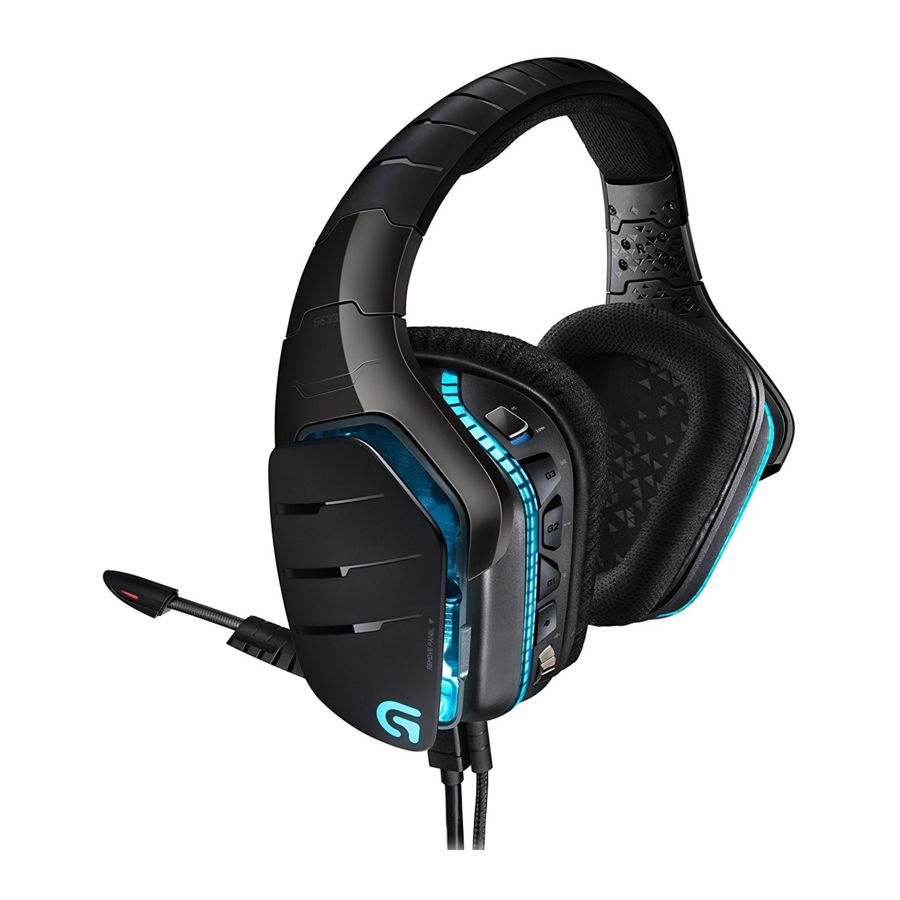
¿Qué hay en la caja?

- Auriculares G633
- Etiquetas personalizadas (I/D)
- Cable para PC (USB a Micro-USB, 3 m)
- Cable de 3,5 mm (1,5 m)
Características

- Diadema ajustable con acolchado de malla deportiva
- Etiquetas personalizadas retroiluminadas extraíbles
- LED indicador de silencio del micrófono de varilla
- Micrófono de varilla retráctil
Se silencia automáticamente en la posición "arriba" - Zonas de iluminación (2)
- Almohadillas suaves de malla deportiva lavables
- Conmutador de modo PC/3,5 mm
- Transductores de audio Pro-G
- Botones programables (3)
- Silencio del micrófono
- Rueda de volumen
- Conexión de 3,5 mm (móvil)
- Conexión USB
Distribución de los botones del dispositivo

- Conmutador de modo PC/3,5 mm (móvil)
- G3 (programable):
Ciclo de ecualizador predeterminado (EQ)- Recorrerá los ajustes de EQ en el software Logitech Gaming, incluyendo: Plano, MOBA y preajustes FPS
- G2 (programable): Sonido envolvente Dolby predeterminado activado/desactivado
- G1 (programable): Ciclo de iluminación
- Recorrerá los ajustes de iluminación en el software Logitech Gaming, incluyendo: respiración, cian fijo, personalizado y apagado
- Silencio del micrófono
- Rueda de volumen
G1, G2 y G3 se pueden programar mediante el software Logitech Gaming (solo en modo PC):
www.logitech.support.com/g633
Nota: Los botones y la rueda de volumen solo funcionan en modo PC cuando se conectan a un PC con el software Logitech Gaming.
Controles de audio en línea de 3,5 mm

- Conmutador de selección de micrófono (varilla de auriculares/en línea, solo en modo móvil)
- La varilla de los auriculares no está disponible para el dispositivo móvil en modo PC
- Rueda de volumen
- Reproducción/pausa/responder llamada en dispositivo móvil
- Micrófono en línea
- Conmutador de silencio del micrófono móvil
Configuración para PC
Modo PC

- Descargue e instale el software Logitech Gaming: www.logitech.com/support/g633
- Establezca el conmutador de modo en PC.
- Conecte el G633 al PC mediante el cable USB.
Mezcla de fuentes de audio
En el modo PC y conectado mediante USB, el G633 también puede usar el cable de 3,5 mm para conectarse a otra fuente de audio (p. ej., un smartphone). Ambas fuentes de audio se pueden reproducir simultáneamente. Los controles en línea y el micrófono en línea se pueden usar para responder llamadas, ajustar el volumen, etc. independientemente para el dispositivo móvil.
- Responder llamadas telefónicas mientras se juega
Modo de 3,5 mm
El G633 también se puede conectar a dispositivos de audio únicamente mediante un cable de 3,5 mm.

- Establezca el conmutador de modo en 3,5 mm
- Conecte al PC mediante el cable de 3,5 mm
- Los controles en línea de 3,5 mm se pueden usar para ajustar el audio.
Selección de micrófono
- Seleccione la posición "microphone" (micrófono) para el micrófono en línea
- Seleccione la posición de los auriculares para usar el micrófono de varilla de los auriculares
Las funciones que requieren alimentación USB, incluyendo el sonido envolvente 7.1, los botones en los auriculares, el funcionamiento de la rueda de volumen y la personalización de las funciones de iluminación y de los botones, no están disponibles sin conexión USB.
El micrófono de varilla no está disponible para el dispositivo de 3,5 mm cuando se alimenta con USB.
Algunos PC pueden requerir un adaptador divisor de 4 polos de 3,5 mm a micrófono/estéreo (no incluido) para usar las funciones de micrófono en este modo.
Configuración para móvil

- Establezca el conmutador de modo en 3,5 mm.
- Conecte los auriculares al dispositivo móvil mediante el cable de 3,5 mm.
- Los controles en línea de 3,5 mm se pueden usar para ajustar el audio.
Selección de micrófono
- Seleccione la posición "microphone" (micrófono) para el micrófono en línea
- Seleccione la posición de los auriculares para usar el micrófono de varilla de los auriculares
Las funciones que requieren alimentación USB, incluyendo el sonido envolvente 7.1, los botones en los auriculares, el funcionamiento de la rueda de volumen y la personalización de las funciones de iluminación y de los botones, no están disponibles sin conexión USB.
El micrófono de varilla no está disponible para el dispositivo de 3,5 mm cuando se alimenta con USB.
Configuración para consola
Xbox One o PS4

- Establezca el conmutador en el modo de 3,5 mm.
- Conecte los auriculares al mando de la consola mediante el cable de 3,5 mm.
- Xbox One puede requerir un adaptador de auriculares Xbox One (se vende por separado).
Configuración de PlayStation (ajustes)
- Conecte los auriculares a la consola
- Abra Ajustes
- Seleccione "Sonido y pantalla"
- Seleccione "Ajustes de salida de audio"
- Establezca "Salida a auriculares" en "Todo el audio"
Los auriculares no funcionarán mediante el cable USB en Xbox One.
Los micrófonos en línea y de varilla están disponibles en el modo de funcionamiento analógico (3,5 mm).
Configuración alternativa para Sony PlayStation 4

Funcionamiento alimentado por USB
- Establezca el conmutador de modo en el modo PC.
- Conecte los auriculares a la consola mediante el cable USB.
Nota: Aunque estén configurados en el modo PC, los botones no funcionan cuando se conectan a la PlayStation 4. La programación de la iluminación y de los botones no es posible en la PlayStation. El sonido envolvente 7.1 no está disponible cuando se conecta a PlayStation. La rueda de volumen no funciona en PlayStation.
Configuración de PlayStation (ajustes)
- Conecte los auriculares mediante cables USB o de 3,5 mm
- Abra Ajustes
- Seleccione "Sonido y pantalla"
- Seleccione "Ajustes de salida de audio"
- Establezca "Salida a auriculares" en "Todo el audio"
Personalización de la zona de iluminación RGB

- Zona 1: Logotipo G
- Zona 2: Tira de iluminación
Cada zona de iluminación se puede programar con el software Logitech Gaming (solo en modo PC).
www.logitech.com/support/g633
Personalización de etiquetas
Las etiquetas personalizadas izquierda y derecha se pueden extraer y sustituir por etiquetas personalizadas.

Software Logitech Gaming
La programación de los botones G-key, la iluminación, el ecualizador y el perfil de sonido envolvente es posible a través del software Logitech Gaming.

- Teclas G
- Iluminación
- Ecualizador
- Sonido envolvente
Limpieza de almohadillas
- Extracción
![]()
- Lavado
- Una vez extraídas, las almohadillas se pueden lavar a mano en agua tibia.
- Presione con una toalla suave para secar, no retuerza.
- Deje que se sequen al aire antes de volver a colocarlas.
- Sustitución
![]()


Referencias

Descargar el manual
Aquí puede descargar la versión PDF completa del manual. Puede contener instrucciones de seguridad adicionales, información de garantía, reglas de la FCC, etc.
Descargar Manual de Logitech G633 Artemis Spectrum


