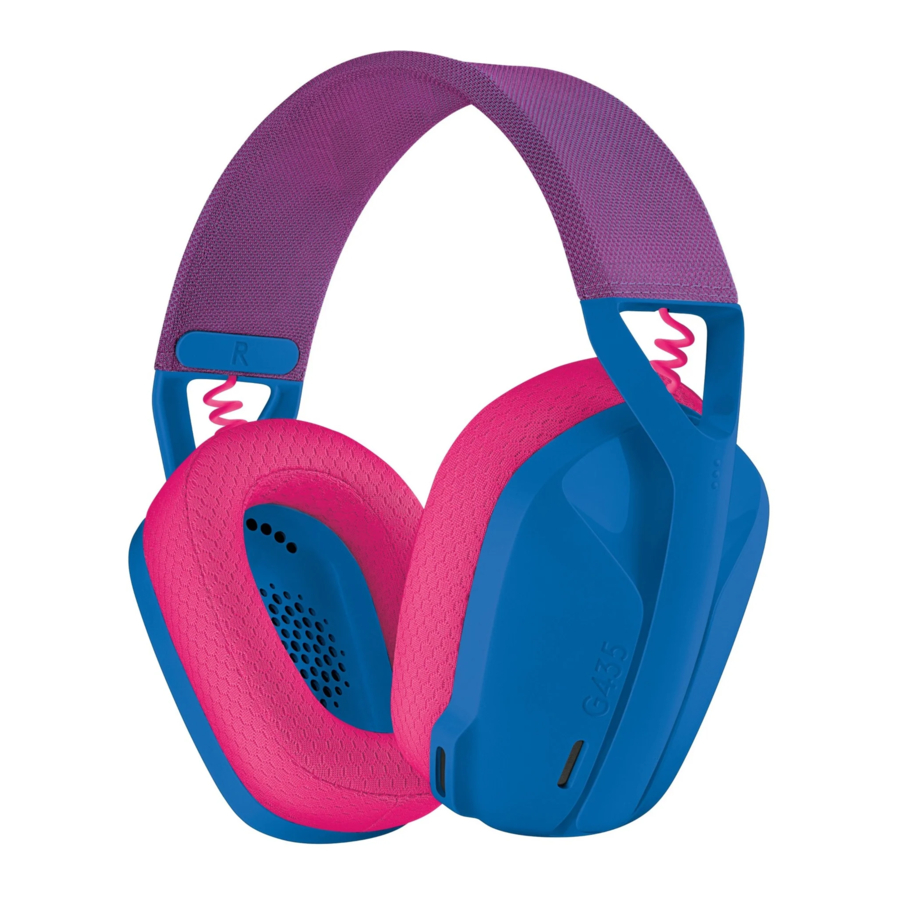
Manual de Logitech G435 LIGHTSPEED
- 1 Activa el modo de memoria integrada en tu ratón para juegos con Logitech G HUB
- 2 Personaliza la velocidad del puntero del ratón para juegos con Logitech G HUB
- 3 Uso de tus auriculares para juegos G435 en Nintendo Switch
- 4 Mis auriculares para juegos G435 no se conectan a Nintendo Switch mediante Bluetooth
- 5 Comprueba el nivel de batería de tu G435
- 6 Limpieza de tus auriculares Logitech G435
- 7 Referencias
- 8 Descargar el manual
- 9 En otros idiomas
Activa el modo de memoria integrada en tu ratón para juegos con Logitech G HUB
Las funciones de memoria integrada te permiten almacenar algunos ajustes en el propio dispositivo con la ayuda de G HUB. A continuación, puedes llevar los ajustes (por ejemplo, los DPI del ratón) a otro ordenador sin necesidad de instalar G HUB.
Para activar el modo de memoria integrada, selecciona el dispositivo en G HUB y haz clic en el icono de ajustes en la esquina superior derecha. Activa el botón y elige el perfil que quieras guardar en la memoria integrada de tu ratón.

Personaliza la velocidad del puntero del ratón para juegos con Logitech G HUB
Para personalizar la velocidad del puntero del ratón:
- Inicia G HUB y selecciona el producto en la ventana principal.
- Puedes ajustar el control deslizante o seleccionar la velocidad de DPI preestablecida.


Uso de tus auriculares para juegos G435 en Nintendo Switch
Nintendo Switch solo te permite emparejar un dispositivo de audio Bluetooth, como tus auriculares para juegos G435, a la vez, pero no es compatible con micrófonos Bluetooth. Puedes usar la aplicación Nintendo Switch Online para determinados juegos cuando quieras hablar con otros jugadores.
Mis auriculares para juegos G435 no se conectan a Nintendo Switch mediante Bluetooth
El G435 se desarrolló antes de que Nintendo lanzara la funcionalidad Bluetooth. Por lo tanto, la versión inicial de los auriculares G435 no podía conectarse a Nintendo Switch con Bluetooth. Esto se ha solucionado para la producción futura. Si tienes problemas para conectar el G435 a tu Nintendo Switch, tendrás que actualizar el firmware. Puedes descargar la herramienta de actualización de auriculares inalámbricos para juegos G435 LIGHTSPEED aquí.
Para actualizar el firmware
- Asegúrate de que los auriculares G435 estén conectados al receptor y enciende el dispositivo.
- Comprueba si el nivel de batería es de al menos el 30 %. Para ver los pasos sobre cómo comprobar el nivel de batería, haz clic aquí.
- Ejecuta el archivo .exe que has descargado. Verás esta ventana:

- Haz clic en Continue (Continuar) y sigue las instrucciones que aparecen en pantalla.

Una vez que se complete la actualización del firmware, verás una ventana que te indica que la actualización se ha realizado correctamente.


 NOTA: Si el proceso de actualización del firmware se interrumpe por cualquier motivo, la actualización podría fallar. En ese caso, reinicia los auriculares insertando una herramienta de expulsión de SIM en el botón de reinicio durante dos segundos hasta que la luz verde parpadee. El botón de reinicio se encuentra debajo del audífono izquierdo.

Comprueba el nivel de batería de tu G435
Pulsa una vez el botón de encendido cuando los auriculares estén encendidos:
- El LED se mostrará en verde durante cinco segundos, lo que significa que la batería está entre el 31 % y el 100 %

- El LED se mostrará en rojo durante cinco segundos, lo que significa que la batería está entre el 15 % y el 30 %

- El LED parpadeará en rojo durante cinco segundos, lo que significa que el nivel de batería es inferior al 15 %


Limpieza de tus auriculares Logitech G435
En caso de que tu G435 necesite limpieza, tenemos algunas recomendaciones:
Antes de limpiar
- No laves las almohadillas en una lavadora
- No seques las almohadillas en una secadora
- No pongas líquidos de limpieza directamente sobre las almohadillas y la diadema
- No utilices lejía, acetona/quitaesmalte, disolventes fuertes ni abrasivos, ya que podrían afectar al estado de la superficie del tejido de poliéster y provocar decoloración
- Cuando utilices aerosoles de limpieza, rocía sobre el paño y limpia; no rocíes el producto directamente
Limpieza de tu G435
- Para limpiar los auriculares, utiliza agua del grifo normal para humedecer ligeramente un paño limpio, suave y sin pelusa, y limpia suavemente la diadema y las almohadillas
- Para manchas más difíciles, también puedes utilizar una pequeña cantidad de jabón en un paño limpio, suave y ligeramente humedecido y frotar suavemente las zonas manchadas. Aclara bien la superficie con el mismo paño humedecido. Repite la operación hasta que no queden restos de jabón
- También puedes utilizar toallitas desinfectantes sin perfume y toallitas húmedas antibacterianas sin perfume
- Déjalo secar a temperatura ambiente
Referencias
![support.logi.com]() Descarga - G435 Gaming Headset – Logitech Support + Download
Descarga - G435 Gaming Headset – Logitech Support + Download![support.logi.com]() Comprobar el nivel de batería de tu G435 – Logitech Support + Download
Comprobar el nivel de batería de tu G435 – Logitech Support + Download

Descargar el manual
Aquí puede descargar la versión PDF completa del manual. Puede contener instrucciones de seguridad adicionales, información de garantía, reglas de la FCC, etc.
Descargar Manual de Logitech G435 LIGHTSPEED


