Manual de Unitree Go2
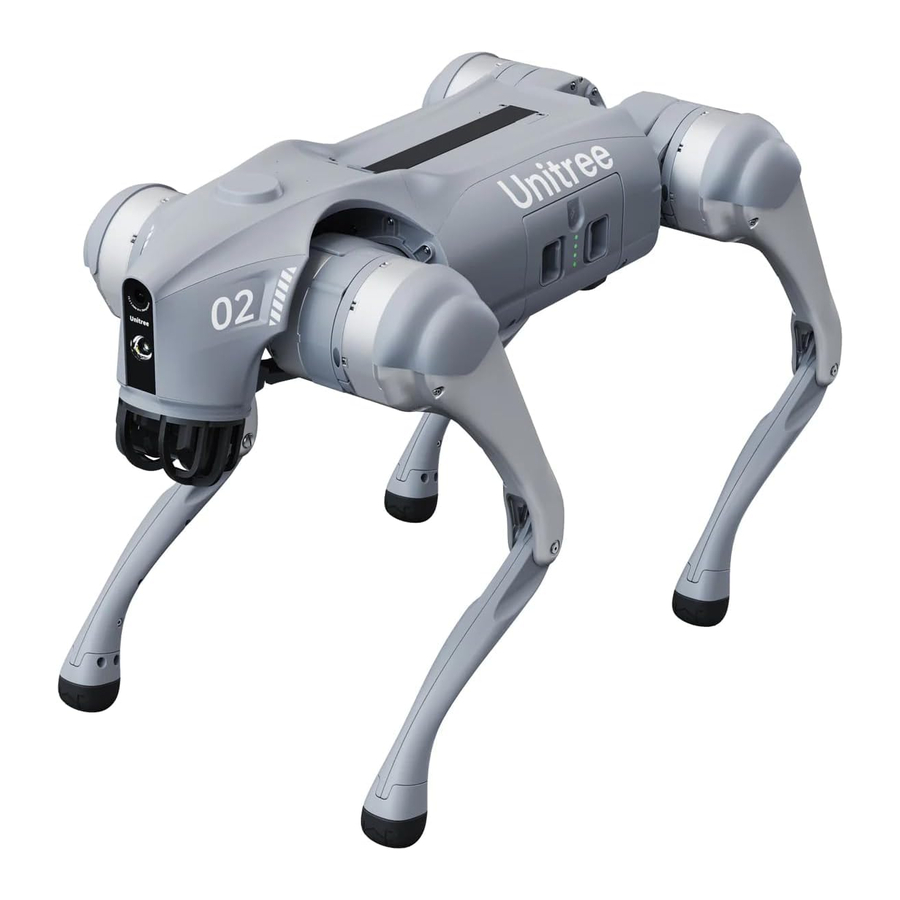
Descripción general del producto
Máquina completa

Accesorio

 Compruebe cuidadosamente si los artículos del equipaje están completos e intactos. Todas las imágenes de este manual son solo de referencia. Si los artículos reales no coinciden con el manual, consulte el artículo real. Los accesorios de los diferentes modelos pueden variar, consulte el modelo real para obtener más detalles. Para obtener especificaciones de modelo específicas e información de parámetros, visite el sitio web oficial de Yushu Unitree en www.unitree.com.
Introducción a la función
El nuevo robot cuadrúpedo biónico interactivo actualizado de Unitree, Go2, tiene 12 grados de libertad (compuesto por 12 motores de unión de precisión de aleación de aluminio) y emplea tecnología de control de fuerza para proporcionar control compuesto de fuerza y posición para cada unión, con el fin de lograr el control de fuerza de toda la máquina para lograr un excelente rendimiento de movimiento. Todo el robot está hecho de aleación de aluminio y plásticos de ingeniería de alta resistencia, lo que mejora en gran medida la estabilidad y la fiabilidad del perro mecánico; la velocidad máxima de funcionamiento puede alcanzar los 5 m/s (medida en el laboratorio). Equipado con 4D LIDAR L1 con detección hemisférica de ángulo superancho de 360° × 90°, que puede ayudar a Go2 a lograr una cobertura sin áreas ciegas. Alcanza el nivel líder en el país y en el extranjero tanto en términos de estructura, rendimiento de movimiento, percepción del entorno y seguimiento lateral.
Explicación: El radar aquí utiliza la tecnología LiDAR, que es la emisión de infrarrojos en lugar de la emisión de ondas de radio
Nombre de las piezas:

Diagrama de la posición del orificio de montaje de la carga trasera:

- Indicación de estado
La luz indicadora de la cabeza de Go2 puede emitir diferentes luces para mostrar el estado de funcionamiento actual del robot y el sistema operativo actual, consulte la siguiente tabla para obtener más información sobre el estado de funcionamiento indicado por los diferentes modos y colores de parpadeo:Color y parpadeo Significado Baja velocidad de parpadeo en rojo Anomalía del sistema, error de arranque, error de hardware, necesidad de ponerse en contacto con el servicio posventa. Alta velocidad de parpadeo en rojo Error de calibración del motor y la IMU Permanentemente encendido en verde Encendido Parpadeo en verde Encendiendo Baja velocidad de parpadeo en azul Calibración del motor y la IMU en curso Baja velocidad de parpadeo en amarillo Advertencia de batería baja, se agachará automáticamente en 10 minutos Permanentemente encendido en blanco Luz indicadora de la cabeza
- Evitación inteligente
Equipado con el LiDAR L1 4D de desarrollo propio de Unitree con percepción hemisférica de ángulo ultraancho de 360° × 90°, que cuenta con un punto ciego ultrabajo, la distancia mínima de detección es de tan solo 0,05 m, lo que puede ayudar a Go2 a lograr una cobertura sin puntos ciegos, acceso en tiempo real a información tridimensional sobre el entorno circundante, y en el proceso de viaje de acuerdo con los datos del radar para llevar a cabo una evitación inteligente (solo admite la evitación de obstáculos hacia adelante), para evitar colisiones y garantizar la seguridad del robot y el entorno circundante.
- Sistema inteligente de seguimiento lateral 2.0 (ISS2.0)
Al adoptar la nueva tecnología de control y posicionamiento vectorial inalámbrico, la precisión del posicionamiento se actualiza técnicamente en un 50%, la distancia de control remoto es de más de 30 m y, combinada con la estrategia de evitación de obstáculos optimizada, puede hacer que el robot atraviese mejor terrenos complejos. - Interacción de voz
Admite la interacción de voz y los comandos y el módulo de reconocimiento de voz integrado, y convierte el lenguaje humano en lenguaje informático para comunicarse con el chip principal, a fin de controlar el robot y lograr la interacción del lenguaje humano-máquina. Alcanza la respuesta de interacción de voz a nivel de milisegundos, utilizando la tecnología avanzada de reconocimiento de voz de la industria con alta precisión de reconocimiento y alfabetización rápida. - Transmisión remota de imágenes de la aplicación
Con la nueva aplicación Unitree Go, proporciona transmisión de imágenes ultraancha omnidireccional, visualización en tiempo real de imágenes de disparo, 4G y eSIM integrados para una conexión más estable y control remoto. Actualizaciones OTA inteligentes, lo que hace que la operación en un rango de ultravisión sea tan simple y conveniente como estar en el campo. - Sensor de fuerza del pie
La versión EDU cuenta con un sensor de fuerza en el pie. El movimiento del perro robot comprimirá el aire dentro de la almohadilla del pie y transmitirá la señal de presión al sensor de fuerza del hombro a través del tubo de aire, para juzgar su entorno y ajustar el movimiento del perro robot en consecuencia. - Carga autónoma
La versión EDU admite la carga en pilas de carga. Combinado con el reconocimiento visual, el mapeo 3D y otras tecnologías, puede planificar de forma autónoma las rutas de carga y realizar la carga autónoma, lo que puede proporcionar una gran garantía para el funcionamiento las 24 horas.
Carga
Debido a razones tales como el autoconsumo de la batería durante el transporte y el almacenamiento, es normal tener una batería baja o vacía cuando se usa por primera vez, y la carga se puede realizar de la siguiente manera.
- Cargue la batería
Retire la batería del cuerpo (presione los dos broches del paquete de baterías)
![Retire la batería del cuerpo Unitree Go2]()
Conecte la batería Go2
![Conecte la batería Go2]()
Entrada del cargador Alimentación de CA (100-240V, 50/60Hz)
![Entrada del cargador Alimentación de CA]()
Desconecte manualmente la alimentación cuando esté completamente cargada
![Desconecte manualmente la alimentación cuando esté completamente cargada]()


- Mando a distancia complementario
Cuando la luz indicadora de la batería del mando a distancia complementario muestra que la batería está baja, debe conectar el mando a distancia complementario al cargador como se muestra en la siguiente figura:
Alimentación de CA 100-240V Cargador USB
![Mando a distancia complementario]()

- Le recomendamos que utilice un cargador USB de 5V/1A que cumpla con el estándar FCC/CE.
- La luz indicadora de alimentación parpadeará a 1Hz (1 segundo/vez) en estado de carga e indicará el nivel de alimentación actual.
- Cuando la luz indicadora de alimentación está apagada, significa que el paquete de baterías está lleno, retire el cargador para finalizar la carga.
- Cómo cargar el mando a distancia de mano
Cuando la luz indicadora de la batería del mando a distancia complementario muestra que la batería está baja, debe conectar el mando a distancia complementario al cargador como se muestra en la siguiente figura:
![Cómo cargar el mando a distancia de mano]()

- Le recomendamos que utilice un cargador USB de 5V/1A que cumpla con el estándar FCC/CE.
- Asegúrese de que el mando a distancia de mano esté apagado antes de cargarlo.
- La luz indicadora de alimentación parpadeará a 1Hz (1 segundo/vez) en estado de carga e indicará el nivel de alimentación actual.
- Cuando la luz indicadora de alimentación está apagada, significa que el paquete de baterías está lleno, retire el cargador para finalizar la carga. .
Uso de su robot
Descripción de la caja de transporte
La imagen solo se utiliza para ilustrar la colocación de las piezas, consulte el contenido recibido. Los accesorios de los diferentes modelos serán diferentes, consulte el modelo real.

Desembalaje
Coloque la caja boca arriba sobre una superficie plana y, a continuación, abra la caja superior. Levante el robot de la caja utilizando la correa y retire los accesorios de la caja en orden. Después de aprender a utilizar el robot correctamente, coloque el robot cuadrúpedo en una superficie nivelada y prepárelo para encenderlo.
Embalaje
Preparación para el embalaje: Gire las patas del robot cuadrúpedo a la posición que se muestra en la imagen (paso de retracción de la pata trasera: gire los motores de la cadera de la pata trasera para que los muslos traseros se coloquen en la posición que se muestra en la imagen y, al mismo tiempo, retraiga la parte inferior de las patas traseras a la posición que se muestra en la imagen.

Una vez completado el trabajo preparatorio para el embalaje, cargue el robot cuadrúpedo en la caja inferior en la dirección que se muestra en la imagen (preste atención a que la cabeza del robot cuadrúpedo quede encajada en la colocación de la cabeza en el proceso). Una vez cargado el robot cuadrúpedo, coloque la batería y el cargador que vienen con el envío en las posiciones correspondientes de la caja de transporte para asegurarse de que ninguna de las piezas anteriores se caiga cuando se cierre la caja superior.
Preparación antes de usarlo
- Utilice únicamente piezas auténticas de Unitree Robotics y asegúrese de que todas las piezas estén en buenas condiciones de funcionamiento.
- Asegúrese de que el firmware se ha actualizado a la última versión.
- El usuario se asegura de no estar operando el robot en estado de embriaguez, bajo la influencia de drogas y no ser capaz de concentrarse.
- Familiarícese con las características de cada modo de marcha. Familiarícese con el método de frenado de emergencia del robot en caso de inestabilidad/pérdida de control.
- Asegúrese de que no haya materias extrañas (como agua, aceite, arena, tierra, etc.) dentro del robot y sus componentes.
- Asegúrese de que la superficie de la cámara y el LIDAR del robot estén libres de polvo y no estén rodeados de obstrucciones.
Preparación antes de encenderlo
- Instalación de los paquetes de baterías
Coloque el Go2 sobre una superficie plana, inserte el paquete de baterías en los paquetes de baterías desde el lateral del robot, preste atención a la dirección de instalación, con el botón del interruptor de encendido hacia arriba. Si el paquete de baterías no se puede insertar por completo, ajuste la dirección de los paquetes de baterías y no presione con fuerza para evitar dañar la interfaz de la batería y la hebilla. Cuando escuche un sonido de "clic", la instalación del paquete de baterías estará completa.
![Imagen que muestra la inserción de la batería en el Go2]()
- Colocación del cuerpo
![Información importante]()
Arranque horizontal: Asegúrese de que el robot esté colocado sobre una superficie plana antes de arrancarlo, que la almohadilla de soporte abdominal del robot esté plana en el suelo, que el cuerpo del robot esté tendido en el suelo horizontalmente sin ninguna inclinación, que la parte inferior de las patas del robot esté en un estado totalmente retraído (como se muestra en la imagen de abajo) y que las cuatro articulaciones y los extremos de los pies estén colocados en el suelo de forma plana para asegurarse de que los muslos y la parte inferior de las patas del robot no estén presionados por el cuerpo del robot.
![Imagen que muestra el Go2 colocado correctamente sobre una superficie horizontal para el arranque]()


Arranque Go2
Después de colocar el robot de acuerdo con los requisitos, arránquelo de acuerdo con los siguientes pasos: En primer lugar, pulse brevemente el botón del interruptor de encendido de Go2 1 vez, luego pulse el botón del interruptor de encendido durante 2 segundos o más, luego Go2 se puede arrancar. Durante el proceso de arranque, la luz indicadora de la cabeza de Go2 parpadea en verde. Y espere 2 minutos, la luz indicadora de la cabeza está en verde permanentemente, y el cuerpo es paralelo al suelo, entonces el robot se inicia.

- Si el arranque falla, compruebe cuidadosamente la colocación del cuerpo.
- El Go2 puede fallar al arrancar si las patas están estiradas hacia fuera o si las patas están presionadas hacia dentro.
- La mano puede quedar atrapada en las articulaciones de movimiento, ¡tenga cuidado!
Apagado de Go2
Antes de apagarlo, asegúrese de que el robot está de pie sobre una superficie plana y de que el robot está en un estado de pie estático (la posición del cuerpo del robot está en el estado inicial al encenderlo, el cuerpo está horizontal y el estado está en el estado de pie estático.
- Opere el robot en el estado propenso;
- Después de que el robot entre en el estado propenso, pulse brevemente el botón de encendido y luego mantenga pulsado el botón de encendido durante 2 segundos para apagar el robot.
Después de apagar el robot, siga los requisitos de colocación del cuerpo y coloque las patas grandes y pequeñas y las articulaciones de la cadera de Go2 para prepararse para el próximo arranque. Si no va a utilizar Go2 durante mucho tiempo, retire el paquete de baterías y siga los pasos de embalaje para poner Go2 en el equipaje dedicado.
- Asegúrese de que el robot se apagó en un estado de amortiguación, de lo contrario, el robot caerá pesadamente al suelo después de que se caiga y se apague, lo que puede causar daños al cuerpo del robot y ciertos peligros ocultos potenciales! Si el encendido falla, compruebe si el cuerpo del robot está colocado correctamente.
Active su Go2
El robot requiere activación para el primer uso, por favor, escanee el código QR en el lado izquierdo para instalar la App Unitree Go, y siga las indicaciones de la App para activar Go2 y completar la enseñanza incorporada. Durante el proceso de activación, por favor encienda su bluetooth en su teléfono móvil y acerque su teléfono a Go2 para asegurar la comunicación bluetooth en tiempo real. Después de una unión exitosa, puede empezar a usar el robot.

- Por favor, regístrese / inicie sesión después de instalar la App
![Imagen que muestra la página de inicio de sesión de la aplicación Unitree Go.]()

- Arrancar Go2: indicador de cabeza verde perma-nentemente, cuerpo paralelo al suelo
![Imagen que muestra el Go2 arrancado.]()

- Añadir robot: Página de inicio -añadir robot-abrir Bluetooth para conectar su Go2-establecer la información del robot.
![Imagen que muestra cómo añadir el robot en la aplicación Unitree Go.]()

- Enlazar el robot: puede elegir el modo de router AP y el modo de conexión Wi-Fi para conectarse, puede aprender el tutorial incorporado para dominar rápidamente las habilidades de operación después de una conexión exitosa.
![Imagen que muestra cómo enlazar el robot a la aplicación Unitree Go mediante Wi-Fi.]()
![Imagen que muestra cómo enlazar el robot a la aplicación Unitree Go mediante un router AP.]()


¿Cómo cambiar el enlace de la cuenta?
Página de inicio- Ajustes - Ajustes del robot - Cambiar conexión, elija hacer clic en Unbind (desenlazar), puede desenlazar el perro robot enlazado. Una vez que el perro robot está desvinculado, puede ser vinculado por otros usuarios.

- Por favor, mantenga el bluetooth de su teléfono móvil encendido durante la conexión!
- Error de conexión Bluetooth: Unitree Go App necesita obtener permisos de Bluetooth, por favor abra los permisos de Bluetooth de Unitree Go en la App.
- Si olvida su cuenta vinculada, o si pierde su cuenta, por favor contacte con el personal relevante de Unitree!
Opere su Go2
- Utilice la App Unitree Go para controlar su Go2
Después de completar el tutorial incorporado en la App Unitree Go, puede utilizar la app para controlar su Go2 como quiera.
![Imagen que muestra la interfaz de control de la aplicación Unitree Go]()
- Utilice el control de voz Go2
En la actualidad, la voz offline de Go2 sólo admite conversaciones en chino. Si los usuarios quieren tener conversaciones en inglés, pueden guiarles para que utilicen App Benben Dog. Cambiando el sistema del teléfono a inglés, la aplicación puede comunicarse con Benben Dog en inglés y emitir comandos. - Utilice el mando a distancia de acompañamiento para controlar Go2
Antes de encenderlo, el mando a distancia de acompañamiento debe fijarse en la posición que se muestra en la imagen. Después de que el robot se encienda con éxito, puede utilizar el mando a distancia de acompañamiento para controlar Go2, los pasos de operación son los siguientes:- Encienda el ISS en la App del teléfono móvil
- Abra la App Unitree Go para conectar Go2.
- Abra la interfaz de manipulación -ajustes en la esquina superior derecha - ajuste del estado de movimiento - seguimiento lateral.
- Pulse OFF para activar la función de seguimiento lateral.
- Póngase y arranque el mando a distancia de acompañamiento.
- Abroche el mando a distancia al lado derecho del cuerpo en el cinturón, colóquese en el lado izquierdo del robot y mantenga el torso orientado en la misma dirección que el robot.
- Pulse brevemente el botón de encendido del mando a distancia de acompañamiento, cuando la luz indicadora esté encendida de forma constante, el arranque habrá terminado, en este momento el mando a distancia está en modo rocker.
- Inicie el modo de seguimiento lateral (paso importante)
- Pulse brevemente el botón M dos veces para iniciar el modo de seguimiento automático lento, la velocidad máxima a 1,5 m/s.
- En el modo de seguimiento automático lento, pulse brevemente el botón M dos veces para entrar en el modo de seguimiento automático rápido con una velocidad máxima de 3,0 m/s
- Activar/desactivar la función de evitar obstáculos
Pulse brevemente el botón L2 dos veces para activar la función de evitar obstáculos; pulse brevemente una vez para desactivar la función de evitar obstáculos. - Desactivar la función de seguimiento automático
- Pulse brevemente el botón M una vez: detenga el seguimiento y entre en el modo de control rocker.
- Encienda el rocker: Mueva el rocker para detener el modo de seguimiento inmediatamente y entrar en el modo rocker.
- Apagar: Mantenga pulsado el botón de encendido del mando a distancia de acompañamiento durante 2 segundos para apagarlo.
- Colocación horizontal: Coloque el mando a distancia de acompañamiento horizontalmente.
- Encienda el ISS en la App del teléfono móvil

Otras instrucciones de funcionamiento (Para ajustar la máquina)
- Control Rocker: Cuando el mando a distancia de acompañamiento entra en el modo rocker, el movimiento del robot puede ser controlado por el rocker. Utilizando el modo de control rocker, el mando a distancia puede ser quitado del cinturón para el control. Si necesita seguir utilizando el seguimiento automático después de quitar el mando a distancia, necesita ponerse el mando a distancia y luego encender el acompañamiento.
- Modo de pie, abajo, amortiguado: Pulse brevemente el botón P 2 veces consecutivas, el robot cambia cíclicamente entre los modos Abajo, Amortiguado y De pie.
- Balanceo lateral: Cuando el robot se vuelca de lado, pulse el botón P y manténgalo pulsado durante 1 segundo para reanudar la posición de pie.
 Precauciones de seguimiento automático: Precauciones de seguimiento automático:
|
- Utilice el mando a distancia de mano para controlar Go2
Para la primera vez que utilice el mando a distancia de mano, necesita enlazarlo en Unitree Go App, [Settings] (Ajustes) -> [Remote Control Settings] (Ajustes del mando a distancia) - active el interruptor del mando a distancia, introduzca el código del mando a distancia correspondiente y, a continuación, puede enlazarlo con el módulo de transmisión digital del perro robot.
![Imagen que muestra cómo enlazar el mando a distancia de mano en la aplicación Unitree Go]()

Las luces de señal digital en el lado izquierdo del mando a distancia de dos manos están todas encendidas, lo que significa que la conexión se ha realizado correctamente. Entonces puede utilizar el mando a distancia para controlar el perro robot para completar la acción correspondiente. Cuando se utiliza el programa de control oficial de Unitree, las instrucciones de funcionamiento proporcionadas por el oficial corresponden a las acciones del perro robot. Cuando los usuarios ejecutan sus propios programas en el modo desarrollador: los comandos del mando a distancia siguen siendo válidos en la programación de alto nivel (nivel de aplicación). Los comandos del mando a distancia no son válidos durante la programación de bajo nivel. Si los comandos API de alto nivel y los comandos del mando a distancia se envían al perro robot juntos, ambos comandos serán ejecutados por el perro robot, lo que puede conducir a la inestabilidad del perro robot. Por favor, asegúrese de si necesita utilizar el control del mando a distancia o no en base a las situaciones de funcionamiento del perro robot. Los comandos del mando a distancia no son válidos durante la programación de bajo nivel.
Para obtener las últimas instrucciones para su mando a distancia de mano, ¡simplemente acceda a la App Unitree Go! ¡Visite la App Unitree Go para activar más modos deportivos!
Explicación de las anomalías
Al utilizar el robot cuadrúpedo Go2, pueden producirse anomalías en el robot. La mayoría de las anomalías son controlables (con soluciones), los clientes no deben entrar en pánico al encontrarse con estos problemas, leer el siguiente contenido y seguir los siguientes pasos para resolver el problema.
Si tiene alguna pregunta, póngase en contacto con el soporte técnico oficial de Unitree Robotics: support@unitree.cc.
- Go2 no se levanta después de encenderlo con la luz roja parpadeando en la cabeza
La luz roja de la cabeza de Go2 parpadea lentamente, esto significa que el encendido falla, compruebe cuidadosamente la colocación del robot al encenderlo, vuelva a colocarlo y luego reinícielo. Si el robot sigue sin levantarse, puede haber una anomalía en el sistema o un fallo de hardware, entonces necesita ponerse en contacto con el soporte técnico oficial de Unitree para solucionar los problemas. - Error de error de conexión de la App
Si utiliza el modo de conexión AP, compruebe si el teléfono móvil está conectado al punto de acceso AP emitido por Go2.
Si utiliza el modo de conexión Wi-Fi, compruebe si la red Wi-Fi conectada es normal y puede conectarse a la red externa.
Si utiliza el modo de conexión 4G, compruebe la situación actual del tráfico en [Settings]->[Mobile Network] (Ajustes -> Red móvil) de la App para asegurarse de que la tarjeta 4G IoT se conecta a la red externa. - ¿No se puede utilizar la App para controlar Go2?
Go2 no puede ser controlado por el mando a distancia complementario y la App no puede controlar Go2 al mismo tiempo. Si desea utilizar la App para controlar Go2, salga primero del modo de seguimiento lateral. Pulse el botón de encendido durante 2 segundos para apagar el mando a distancia. Entonces podrá utilizar la App para controlar Go2. - Postura anormal de pie después de encenderlo
Después de encender Go2, si la postura al caminar es anormal y es fácil caerse, etc., y reiniciar el robot no puede solucionar el problema, en este momento, necesita volver a calibrar las articulaciones del robot de acuerdo con los pasos relevantes en Unitree Go App.
Nota: Go2 ha sido calibrado en la configuración predeterminada de fábrica, por favor, no calibre las articulaciones para un uso normal! Por favor, consulte con el soporte técnico oficial de Unitree para determinar si necesita volver a calibrar las articulaciones después de que Go2 tenga una situación anormal!
La entrada de calibración conjunta de la App es [Settings]->[Data]->[Machine Dog]->[imu Information]->[Cali-bration] (Ajustes -> Datos -> Perro mecánico -> Información imu -> Calibración). - El radar deja de girar cuando se encuentra con una fuerza externa
Normalmente, al aliviar la fuerza externa, el radar reanudará automáticamente la rotación. Si todavía no puede funcionar, puede intentar hacer rodar el radar jugando con la mano. Si el problema persiste, intente reiniciar Go2. Si no se puede solucionar después de reiniciar, puede comprobar los detalles del mal funcionamiento en la app y consultar con el soporte técnico oficial de Unitree. - ¿La nube de puntos del radar tiene manchas evidentes?
Si la zona de emisión del radar está contaminada (por ejemplo, polvo, barro, etc.), puede afectar a la calidad de los datos generados por el radar después de escanear el objeto, y el radar necesita ser limpiado en este caso.
Por favor, limpie el radar de la siguiente manera: en primer lugar, limpie suavemente la ventana óptica con un paño de limpieza de lentes limpio. Si las manchas permanecen, limpie suavemente la ventana con una pequeña cantidad de alcohol utilizando un paño de limpieza.

- Asegúrese de que el robot está acostado para apagarlo, de lo contrario el robot caerá pesadamente al suelo después de apagarlo y desconectarlo, lo que puede causar daños en el cuerpo y seguir siendo ciertos riesgos de seguridad ocultos.
- Al levantarse, cuando la fricción del suelo es insuficiente o los pies del robot no están apoyados de forma fiable, no opere el robot con fuerza para ajustar su postura (incluyendo cabeceo, balanceo, guiñada, ajustes de altura del fuselaje, etc.), de lo contrario puede causar que el robot se caiga.
- Por favor, haga caminar al robot sobre un terreno llano. Si está caminando sobre un terreno con baja fricción, no opere el robot con fuerza, de lo contrario puede causar que el extremo del pie se resbale y se caiga.
- La autonomía nominal del robot es de aproximadamente 2-4 horas sin carga estática de pie y caminando verticalmente alternativamente. Depende de las condiciones reales de funcionamiento del robot, tales como caminar a una velocidad más rápida durante un período de tiempo más largo, ajustar drásticamente la actitud del cuerpo durante un período de tiempo más largo mientras el robot está de pie, de pie con las patas del robot dobladas, correr con una carga, caminar a una altura del cuerpo más baja, y el terreno con ondulaciones y pendientes apropiadas, etc., lo que reducirá el tiempo de autonomía. (Una altura del cuerpo más baja y más flexiones de rodilla suponen una mayor carga para los motores y, por lo tanto, aumentan el consumo de energía significativamente antes y se acompañan de calentamiento del motor).
- Debido a que los niveles de competencia del operador son diferentes. Por razones de seguridad, actualmente no se recomienda que el robot camine por escaleras de más de 16 cm, de lo contrario es probable que tropiece con el pie debido a una operación incorrecta. Al encontrarse con terrenos ondulados, el operador también debe tener cuidado y reducir la velocidad del robot.
- Go2 está clasificado para un ángulo de ascenso positivo menor o igual a 40°. Cuando se utiliza un ángulo de ascenso mayor (aproximadamente igual o superior a 40°), es probable que el cuerpo del robot se desplace lateralmente, y los giros directos en pendientes con un gradiente grande es probable que desestabilicen el robot; reducir la velocidad de marcha al subir; se requiere un control adecuado por parte del operador.
- Go2 puede alcanzar una velocidad máxima de 3,7 m/s en terreno llano.
- El extremo del pie del robot es un elemento consumible y se incluirá un extremo del pie de repuesto con la entrega.
Especialmente caminar sobre un terreno relativamente áspero, se desgastará seriamente. Si hay una abrasión obvia de la almohadilla del pie, daños o ruido fuerte cuando el robot camina sobre el suelo, por favor, reemplace el extremo del pie de manera oportuna, con el fin de evitar el daño al pie y el mal funcionamiento del movimiento del robot. - Está prohibido utilizar el robot en las ocasiones en que el terreno es complicado, el suelo está mojado, hay diversos objetos en el suelo, el terreno es ondulado (escalones de más de 16 cm, etc.), y la pendiente es grande (más de 40°) y hay objetos afilados en el suelo o en la periferia.
- La mano puede quedar pellizcada en las articulaciones de movimiento, como en la articulación de la rodilla, tenga cuidado.
Cuidado y mantenimiento diarios
Limpieza: Después de usar Go2, si hay manchas en la superficie, límpiela a tiempo. Antes de limpiar el cuerpo, apague la alimentación, use un paño suave, seco y limpio para limpiar el cuerpo, preste especial atención a la cámara y al radar para asegurarse de que queden limpios.
Almacenamiento: Go2 no es a prueba de polvo ni de agua, debe almacenarse en una habitación seca y fresca, evitando la luz solar y la lluvia, para no acortar la vida útil de las piezas debido a la entrada de agua y la corrosión por óxido. Las inspecciones de rutina antes y después del uso pueden mejorar significativamente la fiabilidad del producto, reducir los posibles riesgos y prolongar la vida útil.
Lista de verificación sin carga
| Tipo | Puntos principales |
| Apariencia |
|
| Estructura |
|
| Partes del extremo del pie | Comprobar si hay daños evidentes en la almohadilla del pie. |
| Paquetes de baterías |
|
| Control remoto complementario | Comprobar si cada tecla del control remoto está retrasada. |
Lista de verificación con carga
| Tipo | Puntos principales |
| Control remoto |
|
| Batería | Confirmar si la energía actual es suficiente. |
Mantenimiento del paquete de baterías
- Nunca cargue el paquete de baterías en un entorno donde la temperatura sea demasiado alta o demasiado baja
- Nunca almacene el paquete de baterías a temperaturas ambiente superiores a 40 °C.
- No sobrecargue el paquete de baterías, ya que esto dañará las celdas.
- Si no usa la batería durante un período de tiempo prolongado, compruebe la energía restante de la batería con regularidad; si la energía es inferior al 30 %, cargue la batería al 70 % antes de seguir almacenándola. Para no descargar demasiado la batería y dañarla.

- Go2 puede usar el canal de la banda 1 de 5Gwifi, 5150-5250MHz solo para uso en interiores.
- Cuando lo use, controle el robot a la vista, mantenga una cierta distancia de seguridad con el robot y no toque el robot con las manos después de encenderlo.
- Cuando la energía de la batería solo quede un bloque, detenga y apague el perro robot a tiempo, saque la batería para cargarla para evitar daños por caídas cuando la batería esté baja.
- Go2 es un robot cuadrúpedo puramente eléctrico con cierta antiinterferencia, pero la densidad de energía del motor es mucho menor que la presión hidráulica. No empuje el robot repentina y vigorosamente, ni lo patee, por lo que si el robot se cae y se daña debido a un empujón o patada repentina y fuerte, no estará cubierto por la garantía.
- Para reducir el riesgo de descargas eléctricas y posibles riesgos de radiación, no desmonte ni modifique este producto sin autorización. Este producto no incluye piezas reparables por el usuario. Si necesita servicio postventa, póngase en contacto con Unitree.
- Go2 LiDAR cumple con los requisitos de seguridad de los productos láser de Clase 1 (IEC/EN 60825-1:2014) y se puede usar de forma segura en condiciones normales.
- En situaciones de baja visibilidad del aire (como neblina, lluvia intensa, etc.), el rango de detección efectivo de Go2 LiDAR disminuirá. Tenga mucho cuidado al usarlo.
- No toque la ventana óptica del Go2 LiDAR con las manos. Si hay manchas o polvo en la ventana del LiDAR, límpiela con un paño de limpieza de lentes (consulte el método de limpieza específico en "Mantenimiento diario") para evitar que afecte el rendimiento del producto.
- El robot no es impermeable, no corra por el suelo con agua, lluvia o nieve o en un ambiente húmedo. El robot no es a prueba de polvo. No corra sobre grava o en un ambiente polvoriento.
- No haga funcionar el robot en un entorno de interferencia electromagnética. Las fuentes de interferencia electromagnética incluyen, entre otras, líneas eléctricas de alto voltaje, estaciones de transmisión de alto voltaje, estaciones base de teléfonos móviles y torres de transmisión de televisión.
- No haga funcionar el robot en el entorno de interferencia de señal Wi-Fi. La interferencia de la señal Wi-Fi generalmente es causada por la interferencia del co-canal. En caso de interferencia, asegúrese de apagar algunas o todas las fuentes de señal Wi-Fi de otros dispositivos inalámbricos antes de usar el control remoto para operar el robot.
- Manténgalo bajo control a la vista de los usuarios cuando use el robot y mantenga el robot a una distancia segura de al menos 2 metros de obstáculos, terrenos complejos, multitudes, agua y otros objetos.
- Opere en un entorno de buen tiempo a 5 °C -35 °C. No opere en mal tiempo, como niebla, nieve, lluvia, relámpagos, tormentas de arena, tormentas, tornados, etc.
- El robot con patas tiene ciertos requisitos para el suelo sobre el que camina. No use el robot en suelos de muy baja fricción, como hielo. No use el robot en suelos blandos, como suelos esponjosos gruesos. Si el robot se usa en un suelo liso, como vidrio y baldosas de cerámica, los usuarios deben controlar el robot para que se mueva con cuidado y suavidad, evitar movimientos violentos y reducir la velocidad de caminar del robot para evitar que el pie del robot se resbale y se caiga.
Referencias

Descargar el manual
Aquí puede descargar la versión PDF completa del manual. Puede contener instrucciones de seguridad adicionales, información de garantía, reglas de la FCC, etc.
Descargar Manual de Unitree Go2
