Manual del Alcatel 3T
- 1 Descripción general del dispositivo
- 2 Tarjeta SIM
- 3 Batería
- 4 Encendido
- 5 Pantalla de inicio
- 6 Aplicaciones
- 7 Acceder a archivos
- 8 Compartir datos
- 9 Volumen y sonido
- 10 Contactos
- 11 GMAIL
- 12 Mensajería
- 13 Navegador web
- 14 Bluetooth
- 15 Ayude a proteger su dispositivo
- 16 Actualizaciones de software
- 17 Versiones de firmware
- 18 Información adicional
- 19 Descargar el manual
- 20 En otros idiomas
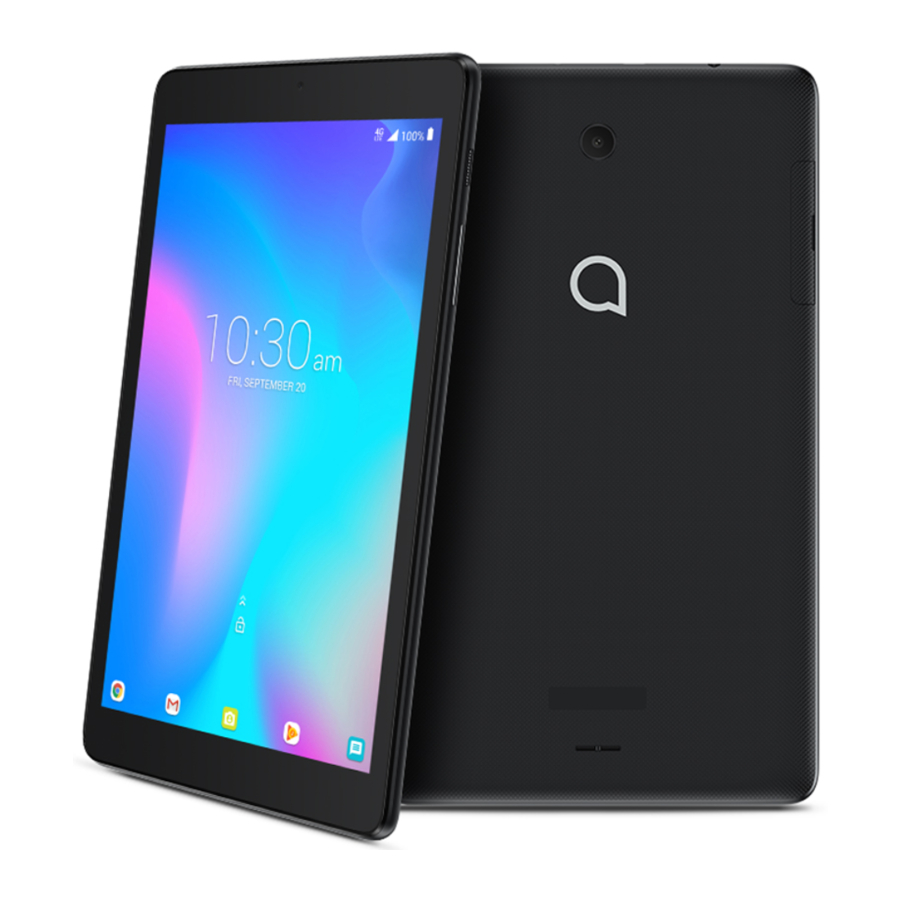
Descripción general del dispositivo


Tarjeta SIM
La tarjeta SIM (módulo de identidad del suscriptor) identifica su dispositivo en la red inalámbrica. Se requiere una tarjeta SIM o conexión Wi-Fi para navegar por Internet.
No es necesario que apague el dispositivo antes de insertar o retirar la tarjeta SIM.
Nota: Su dispositivo solo admite tarjetas MicroSIM. Para evitar dañar su dispositivo, no intente insertar otros tipos de SIM, como las tarjetas SIM estándar y Nano.
Insertar/retirar las tarjetas MicroSIM y MicroSD
- Abra la ranura.

- Inserte/retire la tarjeta MicroSIM y la tarjeta MicroSD.


Nota: Las tarjetas MicroSD se venden por separado
Batería
Para optimizar el rendimiento de la batería, asegúrese de cargar completamente su dispositivo antes de usarlo por primera vez. • La cubierta posterior y la batería no son extraíbles. Desmontar el dispositivo puede dañar la batería.
Cargar el dispositivo
- Inserte el extremo pequeño del cable de carga en el puerto de carga como se muestra.

- Conecte el cargador a la toma de corriente

Nota: Utilice el cable que venía con su dispositivo. El uso de otros cables puede dañar el puerto de carga o reducir el rendimiento de la batería.
Optimizar la duración de la batería
Para optimizar la duración de la batería, ajuste el brillo de la pantalla y el tiempo de espera de la pantalla.
- Ajuste del nivel de brillo: Bajar el nivel de brillo de la pantalla puede optimizar el nivel de la batería. Para ajustar el nivel de brillo, desde la pantalla de inicio, toque
![]() > Ajustes > Pantalla > Nivel de brillo. Para bajar el nivel de brillo, mueva la rueda hacia la izquierda.
> Ajustes > Pantalla > Nivel de brillo. Para bajar el nivel de brillo, mueva la rueda hacia la izquierda. - Modo de ahorro de energía: El modo de ahorro de energía minimiza el uso de la batería para prolongar su duración. Para activar el modo de ahorro de energía, desde la pantalla de inicio, toque
![]() > Ajustes > Batería. A continuación, active Ahorro de energía inteligente en espera y Ahorro de batería.
> Ajustes > Batería. A continuación, active Ahorro de energía inteligente en espera y Ahorro de batería.
 > Ajustes > Pantalla > Nivel de brillo. Para bajar el nivel de brillo, mueva la rueda hacia la izquierda.
 > Ajustes > Batería. A continuación, active Ahorro de energía inteligente en espera y Ahorro de batería.
Encendido
Encender el dispositivo
Mantenga pulsada la tecla de encendido hasta que el dispositivo se encienda. Desbloquee su dispositivo usando Deslizar, PIN, Contraseña o patrón si es necesario y se mostrará la pantalla de inicio.
Apagar el dispositivo
Mantenga pulsada la tecla de encendido hasta que aparezcan las opciones y seleccione Apagar.
Pantalla de inicio
Puede llevar todos los elementos (aplicaciones, accesos directos, carpetas y widgets) que más le gusten o use a su pantalla de inicio para acceder rápidamente. Toque la tecla Inicio para obtener acceso instantáneo a la pantalla de inicio.

La pantalla de inicio se proporciona en un formato extendido para permitir más espacio para añadir aplicaciones, accesos directos, etc. Deslice todas las pantallas de inicio horizontalmente hacia la izquierda y hacia la derecha para obtener una vista completa de las pantallas de inicio. La línea blanca en la parte inferior de la pantalla indica qué pantalla está viendo.
Barra de estado
La barra de estado aparece en la parte superior de la pantalla de inicio. Los iconos que indican el estado de su dispositivo y las nuevas alertas de notificación aparecerán en la barra de estado.

| Icono | Estado |
 | Bluetooth® activo |
 | Wi-Fi® activo |
 | Red (señal completa) |
 | Red (en itinerancia) |
 | Servicio de datos 4G LTE |
 | Servicio de datos 3G |
 | Modo avión |
 | Alarma configurada |
 | Batería (cargando) |
 | Batería (completamente cargada) |
 | Nuevo mensaje SMS |
Aplicaciones
Lista de aplicaciones
Pulse la Aplicación  desde la pantalla de inicio para acceder a la Lista de aplicaciones.

Añadir/eliminar aplicación
- Añadir: Puede tocar y mantener pulsada una carpeta, una aplicación o un widget para activar el modo Mover y arrastrar el elemento a cualquier pantalla de inicio que prefiera.
- Reposicionar: Toque y mantenga pulsado el elemento que se va a reposicionar para activar el modo Mover, arrastre el elemento a la posición deseada y luego suelte.
Puede mover elementos tanto en la pantalla de inicio como en la bandeja de favoritos. Mantenga pulsado el icono en el borde izquierdo o derecho de la pantalla para arrastrar el elemento a otra pantalla de inicio. - Eliminar: Toque y mantenga pulsado el elemento que se va a eliminar para activar el modo Mover, arrastre el elemento hasta la parte superior del icono Eliminar y suelte.
- Crear carpetas: Para mejorar la organización de los elementos (accesos directos o aplicaciones) en la pantalla de inicio, puede crear una carpeta apilando una aplicación encima de otra. Para cambiar el nombre de una carpeta, ábrala y toque la barra de título de la carpeta para introducir el nuevo nombre.
- Personalización del fondo de pantalla:
Utilice cualquiera de estos métodos para cambiar su fondo de pantalla:- Toque y mantenga pulsada un área vacía en la pantalla de inicio y luego seleccione FONDOS DE PANTALLA de las opciones inferiores. Deslice hacia la izquierda y hacia la derecha para ver y seleccionar una imagen de fondo de pantalla, toque Establecer fondo de pantalla en la barra superior izquierda y luego seleccione Pantalla de inicio para establecer la imagen como pantalla de inicio. Puede establecer diferentes fondos de pantalla para la pantalla de bloqueo y la pantalla de inicio.
- Cambie su fondo de pantalla yendo a Ajustes > Pantalla > Fondo de pantalla.
Acceder a archivos
Para acceder a los archivos multimedia y las fotos guardadas en su dispositivo o para transferir archivos desde la tarjeta SD de su dispositivo (se vende por separado) a su ordenador, siga estos pasos:
Para conectar el dispositivo al PC
- Utilice el cable USB que venía con su dispositivo para conectar el dispositivo a un puerto USB de su ordenador. Recibirá una notificación de que el USB está conectado.
- Si utiliza MTP o PTP, su dispositivo se conectará automáticamente. Nota: Antes de utilizar MTP, asegúrese de que el controlador (Windows Media Player 11 o una versión superior) se ha instalado.
Para localizar los datos que ha transferido o descargado a su tarjeta microSD/almacenamiento interno:
- Toque
![]() para abrir la lista de aplicaciones.
para abrir la lista de aplicaciones. - Toque Files Go
![]() .
.
 para abrir la lista de aplicaciones.
 .
.Todos los datos que haya descargado se almacenan en Files Go. Aquí puede ver archivos multimedia (vídeos, imágenes, audio y otros), instalar aplicaciones en su dispositivo, etc.
Compartir datos
Puede compartir la conexión de datos móviles de su dispositivo con un solo ordenador mediante un cable USB (conexión USB) o con hasta ocho dispositivos a la vez convirtiendo su dispositivo en una zona Wi-Fi portátil.
Para activar la conexión USB o la zona Wi-Fi:
- Toque Ajustes > Red y conexión > Conexión y zona Wi-Fi portátil.
- Toque el interruptor de conexión USB para activar esta función.
- Toque Ajustes de la zona Wi-Fi portátil y, a continuación, toque el interruptor para activar esta función.
Nota: Estas funciones pueden incurrir en cargos de red adicionales por parte de su operador de red. También se pueden cobrar tarifas adicionales en las zonas de itinerancia.
Volumen y sonido
Ajustar el sonido y el volumen
- Desde la pantalla de inicio, pulse Aplicación
![]() y seleccione Ajustes, y luego seleccione Sonido.
y seleccione Ajustes, y luego seleccione Sonido. - Coloque el control deslizante para ajustar el volumen de Multimedia, Alarma o Notificación por separado.
- Establezca el sonido para Dispositivo, Notificación y Alarma por separado.
- Toque un interruptor con nombre para activar o desactivar su sonido
 y seleccione Ajustes, y luego seleccione Sonido.
Contactos
Crear un nuevo contacto
- Desde la pantalla de inicio, toque Aplicación
![]() , y seleccione Contactos
, y seleccione Contactos ![]() .
. - Toque
![]() para crear un nuevo contacto.
para crear un nuevo contacto. - Introduzca el nombre del contacto y otra información de contacto.
- Cuando termine, toque
![]() para Guardar.
para Guardar.
 .
.
 para Guardar.
GMAIL
Configurar cuentas de Gmail
- Desde la pantalla de inicio, toque
![]() > Gmail
> Gmail ![]() Un asistente de correo electrónico le guiará a través de los pasos para configurar una cuenta de correo electrónico.
Un asistente de correo electrónico le guiará a través de los pasos para configurar una cuenta de correo electrónico. - Introduzca la dirección de correo electrónico y la contraseña de la cuenta que desea configurar.
 > Gmail
  Un asistente de correo electrónico le guiará a través de los pasos para configurar una cuenta de correo electrónico.
Mensajería
Utilice la función de mensajería para enviar y recibir mensajes de texto (SMS) y multimedia (MMS).
Crear y enviar un mensaje
- Desde la pantalla de inicio, toque
![]() > Mensajería
> Mensajería ![]() para entrar.
para entrar. - Toque
![]() para escribir mensajes de texto.
para escribir mensajes de texto. - Introduzca el número de teléfono del destinatario en la barra en la parte superior de la página o toque
![]() para añadir destinatarios.
para añadir destinatarios. - Pulse la barra Escribir mensaje para introducir el texto del mensaje.
- Pulse
![]() para enviar mensajes de texto.
para enviar mensajes de texto.
 > Mensajería

 para añadir destinatarios.
Un mensaje SMS de más de 160 caracteres se cobrará como varios SMS. Un contador estará a la derecha del cuadro de texto para recordarle cuántos caracteres se pueden introducir en un mensaje.
Nota: Las letras específicas (acentuadas) también aumentarán el tamaño del SMS, esto puede causar que se envíen múltiples SMS a su destinatario.
Enviar un mensaje multimedia
MMS le permite enviar videoclips, imágenes, animaciones, diapositivas y sonidos a otros móviles y direcciones de correo electrónico compatibles.
Un SMS se convertirá en MMS automáticamente cuando se adjunten archivos multimedia (imagen, vídeo, audio, etc.) o se añadan asunto o direcciones de correo electrónico.
Para enviar un mensaje multimedia, introduzca el número de teléfono del destinatario en la barra Para y toque la barra Escribir mensaje para introducir el texto del mensaje. Toque  para adjuntar una imagen, vídeo, audio, etc.
Cuando termine, toque  para enviar el mensaje multimedia.
Nota: Los datos deben estar activados para enviar mensajes MMS correctamente.
Navegador web
Desde la pantalla de inicio, toque  > Chrome
  . Un navegador web con el que puede navegar por Internet.
Sus marcadores, historial de navegación y ajustes en todos los dispositivos con el navegador instalado se pueden sincronizar con su cuenta de Google.
Bluetooth®
Su dispositivo viene con conectividad Bluetooth, una tecnología inalámbrica que permite una conexión de datos entre su dispositivo y un auricular Bluetooth u otro dispositivo Bluetooth (se vende por separado).
Conectarse a Bluetooth
- Desde la pantalla de inicio, toque
![]() > Ajustes
> Ajustes ![]() > Red & Conexión.
> Red & Conexión. - Toque el interruptor de Bluetooth para activar esta función.
- El dispositivo buscará automáticamente dispositivos compatibles dentro del alcance.
- Seleccione el dispositivo Bluetooth deseado para emparejarlo con su dispositivo.
 > Ajustes
  > Red & Conexión.
Ayude a proteger su dispositivo
Para ayudar a evitar que otros utilicen su dispositivo sin su permiso, active las siguientes opciones de seguridad:
Desde la pantalla de inicio, toque  > Ajustes > Seguridad y ubicación > Seguridad del dispositivo
- Bloqueo de pantalla
- Ninguno: Toque para desactivar la seguridad de desbloqueo de pantalla.
- Deslizar: Toque para activar el modo de desbloqueo deslizante.
- Patrón: Toque para dibujar un patrón para desbloquear la pantalla.
- PIN: Toque para configurar un PIN numérico para desbloquear la pantalla.
- Contraseña: Toque para configurar una contraseña para desbloquear la pantalla.
- Bloqueo de aplicaciones:
Toque para establecer un bloqueo de patrón para algunas aplicaciones. Cuando la aplicación tiene un bloqueo, necesita dibujar un patrón de desbloqueo cada vez que quiera usarla. - Cifrar tableta
Esta función puede cifrar sus cuentas, ajustes, aplicaciones descargadas y sus datos y otros archivos. Después de cifrar su tableta, necesita desbloquear la pantalla para descifrar la tableta cada vez que la encienda.
Nota: El cifrado de la tableta tardará un tiempo en completarse. Si lo interrumpe, puede perder algunos o todos sus datos.
Actualizaciones de software
Para acceder a las actualizaciones de software, siga estos pasos:
- Conecte su dispositivo a una red Wi-Fi y asegúrese de que tiene una conexión de datos estable
- Asegúrese de que su batería está completamente cargada antes de iniciar la actualización del software. El nivel actual de la batería de su dispositivo se puede encontrar en su dispositivo en Ajustes > Batería
- Toque Aplicación
![]() desde la pantalla de inicio y luego seleccione Ajustes > Sistema > Actualizaciones
desde la pantalla de inicio y luego seleccione Ajustes > Sistema > Actualizaciones - Toque Buscar actualizaciones ahora y el dispositivo buscará el software más reciente
- Si la actualización de software está disponible, haga clic en Descargar actualización. Una vez que el software se ha descargado, toque Instalar actualización > Instalar
- Ahora su dispositivo tiene la última versión del software
 desde la pantalla de inicio y luego seleccione Ajustes > Sistema > Actualizaciones
Versiones de firmware
Este dispositivo solo funcionará con versiones de firmware que hayan sido aprobadas para su uso por el fabricante del dispositivo. Si se coloca firmware no autorizado en el dispositivo, no funcionará.
Información adicional
El uso de algunos contenidos o funciones puede requerir un servicio que cumpla los requisitos o acceso a una conexión Wi-Fi.
Punto de acceso móvil: Se requiere un servicio que cumpla los requisitos. Se aplica la asignación de datos del plan. La itinerancia y las asignaciones de datos en la red difieren; consulte su servicio seleccionado para obtener más información.
Wi-Fi: El dispositivo no realizará la transición entre la red Wi-Fi y la red móvil. Los dispositivos que utilizan conexiones inalámbricas pueden ser vulnerables a intentos no autorizados de acceder a los datos y al software almacenados en el dispositivo. La asignación de datos del plan se aplica al uso por parte de los dispositivos conectados que comparten Wi-Fi.
Los dispositivos y las imágenes de la pantalla son simulados. La cobertura no está disponible en algunas zonas. Consulte los Términos y condiciones (incluida la disposición de arbitraje) en el sitio web oficial para obtener información sobre el plan de tarifas, los cargos por funciones y servicios, y las restricciones y los detalles.
Descargar el manual
Aquí puede descargar la versión PDF completa del manual. Puede contener instrucciones de seguridad adicionales, información de garantía, reglas de la FCC, etc.
Descargar Manual del Alcatel 3T


