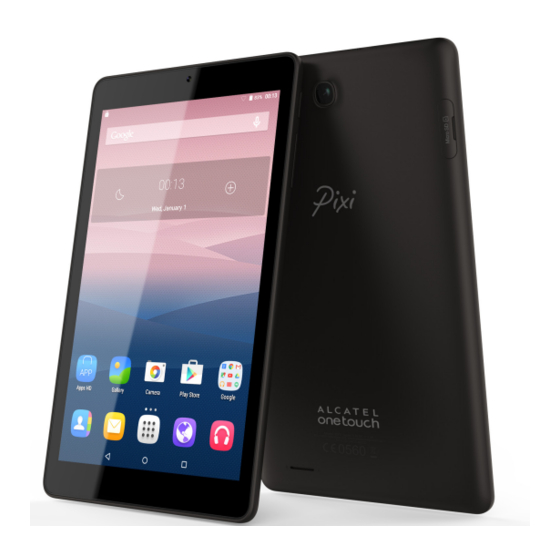
Alcatel One touch Pixi 3 Manual De Usuario
Tabla de contenido
Idiomas disponibles
Idiomas disponibles
Enlaces rápidos
Capítulos
Tabla de contenido
Solución de problemas

Manuales relacionados para Alcatel One touch Pixi 3


Resumen de contenidos para Alcatel One touch Pixi 3
- Página 1 8070 User manual...
- Página 96 Tabla de contenidos Su dispositivo ...................20 Teclas y conectores .................20 Puesta en marcha ..................22 Pantalla de Inicio ..................24 Introducción de texto ..............33 Uso del teclado en pantalla ..............33 Teclado Google ..................33 Edición de texto ..................34 Contactos ..................35 Información sobre sus contactos ............36 Añadir un contacto ..................37 Gestión de grupos de contactos ............38 Edición de los contactos ................38...
- Página 97 Para evitar posibles daños auditivos, no escuche a un volumen alto durante largos períodos. Tenga cuidado cuando escuche por el altavoz con el dispositivo cerca del oído. Utilice siempre auriculares Alcatel. La tableta contiene imanes que pueden interferir con otros dispositivos y elementos (como tarjetas de crédito, marcapasos, desfibriladores, etc.).
-
Página 98: Precauciones De Uso
Precauciones de uso Antes de utilizar su dispositivo, lea detenidamente este capítulo. El fabricante no se hará responsable de las consecuencias que resulten de un uso inadecuado de la tableta o no conforme a las instrucciones contenidas en este instructivo. • SEGURIDAD EN VEHÍCULO Dados los estudios recientes en los cuales se ha demostrado que el uso de un dispositivo al conducir constituye un factor real de riesgo,... - Página 99 dispositivos eléctricos, electrónicos o que utilicen radiofrecuencias. No encienda el dispositivo cerca de gas o de líquidos inflamables. Respete las reglas de utilización en los depósitos de combustible, estaciones de servicio, las fábricas de productos químicos y en todos los lugares donde existan riesgos de explosión. Mientras esté...
- Página 100 No deje que se le caiga, no lo arroje al vacío, ni intente doblarlo. Para evitar lesiones, no utilice la tableta si la pantalla de vidrio está dañada, agrietada o rota. No pinte su tableta. Utilice sólo cargadores y accesorios recomendados por TCL Communication Ltd.
-
Página 101: Respeto De La Vida Privada
- Si sus manos, muñecas o brazos se cansan o se sienten doloridos durante el juego, deje de jugar y descanse durante varias horas antes de continuar jugando. - Si sus manos, muñecas o brazos continúan doloridos mientras juega o después de jugar, deje de jugar y acuda al médico. Al utilizar los juegos del dispositivo, puede experimentar alguna incomodidad ocasional en las manos, brazos, hombros, cuello u otras partes del cuerpo. - Página 102 dispositivo. Elija con atención las aplicaciones y las actualizaciones, e instale únicamente las que procedan de fuentes de confianza. Algunas aplicaciones pueden influir en el rendimiento del producto y/o tener acceso a información privada, como detalles de cuentas, datos de llamadas, detalles de ubicación y recursos de red.
- Página 103 - No intente extraer, reemplazar o abrir la batería. - No perfore la tapa trasera del dispositivo. - No coloque el dispositivo al fuego ni a la basura, no lo exponga a temperaturas superiores a 50 °C. - Deseche la batería de acuerdo con las instrucciones. Si su dispositivo, batería o accesorios tienen este símbolo, deberá...
-
Página 104: Declaración De Conformidad De La Comisión Federal De Comunicaciones (Fcc)
• Declaración de conformidad de la Comisión Federal de Comunicaciones (FCC) Este dispositivo cumple con la parte 15 de las Reglas FCC. El funcionamiento está sujeto a las dos condiciones siguientes: (1) Este dispositivo no debe causar interferencias dañinas, y (2) Este dispositivo debe aceptar cualquier interferencia recibida, incluso las que puedan causar una operación no deseada. - Página 105 Precaución de la FCC: Los cambios o las modificaciones que no hayan sido expresamente aprobados por la parte responsable del cumplimiento de las normas, podría cancelar el derecho del usuario para utilizar el equipo. Información sobre la exposición a radiofrecuencias (SAR): Este dispositivo está...
- Página 106 en la FCC y puede encontrarse en la sección Mostrar concesión del HIPERVÍNCULO “http://www.fcc.gov/oet/ea/fccid” www.fcc.gov/oet/ ea/fccid después de buscar el ID de FCC: 2ACCJB025. Para este dispositivo, el valor de SAR más alto informado para la utilización cerca del cuerpo es: Valor máximo de SAR para este modelo y condiciones bajo las que fue probado.
- Página 107 • Aviso IC Este dispositivo cumple con la industria de Canadá RSS estándar (s) exento de licencia. La operación está sujeta a las dos condiciones siguientes: (1) este dispositivo no puede causar interferencias y (2) este dispositivo debe aceptar cualquier interferencia, incluidas las interferencias que puedan causar un funcionamiento no deseado del dispositivo.
- Página 108 • LICENCIAS El logotipo de microSD es una marca comercial. La marca y el logotipo de la palabra Bluetooth son propiedad de Bluetooth SIG, Inc. y el uso de dichas marcas por parte de TCL Communication Ltd. y sus filiales está permitido bajo licencia.
-
Página 109: Informaciones Generales
Número del Servicio de Atención al Cliente: Para los medios de comunicación en los Estados Unidos, llame (855) 368-0829. Correo electrónico: support.alcateleonetouch.us RMA PORTAL: http://alcatel.finetw.com/ Para los medios de comunicación en Canadá, llame (855) 844- 6058 Correo electrónico: support.alcatleonetouch.ca RMA PORTAL: http://atne.ca/Alcatel/... - Página 110 Excepción de responsabilidad Usted puede encontrar diferencias entre la descripción en este instructivo y el funcionamiento real del dispositivo en uso, dependiendo de la versión de software de su dispositivo o de los servicios específicos de cada operador. Este dispositivo puede incluir materiales, aplicaciones integradas y un software en formato ejecutable o de código fuente, enviado por externos para incluirlos en este dispositivo (“Materiales de terceros”).
-
Página 111: Accesorios
◆ Cable USB, micro-USB de 5 clavijas Reciclaje Electrónico Para obtener más información sobre Reciclaje Electrónico, por favor: 1) Visita el sitio web del ALCATEL ONETOUCH Programa al Reciclaje Electrónico en http://www.alcatelonetouch.us/Electronic- Recycling-Program-Accessibility-and-Compliance/b/11522543011, o 2) Llame ALCATEL ONETOUCH USA Atención al cliente al... -
Página 112: Garantía
Garantía Su dispositivo está garantizado frente a cualquier defecto que pueda manifestarse, en condiciones normales de uso, durante doce (12) meses a contar desde la fecha de la compra, que aparece en la factura original. Las baterías y los accesorios también quedan protegidos por la garantía frente a cualquier defecto que pueda manifestarse durante los doce (12) primeros meses a contar desde la fecha de la compra,... - Página 113 2) Conexión a un equipo no proporcionado o no recomendado por TCL Communication Ltd. 3) Modificaciones o reparaciones realizadas por particulares no autorizados por TCL Communication Ltd. o sus filiales o el centro de mantenimiento autorizado. 4) Inclemencias meteorológicas, tormentas eléctricas, incendios, humedad, filtraciones de líquidos o alimentos, productos químicos, descarga de archivos, golpes, alta tensión, corrosión, oxidación, etc.
-
Página 114: Su Dispositivo
Su dispositivo Teclas y conectores Panel delantero Interfaz micro-USB/carga de la batería Interfaz de auriculares Cámara frontal Pantalla táctil... - Página 115 Panel trasero Cámara Botón de encendido Tarjeta SD Subir/bajar el volumen Bocina...
-
Página 116: Puesta En Marcha
Puesta en marcha 1.2.1 Configurar Introducción de la tarjeta microSD Cargar la batería Para cargar la tableta, conecte el cargador a la tableta y a una toma de corriente. -
Página 117: Encender La Tableta
• Antes de utilizar la tableta por primera vez, se recomienda cargar la batería completamente. Para reducir el consumo y el gasto de energía, cuando la batería esté cargada completamente desconecte su cargador de la toma de corriente, desconecte el Wi-Fi, GPS, Bluetooth o demás aplicaciones secundarias cuando no estén en uso, disminuya el tiempo de la luz de fondo, etc. -
Página 118: Pantalla De Inicio
Pantalla de Inicio Puede colocar todos sus iconos favoritos (aplicaciones, atajos y carpetas) en la pantalla de inicio para acceder rápidamente a ellos. Toque la tecla Inicio para cambiar a la pantalla de inicio. Barra de estado Aplicaciones favoritas Todas las aplicaciones Tecla Volver Tecla de aplicaciones recientes... -
Página 119: Uso De La Pantalla Táctil
Barra de estado • Visualice aquí los indicadores de estado o notificación. Aplicaciones favoritas • Toque una aplicación para iniciarla. • Pulse prolongadamente para mover o eliminar el icono de aplicación. Todas las aplicaciones • Toque aquí para ver todas las aplicaciones de la tableta. La pantalla de inicio se extiende en dos o más páginas para ofrecerle más espacio para añadir aplicaciones, atajos, etc. -
Página 120: Deslizar Rápido
Arrastrar Coloque el dedo sobre algún elemento para arrastrarlo hasta otra ubicación. Deslizar Deslice la pantalla para desplazarse hacia arriba y abajo por las aplicaciones, imágenes, páginas web... como usted quiera. Deslizar rápido Es similar a deslizar, pero a mayor velocidad. Alejar/Extender Coloque los dedos de una mano en la superficie de la pantalla y sepárelos o acérquelos para reducir o ampliar la escala de un... -
Página 121: Barra De Estado
1.3.2 Barra de estado Desde la barra de estado, puede visualizar el estado de la tableta (en el lado derecho) y la Información de notificaciones (en el lado izquierdo). Toque y arrastre hacia abajo la barra de estado para abrir el panel de ajustes rápidos o de notificaciones. -
Página 122: Barra De Búsqueda
Panel de notificaciones Cuando haya notificaciones, toque y arrastre hacia abajo la barra de estado para abrir el panel de notificaciones y leer la información detallada. Toque aquí para borrar todas las notificaciones basadas en eventos (el resto de notificaciones en curso se conservarán). -
Página 123: Bloquear/Desbloquear La Pantalla
selección. 1.3.4 Bloquear/Desbloquear la pantalla Para proteger la tableta y su privacidad, puede bloquear la pantalla de la tableta deslizando con el dedo o creando un patrón, PIN o contraseña. Para crear un patrón de desbloqueo de pantalla (consulte la sección “Bloqueo de pantalla”... - Página 124 Para bloquear la pantalla de la tableta Pulse el botón de Encendido una vez para bloquear la pantalla. Para desbloquear la pantalla de la tableta Pulse el botón de encendido una vez para iluminar la pantalla, dibuje el patrón de desbloqueo que haya creado o ingrese el PIN o la contraseña para desbloquear la pantalla.
-
Página 125: Personalizar La Pantalla De Inicio
1.3.5 Personalizar la pantalla de Inicio Añadir Puede tocar prolongadamente una carpeta o aplicación activar el modo de movimiento y arrastrar el elemento a cualquier pantalla de inicio que quiera. Colocar en otro lugar Pulse prolongadamente el elemento que desea colocar en otro lugar para activar el modo de movimiento, arrastre el elemento a la posición deseada y, a continuación, suéltelo. -
Página 126: Ajuste De Volumen
1.3.6 Ajuste de volumen Uso de los botones de volumen Pulse los botones de Volumen para ajustar el volumen. Para activar el modo silencioso, pulse la tecla Volumen, toque NINGUNO en el menú y seleccione una opción. Uso del menú Ajustes Arrastre hacia abajo la barra de estado para abrir el panel Ajustes para acceder a los Ajustes. -
Página 127: Introducción De Texto
Introducción de texto Uso del teclado en pantalla Toque desde la pantalla de inicio, seleccione Ajustes > Idioma y entrada y toque Teclado actual.Existen una serie de ajustes disponibles que puede seleccionar. Teclado Google Toque una vez para activar el modo "Abc"... -
Página 128: Edición De Texto
Edición de texto Es posible editar el texto introducido. • Pulse prolongadamente o toque dos veces el texto que desee editar. • Arrastre los controles deslizantes para seleccionar más o menos texto. • Al seleccionar texto, aparecerán las siguientes opciones: seleccionar todo , cortar , copiar... -
Página 129: Contactos
Contactos La aplicación Contactos permite acceder de forma rápida y fácil a los contactos con los que desee ponerse en contacto. Puede visualizar y crear contactos en la tableta y sincronizarlos con sus contactos de Gmail u otras aplicaciones. Toque aquí para buscar en sus contactos. -
Página 130: Información Sobre Sus Contactos
Información sobre sus contactos Toque para mostrar el menú de opciones de lista de contactos. Puede seleccionar las siguientes opciones: Borrar contacto Elimine un contacto no deseado. Contactos que mostrar Elija los contactos a mostrar. Importar/Exportar Importe o exporte contactos entre la tableta, su cuenta Google, tarjeta microSD, etc. -
Página 131: Añadir Un Contacto
Añadir un contacto Toque el icono en la lista de contactos para crear un contacto nuevo. Deberá ingresar el nombre del contacto junto con otra información. Para pasar de un campo a otro, puede desplazarse hacia arriba o hacia abajo en la pantalla fácilmente. Si desea añadir más información, toque AÑADIR OTRO CAMPOpara añadir una nueva categoría. -
Página 132: Gestión De Grupos De Contactos
Gestión de grupos de contactos Un grupo de contactos le ayuda a optimizar la organización de sus contactos. Puede añadir, eliminar y ver grupos en la pantalla Grupos. En la pantalla principal de Contactos, toque > Grupos para ver los grupos locales. Para crear un nuevo grupo, toque , ingrese el nombre del grupo, seleccione algunos miembros y toque para... -
Página 133: Compartir Contactos
compartido de los contactos Esta tableta le permite importar o exportar contactos entre la tableta, cuentas y una tarjeta mircoSD, así como compartir contactos con otras personas. Para importar o exportar contactos > Importar/Exportar. • En la pantalla Contactos, toque • Seleccione un origen del que copiar los contactos y toque SIGUIENTE. -
Página 134: Cuentas
Cuentas Es posible sincronizar contactos, datos y otra información desde distintas cuentas en función de las aplicaciones instaladas en la tableta. Para añadir una cuenta, arrastre hacia abajo la barra de estado para abrir el panel Ajustes rápidos y toque >... -
Página 135: Correo Electrónico
Correo electrónico Gmail/Correo electrónico La primera vez que configure la tableta, podrá seleccionar el uso de una cuenta Gmail existente o crear una nueva. 4.1.1 Gmail Como servicio de correo electrónico basado en web de Google, Gmail se configura la primera vez que se configura la tableta. -
Página 136: Para Responder A Mensajes De Correo Electrónico O Reenviarlos
Ajustes, seleccione una cuenta y toque Firma. Para recibir y leer los mensajes de correo electrónico Cuando llegue un nuevo mensaje de correo electrónico, se le notificará con un tono o vibrará y aparecerá el icono en la barra de estado. Toque y arrastre hacia abajo la barra de estado para ver el panel de notificaciones, toque el nuevo mensaje para verlo. - Página 137 Gestión de Gmail por etiquetas Para gestionar con comodidad las conversaciones y los mensajes, puede organizarlos con etiquetas. Al leer los mensajes de una conversación, puede tocar > Cambiar etiquetas para cambiar la etiqueta asignada a la conversación. Para ver las conversaciones por etiqueta, cuando consulte la bandeja de entrada u otra lista de conversaciones, toque el icono y toque una etiqueta para ver una lista de conversaciones con esa etiqueta.
- Página 138 • Auto-ajustar Marque la casilla de verificación para acercar mensajes o alejar los mensajes de manera que se ajusten a la pantalla. • Avance Toque aquí para seleccionar la pantalla que automático quiere que se muestre tras borrar o archivar una conversación.
- Página 139 • Firma Permite añadir una firma al final de cada mensaje enviado. • Respuesta Toque aquí para establecer la respuesta automática automática. • Sincronizar Toque aquí para activar/desactivar la Gmail sincronización de Gmail. • Días de Toque aquí para establecer el intervalo correo para de días para la sincronización del sincronizar...
- Página 140 • Toque . Si su proveedor de servicios no ofrece en el dispositivo la cuenta ingresada, se le pedirá que vaya a la pantalla de ajustes de la cuenta para ingresar los ajustes de forma manual. Igualmente, puede tocar CONFIGURACIÓN MANUAL para acceder directamente a los ajustes de entrada y salida de la cuenta de correo electrónico que esté...
-
Página 141: Calendario Y Reloj
Calendario y reloj Calendario Use el calendario para realizar un seguimiento de las reuniones, citas importantes, etc. 5.1.1 Vista multimodo Puede ver el Calendario en las vistas Día, Semana, Mes o Agenda. • Toque la esquina superior izquierda de la pantalla para cambiar la vista del Calendario. -
Página 142: Recordatorio De Evento
5.1.4 Recordatorio de evento Si se configuró un recordatorio para un evento, el icono de evento futuro aparecerá en la barra de estado como notificación cuando llegue la hora del recordatorio. Toque y arrastre hacia abajo la barra de estado para abrir el panel de notificaciones y, a continuación, toque el nombre del evento para ver la lista de notificaciones del Calendario. -
Página 143: Reloj
Reloj La aplicación Reloj incluye cuatro subaplicaciones: Alarma, Reloj mundial, Cuenta atrás y Cronómetro. 5.2.1 Ajuste de una alarma En la pantalla Reloj, toque para acceder a la pantalla Alarma y luego toque para añadir una alarma nueva. Establezca la hora y minuto en el reloj y toque OK para confirmar. -
Página 144: Cambio De Los Ajustes De La Alarma
5.2.2 Cambio de los ajustes de la alarma > Ajustes. Puede cambiar los ajustes En la pantalla Alarma, toque de las siguientes opciones: Estilo Seleccionar el estilo de reloj: análogo o digital. Hora local Marque la casilla de verificación para activar la automática función de Hora local automática. -
Página 145: Cómo Conectarse
Cómo conectarse Conexión a Internet 6.1.1 Wi-Fi Mediante Wi-Fi, puede conectarse a Internet cuando la tableta se encuentre dentro del alcance de una red inalámbrica. Activación de Wi-Fi y conexión a una red inalámbrica • En el panel Ajustes rápidos, toque >... -
Página 146: Chrome
• Escriba el nombre de la red y toda la información de red necesaria. • Toque GUARDAR. Una vez conectado correctamente, la tableta se conectará automáticamente la próxima vez que se encuentre en la cobertura de esta red. Cómo olvidar una red Wi-Fi A continuación se exponen los pasos necesarios para evitar la conexión automática a las redes que ya no desee utilizar. -
Página 147: Visualización De Páginas Web
6.2.2 Visualización de páginas web Al abrir un sitio web, puede navegar por las páginas web deslizando el dedo en la pantalla en cualquier dirección para encontrar la información que desea visualizar. Cómo acercar/alejar en una página web Separe o junte los dedos en la pantalla para acercar o alejar. Búsqueda de texto en una página web >... - Página 148 Cómo abrir una ventana nueva/cambiar entre ventanas Pueden abrirse varias ventanas al mismo tiempo según su conveniencia. • Toque el botón en forma de diamante para abrir una nueva ventana. • Para cerrar una ventana, toque en la ventana que desee cerrar. Otras opciones: Nueva pestaña Abra una nueva pestaña.
-
Página 149: Administrar Enlaces, Historial Y Descargas
6.2.3 Administrar enlaces, historial y descargas Gestión de links en Favoritos o Historial Toque el enlace para abrir una página web. Pulse prolongadamente el link para abrir opciones que permiten realizar más operaciones, como por ejemplo, abrir en una pestaña nueva, abrir en una pestaña de incógnito, etc. -
Página 150: Conexión Con Dispositivos Bluetooth
Para editar un favorito, haga lo siguiente: > Favoritos para entrar en la pantalla Favoritos. • Toque • Pulse prolongadamente el Favorito que desea editar. • Toque Editar favorito e introduzca sus cambios. • Cuando haya terminado de editar, toque Guardar para confirmar. Para eliminar un favorito, haga lo siguiente: • Toque >... -
Página 151: Cancelación De La Sincronización Con Un Dispositivo Bluetooth
Sincronización de la tableta con un dispositivo Bluetooth Para poder intercambiar datos con otro dispositivo, debe activar Bluetooth y sincronizar la tableta con el dispositivo Bluetooth con el que desee realizar el intercambio. • Arrastre hacia abajo la barra de estado para abrir el panel Ajustes rápidos y toque >... -
Página 152: Conexión A Redes Privadas Virtuales
• Si usa MTP o PTP, la tableta se conectará automáticamente. Si utiliza el sistema operativo Windows XP o una versión anterior, primero debe descargar e instalar el Reproductor de Windows Media 11 en la computadora desde http://windows. microsoft.com. Para buscar datos transferidos o descargados en el almacenamiento interno, toque Gestión de archivos. - Página 153 Conexión y desconexión de una VPN • Las VPN añadidas aparecerán en la lista de la pantalla de ajustes de VPN. Toque aquella a la que desee conectarse. • En el cuadro de diálogo que se abre, ingrese las credenciales solicitadas y toque CONECTAR.
-
Página 154: Play Store
Play Store La Play Store es una tienda de software en línea de donde puede descargar e instalar aplicaciones y juegos para su tableta. y seleccione Ayuda Cuando se haya iniciado la aplicación, toque y comentarios para ingresar en la página de ayuda de la Play Store y obtener más información sobre esta función. -
Página 155: Descarga E Instalar
En la pantalla de la Play Store, toque Aplicaciones y juegos > MÁS POPULARES para seleccionar una categoría. Dentro de cada categoría puede seleccionar si desea ver los elementos clasificados por los más populares gratuitos, los últimos lanzamientos gratuitos, los más populares, etc. Toque la tecla Atrás para volver a la pantalla anterior. - Página 156 En la pantalla de Google Play Store, toque y seleccione Mis aplicaciones. Desinstalación y seleccione Mis En la pantalla de Google Play Store, toque aplicaciones. Toque la aplicación que desee desinstalar para pasar a la pantalla de información, toque DESINSTALAR y, por último, toque OK para confirmar.
- Página 157 Comentarios Abra la pantalla de detalles de una aplicación, toque las estrellas que aparecen bajo Valorar esta aplicación para puntuarla y escribir comentarios, toque ENVIAR para confirmar. Marcar Puede notificar una aplicación como inapropiada marcándola para tal efecto. Abra la pantalla de información de la aplicación, desplácese hasta la parte inferior y toque Marcar como inapropiada, escriba el motivo y, por último, toque ENVIAR.
-
Página 158: Aplicaciones Multimedia
Aplicaciones multimedia Cámara Esta tableta está equipada con una cámara para sacar fotos y grabar videos. Seleccione más características de la cámara. Cambie entre la cámara frontal y la trasera. Separe dos dedos o pellízquelos para alegar o Deslice para ver las acercar el zoom. -
Página 159: Ajustes En Modo De Enfoque
Grabación de un video En primer lugar, enfoque el objeto o el paisaje en el visor y toque el icono para empezar a grabar. Toque para detener la grabación y guardar el video. 8.1.1 Ajustes en modo de enfoque Después de iniciar la aplicación Cámara, deslice hacia la derecha desde el borde izquierdo de la pantalla y toque el icono para establecer varios ajustes en el modo de encuadre. -
Página 160: Galería
Galería La aplicación Foto sirve de reproductor multimedia para ver fotos y reproducir videos. También ofrece una serie de operaciones avanzadas para las fotos y los videos. Todas las fotos Visualice Toque el álbum imágenes por para ingresar álbum, hora o en él. -
Página 161: Youtube
y seleccione Editar. Se mostrarán más opciones Toque el icono entre las que elegir. Después de editar, puede realizar lo siguiente: • Tocar para guardar la imagen modificada. • Tocar para deshacer la modificación anterior. • Tocar para rehacer la modificación anterior. Funcionamiento en lotes La Galería ofrece una función de selección múltiple para trabajar con fotos o videos en lotes. - Página 162 Toque aquí para buscar un video. Toque aquí para reproducir el video y mostrar más información. Si toca > Ajustes en la pantalla de YouTube, podrá establecer los ajustes, como por ejemplo, TV, privacidad, subtítulos, para YouTube. Si desea obtener más información detallada, visite el sitio web de YouTube: www.YouTube.com.
-
Página 163: Google Maps
Google Maps Obtener mi ubicación 9.1.1 Selección de un origen de datos para decidir Mi ubicación Arrastre hacia abajo la barra de estado para abrir el panel Ajustes para acceder a Ajustes y luego toque Ubicación. rápidos, toque Toque Modo > Solo dispositivo o Alta precisión para definir el GPS como origen de datos de Mi ubicación. -
Página 164: Buscar Una Ubicación
El mapa se centrará en un punto azul con un círculo azul alrededor. La posición actual está en el interior del círculo azul. Para mover el mapa, arrástrelo con el dedo. Para ampliar y reducir un mapa, junte o separe los dedos; también puede ampliar tocando dos veces una ubicación de la pantalla. -
Página 165: Cómo Guardar Una Ubicación
9.3.1 Cómo guardar una ubicación Toque una ubicación en un mapa. En la pantalla de información, toque la estrella azul del centro de la pantalla para guardar la ubicación o toque la estrella dorada para cancelar la operación de guardar. Búsqueda de indicaciones para desplazarse conduciendo, en transportes públicos o a pie... -
Página 166: Vista Previa De Las Sugerencias De Rutas Y Selección De Una Ruta Más Preferible
• Toque la barra de introducción para editar el punto inicial de una de las formas siguientes: ingresando una dirección, mediante Mi ubicación, seleccionando un punto inicial en un mapa, seleccionando un elemento con estrella, seleccionando la dirección de uno de sus contactos o utilizando el historial de búsquedas. -
Página 167: Organización De Capas
Organización de capas Las capas permiten ver las ubicaciones y la información adicional superpuestas en el mapa. Puede agregar varias capas o eliminar sólo algunas para controlar exactamente la información que desea que esté visible en el mapa en un momento dado. Toque el icono de la pantalla Mapas. -
Página 168: Otros
10 Otros 10.1 Calculadora La Calculadora permite resolver varios problemas matemáticos. Para acceder a esta función, toque desde la pantalla de inicio y luego toque Ingrese un número, seleccione la operación aritmética que desee realizar, ingrese el segundo número y pulse “=” para mostrar el resultado. -
Página 169: Grabador De Sonido
eliminar, reproducir, compartir, etc. 10.3 Grabador de sonido Para acceder a esta función, toque desde la pantalla de inicio y luego toque La aplicación Grabador de sonido permite grabar sonidos durante segundos o incluso horas. 10.4 Otras aplicaciones Las aplicaciones citadas anteriormente en esta sección vienen preinstaladas en la tableta. -
Página 170: Ajustes
11 Ajustes Para acceder a esta función, toque desde la pantalla de inicio y para acceder a Ajustes. luego toque 11.1 Conexiones inalámbricas y redes 11.1.1 Wi-Fi Mediante Wi-Fi, puede navegar por Internet cuando se encuentre en la cobertura de una red inalámbrica. Lo único que tiene que hacer es entrar en la pantalla Wi-Fi y configurar un punto de acceso para conectar la tableta a la red inalámbrica. -
Página 171: Modo Vuelo
11.1.4 Modo vuelo Active el interruptor Modo vuelo en el menú Más... para deshabilitar simultáneamente todas las conexiones inalámbricas, incluidas Wi-Fi y Bluetooth, entre otras. 11.1.5 VPN Una red privada virtual móvil (VPN móvil o mVPN) permite a los dispositivos móviles acceder a recursos de redes y aplicaciones de software en su red doméstica, cuando se conectan mediante otras redes inalámbricas o con cables. -
Página 172: Bloquear La Pantalla
Protector Para controlar lo que ocurre cuando la pantalla tableta está conectada o en espera, active el Protector de pantalla. Tamaño Toque aquí para establecer el tamaño de letra fuente. Cuando se gire el Establezca la orientación de la tableta cuando dispositivo esta se gira. -
Página 173: Sonido Y Notificación
• La tableta se encuentra en una ubicación de confianza. • Se detecta un rostro de confianza. • Se detecta una voz de confianza. • Se activa la detección en manos. Antes de usar esta característica, es necesario establecer un patrón de bloqueo, contraseña o PIN en la tableta. -
Página 174: Aplicaciones
11.2.6 Aplicaciones Puede utilizar los ajustes de las aplicaciones para ver los detalles acerca de las aplicaciones instaladas en su tableta, gestionar sus datos y finalizarlas, y también para restablecer sus preferencias. 11.2.7 Usuarios Puede cambiar el modo de invitado para impedir el acceso no autorizado a sus datos personales. -
Página 175: Seguridad
de acceso al satélite GPS y la configuración de la posición exacta de la tableta pueden tardar hasta 5 minutos la primera vez que lo realice. Deberá permanecer quieto en un lugar desde el que se vea el cielo sin obstáculos. En adelante, el GPS solo necesitará entre 20 y 40 segundos para identificar su posición exacta. - Página 176 de Google Play Store. Para proteger la tableta y sus datos personales, descargue solo aplicaciones de fuentes fiables, como Google Play Store. Gestión de inicio automático Permita o deniegue el inicio automático de las aplicaciones al arrancar el sistema. Permisos de aplicaciones Gestione los permisos de las aplicaciones por motivos de seguridad y para proteger la privacidad.
-
Página 177: Idioma Y Entrada De Texto
Aplicaciones con acceso de uso Active esta opción para permitir que las aplicaciones designadas visualicen información general sobre las aplicaciones de la tableta. 11.3.3 Cuentas Use los ajustes para agregar, quitar y gestionar cuentas de correo electrónico y otras cuentas compatibles. También puede utilizar estos ajustes para controlar todas las aplicaciones que envían, reciben y sincronizan datos con sus propia planificación, cómo lo hacen y si todas las aplicaciones pueden sincronizar los datos de usuario de... -
Página 178: Sincronización De Teclado De Google
entrada.Active el interruptor de un método de entrada concreto para configurarlo. Teclado Google Los ajustes de Teclado de Google se aplican en el teclado en pantalla que se incluye en la tableta. Las funciones corrección mayúsculas sólo afectan versión inglesa del teclado. Las opciones disponibles son las siguientes: • Idiomas Toque aquí... - Página 179 Sincronizar Toque aquí para sincronizar los datos de ahora Teclado de Google. Borrar datos de Toque aquí para eliminar los datos la nube sincronizados de Google. Mejorar Teclado Envíe estadísticas de uso a Google para de Google ayudar a mejorar Teclado de Google. • Aspecto y diseños Ambiente Seleccione un tema diferente para que Teclado...
-
Página 180: Toque Para Mostrar El Diccionario
• Corrección ortográfica Diccionario Toque para mostrar el diccionario personal personal de esta tableta. Diccionarios Toque para seleccionar un diccionario de complementarios la lista; a continuación, toque para borrar o instalar el diccionario seleccionado. Bloquear palabras Active el interruptor para bloquear las ofensivas palabras potencialmente ofensivas. - Página 181 Emoji del teclado Active esta opción para permitir la físico pulsación de la tecla Alt física y mostrar la galería de emoji. Mostrar el icono Active esta opción para mostrar los de la aplicación iconos de aplicación en el menú de inicio. Escribir en Google Voice Gestione los ajustes de escritura por Google Voice, tales como la elección de los idiomas de entrada, el bloqueo de palabras ofensivas...
-
Página 182: Respaldar Y Restablecer
Velocidad del puntero Toque aquí para establecer la velocidad del puntero que desee y a continuación toque OK para confirmar. 11.3.5 Respaldar y restablecer Respaldo de mis datos Active este interruptor para realizar un respaldo de seguridad de los ajustes de la tableta y otros datos de aplicaciones en servidores de Google, mediante su cuenta de Google. -
Página 183: Sistema
Restablecer datos de fábrica El restablecimiento de la tableta borrará todos los datos personales del almacenamiento interno de la tableta, incluida la información sobre la cuenta de Google, todas las demás cuentas, los ajustes del sistema y las aplicaciones, así como todas las aplicaciones descargadas. -
Página 184: Accesibilidad
Formato de 24 horas Marque esta casilla de verificación para que se muestre el reloj con el formato de 24 horas. Seleccione formato de fecha Toque aquí para seleccionar el formato de visualización de fechas. 11.4.2 Accesibilidad Puede utilizar los ajustes de Accesibilidad para configurar cualquier complemento de accesibilidad que haya instalado en la tableta. -
Página 185: Corrección Del Color
Contraseña en voz alta Marque esta casilla de verificación para que el sistema diga la contraseña mientras la escribe. Atajo de accesibilidad Toque aquí para activar o desactivar la característica de atajos de accesibilidad. Salida de síntesis de voz Toque para establecer la función Salida de síntesis de voz. Tiempo de espera de tocar y mantener presionado Toque aquí... -
Página 186: Opciones De Desarrollador
11.4.4 Opciones de desarrollador Nota: Para acceder a esta función, toque Ajustes > Acerca de la tableta y luego toque Número de compilación siete veces. Ahora Desarrollo está disponible. La pantalla de opciones de desarrollador contiene ajustes útiles para desarrollar aplicaciones Android. Para obtener información completa, incluida la documentación de las aplicaciones Android y las herramientas de desarrollo, consulte el sitio web para desarrolladores de Android (http://developer.android.com). -
Página 187: Esperar Depurador
través de una conexión USB. Revocar las autorizaciones de depuración USB Toque aquí para revocar el acceso a la depuración USB de todas las computadoras que haya autorizado anteriormente. Atajo a informe de errores Marque esta casilla de verificación para seleccionar que se incluya una opción en el menú... -
Página 188: Mostrar Detalles
Activar registro detallado de Wi-Fi Marque la casilla de verificación para incrementar el nivel de registro de Wi-Fi, mostrar por SSID RSSI en el selector de Wi-Fi. Señal de Wi-Fi intensa para suministro móvil Cuando se activa, la señal de Wi-Fi es más intensa en el suministro de la conexión de datos a móvil, si la señal Wi-Fi es débil. -
Página 189: Depurar Sobregiro Gpu
de pantalla como RTL para todos los entornos locales. Escala de animación de la ventana Toque aquí para ajustar la escala de animación de la ventana. Escala de animación de transición Toque aquí para ajustar la escala de animación durante una transición. -
Página 190: Utilizar Nuplayer (Experimental)
Forzar MSAA 4x Marque la casilla de verificación para habilitar MSAA x4 en aplicaciones OpenGL ES 2.0. Desactive las capas HW Marque la casilla de verificación para usar siempre el GPU para la composición de la pantalla. Simular espacio de color Toque aquí... - Página 191 No conservar actividades Marque esta casilla de verificación para destruir todas las actividades al salir. Límite de procesamiento en segundo plano Toque aquí para cambiar el límite de procesos en segundo plano Mostrar todas las aplicaciones que no responden Marque la casilla de verificación para mostrar el cuadro de diálogo "La aplicación no responde"...
-
Página 192: Solución De Problemas
12 Solución de problemas Antes de ponerse en contacto con el centro de servicio, consulte las recomendaciones sigueintes: • Para optimizar la batería, es recomendable cargarla completamente. • No almacene grandes cantidades de datos en su tableta, ya que esto puede afectar a su funcionamiento. • Utilice Restablecer datos de fábrica y la herramienta de actualización para formatear la tableta o actualizar el software. - Página 193 Mi tableta se apaga sola • Compruebe que la pantalla quede bloqueada cuando no utilice la tableta y verifique si el botón de Encendido no responde a causa de la pantalla de desbloqueo. • Compruebe el nivel de carga de la batería. Mi tableta no se carga correctamente • Asegúrese de que la batería no esté completamente descargada; si permanece descargada durante mucho tiempo, podría tardar hasta 20 minutos en mostrarse el indicador de carga de batería en la pantalla.
- Página 194 Cómo conseguir que dure más la batería • Asegúrese de cargar la batería por completo (mínimo 2,5 horas). • Después de una carga parcial, el nivel de carga indicado puede no ser exacto. Espere unos 20 minutos después de la desconexión del cargador para obtener una indicación exacta. • Ajuste el brillo de la pantalla según corresponda. • Amplíe el intervalo de comprobación automática de Correo electrónico lo máximo posible. • Actualice manualmente las noticias y la información meteorológica cuando sea necesario o aumente el intervalo de comprobación automática correspondiente.