Manual de AVer CAM550
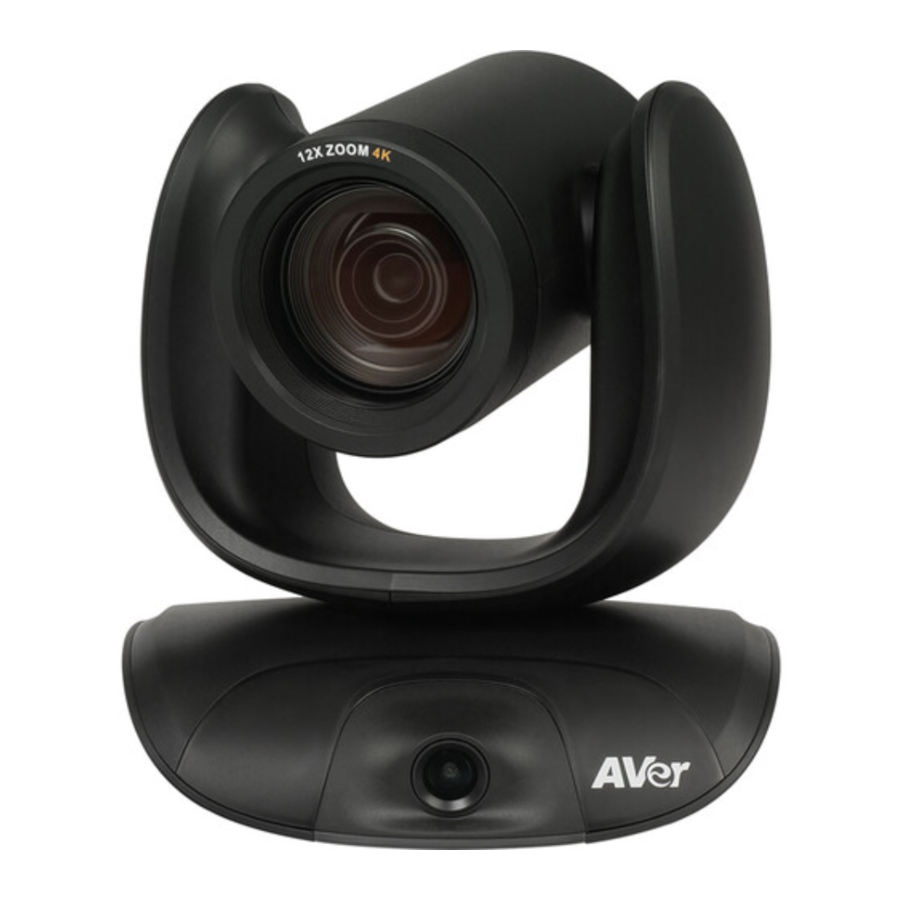
Introducción

Este es un producto de clase A. En un entorno doméstico, este producto puede causar interferencias de radio, en cuyo caso, es posible que el usuario deba tomar las medidas adecuadas.

Existe riesgo de explosión si la batería se reemplaza por un tipo incorrecto. Deseche las baterías usadas según las instrucciones.
Más ayuda
Para preguntas frecuentes, soporte técnico, descarga de software y manual del usuario, visite:
Fuera de EE. UU.
Centro de descargas: https://www.aver.com/download-center
Soporte técnico: https://www.aver.com/technical-support
EE. UU.
Centro de descargas: https://www.averusa.com/business/support
Soporte técnico: https://averusa.force.com/support/s/contactsupport
Información de contacto
| Sucursal en EE. UU. Tel.: +1 (408) 263 3828 | Sucursal en Europa Tel.: +31 (0) 10 7600 550 |
Contenido del paquete

* El enchufe de alimentación puede variar según el país donde se venda.
Accesorios opcionales

* El enchufe de alimentación puede variar según el país donde se venda.
** Esta es una cámara de doble lente y no admite la instalación al revés. Para montar en el techo, compre el soporte de techo de AVer.
Descripción general

| 1 Lente de zoom óptico | 6 Puerto HDMI** |
| 2 Sensor IR | 7 Puerto USB 3.1 tipo B |
| 3 Lente de IA* | 8 Puerto de entrada/salida RS232 |
| 4 LED de estado | 9 Puerto PoE*** |
| 5 Bloqueo Kensington | 10 Conector de alimentación de CC de 12 V |
* Lente de IA:
Los usuarios pueden ver la imagen de vista previa de la lente de IA en Room Management, página web IP o salida HDMI para verificar la ubicación de instalación de la cámara.
La lente de IA se utiliza para detectar a los participantes dentro de su campo de visión de 95 grados para activar la lente de zoom óptico para rastrear a las personas en la sala. No coloque la cámara sobre la mesa porque la vista de la lente de IA se bloqueará. La altura de instalación sugerida es de al menos 1,5 m.
** La transmisión de salida HDMI admite la función de imagen en imagen (PIP). Para obtener más detalles, consulte el manual del usuario.

*** Alimentación a través de Ethernet (PoE), compatible con IEEE 802.3AT/802.3AF. Utilice un cable FTP CAT 5e (no incluido).
Indicador LED
Azul fijo: Encendido
Rojo fijo: Inicio
Naranja fijo: Solo cable de alimentación conectado
Azul fijo: Video activado
Blanco fijo: El cable USB está conectado, pero la cámara no tiene ninguna transmisión de salida
Naranja parpadeante: Actualización manual de FW
Control por gestos
La luz azul parpadea durante 2 segundos: Se activa correctamente la función de control por gestos mediante cualquier comando de gesto válido
La luz azul parpadea durante 4 segundos: La cámara reconoce un comando de gesto válido y comienza a actuar.
[Nota]: El valor predeterminado del control por gestos está desactivado. Actívelo a través de Room Management o la página web IP. La distancia efectiva es de hasta 5 metros de la cámara.
Instalación
- Conecte la cámara a la toma de corriente.

- Conecte los cables necesarios.

[Notas]
- Asegure los cables USB y RS232 con los tornillos adjuntos.
- Asegúrese de que el cable esté bien conectado al conector de la cámara antes de asegurarlo.
![]()

- Conecte la cámara a la computadora portátil.


[Notas]
- Utilice el cable USB 3.1 incluido en el paquete.
- CAM550 tiene el puerto USB 3.1 que es compatible con USB 2.0.
La resolución/fps máxima para el puerto USB 2.0 y USB 3.1 se muestra a continuación.
| USB 2.0 | US B 3.1 | HDMI | ||
| YUV | M-JPEG | YUV | M-JPEG | |
|
|
|
| 1080p/60fps 1080p/30fps |
- La lente de IA se utiliza para detectar a los participantes dentro de su campo de visión de 95 grados para activar la lente de zoom óptico para rastrear a las personas en la sala. No coloque la cámara sobre la mesa porque la vista de la lente de IA se bloqueará. La altura de instalación sugerida es de al menos 1,5 m.
![]()
- Conecte el cable Ethernet para la transmisión IP y el control remoto de la cámara.


[Nota]
- Para garantizar la estabilidad de la transmisión de video IP, utilice un cable FTP CAT 5e.
- Conecte un cable HDMI a un monitor de TV para tener video en vivo instantáneo.
[Notas]
- El puerto HDMI solo admite resolución de 1080p.
- Si selecciona la resolución RTSP/RTMP hasta la resolución 4k, la transmisión de salida HDMI se desactivará.
Control remoto

Pilas AAA (necesarias)
*No compatible con CAM550
- Preestablecido (
![]() ): El botón Preestablecido en el control remoto tiene 2 funciones.
): El botón Preestablecido en el control remoto tiene 2 funciones.
Para guardar un preajuste: mueva la cámara a la posición deseada. Mantenga presionado el botón preestablecido hasta que reciba el mensaje de guardar en la pantalla. Seleccione el botón de posición preestablecida 0-9 para almacenar la posición actual de la cámara. Repita los pasos si es necesario.
Para cargar un preajuste: presione el botón preestablecido y el botón de posición preestablecida 0-9 para cargar una posición de cámara guardada. Repita los pasos si es necesario. - Mantenga presionado el botón numérico "
![]() " durante 1 segundo para activar o desactivar la función WDR.
" durante 1 segundo para activar o desactivar la función WDR.
[Nota] Se sugiere utilizar la función WDR en entornos de alto contraste para mejorar el área oscura. La velocidad de fotogramas se reducirá a 30 fps o menos. Si la condición de luz es normal, esta función causará desenfoque de la imagen. - Mantenga presionado el botón numérico "
![]() " durante 1 segundo para activar o desactivar la función SmartFrame.
" durante 1 segundo para activar o desactivar la función SmartFrame. - Mantenga presionado el botón numérico "
![]() " durante 1 segundo para habilitar o deshabilitar la función de transmisión RTMP.
" durante 1 segundo para habilitar o deshabilitar la función de transmisión RTMP. - Mantenga presionado el botón numérico "
![]() " durante 1 segundo para forzar a la cámara a entrar en modo de suspensión. Esto finalizará cualquier transmisión de video. Para activar la cámara, presione el botón o cualquier botón direccional durante 1 segundo. Este modo no funciona mientras la transmisión USB está activada.
" durante 1 segundo para forzar a la cámara a entrar en modo de suspensión. Esto finalizará cualquier transmisión de video. Para activar la cámara, presione el botón o cualquier botón direccional durante 1 segundo. Este modo no funciona mientras la transmisión USB está activada. - Selección de cámara (
![]() ): un control remoto puede controlar hasta tres cámaras USB de AVer. Para vincular las cámaras, utilice Room Management o acceda a la página web IP para configurarlo. Si no realiza ninguna configuración de enlace, no importa qué número presione, puede controlar todas las cámaras USB de AVer a su alrededor.
): un control remoto puede controlar hasta tres cámaras USB de AVer. Para vincular las cámaras, utilice Room Management o acceda a la página web IP para configurarlo. Si no realiza ninguna configuración de enlace, no importa qué número presione, puede controlar todas las cámaras USB de AVer a su alrededor. - SmartFrame (
![]() ): Presione durante 1~2 segundos para cambiar la función SmartFrame entre los modos de Encuadre manual/Encuadre automático/Encuadre preestablecido. Aparecerá un mensaje (como se muestra en las figuras) en la pantalla para indicar el modo mientras se utiliza la función de salida HDMI.
): Presione durante 1~2 segundos para cambiar la función SmartFrame entre los modos de Encuadre manual/Encuadre automático/Encuadre preestablecido. Aparecerá un mensaje (como se muestra en las figuras) en la pantalla para indicar el modo mientras se utiliza la función de salida HDMI.
 ): El botón Preestablecido en el control remoto tiene 2 funciones.
 " durante 1 segundo para activar o desactivar la función WDR.
 " durante 1 segundo para activar o desactivar la función SmartFrame.
 " durante 1 segundo para habilitar o deshabilitar la función de transmisión RTMP.
 " durante 1 segundo para forzar a la cámara a entrar en modo de suspensión. Esto finalizará cualquier transmisión de video. Para activar la cámara, presione el botón o cualquier botón direccional durante 1 segundo. Este modo no funciona mientras la transmisión USB está activada.
 ): un control remoto puede controlar hasta tres cámaras USB de AVer. Para vincular las cámaras, utilice Room Management o acceda a la página web IP para configurarlo. Si no realiza ninguna configuración de enlace, no importa qué número presione, puede controlar todas las cámaras USB de AVer a su alrededor.
 ): Presione durante 1~2 segundos para cambiar la función SmartFrame entre los modos de Encuadre manual/Encuadre automático/Encuadre preestablecido. Aparecerá un mensaje (como se muestra en las figuras) en la pantalla para indicar el modo mientras se utiliza la función de salida HDMI.
[Nota] SmartFrame implementa tecnología de detección de rostros y cuerpos. Las personas que usan máscaras y los perfiles faciales laterales aún se pueden detectar. La distancia máxima de detección es de 7 a 10 metros de la cámara.
Configure los puntos preestablecidos con anticipación (solo para el punto preestablecido 1-9. El preestablecido 0 es para la posición de inicio).
Instalación de montaje en pared

- Utilice el papel de perforación incluido en el paquete para perforar los orificios en la pared donde el usuario desea montar la cámara.
- Utilice los tornillos (no incluidos) para asegurar el soporte en L
![]() en la pared.
en la pared.
[Nota] Para pared de cemento: Tornillos autorroscantes M4 x20 mm (x4) + Anclaje cónico de plástico Para pared de madera: Tornillos autorroscantes M4 x20 mm (x4) - Luego, ensamble los soportes en L
![]() con 2 tornillos (M4 x8mm, incluidos en el paquete).
con 2 tornillos (M4 x8mm, incluidos en el paquete). - Después de ensamblar los soportes en L, utilice los tornillos (no incluidos) para asegurar la parte inferior de los soportes en L en la pared.
[Nota] Para pared de cemento: Tornillos autorroscantes M4 x20 mm (x2) + Anclaje cónico de plástico
Para pared de madera: Tornillos autorroscantes M4 x20 mm (x2) - Pase los cables a través del orificio en los soportes en L y conecte los cables a los puertos de conexión correspondientes.
- Utilice los tornillos restantes (1/4"-20 L=7,5 mm, incluidos en el paquete) para asegurar la cámara en los soportes en L.
 en la pared.
 con 2 tornillos (M4 x8mm, incluidos en el paquete).
Realizar una videollamada
Se requiere una computadora para usar este dispositivo.
- Abra su aplicación de colaboración de video, como Zoom, Microsoft® Teams, Skype for Business, Skype, Google Meet, Intel® Unite™, RingCentral, BlueJeans, V-Cube, LiveOn, CyberLink U Meeting®, TrueConf, Adobe Connect, Cisco WebEx®, Fuze, GoToMeeting™, Microsoft® Lync™, Vidyo, vMix, WebRTC, Wirecast, XSplit.
- Configure la CAM550 como su dispositivo de cámara principal en su aplicación (consulte la guía de configuración de su aplicación para obtener más detalles).
- Listo para hacer una videollamada.
[Nota] CAM550 es una cámara de conferencia Plug-n-Play. El sistema no requiere controladores especiales. Para la configuración avanzada y la actualización del firmware, descargue Room Management.
Configurar los ajustes en Room Management
- Descargue e instale Room Management (anteriormente PTZApp 2) en su computadora desde el Centro de descargas de AVer. (https://www.aver.com/download-center) y ejecute el software.
Nota:
- Asegúrese de que su dispositivo esté conectado a Internet.
- Room Management y su dispositivo deben estar en la misma LAN.
- Conecte su dispositivo a su computadora con el cable USB incluido. Su dispositivo debería aparecer en la página Device Control (Control del dispositivo).
- Haga clic en Setting (Ajustes) para controlar los ajustes de audio y video.
Para obtener información adicional, consulte el manual del usuario de Room Management.

Referencias
![www.aver.com]() AVer Global | Centro de descargas | AVer Global
AVer Global | Centro de descargas | AVer Global![www.aver.com]() Soporte técnico ! AVer Global
Soporte técnico ! AVer Global![www.averusa.com]() Descargas | AVer USA
Descargas | AVer USASoporte


Descargar el manual
Aquí puede descargar la versión PDF completa del manual. Puede contener instrucciones de seguridad adicionales, información de garantía, reglas de la FCC, etc.
Descargar Manual de AVer CAM550

