Manual de AVer CAM520 Pro3
- 1 Contenido del paquete
- 2 Accesorios opcionales*
- 3 Descripción general
- 4 Indicador LED
- 5 Instalación
- 6 Mando a distancia
- 7 Instalación de montaje en pared
- 8 Realización de una videollamada
- 9 Establecer una conexión a través del navegador
- 10 Más ayuda
- 11 Referencias
- 12 Descargar el manual
- 13 En otros idiomas
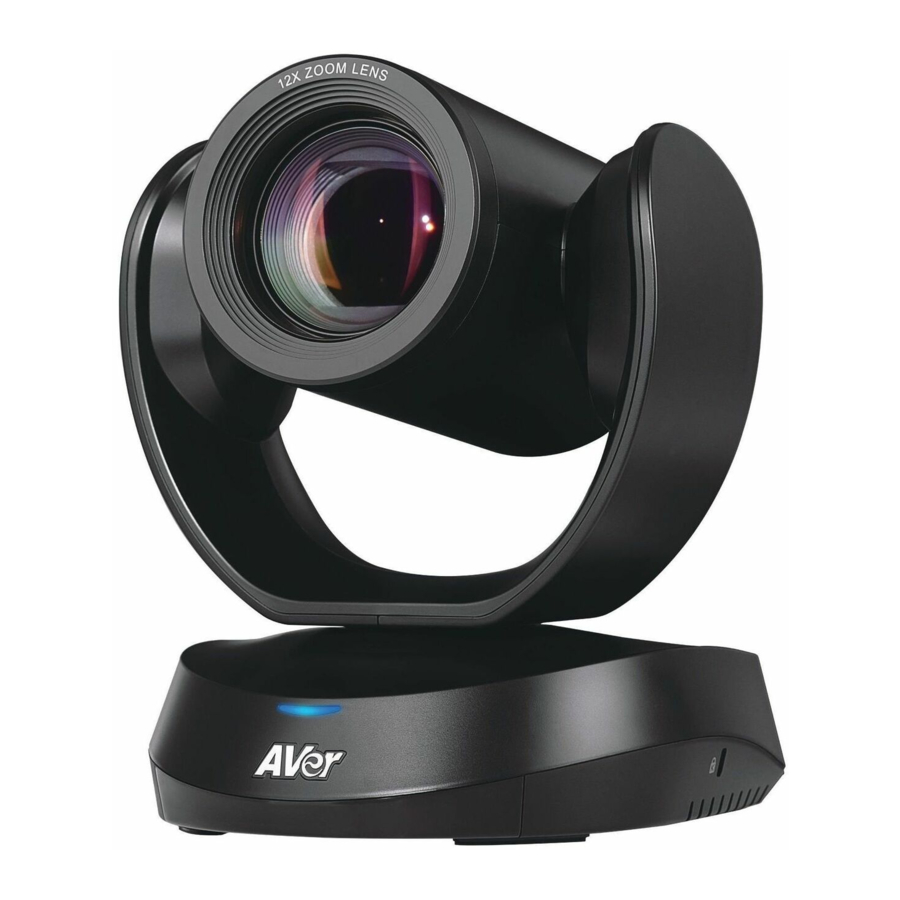
Contenido del paquete

*El enchufe variará en función de la toma de corriente estándar del país donde se venda.
Accesorios opcionales*

*Los accesorios opcionales varían en función del país donde se vendan.
**Para el montaje en el techo, adquiera el kit de montaje en techo de AVer.
Descripción general

- LED de estado
- Sensor de infrarrojos
- Puerto HDMI
- Puerto USB 3.1 tipo B
- Puerto de entrada/salida RS-232
- Enchufe de alimentación de CC 12 V
- Puerto PoE*
- Ranura de seguridad Kensington
*Alimentación a través de Ethernet (PoE), compatible con IEEE 802.3AT/802.3AF. Utilice un cable FTP CAT 5e (no incluido).
Indicador LED
Parpadeo azul una vez: Encendido
Rojo fijo: Inicio
Naranja fijo: En espera
Azul fijo: Vídeo activado
Instalación
- Conecte la cámara a una toma de corriente.

- Conecte los cables necesarios.
![Conecte los cables necesarios]()
[Notas]- Fije los cables USB y RS-232 con los tornillos adjuntos.
- Asegúrese de que el cable esté bien conectado al conector de la cámara antes de fijarlo.
- Conecte la cámara al ordenador portátil.

[Notas]- Utilice el cable USB 2.0 incluido en el paquete.
- CAM520 Pro3 tiene el puerto USB 3.1 que es compatible con USB 2.0.
La resolución/fps máxima para los puertos USB 2.0 y USB 3.1 se muestra a continuación.


| USB 2.0 | USB 3.1 | HDMI | ||
| YUV | M-JPEG | YUV | M-JPEG | |
|
|
|
|
|
- Conecte un cable Ethernet para la transmisión IP y el control remoto de la cámara.

[Nota]- Para garantizar la estabilidad de la transmisión de vídeo IP, utilice un cable FTP CAT 5e.
- Conecte un cable HDMI a un monitor de TV para tener vídeo en directo al instante.
[Nota]- El puerto HDMI admite una resolución de 1080p y 720p.

Mando a distancia

* No compatible con CAM520 Pro3
- Pilas AAA (necesarias)
- Preajuste (
![]() ): El botón Preajuste del mando a distancia tiene 2 funciones.
): El botón Preajuste del mando a distancia tiene 2 funciones.
Para guardar un preajuste - Mueva la cámara a la posición deseada. Mantenga pulsado el botón de preajuste hasta que reciba el mensaje de guardar en la pantalla. Seleccione el botón de posición de preajuste 0-9 para guardar la posición actual de la cámara. Repita los pasos si es necesario.
Para cargar un preajuste - Pulse el botón de preajuste y el botón de posición de preajuste 0-9 para cargar una posición de cámara guardada. Repita los pasos si es necesario. - Mantenga pulsado el botón numérico "
![WDR]() " durante 1 segundo para activar o desactivar la función WDR.
" durante 1 segundo para activar o desactivar la función WDR. - Mantenga pulsado el botón numérico "
![SmartFrame]() " durante 1 segundo para activar o desactivar la función SmartFrame.
" durante 1 segundo para activar o desactivar la función SmartFrame. - Mantenga pulsado el botón numérico "
![]() " durante 1 segundo para activar o desactivar la función de transmisión RTMP.
" durante 1 segundo para activar o desactivar la función de transmisión RTMP. - Mantenga pulsado el botón numérico "
![]() " durante 1 segundo para forzar a la cámara a entrar en modo de reposo. Esto finalizará cualquier transmisión de vídeo. Para activar la cámara, pulse el botón o cualquier botón direccional durante 1 segundo. Este modo no funciona mientras la transmisión USB está activada.
" durante 1 segundo para forzar a la cámara a entrar en modo de reposo. Esto finalizará cualquier transmisión de vídeo. Para activar la cámara, pulse el botón o cualquier botón direccional durante 1 segundo. Este modo no funciona mientras la transmisión USB está activada. - Selección de cámara (
![]() ): Si solo tiene una cámara y no necesita ajustar ninguna configuración, el valor predeterminado es cámara 1. Si pulsa la cámara 2 o 3 en el mando a distancia, verá que el mando a distancia no puede controlar la cámara. En este caso, pulse de nuevo la cámara 1 en el mando a distancia.
): Si solo tiene una cámara y no necesita ajustar ninguna configuración, el valor predeterminado es cámara 1. Si pulsa la cámara 2 o 3 en el mando a distancia, verá que el mando a distancia no puede controlar la cámara. En este caso, pulse de nuevo la cámara 1 en el mando a distancia. - SmartFrame (
![SmartFrame]() ): Pulse durante 1 segundo para cambiar la función SmartFrame entre los modos Encuadre manual/Encuadre automático/Encuadre preestablecido. Aparecerá un mensaje (como se muestra en las figuras) en la pantalla para indicar el modo.
): Pulse durante 1 segundo para cambiar la función SmartFrame entre los modos Encuadre manual/Encuadre automático/Encuadre preestablecido. Aparecerá un mensaje (como se muestra en las figuras) en la pantalla para indicar el modo.
![SmartFrame]()
[Nota] SmartFrame implementa la tecnología de detección de rostros y cuerpos. Las personas que llevan máscaras y los perfiles faciales laterales aún pueden ser detectados. La distancia máxima de detección es de 7-10 metros.
Configure los puntos preestablecidos de antemano (solo para los puntos preestablecidos 1-9. El preestablecido 0 es para la posición de inicio).
 ): El botón Preajuste del mando a distancia tiene 2 funciones.
 " durante 1 segundo para activar o desactivar la función WDR.
 " durante 1 segundo para activar o desactivar la función SmartFrame.
 " durante 1 segundo para activar o desactivar la función de transmisión RTMP.
 " durante 1 segundo para forzar a la cámara a entrar en modo de reposo. Esto finalizará cualquier transmisión de vídeo. Para activar la cámara, pulse el botón o cualquier botón direccional durante 1 segundo. Este modo no funciona mientras la transmisión USB está activada.
 ): Si solo tiene una cámara y no necesita ajustar ninguna configuración, el valor predeterminado es cámara 1. Si pulsa la cámara 2 o 3 en el mando a distancia, verá que el mando a distancia no puede controlar la cámara. En este caso, pulse de nuevo la cámara 1 en el mando a distancia.
 ): Pulse durante 1 segundo para cambiar la función SmartFrame entre los modos Encuadre manual/Encuadre automático/Encuadre preestablecido. Aparecerá un mensaje (como se muestra en las figuras) en la pantalla para indicar el modo.
Instalación de montaje en pared
- Utilice el papel de perforación incluido en el paquete para perforar los orificios en la pared donde el usuario desea montar la cámara.
![]()
- Utilice los tornillos (no incluidos) para fijar el soporte en L
![Soporte en L]() en la pared.
en la pared.
![Soporte en L]()
[Nota]
Para pared de cemento: tornillos autorroscantes M4 x20mm (x4) + anclaje cónico de plástico
Para pared de madera: tornillos autorroscantes M4 x20mm (x4) - A continuación, monte los soportes en L
![Soporte en L]() +
+ ![Soporte en L]() con 2 tornillos (M4 x8mm, incluidos en el paquete).
con 2 tornillos (M4 x8mm, incluidos en el paquete).
![Soporte en L]()
- Después de montar los soportes en L, utilice los tornillos (no incluidos) para fijar la parte inferior de los soportes en L a la pared.
![Soporte en L]()
[Nota]
Para pared de cemento: tornillos autorroscantes M4 x20mm (x2) + anclaje cónico de plástico
Para pared de madera: tornillos autorroscantes M4 x20mm (x2) - Pase los cables a través del orificio de los soportes en L y conéctelos a los puertos de conexión correspondientes.
![Pase los cables]()
- Utilice los tornillos restantes (1/4"-20 L=7,5mm, incluidos en el paquete) para fijar la cámara a los soportes en L.


 en la pared.
 con 2 tornillos (M4 x8mm, incluidos en el paquete).


Realización de una videollamada
Se necesita un ordenador para utilizar este dispositivo.
- Abra su aplicación de colaboración de vídeo, como Zoom, Microsoft® Teams, Skype for Business, Skype, Google Meet, Intel® Unite™, RingCentral, BlueJeans, V-Cube, LiveOn, CyberLink U Meeting®, TrueConf, Adobe Connect, Cisco WebEx®, Fuze, GoToMeeting™, Microsoft® Lync™, Vidyo, vMix, WebRTC, Wirecast, XSplit.
- Establezca la CAM520 Pro3 como su dispositivo de cámara principal en su aplicación (consulte la guía de configuración de su aplicación para obtener más información).
- Listo para realizar una videollamada.
[Nota] CAM520 Pro3 es una cámara de conferencia Plug-n-Play. El sistema no requiere controladores especiales. Para la configuración avanzada y la actualización del firmware, descargue PTZApp 2.
Establecer una conexión a través del navegador
La CAM520 Pro3 tiene un puerto Ethernet para la transmisión IP y permite a los administradores controlar y configurar la cámara de forma remota a través de un acceso a Internet. Además, la CAM520 Pro3 también es compatible con las funciones RTSP y RTMP. Para obtener más información, consulte el manual del usuario o póngase en contacto con nuestro servicio de asistencia técnica.
- Asegúrese de que la CAM520 Pro3 tenga una conexión de acceso a Internet.
- Inicie PTZApp 2* (
![]() ) y conecte la CAM520 Pro3 al PC con un cable USB.
) y conecte la CAM520 Pro3 al PC con un cable USB.

- La dirección IP predeterminada de la cámara es 192.168.1.168. Haga clic en el icono del lápiz (
![]() ) para editar la dirección IP**.
) para editar la dirección IP**.

- Haga clic en el icono de enlace web (
![]() ) para iniciar la página de Chrome. Introduzca la contraseña (la contraseña predeterminada es aver4321).
) para iniciar la página de Chrome. Introduzca la contraseña (la contraseña predeterminada es aver4321).
[Nota] El navegador es compatible con:- Chrome: versión 76.x o superior
- Firefox: versión 69 o superior
- IE: No compatible
- Después de editar la dirección IP, el usuario puede acceder a la configuración web de la cámara solo con la conexión del cable Ethernet. Desenchufe el cable USB.
- La pantalla web principal se muestra como se indica a continuación.

 ) y conecte la CAM520 Pro3 al PC con un cable USB.
 ) para editar la dirección IP**.
 ) para iniciar la página de Chrome. Introduzca la contraseña (la contraseña predeterminada es aver4321).
*En PTZApp 2, el usuario puede cambiar la configuración de la dirección IP de la CAM520 Pro3, configurar los parámetros de la cámara, configurar las funciones de seguimiento de IA y algunos ajustes de imagen avanzados, desplazar, inclinar y ampliar la cámara. Consulte el manual del usuario para obtener más información.
Vaya a o https://www.aver.com/download-center/ (Global), https://www.avereurope.com/download-center/ (Europa), o https://www.averusa.com/business/support/ (EE. UU.) para descargar PTZApp 2. Después de la descarga, haga doble clic en el archivo y siga las instrucciones que aparecen en pantalla para completar la instalación.
Después de instalar PTZApp 2, haga doble clic en el icono de PTZApp 2 para ejecutar la aplicación.
**Para admitir los cambios de dirección IP en grupos, el usuario puede descargar la aplicación AVer IP Finder.
- Descargue IP Finder de https://www.aver.com/download-center/ (Global), https://www.avereurope.com/download-center/ (Europa), o https://www.averusa.com/business/support/ (EE. UU.).
- Ejecute IP Finder.
- Haga clic en Search (Buscar) y todos los dispositivos disponibles aparecerán en la pantalla.
![]()

Más ayuda
Para preguntas frecuentes, soporte técnico, descarga de software y manuales de usuario, visite:
Sede central
Centro de descargas: https://www.aver.com/download-center
Soporte técnico: https://www.aver.com/technical-support
Oficina filial en EE. UU.
Centro de descargas: https://www.averusa.com/business/support/
Soporte técnico: https://averusa.force.com/support/s/contactsupport
Oficina filial en Europa
Centro de descargas: https://www.avereurope.com/download-center
Soporte técnico: https://www.avereurope.com/technical-support
Información de contacto
Sede central
AVer Information Inc.
https://www.aver.com
8F, No.157, Da-An Rd., Tucheng Dist., New Taipei City 23673, Taiwan
Tel.: +886 (2) 2269 8535
Oficina filial en EE. UU.
AVer Information Inc., Americas
https://www.averusa.com
668 Mission Ct., Fremont, CA 94539, USA
Tel.: +1 (408) 263 3828
Línea gratuita: +1 (877) 528 7824
Soporte técnico: support.usa@aver.com
Oficina filial en Europa
AVer Information Europe B.V.
https://www.avereurope.com
Westblaak 134, 3012 KM, Rotterdam, The Netherlands
Tel.: +31 (0) 10 7600 550
Soporte técnico: eu.rma@aver.com
Oficina filial en Japón
アバー・インフォメーション株式会社
https://jp.aver.com
〒160-0023 日本東京都新宿区西新宿 3-2-26 立花新宿ビル 7 階
Tel.: +81 (0) 3 5989 0290
テクニカル・サポート: VCInfo. JP@aver.com
Oficina filial en Vietnam
Công ty TNHH AVer Information (Việt Nam)
Tầng 5, 596 Nguyễn Đình Chiểu, P.3, Quận 3, Thành phố Hồ Chí Minh 700000, Việt Nam
Tel.: +84 (0)28 22 539 211
Referencias
 AVer Global | Centro de descargas | AVer Global
 AVer Global | Centro de descargas | AVer Global
 Downloads | AVer USA
 AVer Global | Centro de descargas | AVer Global
 Technical Support ! AVer Global
Support
 AVer Global | Centro de descargas | AVer Global
 Technical Support ! AVer Europe
 AVer USA
 AVer USA
 AVer Europe
 アバー・インフォメーション | 書画カメラ、ビデオ会議システム、タブレットPC充電保管カートの専門メーカーです| AVer Japan


Descargar el manual
Aquí puede descargar la versión PDF completa del manual. Puede contener instrucciones de seguridad adicionales, información de garantía, reglas de la FCC, etc.
Descargar Manual de AVer CAM520 Pro3

