Manual de VeriFone V200C Plus
- 1 Descripción general
- 2 Configuración
- 3 Aceptar pagos
- 4 Ajustes
-
5
Solución de problemas y consejos
- 5.1 Cómo realizar una actualización de software
- 5.2 Cómo arreglar una pantalla en blanco
- 5.3 Problemas de impresión Atasco de impresora
- 5.4 Impresora que no responde
- 5.5 Visualización incorrecta del terminal
- 5.6 Cómo realizar un restablecimiento completo
- 5.7 Cómo solucionar un error de manipulación
- 5.8 Cómo reiniciar su terminal
- 5.9 Una nota sobre los restablecimientos de fábrica
- 5.10 Cómo ponerse en contacto con el servicio de atención al cliente
- 6 Referencias
- 7 Descargar el manual
- 8 En otros idiomas
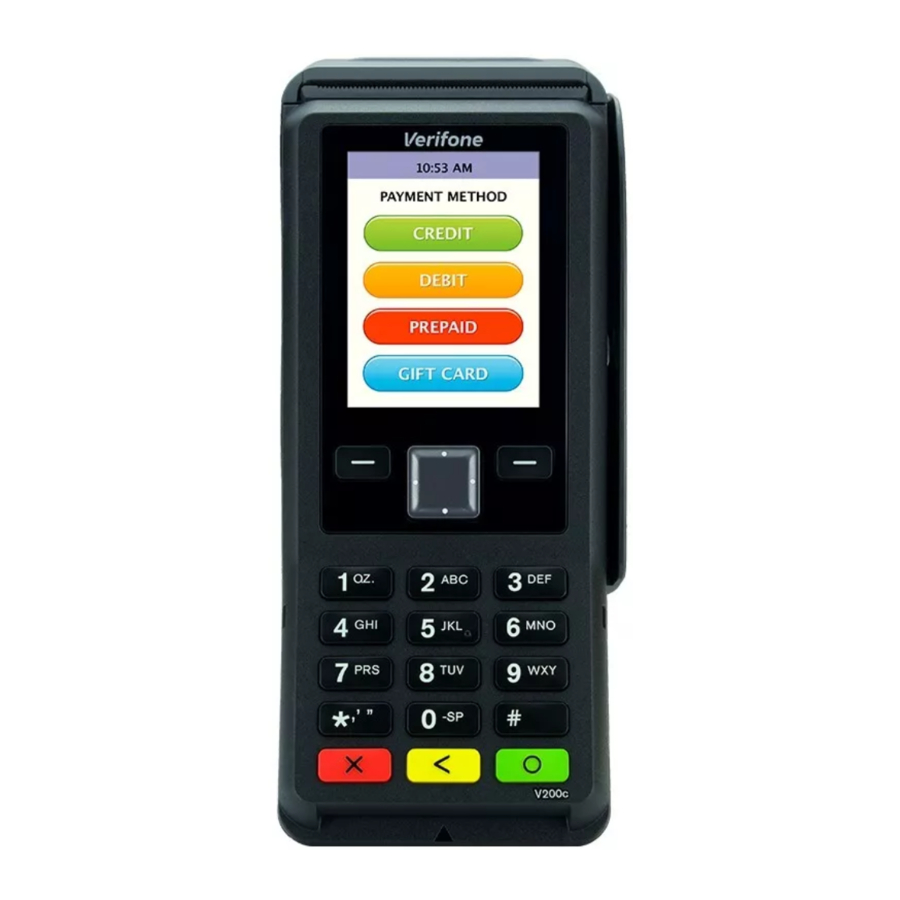
Descripción general
¡Descubre el terminal Verifone V200c, ahora actualizado a V200cPlus! Esta avanzada solución de pago se ha mejorado con características adicionales y capacidades de rendimiento mejoradas. Operando en un sistema operativo basado en Linux, este terminal admite varias opciones de conexión, incluyendo dial-up, Ethernet, WiFi y Bluetooth, asegurando una integración fluida en cualquier entorno empresarial. El V200cPlus ofrece una gran potencia de procesamiento con su procesador de 600 MHz y 1024 MB de memoria. Esta actualización permite un procesamiento de transacciones más rápido y admite funcionalidades de comercio avanzadas, lo que lo hace ideal para diversos entornos minoristas. ¡El Verifone Engage V200cPlus destaca como una opción versátil y potente para transacciones optimizadas! Haz clic aquí para comprar el terminal Verifone V200c en nuestra tienda online.
Configuración
Cómo cargar el rollo de papel
- Usa el pestillo en la parte superior de tu Verifone V200c para abrir el compartimento del papel de la impresora.
- Carga un rollo de papel térmico de 2.25" en el compartimento del papel de la impresora, con una pequeña longitud de papel que se extiende hacia afuera.
- Cierra el pestillo.
Cómo encender/apagar
Encender:
- Accede al concentrador de alimentación en la parte trasera del terminal.
- Conecta el cable de alimentación al puerto de alimentación.
- Asegúrate de que tu cable de alimentación esté conectado a una fuente de alimentación fiable.
- Conecta el cable Ethernet del V200c al puerto Ethernet (es decir, el puerto central) dentro del concentrador de alimentación.
- Tu terminal debería encenderse poco después.
Apagar:
- Desconecta tu Verifone V200c de tu fuente de alimentación principal.
Verifone V200c - Contraseña predeterminada
La contraseña de administrador predeterminada para el Verifone V200c es 1234 o 123456. La contraseña de supervisor requerida para que los comerciantes entren en MODO DE SISTEMA es 166831.
Cómo entrar en el Modo de Sistema
- Presiona las teclas 1, 5 y 9 al mismo tiempo.
- Cuando se te solicite, introduce la contraseña de supervisor predeterminada (166831). Ahora estás en MODO DE SISTEMA.
Cómo configurar una conexión Ethernet o Wifi
Conectar a Ethernet (IP estática)
- Conecta tu cable Ethernet al puerto Ethernet del V200c.
- Dirige el cable Ethernet a la toma de red.
- Inicia sesión en tu Verifone V200c seleccionando la opción SUPERVISOR. Después de esto, introduce tu contraseña de supervisor.
- Selecciona COMMUNICATION (COMUNICACIÓN).
- Selecciona CONFIGURATION (CONFIGURACIÓN).
- Selecciona NETWORK INTERFACE (INTERFAZ DE RED).
- Selecciona LAN.
- Habilita AUTOSTART (INICIO AUTOMÁTICO) y luego confirma.
- Si se te solicita, introduce la dirección IP de tu dispositivo y luego confirma.
Nota: El uso incorrecto de tu cable Ethernet V200c podría dañar o perjudicar tu dispositivo Verifone.
Conectar a WiFi
- Desde el menú principal, selecciona COM CONTROL (CONTROL COM).
- Debajo de COMMUNICATION PANEL (PANEL DE COMUNICACIÓN), verás una lista de opciones de conexión: LAN, DIAL-UP, WIFI, etc. Selecciona WIFI.
- Selecciona CONFIGURATION (CONFIGURACIÓN).
- Introduce lentamente la siguiente contraseña cuando se te solicite: 20331.
- Selecciona WIFI SCAN (BÚSQUEDA DE WIFI).
- Tu dispositivo comenzará a buscar redes WiFi disponibles.
- Cuando se te presente un menú de opciones de red, selecciona tu red doméstica y luego confirma.
- Luego, introducirás manualmente la contraseña de tu red o seleccionarás la opción de clave previamente guardada para los detalles de tu contraseña.
- Para finalizar, selecciona SAVE (GUARDAR).
Aceptar pagos
El Verifone VC200c puede aceptar chip EMV, MSR de triple pista y opciones NFC/sin contacto. Viene equipado con un par de ranuras SAM, conectores USB y una vibrante pantalla LCD a color. Este dispositivo de pago protegido por PCI puede procesar transacciones a través de las principales marcas de tarjetas: Visa, Mastercard, Discover y American Express. Verifone también ofrece Verifone Managed Services, un sistema diseñado para ayudar a los comerciantes a administrar el inventario.
Cómo procesar una venta
Venta con chip de crédito
- En el menú de inicio, seleccione SALE (VENTA).
- Use el teclado V200c para ingresar el monto total de la venta y luego confirme.
- Si se le solicita, seleccione CREDIT (CRÉDITO).
- Verá una alerta en su pantalla que muestra un texto que dice SALE: INSERT, TAP, or SWIPE (VENTA: INSERTAR, TOCAR o DESLIZAR). Inserte su tarjeta con chip EMV en el lector de chip EMV del V200c.
- Al completar la venta, aparecerá un icono de marca de verificación verde en su pantalla, lo que indica la aprobación exitosa de la transacción. Luego, se imprimirá un recibo para los registros del comerciante y del cliente.
Venta por entrada manual
- En el menú de inicio, seleccione SALE (VENTA).
- Use el teclado V200c para ingresar el monto total de la venta y luego confirme.
- Si se le solicita, seleccione CREDIT (CRÉDITO).
- Si se le solicita, presione la tecla roja X para indicar que se trata de una venta manual sin tarjeta presente.
- Cuando se le presente la opción de MANUAL ENTRY (ENTRADA MANUAL), seleccione YES (SÍ) para continuar.
- Cuando se le solicite, ingrese la información relevante de la tarjeta de crédito, incluyendo el número de tarjeta, AVS, información de facturación y fecha de vencimiento.
- Al completar la venta, aparecerá un icono de marca de verificación verde en su pantalla, lo que indica la aprobación exitosa de la transacción. Luego, se imprimirá un recibo para los registros del comerciante y del cliente.
Nota: Los comerciantes también tienen la opción de completar transacciones manuales a través de una opción de PHONE ORDERS (PEDIDOS POR TELÉFONO).
Venta con tarjeta de débito
- En el menú de inicio, seleccione SALE (VENTA).
- Use el teclado V200c para ingresar el monto total de la venta y luego confirme.
- Si se le solicita, seleccione DEBIT (DÉBITO).
- Verá una alerta en su pantalla que muestra un texto que dice SALE: INSERT, TAP, or SWIPE (VENTA: INSERTAR, TOCAR o DESLIZAR). Deslice o inserte su tarjeta de débito para continuar.
- Cuando se le solicite, ingrese su información de PIN usando el teclado del V200c.
- Al completar la venta, aparecerá un icono de marca de verificación verde en su pantalla, lo que indica la aprobación exitosa de la transacción. Luego, se imprimirá un recibo para los registros del comerciante y del cliente.
Venta sin contacto
- En el menú de inicio, seleccione SALE (VENTA).
- Use el teclado V200c para ingresar el monto total de la venta y luego confirme.
- Si se le solicita, seleccione CREDIT (CRÉDITO).
- Verá una alerta en su pantalla que muestra un texto que dice SALE: INSERT, TAP, or SWIPE (VENTA: INSERTAR, TOCAR o DESLIZAR). Coloque su opción/tarjeta de pago sin contacto cerca del lector NFC del V200c hasta que se le dirija a la pantalla de aprobación.
- Al completar la venta, aparecerá un icono de marca de verificación verde en su pantalla, lo que indica la aprobación exitosa de la transacción. Luego, se imprimirá un recibo para los registros del comerciante y del cliente.
Cómo reimprimir un recibo
- En el menú de inicio, seleccione REPRINT (REIMPRIMIR).
- Seleccione LAST (ÚLTIMO) o ANY (CUALQUIERA).
- Seleccione y confirme la opción relevante. Luego, se reimprimirá un recibo para los registros del comerciante.
Cómo procesar un reembolso
Devolución con tarjeta de crédito
- En el menú de inicio, seleccione REFUND (REEMBOLSO).
- Si se le solicita, seleccione CREDIT (CRÉDITO).
- Use el teclado V200c para ingresar el monto total del reembolso y luego confirme.
- Toque, deslice o inserte la tarjeta de crédito utilizada en la transacción original para continuar.
- Al completar, aparecerá un icono de marca de verificación verde en su pantalla, lo que indica que el reembolso fue procesado. Luego, se imprimirá un recibo para los registros del comerciante y del cliente.
Devolución con tarjeta de débito
- En el menú de inicio, seleccione REFUND (REEMBOLSO).
- Si se le solicita, seleccione DEBIT (DÉBITO).
- Use el teclado V200c para ingresar el monto total del reembolso y luego confirme.
- Deslice o inserte la tarjeta de crédito utilizada en la transacción original para continuar.
- Cuando se le solicite, ingrese su información de PIN para verificar el reembolso de débito.
- Al completar, aparecerá un icono de marca de verificación verde en su pantalla, lo que indica que el reembolso fue procesado. Luego, se imprimirá un recibo para los registros del comerciante y del cliente.
Cómo anular una transacción Anulación de una transacción de crédito (tarjeta presente)
- En el menú de inicio, seleccione VOID (ANULAR).
- Seleccione LAST (ÚLTIMO) o ANY (CUALQUIERA).
- Después de este paso, puede buscar transacciones ya sea por TRANSACTION ID (ID DE TRANSACCIÓN) o los últimos cuatro dígitos de la tarjeta utilizada en la transacción original.
- Seleccione CARD LAST 4 (ÚLTIMOS 4 DE LA TARJETA).
- Cuando se le solicite, ingrese los últimos cuatro dígitos de la tarjeta utilizada en la transacción original. Siga todas las instrucciones en pantalla si se le solicita que proporcione detalles adicionales de la tarjeta.
- Al completar, aparecerá un icono de marca de verificación verde en su pantalla, lo que indica que la transacción se anuló correctamente. Luego, se imprimirá un recibo para los registros del comerciante.
Anulación de una transacción de crédito (tarjeta no presente)
- En el menú de inicio, seleccione VOID (ANULAR).
- Seleccione LAST (ÚLTIMO) o ANY (CUALQUIERA).
- Después de este paso, puede buscar transacciones ya sea por TRANSACTION ID (ID DE TRANSACCIÓN) o los últimos cuatro dígitos de la tarjeta utilizada en la transacción original.
- Seleccione TRANSACTION ID (ID DE TRANSACCIÓN).
- Ingrese el TRANSACTION ID (ID DE TRANSACCIÓN) cuando se le solicite.
- Al completar, aparecerá un icono de marca de verificación verde en su pantalla, lo que indica que la transacción se anuló correctamente. Luego, se imprimirá un recibo para los registros del comerciante.
Ajustes
Cómo cambiar la fecha y la hora
- En el menú principal de Supervisor, seleccione ADMINISTRATION (ADMINISTRACIÓN).
- Seleccione DATE/TIME (FECHA/HORA).
- Configure los detalles regionales relevantes de fecha y hora.
Cómo imprimir manualmente los informes de liquidación
- En el menú principal de Supervisor, seleccione SETTLEMENT (LIQUIDACIÓN).
- Cuando esté listo, confirme SETTLEMENT AMOUNT (MONTO DE LIQUIDACIÓN).
- Luego, se imprimirá un informe para los registros del comerciante.
Cómo instalar la protección de privacidad
- Comience asegurándose de que su terminal Verifone esté colocada sobre una superficie estable.
- Conecte los pines a las ranuras de protección de privacidad.
- Presione la protección de privacidad en su lugar hasta que los pines laterales se bloqueen en las ranuras de protección.
Solución de problemas y consejos
Cómo realizar una actualización de software
- En el menú de inicio, seleccione MANAGEMENT (GESTIÓN) y, a continuación, SETTINGS (AJUSTES).
- Seleccione CALL TMS (LLAMAR A TMS).
- Introduzca la contraseña predeterminada de Verifone V200c y, a continuación, pulse el botón verde para confirmar.
- El proceso de descarga se iniciará poco después de completar este último paso. Los comerciantes deben tener en cuenta que, durante la descarga, su dispositivo puede reiniciarse o redirigirse al menú de inicio.
Cómo arreglar una pantalla en blanco
- Comience probando la red y la conexión de alimentación de su V200c.
- Desconecte el V200c de la fuente de alimentación y, a continuación, vuelva a conectarlo.
- Verifique que los cables Ethernet y las conexiones de cable funcionan.
- Si todo lo demás falla, póngase en contacto con el servicio de asistencia de Verifone.
Problemas de impresión Atasco de impresora
- Acceda al compartimento del papel de la impresora.
- Desenganche el rollo de papel térmico de recibo dañado del compartimento.
- Inserte un nuevo rollo de papel térmico de recibo.
Impresora que no responde
- Comience verificando que su Verifone V200c funciona y está encendido.
- Ejecute una prueba para medir la durabilidad de la red o la conexión de alimentación.
- Asegúrese de que el rollo de papel térmico se ha instalado.
- Asegúrese de que el rodillo de la impresora y la cubierta antipolvo están instalados.
- Si todo lo demás falla, póngase en contacto con el servicio de asistencia de Verifone.
Visualización incorrecta del terminal
Para solucionar un problema con la pantalla del terminal, debe:
- Compruebe que su fuente de alimentación es fuerte.
- Compruebe las configuraciones del dispositivo.
- Póngase en contacto con el servicio de asistencia de Verifone para obtener más ayuda.
Cómo realizar un restablecimiento completo
- Desconecte el cable de alimentación del concentrador de alimentación.
- Desconecte el cable de alimentación de la fuente de alimentación. Su dispositivo Verifone se apagará en este punto.
- Para restablecerlo, vuelva a conectar el cable de alimentación al concentrador y a la fuente de alimentación.
Cómo solucionar un error de manipulación
- Inicie sesión en su Verifone V200c seleccionando la opción SUPERVISOR. A continuación, introduzca su contraseña de supervisor.
- Si se le solicita, introduzca de nuevo su contraseña de supervisor.
- En el menú principal, seleccione SECURITY (SEGURIDAD).
- Seleccione KEY LOADING (CARGA DE CLAVES).
- Seleccione BANK OR ADI (BANCO O ADI).
- Introduzca las contraseñas para KEYLOAD1 y KEYLOAD2.
- El proceso de inicialización comenzará. Una vez finalizado, pulse X para volver al menú principal.
- Cuando esté listo, ejecute las aplicaciones.
Alternativamente, los comerciantes pueden solucionar un error de manipulación intentando reiniciar su terminal. Para obtener instrucciones sobre este proceso, consulte la siguiente sección:
Cómo reiniciar su terminal
Mantenga pulsado el botón verde en la parte inferior derecha del teclado. Manténgalo pulsado de 8 a 12 segundos. A continuación, el terminal iniciará un restablecimiento automático.
Una nota sobre los restablecimientos de fábrica
Si tiene dificultades con su Verifone V200c, como tiempos de respuesta lentos o dificultad para encender el dispositivo, es posible que tenga que realizar un restablecimiento de fábrica. Se anima a los comerciantes que estén considerando realizar un restablecimiento de fábrica en su Verifone V200c a que se pongan en contacto con Verifone para obtener ayuda.
Nota: La realización de un restablecimiento de fábrica borrará todos los datos del dispositivo, incluido el historial de transacciones y la configuración personalizada. Asegúrese de hacer una copia de seguridad de los datos importantes antes de proceder con un restablecimiento de fábrica.
Cómo ponerse en contacto con el servicio de atención al cliente
Si tiene algún problema con el servicio de atención al cliente de su Verifone , póngase en contacto con el servicio de asistencia de Verifone directamente a través de su sitio web (support.verifone.com) o por teléfono (1-800-837-4366).
Referencias

Descargar el manual
Aquí puede descargar la versión PDF completa del manual. Puede contener instrucciones de seguridad adicionales, información de garantía, reglas de la FCC, etc.
Descargar Manual de VeriFone V200C Plus


