Manual de VeriFone V400m
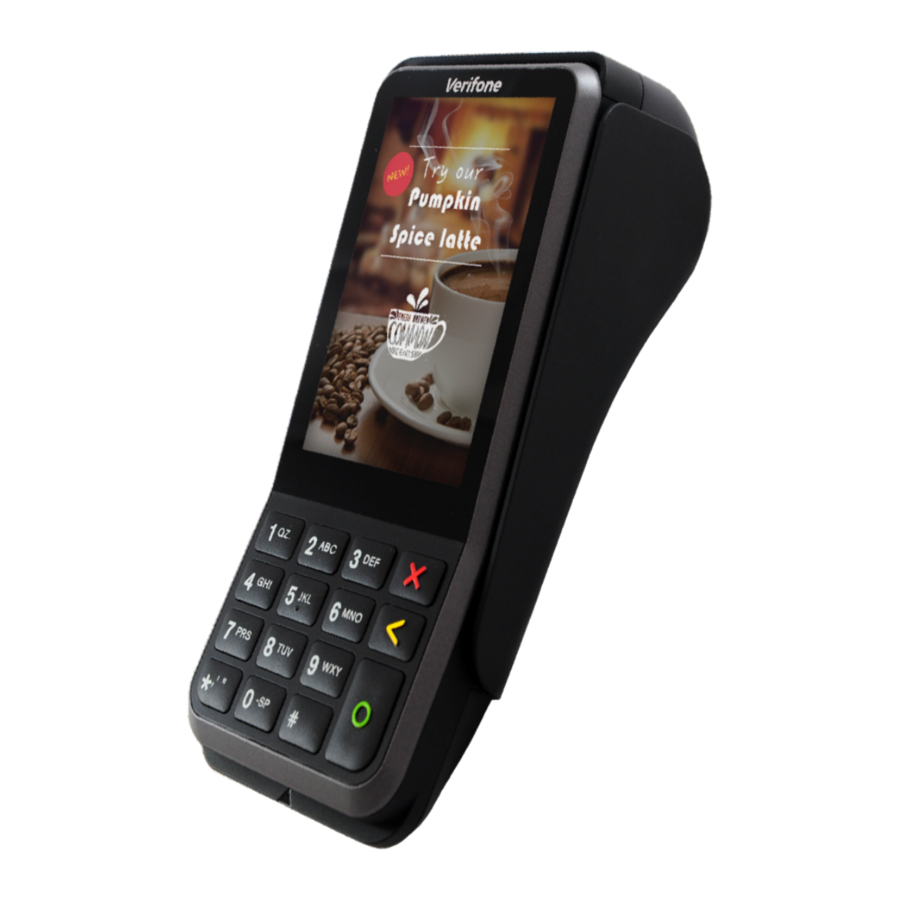
Características del PINpad
Características principales
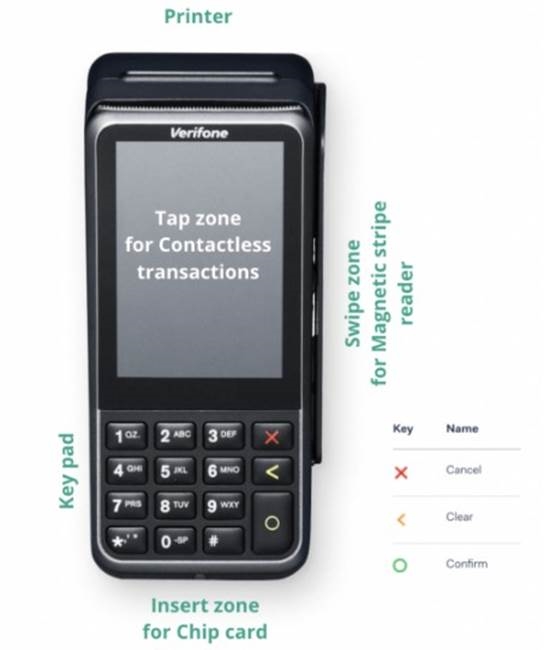
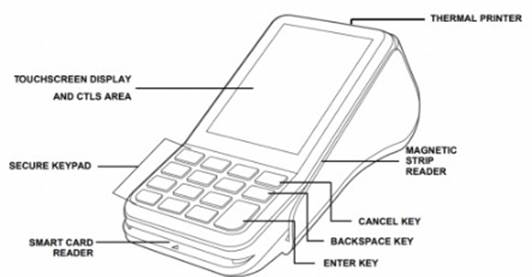
- Pantalla LCD táctil capacitiva y área de toque sin contacto (CTLS)
- Lector de tarjetas inteligentes
- Lector de banda magnética
- Impresora térmica integrada
- Teclado alfanumérico seguro
- Teclas de función adicionales ('#', '*')
Teclado alfanumérico:
Para usar un carácter alfabético, se debe presionar el botón repetidamente en rápida sucesión, hasta que el carácter correcto se muestre en la pantalla. Las opciones pasarán por las versiones en mayúsculas y minúsculas de los caracteres alfabéticos.
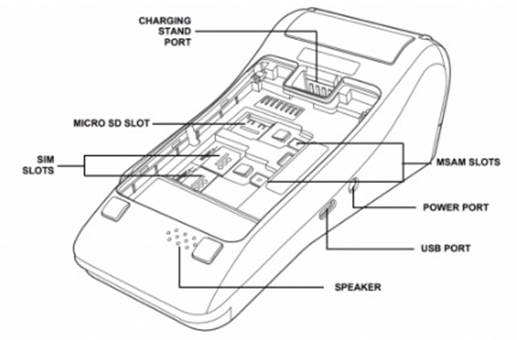
- Ranura Micro SD
- Ranuras MSAM duales para admitir programas de tarjetas de valor almacenado u otros requisitos de tarjetas de comerciantes
- Compartimentos para tarjetas SIM duales (la SIM se suministra solo para clientes independientes)
- Puerto USB-C para carga/recuperación de archivos
Accesorios disponibles con Wpay V400m
- Fuente de alimentación (también conocida como adaptador de conector cilíndrico)
- Batería de 5 V CC, 2,2 A (normalmente ya instalada en el interior)
- Base de carga opcional
Conectividad
El V400m normalmente se conecta a través de WiFi al POS, pero si el terminal se va a utilizar en modo independiente, se puede conectar a Internet mediante WiFi o, alternativamente, a la red celular 4G. La opción 4G requiere una tarjeta SIM que se habrá preinstalado y configurado cuando sea necesario.
Si se requiere orientación sobre la configuración de WiFi o la solución de problemas de conectividad WIFi o 4G, consulte la V400m Terminal - Installation Guide (Guía de instalación del terminal V400m) - consulte Otro material de referencia en los apéndices.
El V400m no requiere un cable excepto durante la carga. El cable se puede conectar al terminal o a la base.
Funcionalidad básica
| Funciones básicas | Acción |
| Encender | Para encender el terminal, conéctelo a una fuente de alimentación utilizando el cable de alimentación o colocándolo en una base que tenga un cable de alimentación conectado. |
| Apagar | Para apagar el terminal, mantenga pulsada la tecla roja X (Cancelar) y seleccione Apagar. Nota: deberá pulsar la tecla verde O (Intro) para reiniciar después de un apagado. |
| Reiniciar | Mantenga pulsada la tecla roja X (Cancelar) y seleccione Reiniciar. |
| Cancelar | Pulse el botón rojo X para cancelar o para retroceder una pantalla. |
| Estado inactivo | Si no hay actividad en el terminal durante algún tiempo, el terminal volverá a la pantalla de inactividad. |
Los ajustes de configuración que rigen la forma en que el terminal gestiona las transacciones se establecen en el sistema de gestión de terminales, por ejemplo, los tipos de transacción permitidos, la gestión de situaciones fuera de línea, la funcionalidad de recargo o propinas, las contraseñas, etc. Los usuarios con los permisos adecuados o mediante solicitud a Wpay pueden realizar cambios en estos ajustes.
Instalación del software
Se debe instalar software antes de que se pueda utilizar un terminal V400m. Esto se suele hacer antes de que se envíen los terminales, pero si se requiere la instalación, consulte las secciones correspondientes de la Wpay Software Installation Guide (Guía de instalación del software de Wpay) para obtener información sobre la instalación y el procedimiento de instalación; consulte Otro material de referencia en los apéndices.
Inicialización
Después de encender un PINpad, este pasará por una serie de pasos. Esto puede tardar unos minutos, pero todos los pasos se ejecutarán automáticamente.
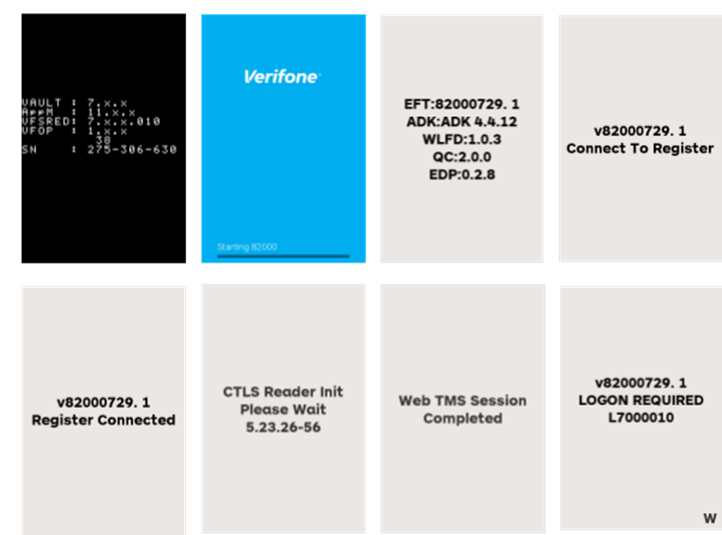
La secuencia puede terminar mostrando que es necesario realizar un inicio de sesión:
Una "W" en la esquina inferior derecha indica que se requiere un inicio de sesión en el Wpay Switch y una "R" en la esquina inferior derecha indica que se requiere un inicio de sesión de seguridad (RSA). Estos se pueden iniciar desde el POS o pulsando #, introduciendo la contraseña 4648 y pulsando Intro (botón verde O). Esto iniciará los inicios de sesión que sean necesarios.
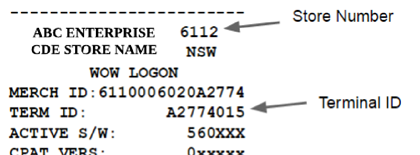
Cuando se imprime o se muestra un recibo de inicio de sesión en la pantalla del ordenador, puede comprobar el recibo para asegurarse de que el nombre y el número de la tienda son correctos para la tienda. Estos detalles se muestran en la parte superior del resguardo de inicio de sesión.
Inicios de sesión
Hay 3 tipos de inicios de sesión:
- Inicio de sesión de Wpay Switch
Un PINpad debe iniciar sesión en el Wpay Switch para poder realizar transacciones. Estos inicios de sesión se producen automáticamente de vez en cuando. - Inicio de sesión RSA
Un inicio de sesión de seguridad entrega claves de cifrado desde el Wpay Switch al PINpad y las carga en el PINpad. Se puede activar en el POS o en el PINpad pulsando #, introduciendo la contraseña 4648 y pulsando Intro (botón verde O). - Inicio de sesión TMS
Un inicio de sesión del sistema de gestión de terminales permite al PINpad buscar nuevas versiones de software y descargar una más reciente cuando sea necesario. Se puede activar en el POS o en el PINpad pulsando el botón # e introduciendo la contraseña 3696 y pulsando Intro (botón verde O).
Métodos de transacción
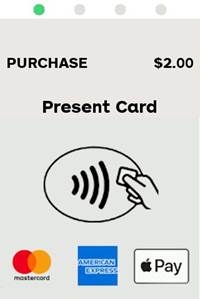
- Lector sin contacto
El lector de tarjetas sin contacto se encuentra detrás de la pantalla del PINpad. Los pagos se pueden procesar acercando la tarjeta a la pantalla.
![]()
- Lector de chip
El lector de chip se encuentra en la parte inferior del PINpad. Una vez que se determina el importe del pago, el titular de la tarjeta debe insertar la tarjeta con el chip hacia delante y dejar la tarjeta en el lector.
![]()
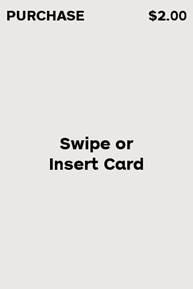
- Lector de banda magnética
El lector de banda magnética se encuentra en el lado derecho del PINpad. Una vez que se determina el importe del pago, el titular de la tarjeta debe pasar la banda magnética a través de la ranura, mirando hacia el terminal.
Tipos de transacción y funciones
En la siguiente sección se describen los tipos de transacción que se pueden realizar en un terminal Wpay V400m. Las pantallas reales del terminal pueden diferir ligeramente, pero serán similares a las que se muestran en las secciones de transacciones a continuación.
Tenga en cuenta que los tipos de transacción, aparte de Compra y Reembolso, solo se habilitan mediante un acuerdo con Wpay.
En los terminales autónomos, las transacciones se pueden iniciar desde el Menú principal en el propio terminal. Se puede acceder al Menú principal pulsando Enter (Intro).
Las opciones que aparecen en el Menú principal variarán dependiendo de cuáles se hayan habilitado. Es probable que el Menú principal tenga varias páginas, ya que en una pantalla pueden aparecer un máximo de 3 opciones. Utilice los botones Next (Siguiente) (o #) y Prev (Anterior) (o *) para desplazarse por las pantallas. La última opción en la última página siempre será Admin Menu (Menú de administrador).
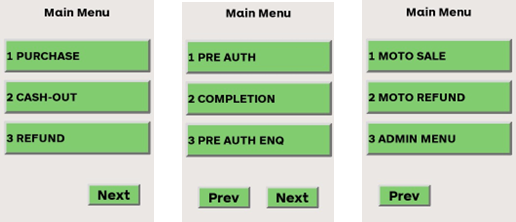
- Purchase (Compra)
Una transacción de compra es la transacción más básica y utilizada con frecuencia. Se utiliza cuando el precio de los bienes o servicios se ha totalizado e indica al cliente que presente su tarjeta para autorizar la transacción.
| Pantalla del terminal | Acciones |
 | Se puede iniciar una transacción de compra desde el punto de venta o, en el caso de un terminal independiente, desde el Menú principal. Se accede al Menú principal pulsando Enter (Intro) y, a continuación, se puede iniciar una transacción de compra pulsando 1 o seleccionando la opción 1 PURCHASE (1 COMPRA). También se puede acceder a la función Compra desde la pantalla de inactividad mediante el atajo de pulsar 1, ya que Compra es el elemento 1 del menú. |
 | Introduzca el importe de la compra y pulse Enter (Intro). Si se ha habilitado el reintegro en efectivo, se le dará la oportunidad de introducir un importe de reintegro en efectivo. Introduzca el importe o pulse Enter (Intro) para omitirlo. Consulte más información sobre el Reintegro en efectivo a continuación si es necesario. |
 | En esta pantalla, los clientes pueden elegir si quieren acercar, deslizar o insertar su tarjeta. La introducción manual de un número de tarjeta se puede iniciar en esta pantalla si se ha configurado como un tipo de transacción permitido. Consulte más información en la sección Entrada manual. |
 | Cuando corresponda, se mostrarán las opciones de tipo de cuenta de acuerdo con lo que esté disponible en la tarjeta del cliente. Esta pantalla no se muestra si se elige el método sin contacto. Para seleccionar una opción, pulse el número correspondiente en las teclas del PINpad o pulse la opción en la pantalla. |
 | Si se le solicita, el cliente debe utilizar el teclado para introducir su PIN y pulsar Enter (Intro). Esta pantalla no se muestra si se elige el método sin contacto, a menos que el total de la transacción supere el límite para el pago sin contacto. |
 | Se envía un mensaje EFT al emisor de la tarjeta para verificar que la tarjeta del cliente es válida y que el importe está disponible, y se devolverá una respuesta de Approved (Aprobado) o Declined (Rechazado). Consulte más información sobre la gestión de rechazos en la sección Rechazos y errores.  |
- Refund (Reembolso)
Se pueden emitir reembolsos cuando la compra de artículos o el servicio prestado se aprueba para un reembolso de acuerdo con los términos establecidos por el comerciante. Los reembolsos de compras pagadas con tarjeta deben procesarse en la misma tarjeta y no con dinero en efectivo.
La capacidad de procesar reembolsos puede estar protegida mediante el uso de una contraseña. Esto se establece en el sistema de gestión del terminal.
| Pantalla del terminal | Acciones |
 | Se puede iniciar un reembolso desde el punto de venta o, en el caso de un terminal independiente, desde el Menú principal. Se accede al Menú principal pulsando Enter (Intro). A continuación, seleccione la opción REFUND (REEMBOLSO) o pulse el número correspondiente a Reembolsos: 3 en este ejemplo. También se puede acceder a la función Reembolso desde la pantalla de inactividad utilizando el atajo de pulsar el número de opción para Reembolsos: 3 en este ejemplo. |
 | Si se le solicita, introduzca la contraseña y pulse Enter (Intro). Esto depende de si se ha configurado o no una contraseña de reembolso en el sistema de gestión del terminal. |
 | Introduzca el importe que se va a reembolsar. |
 | El cliente puede elegir si quiere acercar, deslizar o insertar su tarjeta. |
 | Si un cliente ha deslizado o insertado su tarjeta, es posible que tenga que seleccionar la cuenta a la que se procesará el reembolso. Para seleccionar una opción, pulse el número correspondiente en las teclas del PINpad o pulse la opción en la pantalla. |
 | Después del procesamiento, es posible que el cliente tenga que introducir su PIN o proporcionar una firma antes de que se reciba la respuesta de la transacción. |
El emisor de la tarjeta devolverá el importe del reembolso como un crédito en la cuenta del cliente. Los fondos se deducen de la liquidación de ese día al comerciante.
- Surcharge (Recargo)
Mediante un acuerdo con Wpay, los comerciantes pueden habilitar recargos en las transacciones de pago con tarjeta para ayudar a recuperar los costes aplicados por los sistemas de tarjetas. Es responsabilidad del comerciante comprender el coste de la aceptación y asegurarse de que cualquier recargo esté en línea con este importe.
El importe que se va a aplicar como recargo se establece a nivel de esquema y, cuando está habilitado, el PINpad calcula el recargo y se añade automáticamente. La tasa para cada esquema con recargo habilitado debe establecerse a través del sistema de gestión del terminal.
Es necesario informar a los clientes de que realizar un pago con tarjeta incurrirá en un recargo si el comerciante lo ha habilitado.
Se puede definir un recargo para los siguientes esquemas:
- VISA
- Mastercard AMEX
- eftpos
- UPI (China Union Pay)
- Diners
- JCB
Tenga en cuenta lo siguiente sobre los recargos:
- No se aplica un recargo a una transacción de reembolso. Si el comercio también necesita reembolsar el importe del recargo, deberá crear un importe de reembolso que incluya el importe del recargo.
- Se puede añadir un recargo a una retirada de efectivo en una transacción de compra con retirada de efectivo. La posibilidad de hacerlo se gestiona mediante un ajuste en el sistema de gestión de terminales. No se puede aplicar a una transacción de retirada de efectivo independiente.
- El recargo se puede calcular sobre el valor de la transacción incluyendo o excluyendo una propina cuando se haya aplicado una propina. Esto se gestiona mediante un ajuste en el sistema de gestión de terminales.
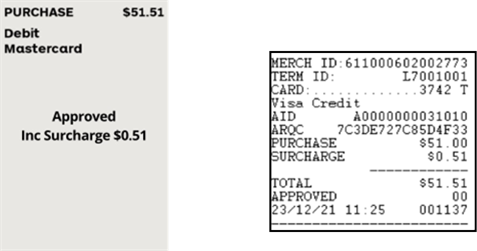
- El importe de la transacción, incluido el recargo, se muestra en el terminal después de que se hayan confirmado los datos de la tarjeta y la cuenta.
- El importe de la transacción y el importe del recargo se muestran por separado y combinados en los recibos del cliente y del comercio.
![]()
- Propinas
Una propina solo se puede aplicar a una transacción de compra o de compra con retirada de efectivo. Las propinas se activan mediante un ajuste en el sistema de gestión de terminales.
También se puede establecer un % máximo del valor de la transacción, o un 0% para que se aplique "sin máximo".
| Pantalla del terminal | Acciones |
 | Cuando las propinas están activadas, se mostrarán tres opciones antes de que se presente la tarjeta en el terminal. Seleccione el método de propina que se va a utilizar pulsando el número correspondiente en el teclado y Enter (Intro), o pulsando en la opción. Si se selecciona la opción 1 - Percentage Tip (1 - Propina en porcentaje), el terminal presentará 3 opciones más. |
 | Seleccione el % de propina que se va a aplicar pulsando el número correspondiente en el teclado y Enter (Intro), o pulsando en la opción. Si se selecciona la opción 1 o 2, el terminal calculará: Importe de compra x 5 o 10%, redondeado a la baja al céntimo más cercano. El importe de la propina calculada se añadirá al coste original. |
 | Si se selecciona la opción 3 - Add other % tip (Añadir otra propina en %), se presenta una nueva pantalla. Introduzca un valor de hasta 99. Este valor se comprobará con el porcentaje máximo de propina, si se ha establecido. Si se ha superado el máximo de propina, el terminal volverá al primer menú de propinas para empezar de nuevo; de lo contrario, el importe de la propina calculada se añadirá al coste original. |
 | Una vez que se ha añadido la propina, se mostrará automáticamente durante 2 segundos una pantalla que confirma que se ha aplicado la propina. |
 | A continuación, aparecerá la pantalla Present Card (Presentar tarjeta) con el nuevo importe total y los pasos normales del proceso de compra. |
- MOTO y reembolso MOTO
MOTO (Mail Order Telephone Order, pedido por correo o teléfono) se refiere a las transacciones en las que una empresa puede procesar pagos introduciendo los datos de la tarjeta proporcionados por el cliente sin que este esté presente.
Se puede establecer una contraseña en el sistema de gestión de terminales para restringir el uso de MOTO si es necesario.
Los reembolsos por MOTO requieren que tanto un reembolso como una contraseña MOTO se establezcan en el sistema de gestión de terminales. Cuando se invoca un reembolso MOTO, primero se requerirá la contraseña de reembolso, seguida de la contraseña MOTO. A continuación, el PINpad solicitará el número de tarjeta, la fecha de caducidad y el CVV (opcional).
| Pantalla del terminal | Acciones |
 | Se puede iniciar una transacción MOTO desde el punto de venta o, en el caso de un terminal independiente, desde el menú principal. Se accede al menú principal pulsando Enter (Intro) y, a continuación, pulsando MOTO SALE (Venta MOTO) o el número de la opción Venta MOTO, 1 en este ejemplo. Tenga en cuenta que puede que tenga que utilizar el botón Next (Siguiente) (o pulsar #) si la opción Venta MOTO no está en la primera página del menú principal. |
 | Si se ha establecido una contraseña MOTO en el sistema de gestión de terminales, el PINpad solicitará la contraseña MOTO. |
 | Seleccione el tipo de MOTO pulsando el número de la opción o pulsando la propia opción. Introduzca el importe de la compra y pulse Enter (Intro). |
 | Cuando se le solicite, introduzca el número de tarjeta y pulse Enter (Intro). |
 | Introduzca la fecha de caducidad y pulse Enter (Intro). |
 | Introduzca el CVV y pulse Enter (Intro). Si la entrada del CVV no se ha configurado como obligatoria en el sistema de gestión de terminales, es posible que pueda pulsar Enter (Intro) para omitir la entrada del CVV. |
 | Se puede iniciar un reembolso MOTO buscando y seleccionando la opción MOTO REFUND (Reembolso MOTO) en el menú principal. Para un reembolso MOTO, se requerirá la contraseña de reembolso antes de la contraseña MOTO. |
- Totalización de turnos
Los totales de turno proporcionan a un comercio un recuento y un valor de las transacciones en curso, a nivel de terminal. Esto permite que los totales de un terminal se restablezcan independientemente de cualquier otro terminal o ventana de liquidación. Por lo tanto, el final de un turno puede ser controlado por el comercio y puede ayudar con la conciliación del punto de venta y los procesos de pago de propinas.
No hay límite para la duración de un turno y no hay límites en el número de veces que se puede borrar un turno en un día.
La totalización de turnos está activada para todos los comercios, pero el uso de la función de informes es opcional. Sin embargo, tenga en cuenta que los totales de turno solo se pueden borrar, es decir, restablecer a cero, después de la impresión, y, si los totales de turno no se borran, los totales seguirán acumulándose.
Los totales de turno siempre se envían a una cola de impresión y no son visibles en el terminal.
Los esquemas y los tipos de transacción de los que se informa reflejarán solo aquellos que sean compatibles con el comercio.
La impresión y el borrado de los totales de turno se inician de la siguiente manera.
| Pantalla del terminal | Acciones |
 | La función Shift Totals (Totales de turno) se encuentra en el menú de administración al que se puede acceder desde la última página del menú principal. Pulse Enter (Intro) para abrir el menú principal y seleccione Next (Siguiente) (o pulse #) si es necesario, para encontrar la opción ADMIN MENU (Menú de administración). Seleccione ADMIN MENU (Menú de administración) o pulse el número correspondiente en el teclado. |
 | Seleccione Next (Siguiente) (o pulse #) para abrir la segunda página del menú de administración si la opción SHIFT TOTALS (Totales de turno) no aparece en la primera página. Seleccione SHIFT TOTALS (Totales de turno) o pulse el número correspondiente en el teclado. El terminal enviará inmediatamente un comando de impresión a la impresora local. |
 | Después de la impresión, se mostrará un mensaje para Reset Shift Totals (Restablecer totales de turno). Si se selecciona No, los totales de turno no se restablecerán y cualquier recuento y valor de transacciones posteriores seguirá acumulándose indefinidamente. Si se selecciona Yes (Sí), los totales de turno se restablecerán a cero y, una vez restablecidos, no se podrá recuperar los totales de turno anteriores. |
NOTA: Si los totales de turno no se borran, el terminal acumulará totales de hasta 999.999.999 $ y, a continuación, volverá a cero. El informe incluye los siguientes elementos.
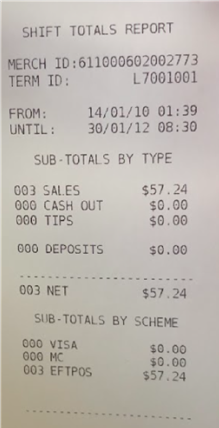
- Recuentos y valores de las transacciones no revertidas, por tipos de transacción
- Los tipos de transacción que se muestran dependen de los tipos que estén configurados en el sistema de gestión de terminales PA Open se refiere a las preautorizaciones no completadas
- El total de recuento NET incluye lo que corresponda de: Compra + Retiro de efectivo + Propinas + Reembolsos + Depósitos
- El valor NET incluye lo que corresponda de: Compra + Retiro de efectivo + Propinas - Reembolsos - Depósitos
- Recuentos y valores de las transacciones no revertidas, por esquema: esta es la posición neta de liquidación esperada por el esquema
- Preautorización
Una transacción de preautorización realiza una retención temporal por el importe en la cuenta del cliente, hasta que el comerciante completa la transacción. La activación de la funcionalidad de preautorización se realiza a través del sistema de gestión de terminales y actualmente solo está disponible para el terminal V400m en modo autónomo.
| Pantalla del terminal | Acciones |
 | Se puede iniciar una preautorización desde el punto de venta o, en el caso de un terminal autónomo, desde el menú principal. Se accede al menú principal pulsando Enter (Intro). Seleccione PRE AUTH (Preautorización) o pulse el número correspondiente a Preautorización. Seleccione Next (Siguiente) (o pulse #) para abrir la segunda página del menú principal si la opción Preautorización no aparece en la primera página. |
 | Introduzca el importe de la compra y pulse Enter (Intro). |
 | En esta pantalla, los clientes pueden elegir si quieren acercar, deslizar o insertar su tarjeta. |
 | Si se le solicita, el cliente debe utilizar el teclado para introducir su PIN y pulsar Enter (Intro). Esta pantalla puede no aparecer si se elige el método sin contacto, a menos que el total de la transacción supere el límite para las transacciones sin contacto. Se envía un mensaje EFT al emisor de la tarjeta para verificar que la tarjeta del cliente es válida y que el importe está disponible, y se realizará una retención de los fondos. |
 | Para completar la transacción Acceda al menú principal pulsando Enter (Intro). Seleccione Completion (Finalización) y siga las indicaciones del terminal. |
- Entrada manual
Este proceso se utiliza para introducir manualmente un número de tarjeta cuando el terminal no ha podido leer correctamente la banda magnética o el chip de la tarjeta. Esta función solo está disponible para las tarjetas de crédito y solo es posible si se ha establecido una contraseña a través del sistema de gestión de terminales.
Se requerirá que el titular de la tarjeta proporcione una firma para autorizar la transacción.
| Pantalla del terminal | Acciones |
 | Para iniciar una entrada manual, pulse la tecla # cuando se muestre Present Card (Presentar tarjeta) en el terminal. Introduzca la contraseña y, a continuación, pulse Enter (Intro). |
 | Introduzca el número de tarjeta y pulse Enter (Intro). |
 | Introduzca la fecha de caducidad de la tarjeta y pulse Enter (Intro). |
 | Pulse Enter (Intro) para confirmar y continuar con la transacción. |
 | Se requerirá que el cliente proporcione una firma para autorizar la transacción. |
- Cashout (Retiro de efectivo)
Un cliente puede solicitar un pago en efectivo si se ha configurado en el sistema de gestión de terminales. Se puede realizar un retiro de efectivo con o sin una transacción de compra.
| Pantalla del terminal | Acciones |
 | Para añadir un retiro de efectivo a una transacción de compra, inicie una transacción de compra como de costumbre desde el punto de venta o desde el menú principal del PINpad. Introduzca el importe de la compra y pulse Enter (Intro). Si la función Cashout (Retiro de efectivo) se ha activado en el sistema de gestión de terminales, aparecerá una solicitud para el importe del retiro de efectivo. Introduzca el importe o pulse Enter (Intro). |
 | Para una compra con retiro de efectivo, el importe del retiro de efectivo se añadirá al importe de la compra y aumentará el total de la transacción. |
 | Para iniciar una transacción de retiro de efectivo independiente, pulse Enter (Intro) para que aparezca el menú principal y, a continuación, seleccione la opción Cashout (Retiro de efectivo) o pulse Next (Siguiente) si no está en esa pantalla. Introduzca el importe del retiro de efectivo y pulse Enter (Intro). |
 | Introduzca el importe del retiro de efectivo y pulse Enter (Intro). |
 | El cliente deberá presentar su tarjeta y seguir los siguientes pasos según sea necesario, incluyendo la introducción de su PIN. |
Impresión de recibos
Cuando un terminal se configura en modo integrado, normalmente tiene una impresora externa que está conectada a través del POS. Los recibos de los clientes son impresos por el POS e incluyen los datos financieros que el terminal transmite al POS.
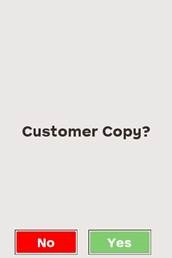
En el modo independiente, después de procesar una transacción, aparecerá en el terminal una opción para imprimir una copia del recibo para el cliente, y el cliente puede optar por recibir el recibo o no. Las copias de los recibos de los clientes se almacenan en el archivo RCP de todos modos.
Cuando un terminal v400m está en la base, se asume que el cliente está lo suficientemente cerca del POS para recoger el recibo completo. Cuando un terminal está fuera de la base, los recibos EFT pueden imprimirse desde el propio terminal. Esta opción de impresión local se utiliza habitualmente en situaciones como el pago en la mesa de un restaurante o en una recogida en el exterior.
En la solicitud que pregunta si se requiere una copia para el cliente o no, se pueden seleccionar las opciones No o Yes (Sí) utilizando la pantalla táctil o utilizando las teclas Enter (Intro) o Cancel (Cancelar) en el PINad. Si no se realiza ninguna selección en 30 segundos, el terminal se agotará y volverá al estado inactivo sin imprimir.
A partir de la versión de software 735, la solicitud que pregunta si se requiere una copia adicional para el cliente puede desactivarse o volver a activarse pulsando #PRINT (#77468) en el PINpad. #PRINT no afecta a la copia del cliente enviada al POS, solo a la opción de imprimir una copia local del recibo, en la impresora del terminal, en un terminal integrado en un escenario fuera de la base.
La reimpresión de un recibo es una opción manual que es útil en una situación en la que el recibo no se ha podido imprimir, por ejemplo, cuando la impresora se queda sin papel o el comerciante o el cliente necesita otra copia del recibo. Para obtener una copia del recibo del cliente, utilice la función Get Last Receipt (Obtener último recibo) en el POS.
Al introducir #77 en el terminal se reimprimirá una copia local del recibo EFT.
Si un terminal está en modo autónomo, los recibos siempre se imprimen en el propio terminal. Habrá una copia para el comerciante y la opción de imprimir una copia para el cliente.
Tenga en cuenta que la opción de imprimir una copia para el cliente no se puede desactivar utilizando #PRINT cuando está en modo autónomo.
Carga de un rollo de papel
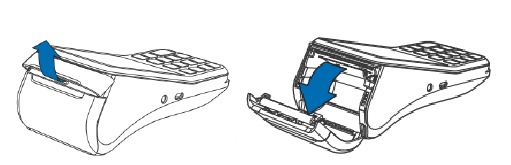
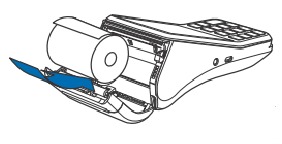
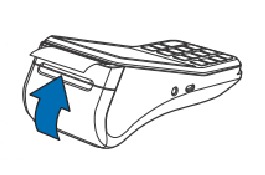
Un rollo de papel se puede cargar en un terminal V400 de la siguiente manera:
- Desbloquee el compartimento del papel levantando el pestillo y abriendo la puerta hacia abajo.

- Cargue el rollo de papel con el borde del papel en la parte superior del rollo.
![]()
- Tire de un trozo de papel por encima del cortador serrado y cierre el compartimento.
![]()
Rechazos y errores
Una transacción puede ser rechazada cuando hay un error del usuario, falta de fondos u otro problema relacionado con la tarjeta, o un problema de conexión durante el procesamiento. A continuación, se describen algunos de los errores más frecuentes. Los códigos se imprimen en los recibos.
| Error | Código | Próximos pasos |
| Póngase en contacto con el emisor rechazado | 01 | Reintente, pruebe con otra forma de pago |
| Banco de contacto rechazado | 04 | Pruebe con otra forma de pago |
| Cantidad no válida rechazada | 13 | Compruebe la cantidad permitida con el emisor/Cambie la cantidad |
| Número de tarjeta no válido rechazado | 14 | Pruebe con otra forma de pago |
| Banco de contacto rechazado | 51 | Fondos insuficientes para la cuenta seleccionada |
| Sin cuenta de ahorros rechazada | 52 | Pruebe con otra cuenta/forma de pago |
| Sin cuenta de ahorros rechazada | 53 | Pruebe con otra cuenta/forma de pago |
| Tarjeta caducada rechazada | 54 | Pruebe con otra forma de pago |
| PIN incorrecto rechazado | 55 | Vuelva a intentar con el PIN o comience la transacción de nuevo |
| Límite de tarjeta excedido rechazado | 61 | Pruebe con otra forma de pago |
| Intentos de PIN excedidos rechazados | 75 | Pruebe con otra forma de pago |
| Banco no disponible rechazado | 91 | Pruebe con otra forma de pago |
| Póngase en contacto con el emisor rechazado | Z1 | Pruebe con otra forma de pago |
| Póngase en contacto con el emisor rechazado | Z3 | Pruebe con otra forma de pago |
| Póngase en contacto con el emisor rechazado | Z4 | Pruebe con otra forma de pago |
| Error del sistema rechazado | nn | Error del sistema, vuelva a intentarlo/llame al servicio de asistencia |
Contactos de soporte
Llame al Wpay Hub: 1300 10 9729 (1300 10 wpay)
Correo electrónico: support@wpay.com.au
Registre un ticket en el Portal del comerciante: https://flow.wpay.com.au/
El siguiente tipo de información es útil al presentar una solicitud de soporte:
- Nombre del comerciante
- Número de tienda
- Nombre del sitio
- Punto de contacto
- Descripción del problema
- Número de ticket de soporte del comerciante de referencia (si está disponible)
- ¿Con qué frecuencia se produce el problema?
- Pasos para reproducir
- Registros del POS
- Capturas de pantalla del error
- Copia del recibo
- Pruebas de apoyo
Códigos de función del PINpad
| Durante el modo inactivo | |
| #99 | Reinicie el terminal (con la inicialización completa sin contacto), o mantenga pulsada la tecla Cancel (Cancelar) |
| #3696 | Inicio de sesión en el TMS; también se puede forzar mediante un reinicio del terminal |
| #4648 | Inicio de sesión en el RSA: busque una R o una W en la esquina inferior derecha de la pantalla del terminal para indicar qué inicio de sesión se requiere |
| #667 | Imprimir recibo de diagnóstico EMV |
| #74438 | Impresión de totales de turno |
| #11112227 | Configure las comunicaciones del terminal al POS: TCP/IP o Serial o USB |
| #3824 | Información del terminal: selección del submenú a continuación 0 - Mostrar versiones de s/w 1 - mostrar TID 2 - mostrar MID 3 - mostrar PPID 4 - mostrar el estado de la base de datos de fidelización 6 - mostrar los SAF almacenados (EFT y QC) 7 - mostrar el registro de salida de la base de datos de fidelización 8 - mostrar el tipo de h/w (P400, V400m, etc.) |
| #2667 | Mostrar la configuración actual de las comunicaciones |
| #9434 | Configuración de Wifi |
| #28 | Obtener el estado de bluetooth |
| #44583 | Obtener datos móviles de la SIM (APN, etc.) |
| #11112222 | Modo de intercambio: integrado a autónomo + inverso |
| #77468 | Activar/desactivar la opción fuera de la base para la impresión de recibos del cliente (solo en modo integrado) |
| #2288 | Obtener el estado de la batería |
| #2284 | mostrar registros de autorización previa |
| Durante el "Estado de la tarjeta presente" | |
| #9999 | Entrada manual del número de tarjeta |
| #4438 | Entrada del número de tarjeta de regalo electrónica (#GIFT) |
Glosario
| CTLS | Sin contacto |
| CVV | Valor de verificación de la tarjeta, normalmente un código de 3 dígitos en el reverso de una tarjeta |
| EFT | Transferencia electrónica de fondos |
| EMV | Un método de pago basado en un estándar técnico para tarjetas con chip. EMV significa "Europay, Mastercard y Visa", las tres empresas que crearon el estándar. |
| LCD | Pantalla de cristal líquido |
| LFD | Descarga de archivos locales |
| Micro SD | Micro Secure Digital - se utiliza habitualmente para ampliar el sistema de almacenamiento de teléfonos inteligentes, drones, dispositivos de juego y cámaras |
| MOTO | Pedido por correo Pedido telefónico |
| MSAM | Módulo de acceso seguro múltiple |
| PAN | Número de cuenta principal |
| POS | Punto de venta |
| RSA | RSA es un sistema de claves de cifrado utilizado para la transmisión segura de datos. "RSA" proviene de los apellidos de Rivest, Shamir y Adleman, quienes describieron el algoritmo. |
| RTM | Gestión remota de terminales |
| TMS | Sistema de gestión de terminales |
Descargar el manual
Aquí puede descargar la versión PDF completa del manual. Puede contener instrucciones de seguridad adicionales, información de garantía, reglas de la FCC, etc.
Descargar Manual de VeriFone V400m


