Manual de Synology DS723+
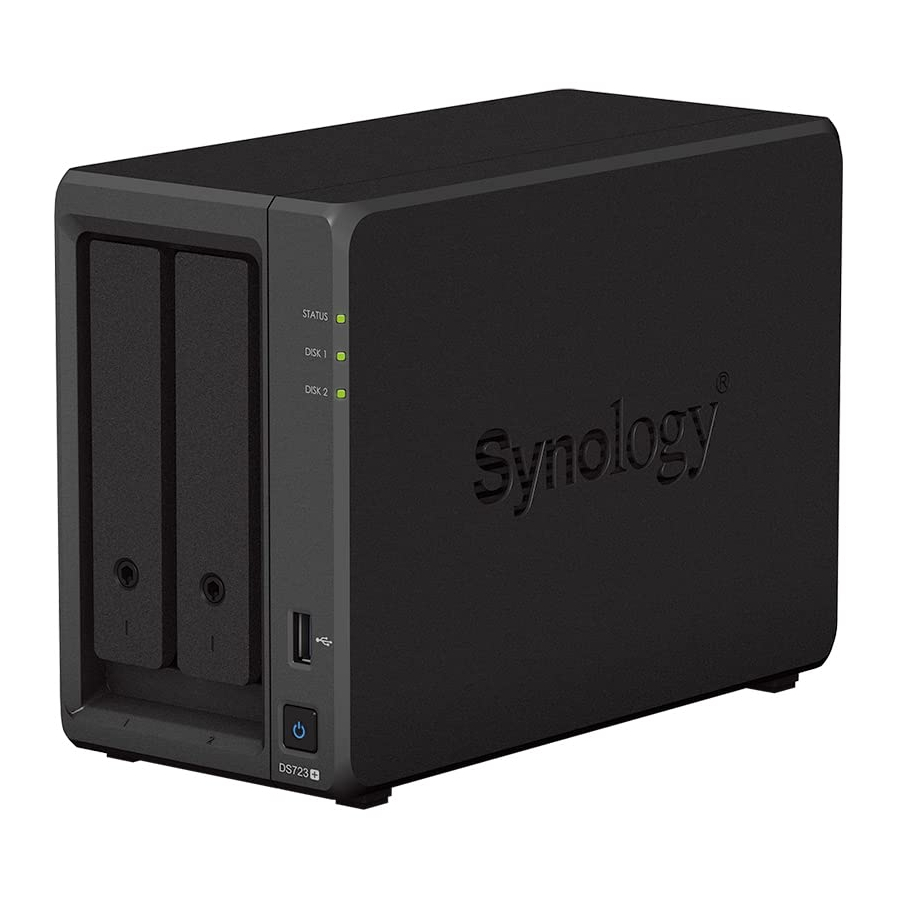
Antes de empezar
Contenido del paquete
Póngase en contacto con su distribuidor si a su paquete le falta alguno de los siguientes contenidos:


Synology DS723 de un vistazo

| N.º | Nombre | Descripción |
| 1 | Bandeja de la unidad | Instale las unidades (unidades de disco duro o unidades de estado sólido) aquí. |
| 2 | Bloqueo de la bandeja de la unidad | Bloquee o desbloquee las bandejas de la unidad. |
| 3 | Indicador de ESTADO | Muestra el estado del sistema. Para obtener más información, consulte "Modos del sistema e indicadores LED". |
| 4 | Indicador de estado de la unidad | Muestra el estado de la unidad. Para obtener más información, consulte "Otros indicadores LED". |
| 5 | Puerto USB 3.2 Gen 1 | Conecte unidades externas u otros dispositivos USB al Synology NAS aquí. |
| 6 | Botón e indicador de encendido |
|
| 7 | Ventilador | Elimina el exceso de calor y enfría el sistema. Si el ventilador funciona mal, el Synology NAS emitirá un pitido. |
| 8 | Puerto LAN | Conecte el cable de red aquí. |
| 9 | Botón RESET |
|
| 10 | Puerto eSATA | Conecte la unidad de expansión de Synology1 al Synology NAS aquí. |
| 11 | Puerto de alimentación | Conecte aquí el cable de alimentación. |
| 12 | Ranura de seguridad Kensington | Coloque aquí un candado de seguridad Kensington. |
| 13 | Ranura de actualización de red | Admite la adición del módulo de actualización de red E10G22 T1 Mini. |
 Notas:
- Para obtener más información acerca de la unidad de expansión de Synology compatible con su Synology NAS, consulte la Lista de compatibilidad de productos de Synology.
Modos del sistema e indicadores LED
Definiciones de los modos del sistema
Hay 7 modos del sistema en Synology NAS. Los modos del sistema y sus definiciones son los siguientes:
| Modo del sistema | Definición |
| Encendido | Synology NAS se está encendiendo cuando pulsa el botón de encendido o se está reiniciando cuando ejecuta operaciones en DSM. Durante el proceso de arranque, el dispositivo también realiza la inicialización del hardware, como el restablecimiento del hardware o la inicialización del BIOS. |
| Apagado | Synology NAS se está apagando como resultado de pulsar el botón de encendido o realizar una operación en DSM. |
| DSM no está listo | DSM no está listo para su uso. Esto podría deberse a:
|
| DSM está listo para su uso | DSM funciona completamente y los usuarios pueden iniciar sesión. |
| Hibernación | Synology NAS ha estado inactivo durante un tiempo y ahora está en modo de hibernación. |
| Aplicación | Determinados paquetes/servicios (por ejemplo, USB Copy y el servicio Buscarme) controlarán las acciones del LED mientras estén en funcionamiento. Una vez finalizada la operación, el indicador LED volverá a su estado normal. |
| Apagado | Synology NAS está apagado. |
Identificación de los modos del sistema
Puede identificar el modo del sistema a través de los indicadores LED de ENCENDIDO y ESTADO. Consulte la siguiente tabla para obtener más detalles.
| Modo del sistema | LED de ENCENDIDO | LED de ESTADO | |
| Azul | Verde | Naranja | |
| Encendido | Parpadeando | Apagado | Apagado |
| Apagado | Parpadeando | Fijo | Apagado/Fijo1 |
| DSM no está listo | Fijo | Parpadeando | Apagado/Parpadeando1 |
| DSM está listo para su uso | Fijo | Fijo | Apagado/Fijo1 |
| Hibernación | Fijo | Apagado | Apagado/Fijo1 |
| Aplicación | Fijo | Cambiando | |
| Apagado | Apagado | Apagado | Apagado |
Notas:
- Si el LED de ESTADO permanece de color naranja fijo o parpadea continuamente en naranja, esto indica que hay errores del sistema, como fallo del ventilador, sobrecalentamiento del sistema o degradación del volumen. Inicie sesión en DSM para obtener información detallada.
Transiciones entre modos del sistema
Para comprender mejor la transición entre los modos del sistema, consulte los siguientes ejemplos:
- Encendido sin DSM instalado: Apagado > Encendido > DSM no está listo
- Encendido con DSM instalado: Apagado > Encendido > DSM no está listo > DSM está listo para su uso
- Entrar en hibernación y, a continuación, reactivarse desde la hibernación: DSM está listo para su uso > En hibernación > DSM está listo para su uso
- Apagado: DSM está listo para su uso > Apagado > Apagado
- Fallo de alimentación con SAI conectado: DSM está listo para su uso > DSM no está listo (debido al fallo de alimentación, DSM entra en modo seguro) > Apagado > Apagado > Encendido (se ha recuperado la alimentación, DSM se reiniciará) > DSM no está listo > DSM está listo para su uso
Otras definiciones de LED
| Indicador LED | Color | Estado | Descripción |
| Estado de la unidad | Verde | Fijo | Unidad lista e inactiva |
| Parpadeando | Accediendo a la unidad | ||
| Naranja1 | Fijo | Localizando unidad | |
| Unidad desactivada por el usuario | |||
| Puerto deshabilitado2 | |||
| El estado de la unidad es Crítico o Fallando | |||
| La eliminación de esta unidad dañará el sistema; esta es la única unidad con DSM instalado | |||
| Apagado | Sin unidad interna | ||
| LAN 1GbE trasera (en el lado superior de jack) | Verde | Fijo | Red conectada |
| Parpadeando | Red activa | ||
| Apagado | Sin red | ||
| LAN 1GbE trasera (en el lado inferior de jack) | Verde | Fijo | 1 Gbps conectado |
| Naranja | 100 Mbps conectado | ||
| Apagado | 10 Mbps conectado/Sin red | ||
Notas:
- Cuando el indicador LED de la unidad sea naranja, le recomendamos que inicie sesión en DSM y vaya a Administrador de almacenamiento > HDD/SSD para obtener más información.
- Intente reiniciar su Synology NAS o vuelva a insertar las unidades y, a continuación, ejecute la herramienta de diagnóstico del fabricante de HDD/SSD para comprobar el estado de las unidades. Si puede iniciar sesión en DSM, ejecute la prueba S.M.A.R.T. integrada para analizar las unidades. Si el problema persiste, póngase en contacto con el Soporte técnico de Synology para obtener ayuda.
Especificaciones de hardware
| Elemento | DS723 |
| CPU | AMD Ryzen R1600 |
| RAM | DDR4 2 GB |
| Tipo de unidad compatible |
|
| Puerto externo |
|
| Puerto LAN | RJ45 1GbE x 2 |
| Ranura de actualización de red | Ranura Gen3 x2 (enlace x2) x 1 |
| Tamaño Al x An x Pr (mm) | 166 x 106 x 223 |
| Peso (kg) | 1,51 |
| Certificación de agencia |
|
| Hibernación de HDD | Sí |
| Encendido/apagado programado | Sí |
| Wake on LAN | Sí |
| Requisitos ambientales |
|
Notas:
Las especificaciones del modelo están sujetas a cambios sin previo aviso. Consulte el sitio web de Synology para obtener la información más reciente
Piezas de repuesto
Consulte Piezas de repuesto si necesita reemplazar ventiladores del sistema, bandejas de disco o unidades de fuente de alimentación.
| Nombre del modelo | Imagen | Descripción |
| Bandeja de disco tipo D9 |  | Bandeja de unidad de 3,5"/2,5" con bloqueo |
| VENTILADOR 92 92 25_1 |  | Ventilador del sistema 92 92 25 mm |
| Adaptador 65W_2 |  | Adaptador 65W Nivel VI |
Accesorios opcionales
Con los accesorios de Synology, puede personalizar su Synology NAS para que se adapte a diferentes entornos empresariales sin preocuparse por la compatibilidad y la estabilidad. Consulte la Lista de compatibilidad de productos de Synology para obtener más información.
Instrucciones de seguridad
![]() Manténgalo alejado de la luz solar directa y de productos químicos. Asegúrese de que haya un entorno estable sin cambios bruscos de temperatura o humedad.
Manténgalo alejado de la luz solar directa y de productos químicos. Asegúrese de que haya un entorno estable sin cambios bruscos de temperatura o humedad.![]() Coloque la unidad con el lado derecho hacia arriba en todo momento.
Coloque la unidad con el lado derecho hacia arriba en todo momento.![]() Mantenga la unidad alejada de líquidos.
Mantenga la unidad alejada de líquidos.![]() Antes de limpiar, desenchufe el cable o los cables de alimentación y utilice un paño húmedo para limpiar la superficie. No utilice limpiadores químicos en aerosol.
Antes de limpiar, desenchufe el cable o los cables de alimentación y utilice un paño húmedo para limpiar la superficie. No utilice limpiadores químicos en aerosol.![]() Para evitar que la unidad se caiga, no la coloque sobre carros ni sobre ninguna superficie inestable.
Para evitar que la unidad se caiga, no la coloque sobre carros ni sobre ninguna superficie inestable.![]() El cable o los cables de alimentación deben enchufarse al voltaje de alimentación correcto. Asegúrese de que el voltaje de CA suministrado sea correcto y estable.
El cable o los cables de alimentación deben enchufarse al voltaje de alimentación correcto. Asegúrese de que el voltaje de CA suministrado sea correcto y estable.![]() Advertencia, peligro de descarga eléctrica. Para eliminar toda la corriente eléctrica del dispositivo, asegúrese de que todos los cables de alimentación estén desconectados de la fuente de alimentación.
Advertencia, peligro de descarga eléctrica. Para eliminar toda la corriente eléctrica del dispositivo, asegúrese de que todos los cables de alimentación estén desconectados de la fuente de alimentación.![]() Existe riesgo de explosión si la batería se sustituye por un tipo incorrecto. Deseche las baterías usadas de forma adecuada.
Existe riesgo de explosión si la batería se sustituye por un tipo incorrecto. Deseche las baterías usadas de forma adecuada.![]() El cable o los cables de alimentación deben enchufarse a una toma de corriente con conexión a tierra.
El cable o los cables de alimentación deben enchufarse a una toma de corriente con conexión a tierra.![]() Mantenga las partes de su cuerpo alejadas de un ventilador en movimiento.
Mantenga las partes de su cuerpo alejadas de un ventilador en movimiento.![]() Este producto debe ser instalado por personal cualificado en un lugar de acceso restringido (por ejemplo, salas de equipos dedicadas, armarios de servicio, etc.).
Este producto debe ser instalado por personal cualificado en un lugar de acceso restringido (por ejemplo, salas de equipos dedicadas, armarios de servicio, etc.).
 Manténgalo alejado de la luz solar directa y de productos químicos. Asegúrese de que haya un entorno estable sin cambios bruscos de temperatura o humedad.
 Coloque la unidad con el lado derecho hacia arriba en todo momento.
 Mantenga la unidad alejada de líquidos.
 Antes de limpiar, desenchufe el cable o los cables de alimentación y utilice un paño húmedo para limpiar la superficie. No utilice limpiadores químicos en aerosol.
 Para evitar que la unidad se caiga, no la coloque sobre carros ni sobre ninguna superficie inestable.
 El cable o los cables de alimentación deben enchufarse al voltaje de alimentación correcto. Asegúrese de que el voltaje de CA suministrado sea correcto y estable.
 Advertencia, peligro de descarga eléctrica. Para eliminar toda la corriente eléctrica del dispositivo, asegúrese de que todos los cables de alimentación estén desconectados de la fuente de alimentación.
 Existe riesgo de explosión si la batería se sustituye por un tipo incorrecto. Deseche las baterías usadas de forma adecuada.
 El cable o los cables de alimentación deben enchufarse a una toma de corriente con conexión a tierra.
 Mantenga las partes de su cuerpo alejadas de un ventilador en movimiento.
 Este producto debe ser instalado por personal cualificado en un lugar de acceso restringido (por ejemplo, salas de equipos dedicadas, armarios de servicio, etc.).
Configuración del hardware
Herramientas y piezas para la instalación de componentes
Prepare las herramientas y piezas siguientes antes de configurar su Synology NAS
- Un destornillador (solo para unidades de 2,5")
- Al menos una unidad SATA de 3,5" o 2,5" (consulte aquí para ver los modelos de unidades compatibles)

Si instala una unidad que contiene datos, el sistema formateará la unidad y borrará todos los datos existentes. Realice una copia de seguridad de los datos importantes antes de la instalación.
Instalar unidades
- Para extraer la bandeja de la unidad, tire en la dirección indicada como se muestra en la siguiente imagen.

- Cargue las unidades en las bandejas de la unidad.
- Para unidades de 3,5": Extraiga los paneles de sujeción de los lados de la bandeja de la unidad. Coloque la unidad en la bandeja de la unidad. A continuación, inserte los paneles de sujeción para fijar la unidad en su lugar.

- Para unidades de 2,5": Extraiga los paneles de sujeción de los lados de la bandeja de la unidad y guárdelos en un lugar seguro. Coloque la unidad en el área de la bandeja de la unidad indicada a continuación, gire la bandeja boca abajo y, a continuación, apriete los tornillos suministrados para fijar la unidad en su lugar.

- Inserte la bandeja de la unidad cargada en la bahía de unidad vacía y empújela hacia atrás hasta que oiga un clic cuando la bandeja esté bloqueada en su lugar.

![información]() Notas:
Notas:
Asegúrese de que la bandeja esté completamente insertada. De lo contrario, es posible que la unidad no funcione correctamente. - Inserte la llave de la bandeja de la unidad de disco duro en el bloqueo de la bandeja de la unidad de disco duro, gire la llave en el sentido de las agujas del reloj (hasta la posición "I") para bloquear el asa de la bandeja de la unidad de disco duro y, a continuación, extraiga la llave.

- Repita los pasos anteriores para instalar las otras unidades que haya preparado.
- Las unidades están numeradas como se muestra a continuación.
![]()


Notas:
Si tiene previsto crear un volumen RAID, le recomendamos que instale unidades del mismo tamaño para aprovechar al máximo la capacidad de la unidad.
Instalar el módulo de actualización de red
Su Synology NAS tiene una ranura de actualización de red que le permite instalar el módulo de actualización de red para la expansión del puerto LAN.
Para instalar un módulo de actualización de red
- Apague su Synology NAS. Desconecte todos los cables de su Synology NAS para evitar posibles daños.
- Retire los dos tornillos del protector de expansión PCIe para quitar el protector.

- Inserte el módulo de actualización de red y apriete los dos tornillos para fijar el módulo recién insertado.


Notas:
- Confirme que el módulo de actualización de red está completamente insertado. De lo contrario, es posible que el módulo de actualización de red no pueda funcionar correctamente.
Añadir un módulo de memoria a Synology NAS
Los módulos de memoria Synology opcionales están diseñados para ampliar la memoria de su Synology NAS. Siga los pasos siguientes para instalar, comprobar o extraer un módulo de memoria en su Synology NAS.
La siguiente tabla muestra la configuración de la memoria para obtener los mejores resultados:
| Ranura 1 | Ranura 2 | Memoria total |
| 2 GB | - | 2 GB |
| 4 GB | 4 GB | 8 GB |
| 8 GB | 8 GB | 16 GB |
| 16 GB | 16 GB | 32 GB |
Para extraer el módulo de memoria
- Apague su Synology NAS. Desconecte todos los cables de su Synology NAS para evitar posibles daños.
- Retire las bandejas de la unidad de disco duro de las bahías de unidad. Las ranuras de memoria están situadas en el lado derecho interior de su Synology NAS.

![información]() Notas:
Notas:

- Cuando extraiga las bandejas de la unidad, los componentes internos sensibles quedarán expuestos. Evite tocar cualquier otra cosa que no sea el conjunto de la memoria al extraer o añadir memoria.
- Las ranuras de memoria están numeradas como se muestra a continuación.

- Empuje las palancas de ambos lados del módulo de memoria hacia fuera. El módulo de memoria se liberará de su ranura.
- Sujete el módulo de memoria por sus bordes y extráigalo de la ranura.

- Vuelva a insertar las bandejas de la unidad en las bahías de la unidad.
- Vuelva a conectar los cables extraídos en el paso 1 y, a continuación, pulse el botón de encendido para encender su Synology NAS.


Para instalar el módulo de memoria
- Siga los pasos 1 y 2 de la sección "Para extraer el módulo de memoria" para apagar su Synology NAS, desconectar los cables y extraer las bandejas de la unidad.
- Inserte el nuevo módulo de memoria en la ranura vacía:
- Alinee el pequeño hueco entre los conectores dorados del módulo de memoria con la muesca de la ranura vacía. Inserte el módulo de memoria en la ranura. Asegúrese de que el módulo está correctamente insertado.
- Empuje suavemente hacia abajo el módulo de memoria hasta que oiga un clic.


Notas:
- Sujete el módulo de memoria por sus bordes y evite tocar los conectores dorados.
- Synology no proporcionará la garantía completa del producto ni asistencia técnica si se utiliza un módulo de memoria que no sea de Synology para la actualización de la memoria.
- Vuelva a insertar las bandejas de la unidad en las bahías de la unidad.
- Vuelva a conectar los cables extraídos en el paso 1 y, a continuación, pulse el botón de encendido para encender su Synology NAS.
Para asegurarse de que su Synology NAS reconoce la nueva capacidad de memoria
- Instale DiskStation Manager DSM. Consulte "Instalar DSM en Synology NAS" para obtener más información.
- Inicie sesión en DSM como admin o como un usuario que pertenezca al grupo administrators.
- Vaya a Panel de control > Centro de información y compruebe Memoria física total.
Si su Synology NAS no reconoce la memoria o no se inicia correctamente, asegúrese de que el módulo de memoria está instalado correctamente.
Añadir un SSD M.2 NVMe a Synology NAS
Puede instalar hasta dos SSD M.2 NVMe 2280 en su Synology NAS. Siga los pasos siguientes para la instalación y extracción del módulo SSD.
Para instalar un módulo SSD M.2 NVMe
- Apague su Synology NAS. Desconecte todos los cables de su Synology NAS para evitar posibles daños.
- Las ranuras SSD se encuentran en la parte inferior de su Synology NAS.
- Retire las dos cubiertas que protegen los módulos. Verá dos ranuras vacías que están numeradas como se muestra a continuación.


Notas:
- Sujete el módulo SSD por su borde y evite tocar los conectores dorados.
- Comience por la ranura 1. Inserte su módulo SSD en la ranura vacía:
- Alinee el pequeño hueco entre los conectores dorados del módulo SSD con la muesca de la ranura vacía. Inserte el módulo en la ranura. Asegúrese de que el módulo está correctamente insertado.
- Empuje la palanca hacia fuera como se muestra a continuación. Mientras sujeta la palanca, empuje hacia abajo el módulo SSD y, a continuación, suelte la palanca para fijar el módulo SSD. Vuelva a colocar las cubiertas.

- Si es necesario, repita los pasos anteriores para instalar un segundo módulo SSD en la segunda ranura.
- Vuelva a conectar los cables extraídos en el paso 1 y, a continuación, pulse el botón de encendido para encender su Synology NAS.

Para extraer el módulo SSD M.2 NVMe
- Apague su Synology NAS. Desconecte todos los cables de su Synology NAS para evitar posibles daños.
- Empuje la palanca hacia fuera. El módulo aparecerá y se liberará de la ranura.
- Sujete el módulo SSD y extráigalo de la ranura. Vuelva a colocar las cubiertas.
- Vuelva a conectar los cables extraídos en el paso 1 y, a continuación, pulse el botón de encendido para encender su Synology NAS.
Iniciar su Synology NAS
- Utilice el cable LAN para conectar el Synology NAS a su conmutador, router o concentrador.
- Conecte un extremo del adaptador de corriente CA al puerto de alimentación de su Synology NAS. Conecte un extremo del cable de alimentación de CA al adaptador de corriente CA y el otro a la toma de corriente.

- Pulse el botón de encendido para encender el Synology NAS.


¡Enhorabuena! Su Synology NAS está ahora en línea y detectable desde un ordenador de la red.
Instalar DSM en Synology NAS
Una vez completada la configuración del hardware, instale DiskStation Manager DSM – el sistema operativo basado en navegador de Synology – en su DS723.
Instalar DSM con Web Assistant
Su DS723 viene con una herramienta incorporada llamada Web Assistant que le ayuda a descargar la última versión de DSM de Internet e instalarla en su DS723. Para utilizar Web Assistant, siga los pasos que se indican a continuación.
- Encienda su Synology NAS.
- Abra un navegador web en un ordenador conectado a la misma red que su Synology NAS.
- Introduzca una de las siguientes opciones en la barra de direcciones de su navegador:
- Web Assistant se iniciará en su navegador web. Buscará y encontrará Synology NAS dentro de la red local. El estado de su Synology NAS debería ser No instalado.
![]()
- Haga clic en Connect (Conectar) para iniciar el proceso de configuración y siga las instrucciones que aparecen en la pantalla.

Notas:
- Su Synology NAS debe estar conectado a Internet para instalar DSM con Web Assistant.
- Navegadores recomendados: Chrome, Firefox y Edge.
- Tanto el Synology NAS como el ordenador deben estar en la misma red local.
- Si abandona accidentalmente el proceso de instalación antes de que finalice, inicie sesión en DSM como admin (nombre de cuenta administrativa predeterminado) con la contraseña en blanco.
Más información
Su DS723 ya está listo para la acción. Para obtener más información o recursos en línea sobre su DS723 ,visite el sitio web oficial de Synology, que contiene tutoriales paso a paso y preguntas frecuentes.
Mantenimiento del sistema
Sustituir el ventilador defectuoso
Si el ventilador de refrigeración situado en la parte posterior del Synology NAS funciona mal, siga los pasos que se indican a continuación para retirar el ventilador defectuoso y sustituirlo por uno nuevo.
Le recomendamos que use guantes de trabajo y opere con cuidado para evitar lesiones durante el proceso.
Para retirar el ventilador defectuoso
- Apague su Synology NAS. Desconecte todos los cables de su Synology NAS para evitar posibles daños.
- Retire las bandejas de unidades y déjelas a un lado.

- Retire los dos tornillos que sujetan el panel trasero de la parte posterior de su Synology NAS.

- Empuje la carcasa hacia fuera y, a continuación, deslícela lateralmente para retirarla de su Synology NAS.


Notas:
- Cuando retire la carcasa, los componentes internos sensibles quedarán expuestos. Evite tocar cualquier cosa que no sea el ventilador.
- Retire el tornillo que sujeta el soporte de plástico del ventilador y, a continuación, deje el soporte de plástico del ventilador a un lado.

- Retire los dos tornillos, así como el blindaje de expansión PCIe situado debajo de los ventiladores en la parte posterior de su Synology NAS.

- Retire los cuatro tornillos que sujetan el otro blindaje de expansión PCIe en su lugar y, a continuación, el blindaje.

- Retire la cinta y desenchufe los conectores del ventilador. No tire la cinta.

- Retire los tornillos de la placa posterior.

- Retire el ventilador defectuoso de su Synology NAS.


Para instalar un ventilador nuevo
- Los ventiladores deben instalarse en la dirección especificada en la imagen siguiente.

- Instale los tornillos de la placa posterior.

- Enchufe el conector del ventilador y vuelva a colocar la cinta en los cables.

- Vuelva a instalar los dos blindajes de expansión PCIe y sus tornillos.

- Vuelva a instalar el soporte de plástico del ventilador y su tornillo.

- Vuelva a instalar la carcasa:
- Vuelva a colocar la carcasa sobre su Synology NAS.

- Asegúrese de que los raíles estén alineados correctamente.

- Empújela hacia dentro, hacia los ventiladores.

- Vuelva a colocar la carcasa sobre su Synology NAS.
- Vuelva a instalar los tornillos que sujetan el panel trasero.

- Vuelva a insertar las bandejas de unidades.


Resolución de problemas
- Solo debe realizar la resolución de problemas y las reparaciones según lo autorizado o indicado por el equipo de soporte técnico de Synology.
Notas:
- Este capítulo describe los posibles problemas que pueden surgir. No todos los problemas se producirán en su Synology NAS. Consulte las secciones correspondientes para conocer los pasos de resolución de problemas específicos del problema que se ha producido.
Lista de verificación para la resolución de problemas
Antes de realizar cualquier tarea de resolución de problemas o reparación, utilice la siguiente lista de verificación para encontrar posibles causas de problemas de hardware en su Synology NAS.
- Retire todas las unidades USB antes de encender el Synology NAS.
- ¿Está el Synology NAS conectado a una toma de corriente CA que funcione?
- ¿Está encendido el Synology NAS?
- ¿Está encendida la luz LED de POWER (alimentación)?
- ¿Está encendida la luz LED de STATUS (estado)?
- ¿Parpadea la luz LED de ALERT (alerta)?
- Compruebe que todos los cables no estén sueltos o conectados incorrectamente.
- Si ha añadido recientemente componentes de hardware no intercambiables en caliente (por ejemplo, módulos de memoria, NIC, tarjetas PCIe), retire el componente y compruebe si el Synology NAS funciona correctamente sin él.
- ¿Está utilizando la última versión de DSM?
- Si no puede conectarse a su Synology NAS a través de una red, cambie el cable de red e intente conectarse de nuevo. Para la resolución de problemas, asegúrese de que se está conectando directamente a su Synology NAS sin un router, switch o hub.)
Resolución de problemas comunes
No se reconocen los discos duros
- Confirme que está utilizando un disco duro que aparece en la Lista de compatibilidad de productos de Synology.
- Extraiga el disco duro del Synology NAS y realice una inspección visual:
- Confirme que el conector del disco duro no está dañado ni torcido.
![Conector del disco duro]()
- Confirme que el conector del disco duro no está dañado ni torcido.
- Sustituya el disco duro por uno nuevo y, a continuación, reinicie el Synology NAS para ver si el problema lo causa la unidad extraída.
- Retire la cubierta superior y compruebe que la fuente de alimentación y los conectores de la placa posterior del HDD estén correctamente enchufados.

Notas:
- Cuando el Synology NAS esté encendido, no toque ninguna parte de la PCB con las manos o las herramientas.
- Si, después de seguir los pasos de resolución de problemas anteriores, el problema sigue sin resolverse, póngase en contacto con el Soporte técnico de Synology para obtener más ayuda.
No se puede conectar a la red
- Reinicie el sistema y confirme que el estado y la configuración de la red son correctos.
- Compruebe si el cable de red está suelto o dañado y sustitúyalo por un cable de red que funcione.
- Conecte el cable de red a otro puerto del conmutador o concentrador.
- Conecte el cable de red directamente a un PC para confirmar si el Synology NAS se puede conectar normalmente.
- Compruebe el interior y el exterior del puerto de red para detectar polvo o daños.
![Comprobación del puerto de red]()
- Compruebe el interior del puerto de red para detectar pines dañados o sesgados.
![Comprobación de los pines del puerto de red]()
- Si, después de seguir los pasos de resolución de problemas anteriores, el problema sigue sin resolverse, póngase en contacto con el Soporte técnico de Synology para obtener más ayuda.


No se reconocen los dispositivos USB externos
- Realice una inspección visual y compruebe si el puerto USB está oxidado, lo que podría provocar una mala conexión.
- Compruebe que el dispositivo USB externo es compatible con su Synology NAS.
- Realice una inspección visual y compruebe si hay materia extraña dentro del puerto.
- Compruebe que la fuente de alimentación del dispositivo USB externo está enchufada y proporciona alimentación.
- Cambie el dispositivo USB que no funciona por uno que se haya confirmado que funciona correctamente.
- Si, después de seguir los pasos de resolución de problemas anteriores, el problema sigue sin resolverse, póngase en contacto con el Soporte técnico de Synology para obtener más ayuda.
No se reconoce la unidad de expansión
- Compruebe que la unidad de expansión es compatible con su Synology NAS.
- Realice una inspección visual y compruebe si el puerto de expansión está oxidado, lo que podría provocar una mala conexión.
- Realice una inspección visual y compruebe si hay materia extraña dentro del puerto de expansión o si está roto.
- Compruebe que el cable de expansión de conexión está correctamente colocado y conectado de forma segura a los dispositivos de la unidad de expansión.
![Conexión del cable de expansión]()
![Comprobación de la conexión del cable de expansión]()
![Conexión segura del cable de expansión]()
- Compruebe que la fuente de alimentación de la unidad de expansión está enchufada y proporciona alimentación.
- Sustituya el cable de expansión por un cable que se haya confirmado que funciona correctamente.
- Si, después de seguir los pasos de resolución de problemas anteriores, el problema sigue sin resolverse, póngase en contacto con el Soporte técnico de Synology para obtener más ayuda.


No se reconoce la tarjeta de interfaz de red PCIe o no se puede conectar
Consulte "Instalar el módulo de actualización de red" y compruebe que el módulo de actualización de red está instalado correctamente.
No se reconoce el SSD M.2 interno
Consulte "Añadir un SSD M.2 NVMe al Synology NAS" y compruebe que el SSD M.2 NVMe está instalado correctamente.
El LED de alerta parpadea continuamente
Cuando el LED de alerta parpadea continuamente y DSM muestra los mensajes "La temperatura del Synology NAS es demasiado alta. Si el problema de sobrecalentamiento persiste, su Synology NAS puede apagarse para evitar fallos de hardware" o "El ventilador del Synology NAS ha dejado de funcionar", consulte "Sustituir el ventilador defectuoso" y compruebe que el ventilador está instalado correctamente y funciona.
No se puede encender después de instalar la RAM
Consulte "Añadir un módulo de memoria al Synology NAS" y compruebe que el módulo de memoria está instalado correctamente.
No se puede terminar de encender (el LED de alimentación parpadea continuamente)
- Descárguese de electricidad estática.
- Asegúrese de que su Synology NAS está apagado.
- Extraiga todos los dispositivos externos conectados (USB, eSATA, Ethernet, etc.), las unidades instaladas y cualquier RAM adicional instalada (no se admite RAM de terceros).
- Encienda el sistema Synology y espere 10 minutos antes de continuar con el siguiente paso.
- Compruebe el estado de la luz LED del botón de encendido. Para obtener más información sobre las definiciones de los LED, consulte "Modos del sistema e indicadores LED".
- Si el LED de alimentación sigue parpadeando o permanece apagado, desafortunadamente, eso significa que el Synology NAS ha experimentado un fallo de hardware. Siga las instrucciones de "No se puede terminar de encender sin unidades instaladas".
- Si el LED de alimentación es estático, siga las instrucciones de este tutorial para solucionar los problemas de la unidad.
Notas:
- Si el LED de alimentación se vuelve estático, es probable que la luz de ALERTA parpadee en naranja y que el Synology NAS empiece a emitir un pitido: este es un comportamiento normal y esperado. Una vez que termine de probar todas las unidades, debería dejar de hacerlo a menos que una o más de sus unidades estén defectuosas.
- Poder hacer ping a la unidad no significa nada más allá de que los puertos LAN funcionan. Para realizar correctamente las pruebas anteriores, asegúrese de que el LED de alimentación se vuelve estático y no sigue parpadeando.
No se puede terminar de encender sin unidades instaladas
- Finalice todos los pasos de la sección "No se puede terminar de encender (el LED de alimentación parpadea continuamente)".
- Siga los pasos a continuación y realice una comprobación interna:
- Desenchufe los cables de alimentación.
- Extraiga cualquier memoria extendida, SSD M.2 y módulo de actualización de red instalados. Siga las instrucciones de "Añadir un módulo de memoria al Synology NAS", "Añadir un SSD M.2 NVMe al Synology NAS" e "Instalar el módulo de actualización de red".
- Confirme que la placa base está instalada correctamente y es de fabricación Synology.
- Limpie y vuelva a instalar los módulos de memoria. Asegúrese de que las ranuras de memoria y los módulos de memoria estén libres de polvo, suciedad y otros materiales extraños.
- Si hay acumulación de polvo y suciedad dentro del Synology NAS, límpielo antes de intentar el proceso de encendido.
- Si, después de seguir los pasos de resolución de problemas anteriores, el problema sigue sin resolverse, póngase en contacto con el Soporte técnico de Synology para obtener más ayuda.
No hay alimentación después de pulsar el botón de encendido
Realice la siguiente comprobación ambiental básica:
- Confirme que los cables de alimentación funcionan normalmente y que no están dañados.
- Confirme que los cables de alimentación están correctamente enchufados tanto en la toma de corriente como en el Synology NAS.
- Confirme que la fuente de alimentación de CA cumple con los requisitos de voltaje de 110V - 220V. Si un SAI está conectado al Synology NAS, desconéctelo temporalmente y utilice la alimentación de CA en su lugar.
- Extraiga todos los dispositivos de E/S externos (como discos duros externos/USB/LAN/eSATA. Conserve solo la fuente de alimentación y confirme que el Synology NAS se puede encender correctamente.
Si el Synology NAS sigue sin poder encenderse después de realizar la comprobación ambiental, siga los pasos a continuación y realice una comprobación interna de su Synology NAS.
- Extraiga los cables de alimentación y retire la cubierta superior.
- Confirme que los cables LED están correctamente enchufados.
- Confirme que los conectores de la PSU están correctamente enchufados.
- Extraiga cualquier memoria extendida, SSD M.2 y módulo de actualización de red instalados. Siga las instrucciones de "Añadir un módulo de memoria al Synology NAS", "Añadir un SSD M.2 NVMe al Synology NAS" e "Instalar el módulo de actualización de red".
- Compruebe que no hay acumulación de polvo en los componentes internos; si los hay, es necesario limpiarlos.
- Vuelva a conectar los cables de alimentación e intente volver a encender el Synology NAS.
- Si, después de seguir los pasos de resolución de problemas anteriores, el problema sigue sin resolverse, póngase en contacto con el Soporte técnico de Synology para obtener más ayuda.
No se puede encender después de conectar el SAI
- Compruebe que los cables de alimentación del SAI y del Synology NAS están correctamente enchufados.
- Compruebe que la alimentación proporcionada por el SAI es estable.
- Conecte los cables de alimentación del Synology NAS directamente a la toma de corriente de CA y confirme que se puede encender.
- Confirme que el sistema SAI es compatible con el Synology NAS.
- Si, después de seguir los pasos de resolución de problemas anteriores, el problema sigue sin resolverse, póngase en contacto con el Soporte técnico de Synology para obtener más ayuda.
Antes de ponerse en contacto con el soporte técnico de Synology
Antes de ponerse en contacto con el soporte técnico de Synology, siga las instrucciones que se indican a continuación para intentar solucionar el problema:
- Utilice la información para la solución de problemas que se incluye en este manual.
- Siga las instrucciones de la "Lista de comprobación de la solución de problemas".
- Busque la información actualizada, los nuevos controladores de dispositivo y los consejos en el Centro de conocimientos de Synology.
Si es posible, tenga su producto a mano cuando se ponga en contacto con el soporte técnico de Synology y tenga disponible la siguiente información:
- Nombre del modelo del producto
- Números de serie de sus productos Synology
- Descripción del problema
- Redacción exacta de cualquier mensaje de error
- Información de configuración del hardware y el software
Ponerse en contacto con el soporte técnico de Synology
Durante el periodo de garantía, puede obtener ayuda e información a través del soporte técnico de Synology. Hay personal de servicio capacitado disponible para ayudarle a determinar un problema de hardware y a decidir qué acción es necesaria para solucionar el problema.
La garantía no cubre lo siguiente:
- Sustitución o uso de piezas no fabricadas para o por Synology o piezas de Synology no cubiertas por la garantía
![]() Identificación de las fuentes de los problemas de software
Identificación de las fuentes de los problemas de software- Instalación y mantenimiento de programas de aplicación
 Identificación de las fuentes de los problemas de software
Si se determina que son necesarios los servicios de sustitución, póngase en contacto con el distribuidor local donde adquirió el producto para obtener más ayuda. Synology no proporciona servicios de sustitución directa fuera de Norteamérica).
Notas:
- Para obtener más información sobre las políticas de garantía de Synology, consulte este artículo.
Obtener información, ayuda y servicio
Synology publica una amplia gama de documentación de soporte.
En KnowledgeBase, encontrará ayuda y artículos de preguntas frecuentes útiles, así como tutoriales en vídeo, que dividen los procesos en prácticos pasos.
Además, puede encontrar guías del usuario, guías de soluciones, folletos y documentación técnica. Los usuarios y administradores experimentados encontrarán respuestas y orientación en las guías para desarrolladores.
¿Tiene un problema y no puede encontrar la solución en nuestra documentación oficial? Busque cientos de respuestas de usuarios y personal de soporte en la comunidad de Synology o póngase en contacto con el soporte técnico de Synology a través del formulario web, el correo electrónico o el teléfono.
Referencias
![kb.synology.com]() How do I reset my Synology NAS? (For DSM 6.2.4 or above) - Synology Knowledge Center
How do I reset my Synology NAS? (For DSM 6.2.4 or above) - Synology Knowledge Center![www.synology.com]() Spare Parts | Synology Inc.
Spare Parts | Synology Inc.![www.synology.com]() Compatibility List | Synology Inc.
Compatibility List | Synology Inc.![www.synology.com]() Compatibility List | Synology Inc.
Compatibility List | Synology Inc.![find.synology.com]() Synology Web Assistant
Synology Web Assistant![kb.synology.com]() Knowledge Center
Knowledge Center![www.synology.com]() Compatibility List | Synology Inc.
Compatibility List | Synology Inc.![www.synology.com]() My Synology NAS cannot boot up and the Power LED indicator keeps blinking. What can I do? - Synology Knowledge Center
My Synology NAS cannot boot up and the Power LED indicator keeps blinking. What can I do? - Synology Knowledge Center![www.synology.com]() Knowledge Center
Knowledge Center![www.synology.com]() Contact Us | Synology Inc.
Contact Us | Synology Inc.![kb.synology.com]() How do I make a warranty claim for my Synology product? - Synology Knowledge Center
How do I make a warranty claim for my Synology product? - Synology Knowledge Center![kb.synology.com]() Navigate Desktop | DSM - Synology Knowledge Center
Navigate Desktop | DSM - Synology Knowledge Center![kb.synology.com]() Synology Knowledge Center
Synology Knowledge Center![kb.synology.com]() Synology Knowledge Center
Synology Knowledge Center![kb.synology.com]() Synology Knowledge Center
Synology Knowledge Center![kb.synology.com]() Synology Knowledge Center
Synology Knowledge Center![kb.synology.com]() Synology Knowledge Center
Synology Knowledge Center


Descargar el manual
Aquí puede descargar la versión PDF completa del manual. Puede contener instrucciones de seguridad adicionales, información de garantía, reglas de la FCC, etc.
Descargar Manual de Synology DS723+


