Manual de dejavoo QD4
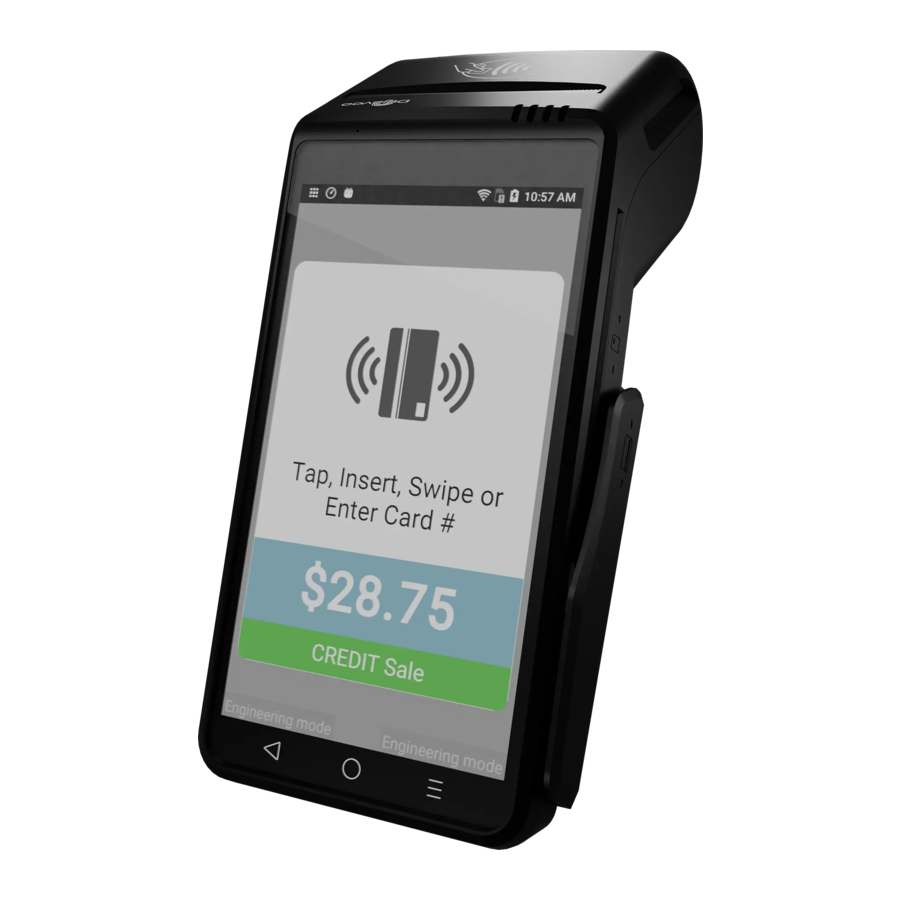
Configuración
Cómo cargar el rollo de papel
- Sostenga el dispositivo con ambas manos.
- Pellizque los lados de la parte superior del dispositivo junto a la sección de contacto con la tarjeta de crédito.
- Voltee la parte superior alejándola de la pantalla del dispositivo.
- Inserte el papel del recibo en la ranura. El tamaño del papel debe ser de aproximadamente 15 metros.
- Desenrolle un poco del papel del recibo para que la parte superior esté cerrada y el extremo del papel quede afuera.
 Nota: Algunos terminales de pago pueden incluir un dispositivo independiente para imprimir recibos. La impresora de recibos del Dejavoo QD4 está integrada en el terminal.
Cómo encender/apagar
- Mantenga pulsado el botón de ENCENDIDO en el lado izquierdo del terminal con la pantalla hacia arriba.
Cómo conectarse a wifi
Las opciones de conectividad disponibles para el Dejavoo QD4 incluyen Ethernet, USB a Ethernet o WiFi.
- Toque en la esquina superior derecha de la pantalla y deslice el dedo hacia abajo.
- Seleccione el icono de Wi-Fi.
- Espere a que se cargue la lista de redes.
- Toque su red.
- Introduzca su contraseña de Wi-Fi.
- Toque en CONNECT (CONECTAR) para finalizar la configuración de WiFi.
- Cómo conectarse a Ethernet.
- Enchufe un cable Ethernet en el puerto en la parte inferior del dispositivo.
- Conecte el otro extremo al módem o router.
Dejavoo QD4 - Contraseña predeterminada
La contraseña predeterminada para el Dejavoo QD4 es 1234.
Cómo realizar una descarga completa o una descarga parcial
Después de configurar su número de perfil de terminal, deberá descargar el firmware, el software y las claves de cifrado necesarios en el terminal.
- Toque el botón A (AURA).
- Toque las 3 líneas en la parte inferior izquierda.
- Toque CORE MENU (MENÚ PRINCIPAL).
- Toque UTILITY (UTILIDAD).
- Introduzca la contraseña (1234).
- Pulse OK (ACEPTAR).
- Desde el menú UTILITY (UTILIDAD), toque SOFTWARE DOWNLOAD (DESCARGA DE SOFTWARE).
- Toque CONNECT (CONECTAR).
- Toque NETWORK (RED).
- Seleccione FULL DOWNLOAD (DESCARGA COMPLETA) o PARTIAL DOWNLOAD (DESCARGA PARCIAL).
- Introduzca el número TPN.
- Pulse OK (ACEPTAR).
- El terminal le preguntará si desea aplicar las actualizaciones, toque YES (SÍ).
Aceptar pagos
El Dejavoo QD4 protege los datos confidenciales del titular de la tarjeta y garantiza la seguridad al procesar las transacciones de los clientes con sus medidas de defensa que cumplen con PCI (PCI PTS v4). Funciona con una variedad de sistemas POS a través de la integración de pagos seguros. Los comerciantes deben consultar con su proveedor para asegurarse de que su Dejavoo QD4 sea compatible con su sistema POS.
Cómo procesar una venta
Los tipos de pagos aceptados por el Dejavoo QD4 incluyen MasterCard PayPass, Visa PayWave, ExpressPay y D-Pass (en curso), Apple Pay, Samsung Pay, Google Wallet.
Venta con tarjeta de crédito con chip
- Pulse el icono CRÉDITO en la pantalla de inicio. Una nueva pantalla mostrará las siguientes opciones: SALE (VENTA), RETURN (DEVOLUCIÓN), VOID (ANULACIÓN), AUTH (AUTORIZACIÓN), TICKET y BALANCE (SALDO).
- Pulse SALE (VENTA).
- Introduzca el importe de la SALE (VENTA) y pulse OK.
- Se le pedirá al cliente que acerque, inserte, deslice o introduzca su número de tarjeta manualmente. Tendrán que acercar o insertar la tarjeta con chip.
- La venta se procesará. La transacción será rechazada o aprobada.
- Se le pedirá al cliente que firme. Una vez firmado, pulse OK.
- Los recibos de venta se imprimirán con los detalles.
Venta con tarjeta de crédito con entrada manual
- Pulse el icono CRÉDITO en la pantalla de inicio. Una nueva pantalla mostrará las siguientes opciones: SALE (VENTA), RETURN (DEVOLUCIÓN), VOID (ANULACIÓN), AUTH (AUTORIZACIÓN), TICKET y BALANCE (SALDO).
- Pulse SALE (VENTA).
- Introduzca el importe de la SALE (VENTA) y pulse OK.
- Se le pedirá al cliente que acerque, inserte, deslice o introduzca su número de tarjeta manualmente. Pulse en ENTER CARD NUMBER (INTRODUCIR NÚMERO DE TARJETA).
- Introduzca el número de la tarjeta y pulse OK.
- Introduzca la fecha de caducidad y pulse OK.
- Cuando se le pregunte si la tarjeta está presente, pulse YES (SÍ) si lo está y NO si no lo está.
- Si la tarjeta está presente, se le pedirá que introduzca el número CID, el CÓDIGO POSTAL y la DIRECCIÓN. Si la tarjeta no está presente, introduzca la información del código de seguridad de la tarjeta y del AVS (servicio de verificación de dirección).
(![advertencia]() Nota: El código tiene 3 dígitos en el reverso de MasterCard o Visa que se encuentran en la línea de firma, y 4 dígitos en la parte frontal derecha de American Express que se encuentran encima del número de tarjeta).
Nota: El código tiene 3 dígitos en el reverso de MasterCard o Visa que se encuentran en la línea de firma, y 4 dígitos en la parte frontal derecha de American Express que se encuentran encima del número de tarjeta).
- La venta se procesará. La transacción será rechazada o aprobada.
- Los recibos de venta se imprimirán con los detalles.
Venta con tarjeta de débito
- Pulse el icono DEBIT (DÉBITO) en la pantalla de inicio de su terminal. Una nueva pantalla mostrará las siguientes opciones: SALE (VENTA), RETURN (DEVOLUCIÓN) y BALANCE (SALDO).
- Pulse SALE (VENTA).
- Introduzca el importe de la SALE (VENTA) y pulse OK.
- Se le pedirá al cliente que acerque, inserte o deslice su tarjeta. Seleccione la opción adecuada.
- Si se le solicita, seleccione la aplicación elegida.
- Si se le solicita, confirme el IMPORTE DE LA VENTA pulsando YES (SÍ).
- Se le pedirá al cliente que introduzca el PIN en el teclado PIN del terminal encriptado o en el teclado PIN externo encriptado. A continuación, el cliente deberá pulsar OK.
- El terminal mostrará la respuesta del host e imprimirá el recibo de venta. Una vez finalizado, el terminal volverá a la solicitud inactiva.
Venta en efectivo
- Pulse CASH (EFECTIVO) en la pantalla de inicio.
- Pulse SALE (VENTA).
- Introduzca el importe de la CASH SALE (VENTA EN EFECTIVO) y pulse OK.
- La venta se procesará. Los recibos de venta se imprimirán con los detalles.
Cómo reimprimir el recibo
- En la solicitud, pulse el icono Star (estrella) para acceder al menú FAVORITES (FAVORITOS).
- Pulse la opción REPRINT RECEIPT (REIMPRIMIR RECIBO).
- Cuando se le solicite, introduzca la Manager Password (contraseña de administrador) (predeterminada: 1234).
- Pulse su opción preferida (LAST (ÚLTIMO), BY TRANSACTION # (POR NÚMERO DE TRANSACCIÓN) o BY CARD NUMBER (POR NÚMERO DE TARJETA)).
- Siga las indicaciones disponibles y se imprimirá el recibo de la transacción.
Cómo procesar un reembolso
- Devolución con tarjeta de crédito.
- Pulse CREDIT (CRÉDITO) en la pantalla de inicio.
- Una nueva pantalla mostrará las siguientes opciones: SALE (VENTA), RETURN (DEVOLUCIÓN), VOID (ANULACIÓN), AUTH (AUTORIZACIÓN), TICKET y BALANCE (SALDO).
- Pulse RETURN (DEVOLUCIÓN).
- Introduzca el importe de la RETURN (DEVOLUCIÓN). Si el importe mostrado es correcto, pulse OK para confirmar.
- Si se le solicita, introduzca la MANAGER PASSWORD (CONTRASEÑA DE ADMINISTRADOR) (predeterminada: 1234). Introduzca el importe de la RETURN (DEVOLUCIÓN) y pulse OK.
- Se le pedirá al cliente que acerque, inserte, deslice o introduzca su número de tarjeta manualmente. Seleccione la opción adecuada.
- La venta se procesará. La transacción será rechazada o aprobada.
- Se le pedirá al cliente que firme. Una vez firmado, pulse OK.
- Los recibos de venta se imprimirán con los detalles.
Devolución con tarjeta de débito
- Pulse DEBIT (DÉBITO) en la pantalla de inicio. Una nueva pantalla mostrará las siguientes opciones: SALE (VENTA), RETURN (DEVOLUCIÓN) y BALANCE (SALDO).
- Pulse RETURN (DEVOLUCIÓN).
- Introduzca el importe de la RETURN (DEVOLUCIÓN). Si el importe mostrado es correcto, pulse OK para confirmar. Si es incorrecto, pulse CANCEL (CANCELAR) y vuelva a introducir el importe correcto. Si se le solicita, introduzca la Manager Password (contraseña de administrador) (predeterminada: 1234).
- Se le pedirá al cliente que acerque, inserte, deslice o introduzca su número de tarjeta manualmente. Seleccione la opción adecuada.
- Si se le solicita, seleccione la aplicación elegida.
- Introduzca la fecha de la transacción original y pulse OK.
- Introduzca la hora de la transacción original y pulse OK.
- Se le pedirá al cliente que introduzca el PIN en el teclado PIN del terminal encriptado o en el teclado PIN externo encriptado y, a continuación, pulse OK.
- La devolución se procesará. La transacción será rechazada o aprobada.
- El terminal mostrará la respuesta del host e imprimirá el recibo de venta. Una vez completado, el terminal volverá a la solicitud inactiva.
Devolución en efectivo
- Pulse CASH (EFECTIVO) en la pantalla de inicio. Una nueva pantalla mostrará las siguientes opciones: SALE (VENTA) y RETURN (DEVOLUCIÓN).
- Pulse RETURN (DEVOLUCIÓN).
- Introduzca el importe de la RETURN (DEVOLUCIÓN). Si el importe mostrado es correcto, pulse OK para confirmar.
- Si se le solicita, introduzca la MANAGER PASSWORD (CONTRASEÑA DE ADMINISTRADOR) (predeterminada: 1234).
- Pulse YES (SÍ) para confirmar el importe de la devolución.
- La transacción se procesa. Los recibos de venta se imprimirán con los detalles.
Cómo anular una transacción
Anular transacción con tarjeta de crédito (tarjeta presente)
- Pulse el icono CREDIT (CRÉDITO) en la pantalla de inicio de su terminal. Una nueva pantalla mostrará las siguientes opciones: SALE (VENTA), RETURN (DEVOLUCIÓN), VOID (ANULACIÓN), AUTH (AUTORIZACIÓN), TICKET y BALANCE (SALDO).
- Pulse VOID (ANULAR).
- Introduzca el importe de la VOID (ANULACIÓN).
- Pulse OK para confirmar el importe.
- Si se le solicita, introduzca la MANAGER PASSWORD (CONTRASEÑA DE ADMINISTRADOR) (predeterminada: 1234).
- Se le pedirá al cliente que acerque, inserte, deslice o introduzca su número de tarjeta manualmente. Seleccione la opción adecuada.
- Introduzca el número de transacción de anulación y pulse OK.
- La transacción se procesará y será rechazada o aprobada.
- Los recibos de anulación se imprimirán con los detalles.
Anular transacción con tarjeta de crédito (tarjeta no presente)
- Pulse STAR (ESTRELLA) en la pantalla de inicio para acceder al menú FAVORITES (FAVORITOS).
- Pulse VOID TRANSACTION (ANULAR TRANSACCIÓN).
- Si se le solicita, introduzca la MANAGER PASSWORD (CONTRASEÑA DE ADMINISTRADOR) (predeterminada: 1234).
- Pulse BY TRANSACTION # (POR NÚMERO DE TRANSACCIÓN).
- Introduzca el TRANSACTION NUMBER (NÚMERO DE TRANSACCIÓN) y pulse OK.
- Seleccione la transacción que desea anular pulsando en la pantalla y confirme que desea anular pulsando SELECT (SELECCIONAR).
- La transacción se procesa. Los recibos de anulación se imprimirán con los detalles.
Cómo imprimir informes
Desde la solicitud inactiva, pulse STAR (ESTRELLA) y seleccione REPORTS (INFORMES).
- Elija REPORT (INFORME) de OPEN/CLOSED Batch (Lote ABIERTO/CERRADO).
- Pulse en el tipo de informe deseado (Summary (Resumen), Daily (Diario), Un-Tipped (Sin propinas), Tipped (Con propinas), Non Cash (Sin efectivo)).
- Pulse en NEXT (SIGUIENTE) y, a continuación, pulse en PRINTER (IMPRESORA).
Cómo cerrar lotes
- Pulse el icono AURA (el icono A).
- Pulse el icono STAR (ESTRELLA).
- Seleccione SETTLE DAILY BATCH (LIQUIDAR LOTE DIARIO).
- Introduzca la Manager Password (contraseña de administrador) (predeterminada: 1234).
- Pulse el botón verde OK.
- La pantalla mostrará PROCESSING (PROCESANDO).
- El dispositivo procesará el lote e imprimirá un recibo para usted.
Cómo aplicar un descuento en efectivo
- Pulse CREDIT (CRÉDITO).
- Pulse SALE (VENTA).
- Introduzca el SALE AMOUNT (IMPORTE DE LA VENTA).
- El terminal le pedirá que confirme el importe del descuento en efectivo y el ajuste no en efectivo. Si el importe es correcto, pulse OK.
- Se le pedirá al cliente que acerque, inserte, deslice o introduzca su número de tarjeta manualmente. Elija la opción adecuada.
- La transacción se procesará y el recibo de venta se imprimirá con los detalles.
Ajustes
Cómo cambiar la hora y la fecha
Nota: Cuando el terminal se enciende, le pedirá que confirme si la fecha y la hora son correctas. Si es correcto, pulse F2. Si es incorrecto, pulse F4. Siga las indicaciones del terminal para actualizar a la fecha y hora correctas. La hora en el terminal siempre debe introducirse en un formato de reloj de 24 horas (militar). La fecha tiene el formato MM (mes de 2 dígitos), DD (día de 2 dígitos) y AA (año de 2 dígitos). La hora está en formato militar: HH (hora de 2 dígitos), MM (minuto de 2 dígitos), SS (segundo de 2 dígitos). Ambas entradas se realizan sin espacios.
- Desde la petición de inactividad, pulse el ICONO DE ENGRANAJE para acceder al menú AJUSTES.
- Si se le solicita, introduzca la contraseña del administrador (por defecto: 1234).
- Pulse PANTALLA Y HORA.
- Pulse SELECCIONAR ZONA HORARIA y elija su zona horaria preferida.
O bien:
- Desde la petición de inactividad, pulse OK para acceder al menú principal.
- Pulse UTILIDAD (si se le pide, introduzca la contraseña; la predeterminada es 1234).
- PULSE AJUSTES.
- PULSE FECHA Y HORA.
- Si la fecha que se muestra es correcta, pulse OK. Si la fecha que se muestra es incorrecta, pulse la tecla RETROCESO amarilla para borrarla y, a continuación, introduzca la fecha correcta con el siguiente formato: MM/DD/AA.
- Si la hora que se muestra es correcta, pulse OK. Si es incorrecta, pulse la tecla de retroceso amarilla para borrarla y, a continuación, introduzca la hora correcta utilizando el formato de reloj de 24 horas (militar).
Consejos y resolución de problemas
Cómo realizar un restablecimiento de fábrica
Nota: Realizar un restablecimiento de fábrica borrará todos los datos del dispositivo, incluido el historial de transacciones y los ajustes personalizados. Haga una copia de seguridad de cualquier dato importante antes de proceder con un restablecimiento de fábrica. Dejavoo no recomienda a los usuarios que realicen un restablecimiento de fábrica por su cuenta, ya que esto borrará por completo la aplicación Market del dispositivo. En el caso de que las instrucciones no se sigan diligentemente, existe un considerable margen de error.
Una solución alternativa sería borrar los ajustes de configuración anteriores y empezar de nuevo con un nuevo TPN (Número de perfil de terminal).
Los usuarios de Dejavoo que tengan previsto borrar la aplicación Aura de una configuración anterior también deben borrar sus datos de los ajustes de Android.
A continuación, se indican los pasos necesarios para eliminar CreditApp y/o PinpadApp.
- Seleccione AJUSTES en la pantalla de inicio de Android.
- Seleccione ACERCA DE POS.
- Seleccione CONFIGURACIÓN DE POS.
- Cuando se le solicite, seleccione su inicio de sesión de administrador. Su contraseña para este inicio de sesión será 01062009 o 99999999. A continuación, asegúrese de confirmar su inicio de sesión.
- Seleccione la flecha hacia atrás dos veces, luego navegue a APLICACIONES.
- Seleccione DVPAY.
- Seleccione ALMACENAMIENTO.
- Cuando se le solicite, seleccione la opción BORRAR DATOS.
- Vuelva a la pantalla de inicio.
- Se anima a los comerciantes a hacer una copia de seguridad de los datos confidenciales antes de restablecer su dispositivo Dejavoo.
Cómo ponerse en contacto con el servicio de atención al cliente
Si tiene algún problema con el servicio de atención al cliente relacionado con su terminal Dejavoo, póngase en contacto con Dejavoo directamente, ya sea por correo electrónico (support@dejavoo.io) o por teléfono (877-358-6797).
Descargar el manual
Aquí puede descargar la versión PDF completa del manual. Puede contener instrucciones de seguridad adicionales, información de garantía, reglas de la FCC, etc.
Descargar Manual de dejavoo QD4

