Manual de dejavoo Z8
- 1 INTRODUCCIÓN
- 2 VENTA A CRÉDITO INTRODUCIDA MANUALMENTE
- 3 VENTA CON TARJETA DE CRÉDITO
- 4 DEVOLUCIÓN CON TARJETA DE CRÉDITO
- 5 ANULACIÓN POR NÚMERO DE TRANSACCIÓN
- 6 REIMPRESIÓN DEL RECIBO
- 7 FUNCIÓN LLAMARME (DEBE ESTAR ACTIVADA)
- 8 EDITAR PROPINAS POR NÚMERO DE TRANSACCIÓN
- 9 ACTIVAR/DESACTIVAR EL AVISO DEL SERVIDOR
- 10 LIQUIDAR EL LOTE DIARIO
- 11 IMPRESIÓN DE INFORMES
- 12 REINICIO DEL TERMINAL
- 13 ICONOS INALÁMBRICOS
- 14 Descargar el manual
- 15 En otros idiomas
INTRODUCCIÓN
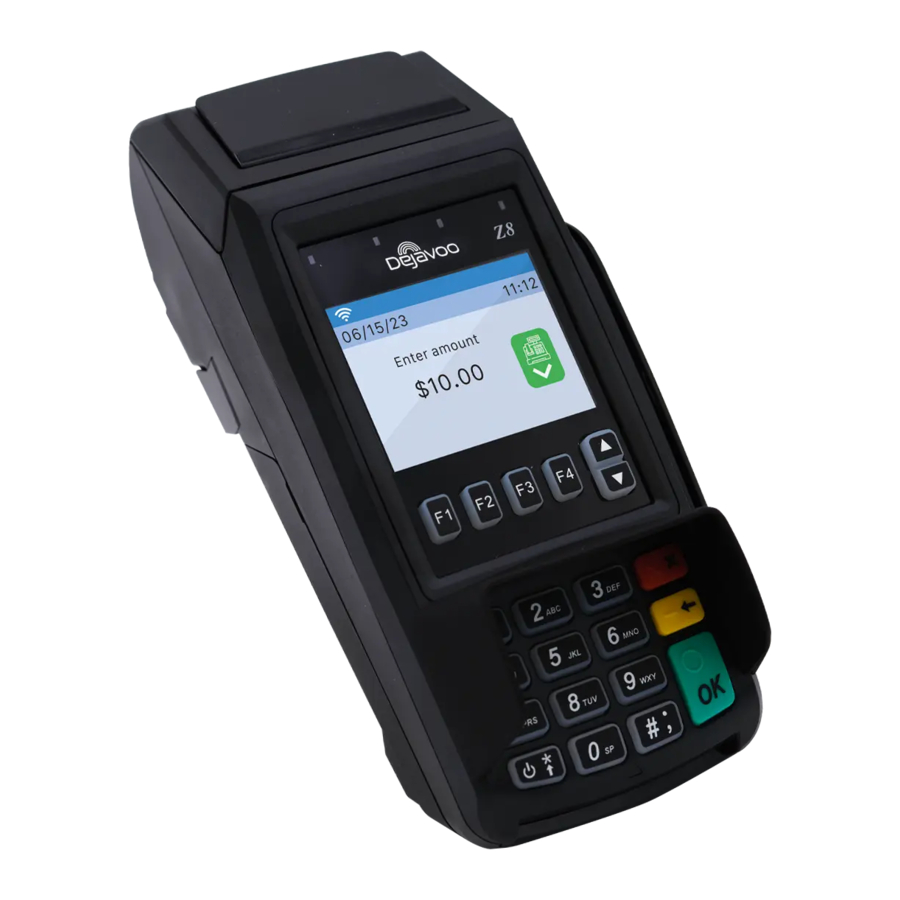
Estos pasos se han proporcionado para ayudarle con su dispositivo de pago de pantalla no táctil Dejavoo con software AURA.

Cuando el dispositivo está inactivo, mostrará "Enter amount" (introducir importe). Introduzca el importe de la transacción y pulse Ok. Para cambiar el tipo de transacción, pulse la tecla (F2) o (F3) hasta que aparezca el tipo de transacción preferido. Utilice las teclas de flecha  para seleccionar la opción de pago deseada. Además de las opciones de pago, puede acceder al Services Menu (menú de servicios) con la tecla (F1).
VENTA A CRÉDITO INTRODUCIDA MANUALMENTE

- Introduzca el Sale Amount (importe de la venta) y pulse Ok.
- Seleccione el método de pago utilizando las teclas de flecha
![]() y pulse Ok. Las opciones son Card (tarjeta) y Cash (efectivo). Si se selecciona Card, las opciones son Card y PIN Debit (PIN de débito). Pulse Ok una vez que haya resaltado su selección.
y pulse Ok. Las opciones son Card (tarjeta) y Cash (efectivo). Si se selecciona Card, las opciones son Card y PIN Debit (PIN de débito). Pulse Ok una vez que haya resaltado su selección. - Cuando aparezca el mensaje para insertar la tarjeta, pulse Ok.
- Introduzca manualmente el Card # (número de tarjeta).
- Siga las indicaciones de CNP (introduzca la fecha de caducidad, el código postal, etc.). Condicional a la configuración del terminal.
- Se procesa la transacción. Los recibos de venta se imprimirán con los detalles de la transacción.
VENTA CON TARJETA DE CRÉDITO

- Introduzca el Sale Amount (importe de la venta) y pulse Ok.
- La transacción predeterminada será Sale (venta).
- Seleccione el método de pago utilizando las teclas de flecha
![]() y pulse Ok. Las opciones son Card (tarjeta) y Cash (efectivo). Si se selecciona Card, las opciones son Card y PIN Debit (PIN de débito). Pulse Ok una vez que haya resaltado su selección.
y pulse Ok. Las opciones son Card (tarjeta) y Cash (efectivo). Si se selecciona Card, las opciones son Card y PIN Debit (PIN de débito). Pulse Ok una vez que haya resaltado su selección. - Toque (solo sin contacto) o inserte la tarjeta con chip. Si es necesario (débito), introduzca el número PIN.
- Se procesa la transacción. El recibo de venta se imprimirá con los detalles de la transacción.
DEVOLUCIÓN CON TARJETA DE CRÉDITO

- Introduzca el Return Amount (importe de la devolución) y pulse Ok.
- La transacción predeterminada será Sale. Pulse F2 o F3 para navegar por las opciones y seleccionar Return (devolución).
- Seleccione el método de pago utilizando las teclas de flecha
![]() y pulse Ok. Las opciones son Card (tarjeta) y Cash (efectivo). Si se selecciona Card, las opciones son Card y PIN Debit (PIN de débito). Pulse Ok una vez que haya resaltado su selección.
y pulse Ok. Las opciones son Card (tarjeta) y Cash (efectivo). Si se selecciona Card, las opciones son Card y PIN Debit (PIN de débito). Pulse Ok una vez que haya resaltado su selección. - Confirme el importe de la devolución.
- Si se le solicita, introduzca la Manager Password (contraseña del administrador). (1234 por defecto)
- Toque (solo sin contacto), inserte, deslice o introduzca manualmente el número de tarjeta.
- Se procesa la transacción. El recibo de devolución se imprimirá con los detalles de la transacción.
ANULACIÓN POR NÚMERO DE TRANSACCIÓN

- Pulse F1 para acceder al menú Services (servicios).
- Utilice las teclas de flecha
![]() para resaltar Favorites (favoritos) y pulse Ok.
para resaltar Favorites (favoritos) y pulse Ok. - Utilice las teclas de flecha
![]() para resaltar Void CR/DB Trans (anular transacción de crédito/débito) y pulse Ok.
para resaltar Void CR/DB Trans (anular transacción de crédito/débito) y pulse Ok. - Si se le solicita, introduzca la Manager Password (contraseña del administrador). (1234 por defecto)
- Utilice las teclas de flecha
![]() para seleccionar By Transaction # (por número de transacción) y pulse Ok.
para seleccionar By Transaction # (por número de transacción) y pulse Ok. - Introduzca el Transaction # (número de transacción) que se va a anular y pulse Ok.
- Si se le solicita, confirme el Void Amount (importe de la anulación) pulsando F2 (YES) o F4 (CANCEL). Condicional a la configuración del terminal.
- Si se le solicita, introduzca la Manager Password (contraseña del administrador). (1234 por defecto)
- Se procesa la anulación. El recibo de anulación se imprimirá con los detalles de la transacción.
REIMPRESIÓN DEL RECIBO

- Pulse F1 para acceder al menú Services (servicios).
- Utilice las teclas de flecha
![]() para resaltar Favorites (favoritos) y pulse Ok.
para resaltar Favorites (favoritos) y pulse Ok. - Utilice las teclas de flecha
![]() para resaltar Reprint CR/DB Receipt (reimprimir recibo de crédito/débito) y pulse Ok.
para resaltar Reprint CR/DB Receipt (reimprimir recibo de crédito/débito) y pulse Ok. - Si se le solicita, introduzca la Manager Password (contraseña del administrador). (1234 por defecto)
- Utilice las teclas de flecha
![]() para resaltar la opción deseada (Last [último], By Transaction # [por número de transacción] o By Card Number [por número de tarjeta]) y pulse Ok.
para resaltar la opción deseada (Last [último], By Transaction # [por número de transacción] o By Card Number [por número de tarjeta]) y pulse Ok. - Se imprime el recibo de la transacción.
FUNCIÓN LLAMARME (DEBE ESTAR ACTIVADA)

- Pulse la tecla F1.
- Utilice las teclas de flecha
![]() para resaltar Managed Services (servicios gestionados) y pulse Ok.
para resaltar Managed Services (servicios gestionados) y pulse Ok. - Utilice las teclas de flecha
![]() para resaltar Call Me (llamarme) y pulse Ok.
para resaltar Call Me (llamarme) y pulse Ok. - El terminal envía una notificación al servicio de asistencia y usted recibirá una llamada de un representante que le ayudará.
EDITAR PROPINAS POR NÚMERO DE TRANSACCIÓN

- Pulse F1 para acceder al menú Services (servicios).
- Utilice las teclas de flecha
![]() para resaltar Favorites (favoritos) y pulse Ok.
para resaltar Favorites (favoritos) y pulse Ok. - Utilice las teclas de flecha
![]() para resaltar Edit Tip (editar propina) y pulse Ok.
para resaltar Edit Tip (editar propina) y pulse Ok. - Si se le solicita, introduzca la Manager Password (contraseña del administrador). (1234 por defecto)
- Utilice las teclas de flecha
![]() para seleccionar By Transaction # (por transacción nº) y pulse Ok.
para seleccionar By Transaction # (por transacción nº) y pulse Ok. - Aparece el importe de la transacción, introduzca el Tip Amount (importe de la propina) y pulse Ok.
- Si se le solicita, confirme el Tip Amount (importe de la propina) pulsando F2 (YES) o F4 (CANCEL). Condicional a la configuración del terminal.
- Repita los pasos 5 y 6 según sea necesario.
- Pulse la tecla
![]() después de que se hayan ajustado todas las propinas deseadas.
después de que se hayan ajustado todas las propinas deseadas.
 después de que se hayan ajustado todas las propinas deseadas
ACTIVAR/DESACTIVAR EL AVISO DEL SERVIDOR

- Pulse F1 para acceder al menú Services (servicios).
- Utilice las teclas de flecha
![]() para resaltar Core (núcleo) y pulse Ok.
para resaltar Core (núcleo) y pulse Ok. - Utilice las teclas de flecha
![]() para resaltar Applications (aplicaciones) y pulse Ok.
para resaltar Applications (aplicaciones) y pulse Ok. - Utilice las teclas de flecha
![]() para resaltar CREDIT/DEBIT/EBT y pulse Ok.
para resaltar CREDIT/DEBIT/EBT y pulse Ok. - Utilice las teclas de flecha
![]() para resaltar Setup (configuración) y pulse Ok.
para resaltar Setup (configuración) y pulse Ok. - Si se le solicita, introduzca la Manager Password (contraseña del administrador). (1234 por defecto)
- Utilice las teclas de flecha
![]() para resaltar Trans Prompts (avisos de transacción) y pulse Ok.
para resaltar Trans Prompts (avisos de transacción) y pulse Ok. - Pulse Ok para seleccionar Clerks (empleados).
- Pulse Ok para seleccionar Prompt (aviso).
- Utilice las teclas de flecha
![]() para resaltar la opción deseada y pulse Ok.
para resaltar la opción deseada y pulse Ok. - Para volver a la pantalla de inicio, pulse la tecla
![]() 3 veces.
3 veces.
 3
3 LIQUIDAR EL LOTE DIARIO

- Pulse F1 para acceder al menú Services (servicios).
- Utilice las teclas de flecha
![]() para resaltar Settlement (liquidación) y pulse Ok.
para resaltar Settlement (liquidación) y pulse Ok. - Utilice las teclas de flecha
![]() para resaltar Settle Daily Batch (liquidar lote diario) y pulse Ok.
para resaltar Settle Daily Batch (liquidar lote diario) y pulse Ok. - Si se le solicita, introduzca la Manager Password (contraseña del administrador). (1234 por defecto)
- El terminal se comunica con el host.
- Se imprime el Settlement Report (informe de liquidación).
IMPRESIÓN DE INFORMES

- Pulse F1 para acceder al menú Services (servicios).
- Utilice las teclas de flecha
![]() para resaltar Reports (informes) y pulse Ok.
para resaltar Reports (informes) y pulse Ok. - Utilice las teclas de flecha
![]() para resaltar el tipo de informe deseado (Daily Report [informe diario] o Summary Report [informe resumido]) y pulse Ok.
para resaltar el tipo de informe deseado (Daily Report [informe diario] o Summary Report [informe resumido]) y pulse Ok. - Si se le solicita, introduzca la Password (contraseña) del administrador. (1234 por defecto)
- Se imprime el Report (informe).
REINICIO DEL TERMINAL

- Mantenga pulsada la tecla
![]() del teclado y suéltela una vez que el terminal empiece a reiniciarse.
del teclado y suéltela una vez que el terminal empiece a reiniciarse.
 del teclado y suéltela una vez que el terminal empiece a reiniciarse.
ICONOS INALÁMBRICOS

 El icono de Wi-Fi parpadeará cuando no esté conectado.
Permanecerá estático cuando se conecte correctamente.

dejavoo.io
Descargar el manual
Aquí puede descargar la versión PDF completa del manual. Puede contener instrucciones de seguridad adicionales, información de garantía, reglas de la FCC, etc.
Descargar Manual de dejavoo Z8

