Manual del EUFY Omni C20
- 1 Acerca de tu Omni C20
- 2 Preparación de tu Omni C20
- 3 Uso de tu Omni C20
- 4 Uso del sistema de fregado
- 5 Uso del robot con Amazon Alexa/El Asistente de Google
- 6 Activar/desactivar el bloqueo de seguridad para niños
-
7
Limpieza y mantenimiento
- 7.1 Limpiar el depósito de polvo y el filtro
- 7.2 Limpiar el cepillo giratorio
- 7.3 Limpiar el cepillo lateral
- 7.4 Limpiar los sensores y los pines de carga
- 7.5 Limpiar el depósito de agua sucia
- 7.6 Limpiar las almohadillas de la mopa
- 7.7 Limpiar la bandeja de limpieza desmontable de las almohadillas de la mopa
- 8 Resolución de problemas
- 9 Especificaciones
- 10 Atención al cliente
- 11 Referencias
- 12 Descargar el manual
- 13 En otros idiomas
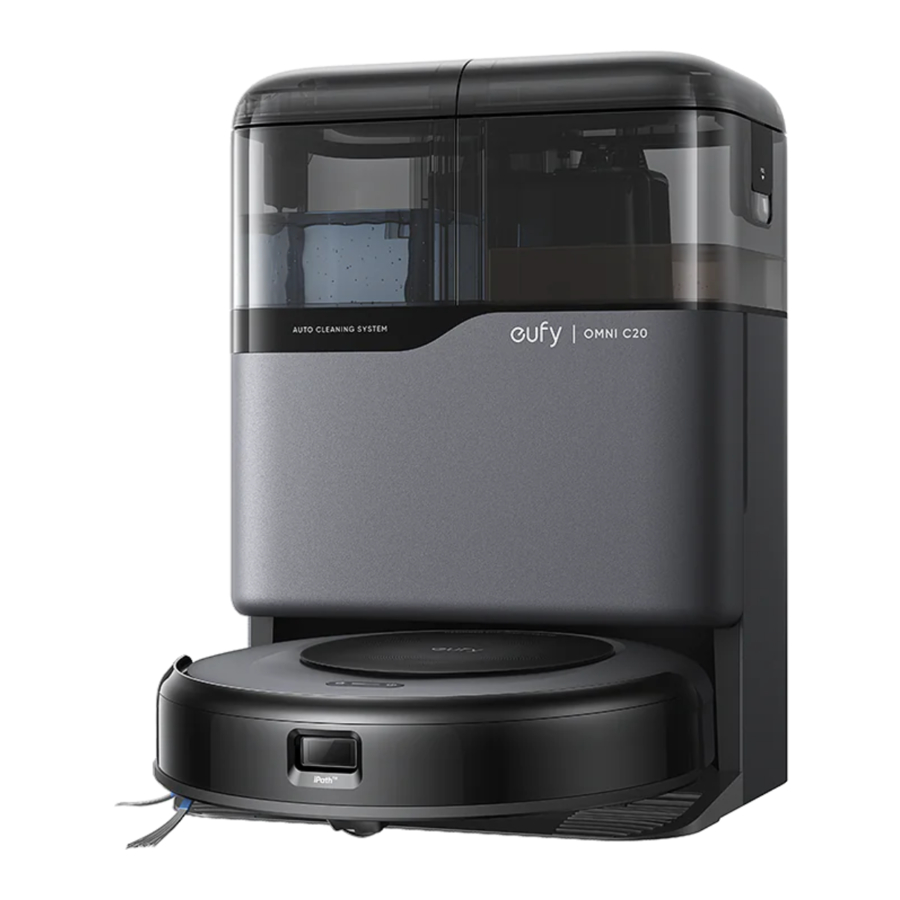
Acerca de tu Omni C20
Contenido de la caja

Descripción general
Frontal

- Láser de punto
- Botón de recarga
- Cubo de polvo
- Filtro
- Pestillo de liberación del cubo de polvo
- Asa del cubo de polvo
- Botón de encendido
- Parachoques
Trasera

- Pines de contacto de carga (×2)
- Sensores de base (×2)
- Puerto de recogida de polvo
Parte inferior

- Rueda giratoria
- Sensor de caída (×3)
- Ruedas (×2)
- Protector de cepillo
- Almohadillas de mopa extraíbles (×2)
- Cepillo giratorio antienredos
- Pestillos de liberación del protector del cepillo (×2)
- Cepillo lateral
- Sensor de detección de alfombras
Estación todo en uno

- Bolsa de polvo desechable
- Anillo LED
- Depósito de agua limpia
- Depósito de agua sucia
- Bandeja de limpieza de almohadillas de mopa extraíbles
Controles de los botones
 |
|
 |
|
 |
|
Indicación LED
Puede ver el estado del dispositivo a través de los indicadores LED del robot y de la estación base.
| Indicación LED | Descripción | Estado | |
| Estación base |  | Blanco fijo | Encendido |
 | Rojo fijo | Depósito de agua vacío | |
| - Error * Consulta las instrucciones en la aplicación o ponte en contacto con el servicio de atención al cliente de eufy para obtener soluciones | |||
| Robot |  | Blanco fijo | Encendido |
 | Rojo fijo | - Error * Consulta las instrucciones en la aplicación o ponte en contacto con el servicio de atención al cliente de eufy para obtener soluciones |
Preparación de tu Omni C20
Consejos importantes antes del primer uso
- Retira los cables de alimentación y los objetos pequeños (calcetines, juguetes, zapatillas, toallas, básculas, etc.) del suelo que puedan enredar al robot.
![]()
- Dobla los bordes con flecos de las alfombras por debajo para evitar que el robot se enrede. Evita limpiar alfombras de pelo alto o alfombras de más de 25 mm (0,98 pulgadas) de grosor, ya que pueden provocar un mal funcionamiento del robot.
![]()
- Antes de la asignación, se recomienda encarecidamente colocar barreras físicas delante de las chimeneas y ciertas áreas (es decir, rejillas de ventilación) que puedan dañar el robot si entra. Para uso futuro, configura límites virtuales en la aplicación eufy para evitar que el robot se caiga por las escaleras.
![]()
- Evita aspirar grandes cantidades de agua, ya que podría dañar el dispositivo.
![]()
- El robot puede subirse a objetos de menos de 18 mm (0,7 pulgadas) de altura. Retira estos objetos si es posible.
![]()
- Los sensores anticaídas evitarán que el robot se caiga por las escaleras y las caídas pronunciadas en la mayoría de los casos. Los sensores son menos eficaces si están sucios o se utilizan en suelos alfombrados o reflectantes.
![]()


Instalación de la estación todo en uno
- Coloca la estación en un lugar que tenga una señal Wi-Fi fuerte y al que el robot pueda acceder fácilmente. Se recomienda colocarla contra una pared y sobre una superficie dura y nivelada.
![]()
![información]()
- El espacio libre recomendado en la ilustración es un valor sugerido basado en las pruebas para garantizar que el robot funcione de forma óptima, vuelva a la estación para cargarse y limpie el área designada de forma eficaz. Puedes ajustar la distancia de separación según sea necesario para adaptarse al entorno de trabajo real del robot.
- No coloques la estación sobre alfombras.
- Conecta la estación a una toma de corriente.
- Cuando la estación se conecta a la corriente alterna, el anillo LED del depósito de agua limpia se iluminará en rojo, lo que indica que el depósito debe llenarse con
agua.
![]()
![información]()
- Mantén siempre la estación enchufada para garantizar que la conexión de infrarrojos entre el robot y la estación se realiza correctamente, de lo contrario, el robot no volverá automáticamente a ella.
- Cuando la estación se conecta a la corriente alterna, el anillo LED del depósito de agua limpia se iluminará en rojo, lo que indica que el depósito debe llenarse con
- Saca el depósito de agua limpia. Añade agua limpia hasta que llegue a la línea de agua MAX.

![información]()
- No añadas agua caliente al depósito para evitar acortar su vida útil.


Carga de tu robot
- Retira los bloques de espuma, las pegatinas y las películas protectoras de la parte delantera y trasera del robot antes de usarlo.
![]()
- Conecta el robot a la estación base. Entonces el robot se encenderá automáticamente.

![información]()
- Asegúrate de que el robot está completamente cargado antes de usarlo.
- Tras el acoplamiento correcto, oirás un mensaje de voz que dice "charging" (cargando).


Uso de tu Omni C20
Nota: Las imágenes de la interfaz de usuario son solo para fines ilustrativos. El contenido real de la pantalla puede variar según la versión del software.
Para disfrutar de todas las funciones disponibles, se recomienda controlar tu robot a través de la aplicación eufy.
Antes de empezar, asegúrate de lo siguiente:
- Tu smartphone tiene iOS 11.0 (o superior) o Android 8.0 (o superior).
- La señal inalámbrica de banda de 2,4 GHz está activada en tu router inalámbrico.
Descargar la aplicación
- Descarga la aplicación eufy Clean de la App Store (dispositivos iOS) o de Google Play (dispositivos Android), o haciendo clic en este enlace: https://dleufy.eufylife.com/qcdl/index.html?flow=eufy.


- Abre la aplicación y crea una cuenta de usuario.
- Toca el icono "Add Device" (Añadir dispositivo) / "+" para añadir tu robot a tu cuenta de eufy.
- Sigue las instrucciones de la aplicación para configurar la conexión Wi-Fi.
- Después de conectarte correctamente, puedes controlar el robot a través de la aplicación.
- Con la aplicación, puedes seleccionar los modos de limpieza, seleccionar la limpieza con la potencia de succión que desees, programar la limpieza, ver el estado del sistema, recibir notificaciones y acceder a funciones adicionales.
 Si el robot se atasca en algún espacio, toca Find My Robot (Encontrar mi robot) en la aplicación para encontrar el dispositivo.
Restablecer la conexión Wi-Fi
Si tienes problemas al conectar tu robot a la aplicación eufy, intenta restablecer la conexión Wi-Fi.
Mantén presionados los botones de encendido y recarga simultáneamente durante 3 segundos hasta que escuches un mensaje de voz.

Escucharás un mensaje de voz cuando se haya restablecido la conexión Wi-Fi, y el indicador LED del robot parpadeará rápidamente en blanco. Ahora puedes seguir las instrucciones de la aplicación para restablecer la conexión Wi-Fi.
Mapeo
Esta función está diseñada para ayudar a tu robot a aprender de forma eficiente la distribución de tu casa, garantizando una limpieza exhaustiva y sistemática. Al crear un plano detallado, tu robot puede navegar y limpiar con precisión.
Para maximizar la eficiencia y la precisión del proceso de mapeo, sigue estos pasos:
- Abrir todas las puertas: Asegúrate de que todas las puertas dentro del área de limpieza estén abiertas. Esto permite que el robot acceda y mapee cada habitación sin problemas.
- Bloquear las áreas restringidas: Si hay zonas específicas en las que no quieres que entre el robot, utiliza barreras físicas para bloquear estas áreas. Esto puede mejorar la precisión del mapeo y evitar que el robot entre en espacios no deseados. Una vez finalizado el mapeo, puedes retirar las barreras físicas y configurar las áreas restringidas para evitar que el robot entre en esas áreas.
- Retirar los obstáculos: Retira cualquier objeto, como juguetes, cables o muebles pequeños, que pueda obstruir el paso del robot o enredarse en sus cepillos. Esto ayuda al robot a moverse libremente y a mapear la zona sin interrupciones.
- No mover la estación base: Una vez creado el plano, evita cambiar la ubicación de la estación base. El robot se basa en la estación base como punto de referencia para la navegación y el mapeo. Moverla puede alterar la precisión del plano.
Configurar una zona de exclusión y una zona de no fregado
Con la aplicación eufy, puedes configurar una "No-Go Zone" (Zona de exclusión) o una "No Mop Zone" (Zona de no fregado) como área restringida. Esto elimina la necesidad de utilizar barreras físicas, incluidas las tiras delimitadoras. Esta función solo está diseñada para dividir las zonas de limpieza, no para aislar zonas peligrosas.
Programar la limpieza
Con la aplicación eufy, puedes programar el robot para que empiece a limpiar a una hora determinada.

Puedes configurar la hora y personalizar los horarios de limpieza de domingo a sábado en la aplicación eufy. Esta función solo está disponible en la aplicación.
Seleccionar un modo de limpieza
Puedes iniciar/pausar la limpieza o seleccionar un modo de limpieza a través de la aplicación eufy.
Modo de limpieza del hogar
Toca Start (Iniciar) en la aplicación eufy para activar el modo Home Cleaning (Limpieza del hogar).
Después de la puesta en marcha, el robot se mueve desde la estación base y determina automáticamente su ruta de limpieza. Comienza limpiando primero los bordes, seguido de la navegación en un patrón en forma de Z para garantizar una cobertura completa. Una vez completado el ciclo de limpieza, el robot regresará automáticamente a su estación base para recargarse.

- Para pausar la limpieza, pulsa el botón de encendido del robot.
![]()

Limpieza de habitaciones
En este modo, tu casa se divide automáticamente en varias habitaciones para su limpieza en la aplicación eufy. También puedes personalizar la configuración de tu habitación en la aplicación. El robot limpiará solo las habitaciones seleccionadas y regresará a la Omni Station después de la limpieza.

- Activa el modo Room Cleaning (Limpieza de habitaciones) solo después de que el robot haya creado el mapa.
- Se recomienda que el robot se mueva desde la Omni Station para comenzar la limpieza de la habitación.
Limpieza de zonas
En este modo, puedes configurar una zona de limpieza y personalizar su tamaño en la aplicación eufy. El robot limpiará solo la zona seleccionada.

Seleccionar un nivel de potencia de succión
En la aplicación eufy, selecciona un nivel de potencia de succión de acuerdo con tus necesidades: Quiet (Silencioso), Standard (Estándar) (predeterminado), Turbo y Max. Cuando el robot comience a limpiar la próxima vez, limpiará de acuerdo con el nivel de potencia de succión que seleccionaste anteriormente.
Nota: Si tienes mascotas o niños en casa, se recomienda seleccionar un nivel de potencia de succión más alto.
En la aplicación eufy, también puedes seleccionar la función BoostIQ™ según tus necesidades. El robot habilitará automáticamente BoostIQ™ si detecta una alfombra durante la limpieza para garantizar la mejor limpieza. BoostIQ™ es ideal para limpiar alfombras más gruesas. Si el ruido de aspiración causado por BoostIQ™ te molesta, puedes desactivar esta función.
Uso del sistema de fregado
Nota: Las imágenes de la interfaz de usuario son solo para fines ilustrativos. El contenido real de la pantalla puede variar según la versión del software.
- Comienza la limpieza. El robot aspirará y fregará automáticamente. Durante el fregado, puedes elegir entre dos niveles de agua a través de la aplicación eufy.
![]()
![información]()
- Los modos Vacuum Only (Solo aspirar) y Mop Only (Solo fregar) también están disponibles en la aplicación eufy.
- Vacía y limpia regularmente el depósito de agua sucia para evitar el moho o los olores desagradables. Para obtener instrucciones sobre cómo limpiar el depósito de agua sucia, consulta la sección "Limpieza y mantenimiento" de esta guía del usuario.

Uso del robot con Amazon Alexa/El Asistente de Google
Amazon Alexa o el Asistente de Google son dispositivos inteligentes de control por voz que te permiten controlar el robot con tu voz.
Antes de empezar, asegúrate de lo siguiente:
- El robot está conectado a la estación base para garantizar que haya suficiente energía.
- El robot está conectado a la aplicación eufy.
- Tienes un dispositivo habilitado para Amazon Alexa (es decir, Amazon Echo, Echo Dot, Amazon Tap, Echo Show o Echo Spot) o un dispositivo habilitado para el Asistente de Google (es decir, Google Home, Google Home Mini). Estos dispositivos se venden por separado.
- La aplicación Amazon Alexa o la aplicación Google Home ya están instaladas en tu dispositivo inteligente y has creado una cuenta.
Para controlar el robot con Amazon Alexa o el Asistente de Google:
- Abre la aplicación eufy y toca Profile (Perfil) > Smart Integrations (Integraciones inteligentes).
- Sigue las instrucciones que aparecen en pantalla para completar la configuración.
Activar/desactivar el bloqueo de seguridad para niños
- Mantén pulsado el botón de recarga durante 3 segundos para activar el bloqueo de seguridad para niños. Una vez activado el bloqueo de seguridad para niños, todos los botones se bloquearán para evitar que los niños dañen el dispositivo o se hagan daño accidentalmente.
![]()
- Para desactivar el bloqueo de seguridad para niños, mantén pulsado el botón de recarga de nuevo durante 3 segundos.

Esta función también está disponible en la aplicación eufy.
Limpieza y mantenimiento
Limpiar el depósito de polvo y el filtro
- Abra la cubierta superior y extraiga el depósito de polvo.
- Presione el pestillo de liberación para abrir y vaciar el depósito de polvo.
- Retire el filtro.
- Golpee el filtro para eliminar el polvo.
- Enjuague bien el depósito de polvo y el filtro con agua.
- Seque completamente al aire el depósito de polvo y el filtro antes del próximo uso.
- Vuelva a colocar el filtro en el depósito de polvo.
- Empuje el depósito de polvo de nuevo en la unidad principal.
- No utilice el filtro si no está completamente seco, de lo contrario, puede afectar el rendimiento de la limpieza.
- No utilice un cepillo, agua caliente ni ningún detergente para limpiar el filtro.
Limpiar el cepillo giratorio
- Dé la vuelta a la unidad principal, empuje las pestañas de liberación con ambas manos para desbloquear el protector del cepillo.
- Saque el cepillo giratorio y retire las tapas de los extremos de ambos lados. Limpie el pelo enredado en el cepillo giratorio y los residuos con unas tijeras.
- Enjuague el cepillo giratorio y el protector del cepillo con agua corriente.
- Seque completamente al aire el cepillo giratorio y el protector del cepillo antes del próximo uso.
- Vuelva a instalar el cepillo giratorio.
- Presione hacia abajo para encajar el protector del cepillo en su lugar.
Limpiar el cepillo lateral
Sustancias extrañas, como el pelo, pueden enredarse fácilmente en el cepillo lateral, por lo que es mejor limpiarlo con regularidad.
- Retire el cepillo lateral con un destornillador.
- Desenrolla y retira cuidadosamente cualquier pelo o sustancia que esté envuelta entre la unidad principal y el cepillo lateral.
- Limpie el cepillo lateral con agua.
- Seque al aire el cepillo lateral antes del próximo uso.
- Vuelva a instalar el cepillo lateral en la máquina.
Limpiar los sensores y los pines de carga
Para mantener el mejor rendimiento, limpie los sensores, los parachoques y los pines de contacto de carga con regularidad.
- Quite el polvo de los sensores y los pines de contacto de carga con un paño suave.
Limpiar el depósito de agua sucia
- Retire el depósito de agua sucia de la estación base.
- Vacíe el depósito de agua sucia.
- Enjuague bien el depósito de agua sucia con agua corriente.
Limpiar las almohadillas de la mopa
- Desenganche las almohadillas de la mopa del robot.
- Lave cuidadosamente las almohadillas de la mopa con agua.
- Seque completamente al sol las almohadillas de la mopa antes del próximo uso.
- Vuelva a colocar las almohadillas de la mopa en el robot.
Limpiar la bandeja de limpieza desmontable de las almohadillas de la mopa
- Retire la bandeja de limpieza de la estación base.
- Enjuague bien la bandeja de limpieza con agua.
- Vuelva a colocarla en la estación.
Resolución de problemas
Note: Las imágenes de la UI son solo para fines ilustrativos. El contenido real de la pantalla puede variar según la versión del software.
Cuando se produzca un error, consulte las instrucciones de la aplicación para obtener soluciones. Si el problema persiste, póngase en contacto con support@eufy.com para obtener ayuda.

Especificaciones
 | Power Consumption | Estación base: 20 W (durante la recogida de polvo: 650 W) Unidad principal: 40 W |
| Battery | 3200 mAH | |
 | Input | US: 120 V, EU: 230 V |
| Output | 20V 0.65A | |
| Clean Water Tank Capacity | 2.5L | |
| Dirty Water Tank Capacity | 2.4L | |
| Dust Bag Capacity | 3.1L |
Atención al cliente
Póngase en contacto con nosotros:
support@eufy.com
www.eufy.com
(US/CA) +1 (800)994 3056
(UK) +44 (0) 1604 936 200
(DE) +49 (0) 69 9579 7960
(JP) +81 03 4455 7823
Para ver tutoriales en vídeo, preguntas frecuentes, políticas de garantía y más información, visite: https://support.eufy.com/
Referencias
![www.apple.com]() App Store - Apple
App Store - Apple![play.google.com]() Google Play
Google Play![www.eufy.com]() eufy - Built with Care | Home Security System & Robovacs - eufy US
eufy - Built with Care | Home Security System & Robovacs - eufy US![support.eufy.com]() eufy Support
eufy Support


Descargar el manual
Aquí puede descargar la versión PDF completa del manual. Puede contener instrucciones de seguridad adicionales, información de garantía, reglas de la FCC, etc.
Descargar Manual del EUFY Omni C20


