Manual del EUFY S1 Pro
- 1 Contenido de la caja
- 2 Descripción general
-
3
Preparación de su S1 Pro
- 3.1 Retire las pegatinas y el embalaje de espuma
- 3.2 Instale los cepillos laterales
- 3.3 Conecte a la fuente de alimentación
- 3.4 Coloque la estación
- 3.5 Instale el limpiador de suelos duros
- 3.6 Añada agua limpia
- 3.7 Encienda el robot
- 3.8 Descargue la aplicación eufy Clean
- 3.9 Configure la conexión Wi-Fi
- 3.10 Coloque el robot
- 4 Uso de tu S1 Pro
- 5 Más funciones
-
6
Limpieza y mantenimiento
- 6.1 Frecuencia de mantenimiento
-
6.2
Limpiar las piezas
- 6.2.1 Limpiar el depósito de agua sucia
- 6.2.2 Limpiar el cubo de polvo y los filtros
- 6.2.3 Sustituir la mopa giratoria
- 6.2.4 Limpiar la rueda giratoria
- 6.2.5 Limpiar los cepillos laterales
- 6.2.6 Limpiar el cepillo giratorio
- 6.2.7 Limpiar los sensores y los pines de contacto de carga
- 6.2.8 Limpiar las ruedas
- 6.2.9 Limpiar el depósito de agua sucia
- 6.2.10 Limpiar la bandeja del filtro
- 6.2.11 Sustituir la bolsa para el polvo
- 7 Preguntas frecuentes
- 8 Especificaciones
- 9 Atención al cliente
- 10 Referencias
- 11 Descargar el manual
- 12 En otros idiomas
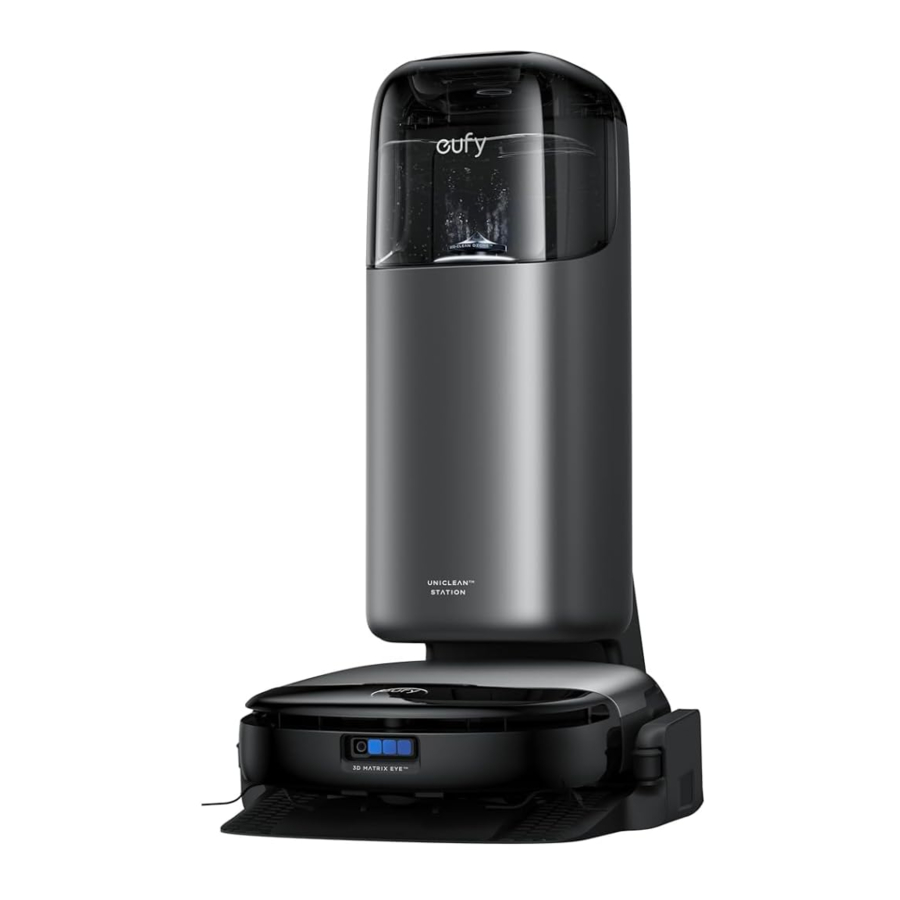
Contenido de la caja

Descripción general
Exterior

- Sensor 3D MATRIX EYE™
- Sensor TrueAI
- Parachoques
- Botón de recarga
- Pulse para pausar la limpieza y, a continuación, pulse de nuevo para devolver el robot a la estación
- Botón de inicio/pausa
- Pulse para iniciar/pausar la luz indicadora de la mopa de limpieza

- Sensores de recarga (×2)
- Pines de contacto de carga (×2)
- Sensor de seguimiento de paredes
Interior

- Anillo de luz indicador
- Depósito de polvo
- Tapa magnética
- Indicador LED de Wi-Fi
- Parpadeo lento: Wi-Fi desconectado o esperando la conexión
- Parpadeo rápido: Wi-Fi conectándose
- Fijo: Wi-Fi conectado
- Botón de reinicio
- Restablecer la conexión Wi-Fi: después de pulsar una vez, oirá un mensaje de voz "Wi-Fi has been reset" (Wi-Fi se ha restablecido) y la luz indicadora parpadeará lentamente.
- Restaurar la configuración de fábrica: mantenga pulsado durante 5 segundos hasta que oiga el mensaje de voz; a continuación, el robot restaurará la configuración de fábrica
- Interruptor de alimentación
- "I" indica que el robot está encendido
- "O" indica que el robot está apagado

- dToF LiDAR
Parte inferior

- Mopa de limpieza
- Ruedas (×2)
- Protector del cepillo
- Cepillos laterales (×2)
- Cepillo de rodillo
- Rueda giratoria
- Sensor de detección de alfombras
Depósito de agua sucia

- Filtro del fregadero de agua del robot
- Fregadero de agua del robot
- Botones de liberación del depósito de agua sucia
- Filtros del depósito de agua sucia (×3)
- Depósito de agua sucia
Depósito de polvo

- Mango del depósito de polvo
- Pestillo de liberación de la cubierta posterior
- Abrir para limpiar el interior del depósito de polvo
- Prefiltro
- Filtro de alto rendimiento
- Pestillo de liberación de la cubierta superior
- Abrir para extraer el filtro de alto rendimiento

- Sensores anticaída (×6)
Estación Uniclean™

- Depósito de agua limpia
- Entrada de agua
- Depósito de agua sucia
- Tapa del depósito de agua sucia
- Pantalla LCD
- Limpiador de suelos duros
- Bandeja de filtro
- Interfaz de llenado automático de agua
- Pines de contacto de carga (×2)
- Sensores de recarga (×4)
- Mango de la bolsa de polvo
- Bolsa de polvo

- Botones táctiles
- Botón de recarga
![]()
- Pulse para volver a la estación Uniclean™
- Botón de inicio/pausa
![]()
- Pulse para iniciar/pausar la limpieza
- Botón de cambio de modo
![]()
- Pulse para cambiar entre el modo Solo aspiración y el modo Mopa » Mantenga pulsado durante 3 segundos para activar una limpieza adicional de la mopa de limpieza
- Botón de recarga

 Mantenga pulsado el
  y el
y el  simultáneamente durante 3 segundos para activar o desactivar el bloqueo de seguridad para niños.

- Tapa del cable
- Toma de corriente
- Ranura de enrollado del cable
Preparación de su S1 Pro
Retire las pegatinas y el embalaje de espuma
Antes de usarlo, retire las pegatinas y el embalaje de espuma del robot y de la estación Uniclean™.

El embalaje de espuma incluye una mopa de limpieza adicional en el interior.
Instale los cepillos laterales
Asegúrese de que los cepillos marcados con 1 (rojo) y 2 (gris) estén instalados correctamente según el siguiente diagrama. Oirá un "click" (clic) cuando los cepillos laterales estén en su lugar.

Conecte a la fuente de alimentación
Retire la tapa del cable e inserte firmemente el cable de alimentación como se muestra en el diagrama. Meta el cable sobrante en la ranura de enrollado y, a continuación, vuelva a instalar la tapa.
Una vez que la estación base esté conectada a la alimentación, la pantalla LCD se iluminará.

Coloque la estación
Coloque la estación sobre una superficie dura y nivelada contra una pared. Asegúrese de que haya un espacio libre de al menos 1,5 m (4,95 pies) en la parte delantera y 0,5 m (1,65 pies) en los lados. Coloque la estación en un lugar con una señal Wi-Fi fuerte (banda de frecuencia: 2,4 GHz).

Evite colocar la estación en áreas expuestas a la luz solar directa.
Instale el limpiador de suelos duros
Siga el diagrama para retirar el depósito de agua limpia. Despegue la pegatina de la estación y, a continuación, inserte el cartucho en la ranura del limpiador. Oirá un "click" (clic) cuando el limpiador de suelos esté bien instalado.

Utilice solo el limpiador de suelos especificado por eufy. El uso de otros limpiadores puede dañar el producto y no estará cubierto por la garantía.
Añada agua limpia
Retire el depósito de agua limpia de la estación, añada agua limpia hasta que alcance la línea de agua MAX y, a continuación, vuelva a insertar el depósito de agua limpia.

- Para garantizar una electrólisis óptima, utilice agua del grifo; no se recomienda el uso de agua destilada o mineral.
- No añada desinfectantes, agentes de limpieza o agua caliente de terceros al depósito de agua, ya que esto puede dañar el dispositivo y dichos daños no estarán cubiertos por la garantía.
Encienda el robot
Abra la tapa magnética del robot y mueva el interruptor a "I" para encender el robot. Una vez encendido, el robot emitirá un mensaje de voz.

Descargue la aplicación eufy Clean
Para disfrutar de todas las funciones disponibles, se recomienda controlar el robot a través de la aplicación eufy Clean. Puede probar los siguientes métodos:
- Descargue la aplicación eufy Clean desde el App Store (dispositivos iOS) o Google Play (dispositivos Android), o haciendo clic en este enlace: https://dl-eufy.eufylife.com/qcdl/index.html?flow=eufy.
![información]() Asegúrese de que su smartphone ejecuta iOS 12.0 (o superior) o Android 7.0 (o superior).
Asegúrese de que su smartphone ejecuta iOS 12.0 (o superior) o Android 7.0 (o superior).


- Después de abrir la tapa magnética del robot, escanee el código QR de la unidad principal.
Una vez que haya descargado y terminado de instalar la aplicación, regístrese e inicie sesión en su propia cuenta de eufy.
Configure la conexión Wi-Fi
Pulse el botón de reinicio una vez. Cuando oiga el mensaje de voz "Wi-Fi has been reset" (Wi-Fi se ha restablecido), siga las instrucciones de la aplicación para añadir su robot y completar la conexión.

Active el Bluetooth en su teléfono móvil, pulse "Add Device" (Añadir dispositivo) en la pantalla principal de la aplicación y seleccione S1 Pro de la lista de dispositivos. Una vez que el dispositivo aparezca en la lista, pulse "Add" (Añadir) para empezar a conectarse al robot.
Seleccione la red Wi-Fi 2.4G en su casa e introduzca la contraseña, a continuación, pulse "Next" (Siguiente).

- Utilice una red de 2,4 GHz o de doble banda de 2,4/5 GHz.
- El router debe ser compatible con los protocolos 802.11b/g/n e IPv4.
- No utilice una VPN (red privada virtual) ni servidores proxy.
- No se conecte a redes ocultas.
- El dispositivo es compatible con el cifrado WPA y WPA2 con TKIP, PSK, AES/CCMP; WPA3 no es compatible.
- WEP EAP (protocolo de autenticación empresarial) no es compatible.
- Si utiliza un extensor/repetidor de red, asegúrese de que el SSID y la contraseña coincidan con la red principal.
Si el nombre de Wi-Fi no se rellena automáticamente, pulse "Select Wi-Fi" (Seleccionar Wi-Fi) junto al campo de entrada y elija su red doméstica. Asegúrese de que su teléfono está conectado a su Wi-Fi doméstico antes de volver a añadir el dispositivo en la aplicación. Una vez que la conexión se haya realizado correctamente, el robot emitirá un mensaje de voz y, a continuación, podrá ponerle nombre al robot.
Los nombres de Wi-Fi no pueden incluir caracteres especiales.
Si el dispositivo no se conecta a la red:
- Verifique la exactitud del nombre o la contraseña de Wi-Fi, incluida la distinción entre mayúsculas y minúsculas.
- Compruebe la conexión a Internet de su router y resuelva cualquier problema.
- Si su router tiene el modo de lista blanca activado, desactívelo temporalmente.
- Si su router utiliza el cifrado WPA3, cambie a WPA2.
Una vez que la conexión se haya realizado correctamente, puede personalizar el nombre del robot, seleccionar los modos de limpieza, ajustar la configuración, editar mapas y programar limpiezas.
Coloque el robot
Acople el robot a la alineando los pines de contacto de carga.
Una vez que el robot se acople correctamente a la estación, comenzará a cargarse automáticamente y emitirá un mensaje de voz. Mientras tanto, la pantalla LCD de la estación mostrará una animación de carga.

Uso de tu S1 Pro
Consejos importantes antes de usarlo
- Asegúrate de que todas las puertas interiores estén abiertas y retira del suelo los cables de alimentación y los objetos pequeños que puedan enredar al robot.
![Asegúrate de que todas las puertas interiores estén abiertas y retira del suelo los cables de alimentación y los objetos pequeños que puedan enredar al robot.]()
- Dobla los bordes con flecos de las alfombras por debajo para evitar que el robot se enrede. Evita limpiar alfombras de pelo alto o alfombras de más de 20 mm (0,79 pulgadas), ya que pueden provocar un mal funcionamiento del robot.
![Dobla los bordes con flecos de las alfombras por debajo para evitar que el robot se enrede. Evita limpiar alfombras de pelo alto o alfombras de más de 20 mm (0,79 pulgadas), ya que pueden provocar un mal funcionamiento del robot.]()
- Se recomienda encarecidamente colocar barreras físicas o establecer una "zona prohibida"/"pared virtual" a través de la aplicación eufy Clean delante de chimeneas y determinadas zonas (por ejemplo, conductos de ventilación) que puedan dañar el robot si entra.
![Se recomienda encarecidamente colocar barreras físicas o establecer una zona prohibida/pared virtual a través de la aplicación eufy Clean delante de chimeneas y determinadas zonas (por ejemplo, conductos de ventilación) que puedan dañar el robot si entra.]()
- No utilices el robot para limpiar si hay materiales encendidos, como colillas de cigarrillos, agua estancada o sustancias pegajosas, objetos duros o afilados en el suelo, para evitar incidentes de seguridad o daños al robot.
![No utilices el robot para limpiar si hay materiales encendidos, como colillas de cigarrillos, agua estancada o sustancias pegajosas, objetos duros o afilados en el suelo, para evitar incidentes de seguridad o daños al robot.]()
- El robot puede subirse a objetos de menos de 20 mm (0,79 pulgadas) de altura. Retira estos objetos si es posible.
![El robot puede subirse a objetos de menos de 20 mm (0,79 pulgadas) de altura. Retira estos objetos si es posible.]()
- Los sensores anticaída evitarán que el robot se caiga por las escaleras y los desniveles pronunciados en la mayoría de los casos, pero los sensores son menos eficaces si están sucios o se utilizan en suelos alfombrados/reflectantes/oscuros. Coloca barreras físicas o establece una "zona prohibida"/"pared virtual" para bloquear las zonas donde el robot pueda caer.
![Los sensores anticaída evitarán que el robot se caiga por las escaleras y los desniveles pronunciados en la mayoría de los casos, pero los sensores son menos eficaces si están sucios o se utilizan en suelos alfombrados/reflectantes/oscuros. Coloca barreras físicas o establece una zona prohibida/pared virtual para bloquear las zonas donde el robot pueda caer.]()


Mapeo
Antes de utilizar el robot por primera vez, crea un mapa del nuevo entorno para iniciar las tareas de limpieza. Para empezar a mapear, toca el icono  en la pantalla LCD de la estación o toca "Mapping" (Mapeo) en la aplicación.

Asegúrate de que todas las puertas interiores estén abiertas y retira los obstáculos, como los cables de alimentación del suelo, para obtener un mapa completo.
Iniciar la limpieza
Seleccionar el modo de limpieza
El robot ofrece dos modos: Solo aspiración y Mopa. En el modo Mopa, aspira y friega simultáneamente, humedeciendo y restregando automáticamente la mopa giratoria y recogiendo el agua sucia. Cuando se detectan alfombras, levanta automáticamente la mopa para evitar mojarlas. Puedes cambiar los modos de limpieza tocando el icono  en la pantalla LCD o tocando "Mode" (Modo) en la aplicación.

Para mejorar el rendimiento del fregado, se recomienda utilizar el modo Solo aspiración 1-3 veces antes de cambiar al modo Mopa en un entorno nuevo.
Iniciar una tarea de limpieza
Puedes iniciar una tarea de limpieza:
- Tocando el icono
![Empezar a limpiar]() en la pantalla LCD de la estación base.
en la pantalla LCD de la estación base. - Pulsando el icono
![Empezar a limpiar]() en el robot.
en el robot. - Tocando
![]() en la interfaz principal de la aplicación.
en la interfaz principal de la aplicación.
El robot empezará a limpiar según el modo y la configuración seleccionados.
Lavar la mopa
- Prehumedecimiento de la mopa: El robot humedecerá una mopa seca en la estación base antes de que empiece a fregar.
- Enjuague a mitad de la limpieza: Activa esta función en los Base Station Settings (Ajustes de la estación base) de la aplicación para que el robot enjuague periódicamente la mopa en la estación durante la limpieza.
- Limpieza profunda: El robot determinará automáticamente si la mopa necesita lavarse y secarse después de la tarea de limpieza.
- Activación manual: Mantén pulsado el icono
![Opción de mopa]() durante 3 segundos o toca
durante 3 segundos o toca ![Empezar a limpiar]() en la aplicación para iniciar manualmente el lavado de la mopa. Si el robot está fuera de la estación base en ese momento, activará un enjuague a mitad de la limpieza; si el robot está acoplado a la estación base, activará un ciclo de lavado y secado.
en la aplicación para iniciar manualmente el lavado de la mopa. Si el robot está fuera de la estación base en ese momento, activará un enjuague a mitad de la limpieza; si el robot está acoplado a la estación base, activará un ciclo de lavado y secado.
 en la aplicación para iniciar manualmente el lavado de la mopa. Si el robot está fuera de la estación base en ese momento, activará un enjuague a mitad de la limpieza; si el robot está acoplado a la estación base, activará un ciclo de lavado y secado.
 Para una limpieza óptima de la mopa y la prevención de olores, ajusta la frecuencia de enjuague a una vez cada 35 a 65 metros cuadrados.
Finalizar una tarea de limpieza
Después de completar una tarea o cuando la batería cae por debajo del 10 %, el robot volverá automáticamente a la estación base para la recogida de polvo, el lavado, el secado y la recarga de la mopa. También puedes finalizar manualmente la tarea:
- Tocando el icono
![Empezar a limpiar]() en la pantalla LCD de la estación.
en la pantalla LCD de la estación. - Pulsando el icono
![Empezar a limpiar]() en el robot una vez y volviéndolo a pulsar.
en el robot una vez y volviéndolo a pulsar. - Tocando
![volver a la base]() en la aplicación.
en la aplicación.
 en la aplicación.
Activar la recogida de polvo
El robot iniciará automáticamente la recogida de polvo en la estación base después de limpiar más de 45 metros cuadrados.
- Recogida de polvo a mitad de la limpieza: Si se selecciona "Auto Empty by Cleaning Area" (Vaciado automático por zona de limpieza) en los "Base Station Settings" (Ajustes de la estación base) de la aplicación, el robot volverá periódicamente a la estación para la recogida de polvo a la frecuencia preestablecida durante el proceso de limpieza, y luego continuará limpiando una vez finalizada la recogida de polvo.
![Vaciado automático por zona de limpieza]()
- Activación manual: Toca
![Empezar a limpiar]() en la esquina inferior derecha de la pantalla de inicio de la aplicación para activar manualmente la recogida de polvo.
en la esquina inferior derecha de la pantalla de inicio de la aplicación para activar manualmente la recogida de polvo.

- Para hogares con varias mascotas, se recomienda ajustar la frecuencia de recogida de polvo a una vez cada 35 a 65 metros cuadrados según tus necesidades.
- Si la función de recogida de polvo no se ha utilizado durante mucho tiempo, limpia manualmente el depósito de polvo para evitar bloqueos, ya que de lo contrario se verá afectado el rendimiento de la limpieza.
- Evita activar la recogida de polvo repetidamente en un corto período de tiempo.
- Se producirán ciertos ruidos durante la recogida de polvo. Si el ruido te molesta, activa "Do Not Disturb" (No molestar) en la aplicación.
Secar la mopa
Después de fregar, el robot secará automáticamente la mopa.
- Modo de secado: Puedes cambiar el modo de secado a través de los "Base Station Settings" (Ajustes de la estación base) en la aplicación. El secado estándar es adecuado para la mayoría de los hogares, mientras que el secado rápido es adecuado para zonas con un clima seco.
![Modo de secado]()
- Activación manual: Toca
![Empezar a limpiar]() en la esquina inferior derecha de la pantalla de inicio de la aplicación para activar manualmente un ciclo de secado.
en la esquina inferior derecha de la pantalla de inicio de la aplicación para activar manualmente un ciclo de secado.

- Ten cuidado al seleccionar el modo de secado rápido, ya que es posible que no seque completamente la mopa, lo que podría provocar la aparición de moho y malos olores.
- Durante el ciclo de secado, puedes iniciar fácilmente una nueva tarea de limpieza tocando
![]() en la aplicación, lo que finalizará automáticamente el proceso de secado y cambiará al modo de limpieza.
en la aplicación, lo que finalizará automáticamente el proceso de secado y cambiará al modo de limpieza.
Más funciones
Limpieza de varias plantas
Para limpiar en varias plantas, mueve el robot a la planta deseada y, a continuación, ve a "Settings" (Ajustes) > "Manage Map" (Gestionar mapa) > "Create New Map" (Crear nuevo mapa) para crear un mapa para la nueva planta en la aplicación. Durante el ciclo de secado, puedes iniciar fácilmente una nueva tarea de limpieza pulsando el botón de inicio/pausa en el robot o en la estación base, o tocando  en la aplicación.

Para fregar en varias plantas, asegúrate de que el robot complete una tarea de lavado de la mopa antes de moverlo a una planta diferente para la limpieza.
Conexión de altavoz inteligente
S1 Pro se puede conectar al altavoz inteligente de tu casa para realizar tareas de limpieza controladas por voz. Actualmente es compatible con Amazon Alexa y Google Home Speaker.
Actualización del firmware
Cuando haya un nuevo firmware disponible, puedes actualizarlo de las siguientes maneras:
- Toca el icono de actualización en la interfaz del dispositivo de la aplicación.
- Toca la notificación de actualización en la pantalla de inicio de la aplicación.
- Ve a "Firmware Update" (Actualización de firmware) en Ajustes.
Después de activar la actualización del firmware, el robot descargará e instalará automáticamente el nuevo firmware. La actualización tarda aproximadamente entre 10 y 20 minutos; asegúrate de que el robot y la estación estén encendidos y conectados a la red.
- Es normal que el robot y la estación se reinicien automáticamente durante la actualización del firmware.
- Asegúrate de que la conexión de red del robot sea estable durante la actualización del firmware. Si la actualización falla, reinicia el robot e inténtalo de nuevo.
Preparación de agua ozonizada
La estación base prepara automáticamente agua ozonizada con propiedades desinfectantes, que crea burbujas densas y un ligero olor.
- Puedes optar por desactivar la preparación de agua ozonizada en los "Base Station Settings" (Ajustes de la estación base) en la aplicación.
- Para una electrólisis óptima, utiliza agua del grifo en lugar de agua destilada o mineral.
Drenaje automático del agua
Para vaciar el agua para el transporte o el almacenamiento:
- Coloca el robot en la estación, retira el depósito de agua limpia y, a continuación, mantén pulsados simultáneamente los iconos de inicio y
![Empezar a limpiar]() en la pantalla LCD durante 3 segundos para drenar el agua.
en la pantalla LCD durante 3 segundos para drenar el agua. - Vacía cualquier resto de agua del depósito de agua sucia del robot y del depósito de agua sucia de la estación.
- Retira el limpiador de suelos y la mopa y, a continuación, guárdalos correctamente.
Limpieza y mantenimiento
Frecuencia de mantenimiento
Para garantizar un rendimiento óptimo de S1 Pro, recomendamos el mantenimiento regular de sus componentes.
| Módulo | Componentes | Frecuencia de limpieza | Frecuencia de sustitución |
| Robot | Depósito de agua sucia | Límpielo cuando lo indique la aplicación, aproximadamente cada 1 o 2 semanas | - |
| Mopa giratoria | Cada 60 horas | Cada 6 meses (o cuando esté visiblemente desgastada) | |
| Filtro de alto rendimiento | Cada 60 horas | Cada 3 meses | |
| Cubo de polvo | Cada 60 horas | - | |
| Cepillo lateral | Cada 180 horas | - | |
| Cepillo giratorio | Cada 180 horas | Cada 6 meses (o cuando esté visiblemente desgastado) | |
| Sensores | Cada 360 horas | - | |
| Filtro del depósito de agua sucia | Cada 360 horas | - | |
| Rueda giratoria | Límpiela según las condiciones reales | - | |
| Estación base | Limpiador de suelos | - | Cada mes |
| Bolsa para el polvo | - | Sustituya según sea necesario | |
| Parte inferior | Cada mes | - | |
| Bandeja del filtro | Cada 30 horas | - | |
| Depósito de agua limpia | Límpielo según las condiciones reales | - | |
| Depósito de agua sucia | Límpielo según las condiciones reales | - |
Limpiar las piezas
Limpiar el depósito de agua sucia
- Retire la cubierta magnética del robot. Presione los botones de liberación a ambos lados del depósito de agua sucia y tire de él.
![Extracción del depósito de agua sucia]()
- Saque el fregadero y el filtro del fregadero.
![Extracción del fregadero y el filtro del fregadero]()
- Seque al aire el fregadero y el filtro del fregadero.
![Secado al aire del fregadero y el filtro del fregadero]()
- Utilice la herramienta de limpieza para fregar el fregadero y el filtro del fregadero con agua corriente.
![Limpieza del fregadero y el filtro del fregadero con la herramienta de limpieza]()
- Después de secar al aire, vuelva a montar el fregadero y el filtro del fregadero en el depósito de agua sucia.
![Reensamblaje del fregadero y el filtro del fregadero en el depósito de agua sucia]()
- Vuelva a instalar el depósito de agua sucia en el robot correctamente y coloque la cubierta magnética de nuevo.
![Reinstalación del depósito de agua sucia en el robot]()


- Limpie el fregadero y el filtro del fregadero del depósito de agua sucia con regularidad.
- Si detecta fugas de agua sucia o una disminución del rendimiento de la limpieza, compruebe si hay obstrucciones en el fregadero y el filtro del fregadero, y limpie el depósito de agua sucia según sea necesario.
Limpiar el cubo de polvo y los filtros
Cubo de polvo
- Retire la cubierta magnética del robot y levante el asa para sacar el cubo de polvo.
![Extracción del cubo de polvo]()
- Pulse el pestillo de liberación para abrir la tapa posterior.
![Apertura de la tapa posterior del cubo de polvo]()
- Vacíe el cubo de polvo.
![Vaciado del cubo de polvo]()


Filtros
- Pulse el pestillo de liberación para abrir la tapa superior del cubo de polvo.
![Apertura de la tapa superior del cubo de polvo]()
- Saque el filtro de alto rendimiento.
![Extracción del filtro de alto rendimiento]()
- Utilice la herramienta de limpieza suministrada para limpiar el filtro de alto rendimiento y el prefiltro. Si el filtro de alto rendimiento no se puede limpiar a fondo, sustitúyalo por uno nuevo.
![Limpieza del filtro de alto rendimiento con la herramienta de limpieza]()
![information]() Asegúrese de limpiar ambos lados del prefiltro.
Asegúrese de limpiar ambos lados del prefiltro. - Después de la limpieza, seque al aire el filtro de alto rendimiento y el cubo de polvo por completo. Una vez que estén secos, vuelva a instalar el filtro en el cubo de polvo.
![Reinstalación del filtro de alto rendimiento en el cubo de polvo]()
- Una vez que estén secos, vuelva a instalar el filtro en el cubo de polvo.
![Reinstalación del filtro en el cubo de polvo]()
- Cierre las tapas superior y posterior del cubo de polvo y vuelva a instalar el cubo de polvo en el robot.
![Reinstalación del cubo de polvo en el robot]()
![information]() Compruebe periódicamente si el filtro de alto rendimiento está obstruido y límpielo si es necesario.
Compruebe periódicamente si el filtro de alto rendimiento está obstruido y límpielo si es necesario.


Sustituir la mopa giratoria
- Con el robot encendido, retire la cubierta magnética y saque el depósito de agua sucia, entonces la mopa giratoria descenderá automáticamente.
![La mopa giratoria desciende automáticamente]()
- Dé la vuelta al robot, pulse el botón de liberación de la mopa giratoria.
![Pulse el botón de liberación de la mopa giratoria]()
- Retire la mopa giratoria.
![Retire la mopa giratoria]()
- Levante el motor del rodillo e inserte el nuevo rodillo en el motor, ajuste el motor hasta que la mopa giratoria esté correctamente colocada. Presione el rodillo hasta que oiga un clic.
![Inserte el nuevo rodillo en el motor]()


Si detecta fugas de agua sucia o una disminución del rendimiento de la limpieza, compruebe si la mopa giratoria está sucia y sustitúyala cuando sea necesario.
Limpiar la rueda giratoria
- Utilice la herramienta de limpieza suministrada para levantar la rueda giratoria.
![Utilice la herramienta de limpieza suministrada para levantar la rueda giratoria]()
- Limpie el pelo y los residuos de su superficie y cavidad.
![Limpie el pelo y los residuos de su superficie y cavidad]()
- Inserte la rueda en la ranura de instalación y presione la rueda hasta que oiga un clic.
![Inserte la rueda en la ranura de instalación]()


Limpiar los cepillos laterales
- Sujete los cepillos laterales con ambas manos y tire de ellos. Si los cepillos están enredados con pelo, límpielos manualmente.
![Extracción de los cepillos laterales]()
- Vuelva a instalar el cepillo lateral rojo en la ranura roja, presiónelo hasta que oiga un clic. Vuelva a instalar el cepillo lateral gris de la misma manera.
![Reinstalación de los cepillos laterales]()


Limpiar el cepillo giratorio
- Pulse el botón de liberación del protector del cepillo.
![Pulse el botón de liberación del protector del cepillo]()
- Retire el protector del cepillo y saque el cepillo giratorio.
![Retire el protector del cepillo y saque el cepillo giratorio]()
- Retire el pelo enredado en el cepillo giratorio.
![Retire el pelo enredado en el cepillo giratorio]()
- Saque el eje rojo del cepillo giratorio y utilice la herramienta de limpieza suministrada para retirar el pelo de ambos extremos del cepillo giratorio.
![Limpieza del cepillo giratorio]()
- Después de la limpieza, vuelva a insertar el eje rojo.
![Vuelva a insertar el eje rojo]()
- Vuelva a instalar el cepillo giratorio y el protector del cepillo.
![Vuelva a instalar el cepillo giratorio y el protector del cepillo]()


Asegúrese de que el cepillo lateral no quede atrapado debajo del protector del cepillo durante la reinstalación.
Limpiar los sensores y los pines de contacto de carga
Limpie el sensor 3D MATRIX EYE™, los sensores de pared, los pines de contacto de carga, los sensores de desnivel y el sensor de detección de alfombras con un paño húmedo.

Limpie estos sensores con regularidad para evitar deslizamientos, problemas de carga o detección anormal de alfombras.
Limpiar las ruedas
Limpie la suciedad de las ruedas del robot con un paño húmedo.

Si el robot experimenta deslizamientos o una menor capacidad para superar obstáculos, limpie las ruedas o compruebe si están atascadas en algún obstáculo.
Limpiar el depósito de agua sucia
- Retire el depósito de agua sucia.
![Retire el depósito de agua sucia]()
- Abra y vacíe el depósito de agua sucia.
![Abra y vacíe el depósito de agua sucia]()
- Enjuague bien el depósito de agua sucia con agua.
![Enjuague bien el depósito de agua sucia con agua]()
- Vuelva a instalar el depósito de agua sucia en la estación. Se mostrará una animación en la pantalla LCD cuando el depósito de agua sucia esté correctamente instalado.
![Vuelva a instalar el depósito de agua sucia en la estación]()


Limpiar la bandeja del filtro
- Saque la bandeja del filtro de la estación base.
![Saque la bandeja del filtro de la estación base]()
- Utilice la herramienta de limpieza suministrada para limpiar la basura de la bandeja.
![Utilice la herramienta de limpieza suministrada para limpiar la basura de la bandeja]()
- Seque al aire la bandeja del filtro.
![Seque al aire la bandeja del filtro]()
- Después de secarla, vuelva a colocarla en la estación.
![Después de secarla, vuelva a colocarla en la estación]()


Sustituir la bolsa para el polvo
- Retire el depósito de agua limpia, abra la tapa antipolvo y saque la bolsa para el polvo.
![Retire el depósito de agua limpia]()
- Deseche la bolsa para el polvo usada.
![Deseche la bolsa para el polvo usada]()
- Instale una nueva bolsa para el polvo y asegúrese de que esté correctamente colocada, a continuación, cierre la tapa antipolvo.
![Instale una nueva bolsa para el polvo]()


Preguntas frecuentes
| Módulo | Problemas | Posibles causas | Soluciones |
| App | La app eufy Clean indica que el robot está desconectado. |
|
|
| El mapa se pierde en la app eufy Clean. |
|
| |
| Error al actualizar el firmware. |
|
| |
| El robot no puede conectarse a la red. |
|
| |
| Robot | El robot está atascado y no puede moverse. |
|
|
| El robot hace un ruido anómalo durante el funcionamiento. |
|
| |
| El robot no tiene aspiración o la aspiración es reducida. |
|
| |
| El robot informa de "Nivel de agua limpia anómalo". |
|
| |
| El robot no se puede cargar. |
|
| |
| La ruta de limpieza del robot está desorganizada y la eficiencia de la limpieza es baja, etc. |
|
| |
| El robot sigue moviéndose hacia delante y hacia atrás en un mismo lugar. |
|
| |
| El robot pierde agua limpia durante el funcionamiento. |
|
| |
| El robot pierde agua sucia durante el funcionamiento. |
|
| |
| El robot deja caer residuos durante el funcionamiento. |
|
| |
| El robot no puede moverse, gira en un mismo lugar. |
|
| |
| El robot no evita los obstáculos bajos. |
|
| |
| El robot se cae de escalones o se deja caer desde una altura superior a 5 cm. |
|
| |
| Olor desagradable durante el funcionamiento del robot. |
|
| |
| Uniclean™ Station | Fuga de la bolsa de polvo de la estación. |
|
|
| El robot no activa la recogida automática de polvo cuando ha regresado a la estación base. |
|
| |
| El robot informa de que "El depósito de agua sucia está lleno". |
|
|
Si el problema persiste después de haber probado las soluciones recomendadas, póngase en contacto con nuestro personal de atención al cliente.
Especificaciones
 | Dimensiones | 347*325*96mm |
| Peso | 4.78kg | |
| Batería | 4600mAh, 21.6v | |
| Potencia de entrada | 25V ⎓ 1.5A | |
| Consumo de energía nominal | Máx. 61.7W | |
| Tiempo de limpieza | Modo solo aspiración: hasta 277 minutos Modo aspiración y fregado: hasta 184 minutos | |
| Tiempo de carga | 3.6h (15%-100%) | |
| Carga Temperatura | 5-40℃ | |
 | Dimensiones | 467*383*670mm |
| Peso | 11.6kg | |
| Entrada nominal | 100 ~ 240V | |
| Salida nominal | 25V ⎓ 1.5A | |
| Capacidad del depósito de agua limpia | 3.0L | |
| Capacidad del depósito de agua sucia | 2.0L | |
| Capacidad de la bolsa de polvo | 2.5L |
Atención al cliente
Póngase en contacto con nosotros:
support@eufy.com
www.eufy.com
(EE. UU./CA) +1 (800)994 3056
(Reino Unido) +44 (0) 1604 936 200
(Alemania) +49 (0) 69 9579 7960
(Japón) +81 03 4455 7823
(China) +86 400 0550 036
Para ver tutoriales en vídeo, preguntas frecuentes, políticas de garantía y más información, visite: https://support.eufy.com/
Referencias
![dl-eufy.eufylife.com]() 下载 App
下载 App![www.apple.com]() App Store - Apple
App Store - Apple![play.google.com]() Google Play
Google Play![www.eufy.com]() eufy - Built with Care | Home Security System & Robovacs - eufy US
eufy - Built with Care | Home Security System & Robovacs - eufy US![support.eufy.com]() eufy Support
eufy Support


Descargar el manual
Aquí puede descargar la versión PDF completa del manual. Puede contener instrucciones de seguridad adicionales, información de garantía, reglas de la FCC, etc.
Descargar Manual del EUFY S1 Pro


