Manual de Sonoff iHost
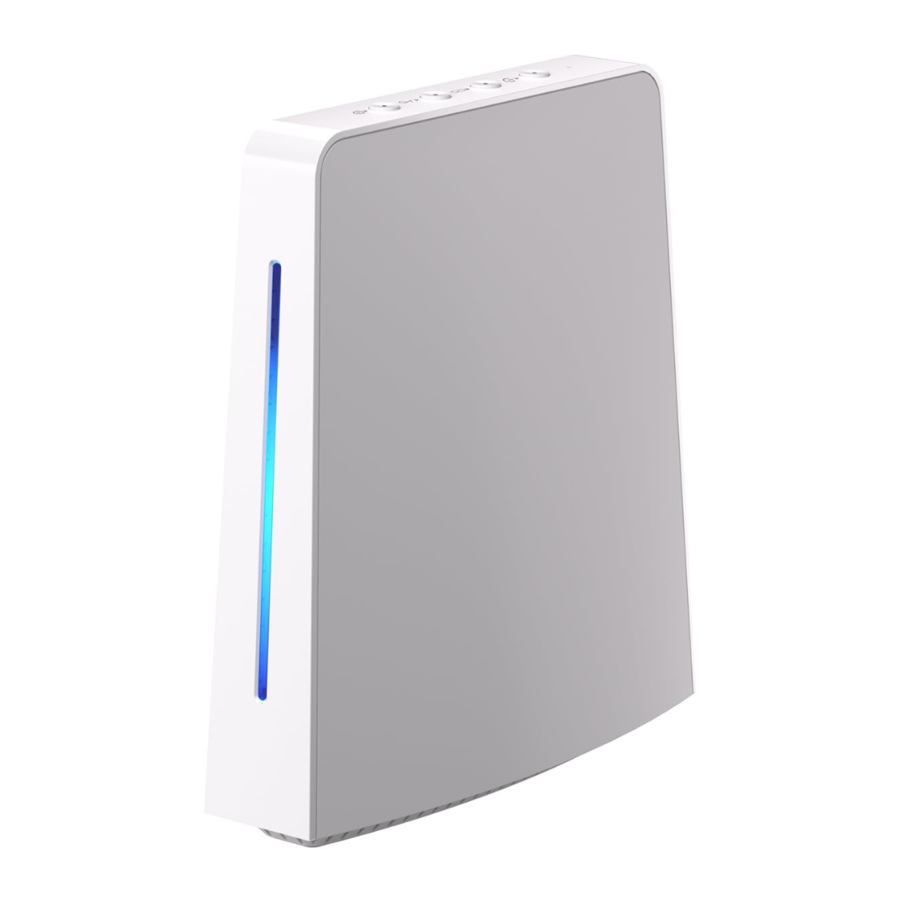
Introducción del producto

Instrucciones del estado del indicador LED
| Estado del indicador LED | Instrucciones |
| Parpadea en rojo | Encendiendo |
| Rojo fijo | Encendido, sin conexión de red |
| Azul fijo | Conexión de red correcta |
| Amarillo tenue | Subdispositivo |
| Parpadea en rojo rápidamente | Apagando |
| Parpadea en azul dos veces (dos veces) | Estado de restablecimiento de contraseña activado |
| Parpadea en amarillo rápidamente | Actualizando |
Instrucciones de funcionamiento de los botones
| Botón | Instrucciones |
| Botón de encendido |
|
| Botón de emparejamiento de dispositivos Zigbee | Pulse para entrar en el estado de emparejamiento de dispositivos, el indicador del botón se encenderá y el indicador LED parpadeará en amarillo. * En el estado de emparejamiento, vuelva a pulsar para salir del estado de emparejamiento y el indicador del botón se apagará. |
| Botón de seguridad |
|
| Botón de reinicio |
|
Características
iHost es un concentrador doméstico inteligente local que controla los dispositivos en la consola de administración central a través de la LAN, lo que permite añadir, controlar y configurar escenas inteligentes sin necesidad de conectarse a la nube, lo que permite configurar la seguridad inteligente o establecer alarmas para varias escenas inteligentes, y comprobar los registros de dispositivos o escenas inteligentes.

Instrucciones
- Encender
Enchufe el cable del cargador Type-C y el cable de red, oirá el pitido y verá el indicador LED azul fijo cuando el iHost esté encendido y conectado a la red correctamente.

- Iniciar sesión en la consola de administración central de iHost
Introduzca la URL http://ihost.local/ en el extremo del PC y configure la contraseña la primera vez que inicie sesión.
![]()
![advertencia]() Se requiere que iHost y el extremo del PC utilicen la misma LAN.
Se requiere que iHost y el extremo del PC utilicen la misma LAN.
![advertencia]() Si no se puede acceder a la URL http://ihost.local/, compruebe la dirección IP de iHost visitando el backend del router y, a continuación, acceda a la dirección IP correspondiente en su navegador.
Si no se puede acceder a la URL http://ihost.local/, compruebe la dirección IP de iHost visitando el backend del router y, a continuación, acceda a la dirección IP correspondiente en su navegador. - Añadir dispositivo
- Añadir dispositivo Zigbee
Método 1: Añada subdispositivos Zigbee a través de la consola de administración central de iHost

- Añada subdispositivos Zigbee en la consola de administración central de iHost, el indicador LED parpadeará en amarillo lentamente.
- Configure los dispositivos Zigbee en estado de emparejamiento (consulte los manuales de usuario correspondientes).
- iHost realizará la indicación de voz cuando se añada por completo.
- Añadir dispositivo Zigbee


 Se requiere que iHost y el extremo del PC utilicen la misma LAN.
Método 2: Añada dispositivos Zigbee rápidamente a través del botón local

- Pulse el "Zigbee device pairing button" (botón de emparejamiento de dispositivos Zigbee) del dispositivo, entonces el indicador LED parpadeará en amarillo.
- Configure los dispositivos Zigbee en modo de emparejamiento (consulte los manuales de usuario correspondientes).
- iHost realizará la indicación de voz cuando se añada por completo.
 Si el dispositivo no se puede añadir en 180 segundos, saldrá del estado de emparejamiento.
Límite máximo propuesto de 128 subdispositivos Zigbee (datos de laboratorio).
- Añadir cámaras

Cámaras compatibles: Cámara ONVIF/Cámara RTSP/ESP32-CAM
![precaución]() Admite la visualización de la misma cámara en varios dispositivos al mismo tiempo temporalmente.
Admite la visualización de la misma cámara en varios dispositivos al mismo tiempo temporalmente.

Especificaciones
| Modelo | AIBridge, AIBridge-26 |
| Entrada | 5v ⎓ 2A |
| Interfaz de alimentación | Type-C |
| Interfaz de antena | RJ45 |
| Conexión inalámbrica | Wi-Fi IEEE 802.11 b/g/n 2.4GHz, Zigbee 3.0 |
| Método de almacenamiento | Tarjeta TF (la tarjeta TF admite hasta 256 GB) |
| Temperatura de trabajo | -10°C ~ 40°C |
| Humedad de trabajo | 5% ~ 95% RH, sin condensación |
| Material de la carcasa | ABS |
| Dimensión del producto | 120x135.5x41mm |
Shenzhen Sonoff TechnoIogies Co., Ltd.
3F & 6F, Bldg A, No. 663, Bulong Rd, Shenzhen, Guangdong, China
Código postal: 518000
Sitio web: sonoff.tech
Correo electrónico de servicio: support@itead.cc
Referencias

Descargar el manual
Aquí puede descargar la versión PDF completa del manual. Puede contener instrucciones de seguridad adicionales, información de garantía, reglas de la FCC, etc.
Descargar Manual de Sonoff iHost


