Manual de NETGEAR Powerline 500 (XWN5001)
-
1
Primeros pasos
- 1.1 Características del hardware
- 1.2 Cómo encaja el punto de acceso Powerline AV 500 en su red
- 1.3 Configurar la red Powerline
- 1.4 Configurar la red inalámbrica del punto de acceso
- 1.5 Unirse a la red inalámbrica del punto de acceso
- 1.6 Seguridad de la red Powerline
- 1.7 Usar el botón Security para configurar la clave de cifrado
- 1.8 Establecer la clave de cifrado
-
2
Utilidad Powerline
- 2.1 Instalar la utilidad Powerline
- 2.2 Pantalla de la utilidad Powerline
- 2.3 Cambiar el nombre de un dispositivo Powerline
- 2.4 Activar o desactivar los LED
- 2.5 Establecer la clave de cifrado de Powerline
- 2.6 Restablecer un dispositivo a la configuración de fábrica
- 2.7 Añadir un dispositivo a la red Powerline
- 2.8 Configuración inalámbrica
- 2.9 Configuración inalámbrica avanzada
- 3 Resolución de problemas
- 4 Información complementaria
- 5 Referencias
- 6 Descargar el manual
- 7 En otros idiomas
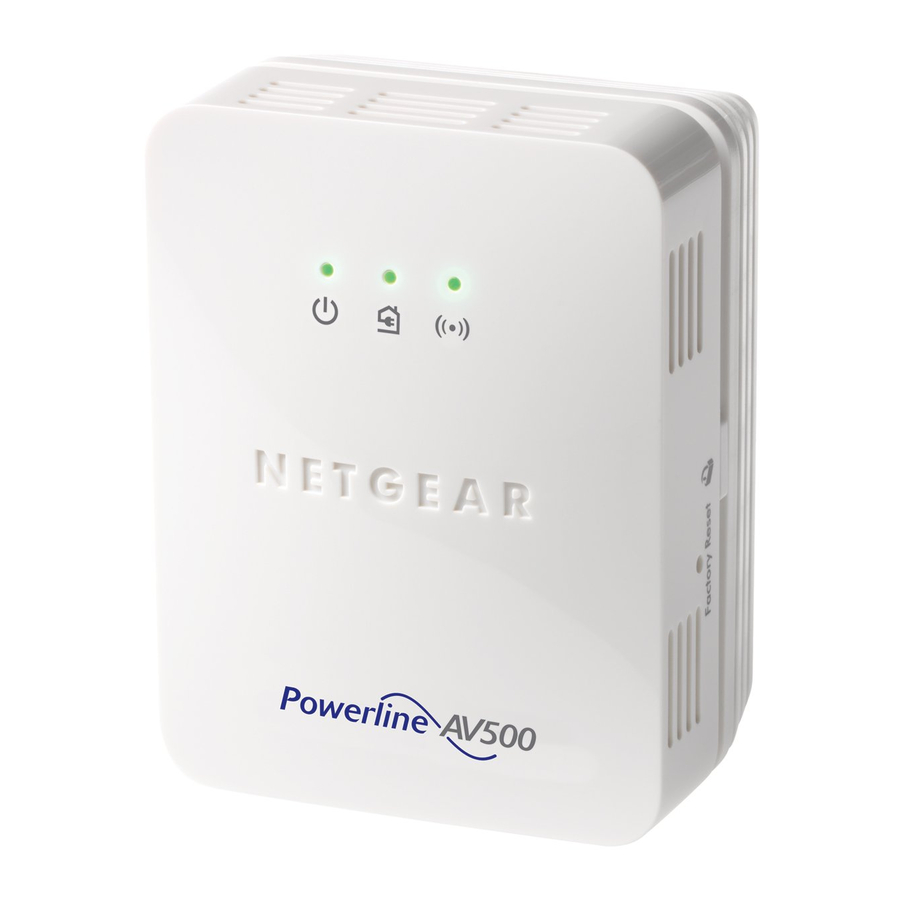
Primeros pasos
Este capítulo describe su punto de acceso WiFi Powerline 500 (XWN5001) y cómo sus adaptadores pueden encajar en una red doméstica. También explica las funciones de seguridad y cómo personalizar la clave de cifrado para mayor seguridad. Para obtener más información sobre los temas tratados en este manual, visite el sitio web de soporte en http://support.netgear.com.
Características del hardware
El paquete incluye un punto de acceso WiFi Powerline 500 (XWN5001), un CD de recursos y un cable Ethernet.

La siguiente ilustración muestra los paneles frontal y lateral del XWN5001:

Descripciones de los LED y las características
La siguiente tabla describe los LED de estado del punto de acceso WiFi Powerline 500.
Tabla 1. Descripciones de los LED
| Elemento | Descripción | ||
LED de encendido  |
| ||
LED de Powerline |
| ||
| La función Pick A Plug le permite elegir la toma de corriente con la velocidad de enlace más fuerte, indicada por el color que muestra el LED: | |||
| Verde. Velocidad de enlace > 80 Mbps (Mejor) - Bueno para vídeo HD | Ámbar. Velocidad de enlace > 50, < 80 Mbps (Mejor) - Bueno para vídeo SD | Rojo. Velocidad de enlace < 50 Mbps (Bueno) - Bueno para datos | |
LED de Ethernet  |
| ||
Botones
Hay tres botones situados en el lateral del punto de acceso:
- Reset. Pulse el botón Reset (Restablecer) durante 1 segundo y, a continuación, suéltelo para devolver el adaptador Powerline a su configuración predeterminada de fábrica.
- Security. Después de conectar sus nuevos adaptadores AV, pulse el botón Security (Seguridad) durante 2 segundos en ambos adaptadores AV. Tiene que pulsar ambos botones en un plazo de 2 minutos.
El botón Security no funciona en el modo de ahorro de energía. La unidad entra en modo de ahorro de energía si el puerto Ethernet está inactivo (no conectado) durante más de 10 minutos. - On/Off. Este botón se utiliza para la configuración inalámbrica con WPS. Consulte Método B: Utilice el botón WPS para la configuración inalámbrica.
Puerto Ethernet
Enchufe un extremo del cable Ethernet que viene con el punto de acceso WiFi Powerline 500 (XWN5001) en este puerto y el otro extremo en su router, o en el ordenador u otro dispositivo periférico.
Etiqueta del producto
La etiqueta del producto muestra detalles únicos específicos de su adaptador. La etiqueta del producto se encuentra en la parte posterior del adaptador. La etiqueta contiene la siguiente información.
- Número de modelo
- Dirección MAC
- Contraseña del dispositivo
- Número de serie
Cómo encaja el punto de acceso Powerline AV 500 en su red
Puede utilizar uno o más puntos de acceso WiFi Powerline 500 para ampliar su red doméstica a cualquier lugar de su casa utilizando sus líneas eléctricas.
Una red Powerline consta de dos o más dispositivos Powerline compatibles que se comunican entre sí. Uno de los dispositivos Powerline está conectado con un cable Ethernet a su router para que la red Powerline esté vinculada a su red de área local (LAN). De esta forma, cada dispositivo Powerline puede comunicarse con el router y utilizar su conexión a Internet.
La siguiente ilustración muestra una red Powerline existente con un dispositivo Powerline en la habitación 1, un segundo dispositivo Powerline en la habitación 2 y un punto de acceso Powerline XWN5001 en la habitación 3:

Para formar una red Powerline necesita al menos dos dispositivos Powerline compatibles (incluido el punto de acceso WiFi Powerline 500).
Para obtener el mejor rendimiento, planifique la ubicación de sus dispositivos Powerline:
- Utilice una toma de corriente que no esté controlada por un interruptor de pared para evitar que alguien apague sin saberlo la corriente de la toma.
- No enchufe los productos Powerline en una regleta, un alargador o un protector contra sobretensiones, ya que esto podría impedir que funcionen correctamente o reducir el rendimiento de la red.
- Evite enchufar los productos Powerline en tomas de corriente situadas cerca de un aparato que consuma mucha energía, como una lavadora o una secadora, o un frigorífico. Esto podría impedir que los adaptadores funcionen correctamente o reducir el rendimiento de la red.
Configurar la red Powerline
Puede configurar una red Powerline que incluya el punto de acceso o puede añadir el punto de acceso a una red Powerline existente.
Configurar una nueva red Powerline
Diferentes modelos de adaptadores Powerline pueden compartir la red. Todos los productos NETGEAR Powerline AV (modelos XAV101, XAV1004, XAV2001, XAV2501 y XAVN2001) son compatibles.
Para configurar una nueva red Powerline:
- Asegúrese de que su router doméstico está en marcha y de que las conexiones cableadas Ethernet funcionan.
- Instale el primer adaptador Powerline basándose en las instrucciones de instalación que venían en el paquete. Enchufe un adaptador NETGEAR Powerline compatible (se vende por separado) a una toma de corriente cerca del router y conéctelo al puerto LAN del router con un cable Ethernet.
![]()
- Para mayor comodidad durante la configuración, enchufe el punto de acceso a una toma de corriente cerca del router.
- Conecte un ordenador al punto de acceso para la configuración inicial.
Utilice el cable Ethernet suministrado para conectar el punto de acceso a un puerto Ethernet de un ordenador.
Los dispositivos Powerline intentan detectarse entre sí y formar una red Powerline. Esto podría tardar unos minutos.

- Enchufe cualquier dispositivo Powerline adicional que esté utilizando a las tomas de corriente cerca de los otros ordenadores y dispositivos que se incluirán en su red Powerline.
- Espere a que la red Powerline reconozca cada adaptador Powerline o punto de acceso. Los LED de alimentación, Ethernet y Powerline deben encenderse. Esto podría tardar tan solo 5 segundos o hasta 80 segundos. Si los LED de Powerline son verdes o ámbar, los dispositivos se han conectado correctamente. Un LED rojo indica una tasa de enlace débil. En este caso, mueva el adaptador o el punto de acceso a otra toma de corriente con una mejor conexión.
- Configure la red inalámbrica del punto de acceso como se explica en Configurar la red inalámbrica del extensor.


Añadir el punto de acceso a una red Powerline existente
Su red Powerline existente debe tener dos o más dispositivos Powerline compatibles que se comuniquen entre sí (modelos XAV101, XAV1004, XAV2001, XAV2501 y XAVN2001). Uno de estos dispositivos Powerline debe estar conectado con un cable Ethernet al router para que la red Powerline esté vinculada a su red de área local (LAN).
Para añadir el punto de acceso a una red Powerline existente:
- Si utilizó los botones Security (Seguridad) o la Powerline Utility (Utilidad Powerline) para proteger su red Powerline, pulse el botón Reset (Restablecer) en cada dispositivo Powerline para devolverlo a su configuración de fábrica.
Esta es la forma más rápida de permitir que su nuevo Powerline 500 WiFi Access Point (Punto de acceso WiFi Powerline 500) se comunique con los otros dispositivos Powerline. - Conecte un ordenador al punto de acceso para la configuración inicial. Utilice el cable Ethernet suministrado para conectar el punto de acceso a un puerto Ethernet de un ordenador.
- Para mayor comodidad durante la configuración, enchufe el punto de acceso a una toma de corriente cerca del router. El punto de acceso intenta detectar los otros dispositivos Powerline compatibles de su red y unirse a la red Powerline. Esto podría tardar unos minutos.
- Compruebe los LED de Powerline para asegurarse de que los dispositivos Powerline se están comunicando entre sí. Si los LED son verdes o ámbar, los dispositivos se han conectado correctamente. Un LED rojo indica una tasa de enlace débil. En este caso, mueva el adaptador o el punto de acceso a otra toma de corriente con una mejor conexión.
- Configure la red inalámbrica del punto de acceso como se explica en Configurar la red inalámbrica del extensor.
Configurar la red inalámbrica del punto de acceso
Debe configurar el punto de acceso para que pueda unirse a su red inalámbrica. Para ello, puede utilizar la Powerline Utility (Utilidad Powerline) o la configuración Wi-Fi Protected Setup (WPS).
- Si su router no tiene WPS, o no está seguro, utilice el método A.
- Si su router tiene WPS, utilice el método B.
Método A: Utilizar la Powerline Utility (Utilidad Powerline) para la configuración inalámbrica
Para configurar la red inalámbrica de su punto de acceso:
- Descargue e instale la Powerline Utility (Utilidad Powerline) en su ordenador.
- Conecte temporalmente su ordenador al puerto Ethernet del XWN5001.
- En la pantalla de la Powerline Utility (Utilidad Powerline), haga clic con el botón derecho del ratón en el icono XWN5001.
![]()
- Seleccione Wireless Configuration (Configuración inalámbrica) en el menú emergente.
![]()
- Introduzca la configuración inalámbrica.
![]()


Note: Puede acceder a la configuración inalámbrica avanzada haciendo clic en la dirección IP en la parte inferior de la pantalla Wireless Setting (Configuración inalámbrica). El nombre de usuario y la contraseña son admin y password.
Método B: Utilizar el botón WPS para la configuración inalámbrica
Puede utilizar este método si tiene un router inalámbrico o un router con módem con un botón WPS (Wi-Fi Protected Setup). El botón WPS puede estar etiquetado como WPS o podría ser similar a  o
o  .
.
Para utilizar WPS para configurar la red inalámbrica de su punto de acceso:
- Pulse el botón WPS (WPS) en el cliente inalámbrico.
- Mantenga pulsado el botón Security (Seguridad) en el punto de acceso inalámbrico durante unos 2 segundos y suéltelo. El LED Wireless (Inalámbrico) empieza a parpadear.
Cuando el LED Wireless (Inalámbrico) deja de parpadear, el emparejamiento inalámbrico se realiza y el dispositivo inalámbrico se conecta de forma segura al XWN5001 Wireless Access Point (Punto de acceso inalámbrico XWN5001).
Note: Este método empareja el XWN5001 con su cliente inalámbrico y, al mismo tiempo, asegura la conexión con una frase de contraseña aleatoria. - Conecte su dispositivo inalámbrico al XWN5001. Conecte un portátil, una tableta o un teléfono inteligente al punto de acceso WiFi XWN5001 para acceder a Internet.
- Inicie la aplicación en su cliente inalámbrico (portátil, tableta o teléfono inteligente).
- Actualice la lista de redes WiFi para ver la lista de SSID de la red.
- Conéctese a la red WiFi SSID NETGEAR_EXT o a la que configuró en el paso 4, Método A.
Unirse a la red inalámbrica del punto de acceso
Utilice uno de estos métodos para conectar otros dispositivos inalámbricos (como un portátil, una consola de juegos, etc.) a su red a través del punto de acceso.
Para unirse a la red inalámbrica mediante un botón WPS:
- Pulse el botón WPS en su ordenador o dispositivo inalámbrico.
- Pulse el botón On/Off (Encendido/Apagado) en el punto de acceso durante unos 2 segundos, hasta que el LED Wireless (Inalámbrico) empiece a parpadear, y luego suéltelo.
Cuando el LED Wireless (Inalámbrico) deja de parpadear, el dispositivo inalámbrico se conecta de forma segura al punto de acceso XWN5001.
Para unirse a la red inalámbrica sin un botón WPS:
Si su dispositivo inalámbrico no tiene un botón WPS, debe utilizar el software que gestiona sus conexiones inalámbricas para su dispositivo inalámbrico e introducir manualmente la configuración inalámbrica para conectarse al punto de acceso.
Seguridad de la red Powerline
Una red Powerline consta de dos o más adaptadores Powerline que utilizan la misma clave de cifrado de red. Proteger su red es crucial. Al cifrar la información que envía a través de la red Powerline, ayuda a mantenerla a salvo de los hackers. Si no configura la seguridad en su red, cualquier persona cercana con una red Powerline puede utilizar potencialmente su conexión para acceder a su red y a la información que envía a través de Internet. Esto es especialmente relevante en entornos como edificios de apartamentos, edificios de oficinas, residencias de estudiantes y otras zonas más pobladas.
Los dispositivos Powerline conectados a la misma red tienen que utilizar una clave de cifrado idéntica para poder comunicarse entre sí. La seguridad utilizada por la red Powerline es similar al SSID y a las claves de cifrado utilizadas en las redes inalámbricas.
Hay dos formas de proteger su red Powerline.
- Utilice el botón Security (Seguridad) situado en el adaptador para generar automáticamente una clave de cifrado aleatoria. Consulte Establecer la clave de cifrado.
- Utilice la Powerline Utility (Utilidad Powerline) para configurar su red Powerline con una clave de cifrado que usted especifique. Si ya está utilizando dispositivos Powerline o HomePlug, entonces tendrá que utilizar la Powerline Utility (Utilidad Powerline). Si aún no está instalada, la Powerline Utility (Utilidad Powerline) debe instalarse en su ordenador. Consulte Instalar la Powerline Utility (Utilidad Powerline).
Para obtener información sobre el uso de la Powerline Utility (Utilidad Powerline) para configurar la seguridad de Powerline o para priorizar el tráfico de la red Powerline utilizando la función Quality of Service (QoS), consulte el Capítulo "Powerline Utility".
Para devolver el XWN5001 a su configuración predeterminada de fábrica, pulse su botón Reset (Restablecer) durante 1 segundo.
Usar el botón Security para configurar la clave de cifrado
Nota: Un adaptador puede generar una clave privada solo una vez. Si desea sustituir una clave privada, primero restablezca los adaptadores a sus valores de fábrica. Para ello, pulse el botón Reset (Restablecer) durante 1 segundo y, a continuación, suéltelo, o utilice la función de valores predeterminados de fábrica de la utilidad Powerline (consulte Restablecer un dispositivo a los valores de fábrica).
Puede utilizar el botón Security para cambiar la clave de cifrado predeterminada y establecer una clave de cifrado privada en su lugar. La clave de cifrado predeterminada es HomePlugAV.
Para configurar la clave de cifrado:
- Verifique que todos los adaptadores Powerline que se van a configurar estén enchufados.

No pulse el botón Security en el adaptador Powerline hasta que la instalación se haya completado y todos los adaptadores de su red estén enchufados y comunicándose entre sí. Si pulsa el botón Security demasiado pronto, puede desactivar temporalmente la comunicación Powerline. Si esto ocurre, restablezca el adaptador Powerline a su configuración predeterminada de fábrica (pulse el botón Reset (Restablecer) durante 1 segundo y, a continuación, suéltelo). - Pulse el botón Security (Seguridad) del punto de acceso durante 2 segundos.
- El LED de alimentación comienza a parpadear después de soltar el botón.
- El adaptador crea automáticamente una clave de cifrado de red nueva generada aleatoriamente que utilizará cada adaptador Powerline de la red.

En este punto, los otros adaptadores de su red no pueden comunicarse entre sí.
- Dentro de los 2 minutos posteriores a pulsar el botón Security en el punto de acceso, pulse el botón Security en el segundo adaptador durante 2 segundos.
Para emparejar los dispositivos, debe pulsar ambos botones en un plazo de 2 minutos.
Esto configura de forma segura su red Powerline con la misma clave de cifrado de red. - Si su red tiene más de dos adaptadores, pulse el botón Security (Seguridad) en el siguiente adaptador durante 2 segundos y, a continuación, pulse el botón Security en cualquier adaptador adicional de su red durante 2 segundos. Los adaptadores conservan la configuración de seguridad incluso si están desenchufados.
Establecer la clave de cifrado
Puede utilizar el botón Security para cambiar la clave de cifrado predeterminada y establecer una clave de cifrado privada en su lugar. La clave de cifrado predeterminada es HomePlugAV.
Nota: Antes de cambiar la clave de cifrado, debe instalar los adaptadores Powerline y ponerlos en funcionamiento. De lo contrario, es posible que no puedan comunicarse entre sí.
Para establecer una clave de cifrado privada:
- Verifique que todos los dispositivos Powerline que se van a configurar estén enchufados.
- En el primer dispositivo Powerline, pulse su botón Security (Seguridad) durante 2 segundos.
El LED de alimentación comienza a parpadear después de soltar el botón.
El dispositivo Powerline genera automáticamente una clave de cifrado de red nueva generada aleatoriamente que utilizará cada dispositivo Powerline.
En este punto, los otros dispositivos Powerline de su red no pueden comunicarse entre sí. - Dentro de los 2 minutos posteriores a pulsar el botón Security en el primer adaptador, pulse el botón Security (Seguridad) en el segundo dispositivo Powerline durante 2 segundos.
Para emparejar los dispositivos, debe pulsar ambos botones en un plazo de 2 minutos.
Esto configura de forma segura su red Powerline con la misma clave de cifrado de red. - Si su red tiene más de dos dispositivos Powerline, pulse el botón Security (Seguridad) en el dispositivo Powerline adicional durante 2 segundos y, a continuación, pulse el botón Security (Seguridad) en cualquier dispositivo Powerline adicional de su red existente durante 2 segundos. Pulse ambos botones en un plazo de 2 minutos. Los dispositivos Powerline conservan la configuración de seguridad incluso si están desenchufados.
Nota: Un dispositivo Powerline puede generar una clave de cifrado privada solo una vez, a menos que lo restablezca. Para volver a empezar, primero restablezca el adaptador a sus valores predeterminados de fábrica y, a continuación, pulse su botón Reset (Restablecer) durante 1 segundo para restaurar su configuración de fábrica.
Utilidad Powerline
En este capítulo se explica cómo instalar y utilizar la utilidad Powerline. La utilidad Powerline funciona con muchos productos Powerline AV. Los modelos Powerline de NETGEAR XAV1004, XAV2001 y XAVN2001 son compatibles y pueden compartir la misma red Powerline.
Puede utilizar la utilidad Powerline para acceder a un dispositivo Powerline local que esté conectado a su ordenador con un cable Ethernet y también para acceder a dispositivos Powerline remotos. Los dispositivos remotos están en la red Powerline, pero no están conectados directamente por cable al ordenador en el que está utilizando la utilidad Powerline.
Puede utilizar la utilidad Powerline de NETGEAR para:
- Cambiar el nombre de un dispositivo Powerline
- Activar o desactivar los LED
- Establecer claves de cifrado
- Configurar la calidad de servicio (QoS)
- Restaurar un dispositivo a la configuración predeterminada
Instalar la utilidad Powerline
Esta utilidad le permite establecer su propia clave de cifrado de red Powerline única y priorizar el tráfico que pasa por su red Powerline.
Todos los dispositivos de una red Powerline se pueden gestionar desde un solo ordenador. Si añade otro dispositivo Powerline a una red Powerline, puede instalar la utilidad Powerline en el ordenador conectado localmente al nuevo adaptador o abrir la utilidad en el ordenador utilizado originalmente para configurar la clave de cifrado de la red Powerline. Puede utilizar cualquier ordenador para gestionar la red, pero este procedimiento asume que está trabajando desde el ordenador que está conectado a un adaptador Powerline.
Para instalar la utilidad Powerline:
La utilidad Powerline es una descarga gratuita disponible en el sitio web de soporte de NETGEAR.
- Abra un navegador de Internet y visite http://support.netgear.com/app/products/model/a_id/16189.
- Haga clic en la pestaña Downloads (Descargas) y, a continuación, haga clic en la utilidad que desee descargar.
- Desplácese hacia abajo para mostrar las instrucciones de descarga:
![Instrucciones de descarga de la utilidad Powerline]()
- Haga clic en el botón Click here to download (Haga clic aquí para descargar) y descargue la utilidad en su ordenador.
- Ejecute el archivo que ha descargado y siga las indicaciones del asistente para instalar la utilidad Powerline. Haga clic en Finish (Finalizar) para completar el asistente.
El icono de acceso directo de la utilidad Powerline se muestra en su escritorio.
![Icono de acceso directo de la utilidad Powerline]()
- Hay dos formas de iniciar la utilidad Powerline:
- Haga clic en este icono situado en su escritorio.
- Seleccione Start > Programs > NETGEAR > NETGEAR Powerline Utility (Inicio > Programas > NETGEAR > Utilidad Powerline de NETGEAR).


Pantalla de la utilidad Powerline
Cuando se inicia, la utilidad Powerline se abre en una pantalla que muestra todos los dispositivos de su red Powerline.

- Haga clic en la imagen del dispositivo que desee gestionar.
- Si no se muestran todos los dispositivos, haga clic en el botón Refresh (Actualizar) para actualizar la pantalla.
- El cuadro Information (Información) en la parte inferior de la pantalla proporciona consejos e información para utilizar esta pantalla.
Icono de seguridad
Puede hacer clic en el icono Security (Seguridad)  en la pantalla principal de la utilidad Powerline para ir a la pantalla Security (Seguridad) o a la pantalla QoS (Quality of Service, calidad de servicio):

Cambiar el nombre de un dispositivo Powerline
Los dispositivos Powerline se identifican por su número de modelo y su nombre. La utilidad Powerline detecta cualquier dispositivo Powerline que esté enchufado y conectado, y se muestra en la pantalla principal de la utilidad Powerline. Si no se ha asignado ningún nombre a un dispositivo Powerline, se muestra como sin nombre.
Para nombrar un dispositivo Powerline en su red Powerline:
- Desde la pantalla principal de la utilidad Powerline, haga clic en el dispositivo que desee nombrar y aparecerá el siguiente menú emergente:
![Menú emergente del nombre del dispositivo Powerline]()
- Seleccione Device Name (Nombre del dispositivo). La utilidad Powerline responde que la conectividad se perderá temporalmente si continúa.
- Haga clic en OK (Aceptar). Aparecerá la siguiente pantalla:
![Pantalla del nombre del dispositivo Powerline]()
- Introduzca un nuevo nombre para el dispositivo Powerline y haga clic en OK (Aceptar).


Activar o desactivar los LED
Para cada dispositivo de su red Powerline, puede activar o desactivar los LED. Esta función es un conmutador. Puede apagar los LED si están encendidos o encenderlos si están actualmente apagados.
Para activar o desactivar los LED:
- En la pantalla principal de la utilidad Powerline, haga clic en el icono del dispositivo Powerline.
- En el menú emergente, seleccione Turn LED off (Apagar LED).
Aparecerá una pantalla que le informa de que la conectividad se perderá temporalmente mientras se restablecen los LED.
Establecer la clave de cifrado de Powerline
Los dispositivos Powerline que comparten la misma red Powerline tienen que utilizar la misma clave de cifrado. La clave de cifrado predeterminada de fábrica es HomePlugAV.
En lugares como edificios de apartamentos o edificios de oficinas, otros podrían compartir las mismas líneas de alimentación eléctrica que usted utiliza para su red Powerline. Para proteger su red Powerline de accesos no deseados, puede personalizar la clave de cifrado para sus dispositivos Powerline. Asegúrese de configurar exactamente la misma clave de cifrado para todos sus dispositivos Powerline para que puedan comunicarse entre sí.
Utilice la pantalla Security (Seguridad) en la utilidad Powerline para establecer las claves de cifrado. Si personaliza la clave de cifrado y luego olvida cuál es, puede devolver sus dispositivos Powerline a su clave de cifrado Powerline predeterminada de fábrica de HomePlugAV.
Para establecer la clave de cifrado:
- En la pantalla principal de la utilidad Powerline, haga clic en el icono del dispositivo Powerline o en el icono Security (Seguridad).
![Pantalla de seguridad de la utilidad Powerline]()
La sección superior de la pantalla Security (Seguridad) muestra información sobre cada dispositivo que detecta la utilidad Powerline.- Device Name (Nombre del dispositivo). Aquí se enumeran los dispositivos Powerline detectados en la red después de que la utilidad complete una búsqueda de dispositivos. El nombre del dispositivo se establece inicialmente mediante la utilidad, pero puede cambiarlo a un nombre descriptivo como Office (Oficina) o Master Bedroom (Dormitorio principal).
- Model (Modelo). Esto identifica el número de modelo del adaptador Powerline.
- MAC Address (Dirección MAC). La dirección MAC del dispositivo Powerline. También se encuentra en la etiqueta del producto, que podría no estar visible cuando el dispositivo está enchufado.
- Device Password (Contraseña del dispositivo). Para cambiar la configuración de un dispositivo Powerline remoto, tiene que introducir su contraseña. La contraseña del dispositivo se encuentra en la etiqueta del producto.
- Seleccione la casilla de verificación de cada dispositivo para el que desee establecer la clave de cifrado.
- En el paso 2 de su pantalla, seleccione la opción que desee:
- Create a new Encryption Key (Crear una nueva clave de cifrado). Para establecer su propia clave de cifrado de red, escriba su clave de cifrado de red en el campo.
- Use default Encryption Key (Utilizar la clave de cifrado predeterminada). Cuando selecciona esta opción, la clave de cifrado predeterminada de fábrica se muestra automáticamente en el campo. La clave de cifrado de red predeterminada es HomePlugAV.
Nota: Antes de poder restablecer la clave de cifrado para un dispositivo remoto, tiene que introducir su contraseña. La contraseña está impresa en la etiqueta del producto situada en la parte posterior del adaptador.
- Haga clic en el botón Apply Security to Selected Devices (Aplicar seguridad a los dispositivos seleccionados).
Cuando haya terminado de establecer la clave de cifrado, la utilidad mostrará un mensaje que indica que la operación se ha realizado correctamente. - Haga clic en OK (Aceptar).

Restablecer un dispositivo a la configuración de fábrica
Esta opción devuelve la clave de cifrado de red a su valor predeterminado de fábrica de HomePlugAV.
Nota: Si ha personalizado su clave de cifrado de red, el dispositivo Powerline local se desconectará de la red cuando lo restablezca a los valores predeterminados de fábrica. Para evitar este problema, restablezca todos los dispositivos remotos antes de restablecer el dispositivo local.
Para restablecer un dispositivo a su configuración de fábrica:
- En la pantalla principal de la utilidad Powerline, haga clic en el icono del dispositivo Powerline. Aparecerá el menú emergente:
![Menú emergente de restablecimiento de fábrica de la utilidad Powerline]()
- Seleccione Factory Reset (Restablecimiento de fábrica). Aparecerá un mensaje que le pedirá que confirme el restablecimiento.
- Haga clic en OK (Aceptar) para restablecer el dispositivo. Un mensaje indica si la operación se ha realizado correctamente o no.

Añadir un dispositivo a la red Powerline
Si está añadiendo un dispositivo a una red Powerline y la clave de cifrado de red se ha dejado en su configuración predeterminada, todo lo que tiene que hacer es enchufar el nuevo dispositivo a una toma de corriente.
Si la clave de cifrado de red se ha personalizado, hay dos formas de establecer la seguridad:
- Puede utilizar el botón Security (Seguridad) para añadir el nuevo dispositivo a su red. Consulte Utilizar el botón Security (Seguridad) para establecer la clave de cifrado.
- Puede utilizar la utilidad Powerline para añadir el nuevo dispositivo a la red, como se describe en las siguientes secciones.
El procedimiento para establecer la clave de cifrado de red depende de si utiliza la utilidad Powerline en un ordenador conectado directamente al nuevo adaptador Powerline (local) o a un adaptador Powerline diferente (remoto).
Para añadir un dispositivo Powerline desde un ordenador local:
- Enchufe el adaptador Powerline a una toma de corriente alterna disponible.
- Utilice el cable proporcionado para conectar el dispositivo Powerline a un puerto Ethernet del ordenador.
- Inicie la utilidad Powerline, haga clic en el botón Refresh (Actualizar) y espere a que la utilidad detecte el nuevo dispositivo.
- Haga clic en el dispositivo y seleccione Security (Seguridad) en el menú.
![Menú emergente de seguridad de la utilidad Powerline]()
- Establezca la clave de cifrado para el dispositivo (consulte Establecer la clave de cifrado de Powerline).
Verifique que los dispositivos de la red Powerline están en la lista de dispositivos haciendo clic en el botón Refresh (Actualizar). Puede tardar un minuto o dos en detectar todos los dispositivos de la red. - Seleccione QoS (Quality of Service) (QoS, calidad de servicio).

Configuración inalámbrica
Puede utilizar la utilidad Powerline para ver la configuración inalámbrica actual o para cambiarla. En la pantalla principal de la utilidad Powerline, utilice el ratón para mover el puntero sobre la imagen del XWN5001. Aparecerá una ventana emergente con la configuración inalámbrica, como se muestra en la siguiente figura:

Para cambiar la configuración inalámbrica de su adaptador XWN5001:
- Desde la pantalla principal de la utilidad Powerline, haga clic en el XWN5001 y aparecerá el siguiente menú emergente:.
![Menú emergente de la configuración inalámbrica de la utilidad Powerline]()
- Seleccione Wireless Settings (Configuración inalámbrica). Aparecerá una pantalla similar a la siguiente:

- En el campo proporcionado, introduzca el nombre de red que desee utilizar para la red del punto de acceso (la red transmitida desde el punto de acceso XWN5001).
- Si desea cambiar la seguridad inalámbrica, seleccione una configuración en la lista desplegable Wireless Security Type (Tipo de seguridad inalámbrica). Introduzca una frase de contraseña (contraseña de red).
- Haga clic en Apply (Aplicar) para que los cambios surtan efecto.


Para buscar su router NETGEAR:
- Haga clic en el botón Search my NETGEAR Router (Buscar mi router NETGEAR).
El punto de acceso detecta su red inalámbrica y muestra la configuración. - Confirme que desea utilizar la misma configuración de red inalámbrica para el punto de acceso.
Configuración inalámbrica avanzada
Puede utilizar la pantalla Advanced Wireless Security (Seguridad inalámbrica avanzada) para cambiar la configuración inalámbrica, incluido el modo y el canal inalámbricos.
Para cambiar la configuración avanzada de la red inalámbrica del punto de acceso:
- Desde la pantalla Wireless Setting (Configuración inalámbrica), haga clic en el enlace de configuración inalámbrica.

Aparecerá la pantalla advanced Wireless Settings (Configuración inalámbrica avanzada):

- Cambie la configuración inalámbrica de la red transmitida por el punto de acceso:
- Name (SSID) (Nombre [SSID]). El nombre de la red inalámbrica. Puede escribir un nuevo nombre para personalizar su red de punto de acceso.
- Region (Región). El país o la región donde se encuentra el punto de acceso.
- Channel (Canal). El canal inalámbrico para la red.
- Mode (Modo). El modo inalámbrico.
- En la sección Security Options (Opciones de seguridad) de la pantalla, seleccione el tipo de seguridad inalámbrica que desee utilizar en su red.
- None (Ninguno). Esta es una red inalámbrica abierta. Cualquier ordenador o dispositivo inalámbrico puede unirse a esta red.
- WEP. WEP es un estándar más antiguo y es menos seguro que WPA o WPA2. WEP utiliza claves de cifrado y cifrado de datos para la seguridad de los datos. Puede seleccionar un cifrado de 64 bits o 128 bits.
- WPA-PSK [TKIP]. WPA es más seguro que WEP. Cuando utilice ordenadores o dispositivos inalámbricos que admitan WPA, puede introducir una frase de contraseña para unirse a la red inalámbrica del punto de acceso.
- WPA2-PSK [AES]. WPA2 es aún más seguro, pero algunos ordenadores más antiguos no admiten este estándar. Cuando utilice ordenadores o dispositivos inalámbricos que admitan WPA2, puede introducir la frase de contraseña para unirse a la red inalámbrica del punto de acceso.
- WPA-PSK [TKIP] + WPA2-PASK [AES]. Cuando utilice ordenadores o dispositivos inalámbricos que admitan WPA o WPA2, puede introducir la frase de contraseña para unirse a la red inalámbrica del punto de acceso.
- Haga clic en Apply (Aplicar) para que los cambios surtan efecto.


Resolución de problemas
Funcionamiento básico
Después de enchufar el adaptador Powerline, debería producirse la siguiente secuencia de eventos:
- La luz LED de encendido se ilumina.
- Después de aproximadamente 10 segundos, compruebe que:
- El LED de encendido está en verde fijo.
- El LED de Powerline está encendido.
- El LED de Ethernet se ilumina o parpadea.
Consejos para la resolución de problemas
Los botones Reset (Restablecer) y Security (Seguridad) se encuentran en el panel lateral del punto de acceso.
- Si se pulsa el botón Reset (Restablecer) durante más de 2 segundos, el dispositivo no se restablece.
- Si se pulsa el botón Security (Seguridad) durante más de 2 segundos, la seguridad no se activa.
LED
Los LED indican actividad y se pueden utilizar para la resolución de problemas.
Los LED están apagados cuando el adaptador está enchufado
- En primer lugar, compruebe que la toma de corriente tiene alimentación.
- Si la alimentación está suministrada y los LED permanecen apagados, es posible que alguien haya utilizado la utilidad Powerline para apagarlos. Utilice la utilidad Powerline para ver si este es el caso. Si es así, utilice la utilidad Powerline para volver a encenderlos.
LED de alimentación
- Apagado. Asegúrese de que la toma de corriente esté alimentada y de que los dispositivos Powerline no estén enchufados a un alargador, una regleta o un protector contra sobretensiones.
- Ámbar. El modo de ahorro de energía se produce cuando el LED de Ethernet está apagado. Esto puede ocurrir cuando:
- El cable Ethernet está desenchufado.
- El dispositivo conectado a través del cable Ethernet está apagado.
- El adaptador está inactivo durante 10 minutos.
El adaptador vuelve al modo normal en 2 segundos una vez que el enlace Ethernet está activo.
LED de Powerline
- Apagado. Los dispositivos Powerline no se pueden encontrar entre sí. Asegúrese de que los dispositivos Powerline estén enchufados a tomas de corriente con alimentación y de que utilicen la misma clave de cifrado de red.
- Mueva el dispositivo Powerline a una ubicación más cercana al ordenador o los dispositivos.
- Si ha configurado la seguridad de la red, asegúrese de que todos los dispositivos Powerline utilizan la misma clave de cifrado.
- Si el problema se produjo después de cambiar la clave de cifrado de red, restablezca cada dispositivo a su configuración predeterminada de fábrica. A continuación, puede personalizar la clave de cifrado.
- Ámbar o rojo. Mueva el dispositivo Powerline a una ubicación más cercana.
El LED de Ethernet no parpadea
No hay tráfico de datos. Asegúrese de que:
- El router y el módem están encendidos.
- El cable del adaptador está conectado de forma segura a un puerto LAN del router.
- El PC conectado directamente al router puede acceder a Internet.
- Pulse el botón Reset (Restablecer) en cada dispositivo Powerline durante 1 segundo para devolver el adaptador Powerline a su configuración predeterminada de fábrica.
Si no ve todos sus dispositivos con la utilidad Powerline
Si hace clic en Refresh (Actualizar) en la pantalla principal de la utilidad Powerline y no ve todos los dispositivos que espera, podría ser que un adaptador Powerline esté en modo de ahorro de energía o esté configurado para utilizar una clave de cifrado diferente.
- Modo de ahorro de energía. Es posible que vea un mensaje en la parte inferior de la pantalla con respecto a la función de ahorro de energía. Si una unidad entra en modo de ahorro de energía, la utilidad Powerline no la encuentra. Mantener un cable Ethernet conectado al dispositivo lo mantiene activo para que no entre en modo de ahorro de energía.
- Las claves de cifrado son diferentes. Para solucionar esto, puede hacer una de las siguientes cosas:
- Restablezca sus adaptadores Powerline a su configuración de fábrica y clave de cifrado predeterminada. A continuación, configure el cifrado para todos sus adaptadores Powerline.
- Conecte su ordenador a cada dispositivo Powerline y configure la clave de cifrado de red para un adaptador a la vez.
Información complementaria
Especificaciones técnicas
| Característica | Especificación | |
| Protocolos de datos y enrutamiento | IEEE 802.3 (10BASE-T), IEEE 802.3u (100BASE-Tx) | |
| Entrada de CA | 100–240V~, 0.2A (máx.) | |
| Consumo de energía | Normal: 4 W, modo de ahorro de energía: 3 W | |
| Dimensiones | 112 x 74 x 45 mm (4.41 x 2.91 x 1.77 in). | |
| Peso | 0.245 kg (0.54 lb) | |
| Clasificaciones de los enchufes | EU: 15A 250V~ NA: 14A 125V~ UK: 12A 250V~ | |
| Temperatura de funcionamiento | 0° a 40°C (32º a 104ºF) | |
| Humedad de funcionamiento | 10–90% de humedad relativa máxima, sin condensación | |
| Humedad de almacenamiento | 5–95% de humedad relativa máxima, sin condensación | |
| Tipo de cifrado de seguridad | AES de 128 bits | |
| Direcciones MAC | 64: número de nodos que se pueden añadir a una sola red | |
| Ancho de banda | 200 Mbps | |
| Compatibilidad | No compatible con HomePlug v1.0 ni HomePlug v1.0 Turbo | |
| Tasa de transferencia de datos | Hasta 200 Mbps con un rendimiento real superior a 80 Mbps | |
| Banda de frecuencia: | 2–30 Mbps | |
| Tipo de modulación: | Modulación de símbolos OFDM | |
| Emisiones electromagnéticas: | FCC Part 15 Class B; CE-EMC Class B; Certificado FCC de 3 hogares | |
| Aprobaciones de la agencia de seguridad: | UL Listed (UL 1950) /cUL IEC950; CE LVD; TUV CB, TUV CG | |
| Inalámbrico | Comunicación inalámbrica | Habilitado |
| Nombre de red inalámbrica (SSID) | ||
| Seguridad | ||
| Velocidad de transmisión | Autoa | |
| País/región | Estados Unidos (varía según la región) | |
| Modo de funcionamiento | 802.11n, 802.11g, 802.11b | |
| Tasa de datos | Hasta 300 Mbps | |
- Tasa de señal inalámbrica máxima (estándar IEEE 802.11). El rendimiento real variará. Las condiciones de la red y los factores ambientales, incluido el volumen de tráfico de la red, los materiales de construcción y construcción, y la sobrecarga de la red, reducen la tasa de rendimiento de datos real.
Información de seguridad
Siga estas directrices de seguridad para garantizar su propia seguridad personal y para ayudar a proteger su sistema de posibles daños.
- Entrada de CA: 100–240 V~, 0.2 A (máx.).
- Temperatura de funcionamiento: 0C~40 grados C.
- Tasa de señal inalámbrica máxima derivada de las especificaciones del estándar IEEE 802.11.
- El rendimiento de datos real variará. Las condiciones de la red y los factores ambientales, incluido el volumen de tráfico de la red, los materiales de construcción y construcción, y la sobrecarga de la red, reducen la tasa de rendimiento de datos real.
- No repare ningún producto excepto como se explica en la documentación de su sistema.
- La apertura o la extracción de las cubiertas marcadas con el símbolo triangular con un rayo puede exponerle a descargas eléctricas. Solo un técnico de servicio capacitado debe reparar los componentes dentro de estos compartimentos.
- Utilice el producto solo con equipos aprobados.
- Deje que el producto se enfríe antes de retirar las cubiertas o tocar los componentes internos.
- Para ayudar a evitar dañar su sistema, asegúrese de que el interruptor de selección de voltaje (si se proporciona) en la fuente de alimentación esté configurado para coincidir con la energía disponible en su ubicación:
- 110 voltios (V), 60 hercios (Hz) en la mayor parte de América del Norte y del Sur y en algunos países del Lejano Oriente, como Corea del Sur y Taiwán.
- 100 V, 50 Hz en el este de Japón y 100 V, 60 Hz en el oeste de Japón.
- 230 V, 50 Hz en la mayor parte de Europa, Oriente Medio y el Lejano Oriente.
- Los cables de alimentación periféricos están equipados con enchufes de tres clavijas para ayudar a garantizar una conexión a tierra adecuada. No utilice enchufes adaptadores ni retire la clavija de conexión a tierra de un cable.
- Observe las clasificaciones de los cables de extensión y las regletas. Asegúrese de que la clasificación total de amperios de todos los productos enchufados al cable de extensión o a la regleta no exceda el 80 por ciento del límite de clasificación de amperios para el cable de extensión o la regleta.
- Para ayudar a proteger su sistema de aumentos y disminuciones repentinas y transitorias en la energía eléctrica, utilice un supresor de sobretensiones, un acondicionador de línea o una fuente de alimentación ininterrumpible (SAI).
Soporte técnico
Gracias por elegir NETGEAR. Para registrar su producto, obtener las últimas actualizaciones del producto u obtener soporte en línea, visítenos en http://support.netgear.com
Teléfono (solo EE. UU. y Canadá): 1-888-NETGEAR
Teléfono (otros países): Consulte la lista de números de teléfono en http://support.netgear.com/app/answers/detail/a_id/984
Referencias
Soporte de NETGEAR | NETGEAR
http://support.netgear.com/app/products/model/a_id/16189
http://support.netgear.com/app/answers/detail/a_id/984

Descargar el manual
Aquí puede descargar la versión PDF completa del manual. Puede contener instrucciones de seguridad adicionales, información de garantía, reglas de la FCC, etc.
Descargar Manual de NETGEAR Powerline 500 (XWN5001)


