Manual de NETGEAR WAX610, WAX610PA
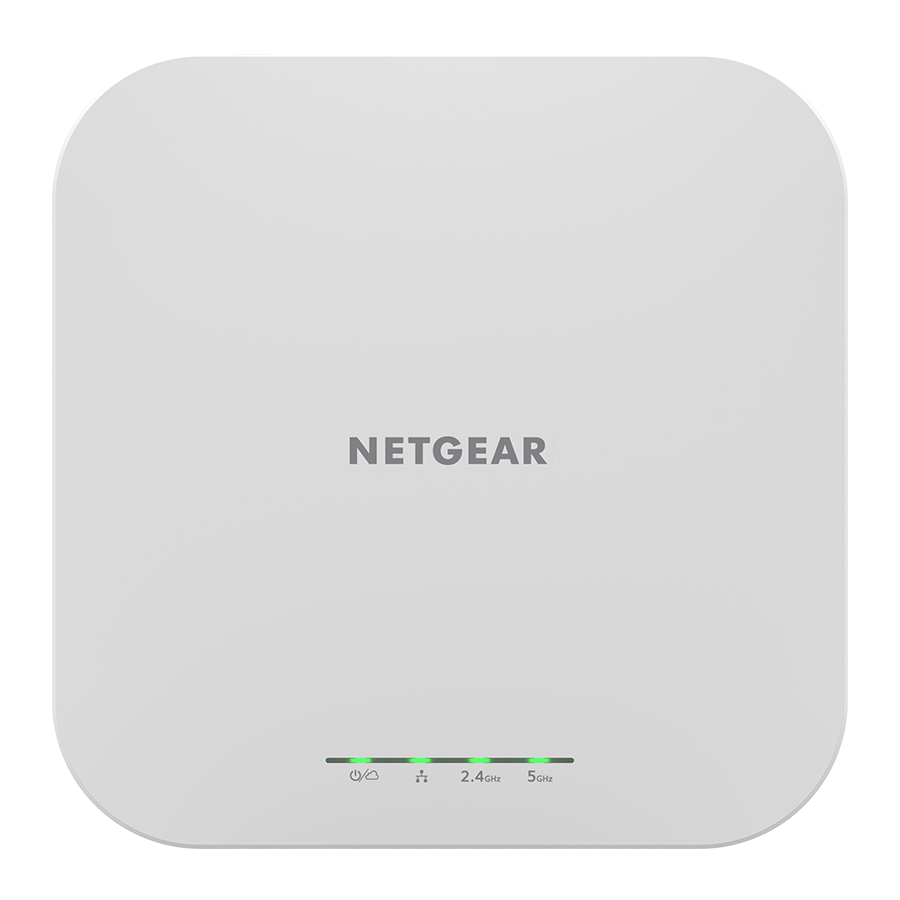
Contenido del paquete

 NOTA: Puede encender el WAX610 conectándolo a un conmutador PoE+ o a un adaptador de alimentación. El modelo WAX610PA incluye un adaptador de alimentación, o puede adquirirlo por separado.

Condiciones de uso
Este dispositivo debe ser instalado por un profesional. Es responsabilidad del instalador seguir las normativas locales del país, incluyendo las operaciones dentro de los canales de frecuencia legales, la potencia de salida y los requisitos de DFS. El proveedor, el distribuidor o el revendedor no son responsables de las operaciones inalámbricas ilegales. Consulte los Términos y condiciones del dispositivo para obtener más detalles.
Descripción general

- LED de alimentación/nube
- LED de LAN
- LED de WLAN de 2,4 GHz
- LED de WLAN de 5 GHz
- Botón de reinicio
- Puerto LAN/PoE+
- Conector de alimentación de CC
Conexión a la alimentación y a Internet
Encienda el punto de acceso (AP) WAX610 conectando un adaptador de alimentación o conectando el puerto LAN/PoE+ a un conmutador PoE+ que suministre alimentación 802.3at (PoE+).
Asegúrese de que el AP tiene conectividad a Internet:
- Si conecta el AP a un conmutador, asegúrese de que el conmutador tiene conectividad a Internet.
- Si utiliza un adaptador de alimentación para suministrar alimentación, utilice un cable Ethernet para conectar el puerto LAN/PoE+ del AP a un router u otro dispositivo de red en una red con conectividad a Internet.
Ejemplos de conexiones para una configuración de NETGEAR Insight

Ejemplos de conexiones para una configuración autónoma

Si se conecta a un equipo de 2,5 Gbps, el puerto LAN/PoE+ del WAX610 admite velocidades de Ethernet de hasta 2,5 Gbps dentro de su LAN. Las figuras anteriores muestran un conmutador NETGEAR MS510TXUP, que admite velocidades de 2,5 Gbps y superiores, así como PoE+. Si su conexión a Internet, módem, router y conmutador admiten una velocidad de 2,5 Gbps, la conexión a Internet del AP también funciona a 2,5 Gbps. De lo contrario, la conexión a Internet funciona a 1 Gbps, que es una velocidad común.
NOTA: El AP recibe una dirección IP de un servidor DHCP (o un router que funciona como servidor DHCP) en su red. Si su red no incluye un servidor DHCP, el AP utiliza su dirección IP predeterminada: 192.168.0.100.
Después de arrancar y durante la configuración, los LED del AP pueden encenderse con estos colores:
| Alimentación/Nube |  | Ámbar fijo inicialmente y, a continuación, ámbar parpadeante lentamente: El AP se está iniciando, el firmware se está actualizando o el AP está intentando obtener una dirección IP. |
 | Verde fijo: El AP se ha iniciado y funciona como un AP independiente o como un AP detectado por Insight que no está conectado actualmente a la nube de Insight. | |
 | Azul fijo: El AP funciona en modo Insight y está conectado a la nube de Insight. | |
| LAN (una de dos opciones de velocidad) | | Verde fijo: El puerto LAN detecta una velocidad de 2,5 Gbps. |
 | Ámbar fijo: El puerto LAN detecta una velocidad inferior a 2,5 Gbps, como 1 Gbps (que es una velocidad común). | |
| WLAN de 2,4 GHz WLAN de 5 GHz | | Verde fijo: La radio funciona sin clientes. |
| | Azul fijo: La radio tiene al menos un cliente conectado. | |
 | Azul parpadeante: La radio está procesando tráfico. |
Para obtener más información sobre los LED, consulte el manual de usuario, que puede descargar visitando netgear.com/support/download.
Configurar y administrar el AP
Para configurar y administrar el AP, utilice uno de los métodos descritos en la siguiente tabla.
| A. | De forma remota | Modo en la nube/remoto | NETGEAR Insight Cloud Portal Consulte Configurar el AP con NETGEAR Insight Cloud Portal |
| B. | De forma remota | Modo en la nube/remoto | Aplicación NETGEAR Insight Consulte Configurar el AP con la aplicación NETGEAR Insight |
| C. | Localmente | Modo independiente | Navegador web Consulte Configurar el AP como independiente en un navegador web |
La administración remota de Insight ofrece características adicionales y servicios complementarios que no están disponibles en el modo independiente. Su nuevo dispositivo administrable por Insight viene con Insight incluido. Para obtener más información, visite las siguientes páginas:
- https://www.netgear.com/business/services/insight/subscription/
- https://kb.netgear.com/000061848/How-do-I-use-NETGEAR-s-one-year-of-Insightincluded-subscription
Configurar el AP con NETGEAR Insight Cloud Portal
- Asegúrese de que el AP esté conectado a Internet.
- En un ordenador o tableta, visite https://insight.netgear.com/.
- Introduzca la dirección de correo electrónico y la contraseña de su cuenta de NETGEAR y haga clic en el botón NETGEAR Sign In (Iniciar sesión en NETGEAR). Si aún no tiene una cuenta de NETGEAR, puede crear una cuenta ahora.
- Solo si es un usuario de Insight Pro, seleccione la organización a la que desea añadir el AP.
- Seleccione la ubicación a la que desea añadir el AP.
- Haga clic en el botón + (Add Device [Añadir dispositivo]).
![advertencia]() NOTA: Si es un usuario de Insight Pro, puede añadir un solo dispositivo o puede añadir varios dispositivos administrados por Insight cargando una lista de dispositivos como un archivo CSV.
NOTA: Si es un usuario de Insight Pro, puede añadir un solo dispositivo o puede añadir varios dispositivos administrados por Insight cargando una lista de dispositivos como un archivo CSV. - En la página emergente Add New Device (Añadir nuevo dispositivo), introduzca el número de serie del AP y, a continuación, haga clic en Go (Ir).
- Después de que Insight verifique que el AP es un producto válido, puede cambiar opcionalmente el nombre del dispositivo del AP y, a continuación, haga clic en Next (Siguiente).
Cuando el AP se añade correctamente al portal, una página muestra una confirmación de que la configuración está en curso.
![advertencia]() NOTA: Si el AP está en línea, pero Insight no detecta el AP, es posible que el firewall en la ubicación física donde se encuentra el AP impida la comunicación con la nube de Insight. En esa situación, añada entradas de puerto y DNS para el acceso de salida al firewall. Para obtener más información, consulte https://kb.netgear.com/000062467.
NOTA: Si el AP está en línea, pero Insight no detecta el AP, es posible que el firewall en la ubicación física donde se encuentra el AP impida la comunicación con la nube de Insight. En esa situación, añada entradas de puerto y DNS para el acceso de salida al firewall. Para obtener más información, consulte https://kb.netgear.com/000062467.
El AP se actualiza automáticamente a la última versión de firmware de Insight y a la configuración de ubicación de Insight. Esto puede tardar hasta 10 minutos, durante los cuales el AP se reiniciará.
El AP ahora es un dispositivo administrado por Insight que está conectado a la plataforma de administración basada en la nube de Insight. Si el LED de alimentación/nube estaba en verde fijo, ahora se ilumina en azul fijo. - Utilice el portal en la nube de Insight o la aplicación Insight para configurar y administrar el AP.
Configurar el AP con la aplicación NETGEAR Insight
- Conecte su dispositivo móvil al SSID de configuración del AP (nombre de red WiFi).
El SSID de configuración se encuentra en la etiqueta del AP en la parte inferior del AP y se muestra en el formato NETGEARxxxxxx-SETUP, donde xxxxxx son los últimos seis dígitos de la dirección MAC del AP. La frase de contraseña WiFi predeterminada es sharedsecret. - Abra la aplicación NETGEAR Insight.
Si aún no tiene una cuenta de NETGEAR, puede crear una cuenta ahora. - Introduzca la dirección de correo electrónico y la contraseña de su cuenta y pulse LOG IN (INICIAR SESIÓN).
- Seleccione una ubicación de red existente o, para crear una nueva ubicación de red, pulse el botón Next button (botón Siguiente) y, a continuación, pulse OK (Aceptar).
La contraseña de administrador del dispositivo que introdujo para la nueva ubicación de red reemplaza la contraseña de administrador existente en todos los dispositivos que añada a la ubicación de red.
En la mayoría de las situaciones, Insight detecta el AP automáticamente, lo que puede tardar varios minutos. - Para añadir el AP a su ubicación de red, realice una de las siguientes acciones:
- Si el AP se detecta y se muestra automáticamente en la sección Insight Manageable Devices (Dispositivos administrables por Insight), pulse el AP icon (icono del AP) y, a continuación, pulse el botón ADD DEVICE (AÑADIR DISPOSITIVO).
- Si el AP no se detecta automáticamente o prefiere utilizar otro método para añadir el AP, pulse el icono + en la barra superior y realice una de las siguientes acciones:
- Pulse el botón SCAN BARCODE OR QR CODE (ESCANEAR CÓDIGO DE BARRAS O CÓDIGO QR) y, a continuación, escanee el código del AP.
- Pulse el enlace Enter Serial Number (Introducir número de serie) y, a continuación, introduzca manualmente el número de serie del AP.
- Si se le solicita, asigne un nombre al AP y pulse el botón Next (Siguiente).
El AP se actualiza automáticamente a la última versión de firmware de Insight y a la configuración de ubicación de Insight. Esto puede tardar hasta 10 minutos, durante los cuales el AP se reiniciará. El AP ahora es un dispositivo administrado por Insight que está conectado a la plataforma de administración basada en la nube de Insight. Si el LED de alimentación/nube estaba en verde fijo, ahora se ilumina en azul fijo. - Utilice la aplicación Insight o el portal en la nube de Insight para configurar y administrar el AP.
Configurar el AP como independiente en un navegador web
Utilice este método si desea utilizar el AP en modo independiente.
- Conecte su ordenador o dispositivo móvil al SSID de configuración del AP (nombre de red WiFi).
El SSID de configuración se encuentra en la etiqueta del AP en la parte inferior del AP y se muestra en el formato NETGEARxxxxxx-SETUP, donde xxxxxx son los últimos seis dígitos de la dirección MAC del AP. La frase de contraseña WiFi predeterminada es shared secret (secreto compartido). - En su ordenador, inicie un navegador web y, en la barra de direcciones, introduzca aplogin.net.
Es posible que su navegador muestre una advertencia de seguridad debido al certificado autofirmado en el AP, que es el comportamiento esperado. Puede continuar o añadir una excepción para la advertencia de seguridad. Para obtener más información, consulte https://kb.netgear.com/000062980/. - Introduzca el nombre de usuario y la contraseña predeterminados del AP. El nombre de usuario es admin. La contraseña predeterminada es password. El nombre de usuario y la contraseña distinguen entre mayúsculas y minúsculas.
- Seleccione el botón de opción Web-browser (Local) (Navegador web [Local]).
Se muestra la página Day Zero Easy Setup (Configuración sencilla del primer día). - Siga las instrucciones de la página Day Zero Easy Setup (Configuración sencilla del primer día) y, a continuación, haga clic en el botón Apply (Aplicar).
Le recomendamos que tome nota de la nueva contraseña de administrador, el SSID (nombre de red WiFi), la frase de contraseña WiFi y la dirección IP para guardarlos en un lugar seguro.
Se muestra un mensaje para indicar que se están aplicando sus ajustes. - Si la conexión WiFi de su ordenador o móvil se interrumpe, vuelva a conectarse al AP utilizando el nuevo SSID y la frase de contraseña WiFi que configuró en la página Day Zero Easy Setup (Configuración sencilla del primer día).
- Cuando se muestre la página de inicio de sesión, puede iniciar sesión en el AP con su nueva contraseña de administrador para configurar el AP.
Para obtener información sobre la configuración del AP, consulte el manual del usuario, que puede descargar visitando netgear.com/support/download.
Le recomendamos que registre su AP en Netgear. - Para registrar su AP en NETGEAR:
- Desde un ordenador o dispositivo móvil que esté conectado a Internet, visite my.netgear.com.
- Inicie sesión en su cuenta de NETGEAR.
Si aún no tiene una cuenta de NETGEAR, puede crear una cuenta ahora.
Se muestra la página My Products (Mis productos). - En el menú de la izquierda, seleccione Register a Product (Registrar un producto).
- En el campo Serial Number (Número de serie), escriba el número de serie de su AP.
El número de serie tiene 13 dígitos. Está impreso en la etiqueta del AP. - En el menú Date of Purchase (Fecha de compra), seleccione la fecha en que compró el AP.
- Haga clic en el botón REGISTER (REGISTRAR).
Su AP está registrado en su cuenta de NETGEAR.
Se envía un correo electrónico de confirmación a la dirección de correo electrónico de su cuenta de NETGEAR.
Opciones de instalación
Puede montar el AP en una superficie sólida (una pared o un techo) o en un techo con una barra en T de 9/16 de pulgada (14,3 mm) o 15/16 de pulgada (23,8 mm), o puede instalar el AP de forma independiente sobre una superficie plana.
Le recomendamos que utilice un cable Ethernet plano para que el cable encaje en el espacio estrecho entre el AP y la superficie sobre la que esté montado o colocado.
Montaje en una pared sólida
Si monta el AP en una pared sólida, asegúrese de que la pared no esté dañada. Por ejemplo, los daños por agua pueden destruir una pared de yeso.
Del mismo modo, si monta el AP en un techo sólido, asegúrese de que el techo no esté dañado. Por ejemplo, las fugas de agua pueden dañar un techo.
La parte inferior del AP incluye dos orificios que permiten montar el punto de acceso en dos tornillos insertados en una pared.
- Marque la pared donde desee insertar los tacos y tornillos proporcionados, que deben estar separados por 3,875 pulgadas (98,5 mm), e inserte los tacos y tornillos.

Deje aproximadamente 0,25 pulgadas (6 mm) de cada tornillo sobresaliendo de la pared para que pueda insertar los tornillos en los orificios de la parte inferior del AP.
![]()
- Alinee los orificios de la parte inferior del AP con los tornillos de la pared y monte el AP en la pared.


Montaje en una barra en T
- Dependiendo del tamaño de la barra en T, deslice el soporte de 9/16 de pulgada (14,3 mm) o 15/16 de pulgada (23,8 mm) entre las guías en la parte inferior del AP hasta que encaje en su lugar. La lengüeta de bloqueo debe estar en la parte frontal del AP.

- Sostenga el AP boca abajo.

![advertencia]() NOTE: Si puede alcanzar la parte posterior de la barra en T, sostenga la barra en T con una mano y el AP con la otra.
NOTE: Si puede alcanzar la parte posterior de la barra en T, sostenga la barra en T con una mano y el AP con la otra. - Alinee la parte rectangular sobresaliente del soporte con la barra en T.
- Enganche el soporte en un lado de la barra en T.
- Enganche el soporte en el otro lado de la barra en T hasta que el soporte encaje en la barra en T.


Montaje en un techo sólido
- Con los tacos y tornillos proporcionados, fije el soporte de 15/16 de pulgada (23,8 mm) con los orificios para los tornillos al techo. La parte rectangular sobresaliente del soporte debe estar orientada hacia el techo.
- Sostenga el AP boca abajo con la parte frontal del AP orientada hacia el soporte. A continuación, alinee las guías en la parte inferior del AP con el soporte.
- Deslice el AP en el soporte hasta que encaje en su lugar. La lengüeta de bloqueo debe estar en la parte frontal del AP.


NOTE: Para desbloquear el AP, empuje la lengüeta de bloqueo hacia el techo y deslice el AP fuera del soporte.

Soporte y comunidad
Visite netgear.com/support para obtener respuestas a sus preguntas y acceder a las descargas más recientes.
También puede consultar nuestra comunidad de NETGEAR para obtener consejos útiles en community. netgear.com.
Referencias
Centro de descargas | Descargas y documentación | NETGEAR
NETGEAR Insight. Creado para su negocio | NETGEAR
¿Cómo uso el año de suscripción incluido de NETGEAR Insight? - Soporte de NETGEAR
![insight.netgear.com]() Portal en la nube de Insight
Portal en la nube de Insight¿Qué dominios y puertos debo abrir en mi firewall para mis dispositivos gestionados por Insight? - Soporte de NETGEAR
Inicio de sesión del punto de acceso
¿Qué debo hacer si mi navegador muestra un mensaje de seguridad? - Soporte de NETGEAR
![my.netgear.com]() NETGEAR - Gestión común de cuentas
NETGEAR - Gestión común de cuentasSoporte de NETGEAR | NETGEAR
Inglés - Comunidades de NETGEAR


Descargar el manual
Aquí puede descargar la versión PDF completa del manual. Puede contener instrucciones de seguridad adicionales, información de garantía, reglas de la FCC, etc.
Descargar Manual de NETGEAR WAX610, WAX610PA


