Manual de Behringer WING COMPACT
- 1 Introducción
- 2 Fuentes/canales/buses y salidas
- 3 Descripciones del hardware
- 4 Panel trasero
- 5 Pantallas principales
- 6 Grabadoras/reproductores independientes
- 7 Actualizaciones de firmware
- 8 Atajos
- 9 Especificaciones
- 10 Instrucciones de seguridad importantes
- 11 Otra información importante
- 12 Referencias
- 13 Descargar el manual
- 14 En otros idiomas
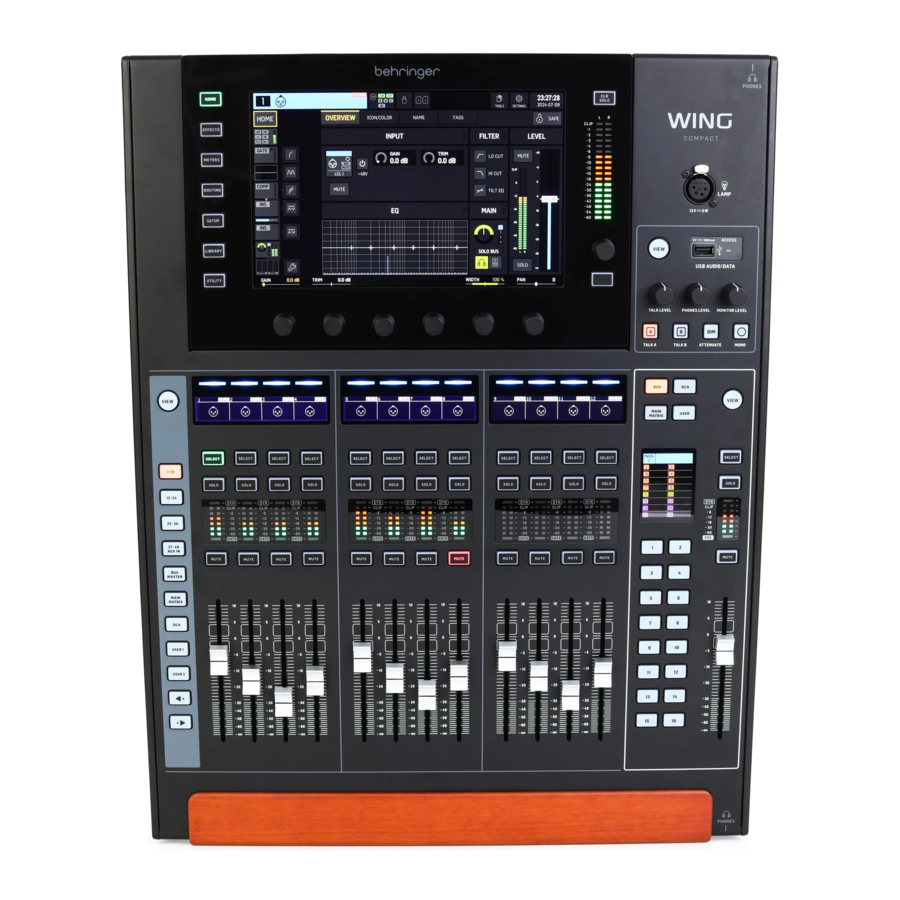
Introducción
Antes de empezar
Se recomienda consultar behringer.com para obtener actualizaciones de firmware, ya que se publicarán nuevas funciones y correcciones de errores con regularidad. Consulte el capítulo "Actualizaciones de firmware" de esta guía de inicio rápido para obtener detalles sobre el proceso de actualización.
Nuestro equipo de desarrollo está ansioso por leer sus comentarios en ideas.behringer.com y sorprenderle con nuevas mejoras y funciones.
Source y Channel: un nuevo enfoque de enrutamiento
WING ha introducido una nueva forma de etiquetar las fuentes de señal con nombres, iconos y colores junto con sus parámetros físicos. Las fuentes de WING pueden alimentarse a uno o varios canales para el procesamiento de la señal o el enrutamiento a buses o buses principales. También se pueden parchear directamente a cualquier salida física cuando no se desea ningún procesamiento, como en configuraciones de grabación, o cuando se comparte audio con otra consola para mezclas independientes.
Fuentes/canales/buses y salidas
Fuentes externas
Cualquier entrada de audio en la consola se denomina Fuente. Una entrada puede ser una señal analógica a través de los conectores XLR o TRS de ¼" en el panel trasero, o señales digitales a través de StageConnect, USB, AES50, tarjetas de expansión instaladas, etc.
Las fuentes de WING incluyen la siguiente información:
- Características de identificación como nombre, color, icono y etiquetas
- Características físicas como ganancia, silencio, inversión de fase y alimentación fantasma
- Configuración mono/estéreo/medio-lateral. Los 40 canales de la consola pueden procesar señales mono o estéreo. Las señales estéreo analógicas y digitales se pueden introducir en un solo canal de la consola. Consulte el capítulo "ENRUTAMIENTO" para obtener más información.
Fuentes internas
WING también cuenta con señales de usuario, parches de usuario y el oscilador que se pueden utilizar como cualquier fuente externa, pero en realidad son señales tomadas de otros lugares en el motor de audio de la consola.
2 osciladores
Hay dos generadores de tono de prueba mono independientes que se pueden configurar para salida de onda sinusoidal, ruido rosa o ruido blanco. Se pueden enrutar a cualquier canal o salida.
24 señales de usuario
Estas son señales derivadas de cualquiera de los 40 canales de entrada, 8 canales de entrada auxiliares, 16 buses, 8 matrices o 4 buses principales. Se pueden tomar de los puntos de toma pre o post-fader del canal respectivo, y llevar el canal izquierdo o derecho, o una suma de ambos.
24 parches de usuario
Estas también son señales tomadas directamente de cualquiera de las señales de fuente externa. Los parches de usuario le permiten crear combinaciones estéreo de señales de entrada sin procesar que no pertenecen al mismo grupo de fuentes. Las posibles aplicaciones son:
- Combinar dos señales de diferentes interfaces de grupo de fuentes en una configuración estéreo o medio-lateral
- Combinar señales no adyacentes en una configuración estéreo o medio-lateral
- Aplicar diferentes ganancias a cada canal de una configuración estéreo o medio-lateral
- Aplicar alimentación fantasma a solo un canal de una configuración estéreo o medio-lateral
48 canales de entrada mono/estéreo
Los canales en WING COMPACT permiten un procesamiento extremadamente potente y flexible del audio de la fuente, antes de mezclarlos en buses o principales. Cada canal de entrada puede acomodar una fuente principal o una fuente alternativa. Pueden adoptar las propiedades de personalización de la fuente y utilizar automáticamente la configuración mono o estéreo de la fuente.
A diferencia de otras consolas, no es necesario vincular dos canales mono en un par estéreo: todos los canales pueden procesar señales mono o estéreo.
El audio del canal se puede enviar a buses o principales para mezclar, o se puede tomar individualmente y enrutar directamente a las salidas.
16 buses estéreo y 4 buses principales estéreo
Los 16 buses se utilizan normalmente para el procesamiento de efectos a través de envíos, mezclas de monitores y la aplicación de procesamiento de grupo a submezclas. Los buses se pueden alimentar a los 4 buses principales, a los primeros 8 buses o a las 8 matrices. Los 4 buses principales solo se pueden enviar a matrices o destinos de salida.
8 buses de matriz
Los buses de matriz tienen procesamiento completo y se pueden enviar a cualquier destino de salida. A menudo se utilizan para submezclas o mezclas de zona que necesitan procesamiento o alineación de tiempo.
Los buses de matriz pueden ser controlados por buses auxiliares o principales. También cuentan con dos entradas directas adicionales que se pueden tomar de cualquiera de los canales de entrada, tomadas pre o post-fader.
Los buses de matriz se pueden utilizar para crear los llamados buses Mix-Minus, invirtiendo la fase, es decir, restando las entradas directas de la mezcla. Esto se aplica a menudo en situaciones de transmisión, cuando un moderador debe escuchar todo menos su propia voz en la mezcla. También se pueden retroalimentar a los canales de entrada.
Descripciones del hardware
Botones VIEW

Al pulsar uno de los botones VIEW, la pantalla principal cambiará a una pantalla específica para la sección en la que se pulsó el botón. La pantalla principal a menudo tendrá parámetros, opciones o información adicionales a los que no se puede acceder solo desde el panel superior.
Mientras está activo, cada botón VIEW se iluminará en verde.
Algunos botones VIEW admiten una función de pulsar y mantener pulsado que accede a una página de configuración adicional. Por ejemplo, al mantener pulsado cualquiera de los botones VIEW del banco de faders, se abre la pantalla de edición donde se pueden reorganizar los canales y buses en las capas de faders.
Conector de lámpara
El conector de lámpara sobre la sección de monitorización acepta una luz estándar de 12 V CC.

Monitorización/Talkback/USB

Un conector USB tipo A permite conectar una unidad flash directamente a la consola para guardar o cargar datos. Esto le permite hacer una copia de seguridad de sus archivos de espectáculo o cargar su configuración habitual en una consola WING alquilada.
Esta conexión USB permite grabar y reproducir archivos de audio WAV de dos o cuatro canales. El puerto también puede cargar un dispositivo portátil como un teléfono o tableta. Las unidades flash conectadas al puerto USB se pueden desconectar siempre que la luz ACCESS se haya apagado.
Las perillas dedicadas controlan el nivel de salida de los auriculares y el monitor de los buses MONITOR A y MONITOR B, respectivamente, que se encuentran en el grupo de origen "Monitor" en la pantalla ROUTING. Ambos buses estéreo se pueden enrutar a cualquier salida física.
Al activar el botón DIM se reduce temporalmente el volumen del monitor. El botón MONO suma la señal del monitor a mono. Al mantener pulsado el botón DIM se silencia el monitor. Al mantener pulsado el botón MONO se intercambian las señales del monitor izquierdo y derecho. Para utilizar los conectores de auriculares en la consola, las señales del monitor deben enrutarse a las salidas correspondientes (estas se indican con un símbolo de auriculares en la página de enrutamiento de salida, es decir, Aux 7/8 para la consola WING COMPACT).
El nivel del micrófono de intercomunicación se puede ajustar mediante la perilla TALK LEVEL y los botones TALK A y B envían la señal de intercomunicación a diferentes destinos. Se puede utilizar el canal 40 o el Aux 8 como canal de procesamiento para la señal de intercomunicación. Se puede aplicar el procesamiento según sea necesario. Se puede asignar cualquier entrada al canal de intercomunicación seleccionado.
Pulse el botón VIEW para controlar los ajustes del monitor, ajustar la cantidad de atenuación de Dim, configurar el enrutamiento para el micrófono de intercomunicación y otros parámetros.
Secciones de fader
El WING COMPACT tiene dos secciones de fader: la sección de canales de entrada y la sección de fader principal.

Canales de entrada
Los 12 faders del lado izquierdo de la consola pueden acomodar múltiples fuentes: canales de entrada, canales auxiliares, buses, principales, matrices, DCAs y bancos o capas personalizables por el usuario. Tenga en cuenta que todos los bancos se pueden personalizar. USER1 y USER2 están vacíos por defecto.
Al seleccionar diferentes bancos de faders con los botones de capa/banco en el área gris de la izquierda, se traerá un nuevo conjunto de canales a la sección de faders de canales de entrada. Si un banco en particular excede la cantidad de faders físicos disponibles en la sección, las flechas de cambio se desplazarán en bloques de cuatro (o 12 u 8 dependiendo de la configuración) canales para acceder a los restantes.
Para acceder a la configuración del banco de faders, mantenga pulsado el botón VIEW. Para asignar canales al banco seleccionado, arrástrelos y suéltelos desde las pestañas CHANNELS, BUS/MAIN y DCA hasta la parte inferior de la pantalla.
Fader principal
La sección de fader principal de WING Compact está especialmente diseñada para aplicaciones donde los ajustes rápidos a los envíos de bus son vitales. 16 teclas de acceso rápido activan automáticamente los envíos en el modo de fader al bus correspondiente. Por ejemplo, al pulsar el botón "1", el fader de cada canal controla el nivel de envío al bus 1.
Además de los 16 buses, esta sección también controla los 4 buses principales, 8 matrices, 16 DCAs y bancos personalizables por el usuario.
La pantalla muestra lo que está controlado actualmente por el fader principal y cada uno de los botones 1-16.
De forma predeterminada, cuando ninguno de los botones 1-16 está resaltado, el fader principal controla el nivel MAIN1, independientemente del estado de los botones BUS MASTER, DCA, MAIN/MATRIX y USER. Esto se puede cambiar en el menú SETUP>SURFACE.
- MAIN/MATRIX: los botones 1-4 controlan los envíos a los buses principales 1 a 4. "Sends on Faders" (Envíos en faders) se activa en la sección de canales de entrada al pulsar uno de los botones 1-4. Los envíos de canales específicos al bus seleccionado se activan desactivando el silencio del canal respectivo. El fader correspondiente controla el nivel de envío.
Al mantener pulsado uno de los botones 1-4 se activa el modo "spill" (derrame) en la sección de canales de entrada, de modo que los canales que se envían actualmente al bus principal seleccionado se muestran en los faders de canales de entrada.
Los botones 9-16 controlan los envíos a las matrices 1-8. Al pulsar uno de los botones 9-16 se activa el modo spill para la matriz deseada. Al mantener pulsado el botón se activa el "modo de envíos en fader" para la matriz deseada. Tenga en cuenta que solo los buses y los buses principales se pueden enviar a las matrices.
Tenga en cuenta que el nivel de envío a los buses principales y el fader de canal son independientes. Cuando ninguno de los botones 1-16 está iluminado, cada fader controla el nivel del canal correspondiente. Cuando uno de los botones 1-16 está iluminado, cada fader controla el nivel de envío correspondiente al bus principal o matriz seleccionados.
Para cambiar si los envíos en fader o el modo spill se activarán al pulsar los botones 1-16 una vez y al mantenerlos pulsados, vaya a:
SETUP>SURFACE>MAIN SPILL ON/OFF
SETUP>SURFACE>MATRIX SPILL ON/OFF
- BUS MASTER: los botones 1-16 controlan cada uno de los 16 buses. Al pulsar un botón una vez se activa el modo de envíos en fader para el bus correspondiente. Al mantener pulsado el botón se activa el modo spill para el mismo bus. Para cambiar la forma en que se activa cada modo, vaya a:
SETUP>SURFACE>BUS SPILL ON/OFF - DCA: los botones 1-16 activan el modo spill para cada uno de los DCAs correspondientes. Los canales se pueden asignar a un DCA pulsando el botón DCA en la sección master, luego pulsando uno de los botones 1-16, manteniendo pulsado el botón SELECT en la sección master, navegando a través de los bancos de faders deseados en los canales de entrada y pulsando SELECT en los canales deseados. Alternativamente, se puede asignar un canal a un DCA a través de HOME>TAGS.
- USER: se pueden asignar hasta 20 controles diferentes a los botones 1-16 en la sección master. Para hacerlo, mantenga pulsado el botón VIEW. 5 capas de 4 botones cada una están disponibles a la izquierda de la pantalla. Se puede navegar por las capas con las flechas en la esquina superior izquierda. Cada capa se asigna a los siguientes botones:
- LAYER 1: USER 1-4
- LAYER 2: USER 5-8
- LAYER 3: USER 9-12
- LAYER 4: USER 13-16
- LAYER 5: MAIN/MATRIX 5-8
Tiras de rótulos/medidores/selección

Cada tira de fader tiene una mini pantalla llamada tira de rótulos. Esto indicará información sobre el número de canal/bus actual, el nombre y un icono para identificar rápidamente qué canal está controlado actualmente por el fader y los botones asociados.
Una barra de color sobre la tira de rótulos permite una rápida identificación visual de grupos de canales relacionados. Los detalles de la tira de rótulos y las opciones de la barra de color se pueden editar en la pantalla HOME del canal seleccionado, en la pestaña ICON/COLOR. La fuente de señal del canal también se puede indicar en la tira de rótulos cuando está habilitada (SETUP>SURFACE>SHOW SOURCE ON SCRIBBLE).
Al pulsar el botón SELECT, el foco de control de la pantalla principal se dirige a ese canal o bus. Solo se puede activar un botón SELECT a la vez. Al pulsar SELECT de nuevo (cuando el canal ya está seleccionado) se devolverá la pantalla a la página de inicio del canal o a la página de inserción de un bus (SETUP>SURFACE>SEL DBL CLICK) para ajustar rápidamente los parámetros del canal o de la inserción/efecto.
El botón SOLO aislará ese canal para la monitorización, junto con cualquier otro canal o bus que esté en modo solo. El botón MUTE silencia el canal asignado actualmente a esa tira.
Los medidores de nivel estéreo proporcionan información sobre el nivel de entrada, desde -60 dB hasta Clip. El LED DYNAMICS se iluminará siempre que se supere el umbral del procesador dinámico, activando el compresor/expansor. Del mismo modo, el LED GATE se iluminará siempre que la señal de entrada caiga por debajo del umbral de la puerta de ruido.
Pantalla principal

La mayoría de los controles de WING se pueden editar a través de la pantalla táctil principal de 10". Los siete botones a la izquierda de la pantalla y los botones VIEW ubicados en cada sección principal del panel superior permiten el acceso a diferentes pantallas de configuración. En el capítulo "Pantallas principales" se presenta una descripción general de cada pantalla.
Las seis perillas debajo de la pantalla permiten ajustar los parámetros de los elementos que se muestran en la parte inferior de la pantalla actual. Estas son perillas sensibles al tacto que resaltarán los elementos en la pantalla tan pronto como se toque la perilla asociada. Una séptima perilla adicional a la derecha de la pantalla se puede utilizar para el control dependiente del contexto tocando primero un elemento en la pantalla principal, lo que permite ajustes más finos en comparación con el movimiento de perillas o faders virtuales. Un botón multiuso debajo de la séptima perilla funciona de manera similar dependiendo de la pantalla actual. Por ejemplo, se puede utilizar como un tap tempo al editar los efectos de retardo.
El gran medidor estéreo mostrará los niveles del bus principal o del bus solo. El botón CLR SOLO liberará todos los canales y buses que estén activos en el bus solo.
Panel trasero
E/S analógica/MIDI y GPIO
Las conexiones analógicas del panel trasero incluyen 24 preamplificadores de micrófono de la serie Midas PRO con conectores jack combinados y 8 salidas XLR.
Los jacks MIDI IN y OUT de 5 pines permiten el control MIDI externo, y un jack TRS de ¼" para dos GPIOs permite comandos básicos de entrada y salida.

ETHERNET/AES50/Control/StageConnect

Un par de puertos Ethernet permiten configurar una red a través de un router para el control cableado o inalámbrico utilizando una de las aplicaciones de control en un ordenador o dispositivo móvil.
La consola también se puede conectar a un ordenador a través del conector USB tipo B para los siguientes usos:
- Interfaz de audio de 48 entradas/48 salidas. El controlador ASIO correspondiente se puede descargar en behringer.com.
- Controlador MIDI DAW
- Actualizaciones de firmware
- Intercambio de datos
3 puertos AES50 proporcionan cada uno hasta 48 canales de entrada y salida desde y hacia cajas de escenario digitales, lo que garantiza un alto recuento de canales y permite el parcheo desde y hacia múltiples ubicaciones. El WING es totalmente compatible con todos los mezcladores y cajas de escenario de la serie X32.
Todas las conexiones AES50 entre WING y las cajas de escenario deben tener:
- Cables CAT-5e blindados
- Extremos de cable terminados en Ethercon
- Longitud máxima del cable de 80 metros
StageConnect transmite hasta 32 canales de entrada o salida de audio digital utilizando un cable XLR balanceado estándar (se recomienda un cable DMX de impedancia de 110 Ω).
La interfaz admite diferentes configuraciones de bus de canales de entrada y salida y utiliza audio PCM digital sin comprimir a 44,1/48 kHz y resolución de 24 bits. StageConnect fue desarrollado para conexiones flexibles en el escenario o en un bastidor lateral, soportando una amplia gama de aplicaciones con una latencia de submilisegundos.
Las conexiones estéreo AES3 (AES/EBU) de entrada y salida se pueden realizar a través de cables XLR.
Ranura de expansión
La consola WING se envía con la tarjeta WING-LIVE instalada, que permite grabar hasta 64 canales de audio de 48 kHz / 32 bits en un par de tarjetas SD o SDHC. En esta ranura se pueden instalar tarjetas con otros protocolos como Dante, MADI y SoundGrid.

Alimentación

Conecte el cable IEC incluido.
Pantallas principales
La mayor parte de la edición y el control avanzados se realizan en la pantalla principal. Se puede navegar por las pantallas a través de los siete botones a la izquierda de la pantalla, o a través de los botones VIEW en cada sección del panel superior.
Hay seis pantallas accesibles a través de los botones junto a la pantalla principal:
- HOME
- EFFECTS
- METERS
- ROUTING
- SETUP
- LIBRARY
Tenga en cuenta que el botón UTILITY no tiene una pantalla específica relacionada con él.
Se muestra una barra de estado en la parte superior de la pantalla para proporcionar una referencia rápida para el nombre del canal, el reloj y las alertas. Esto también permite el acceso constante a los controles de la tarjeta SD, el menú de configuración, las funciones de la biblioteca y otras herramientas.
HOME
HOME
La pantalla muestra de forma predeterminada una visión general del canal seleccionado. Esta pantalla permite ajustar parámetros básicos como la panorámica y el nivel, pero sobre todo proporciona un punto de partida para acceder a bloques de procesamiento importantes como el ecualizador y la dinámica.

La secuencia de procesamiento de la puerta, la dinámica, el ecualizador y las secciones de inserción, así como el punto de toma para la señal enviada a los 16 buses, se pueden ajustar haciendo clic en el icono de la llave inglesa en la esquina inferior izquierda de la pantalla HOME y arrastrando los bloques.

INPUT
La pantalla INPUT aparece en segundo lugar en la columna de la izquierda. Aquí se selecciona la fuente principal y la alternativa que se asigna al canal actual. Las señales se pueden configurar como mono, estéreo o medio lateral con los correspondientes botones M, ST y M/S.
La pantalla FILTER también forma parte de esta sección, lo que permite el corte de graves, el corte de agudos y las opciones de filtrado avanzadas, como el filtro de inclinación y el filtro de paso total para la alineación de fase.
Por último, el DELAY (POST) controla el retardo aplicado a la señal de salida del canal. Este retardo es necesario, por ejemplo, para las señales que accionan los altavoces más alejados del PA principal.

GATE
La pantalla GATE aparece en tercer lugar en la columna de la izquierda. El bloque muestra de forma predeterminada una simple puerta de ruido con parámetros comunes como el umbral y la relación, aunque se pueden cargar otros procesadores en el menú Gate Model. El nombre de este bloque cambiará para reflejar el modelo elegido.
EQ
El bloque muestra de forma predeterminada un ecualizador totalmente paramétrico de 6 bandas para los canales de entrada y un ecualizador totalmente paramétrico de 8 bandas para los buses. Se puede seleccionar una variedad de modelos de ecualizador digital y emulaciones de ecualizadores analógicos en el menú EQ Model.
DYNAMICS
El bloque ofrece una amplia selección de compresores, expansores y limitadores digitales y emulaciones de analógicos.
PRE FADER INSERT
Aquí se pueden insertar efectos internos o externos de una de las 16 ranuras FX en el canal. Se puede colocar antes o después de los bloques Gate, EQ y/o Dynamics.
POST FADER INSERT
La segunda inserción se fija después del fader y del post-procesamiento. Se puede utilizar para añadir procesamiento FX o para controlar el nivel del canal mediante uno de los 2 grupos de mezcla automática que aplican la compartición automática de ganancia a través de los canales asignados.
MAIN
La pantalla permite ajustar el nivel de envío a cada uno de los cuatro buses principales junto con la anchura estéreo, la panorámica y el nivel del fader del canal.
BUS SENDS
La última pantalla de la columna de la izquierda permite ajustar los niveles de envío a los 16 buses. El punto de toma para cada envío se puede configurar mediante el menú desplegable de la esquina superior izquierda, o haciendo clic en el icono de la llave inglesa en la pantalla HOME y moviendo la toma. Un ecualizador de tres bandas está disponible para la señal enviada desde el punto de toma a los 16 buses.

Las pantallas HOME tienen un aspecto similar cuando se selecciona un bus, un canal principal o de matriz, excepto que no hay ningún bloque GATE disponible y solo se puede ajustar el trim. En la pantalla INPUT, el envío de bus se puede configurar como pre fader (de acuerdo con la configuración del punto de toma) o post-fader si se van a utilizar para la monitorización o los envíos de efectos, o para el subgrupo si los canales se van a enrutar al bus para el procesamiento común, antes de la mezcla principal.
EFFECTS

La pantalla EFFECTS controla todos los aspectos de los procesadores de efectos. Los usuarios pueden seleccionar entre una gran colección de emulaciones virtuales de procesadores analógicos, configurar el enrutamiento, ajustar los parámetros y controlar los niveles.
Las ocho ranuras PREMIUM FX pueden alojar todos los dispositivos (categorías FX1-8, STD y CH). Las ranuras STANDARD FX pueden alojar las categorías de efectos STD y CH. Tenga en cuenta que la categoría CH contiene cuatro dispositivos de canal que integran tres dispositivos de efectos en una sola ranura, y un dispositivo de masterización que integra cuatro.
Se pueden cargar hasta 16 dispositivos en las ranuras de la pantalla EFFECTS. Estos dispositivos se pueden cargar como puntos de inserción. Las emulaciones analógicas y los efectos digitales disponibles en las secciones GATE, COMP e INS de cada tira de canal se cargan directamente en cada canal y no en las 16 ranuras de la pantalla EFFECTS.
Los efectos suelen aplicarse a los canales de dos maneras: a través de los envíos de bus o a través de los puntos de inserción. Los efectos basados en el tiempo, como la reverberación y el retardo, se suelen configurar a través de los envíos de bus, mientras que el procesamiento dinámico se suele configurar a través de los puntos de inserción.
Efectos en los envíos de bus
Para configurar un efecto a través de un envío de bus, seleccione el canal al que se va a añadir el efecto. En la sección BUS SEND de la pantalla HOME, active el envío deseado desactivando el silencio del canal deseado y ajustando el fader respectivo en la pantalla principal.
El punto de inserción en el canal que aloja el bus se utiliza para cargar el efecto deseado. Asegúrese de que este canal está enrutado al bus principal. Variando la cantidad de señal enviada al bus, se puede conseguir la cantidad deseada de señal de efecto "húmedo" para cada canal de entrada.
Efectos como puntos de inserción
Para configurar un efecto a través de un punto de inserción, pulse uno de los bloques INS en la columna de la izquierda del canal de entrada deseado y asigne un procesador de efectos que se haya cargado previamente en una de las 16 ranuras de la pantalla EFFECTS.
Cuando esté en la pantalla HOME de un canal de entrada, al hacer clic en el icono de la llave inglesa se permitirá reorganizar la posición del primer punto de inserción, así como las secciones GATE, COMP y EQ, arrastrando los bloques amarillos.
METERS
La pantalla METERS muestra los medidores de nivel y el estado de silencio de todas las rutas de señal de la consola. Los medidores de nivel se agrupan en consecuencia: 40 canales de entrada, 8 canales auxiliares, 16 buses (auxiliares), 16 DCA, 4 buses principales y 8 buses de matriz. Esta pantalla también ofrece un acceso directo rápido para ampliar cualquiera de los grupos de canales anteriores para su control o edición, simplemente tocándola.

ENRUTAMIENTO
WING permite opciones de enrutamiento flexibles: cada fuente se puede enrutar a cada canal o salida física. El parcheo de fuentes y salidas se configura en la pantalla ROUTING (ENRUTAMIENTO).
Las mismas ediciones se pueden realizar alternativamente en la sección INPUT (ENTRADA) de cada canal dentro de la pantalla HOME (INICIO).

Canales
Tres botones en la esquina superior derecha de la pantalla seleccionan los canales, las entradas físicas o las salidas para la edición. El primer botón controla la configuración del canal.

El menú "CHANNEL INPUT" (ENTRADA DE CANAL) controla si se configurará la entrada principal o alternativa del canal. Esto sigue el concepto de una consola en línea, donde un solo canal puede tener dos entradas parcheadas permanentemente y conmutadas según las necesidades del usuario.


Antes de editar, se debe hacer clic en el icono de desbloqueo. Cuando está iluminado en verde, la edición está disponible. Cuando está iluminado en rojo, la edición está bloqueada.
La mitad izquierda de la pantalla mostrará los 40 canales de entrada y los 8 buses auxiliares. La mitad derecha de la pantalla mostrará las fuentes disponibles que se pueden enrutar a los canales de la izquierda.
Después de hacer clic en el canal deseado, la fuente que impulsa ese canal se puede elegir en la mitad derecha de la pantalla. Al hacer clic en el menú desplegable "SOURCE GROUP" (GRUPO DE FUENTES), puede elegir entre las siguientes fuentes físicas en el panel trasero de la consola o buses:
- LOCAL IN: 24 entradas físicas de micrófono o línea
- AES/EBU IN: dos entradas digitales AES/EBU
- AES50A/AES50B/AES50C: tres puertos AES50
- USB AUDIO: la consola se puede utilizar como una interfaz USB con 48 canales de entrada y salida.
- EXP CARD: hasta 64 entradas dependiendo de las tarjetas de expansión instaladas.
- MODULE: hasta 64 entradas a través de tarjetas DANTE y SoundGrid disponibles.
- BUS: cada uno de los 16 buses (estéreo)
- MAIN: cada uno de los 4 buses principales (estéreo)
- MATRIX: cada uno de los 8 buses de matriz (estéreo)
- OSCILLATOR: dos osciladores de ruido blanco, ruido rosa u onda sinusoidal
- STAGE CONNECT: 32 canales de audio digital a 48 kHz y 24 bits a través del conector XLR
- USB PLAYER: 4 canales del reproductor USB (puerto tipo A) en el panel frontal. Los archivos deben ser de audio .wav sin comprimir.
- USER SIGNAL: señales que se pueden derivar de diferentes puntos en el flujo de señal de los canales de entrada, buses, buses principales o buses de matriz, o fuentes repacheadas a través de cualquiera de los 24 parches de usuario
Al parchear varios canales adyacentes, al hacer clic en el botón "+1 AUTO" se selecciona automáticamente el siguiente canal de la consola para una asignación de entrada más rápida.


Para borrar la entrada de un canal, haga clic en "NONE" (NINGUNO).
La configuración mono, estéreo o de medio lado de cada canal se puede configurar a través de los botones M, ST y M/S.

Fuentes
Al hacer clic en el botón Sources (Fuentes), aparecerán opciones de personalización específicas para las fuentes. Se puede acceder a todos los grupos de fuentes a través del menú desplegable en la parte superior de la pantalla.
Es posible cambiar el nombre de la fuente, configurarla como una fuente mono, estéreo o de medio lado, activar la alimentación fantasma (manteniendo presionado el botón 48V), invertir la polaridad, agregar un icono, cambiar el color de la fuente y agregar etiquetas de grupo de silencio para que la fuente se silencie cuando el grupo de silencio correspondiente esté activo. Las señales agrupadas en configuraciones estéreo o de medio lado se pueden alimentar a un solo canal en la consola.
Si las señales no son adyacentes (por ejemplo, LOCAL IN 1 y 3) o pertenecen a diferentes grupos de fuentes (por ejemplo, Local IN 1 y AUX 1), se pueden agrupar mediante USER PATCHES (PARCHES DE USUARIO).
Los USER PATCHES (PARCHES DE USUARIO) se encuentran en el grupo de fuentes USER SIGNAL (SEÑAL DE USUARIO) y están etiquetados como USR 25 a 48. Después de hacer clic en un parche de usuario, la señal alimentada se asigna a la derecha de la pantalla. Los parches de usuario se pueden configurar como mono, estéreo o de medio lado y se pueden utilizar como fuentes para los canales en la consola.
Salidas
Al hacer clic en el botón Outputs (Salidas), aparecerán las opciones de enrutamiento para las salidas. Cualquier fuente se puede enrutar a cualquier salida.

El lado izquierdo de la pantalla mostrará las salidas digitales y analógicas disponibles. Se puede acceder a todos los grupos de salida a través del menú desplegable en la parte superior de la pantalla.
La señal que se alimentará a la salida seleccionada se puede elegir en el lado derecho de la pantalla. Se puede acceder a todos los grupos de fuentes a través del menú desplegable en la parte superior de la pantalla.
Los grupos de salida WLIVE REC y RECORDER controlan el enrutamiento para la grabación en dos tarjetas SD o en una unidad flash USB conectada al panel frontal. Se pueden grabar hasta 64 canales en las tarjetas SD (32 en cada tarjeta) o 4 canales en una unidad flash USB. Se pueden grabar hasta 48 canales en una computadora conectada a través de USB al panel trasero.
CONFIGURACIÓN

General
El lado izquierdo de la pantalla muestra el nombre de la consola que se puede editar, su número de serie, la versión del firmware y la tarjeta de expansión instalada.
USB MSD ACCESS controla el contenido que se mostrará cuando se conecte a una computadora a través de USB. Seleccione WING OS para cargar actualizaciones de software en la consola. Seleccione WING DATA para administrar los datos guardados del programa de la consola (shows, snips, snaps, presets, clips). Para desconectar la consola de la computadora o para volver a la reproducción de audio a través de USB desde la computadora, expulse la consola como se hace regularmente con una unidad flash USB normal.
La hora y la fecha se pueden configurar en el menú CLOCK (RELOJ).
INIT CONSOLE se utiliza para restablecer los canales, auxiliares, buses, buses principales, buses de matriz, fuentes, salidas, DCAs, grupos de silencio y configuraciones de efectos de la consola. Todos los elementos se pueden seleccionar haciendo clic en ALL (TODOS). Los elementos específicos se pueden seleccionar haciendo clic en ellos. Para borrar la selección, haga clic en NONE (NINGUNO). La configuración de los elementos seleccionados se restablecerá al hacer clic en INIT (INICIALIZAR).
Alternativamente, la consola se puede restablecer manteniendo presionado el botón CLR SOLO en la pantalla principal mientras se enciende la consola.
Audio
La sección AUDIO CLOCK controla la frecuencia de muestreo (CLOCK RATE) y la configuración de la fuente de reloj de palabra (SYNC SOURCE) de la consola.
Al hacer clic en la cuadrícula de canal y bus auxiliar debajo de INPUT SELECT, es posible alternar fácilmente entre la entrada MAIN y ALT para los 40 canales y 8 buses auxiliares.
PREFERENCES contiene múltiples opciones de silencio y solo.
Se pueden configurar diferentes solos como pre (PFL) o post fader (AFL).
USB AUDIO selecciona el número de canales disponibles a través de la conexión USB tipo B en el panel trasero de 2 a 48 canales.
AUTOMIX regula automáticamente el nivel de múltiples fuentes para que el nivel de salida se mantenga uniforme. Esto es útil en situaciones en las que diferentes oradores hablarán en el escenario al mismo tiempo, por ejemplo. Hasta 16 canales pueden usar automix (en la ranura posterior a la inserción) en dos grupos (A/B).
Superficie
Esta pantalla contiene múltiples opciones con respecto a las luces, la medición y los garabatos de la superficie de la consola.
Remoto
Múltiples configuraciones de la consola se pueden controlar a través de MIDI, ya sea a través de un DIN-5 o una conexión USB. La sección MIDI REMOTE CONTROL determina qué parámetro se controlará a través de qué conexión.
La sección HA REMOTE controla el control remoto de la consola a través de los puertos AES50 A, B y C. El modo y la dirección IP se pueden configurar en la sección NETWORK.
DAW
La consola WING se puede utilizar como un controlador DAW. La configuración respectiva está disponible en la pantalla DAW. Los preajustes para diferentes DAWs se pueden cargar automáticamente a través del menú desplegable.
Para que la consola funcione como un controlador DAW, se debe presionar el botón REMOTE CONTROL a la izquierda de los controles personalizados.
BIBLIOTECA
La pantalla LIBRARY es el gestor de archivos para diferentes tipos de medios, incluyendo archivos de audio .wav, instantáneas, fragmentos y preajustes de efectos y canales guardados en el almacenamiento interno de la consola o en una unidad flash USB conectada al panel frontal.

SNAP
La pestaña SNAP se utiliza para gestionar instantáneas que guardan los canales de la consola, auxiliares, buses, buses principales, buses de matriz, fuentes, salidas, DCAs, grupos de silenciamiento y ajustes de efectos.
El contenido que se puede guardar incluye la personalización de canales, etiquetas, parcheo, filtros, retardo de tiempo, ajustes de la banda de canal, ecualización, panoramización, envíos, fader, silenciamiento y orden del procesamiento en el canal.
El botón SAVE (GUARDAR) guarda todos los ajustes de la consola. SAVE+SCOPE (GUARDAR+ÁMBITO) permite al usuario seleccionar contenido específico para guardar en canales específicos. Los botones NONE (NINGUNO) y ALL (TODO) permiten una selección más rápida del contenido deseado.
La instantánea se guardará en el almacenamiento interno de la consola o en la unidad flash USB conectada al panel frontal, dependiendo de la ubicación seleccionada en la esquina superior izquierda de la pantalla.

Después de haber realizado cambios en los ajustes de la consola, estos se pueden guardar en una instantánea preexistente haciendo clic en la instantánea deseada y luego haciendo clic en UPDATE (ACTUALIZAR). Si solo se deben actualizar canales o contenidos específicos, haga clic en PARTIAL UPDATE (ACTUALIZACIÓN PARCIAL) y seleccione los ajustes deseados.
Para cargar una instantánea con o sin un ámbito definido, haga clic en LOAD (CARGAR). Una instantánea siempre almacenará todos los parámetros, pero solo recuperará los especificados cuando se utilice SAVE+SCOPE (GUARDAR+ÁMBITO). Para editar el ÁMBITO de una instantánea existente, haga clic en EDIT SCOPE (EDITAR ÁMBITO). También se pueden cargar ajustes específicos desde una instantánea completa con el botón PARTIAL LOAD (CARGA PARCIAL).
SNIP
Los fragmentos se pueden utilizar para recuperar ajustes más precisos, como cambios específicos del procesador en la banda de canal. Para seleccionar qué ajustes se almacenarán en un fragmento, haga clic en el botón REC (GRABAR) y ajuste manualmente los ajustes deseados. El número de parámetros modificados se mostrará en la pantalla. Asegúrese de hacer clic en STOP (DETENER) después de haber realizado todos los cambios.
Es posible añadir o eliminar parámetros de un fragmento utilizando los botones ADD ITEMS (AÑADIR ELEMENTOS) y REMOVE ITEMS (ELIMINAR ELEMENTOS).

GLOBAL
Cualquier canal, bus, fuente, salida, DCA, grupo de silenciamiento o efecto y sus contenidos asociados pueden protegerse para que no se sobrescriban al cargar instantáneas o fragmentos. Para ello, haga clic en el botón GLOBAL en la esquina superior derecha de la pantalla y especifique lo que necesita ser protegido. Cuando un ajuste está protegido, el icono del candado se pondrá rojo.

CLIP
La consola WING puede reproducir archivos .wav previamente copiados desde un ordenador al almacenamiento interno a través de la conexión USB de datos WING, una unidad flash USB conectada al panel frontal o grabaciones .wav realizadas por la consola y almacenadas en una unidad flash USB o en hasta dos tarjetas SD en el panel trasero. Los clips se pueden seleccionar en el panel izquierdo y reproducir utilizando el panel derecho.
FX
Los efectos cargados en las 16 ranuras de la pantalla EFFECTS (EFECTOS) se mostrarán en la pantalla FX. La configuración de las 16 ranuras se puede guardar y recuperar.
CHAN
Los canales individuales también se pueden guardar y recuperar. Todos los ajustes del canal se guardarán al utilizar esta función. Al cargar, solo se cargarán las configuraciones seleccionadas.
SHOW

Las instantáneas, los fragmentos, los clips, las configuraciones de FX y las configuraciones de canales se pueden agrupar y guardar como Shows (Espectáculos). Para ello, vaya a la pestaña SHOW y haga clic en CREATE (CREAR). Navegue hasta el elemento deseado en el almacenamiento interno o la unidad flash, asegúrese de que la pestaña SHOW esté abierta y luego haga clic en el botón ADD ITEM TO SHOW (AÑADIR ELEMENTO AL ESPECTÁCULO).
Haga clic en el botón SAVE (GUARDAR) en la pestaña SHOW.
Los elementos de un Show (Espectáculo) se pueden organizar en un orden específico. El orden de los elementos se mostrará cuando se seleccione el icono de la película.

Se puede navegar por los elementos utilizando el botón SHOW CNTRL en la sección central de la consola. PREV (ANTERIOR) y NEXT (SIGUIENTE) seleccionan los elementos. GO (IR) activa cada elemento. GO+PREV (IR+ANTERIOR) y GO+NEXT (IR+SIGUIENTE) seleccionan y activan los elementos automáticamente.
UTILITY
Este botón no tiene su propia pantalla, sino que funciona en conjunto con otras pantallas. La función es relativa al contexto, por lo que al pulsar el botón UTILITY pueden aparecer opciones o ajustes adicionales para la configuración, dependiendo de la pantalla que esté activa en ese momento.

Grabadoras/reproductores independientes
Se puede acceder a las grabadoras USB y SD y a sus correspondientes reproductores a través de los iconos de la parte superior de la pantalla principal.

Grabadora USB
Se pueden grabar hasta 4 canales en una unidad flash conectada al panel frontal. Las señales que alimentan estos cuatro canales se asignan a través del grupo de salida RECORDER que se encuentra en la sección OUTPUTS (SALIDAS) de la pantalla ROUTING (ENRUTAMIENTO).

Grabadora SD WING-LIVE
Se pueden grabar hasta 64 canales en dos tarjetas SD en la tarjeta de expansión WING-LIVE. Se grabarán 32 canales en cada tarjeta. Las señales que alimentan cada canal se asignan a través del grupo de salida WLIVE REC en la sección OUTPUTS (SALIDAS) de la pantalla ROUTING (ENRUTAMIENTO).

Actualizaciones de firmware
El firmware de la consola WING se puede actualizar fácilmente a través de USB. Descargue el archivo de firmware de la página del producto en behringer.com y siga estos pasos:
- Abra la página SETUP/GENERAL (CONFIGURACIÓN/GENERAL) y haga clic en WING OS.
- Conecte un cable USB al puerto del panel posterior y a su ordenador.
- Aparecerá una unidad virtual en su ordenador, de forma similar a la conexión de una unidad flash o un disco duro externo. Haga doble clic en la unidad para abrirla.
- Arrastre el nuevo archivo de firmware a la unidad. Aunque WING siempre arranca utilizando el firmware más reciente de esa unidad, se recomienda eliminar los archivos de firmware más antiguos o moverlos a una subcarpeta.
Si la consola no arranca normalmente, aún puede actualizar el firmware utilizando este procedimiento:
- Con la consola apagada, conecte un cable USB al puerto del panel posterior y a su ordenador.
- Mantenga pulsado el botón situado debajo del medidor principal a la derecha de la pantalla principal y, a continuación, encienda la consola.
- Aparecerá una unidad de sistema operativo y datos en su ordenador, de forma similar a la conexión de una unidad flash o un disco duro externo. Haga doble clic en una unidad para abrirla.
- Arrastre el nuevo archivo de firmware a la unidad del sistema operativo.
Nota: WING siempre arrancará utilizando el firmware más reciente de esa unidad. - Una vez transferido el archivo, expulse la unidad virtual. La consola debería reiniciarse automáticamente con el nuevo firmware instalado. Si no es así, reinicie la consola manualmente.
Atajos
| PROPÓSITO | INTRODUCIR MODO | EFECTO | SALIR |
| Desactivar el control táctil de la pantalla principal | Mantenga pulsado SETUP (CONFIGURACIÓN), ALT (botón sin etiqueta) y CLR SOLO, hasta que se muestre una pequeña X en la barra de estado de la pantalla principal | Ningún evento táctil tendrá ningún efecto, mientras se muestre la pequeña X. La consola seguirá funcionando normalmente. Al salir de este modo, se calibrará la interfaz táctil y se volverá a poner en funcionamiento. | Mantenga pulsado ALT y CLR SOLO hasta que desaparezca la X |
| Mantenga pulsado ALT (botón sin etiqueta) y CLR SOLO durante > 1,5 s | Restablece el panel táctil (podría ayudar a solucionar temporalmente los problemas de toques fantasma durante algún tiempo) | ||
| Interfaz de usuario táctil > Prueba de clics fantasma | Mantenga pulsado METERS (MEDIDORES) y HOME (INICIO) durante 5 s mientras enciende la consola | ||
| Unidad de sistema operativo > montar USB | Mantenga pulsado ALT (botón sin etiqueta) mientras enciende la consola (la pantalla permanece oscura) | La consola aparece como dos unidades en su ordenador (WING OS para el sistema operativo de la consola y WING DATA para instantáneas, etc.). | Expulse las unidades de su ordenador |
| Apagar y reiniciar | Mantenga pulsado EFFECTS (EFECTOS) y pulse HOME (INICIO) después de iniciar Shutdown (Apagar) desde la pantalla Setup (Configuración) | La consola se apagará de forma segura y se reiniciará automáticamente | |
| Superficie > Modo de prueba | Mantenga pulsado ALT (botón sin etiqueta) mientras enciende la consola | Igual que el modo de unidad de sistema operativo. La superficie está en modo de prueba hasta que la consola arranca. | |
| Bloqueo de superficie | Mantenga pulsado el botón HOME (INICIO) durante ~1,5 s | Bloquea la superficie de la consola, mientras que el audio y el control remoto siguen funcionando sin verse afectados. Cualquier combinación de botones (solo los que están alrededor de la pantalla táctil) que se mantengan pulsados al activar el bloqueo se almacenarán como "código de acceso" para desbloquearlo. Tendrá que pulsar la misma combinación de botones al desactivar el bloqueo. | Mantenga pulsado el botón HOME (INICIO) durante ~1,5 s de nuevo junto con el "código de acceso" de los botones que se pulsaron al bloquear, O apague y encienda la consola |
| Inicializar la consola (solo se borrará el almacenamiento temporal, no las instantáneas, etc.) | Mantenga pulsado CLR SOLO mientras enciende la consola | Igual que utilizar INITIALIZE (INICIALIZAR) (desde la página SETUP [CONFIGURACIÓN]), pero antes de que la consola cargue cualquier estado guardado (en caso de que la última instantánea cargada bloquee la consola provocando un bucle de arranque) | |
| Hacer una captura de pantalla | Mantenga pulsado CLR SOLO y, a continuación, pulse UTILITY (UTILIDAD) | Almacena un bmp de la pantalla actual en su unidad USB. Primero debe crearse una carpeta llamada "screens" en la raíz de la unidad USB. | |
| Omitir la carga automática de los archivos de inicio | Mantenga pulsado LIBRARY (BIBLIOTECA) mientras enciende la consola | No carga los archivos STARTUP*.snap, STARTUP*.snip y STARTUP*.show en el directorio STARTUP durante el arranque | |
| Configurar hardware opcional, es decir, módulos AoIP internos para Dante o WSG | Mantenga pulsado UTILITY (UTILIDAD) durante 5 s al encender | El diálogo de configuración permite especificar la opción de hardware |
Especificaciones
| Procesamiento | |
| Canales de procesamiento de entrada | 40 canales de entrada estéreo, 8 canales auxiliares estéreo |
| Canales de procesamiento de salida | 16 buses auxiliares estéreo, 8 matrices estéreo, 4 salidas principales estéreo |
| Motores de efectos internos (todos estéreo reales) | 8 ranuras FX premium, 8 ranuras FX estándar |
| Matriz de enrutamiento punto a punto | 500 x 502 señales |
| Procesamiento de señales | Punto flotante de 40 bits, 48 kHz |
| Convertidores A/D (8 canales, 48 kHz, 24 bits) | Rango dinámico de 114 dB* |
| Convertidores D/A (estéreo, 48 kHz, 24 bits) | Rango dinámico de 120 dB* |
| Latencia de E/S (entrada a salida de la consola) | 1,0 ms |
| Latencia de red (caja de escenario en > consola > caja de escenario fuera) | 1,2 ms |
| Conectores | |
| Preamplificador de micrófono Midas serie PRO (XLR) | 24 |
| Salidas balanceadas XLR | 8 |
| Entradas/salidas auxiliares (TRS balanceadas de ¼", mono) | N/A |
| Salida de auriculares (TRS de ¼", estéreo) | 2 |
| Entrada/salida digital AES/EBU (XLR) | 1 / 1 |
| Puertos AES50 (Klark Teknik SuperMAC, 100 Mbit/s) | 3 |
| Interfaz de tarjeta de expansión | Entrada/salida de audio de 64 x 64 canales |
| E/S StageConnect HOST (Master) (fuente de alimentación de 12 V/18 W, XLR, 32 canales) | 1 |
| Entradas/salidas MIDI | 1 / 1 |
| GPIO en TRS, configurable | 1 x 2 |
| Dispositivo USB 2.0 tipo B (E/S de audio y MIDI de 48 x 48 canales de 24 bits) | 1 |
| Host USB 2.0 tipo A (audio y datos, 5 VCC, 1 A) | 1 |
| Puertos Ethernet LAN, RJ45, 1 Gbit/s | 2, conmutados internamente |
| Conector de módulo interno de audio sobre IP (AoIP) (módulos Dante, AES67 o SoundGrid opcionales) | Hasta 64 x 64 canales a 48 kHz |
| Toma de corriente IEC con interruptor de alimentación | 1 |
| Características de entrada de micrófono (entrada de micrófono a salida analógica) | |
| Diseño | Midas serie PRO |
| THD+N (ganancia de 0 dB, salida de 0 dBu) | <0,004%* |
| THD+N (ganancia de +40 dB, salida de 0 dBu a +20 dBu) | <0,006%* |
| Impedancia de entrada (no balanceada/balanceada | 1 kΩ / 2 kΩ |
| Nivel máximo de entrada sin recorte | +21 dBu |
| Alimentación fantasma (conmutable por entrada) | +48 V |
| Ruido de entrada equivalente a +45 dB de ganancia (fuente de 150 Ω) | -128 dBu* |
| CMRR a ganancia unitaria (típico) | >50 dB |
| CMRR a ganancia de 40 dB (típico) | >70 dB |
| Características de entrada/salida | |
| Respuesta en frecuencia a una frecuencia de muestreo de 48 kHz, de 0 a -1 dB (cualquier ajuste de ganancia) | 10 Hz - 20 kHz |
| Rango dinámico, entrada analógica a salida analógica (típico), XLR/aux | 111 dB*/108 dB* |
| Rango dinámico A/D, preamplificador y convertidor (típico), XLR/aux | 112 dB*/110 dB* |
| Rango dinámico D/A, convertidor y salida (típico), XLR/aux | 118 dB*/112 dB* |
| Rechazo de diafonía a 1 kHz, canales adyacentes | 100 dB |
| Nivel de salida, conectores XLR (nominal/máximo) | +4 dBu/+21 dBu |
| Impedancia de salida, conectores XLR (no balanceada/balanceada) | 75 Ω / 75 Ω |
| Impedancia de entrada, conectores TRS (no balanceada/balanceada) | n/a |
| Nivel máximo de entrada sin recorte, conectores TRS | n/a |
| Nivel de salida auxiliar, TRS (nominal/máximo) | n/a |
| Impedancia de salida auxiliar, TRS (no balanceada/balanceada) | n/a |
| Impedancia de salida de auriculares/nivel máximo de salida | 500 mW a 75 Ω / +18 dBu |
| Nivel de ruido residual, conectores XLR de salida 1-16, ganancia unitaria | -97 dBu* |
| Nivel de ruido residual, conectores TRS de salida auxiliar y de monitor | n/a |
| Pantallas | |
| Pantalla principal | TFT LCD de 10,1", 1280 x 800 px, táctil capacitiva |
| Giro de la pantalla principal, ajuste continuo | 15°- 60° |
| Pantalla LCD de grupo de 4 canales con banda de color RGB por canal | N/A |
| Pantalla de edición de canales | N/A |
| Pantalla de asignación de botones | TFT LCD de 2,4", 240 x 320 px |
| Medidor estéreo principal | 18 segmentos (de -60 dB a recorte) |
| Controles | |
| Faders motorizados de 100 mm | 12 + 1 |
| Controles giratorios sensibles al tacto | 7 + 3 |
| Controles personalizados | |
| Controles giratorios totalmente asignables | N/A |
| Botones retroiluminados totalmente asignables | 16 |
| Controles/botones giratorios variables | N/A |
| Alimentación | |
| Fuente de alimentación conmutada | Rango automático de 100-240 VCA (50/60 Hz) |
| Consumo de energía | 130 W |
| Físico | |
| Rango de temperatura de funcionamiento estándar | 5°C – 45°C (41°F – 113°F) |
| Dimensiones (Al. x An. x Pr.) | 225 x 453 x 574 mm (8,9 x 17,8 x 22,6") |
| Peso | 15,4 kg (34 lbs) |
*Cifras de ruido ponderado A y rango dinámico
Instrucciones de seguridad importantes

¡RIESGO DE DESCARGA ELÉCTRICA!
¡NO ABRIR!
 Los terminales marcados con este símbolo transportan corriente eléctrica de suficiente magnitud para constituir un riesgo de descarga eléctrica. Utilice únicamente cables de altavoz profesionales de alta calidad con conectores TS de ¼" o de bloqueo por giro preinstalados. Cualquier otra instalación o modificación debe ser realizada únicamente por personal cualificado.
Este símbolo, dondequiera que aparezca, le alerta de la presencia de tensión peligrosa no aislada en el interior de la carcasa, tensión que puede ser suficiente para constituir un riesgo de descarga.
 Este símbolo, dondequiera que aparezca, le alerta sobre importantes instrucciones de funcionamiento y mantenimiento en la documentación adjunta. Por favor, lea el manual.
Para reducir el riesgo de descarga eléctrica, no retire la tapa superior (o la sección trasera). No hay piezas reparables por el usuario en el interior. Remita el servicio a personal cualificado.

Para reducir el riesgo de incendio o descarga eléctrica, no exponga este aparato a la lluvia ni a la humedad. El aparato no debe exponerse a goteos o salpicaduras de líquidos y no deben colocarse sobre el aparato objetos llenos de líquidos, como jarrones.
Estas instrucciones de servicio son para uso exclusivo del personal de servicio cualificado. Para reducir el riesgo de descarga eléctrica, no realice ningún servicio que no sea el contenido en las instrucciones de funcionamiento. Las reparaciones deben ser realizadas por personal de servicio cualificado.

Consulte la información en el exterior de la carcasa inferior para obtener información eléctrica y de seguridad antes de instalar u operar el dispositivo.
- Por favor, lea y siga todas las instrucciones y advertencias.
- Mantenga el aparato alejado del agua (excepto para productos de exterior).
- Limpiar únicamente con un paño seco.
- No bloquee las aberturas de ventilación. No lo instale en un espacio confinado. Instale únicamente de acuerdo con las instrucciones del fabricante.
- Proteja el cable de alimentación de daños, especialmente en los enchufes y en el enchufe del aparato.
- No lo instale cerca de fuentes de calor como radiadores, rejillas de calefacción, estufas u otros aparatos (incluidos amplificadores) que produzcan calor.
- No anule el propósito de seguridad del enchufe polarizado o con conexión a tierra. Un enchufe polarizado tiene dos clavijas, una más ancha que la otra (solo para EE. UU. y Canadá). Un enchufe con conexión a tierra tiene dos clavijas y una tercera clavija de conexión a tierra. La clavija ancha o la tercera clavija se proporcionan para su seguridad. Si el enchufe proporcionado no encaja en su toma de corriente, consulte a un electricista para que sustituya la toma obsoleta.
- Utilice únicamente los accesorios y complementos recomendados por el fabricante.
- Utilice únicamente carros, soportes, trípodes, ménsulas o mesas especificados. Tenga cuidado para evitar que se vuelque al mover la combinación carro/aparato.
![]()
- Desconéctelo durante las tormentas o si no se va a utilizar durante un período prolongado.
- Utilice únicamente personal cualificado para el servicio, especialmente después de sufrir daños.
- El aparato con terminal de puesta a tierra de protección debe conectarse a una toma de CORRIENTE con una conexión de puesta a tierra de protección.
- Cuando el enchufe de RED o un acoplador de electrodomésticos se utiliza como dispositivo de desconexión, el dispositivo de desconexión debe permanecer fácilmente operable.
- Evite la instalación en espacios confinados como librerías.
- No coloque fuentes de llamas descubiertas, como velas encendidas, sobre el aparato.
- Rango de temperatura de funcionamiento de 5° a 45°C (41° a 113°F).

Otra información importante
- Regístrese en línea. Registre su nuevo equipo de Music Tribe justo después de comprarlo visitando musictribe.com. Registrar su compra utilizando nuestro sencillo formulario en línea nos ayuda a procesar sus reclamaciones de reparación de forma más rápida y eficiente. Además, lea los términos y condiciones de nuestra garantía, si corresponde.
- Mal funcionamiento. Si su distribuidor autorizado de Music Tribe no se encuentra en su vecindad, puede ponerse en contacto con el proveedor autorizado de Music Tribe para su país que aparece en "Soporte" en musictribe.com. Si su país no aparece en la lista, compruebe si su problema puede ser resuelto por nuestro "Soporte en línea" que también se puede encontrar en "Soporte" en musictribe.com. Alternativamente, por favor envíe una reclamación de garantía en línea en musictribe.com ANTES de devolver el producto.
- Conexiones de alimentación. Antes de enchufar la unidad a una toma de corriente, asegúrese de que está utilizando la tensión de red correcta para su modelo en particular. Los fusibles defectuosos deben sustituirse sin excepción por fusibles del mismo tipo y clasificación.
Referencias


Descargar el manual
Aquí puede descargar la versión PDF completa del manual. Puede contener instrucciones de seguridad adicionales, información de garantía, reglas de la FCC, etc.
Descargar Manual de Behringer WING COMPACT


