Manual de Casio CT-S200
- 1 Introducción
- 2 Guía general
- 3 Preparación para tocar
- 4 Operaciones comunes a todos los modos
- 5 Tocar en el teclado
- 6 Controlar el sonido de una interpretación
- 7 Guardar y cargar los ajustes del instrumento (MY SETUP [MI AJUSTE])
- 8 Reproducir una canción integrada
- 9 Reproducción en el modo de música dance
- 10 Tocar con un acompañamiento rítmico
- 11 Conexión con dispositivos externos
- 12 Configuración de los ajustes de función
- 13 Resolución de problemas
- 14 Especificaciones del producto
- 15 Lista de tonos
- 16 Lista de asignación de batería
- 17 Lista de canciones
- 18 Lista del modo de música de baile
- 19 Lista de ritmos
- 20 Guía de digitación
- 21 Lista de ejemplos de acordes
- 22 Tabla de implementación MIDI
- 23 Precauciones de manipulación del adaptador de CA
- 24 Referencias
- 25 Descargar el manual
- 26 En otros idiomas
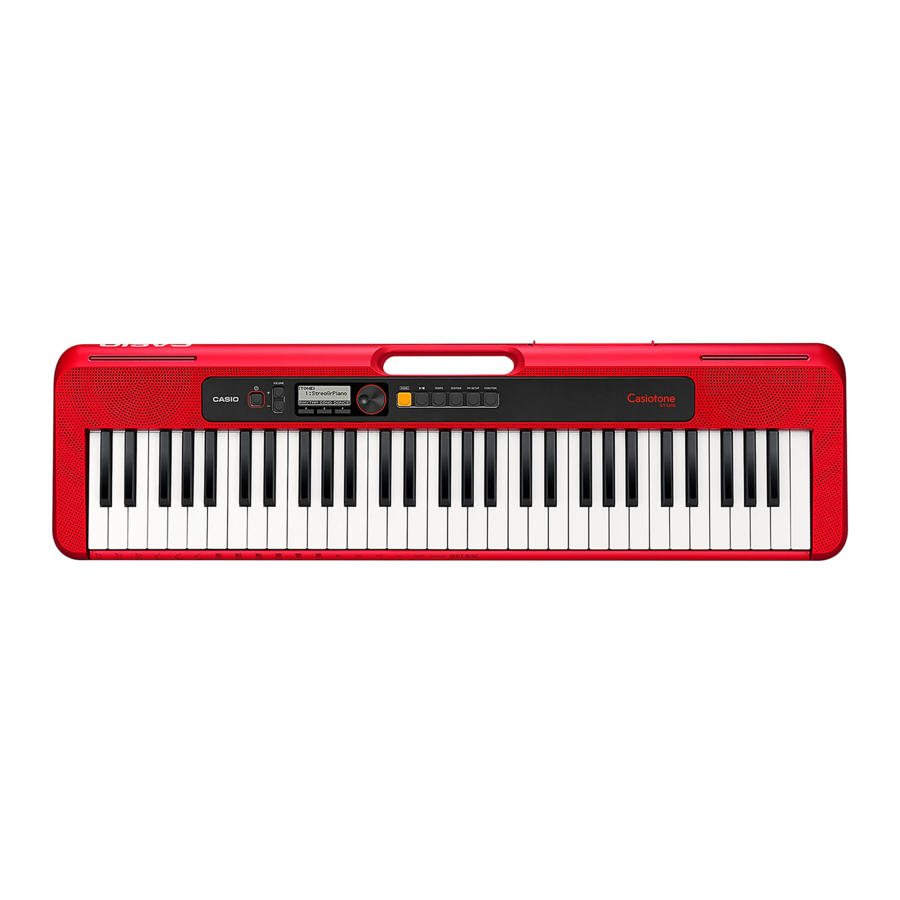
Introducción
Explicación de los símbolos

Accesorios incluidos y opcionales
Utilice únicamente los accesorios especificados para su uso con este teclado digital.
El uso de accesorios no autorizados crea el riesgo de incendio, descarga eléctrica y lesiones personales.
 NOTA:
NOTA:
- Puede obtener información sobre los accesorios que se venden por separado para este producto en el catálogo de CASIO disponible en su distribuidor y en el sitio web de CASIO en la URL o el código QR que se indican a continuación. https://support.casio.com/global/en/emi/manual/CT-S200/

Acerca de los datos de la partitura musical
Puede descargar los datos de la partitura musical como un archivo PDF del sitio web de CASIO, al que puede acceder mediante la URL o el código QR que se indican a continuación. A continuación, podrá ver las partituras musicales en su dispositivo inteligente. Puede saltar desde la tabla de contenido del archivo PDF directamente a la partitura musical que desee, y puede imprimir las partituras según sea necesario. https://support.casio.com/global/en/emi/manual/CT-S200/

Guía general
Panel frontal

Parte trasera

Preparación para tocar
Preparación de una fuente de alimentación
Aunque se puede utilizar tanto un adaptador de CA como pilas para la alimentación, normalmente se recomienda el uso de alimentación con adaptador de CA.
Uso del adaptador de CA
Utilice únicamente el adaptador de CA (estándar JEITA con enchufe de polaridad unificada) especificado para este teclado digital.
El uso de un tipo diferente de adaptador de CA puede causar un mal funcionamiento.
Tipo de adaptador de CA: AD-E95100L
(enchufe estándar JEITA)


- Asegúrese de apagar el teclado digital antes de conectar o desconectar el adaptador de CA.
- El adaptador de CA se calienta al tacto después de un uso muy prolongado. Esto es normal y no indica un mal funcionamiento.
- Para evitar que se rompa el cable, tenga cuidado de no ejercer ningún tipo de carga sobre el cable de alimentación.

- Nunca introduzca metal, lápices ni ningún otro objeto en el terminal de CC de 9,5 V. Si lo hace, existe riesgo de accidente.

Uso de pilas para la alimentación
- Asegúrese de apagar la alimentación antes de cargar las pilas.
- Utilice pilas alcalinas de tamaño AA o pilas recargables de hidruro metálico de níquel de tamaño AA disponibles en el mercado.
- La baja carga de la pila puede causar un funcionamiento anormal. Si esto ocurre, sustituya las pilas por otras nuevas. Si utiliza pilas recargables, cárguelas.
Pilas
Nota las siguientes precauciones al utilizar pilas recargables.
- Utilice pilas recargables eneloop de tamaño AA del grupo Panasonic.
No utilice ningún otro tipo de pila. - Utilice únicamente el cargador especificado para cargar las pilas.
- Las pilas recargables deben extraerse del producto para su carga.
- Para obtener información sobre el uso de las pilas eneloop o su cargador especificado, asegúrese de leer la documentación del usuario y las precauciones que vienen con cada artículo, y utilícelos únicamente según las indicaciones.
Asegúrese de sustituir las pilas al menos una vez al año, aunque no haya indicios de que la carga de la pila sea baja. Las pilas recargables descargadas (eneloop) en particular pueden deteriorarse si se dejan en el producto. Retire las pilas recargables del producto lo antes posible después de que se agoten.
- Abra la tapa de las pilas en la parte posterior del teclado digital.

- Cargue seis pilas de tamaño AA en el compartimento de las pilas.
Cargue las pilas con los extremos positivo (+) y negativo (–) orientados correctamente.

- Inserte las lengüetas de la tapa de las pilas en los orificios y cierre la tapa.
- Configure el ajuste siguiente para especificar el tipo de pilas que ha cargado.

- Configure el ajuste siguiente para especificar el tipo de pilas que ha cargado.


Configuración del ajuste del tipo de pila
- Pulse FUNCTION (FUNCIÓN).
Esto muestra la pantalla [FUNCTION] (FUNCIÓN). - Utilice los botones < y > para seleccionar "Battery" (Pila).
- Para volver a la pantalla anterior, pulse el botón EXIT (SALIR).
![]()
- Para volver a la pantalla anterior, pulse el botón EXIT (SALIR).
- Gire el dial para seleccionar "Alkaline" (alcalina) (pilas alcalinas) o "Ni-MH" (hidruro metálico de níquel recargable) (pilas recargables de hidruro metálico de níquel).
- Después de girar el dial una vez para seleccionar una opción, también podrá cambiar la selección utilizando los botones – y +.
- Para volver a la pantalla anterior, pulse el botón BACK (ATRÁS).
![]()
- Pulse FUNCTION (FUNCIÓN) para salir de la pantalla de ajustes.


Indicador de nivel de pila
Aparece un icono de pila en la pantalla como se muestra a continuación para informarle de cuándo la carga de la pila es baja.
Carga de la pila baja

Sustitución de la pila necesaria

NOTA:
- Una carga de la pila baja puede causar que las notas se distorsionen u otros problemas.
- Puede ahorrar carga de la pila utilizando auriculares y reduciendo el nivel de volumen.
Preparación del atril
Inserte el atril en el asa del teclado digital.

Conexión de auriculares (se venden por separado)
Al conectar los auriculares se corta la salida de los altavoces incorporados, lo que significa que puede practicar incluso a altas horas de la noche sin molestar a los demás.
- Asegúrese de bajar el nivel de volumen del teclado digital antes de conectar los auriculares.


NOTA:
- Los auriculares no vienen con el teclado digital.
- Utilice auriculares que se vendan por separado o que estén disponibles en el mercado.
- No escuche la salida a través de los auriculares a niveles de volumen muy altos durante largos periodos de tiempo. Si lo hace, existe riesgo de daño auditivo.
- Si el enchufe de los auriculares no coincide con la toma PHONES/OUTPUT, utilice un enchufe adaptador disponible en el mercado.
- Si utiliza auriculares que requieren un enchufe adaptador, asegúrese de no dejar el adaptador enchufado al retirar los auriculares.
Conexión de un pedal (se vende por separado)
Para utilizar un pedal, conéctelo a la toma PEDAL.

Operaciones comunes a todos los modos
Contenido de la pantalla

- Nombre de la función
- Sustain
- Icono de la pila
- Tempo
- Ajuste actual
- Estado
- 3 funciones de los botones
- Nombre de la subfunción
- Elemento de ajuste
- Ajuste actual
Para obtener información sobre cómo ajustar el contraste de la pantalla, consulte "Configuración de los ajustes de la función".
Botón HOME (INICIO)
Al pulsar HOME (INICIO) se mostrará la pantalla [TONE] (TONO), que puede utilizar para seleccionar un tono. Esta es la pantalla de inicio. Puede utilizar la pantalla de inicio para seleccionar el tipo de instrumento y para configurar varios ajustes.

3 botones
Las operaciones asignadas a los tres botones situados a lo largo de la parte inferior de la pantalla cambian según el ajuste que esté configurando. Las operaciones asignadas actualmente a los tres botones se indican mediante etiquetas encima de los botones.
3 ejemplos de botones
Pantalla de inicio (pantalla de selección de tono)

Pantalla de ajuste

- Mantener pulsado el botón – o + al seleccionar un número o valor hará que la configuración se desplace a gran velocidad.
- Para devolver un número o valor a su ajuste predeterminado o recomendado inicial, pulse los botones – y + al mismo tiempo.
Operaciones del dial
Gire el dial para cambiar un número (número de tono, etc.) o un valor (valor de tempo, etc.).
Tocar en el teclado
Encender o apagar la alimentación
- Pulse
![]() (Power [Encendido]).
(Power [Encendido]).
Esto enciende la alimentación.- Para apagar la alimentación, mantenga pulsado
![]() (Power [Encendido]) hasta que la pantalla se quede en blanco.
(Power [Encendido]) hasta que la pantalla se quede en blanco.
![]()
- Para apagar la alimentación, mantenga pulsado
- Toque algo en el teclado.
 (Power [Encendido]).
Apagar la alimentación normalmente hace que el número de tono y ritmo y otros ajustes vuelvan a sus valores predeterminados iniciales. Sin embargo, se recuerdan los siguientes ajustes.
- MIDI Out Channel
- MIDI Out Octave Shift
- MIDI Out Velocity
- Nivel de volumen de inicio
- MY SETUP Startup
- Auto Power Off
- Tipo de batería
- Contraste del LCD
Apagado automático
Cuando la función Auto Power Off está habilitada, la alimentación del teclado digital se apagará automáticamente después de unos 30 minutos de inactividad.
NOTA:
- Auto Power Off está desactivado mientras se reproduce una canción y mientras se utiliza la función APP.
Desactivación del apagado automático
Puede desactivar la función Auto Power Off para asegurarse de que la alimentación no se apague automáticamente durante un concierto, etc.
- Pulse FUNCTION (FUNCIÓN).
Esto muestra la pantalla [FUNCTION] (FUNCIÓN). - Utilice los botones < y > para seleccionar "Auto Power Off" (Apagado automático).
- Para volver a la pantalla anterior, pulse el botón EXIT (SALIR).
![]()
- Para volver a la pantalla anterior, pulse el botón EXIT (SALIR).
- Gire el dial hacia la izquierda para seleccionar "Off" (Apagado).
- Después de girar el dial una vez para seleccionar una opción, también podrá cambiar la selección utilizando los botones – y +.
- Para volver a la pantalla anterior, pulse el botón BACK (ATRÁS).
![]()
- Pulse FUNCTION (FUNCIÓN) para salir de la pantalla de configuración.


Ajuste del nivel de volumen
- Utilice los botones VOLUME + (VOLUMEN +) y – para ajustar el nivel de volumen.
Esto cambiará el nivel de volumen y hará que el valor del nivel de volumen actual aparezca momentáneamente en la pantalla.- El rango de ajuste es de 0 a 10.
- Mantener pulsado cualquiera de los botones desplaza el valor de ajuste.
![]()

Especificación del nivel de volumen de encendido
Puede utilizar el siguiente procedimiento para especificar el nivel de volumen que se aplica cuando se enciende el teclado digital.
- Pulse FUNCTION (FUNCIÓN).
Esto muestra la pantalla [FUNCTION] (FUNCIÓN). - Utilice los botones < y > para seleccionar "PowerOnVolume" (Volumen de encendido).
- Para volver a la pantalla anterior, pulse el botón EXIT (SALIR).
![]()
- Para volver a la pantalla anterior, pulse el botón EXIT (SALIR).
- Gire el dial para seleccionar el nivel de volumen.
- Después de girar el dial una vez para seleccionar una opción, también podrá cambiar la selección utilizando los botones – y +.
- Para volver a la pantalla anterior, pulse el botón BACK (ATRÁS).
![]()
- Pulse FUNCTION (FUNCIÓN) para salir de la pantalla de configuración.


Uso del metrónomo
El metrónomo le permite tocar y practicar junto con un ritmo constante para ayudarle a mantener el tempo. También puede establecer un tempo adecuado para su práctica.
Inicio/Parada
- Pulse HOME (INICIO).
Esto muestra la pantalla de inicio. - Pulse
![]() .
.
Esto inicia el metrónomo.
![]()
- Pulse
![]() de nuevo para detener el metrónomo y volver a la pantalla de inicio.
de nuevo para detener el metrónomo y volver a la pantalla de inicio.

 de nuevo para detener el metrónomo y volver a la pantalla de inicio.
Cambio del tempo del metrónomo
Utilice el siguiente procedimiento para cambiar el tempo del metrónomo.
- Inicie el metrónomo.
- Pulse TEMPO (TEMPO).
Esto muestra la pantalla [TEMPO] (TEMPO).
![]()
- Gire el dial o utilice los botones – y + para cambiar el valor del tempo.
- Puede especificar un valor de tempo en el rango de 20 a 255.
- Para devolver el ajuste a su valor predeterminado inicial, pulse los botones – y + al mismo tiempo.
- Para volver a la pantalla [METRONOME] (METRÓNOMO), pulse el botón EXIT (SALIR).

Especificación del sonido del metrónomo y los tiempos por compás
Puede utilizar el siguiente procedimiento para configurar un ajuste que emita un sonido de campanilla en el primer tiempo de cada compás y un clic para los tiempos restantes.
- Los ajustes disponibles son Off (Apagado) o un valor de 1 a 16 tiempos.
- Inicie el metrónomo.
- Gire el dial o utilice los botones – y + para especificar el número de tiempos por compás.
- Si selecciona "Off" (Apagado), se desactiva el sonido de campanilla y se emite un clic para todos los tiempos. Utilice este ajuste cuando desee practicar sin preocuparse por el primer tiempo de cada compás.
- Para devolver el ajuste a su valor predeterminado inicial, pulse los botones – y + al mismo tiempo.
- Para mostrar la pantalla de ajuste del nivel de volumen del metrónomo, pulse VOLUME (VOLUMEN) (3 botones).
![]()

Cambio del nivel de volumen del sonido del metrónomo
- Inicie el metrónomo.
- Pulse VOLUME (VOLUMEN) (3 botones).
![]()
Esto muestra la pantalla de ajuste del nivel de volumen del metrónomo.
![]()
- Gire el dial o utilice los botones – y + para cambiar el valor del volumen.
- Puede especificar un valor de volumen de 0 a 127.
- Para devolver el ajuste a su valor predeterminado inicial, pulse los botones – y + al mismo tiempo.
- Para mostrar la pantalla de ajuste de tiempos, pulse el botón BEAT (TIEMPO).


Escuchar la reproducción de demostración
Puede utilizar Demo Play (Reproducción de demostración) para reproducir canciones integradas en secuencia.
- Mientras mantiene pulsado TEMPO (TEMPO), pulse
![]() .
.
Esto muestra la pantalla [DEMO] (DEMOSTRACIÓN) e inicia la canción número "1".- La pantalla muestra el número y el nombre de la canción actual.
- Para obtener una lista de los títulos de las canciones, consulte la sección "Song List" (Lista de canciones).
- Para volver a la pantalla de inicio, pulse el botón EXIT (SALIR).
![]()
- Para cambiar de la canción actual a otra, gire el dial.
Esto inicia la reproducción de demostración de la canción que ha seleccionado.- Después de girar el dial una vez para seleccionar una opción, también podrá cambiar la selección utilizando los botones – y +.
- Para volver a la pantalla anterior, pulse el botón BACK (ATRÁS).
- Para salir de Demo Play (Reproducción de demostración), pulse el botón EXIT (SALIR) o
![]() .
.

Controlar el sonido de una interpretación
Seleccionar un tono de instrumento musical
Su teclado digital le permite seleccionar tonos para una amplia variedad de sonidos de instrumentos musicales, incluidos el violín, la flauta, la orquesta y más. Incluso la misma canción suena diferente cuando se cambia el tipo de instrumento.
Seleccionar un tono de instrumento para tocar el teclado
- Pulse HOME (INICIO).
Esto muestra la pantalla de inicio. - Gire el dial para seleccionar un tono.
El número de tono seleccionado y el nombre del instrumento aparecerán en la pantalla.- Para obtener información sobre los tonos, consulte la "Lista de tonos".
- Después de girar el dial una vez para seleccionar una opción, también podrá cambiar la selección usando los botones – y +.
- Para volver al primer tono de la lista de tonos, pulse – y + al mismo tiempo.
- Para volver a la pantalla anterior, pulse el botón BACK (ATRÁS).
![]()
NOTA:
- Seleccionar un tono de batería hace que se asignen varios instrumentos de percusión a las teclas del teclado.
Usar un pedal
Se puede utilizar un pedal para cambiar las notas mientras se toca. Según la configuración predeterminada inicial, el sustain se asigna al pedal, por lo que se puede utilizar como pedal de resonancia.
- El teclado digital no viene con una unidad de pedal.
Adquiera una por separado en su tienda.
Seleccionar el efecto de pedal
- Pulse FUNCTION (FUNCIÓN).
Esto muestra la pantalla [FUNCTION] (FUNCIÓN). - Utilice los botones < y > para seleccionar "Pedal".
- Para volver a la pantalla anterior, pulse el botón EXIT (SALIR).
![]()
- Para volver a la pantalla anterior, pulse el botón EXIT (SALIR).
- Gire el dial para seleccionar un tipo de efecto de pedal.
A continuación, se muestran los efectos de pedal disponibles.

| Ajuste (texto de la pantalla) | Descripción |
| Pedal Sustain (Pedal Sustain) | Tocar notas mientras se pulsa el pedal hace que las notas se mantengan, incluso si se sueltan las teclas del teclado. |
| Sostenuto (Sostenuto) | Tocar notas y, a continuación, pulsar el pedal antes de soltar las teclas del teclado hace que las notas se mantengan. |
| Soft (Suave) | Pulsar el pedal y tocar notas hace que las notas se suavicen ligeramente. |
| Start/Stop (Inicio/Parada) | El pedal tiene las mismas funciones que el botón  . Se puede utilizar para iniciar y detener el metrónomo o la reproducción de ritmos. . Se puede utilizar para iniciar y detener el metrónomo o la reproducción de ritmos. |
- Después de girar el dial una vez para seleccionar una opción, también podrá cambiar la selección usando los botones – y +.
- Para volver al ajuste predeterminado inicial, pulse los botones – y + al mismo tiempo.
- Para volver a la pantalla anterior, pulse el botón BACK (ATRÁS).
Usar el botón SUSTAIN
Mientras el sustain está activado, las notas se mantienen durante más tiempo cuando se sueltan las teclas del teclado.
- Pulse SUSTAIN.
Esto muestra momentáneamente "SUSTAIN ON" (SUSTAIN ACTIVADO).- "SUS" en la parte superior de la pantalla indica que el sustain está activado.
![]()
- "SUS" en la parte superior de la pantalla indica que el sustain está activado.
- Para desactivar el sustain, pulse SUSTAIN de nuevo.

Añadir reverberación a las notas
Puede utilizar el siguiente procedimiento para añadir reverberación a las notas que toque.
- Pulse FUNCTION (FUNCIÓN).
Esto muestra la pantalla [FUNCTION] (FUNCIÓN). - Utilice los botones < y > para seleccionar "Reverb".
- Para volver a la pantalla anterior, pulse el botón EXIT (SALIR).
![]()
- Para volver a la pantalla anterior, pulse el botón EXIT (SALIR).
- Gire el dial para seleccionar el tipo de reverberación.
Los ajustes de tipo de reverberación disponibles son: Off (Apagado), Room 1 a 4 (Habitación 1 a 4), Hall 1 a 4 (Sala 1 a 4) y Stadium 1 y 2 (Estadio 1 y 2).- Después de girar el dial una vez para seleccionar una opción, también podrá cambiar la selección usando los botones – y +.
- Para volver al ajuste predeterminado inicial, pulse los botones – y + al mismo tiempo.
- Para volver a la pantalla anterior, pulse el botón BACK (ATRÁS).
![]()


Cambiar el tono en pasos de semitono (transposición)
La transposición le permite subir o bajar el tono general del teclado digital en pasos de semitono. Puede utilizar esta función para subir o bajar la tonalidad del teclado digital para que sea más fácil tocar una pieza escrita en una tonalidad difícil, o para ajustarla a una tonalidad que se adapte mejor a un vocalista, otro instrumento musical, etc.
- Pulse FUNCTION (FUNCIÓN).
Esto muestra la pantalla [FUNCTION] (FUNCIÓN). - Utilice los botones < y > para seleccionar "Transpose" (Transposición).
- Para volver a la pantalla anterior, pulse el botón EXIT (SALIR).
![]()
- Para volver a la pantalla anterior, pulse el botón EXIT (SALIR).
- Gire el dial para cambiar el valor de la transposición.
- El rango de ajuste es de una octava hacia arriba (+12 semitonos) y hacia abajo (–12 semitonos).
- Después de girar el dial una vez para seleccionar una opción, también podrá cambiar la selección usando los botones – y +.
- Para volver al ajuste predeterminado inicial, pulse los botones – y + al mismo tiempo.
- Para volver a la pantalla anterior, pulse el botón BACK (ATRÁS).
![]()


Afinación precisa del tono (afinación)
Puede utilizar el siguiente procedimiento para ajustar el tono general del teclado digital cambiando la frecuencia de A4 en unidades de 0,1 Hz.

- Pulse FUNCTION (FUNCIÓN).
Esto muestra la pantalla [FUNCTION] (FUNCIÓN). - Utilice los botones < y > para seleccionar "Tuning" (Afinación).
- Para volver a la pantalla anterior, pulse el botón EXIT (SALIR).
![]()
- Para volver a la pantalla anterior, pulse el botón EXIT (SALIR).
- Gire el dial para afinar el tono.
- Puede especificar una frecuencia en el rango de 415,5 a 465,9 Hz.
- Después de girar el dial una vez para seleccionar una opción, también podrá cambiar la selección usando los botones – y +.
- Para volver al ajuste predeterminado inicial, pulse los botones – y + al mismo tiempo.
- Para volver a la pantalla anterior, pulse el botón BACK (ATRÁS).
![]()


Guardar y cargar los ajustes del instrumento (MY SETUP [MI AJUSTE])
Puede utilizar MY SETUP (MI AJUSTE) para guardar la configuración (tono, ritmo y otros ajustes) del teclado digital. Puede recuperar una configuración guardada cuando la necesite para interpretar una canción en particular, etc.
Guardar en MY SETUP (MI AJUSTE)
- Pulse MY SETUP (MI AJUSTE).
Esto muestra la pantalla [MY SETUP] (MI AJUSTE). - Pulse el botón SAVE (GUARDAR).
Esto hace que aparezca "Sure?" (¿Seguro?) en la pantalla. También aparece el nombre del ajuste principal (TONE [TONO], RHYTHM [RITMO], SONG [CANCIÓN], DANCE MUSIC [MÚSICA DE BAILE]).- Para volver a la pantalla anterior, pulse el botón BACK (ATRÁS).
![]()
- Para volver a la pantalla anterior, pulse el botón BACK (ATRÁS).
- Pulse el botón YES (SÍ).
Esto guarda la configuración actual en MY SETUP (MI AJUSTE). - Cuando aparezca "Complete" (Completado) en la pantalla, pulse el botón OK (ACEPTAR).
Esto completa la operación de guardado.
![]()


Ajustes que se pueden guardar
Puede utilizar MY SETUP (MI AJUSTE) para guardar los siguientes elementos.
- La función que está utilizando (Tone [Tono], Rhythm [Ritmo], Song [Canción], Dance Music [Música de baile])
- Tempo
- Número de tono
- Compás del metrónomo
- Nivel de volumen del metrónomo
- Sustain
- Número de ritmo
- Patrones
- FILL-IN
- Accomp
- Número de canción
- Parte de práctica
- Count
- Sincronización de tono
- Número de música de baile
- Voz de música de baile
- Transposición
- Reverberación
- Pedal
- Intro/Ending
- Modo de digitación de acordes
- Nivel de volumen del ritmo
- Nivel de volumen de la canción
- Nivel de volumen de la música de baile
- Afinación
NOTA:
- Si la sincronización de tono está activada cuando guarda los ajustes con MY SETUP (MI AJUSTE), la recuperación desde MY SETUP (MI AJUSTE) aplicará el ajuste de reverberación de la sincronización de tono, incluso si ha cambiado el ajuste de reverberación a otra cosa antes de guardar en MY SETUP (MI AJUSTE).
Recuperar desde MY SETUP (MI AJUSTE)
- Pulse MY SETUP (MI AJUSTE).
Esto muestra la pantalla [MY SETUP] (MI AJUSTE). - Pulse el botón LOAD (CARGAR).
Esto hace que aparezca "Sure?" (¿Seguro?) en la pantalla. También aparece el nombre del ajuste principal (TONE [TONO], RHYTHM [RITMO], SONG [CANCIÓN], DANCE MUSIC [MÚSICA DE BAILE]).- Para volver a la pantalla anterior, pulse el botón BACK (ATRÁS).
![]()
- Para volver a la pantalla anterior, pulse el botón BACK (ATRÁS).
- Pulse el botón YES (SÍ).
Esto recupera los ajustes guardados. - Cuando aparezca "Complete" (Completado) en la pantalla, pulse el botón OK (ACEPTAR).
Esto completa la operación de recuperación.
![]()


Activar el encendido MY SETUP (MI AJUSTE)
Utilice el siguiente procedimiento para activar el encendido MY SETUP (MI AJUSTE), lo que hace que los ajustes de MY SETUP (MI AJUSTE) se apliquen cada vez que se enciende el teclado digital.
- Pulse FUNCTION (FUNCIÓN).
Esto muestra la pantalla [FUNCTION] (FUNCIÓN). - Utilice los botones < y > para seleccionar "PowerOnMySetup".
- Para volver a la pantalla anterior, pulse el botón EXIT (SALIR).
![]()
- Para volver a la pantalla anterior, pulse el botón EXIT (SALIR).
- Gire el dial hacia la derecha para seleccionar "On" (Activado).
- Después de girar el dial una vez para seleccionar una opción, también podrá cambiar la selección usando los botones – y +.
- Para volver a la pantalla anterior, pulse el botón BACK (ATRÁS).
![]()
- Pulse FUNCTION (FUNCIÓN) para salir de la pantalla de ajustes.


Reproducir una canción integrada
Canciones
Con este teclado digital, el término "song" (canción) se utiliza para referirse a una pieza musical. Puede escuchar las canciones integradas para su propio disfrute o puede tocar junto con ellas para practicar.
Seleccionar una canción para reproducir
Iniciar o detener la reproducción de canciones
- Pulse HOME (INICIO).
Esto muestra la pantalla de inicio. - Pulse el botón SONG (CANCIÓN).
Esto muestra el número de canción y el título de la canción seleccionados actualmente.
![]()
- Gire el dial para seleccionar una canción.
- Después de girar el dial una vez para seleccionar una opción, también podrá cambiar la selección mediante los botones – y +.
- Para volver a la pantalla anterior, pulse el botón BACK (ATRÁS).
![]()
- Pulse
![]() para iniciar la canción.
para iniciar la canción.
Esto hace que el número de compás y el número de tiempo actuales aparezcan en la pantalla.- Si la canción incluye información de acordes, también aparecerá un acorde en la pantalla.
![]()
- Si la canción incluye información de acordes, también aparecerá un acorde en la pantalla.
- Para detener la canción, pulse
![]() de nuevo.
de nuevo.
![]()


NOTA:
- Mostrar la pantalla [SONG] mientras el metrónomo está sonando o un ritmo o Dance Music está reproduciéndose hará que la operación en curso se detenga.
Avanzar y retroceder
Utilice las operaciones de esta sección para realizar operaciones de avance y retroceso.
Avanzar
Mientras se reproduce una canción, pulse el botón FF (AVANCE RÁPIDO) para avanzar.
- Pulsar el botón FF (AVANCE RÁPIDO) una vez avanza un compás, mientras que mantenerlo pulsado avanza hasta que se suelta.
![]()

Retroceder
Mientras se reproduce una canción, pulse el botón REW (RETROCESO) para retroceder.
- Pulsar el botón REW (RETROCESO) una vez retrocede un compás, mientras que mantenerlo pulsado retrocede hasta que se suelta.
![]()

Cambiar el tempo (velocidad) de una canción
Puede utilizar el procedimiento siguiente para cambiar el tempo (velocidad) y ralentizar la reproducción para practicar pasajes difíciles, etc.
- Mientras se muestra la pantalla [SONG] (CANCIÓN), seleccione la canción cuyo tempo desea cambiar y, a continuación, pulse TEMPO.
Esto muestra la pantalla [TEMPO]. - Gire el dial para cambiar el ajuste de tempo.
- Puede especificar un valor de tempo en el rango de 20 a 255.
- También puede utilizar los botones – y + para cambiar el ajuste. Pulse el botón – para que el tempo sea más lento o el botón + para que sea más rápido. Mantener pulsado cualquiera de los botones desplaza el valor del ajuste.
- Para volver al ajuste recomendado para la canción actual, pulse – y + al mismo tiempo.
- Cambiar el número de canción también devolverá la canción a su tempo recomendado.
- Para volver a la pantalla anterior, pulse el botón EXIT (SALIR).
![]()

Ajustar el nivel de volumen de la canción
Utilice el procedimiento siguiente para ajustar el equilibrio entre los niveles de volumen de la reproducción de la canción y lo que toca en el teclado.
- Pulse FUNCTION (FUNCIÓN).
Esto muestra la pantalla [FUNCTION] (FUNCIÓN). - Utilice los botones < y > para seleccionar "Song Volume" (Volumen de la canción).
- Para volver a la pantalla anterior, pulse el botón EXIT (SALIR).
![]()
- Para volver a la pantalla anterior, pulse el botón EXIT (SALIR).
- Gire el dial para ajustar el nivel de volumen.
- Puede especificar un valor de volumen de 0 a 127.
- Después de girar el dial una vez para seleccionar una opción, también podrá cambiar la selección mediante los botones – y +.
- Para devolver el ajuste a su valor predeterminado inicial, pulse los botones – y + al mismo tiempo.
- Para volver a la pantalla anterior, pulse el botón BACK (ATRÁS).
![]()
- Pulse FUNCTION (FUNCIÓN) para salir de la pantalla de configuración.


Cambiar el tono del teclado mientras se reproduce una canción
- Mientras se reproduce una canción, pulse HOME (INICIO).
El número de tono y el nombre del instrumento seleccionados aparecerán en la pantalla. - Gire el dial para seleccionar un tono.
- Para obtener información sobre el tono, consulte la "Tone List" (Lista de tonos).
- Después de girar el dial una vez para seleccionar una opción, también podrá cambiar la selección mediante los botones – y +.
- Para volver al primer tono de la lista de tonos, pulse – y + al mismo tiempo.
- Para volver a la pantalla anterior, pulse el botón BACK (ATRÁS).
![]()

Asignar el tono de la canción al teclado (sincronización de tonos)
Utilice el procedimiento siguiente para asignar el tono de la canción al teclado para que pueda tocarla.
- Mientras se reproduce o se detiene una canción, mantenga pulsado FUNCTION (FUNCIÓN).
Esto muestra momentáneamente "RECOMMENDED" (RECOMENDADO) y asigna el tono de la canción al teclado.
![]()
- Toque junto con la canción.

NOTA:
- La sincronización de tonos también aplica el ajuste de reverberación de la canción a la reproducción del teclado.
- Cambiar el ajuste de tono o a otra canción desactivará automáticamente la sincronización de tonos.
Practicar una parte de la canción
Puede desactivar la parte de la mano derecha o la parte de la mano izquierda de una canción que está reproduciendo y practicar junto con la parte restante. Utilice esto cuando sienta que una canción es inicialmente demasiado difícil de tocar con ambas manos al mismo tiempo.
- Mientras se reproduce o se detiene una canción, pulse el botón PART (PARTE).
Cada vez que pulse el botón PART (PARTE), se recorrerán los ajustes que se muestran a continuación.


Hacer sonar un conteo a tiempo con una canción
Puede configurar los ajustes de conteo para que suene un conteo a tiempo con una canción y para que suene un preconteo antes de que comience una canción.
Hacer sonar un conteo
- Mientras la canción está detenida, pulse el botón COUNT (CONTEO).
Pulse el botón varias veces hasta que aparezca "CNT" en la pantalla.
![]()
- Pulse
![]() para iniciar la canción.
para iniciar la canción.
Un conteo suena mientras la canción se reproduce.- Para desactivar el conteo, detenga la canción y, a continuación, pulse el botón COUNT (CONTEO) varias veces hasta que "CNT" desaparezca de la pantalla.

NOTA:
- Mientras suena un conteo, el tiempo no se muestra mientras se reproduce una canción.
Hacer sonar un preconteo
- Mientras la canción está detenida, pulse el botón COUNT (CONTEO).
Pulse el botón varias veces hasta que aparezca "PRE" en la pantalla.
![]()
- Pulse
![]() para iniciar la canción.
para iniciar la canción.
Esto hace sonar un preconteo que le ayuda a determinar cuándo empezar a tocar.- Para desactivar el preconteo, detenga la canción y, a continuación, pulse el botón COUNT (CONTEO) varias veces hasta que "PRE" desaparezca de la pantalla.

NOTA:
- Mientras el preconteo está habilitado, el tiempo no se muestra mientras se reproduce una canción.
Reproducción en el modo de música dance
Modo de música dance
En el modo de música dance, puede crear música dance combinando y reproduciendo varios tipos de frases de patrón y aplicando efectos. Las frases de patrón de cada parte se pueden combinar, lo que permite disfrutar de la música dance como un DJ.
Al entrar en el modo de música dance, las funciones de las teclas del teclado cambian como se muestra a continuación.

Cambiar las funciones del teclado
Las teclas del teclado de la mitad izquierda tienen las siguientes funciones.

 Conmutadores de frase de patrón
Estas teclas conmutan la frase de patrón y activan o desactivan las frases de patrón.
Hay cuatro partes: Drum, Bass, Synth 1 y Synth 2, y se pueden asignar tres frases de patrón diferentes a cada una.
 Conmutadores de efecto
Mientras se mantiene pulsada una tecla de conmutador de efecto, el efecto correspondiente se aplica a toda la canción. (Uso de efectos)
 Conmutador de reinicio de pista
Al pulsar esta tecla mientras se reproduce una canción, se vuelve al principio de la frase actual.
 Conmutadores de Auto Tension Builder
Estas teclas del teclado se pueden utilizar para aplicar efectos de acumulación que son característicos de la música dance. (Creación de tensión en la interpretación)
Funciones del teclado de melodía/voz
El teclado de melodía/voz del lado derecho se puede utilizar para reproducir una melodía junto con la reproducción de patrones y, con la función de voz, para emitir voces. (Uso de una voz de música dance)

 Voz de grito
Al pulsar una tecla del teclado mientras está activada la configuración de voz de música dance, se emite una voz que es característica de la música dance.
Voz de canto
Al pulsar una tecla del teclado mientras está activada la configuración de voz de música dance, se emite una voz que se asemeja al canto.
NOTA:
- La voz de canto continúa emitiendo la voz hasta que se suelta la tecla del teclado.
Reproducción de música dance
- Pulse HOME (INICIO).
Esto muestra la pantalla de inicio. - Pulse el botón DANCE.
Esto muestra el número de música dance y el nombre del patrón seleccionados actualmente.
![]()
![advertencia]() NOTA:
NOTA: - Si entra en el modo de música dance mientras el metrónomo está sonando o mientras se está reproduciendo un ritmo, la operación en curso se detendrá.
- Gire el dial para seleccionar una canción.
- Después de girar el dial una vez para seleccionar una opción, también podrá cambiar la selección utilizando los botones – y +.
- Para volver al primer número de música dance, pulse los botones – y + al mismo tiempo.
- Para volver a la pantalla anterior, pulse el botón BACK (ATRÁS).
![]()
![advertencia]() NOTA:
NOTA: - Para obtener una lista de patrones, consulte la "Lista del modo de música dance".
- Al cambiar el patrón, normalmente se cambia el tempo a la configuración asignada a cada patrón.
- Pulse una tecla de la parte de bajo de la frase de patrón para iniciar la reproducción de la parte de bajo. A continuación, coloque las frases en capas en la siguiente secuencia: Parte de batería, Parte de sintetizador 1, Parte de sintetizador 2.
Esto inicia el patrón de la parte de bajo seguido de las otras partes que se añaden secuencialmente para crear una acumulación emocionante.
![]()
![advertencia]() NOTA:
NOTA: - También puede iniciar o detener la reproducción del patrón pulsando
![]() .
.
- También puede iniciar o detener la reproducción del patrón pulsando
- Reproduzca mientras prueba diferentes combinaciones cambiando las frases de las partes y añadiendo o eliminando partes.
- Utilice los conmutadores de efecto y los conmutadores de Auto Tension Builder para cambiar los patrones.
- Al pulsar una tecla del teclado que corresponde a una frase de patrón que está sonando actualmente, se detiene la frase.


 .
.Cambiar el tempo de la música dance
Puede utilizar la operación de ajuste de tempo para cambiar el tempo de la reproducción del patrón.
- En el modo de música dance, seleccione el patrón cuyo tempo desea cambiar y, a continuación, pulse TEMPO.
Esto muestra la pantalla [TEMPO]. - Gire el dial para cambiar el ajuste de tempo.
- Puede especificar un valor de tempo en el rango de 20 a 255.
- También puede utilizar los botones – y + para cambiar el ajuste. Pulse el botón – para que el tempo sea más lento o el botón + para que sea más rápido. Mantener pulsado cualquiera de los botones desplaza el valor del ajuste.
- Para volver al ajuste recomendado, pulse – y + al mismo tiempo.
- Al cambiar el número de música dance, también se devolverá el patrón a su tempo recomendado.
- Para volver a la pantalla anterior, pulse el botón EXIT (SALIR).
![]()

Cambiar el nivel de volumen de la música dance
- Pulse FUNCTION (FUNCIÓN).
Esto muestra la pantalla [FUNCTION] (FUNCIÓN). - Utilice los botones < y > para seleccionar "Dance Volume" (Volumen dance).
- Para volver a la pantalla anterior, pulse el botón EXIT (SALIR).
![]()
- Para volver a la pantalla anterior, pulse el botón EXIT (SALIR).
- Gire el dial para ajustar el nivel de volumen de la música dance.
- Puede especificar un valor de volumen de 0 a 127.
- Después de girar el dial una vez para seleccionar una opción, también podrá cambiar la selección utilizando los botones – y +.
- Para devolver el ajuste a su valor predeterminado inicial, pulse los botones – y + al mismo tiempo.
- Para volver a la pantalla anterior, pulse el botón BACK (ATRÁS).
![]()
- Pulse FUNCTION (FUNCIÓN) para salir de la pantalla de configuración.


Cambiar el tono del teclado mientras se reproduce música dance
- Mientras se reproduce música dance, pulse HOME (INICIO).
El número de tono y el nombre del instrumento seleccionados aparecerán en la pantalla. - Gire el dial para seleccionar un tono.
- Para obtener información sobre el tono, consulte la "Lista de tonos".
- Después de girar el dial una vez para seleccionar una opción, también podrá cambiar la selección utilizando los botones – y +.
- Para volver al primer tono de la lista de tonos, pulse – y + al mismo tiempo.
- Para volver a la pantalla anterior, pulse el botón BACK (ATRÁS).
![]()

NOTA:
- Si cambia el ajuste de tono mientras está activada la configuración de voz de música dance, el tono no cambiará hasta que desactive la configuración de voz de música dance.
Uso del tono recomendado
- En el modo de música dance, mantenga pulsado FUNCTION (FUNCIÓN).
Esto muestra momentáneamente "RECOMMENDED" (RECOMENDADO) y asigna el tono recomendado para el patrón seleccionado actualmente.
![]()

NOTA:
- Si cambia el ajuste de tono mientras está activada la configuración de voz de música dance, el tono no cambiará hasta que desactive la configuración de voz de música dance.
Uso de una voz de música dance
- En el modo de música dance, pulse el botón VOICE (VOZ).Esto hace que aparezca "VOICE" (VOZ), lo que indica que el teclado de melodía/voz se ha cambiado de Melody Tone (Tono de melodía) a Voice Tone (Tono de voz).
- Para volver al Melody Tone (Tono de melodía), pulse de nuevo el botón VOICE (VOZ).
![]()
- Para volver al Melody Tone (Tono de melodía), pulse de nuevo el botón VOICE (VOZ).

NOTA:
- Las voces de música dance no se ven afectadas por los ajustes de Transpose (Transposición) y Sustain (Sostenido).
Uso de efectos
Al pulsar una tecla de conmutador de efecto durante la reproducción del patrón, se aplica uno de los efectos descritos a continuación a toda la canción.
| Tecla del teclado | Función | Efecto, Descripción |
| FX1 | MOD LPF*1 | Corta las frecuencias de rango alto del sonido. |
| FX2 | MOD HPF*2 | Corta las frecuencias de rango bajo del sonido. |
| FX3 | FLANGER | Aplica un efecto de sobretensión ondulante al sonido. |
| FX4 | LO-FI | Reduce la resolución del sonido. |
*1 Filtro de paso bajo de modulación
*2 Filtro de paso alto de modulación
NOTA:
- La pantalla muestra el nombre de la función aplicable mientras se está aplicando un efecto.
- Un efecto se aplica siempre y cuando su tecla del teclado esté pulsada, y deja de aplicarse cuando se suelta la tecla.
- La forma de aplicación de MOD LPF y MOD HPF cambia con el tempo.
- Los efectos se aplican a la reproducción general del patrón y no se pueden aplicar a partes individuales.
Creación de tensión en la interpretación
Mientras la reproducción del patrón está en curso, puede utilizar la función de acumulación para aplicar efectos de música dance y crear tensión.
| Nombre de la función | Descripción | Observaciones |
| PITCH | Cada vez que se pulsa una tecla del teclado, cambia el tono general de la canción. Al pulsar la tecla PITCH DOWN (BAJAR TONO), se baja el tono en unidades de semitono, mientras que PITCH UP (SUBIR TONO) sube el tono en unidades de semitono. | *1 |
| CHANGE | Cambia instantáneamente la frase de patrón de la canción actual. | *1 |
| ROLL | Corta parte de una canción, la repite y aplica efectos de interpretación finos. | *2 *3 |
| FILTER | Aplica efectos que oscurecen las notas (cortando las frecuencias de rango alto) o las iluminan (cortando las frecuencias de rango bajo). | *2 *3 |
| GATE | Aplica un efecto que corta finamente una canción. | *2 *3 |
| ENDING | Termina la canción actual mientras aplica varios efectos. | *2 *3 |
*1 Dependiendo de la parte, algunas frases de patrón no se cambian.
*2 La forma en que se aplica un efecto cambia aleatoriamente con cada pulsación de tecla del teclado. Los efectos se aplican durante una cantidad de tiempo fija.
*3 Mientras la voz de música dance está activada, reproduce automáticamente el efecto junto con el Voice Tone (Tono de voz).
NOTA:
- El tiempo de ejecución de la acumulación es el tiempo inmediatamente después de pulsar una tecla del teclado.
- Aunque los efectos y las funciones de acumulación se pueden utilizar al mismo tiempo, el efecto que se está ejecutando actualmente puede detenerse.
- La pantalla muestra el nombre de la función aplicable mientras se está utilizando una función de acumulación.
- Si se utiliza el efecto ENDING (FINAL), la reproducción de música dance se detiene una vez finalizado el efecto.
- Si la frase de patrón se cambia mientras se está aplicando el efecto ENDING (FINAL), la reproducción de solo la parte recién seleccionada continúa sin detenerse una vez finalizado el efecto.
Tocar con un acompañamiento rítmico
Puede utilizar los procedimientos de esta sección para seleccionar el ritmo que desee y, a continuación, reproducir automáticamente los acompañamientos adecuados simplemente tocando acordes con la mano izquierda. Es como tener un grupo de acompañamiento personal allá donde vaya.
NOTA:
- Los acompañamientos automáticos se componen de las siguientes partes (instrumentos).
- Ritmo (percusión)
- Bajo (instrumentos de bajo)
- Armonía (otros instrumentos)
Puede hacer que solo se reproduzca la parte rítmica, o que se reproduzcan las tres partes al mismo tiempo.
Ritmo
La parte rítmica es la base de cada acompañamiento automático. Su teclado digital viene con una variedad de ritmos incorporados, incluyendo 8 tiempos y vals. Utilice el siguiente procedimiento para reproducir la parte rítmica básica.
Reproducción de un ritmo
- Pulse HOME (INICIO).
Esto muestra la pantalla de inicio. - Pulse el botón RHYTHM (RITMO).
Esto muestra la pantalla [RHYTHM] (RITMO), que muestra el número y el nombre del ritmo seleccionado actualmente.
![]()
![Advertencia]() NOTA:
NOTA: - Cambiar el ritmo mientras el metrónomo está sonando, o mientras la canción o el modo Dance Music están en curso, hará que la operación en curso se detenga.
- Gire el dial para seleccionar un ritmo.
- Para obtener información sobre los tipos de ritmo, consulte la "Lista de ritmos".
- Después de girar el dial una vez para seleccionar una opción, también podrá cambiar la selección utilizando los botones – y +.
- Para volver a la pantalla anterior, pulse el botón BACK (ATRÁS).
![]()
- Pulse
![]() .
.
Esto inicia el ritmo y muestra el compás.
![]()
- Para detener el ritmo, pulse
![]() de nuevo.
de nuevo.


Cambiar el tempo de un ritmo
Utilice el siguiente procedimiento para cambiar el tempo a una velocidad que le convenga.
- En la pantalla [RHYTHM] (RITMO), seleccione el nombre del ritmo cuyo tempo desea cambiar y, a continuación, pulse TEMPO.
Esto muestra la pantalla [TEMPO]. - Gire el dial para cambiar el ajuste de tempo.
- Puede especificar un valor de tempo en el rango de 20 a 255.
- También puede utilizar los botones – y + para cambiar el ajuste. Pulse el botón – para que el tempo sea más lento o el botón + para que sea más rápido. Mantener pulsado cualquiera de los botones desplaza el valor del ajuste.
- Para volver al ajuste recomendado, pulse – y + al mismo tiempo.
- Para volver a la pantalla anterior, pulse el botón EXIT (SALIR).
![]()

Cambiar el nivel de volumen de un ritmo
Utilice el siguiente procedimiento para ajustar el equilibrio entre los niveles de volumen de la reproducción del teclado y el ritmo.
- Pulse FUNCTION (FUNCIÓN).
Esto muestra la pantalla [FUNCTION] (FUNCIÓN). - Utilice los botones < y > para seleccionar "Rhythm Volume" (Volumen del ritmo).
- Para volver a la pantalla anterior, pulse el botón EXIT (SALIR).
![]()
- Para volver a la pantalla anterior, pulse el botón EXIT (SALIR).
- Gire el dial para ajustar el nivel de volumen del ritmo.
- Puede especificar un valor de volumen de 0 a 127.
- Después de girar el dial una vez para seleccionar una opción, también podrá cambiar la selección utilizando los botones – y +.
- Para devolver el ajuste a su valor predeterminado inicial, pulse los botones – y + al mismo tiempo.
- Para volver a la pantalla anterior, pulse el botón BACK (ATRÁS).
![]()
- Pulse FUNCTION (FUNCIÓN) para salir de la pantalla de ajustes.


Cambiar el tono del teclado mientras se reproduce un ritmo
- Mientras se reproduce un ritmo, pulse HOME (INICIO).
El número de tono seleccionado y el nombre del instrumento aparecerán en la pantalla. - Gire el dial para seleccionar un tono.
- Para obtener información sobre los tonos, consulte la "Lista de tonos".
- Después de girar el dial una vez para seleccionar una opción, también podrá cambiar la selección utilizando los botones – y +.
- Para volver al primer tono de la lista de tonos, pulse – y + al mismo tiempo.
- Para volver a la pantalla anterior, pulse el botón BACK (ATRÁS).
![]()

Utilizar los ajustes de ritmo recomendados
Puede utilizar el siguiente procedimiento para utilizar el tono y los ajustes de tempo que mejor se adapten a un patrón de ritmo concreto.
- En la pantalla [RHYTHM] (RITMO), seleccione un nombre de ritmo y, a continuación, mantenga pulsado FUNCTION (FUNCIÓN).
Esto muestra momentáneamente "RECOMMENDED" (RECOMENDADO) y configura los ajustes de ritmo recomendados.
![]()

Cambiar el patrón de ritmo
Puede utilizar el siguiente procedimiento para añadir viveza a su patrón de ritmo mediante la reproducción de patrones de intro y final, patrones de relleno y variaciones de los patrones de ritmo básicos. Cada patrón de acompañamiento automático tiene un "patrón normal" básico, así como un "patrón de variación". Esto le permite reproducir un patrón que es diferente del patrón normal.
- En el modo de ritmo, pulse el botón PTRN.
Esto hace que aparezca "VAR2" en la pantalla.- Pulse el botón PTRN de nuevo para volver a la pantalla "VAR1".
![]()
- Pulse el botón PTRN de nuevo para volver a la pantalla "VAR1".
- Pulse
![]() .
.
Esto inicia el ritmo para el patrón que ha seleccionado.- Si pulsa el botón PTRN mientras se reproduce un ritmo, el patrón cambiará desde el principio del compás siguiente.
![]()
- Si pulsa el botón PTRN mientras se reproduce un ritmo, el patrón cambiará desde el principio del compás siguiente.

 .
.
Insertar una frase de relleno
Un "relleno" es una frase corta que se reproduce cuando se desea cambiar el estado de ánimo de una pieza. Se puede utilizar un patrón de relleno para crear un enlace entre dos melodías o como acento.
- Mientras se reproduce un ritmo, pulse el botón PTRN y, a continuación, seleccione un patrón.
- Pulse el botón FILL-IN (RELLENO).
Con algunos patrones, el relleno continúa hasta el final del compás donde se inserta. FILL (RELLENO) se muestra mientras se está reproduciendo un relleno.- Para continuar el relleno en el siguiente compás, mantenga pulsado el botón FILL-IN (RELLENO).
- Pulsar el botón FILL-IN (RELLENO) mientras un ritmo está detenido insertará el relleno y hará que se reproduzca tan pronto como se inicie la reproducción del ritmo. En este caso, pulsar el botón FILL-IN (RELLENO) de nuevo antes de iniciar la reproducción del ritmo eliminará el relleno.
![]()

Digitación de un acorde para tocar un acompañamiento rítmico
Tocar un acorde con la mano izquierda añade automáticamente partes de bajo y acompañamiento armónico al ritmo seleccionado actualmente. Es como tener tu propio grupo de acompañamiento personal a tu disposición.
- En el modo de ritmo, pulse el botón ACMP (ACMP).
Esto hace que aparezca "AC" en la pantalla y permite la digitación de acordes con el teclado de acompañamiento (lado izquierdo).
![]()
- Pulse
![]() para iniciar el ritmo.
para iniciar el ritmo. - Toque algo en el teclado de acompañamiento.
Esto hará sonar el bajo, la armonía y otros instrumentos de la parte no rítmica.

![advertencia]() NOTA:
NOTA: - Tocar un acorde mientras se detiene la reproducción del ritmo hará que el ritmo y el acompañamiento comiencen al mismo tiempo.
- Toque otros acordes con la mano izquierda mientras toca la melodía con la mano derecha.
- Pulse de nuevo el botón ACMP (ACMP) para detener el acompañamiento.


Selección de un modo de digitación de acordes
Puede seleccionar uno de los seis modos de digitación de acordes que se indican a continuación.
- CASIO CHORD
- FINGERED 1
- FINGERED 2
- FINGERED ON BASS
- FINGERED ASSIST
- FULL RANGE CHORD
- Pulse FUNCTION (FUNCIÓN).
Se muestra la pantalla [FUNCTION] (FUNCIÓN). - Utilice los botones < y > para seleccionar "Chord Mode" (Modo de acorde).
- Para volver a la pantalla anterior, pulse el botón EXIT (SALIR).
![]()
- Para volver a la pantalla anterior, pulse el botón EXIT (SALIR).
- Gire el dial para seleccionar un modo de digitación de acordes.
- Después de girar el dial una vez para seleccionar una opción, también podrá cambiar la selección utilizando los botones – y +.
- Para volver a la pantalla anterior, pulse el botón BACK (ATRÁS).
![]()


CASIO CHORD
Con CASIO CHORD, puede utilizar digitaciones simplificadas para tocar los cuatro tipos de acordes que se describen a continuación.

| Tipo de acorde | Ejemplo |
| Acordes mayores Las letras situadas encima del teclado de acompañamiento indican el nombre del acorde asignado a cada tecla. Las teclas del teclado de acompañamiento marcadas con el mismo nombre de acorde tocan exactamente el mismo acorde. | Do (Do mayor) |
| Acordes menores Pulse la tecla que corresponde al acorde mayor, mientras que también pulsa otra tecla del área de acompañamiento a la derecha. | Do m (Do menor) |
| Acordes de séptima Pulse la tecla que corresponde al acorde mayor, mientras que también pulsa otras dos teclas del área de acompañamiento a la derecha. | Do7 (Do séptima) |
| Acordes de séptima menor Pulse la tecla que corresponde al acorde mayor, mientras que también pulsa otras tres teclas del área de acompañamiento a la derecha. | Do m7 (Do séptima menor)  |
NOTA:
- Al tocar un acorde menor, de séptima o de séptima menor en el teclado de acompañamiento, no importa si las teclas adicionales que pulse son negras o blancas.
FINGERED
Con este modo de digitación de acordes, toca los acordes en el teclado de acompañamiento utilizando sus digitaciones de acordes normales. Tenga en cuenta que algunos acordes también se pueden formar utilizando digitaciones abreviadas de una o dos teclas. Para obtener información sobre los tipos de acordes que puede digitar y sus digitaciones, consulte la "Guía de digitación".

- FINGERED 1
Toque las notas componentes del acorde en el teclado. - FINGERED 2
A diferencia de FINGERED 1, la entrada de 6ª no es posible con este modo. - FINGERED ON BASS
Toque las notas componentes del acorde en el teclado. Este modo permite la entrada de acordes de fracción con la nota más baja del teclado como nota base. - FINGERED ASSIST
Además de la entrada FINGERED 1, también puede utilizar las digitaciones siguientes para tocar los tres tipos de acordes.
| Acordes menores (Do m) | Una tecla del teclado para la nota base y la tecla negra más cercana a la izquierda. |
| Acordes de séptima (Do7) | Una tecla del teclado para la nota base y la tecla blanca más cercana a la izquierda. |
| Acordes de séptima menor (Do m7) | Una tecla del teclado para la nota base y la tecla negra y la tecla blanca más cercanas a la izquierda. |
FULL RANGE CHORD
Con este modo de digitación de acordes, puede utilizar toda la gama del teclado para tocar acordes y la melodía.

Insertar una introducción o un final
Utilice el siguiente procedimiento para insertar un patrón de introducción o final de unos pocos compases.
- En el modo de ritmo, mantenga pulsado el botón ACMP.
Esto muestra momentáneamente "INTRO/ENDING ON" y luego "INTRO>V1" como el patrón actual.- Para desactivar INTRO/ENDING y mostrar "INTRO/ENDING OFF", mantenga pulsado el botón ACMP de nuevo.
![]()
- Para desactivar INTRO/ENDING y mostrar "INTRO/ENDING OFF", mantenga pulsado el botón ACMP de nuevo.
- Para cambiar el patrón, pulse el botón PTRN.
Cada vez que se pulsa el botón PTRN, el ajuste cambia en la siguiente secuencia: "INTRO>V1", "INTRO>V2", "V1", "V2".- "INTRO>V1" e "INTRO>V2" son patrones con introducciones.
- "V1" y "V2" son abreviaturas de "VAR1" y "VAR2".
![]()
- Pulse
![Reproducir]() para iniciar la reproducción del ritmo.
para iniciar la reproducción del ritmo.
Si ha seleccionado un patrón con una introducción, la reproducción comienza con la introducción y, a continuación, el patrón empieza a sonar una vez finalizada la introducción.- En lugar de pulsar
![Reproducir]() para iniciar la reproducción del ritmo, también puede pulsar el botón ACMP para que se muestre el indicador "AC". En este caso, al tocar un acorde se iniciará la introducción con el acompañamiento.
para iniciar la reproducción del ritmo, también puede pulsar el botón ACMP para que se muestre el indicador "AC". En este caso, al tocar un acorde se iniciará la introducción con el acompañamiento. - Para detener una introducción y cambiar a la reproducción de patrones, pulse el botón PTRN.
![advertencia]() Nota: no puede seleccionar "INTRO>V1" o "INTRO>V2" mientras la reproducción del ritmo está en curso.
Nota: no puede seleccionar "INTRO>V1" o "INTRO>V2" mientras la reproducción del ritmo está en curso.
- En lugar de pulsar
- En el punto en el que desee que suene el final, pulse
![Reproducir]() .
.
Esto hará que aparezca "ENDING" en la pantalla. Se reproducirá el final y, a continuación, se detendrá el ritmo.


Configuración de los ajustes de la pantalla [FUNCTION]
- Pulse FUNCTION.
Esto muestra la pantalla [FUNCTION]. - Utilice los botones < y > para seleccionar "Intro/ Ending".
- Para volver a la pantalla anterior, pulse el botón EXIT.
![]()
- Para volver a la pantalla anterior, pulse el botón EXIT.
- Gire el dial para seleccionar "On".
- También puede utilizar los botones – y + para cambiar el ajuste. Al pulsar el botón – se selecciona "Off", mientras que al pulsar el botón + se selecciona "On".
- Para volver a la pantalla anterior, pulse el botón BACK.
![]()
- Pulse FUNCTION para salir de la pantalla de configuración.


Conexión con dispositivos externos

Conexión con un dispositivo inteligente (función APP)
Puede utilizar la función APP para conectar el teclado digital con un teléfono, una tableta u otro dispositivo inteligente y realizar las operaciones que se describen a continuación.
- Utilice la fuente de sonido del teclado digital para reproducir datos de música reproducidos mediante una aplicación en el dispositivo inteligente.
- Utilice las funciones de lección de una aplicación en el dispositivo inteligente, reproduciendo notas en el teclado del teclado digital.
- Configure los ajustes de su dispositivo inteligente (modo avión, etc.) para desactivar la comunicación de datos.
- Al conectar un dispositivo inteligente al teclado digital, no conecte un cable USB y un cable de audio al mismo tiempo.
Descarga de la aplicación para dispositivos inteligentes
Descargue Chordana Play del sitio web de CASIO e instálela en el dispositivo inteligente.
https://support.casio.com/global/en/emi/manual/CT-S200/

Conexión del teclado digital con un dispositivo inteligente
- Consulte "Descarga de la aplicación para dispositivos inteligentes" para instalar la aplicación en el dispositivo inteligente.
- Utilice un cable USB disponible en el mercado para conectar el puerto USB del dispositivo inteligente al puerto USB del teclado digital.
- Después de conectar el dispositivo inteligente al teclado digital, utilice la aplicación del dispositivo inteligente para realizar operaciones. Para obtener más información sobre las operaciones, consulte la documentación del usuario de la aplicación.

- Después de conectar el dispositivo inteligente al teclado digital, utilice la aplicación del dispositivo inteligente para realizar operaciones. Para obtener más información sobre las operaciones, consulte la documentación del usuario de la aplicación.

Conexión a un ordenador y uso de MIDI
Puede conectar el teclado digital a un ordenador e intercambiar datos MIDI entre ellos. Puede grabar la reproducción del teclado digital utilizando software de música de ordenador y utilizar el teclado digital para reproducir los datos que se le envían desde el ordenador.
Requisitos mínimos del sistema informático
A continuación, se muestran los requisitos mínimos del sistema informático para enviar y recibir datos MIDI. Compruebe que su ordenador cumple estos requisitos antes de conectar el teclado digital a él.
- Sistemas operativos compatibles
Windows 7*1
Windows 8.1*2
Windows 10*3
macOS (OS X / Mac OS X) 10.7, 10.8, 10.9, 10.10, 10.11, 10.12, 10.13, 10.14, 10.15
*1 Windows 7 (32 bits, 64 bits)
*2 Windows 8.1 (32 bits, 64 bits)
*3 Windows 10 (32 bits, 64 bits)
- Puerto USB
- Nunca conecte el teclado digital a un ordenador que ejecute un sistema operativo que no sea uno de los anteriores. Si lo hace, puede provocar un mal funcionamiento del ordenador.
NOTA:
- Para obtener las últimas noticias sobre los sistemas operativos compatibles, visite el sitio web en la URL o el código QR que se indican a continuación. https://support.casio.com/global/en/emi/manual/CT-S200/

Conexión a un ordenador
- Las conexiones incorrectas pueden imposibilitar el intercambio de datos. Asegúrese de seguir los pasos del procedimiento que se indica a continuación.
- Apague el teclado digital y, a continuación, encienda el ordenador.
- ¡No encienda todavía el software de música en su ordenador!
- Utilice un cable USB disponible en el mercado para conectar el teclado digital a su ordenador.
- Utilice un cable USB de conector A-MicroB USB 2.0 o 1.1 disponible en el mercado que admita la comunicación de datos.
- Encienda el teclado digital.
- Si esta es la primera vez que se conecta, el controlador necesario para transferir los datos se instalará automáticamente en su ordenador.
- Inicie el software de música disponible en el mercado en su ordenador.
- Utilice la configuración del software de música disponible en el mercado de su ordenador para seleccionar "CASIO USB-MIDI" como dispositivo MIDI.
- Para obtener información sobre cómo seleccionar el dispositivo MIDI, consulte la documentación del usuario que se incluye con el software de música que está utilizando.
- Asegúrese de encender el teclado digital antes de iniciar el software de música de su ordenador.
- El envío/recepción de datos no se puede realizar mientras se está reproduciendo una canción.
NOTA:
- Una vez que pueda conectarse correctamente, puede dejar el cable USB conectado cuando apague su ordenador y/o el teclado digital.
- Para obtener especificaciones detalladas y conexiones que se aplican a la comunicación de datos MIDI mediante este teclado digital, consulte la información de soporte más reciente proporcionada en el sitio web en la URL o el código QR que se indican a continuación.
https://support.casio.com/global/en/emi/manual/CT-S200/

Configuración de los ajustes MIDI
Para obtener información sobre los ajustes MIDI que se indican a continuación, consulte la "Lista de elementos de configuración".
- Canal de salida MIDI
- Cambio de octava de salida MIDI
- Velocidad de salida MIDI
- Control local
Conexión con equipos de audio
Puede conectar el teclado digital a un sistema estéreo o a un amplificador disponible en el mercado, o a un dispositivo de grabación. También puede utilizar el teclado digital para emitir sonido desde un reproductor de audio portátil u otro dispositivo, y utilizarlo como acompañamiento para su reproducción de teclado.
Emisión de salida de teclado digital en un dispositivo externo
La conexión requiere cables de conexión disponibles en el mercado, suministrados por usted.
- El cable de conexión debe tener un minienchufe estéreo en un extremo y un enchufe que coincida con la configuración de la toma de entrada del dispositivo externo en el otro extremo.
- Apague el dispositivo externo y el teclado digital antes de conectarlos. Antes de encender o apagar la alimentación, baje el nivel de volumen del teclado digital y de los dispositivos externos.
- Después de la conexión, encienda primero el teclado digital y luego el dispositivo externo.
- Si las notas del teclado digital se distorsionan cuando se emiten en un dispositivo de audio externo, baje el nivel de volumen del teclado digital.


Emisión de entrada desde un dispositivo externo en el teclado digital
La conexión requiere cables de conexión disponibles en el mercado, suministrados por usted.
- El cable de conexión debe tener un minienchufe estéreo (de 3 polos) en un extremo para la conexión al teclado digital y un enchufe que coincida con la configuración de la toma de salida del dispositivo externo en el otro extremo.
- Cuando emita la entrada desde un dispositivo externo con el teclado digital, utilice los controles del dispositivo externo para ajustar el nivel de volumen. En este caso, no puede ajustar el nivel de volumen en el teclado digital.
- Apague el teclado digital antes de la conexión. Antes de encender o apagar la alimentación, baje el nivel de volumen del teclado digital y de los dispositivos externos.
- Después de la conexión, encienda el dispositivo externo y luego el teclado digital.
- Si las notas del dispositivo externo emitidas por el teclado digital se distorsionan, baje el nivel de volumen del dispositivo externo.


Configuración de los ajustes de función
Configuración de los ajustes
Utilice el siguiente procedimiento para configurar los ajustes.
- Pulse FUNCTION (FUNCIÓN).
Se mostrará la pantalla [FUNCTION] (FUNCIÓN).

- Utilice los botones < y > para seleccionar un elemento de ajuste.
- Para volver a la pantalla anterior, pulse el botón EXIT (SALIR).
- Gire el dial para cambiar el ajuste.
- Después de girar el dial una vez para seleccionar una opción, también podrá cambiar la selección con los botones – y +.
- Para volver a la pantalla anterior, pulse el botón BACK (ATRÁS).
- Pulse FUNCTION (FUNCIÓN) para salir de la pantalla de ajustes.

Lista de elementos de ajuste
| Nombre de la función | Descripción | Nombre de la pantalla | Opciones de ajuste |
| Transposición | Sube o baja el tono general en pasos de semitonos. Puede utilizar esta función para subir o bajar la tonalidad del teclado para que sea más fácil tocar una pieza escrita en una tonalidad difícil, o para ajustarse a una tonalidad que se adapte mejor a un vocalista, otro instrumento musical, etc. | Transposición | –12 a 0 a +12 |
| Reverberación | Especifica el tipo de reverberación que se aplicará. | Reverberación | Off (Desactivado), Room (Habitación) 1, Room (Habitación) 2, Room (Habitación) 3, Room (Habitación) 4, Hall (Sala) 1, Hall (Sala) 2, Hall (Sala) 3, Hall (Sala) 4, Stadium (Estadio) 1, Stadium (Estadio) 2 |
| Pedal | Asigna una función de resonancia a un pedal. El pedal se puede utilizar para mantener las notas y para aplicar otros efectos durante las interpretaciones. | Pedal | Pedal Sustain (Pedal de resonancia), Sostenuto, Soft (Suave), Start/Stop (Inicio/Parada) |
| Intro/Final | Asigna una introducción que suena cuando se inicia un ritmo o un final cuando se detiene el ritmo. | Intro/Final | Off (Desactivado), On (Activado) |
| Modo de acorde | Especifica el modo de digitación de acordes. | Modo de acorde | CASIO Chord, Fingered (Digitado) 1, Fingered (Digitado) 2, Fingered on Bass (Digitado en el bajo), Fingered Assist (Digitado asistido), FullRange Chord (Acorde de rango completo) |
| Volumen del ritmo | Ajusta el nivel de volumen del ritmo. | Volumen del ritmo | 0 a 127 |
| Volumen de la canción | Ajusta el nivel de volumen de la canción. | Volumen de la canción | 0 a 127 |
| Nivel de volumen de Dance Music | Ajusta el nivel de volumen de la música de baile. | Volumen de Dance (Baile) | 0 a 127 |
| Afinación | Ajusta con precisión el tono general del teclado digital cambiando la frecuencia de A4 en unidades de 0,1 Hz. | Afinación | 415,5 a 440,0 a 465,9 |
| Canal de salida MIDI | Especifica el canal para enviar mensajes MIDI. | MIDI Out Ch (Canal de salida MIDI) | 1 a 16 |
| Cambio de octava de salida MIDI | Especifica, en unidades de octava, el número de clave del mensaje de nota para la salida MIDI. | MIDIOutOctShift | –3 a 0 a +3 |
| Velocidad de salida MIDI | Especifica la velocidad del mensaje de nota activada para la salida MIDI. | MIDIOutVelocity | Off (Desactivado), 1 a 127 |
| Nivel de volumen de encendido | Especifica el nivel de volumen de encendido. | PowerOnVolume | 1 a 10 |
| Encendido de MI CONFIGURACIÓN | Cuando está activado, configura automáticamente los ajustes de MI CONFIGURACIÓN cuando se enciende el teclado digital. | PowerOnMySetup | Off (Desactivado), On (Activado) |
| Control local | Cuando está activado, silencia las notas cuando se toca algo en el teclado digital. | Control local | Off (Desactivado), On (Activado) |
| Apagado automático | Activa/desactiva el apagado automático. | Apagado automático | Off (Desactivado), On (Activado) |
| Pilas | Especifica el tipo de pilas que se están utilizando. | Pila | Alcalina, Ni-MH |
| Contraste LCD | Ajusta el contraste de la pantalla. | Contraste LCD | 1 a 12 |
| Inicializar | Devuelve todos los ajustes a sus valores predeterminados de fábrica. | Inicializar | |
| Información de la versión | Muestra la información de la versión. | Versión |
- Al apagar y volver a encender, el tono y otros ajustes vuelven a sus valores predeterminados iniciales.
- Los siguientes ajustes se conservan incluso cuando se apaga la alimentación.
- Canal de salida MIDI
- Cambio de octava de salida MIDI
- Velocidad de salida MIDI
- Nivel de volumen de inicio
- Inicio de MI CONFIGURACIÓN
- Apagado automático
- Tipo de pila
- Contraste LCD
Restablecimiento de los ajustes a sus valores predeterminados de fábrica iniciales
- Pulse FUNCTION (FUNCIÓN).
Se mostrará la pantalla [FUNCTION] (FUNCIÓN). - Utilice los botones < y > para seleccionar "Initialize" (Inicializar).

- Pulse el botón ENTER (INTRO).
Esto hace que aparezca "Sure?" (¿Seguro?) en la pantalla.

- Pulse el botón YES (SÍ).
Una vez completada la inicialización, el mensaje "GOING TO RESTART" (SE VA A REINICIAR) aparece en la pantalla durante unos segundos y, a continuación, el teclado digital se reinicia.


Comprobación de la información de la versión
- Pulse FUNCTION (FUNCIÓN).
Se mostrará la pantalla [FUNCTION] (FUNCIÓN). - Utilice los botones < y > para seleccionar "Version" (Versión).
Esto muestra la información de la versión.- Para volver a la pantalla anterior, pulse el botón EXIT (SALIR).

- Para volver a la pantalla anterior, pulse el botón EXIT (SALIR).
- Pulse FUNCTION (FUNCIÓN) para salir.

Resolución de problemas
| Síntoma | Acción necesaria |
| Accesorios incluidos | |
| No encuentro los elementos incluidos al desembalar. | Compruebe cuidadosamente dentro de todos los materiales de embalaje. |
| Requisitos de alimentación | |
| La alimentación no se enciende. |
|
| El teclado digital se apaga repentinamente después de emitir un sonido fuerte. | Sustituya las pilas por otras nuevas. O utilice la alimentación del adaptador de CA. |
| El teclado digital se apaga repentinamente después de unos 30 minutos. | Desactive el apagado automático. |
| Pantalla | |
| La pantalla se oscurece o parpadea constantemente. | Sustituya las pilas por otras nuevas. O utilice la alimentación del adaptador de CA. |
| El contenido de la pantalla solo es visible desde un ángulo fijo. | Esto se debe a las limitaciones de producción del teclado digital. No indica un mal funcionamiento. |
| Sonido | |
| No ocurre nada cuando pulso una tecla del teclado. |
|
| No ocurre nada o las notas no se reproducen normalmente cuando toco en el teclado de acompañamiento (lado izquierdo). | Pulse el botón ACMP para desactivar la entrada de acordes con el teclado de acompañamiento. |
| No ocurre nada cuando inicio un acompañamiento automático. |
|
| No ocurre nada cuando empiezo a reproducir el acompañamiento automático de una canción. |
|
| El metrónomo no suena. |
|
| Las notas siguen sonando, sin detenerse. |
|
| Algunas notas se cortan mientras se reproducen. | Las notas se cortan siempre que el número de notas que se reproducen supera el valor máximo de polifonía de 48 (24 para algunos tonos). Esto no indica un mal funcionamiento. |
| El nivel de volumen o el ajuste de tono que configuré ha cambiado. |
|
| Con ciertos niveles de volumen y tonos, el sonido de las notas tocadas en un rango del teclado sonará diferente al de las tocadas en otro rango del teclado. | Esto se debe a las limitaciones del sistema y no indica un mal funcionamiento. |
| Con algunos tonos, las octavas no cambian en los extremos del teclado. | Esto se debe a las limitaciones del sistema y no indica un mal funcionamiento. |
| El tono de las notas no coincide con otros instrumentos de acompañamiento o las notas suenan extrañas cuando se tocan junto con otros instrumentos. |
|
| La reverberación de las notas parece cambiar repentinamente. |
|
| Conexión a un ordenador | |
| No puedo realizar transferencias de datos MIDI. | • Compruebe que el cable USB está conectado al teclado digital y al ordenador, y que el dispositivo correcto está seleccionado con el software de música de su ordenador. • Apague el teclado digital y, a continuación, salga del software de música de su ordenador. A continuación, vuelva a encender el teclado digital y, a continuación, reinicie el software de música de su ordenador. |
Especificaciones del producto
| Modelo | CT-S200BK, CT-S200WE, CT-S200RD |
| Teclado | 61 teclas |
| Polifonía máxima | 48 notas |
| Tonos: Tonos preestablecidos | 400 tonos preestablecidos (1 tono de piano estéreo) |
| Efectos | Reverberación (10 tipos, Desactivado) |
| Metrónomo | |
| Desactivado, de 1 a 16 compases |
| 20 a 255 |
| Banco de canciones | |
| 60 canciones |
| Mano izquierda, mano derecha, ambas manos |
| Acompañamiento automático | |
| 77 tipos |
| 77 tipos |
| INTRO, FINAL; cambio de modo de entrada de acorde |
| Modo de música de baile: patrones preestablecidos | 50 tipos; efectos de música de baile |
| Reproducción de demostración | Reproducción en bucle de todas las canciones integradas del banco de canciones (60 canciones) |
| Ajuste de volumen de función | Metrónomo, ritmo, canción, música de baile |
| Otras funciones | |
| ±1 octava (–12 a 0 a +12 semitonos) |
| A4 = 415,5 a 465,9 Hz (predeterminado inicial: 440,0 Hz) |
| MIDI | 16 recepciones multi-timbre, estándar GM Nivel 1 |
| Función de APP: Dispositivos compatibles | iOS, Android (conexión de terminal USB) |
| Conectores | |
| Micro-B |
| Conector estándar (6,3 mm) (pedal de sustain, sostenuto, suave, inicio/parada) |
| Mini conector estéreo (3,5 mm) |
| Mini conector estéreo (3,5 mm) Impedancia de entrada: 10 kΩ, sensibilidad de entrada: 200 mV |
| Terminal del adaptador de CA | 9,5 V CC |
| Requisitos de alimentación | Alimentación bidireccional |
| 6 pilas alcalinas de tamaño AA o pilas recargables de hidruro metálico de níquel de tamaño AA |
| Aproximadamente 16 horas (pilas alcalinas), aproximadamente 13 horas (pilas recargables de hidruro metálico de níquel)* La duración real de la pila puede ser menor dependiendo del tipo de pila, el estilo de interpretación o el entorno de funcionamiento. |
| AD-E95100L (estándar JEITA, con enchufe de polaridad unificada) |
| Después de aproximadamente 30 minutos de inactividad, se puede desactivar. |
| Altavoces | 13 cm × 6 cm (ovalado) × 2 (salida: 2,0 W + 2,0 W) |
| Consumo de energía | 9,5 V  5,5 W 5,5 W |
| Dimensiones | 93,0 (ancho) × 25,6 (profundidad) × 7,3 (alto) cm (36 5/8 × 10 1/16 × 2 7/8 pulgadas) |
| Peso | Aproximadamente 3,3 kg (7,3 libras) (sin incluir las pilas) |
* Valores medidos al usar pilas eneloop. eneloop es una marca comercial de Panasonic Corporation.
- Las especificaciones y los diseños están sujetos a cambios sin previo aviso.
Lista de tonos


Lista de asignación de batería

" " indica que a una tecla se le asignan los mismos tonos que para STANDARD SET 1.
Lista de canciones

Lista del modo de música de baile

Lista de ritmos

Guía de digitación
Acordes FINGERED 1, FINGERED 2


*1 Con FINGERED 2, se interpreta como Am7.
*2 Con FINGERED 2, se interpreta como Am7 b 5.
*3 La forma invertida no es compatible en algunos casos.
*4 Estas digitaciones son digitaciones especiales para la entrada de acordes del teclado digital, por lo que no son adecuadas para la interpretación normal del teclado.
FINGERED ON BASS, FULL RANGE CHORD
Además de los acordes que se pueden digitar con FINGERED 1 y FINGERED 2, también se reconocen los acordes siguientes.

NOTA:
- Con FINGERED ON BASS, la nota más baja digitada se interpreta como la nota base. Las formas invertidas no son compatibles.
- Con FULL RANGE CHORD, cuando la nota más baja digitada está a cierta distancia de la nota vecina, el acorde se interpreta como un acorde de fracción.
- A diferencia de FINGERED 1, 2 y FINGERED ON BASS, FULL RANGE CHORD requiere presionar al menos tres teclas para formar un acorde.
Lista de ejemplos de acordes


*1 Raíz
*2 Tipo de acorde
- Dado que el rango de entrada de acordes es limitado, es posible que este modelo no sea compatible con algunos de los acordes que se muestran arriba.
Tabla de implementación MIDI
Modelo: CT-S200
Versión: 1.0


Modo 1: OMNI ON, POLY
Modo 2: OMNI ON, MONO
Modo 3: OMNI OFF, POLY
Modo 4: OMNI OFF, MONO
O: Sí
X: No
Precauciones de manipulación del adaptador de CA
Modelo: AD-E95100L
- Lea estas instrucciones.
- Conserve estas instrucciones a mano.
- Preste atención a todas las advertencias.
- Siga todas las instrucciones.
- No use este producto cerca del agua.
- Límpielo solo con un paño seco.
- No lo instale cerca de radiadores, registros de calor, estufas ni ninguna otra fuente de calor (incluidos los amplificadores).
- Use solo los accesorios especificados por el fabricante.
- Remita cualquier reparación a personal de servicio cualificado. Se requiere reparación después de que ocurra algo de lo siguiente: cuando el producto esté dañado, cuando el cable o el enchufe de alimentación estén dañados, cuando se derrame líquido en el producto, cuando caiga un objeto extraño en el producto, cuando el producto se exponga a la lluvia o la humedad, cuando el producto no funcione normalmente, cuando el producto se caiga.
- No permita que el producto se exponga a goteos o salpicaduras de líquido. No coloque ningún objeto que contenga líquido sobre el producto.
- No permita que la salida de carga eléctrica exceda la clasificación de la etiqueta.
- Asegúrese de que el área circundante esté seca antes de enchufarlo a una fuente de alimentación.
- Asegúrese de que el producto esté orientado correctamente.
- Desenchufe el producto durante las tormentas eléctricas o cuando no planee usarlo durante mucho tiempo.
- No permita que se bloqueen las aberturas de ventilación del producto. Instale el producto de acuerdo con las instrucciones del fabricante.
- Tenga cuidado de que el cable de alimentación esté ubicado donde no se pise ni se doble mucho, particularmente en lugares cercanos a enchufes y receptáculos de conveniencia, y en lugares donde sale del producto.
- El adaptador de CA debe enchufarse a una toma de corriente lo más cerca posible del producto para permitir la desconexión inmediata del enchufe en caso de emergencia.
 Este símbolo es una alerta que indica un voltaje peligroso no aislado dentro de la carcasa del producto, que puede ser suficiente para constituir el riesgo de descarga eléctrica para los usuarios.
Este símbolo es una alerta que indica la presencia de instrucciones importantes de operación y mantenimiento (reparación) en la documentación que acompaña al producto.
Referencias

Descargar el manual
Aquí puede descargar la versión PDF completa del manual. Puede contener instrucciones de seguridad adicionales, información de garantía, reglas de la FCC, etc.
Descargar Manual de Casio CT-S200


