Manual de Cisco ASR 1006 (C1-ASR1006/K9)
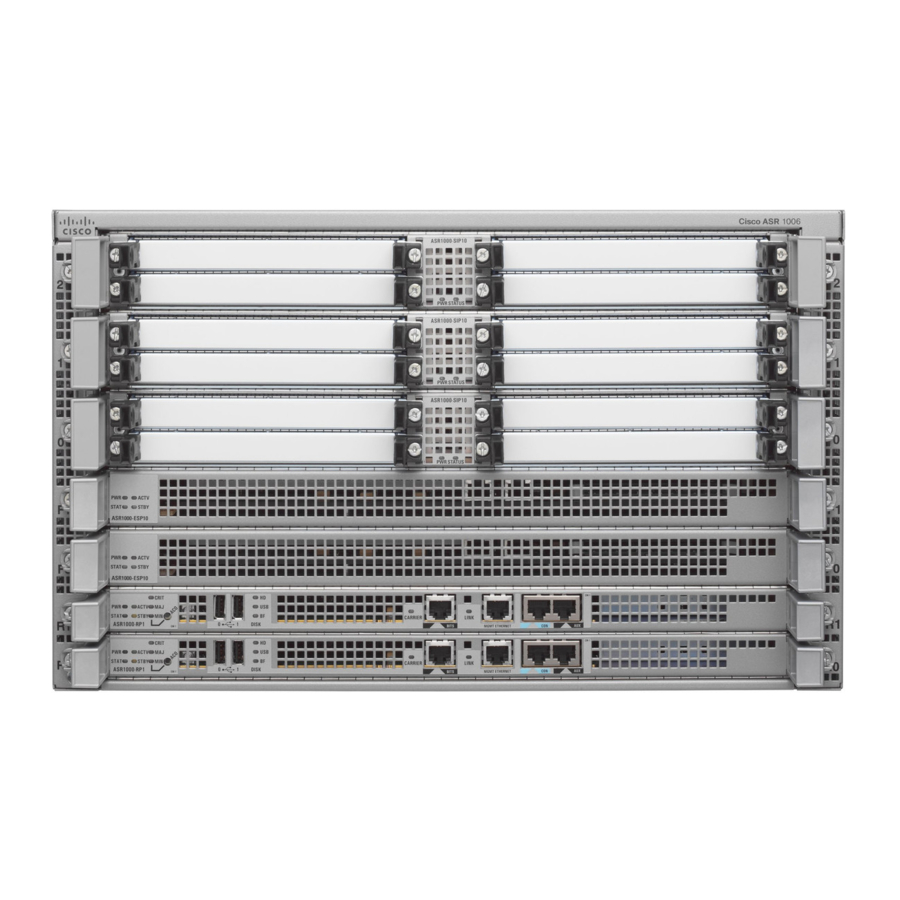
Preparación para la instalación
Esta sección contiene información sobre herramientas y piezas, advertencias, información sobre la preparación del sitio e información para la instalación en bastidor y la instalación en estante de equipos o sobremesa.

Solo personal capacitado y cualificado debe instalar, reemplazar o reparar este equipo. Declaración 1030
Antes de comenzar la instalación de este router, lea el documento Información sobre conformidad normativa y seguridad para los routers de servicios de agregación de la serie Cisco ASR 1000.
Preparación del sitio y desembalaje
- Saque el router con cuidado del embalaje.
- Asegúrese de que el suministro eléctrico del sitio sea adecuado para el router que está instalando.
- Compruebe el albarán para asegurarse de que estén presentes todos los componentes correctos.
- Localice y tenga accesible el registro del sitio para registrar información sobre esta instalación.
Herramientas y piezas
Utilice la siguiente lista de herramientas y piezas como lista de verificación para prepararse para instalar el router de servicios de agregación de la serie Cisco ASR 1000:
- Correa de muñeca antiestática
- Cable de alimentación de CA
- Cables apropiados para conectar el router a la red y a la terminal de la consola
- Cinta métrica y nivel opcionales
- Destornilladores: Destornillador Phillips número 2 y destornillador de hoja plana de 3/16 pulgadas
- Terminal de conexión a tierra y cables
- El kit de montaje en rack y gestión de cables:
- Cuatro soportes de montaje en rack de 19 pulgadas (rieles delantero y trasero) y dos soportes de gestión de cables
- Tres juegos de tornillos: un juego para los soportes de montaje en rack delanteros (tornillos negros), otro juego para los soportes de montaje en rack traseros y un juego para los soportes de gestión de cables (paquete con cuatro tornillos)
Preparación para la instalación en estante de equipos o sobremesa
Para una instalación en estante de equipos o sobremesa, verifique lo siguiente antes de instalar el router:
- El router está fuera del suelo y tiene una ventilación adecuada.
- Existe una conexión a tierra (conexión a tierra) adecuada para el router.
- El router necesita al menos 3 pulgadas (7,62 cm) de espacio libre en las rejillas de entrada y salida (laterales del router).
- El router necesita 19 pulgadas (48,26 cm) de espacio libre en la parte delantera y trasera para permitir la sustitución o instalación de unidades reemplazables en campo, o para acceder a los cables o al equipo.
- Los adaptadores de puerto compartido están instalados. Si los adaptadores de puerto compartido no están instalados, las ranuras no deben estar vacías. Utilice paneles de relleno para una ranura vacía.
Preparación para la instalación en rack
Antes de comenzar las tareas de montaje en rack:
- Decida si desea montar el chasis en rack delantero o en rack trasero.
- Decida si desea conectar soportes de gestión de cables a su chasis.
![información]() Nota
Nota
Si instala soportes de gestión de cables, asegúrese de que el chasis esté instalado primero en el rack de equipos. - Decida si se utilizará un montaje en rack de dos o cuatro postes.
Montaje en rack del router
En esta sección se proporciona información para el montaje en rack del router.
Colocación de los soportes de montaje en rack: montaje frontal en el chasis
Para instalar los soportes de montaje en rack en un router Cisco ASR 1006 para una configuración de montaje frontal en rack, siga estos pasos:
- Localice los orificios roscados en los lados frontales del chasis. Asegúrese de sujetar el soporte de montaje en rack frontal con la orejeta y los orificios orientados hacia afuera y hacia la parte frontal del chasis.
- Alinee el soporte de montaje en rack con el lado del router. Dependiendo del conjunto de orificios del soporte de montaje en rack que elija para fijar el soporte de montaje en rack al router, el chasis quedará empotrado en el rack o sobresaldrá del rack.
- Coloque el orificio superior del soporte de montaje en rack frontal con el primer orificio superior del chasis detrás de los orificios de ventilación laterales, como se muestra en la Figura 1.
Figura 1 Ubicación de los orificios de ventilación del router Cisco ASR 1006 y soportes de montaje en rack frontales
![Ubicación de los orificios de ventilación y soportes de montaje en rack frontales]()

- Ubicación del orificio de ventilación del chasis
- Soporte de montaje en rack frontal
- Orificios de la orejeta del soporte de montaje en rack frontal
- Inserte y apriete los tornillos negros en un lado.
Figura 2 Soportes de montaje en rack frontales para el router Cisco ASR 1006

- Tornillos del soporte de montaje en rack frontal
- Soporte de montaje en rack frontal
- Orificios de la orejeta del soporte de montaje en rack frontal
- Ubicación de la ventilación lateral
- Repita los pasos del 1 al 4 en el otro lado del chasis. Utilice tornillos negros para fijar los soportes de montaje en rack al chasis.
- Para instalar el router Cisco ASR 1006 en el rack de equipos, consulte la sección "Instalación en rack de cuatro postes" o la sección "Instalación en rack de dos postes".

Colocación de los soportes de montaje en rack: montaje trasero en el chasis
Para instalar el montaje en rack en un router Cisco ASR 1006 para una configuración de montaje trasero en rack, siga estos pasos:
- Localice los orificios roscados en los lados traseros del chasis.
- Coloque el orificio superior del soporte de montaje en rack trasero con el segundo orificio superior del chasis desde la parte posterior (consulte la Figura 2). Asegúrese de sujetar el soporte de montaje en rack trasero con los orificios de las orejetas orientados hacia afuera y hacia la parte posterior del chasis. Alinee el soporte de montaje en rack con el lado del router. Colocación de los soportes de montaje en rack traseros en el router Cisco ASR 1006.
Figura 3 Montaje en rack trasero del router Cisco ASR 1006

- Soporte de montaje en rack trasero fijado al chasis
- Componente del soporte de montaje en rack trasero
- Componentes que se deslizan en el soporte montado
- Tornillo del soporte de montaje en rack trasero
- Inserte y apriete los cinco tornillos. Una vez que el soporte esté asegurado al lado del chasis, deslice los dos componentes restantes (elemento 3, Figura 3) en el soporte de montaje en rack lateral.
- Repita los pasos del 1 al 3 en el otro lado del chasis. Utilice cinco tornillos en cada lado para fijar los soportes de montaje en rack traseros al chasis.

Esto completa el procedimiento para fijar los soportes de montaje en rack traseros al chasis. Continúe con Instalación en rack de cuatro postes o Instalación en rack de dos postes.
Lea los siguientes avisos importantes antes de comenzar a instalar el chasis en un rack de equipos:
- El router Cisco ASR 1006 requiere un mínimo de 6 unidades de rack (10,45 pulgadas o 26,6 cm) de espacio vertical en el rack. Mida la ubicación propuesta del rack antes de montar el chasis en el rack.
- Mantenga una separación mínima de 3 pulgadas (7,62 cm) para la parte frontal y posterior del chasis para una refrigeración adecuada del chasis. Evite colocar el chasis en un rack demasiado congestionado o directamente al lado de otro rack de equipos; de lo contrario, el aire de escape caliente de otros equipos puede entrar en los orificios de ventilación de entrada de aire y provocar una condición de sobrecalentamiento dentro del router.
- Si el espacio del rack lo permite, se recomienda dejar una unidad de rack (1,75 pulgadas o 4,45 cm) de separación vertical entre el chasis y cualquier equipo directamente encima o debajo.
Instalación en rack de cuatro postes
En esta sección se describen los tipos de racks que se utilizan para el montaje en rack del chasis.
Figura 4 Instalación del router Cisco ASR 1006 en un rack de cuatro postes

- Parte trasera del rack de cuatro postes
- Orificios de las orejetas para el soporte de montaje en rack trasero del chasis
- Orificios de las orejetas para el soporte de montaje en rack frontal del chasis
- Parte frontal del rack de cuatro postes
 Nota
Nota
Debido a que los soportes de montaje en rack soportan el peso de todo el chasis, asegúrese de utilizar todos los tornillos para fijar los dos soportes de montaje en rack del chasis a los postes del rack.
Nota
Recomendamos que deje al menos 1 o 2 pulgadas (2,54 o 5,08 cm) de separación vertical entre el router y cualquier equipo directamente encima y debajo de él.
Para instalar el chasis en un rack de cuatro postes, complete los siguientes pasos:
- Asegúrese de que los frenos del rack estén bloqueados o de que el rack esté estabilizado.
- Monte el chasis asegurando los soportes de montaje en rack a dos postes o tiras de montaje en el rack utilizando los tornillos proporcionados.
- En el chasis, asegúrese de que todos los tornillos de los componentes instalados estén bien apretados.
- Asegúrese de que su camino hacia el rack esté despejado.
- (Opcional) Instale una balda en el rack para soportar el router Cisco ASR 1006.
- Levante el chasis hasta colocarlo entre los postes del rack (se requieren dos personas).
- Alinee los orificios del soporte de montaje con los orificios de los postes del rack y fije el chasis al rack. En este punto, si hay una tercera persona, esa persona puede insertar los tornillos mientras las otras dos personas sujetan el chasis en su lugar, a menos que el chasis esté apoyado en una balda).
- Coloque el chasis hasta que las orejetas de montaje en rack estén al ras contra los raíles de montaje en el rack.
- Sujete el chasis en posición contra los raíles de montaje y siga estos pasos:
- Inserte el tornillo inferior en el tercer orificio desde la parte inferior de la orejeta de montaje en rack y utilice un destornillador de mano para apretar el tornillo al carril del rack.
- Inserte el tornillo superior en el tercer orificio desde la parte superior de la orejeta del soporte de montaje en rack y apriete el tornillo al carril del rack.
- Inserte un tornillo en el centro del soporte de montaje en rack en ambos lados del chasis. Consulte la Figura 4. Repita estos pasos para el otro lado del chasis.
Nota
Como resultado del uso de los orificios de las orejetas del soporte de montaje en rack especificados, el soporte de gestión de cables se puede fijar fácilmente al soporte de montaje en rack cuando el chasis está en el rack.
Esto completa el procedimiento para instalar el chasis en el rack de cuatro postes. Continúe con la sección "Fijación del soporte de gestión de cables" para continuar con la instalación.
Instalación en rack de dos postes
Nota
La separación interior (el ancho entre los lados interiores de los dos postes o raíles) debe ser de al menos 19 pulgadas (48,26 cm). La altura del chasis es de 1,73 pulgadas (4,39 cm). El flujo de aire a través del chasis es de adelante hacia atrás.
Figura 5 Instalación del router Cisco ASR 1006 en un rack de dos postes

- Ubicación del orificio de la orejeta del soporte de montaje en rack frontal
- Equipo de rack de dos postes

Si está utilizando un rack de dos postes, asegure el rack a la superficie del suelo para evitar que se vuelque y evitar lesiones corporales y daños en los componentes.
- Coloque el chasis de forma que la parte frontal esté más cerca de usted y levántelo con cuidado en el rack. Para evitar lesiones, evite cualquier giro o movimiento repentino.
- Deslice el chasis en el rack, empujándolo hacia atrás hasta que los soportes de montaje en rack se encuentren con las tiras o postes de montaje en ambos lados del rack.
- Coloque el chasis hasta que las orejetas de montaje en rack estén al ras contra los raíles de montaje en el rack.
![information]() Nota
Nota
Para permitir espacio para fijar fácilmente los soportes de gestión de cables al chasis en el rack, asegúrese de utilizar los orificios de las orejetas del soporte de montaje en rack especificados en el paso 4. - Sujete el chasis en posición contra los raíles de montaje y siga estos pasos:
- Inserte el tornillo inferior en el tercer orificio desde la parte inferior de la orejeta de montaje en rack y utilice un destornillador de mano para apretar el tornillo al carril del rack.
- Inserte el tornillo superior en el tercer orificio desde la parte superior de la orejeta del soporte de montaje en rack y apriete el tornillo al carril del rack.
- Inserte un tornillo en el centro del soporte de montaje en rack en ambos lados del chasis. Consulte la Figura 4.
- Repita estos pasos para el otro lado del chasis.
![information]() Nota
Nota
Como resultado del uso de los orificios de las orejetas del soporte de montaje en rack especificados, el soporte de gestión de cables se puede fijar fácilmente al soporte de montaje en rack cuando el chasis está en el rack.
Esto completa el procedimiento para instalar el chasis en un rack de dos postes. Continúe con la sección "Fijación del soporte de gestión de cables" para continuar con la instalación.
Fijación del soporte de gestión de cables
Los soportes de gestión de cables se montan en cada soporte de montaje en rack del chasis para proporcionar gestión de cables a ambos lados del chasis (paralelo a la orientación de la tarjeta). Estos soportes se montan con tornillos en los soportes de montaje en rack para permitir una fácil instalación y extracción de los cables.
Los soportes de gestión de cables para el router Cisco ASR 1006 contienen 5 características independientes de tipo "U" de gestión de cables con cuatro tornillos y proporcionan el tendido de cables de cada ranura de módulo de tarjeta. Para los SIP de Cisco ASR 1000, estos soportes funcionan en conjunto con el dispositivo de gestión de cables de la función de producto del adaptador de puerto compartido para permitir la instalación y extracción de tarjetas adyacentes sin la necesidad de quitar los cables.
Nota
Asegúrese de que la característica de tipo "U" del soporte de gestión de cables esté orientada hacia arriba cuando lo fije al chasis, como se muestra en la Figura 6.
Siga estos pasos para fijar los soportes de gestión de cables a ambos lados del router Cisco ASR 1006 en el rack:
- Paso 1 Alinee el soporte de gestión de cables con el soporte de montaje en rack en un lado del router Cisco ASR 1006. El soporte de gestión de cables se alinea con el orificio superior del soporte de montaje en rack del chasis.
- Paso 2 Con un destornillador Phillips, inserte un tornillo a través del soporte de gestión de cables y en el soporte de montaje en rack del chasis y apriete el tornillo.
![information]() Nota
Nota
Utilice el paquete de cuatro tornillos que venía con su chasis (dos tornillos para cada soporte).
Figura 6 Fijación del soporte de gestión de cables al router Cisco ASR 1006

- Ubicación del tornillo del soporte de gestión de cables
- Soporte de gestión de cables
- Soporte de montaje en rack frontal del chasis y orificios de las orejetas
- Utilizando el orificio inferior de la orejeta de montaje en rack, inserte el tornillo a través del soporte de gestión de cables y en el soporte de montaje en rack del chasis (consulte la Figura 6).
- Utilizando un destornillador Phillips y el tornillo de gestión de cables, enrosque y apriete el tornillo al soporte de gestión de cables.
- Repita los pasos del 1 al 4 para el otro lado del router Cisco ASR 1006.

Esto completa el procedimiento para instalar el soporte de gestión de cables en un router Cisco ASR 1006 para una configuración de montaje en rack.
Instalación de la conexión a tierra del chasis
Antes de conectar la alimentación o encender su router, debe proporcionar una conexión a tierra (tierra) adecuada del chasis para el chasis del router. Se proporciona un conector a tierra en cada router Cisco ASR 1006. Consulte la Figura 7.
El perno del chasis de doble terminal debe estar instalado, el SIP y el SPA deben estar completamente insertados y atornillados y conectados a tierra para evitar un peligro potencial en una línea de telecomunicaciones.
Tenga a mano las herramientas y los suministros recomendados antes de comenzar este procedimiento: destornillador Phillips, componente de conexión a tierra del chasis de doble terminal y cable de conexión a tierra.
- Utilice el pelacables para pelar un extremo del cable de calibre AWG n.º 6 de aproximadamente 0,75 pulgadas (19,05 mm).
- Inserte el cable de calibre AWG n.º 6 en el receptáculo de cable en la lengüeta de conexión a tierra.
- Utilice la herramienta de engaste para engarzar cuidadosamente el receptáculo de cable alrededor del cable; este paso es necesario para garantizar una conexión mecánica adecuada.
- Fije la lengüeta de conexión a tierra con el cable de forma que el cable de conexión a tierra no se superponga a la fuente de alimentación.
Figura 7 Fijación de una lengüeta de conexión a tierra al conector a tierra del chasis

- Pernos de conexión a tierra del chasis y cable de conexión
- Tornillos de conexión a tierra
- Conector a tierra en el chasis
- Símbolo de conexión a tierra
- Localice el conector a tierra del chasis en el lateral de su chasis.
- Inserte los dos tornillos a través de los orificios en la lengüeta de conexión a tierra.
- Utilice el destornillador Phillips número 2 para apretar cuidadosamente los tornillos hasta que la lengüeta de conexión a tierra quede firmemente sujeta al chasis. No apriete demasiado los tornillos.
- Conecte el extremo opuesto del cable de conexión a tierra al punto de conexión a tierra adecuado en su sitio para garantizar una conexión a tierra adecuada del chasis.

Esto completa el procedimiento para fijar una conexión a tierra del chasis. Vaya a la sección "Conexión del router a la red" para obtener información sobre cómo conectar los cables.
Conexión del router a la red
En esta sección se proporciona información sobre los cables y los puertos, y sobre cómo conectar el router a la red.
- Conexiones de cable del puerto de consola y auxiliar
- Conexión de cable del puerto Ethernet de gestión
- Conexión de los cables del adaptador de puerto compartido
- Instalación de los cables en el soporte de organización de cables
Conexiones de cable del puerto de consola y auxiliar
En esta sección se describe cómo conectar un cable a los puertos de consola o auxiliar del router Cisco ASR 1006. El router Cisco ASR 1006 tiene dos puertos RJ-45 para la conexión de terminales en cada procesador de ruta instalado. Un puerto de consola, que se puede utilizar para las conexiones de terminales, y un puerto auxiliar para las conexiones de terminales adicionales, así como para la utilización de diagnósticos.
Nota
Tanto el puerto de consola como el auxiliar son puertos serie asíncronos; cualquier dispositivo conectado a estos puertos debe ser capaz de realizar la transmisión asíncrona.
- Antes de conectar un terminal al puerto de consola, configure el terminal para que coincida con el puerto de consola del router de la siguiente manera: 9600 baudios, 8 bits de datos, sin paridad, 1 bit de parada. Consulte la Figura 8 para conocer la ubicación de los conectores de los puertos de consola y auxiliar.
- Una vez que establezca el funcionamiento normal del router, puede desconectar el terminal.
Conexión de cable del puerto Ethernet de gestión
Antes de poder utilizar la interfaz de consola en el router mediante un terminal o un PC, debe realizar los siguientes pasos:
- Configure su software de emulación de terminal con los siguientes ajustes: 9600 bits por segundo (bps), 8 bits de datos, sin paridad, un bit de parada, sin control de flujo.
![información]() Nota
Nota
Para obtener información sobre cómo cambiar la configuración predeterminada para que se ajuste a los requisitos de su terminal o host, consulte la Guía de configuración de los servicios de terminal Cisco IOS. - Conecte un terminal o un PC al puerto de consola mediante el cable y los adaptadores proporcionados en el kit de accesorios que se envía con su router Cisco ASR 1006:
- Coloque el conmutador de modo del puerto de consola en la posición "in" (predeterminada de fábrica).
- Conéctese al puerto mediante el cable RJ-45 a RJ-45 y el adaptador DTE RJ-45 a DB-25 o mediante el adaptador DTE RJ-45 a DB-9.
Figura 8 Conectores del puerto Ethernet de gestión

- Conexión AUXiliary
- Puerto Ethernet MGMT
- Puerto BITS
- Dispositivo de función U de organización de cables

- Inserte un cable Ethernet RJ-45 en el puerto MGMT ETHERNET.
- Inserte el otro extremo del cable RJ-45 en su dispositivo o red de gestión.
- Configure a una velocidad fija a través de los comandos de la interfaz de línea de comandos (CLI).
Instalación de los cables en el soporte de organización de cables
No se proporcionará ninguna organización de cables específica a nivel de tarjeta en las tarjetas portadoras SIP. Los SPA utilizan los soportes de organización de cables de SPA que se proporcionan con cada SPA como parte de sus kits de accesorios. Los cables que salen de la parte frontal de los SPA y los SIP utilizan los soportes de organización de cables a nivel de chasis que se proporcionan en los soportes de montaje en rack del chasis (consulte la Figura 8).
Para asegurar los cables de la interfaz del adaptador de puerto compartido y los cables de entrada o salida conectados al router Cisco ASR 1006, siga estos pasos:
- Al instalar los cables de la interfaz de red, dirija los cables hacia arriba y a través del dispositivo "U" del soporte de organización de cables. Si está utilizando cables muy finos que se deslizan por las aberturas del soporte, inserte bridas de nylon a través de los orificios del soporte y envuélvalas alrededor de los cables para asegurarlos. Consulte la Figura 8.
- Dirija el cable sobrante a través de cualquiera de los extremos del soporte, enróllelo y asegúrelo al rack utilizando bridas de nylon o algún otro modo de sujeción.
- Puede ser necesario agrupar los cables más largos para evitar que se enreden. Haga esto en el soporte de organización de cables o en el rack, pero deje suficiente holgura en los cables para retirar los módulos de procesador y cambiar los cables según sea necesario. Además, no bloquee las rejillas de ventilación de la fuente de alimentación con cables.
Esto completa el procedimiento para instalar los cables en el soporte de organización de cables. Continúe con la sección "Inicio del sistema" para completar la instalación.
Iniciar el sistema
Antes de iniciar el sistema, debe conectarlo a la corriente.
Conexión de alimentación de CA al router Cisco ASR 1006
Siga estos pasos para conectar una fuente de alimentación de entrada de CA al router Cisco ASR 1006:
- En la parte posterior del chasis, compruebe que el interruptor de la fuente de alimentación de CA esté en la posición de espera.
En la Figura 9 se muestra la entrada de la fuente de alimentación y el interruptor de espera de la fuente de alimentación ASR1006-PWR-AC. En la fuente de alimentación ASR1013/06-PWR-AC, la entrada de la fuente de alimentación y el interruptor de espera se encuentran en una posición similar.
Figura 9 Router Cisco ASR 1006 Serie Fuente de alimentación de CA (ASR1006-PWR-AC) Entrada e interruptor de espera

- Entrada de alimentación de CA
- Interruptor de espera de la fuente de alimentación de CA
- Enchufe el cable de alimentación en la entrada.
![información]() Nota
Nota
Para mayor seguridad del cable de alimentación de CA, fije el cable al asa de la fuente de alimentación insertando una brida de nailon a través del orificio del asa y alrededor del cable.
En la Figura 10 se muestra la fuente de alimentación ASR1006-PWR-AC.
Figura 10 Router Cisco ASR 1006 Serie Fuente de alimentación de CA (ASR1006-PWR-AC)

- Ventilador de la fuente de alimentación de CA
- Conector de alarma DB-25
- Lengüeta de amarre
- Tornillo de cabeza cautiva de la fuente de alimentación de CA
- Asa de la fuente de alimentación de CA
- Entrada de alimentación de CA
- Interruptor de espera de la fuente de alimentación de CA
- LED de la fuente de alimentación de CA


En la Figura 11 se muestra la fuente de alimentación ASR1013/06-PWR-AC.
Figura 11 Router Cisco ASR 1006 Fuente de alimentación de CA (ASR1013/06-PWR-AC)

- Ventilador de la fuente de alimentación de CA
- Conector de alarma DB-25
- Lengüeta de amarre
- Tornillo de cabeza cautiva de la fuente de alimentación de CA
- Asa de la fuente de alimentación de CA
- Entrada de alimentación de CA
- Interruptor de espera de la fuente de alimentación de CA
- Blindaje protector en ambos lados del interruptor de espera
- LED de la fuente de alimentación de CA
Nota
Se deben usar cables blindados para conectarse al conector de alarma DB-25 en las fuentes de alimentación de CA y CC, para cumplir con los requisitos de emisiones FCC/EN55022/CISPR22 Clase A.
- Enchufe el cable de la fuente de alimentación de CA en la fuente de alimentación de CA en su sitio.
- Coloque el interruptor de espera de la fuente de alimentación en la posición On (I) (Encendido (I)).
Esto completa el procedimiento para conectar la alimentación de entrada de CA.
Conexión de alimentación de CC al router Cisco ASR 1006
En esta sección se proporcionan instrucciones para instalar la fuente de alimentación de CC en el router Cisco ASR 1006. Lea las advertencias de seguridad antes de comenzar.
La instalación del equipo debe cumplir con los códigos eléctricos locales y nacionales. Declaración 1074
Nunca instale un módulo de alimentación de CA y un módulo de alimentación de CC en el mismo chasis. Declaración 1050
Al instalar o reemplazar la unidad, la conexión a tierra siempre debe hacerse primero y desconectarse al final. Declaración 1046
Este equipo debe estar conectado a tierra. Nunca anule el conductor de tierra ni opere el equipo en ausencia de un conductor de tierra instalado correctamente. Póngase en contacto con la autoridad de inspección eléctrica correspondiente o con un electricista si no está seguro de que se disponga de una conexión a tierra adecuada. Declaración 1024
Esta unidad podría tener más de una conexión de fuente de alimentación. Todas las conexiones deben retirarse para desenergizar la unidad. Declaración 1028
Este producto depende de la instalación del edificio para la protección contra cortocircuitos (sobrecorriente). Asegúrese de que el dispositivo de protección tenga una clasificación no superior a: Fuentes de alimentación de CA 20 A y fuentes de alimentación de CC 40 A. Declaración 1005
En la Figura 12 se muestra la fuente de alimentación ASR1006-PWR-DC.
Figura 12 Router Cisco ASR 1006 Fuente de alimentación de CC (ASR1006-PWR-DC)

- Ventilador
- Conector de alarma DB-25
- Lengüeta de amarre Terminales de tierra de la fuente de alimentación
- Terminal de la fuente de alimentación de CC y cubierta de plástico
- Símbolo de conexión a tierra
- Terminales de conexión a tierra de la fuente de alimentación de CC
- Tornillo de cabeza cautiva de la fuente de alimentación
- Asa de la fuente de alimentación
- Interruptor del disyuntor de encendido/apagado (I/O) de la fuente de alimentación
- LED de la fuente de alimentación de CC
En la Figura 13 se muestra la fuente de alimentación ASR1013/06-PWR-DC.
Figura 13 Router Cisco ASR 1006 –48V Fuente de alimentación de CC (ASR1013/06-PWR-DC)

- Ventilador
- Conector de alarma DB-25
- Lengüeta de amarre
- Bloque de terminales de la fuente de alimentación de CC y cubierta de plástico
- Símbolo de tierra
- Espárragos de conexión a tierra de la fuente de alimentación de CC
- Tornillo de cabeza cautiva de la fuente de alimentación de CC
- Asa de la fuente de alimentación de CC
- Tornillo único del bloque de terminales y la cubierta de plástico
- Interruptor del disyuntor de encendido/apagado (|/O)
- Lengüeta de ranura del bloque de terminales y la cubierta de plástico
- LED de la fuente de alimentación
Lea estos avisos importantes antes de instalar la fuente de alimentación de entrada de CC en el router Cisco ASR1006:
- La codificación por colores de los cables de la fuente de alimentación de entrada de CC depende de la codificación por colores de la fuente de alimentación de CC en su sitio. Por lo general, el verde o el verde/amarillo se usa para la tierra (GND), el negro se usa para -48 V en el terminal negativo (–) y el rojo se usa para RTN en el terminal positivo (+). Asegúrese de que la codificación por colores de los cables que elija para la fuente de alimentación de entrada de CC coincida con la codificación por colores de los cables utilizada en la fuente de alimentación de CC.
- Se deben usar cables blindados para conectarse al conector de alarma DB-25 en las fuentes de alimentación de CA y CC, para cumplir con los requisitos de emisiones FCC/EN55022/CISPR22 Clase A.
- Para los cables de alimentación de entrada de CC, seleccione el calibre de cable adecuado según el Código Eléctrico Nacional (NEC) y los códigos locales para servicio de 40 amperios con voltaje de entrada de CC nominal (–48/–60 VCC). Se requieren tres pares de cables, CC de origen (–) y retorno de CC de origen (+), para cada unidad de distribución de alimentación (PDU). Estos cables están disponibles en cualquier proveedor de cables comercial. Todos los cables de alimentación de entrada para el chasis deben tener el mismo calibre de cable y las longitudes de los cables deben coincidir dentro del 10 por ciento de desviación. Cada cable de alimentación de entrada de CC termina en la PDU mediante un terminal de cable. Los terminales de cable deben ser de doble orificio y tener una lengüeta recta. Deben poder encajar sobre espárragos terminales de 1/4 de pulgada en centros de 0,625 pulgadas (15,88 mm).
![información]() Nota
Nota
Los cables de alimentación de entrada de CC deben conectarse a los espárragos terminales de la PDU con la polaridad positiva (+) y negativa (–) adecuada. En algunos casos, los cables de CC están etiquetados, lo cual es una indicación relativamente segura de la polaridad. Sin embargo, debe verificar la polaridad midiendo el voltaje entre los cables de CC. Al realizar la medición, el cable positivo (+) y el cable negativo (–) siempre deben coincidir con las etiquetas (+) y (–) en la unidad de distribución de alimentación. - Se requiere un cable de conexión a tierra para cada PDU de CC. Recomendamos que use al menos cable de cobre multifilar de calibre 6 AWG. Este cable no está disponible en Cisco Systems; está disponible en cualquier proveedor de cables comercial. El terminal de cable de conexión a tierra debe ser de doble orificio y poder encajar sobre espárragos terminales M6 en centros de 0,625 pulgadas (15,88 mm). Número de pieza Panduit de tamaño de cable terminal de terminal recomendado:
- LCD8-14A-L para tamaño de cable de 8 AWG
- LCD6-14A-L para tamaño de cable de 6 AWG
Figura 14 Router Cisco ASR 1006 Terminal de cable de alimentación de entrada de CC

Nota
Para evitar condiciones peligrosas, todos los componentes en el área donde se puede acceder a la alimentación de entrada de CC deben estar correctamente aislados. Por lo tanto, antes de instalar los terminales de cable de CC, asegúrese de aislar los terminales de acuerdo con las instrucciones del fabricante.
Antes de conectar la alimentación de entrada de CC, debe instalar los cables de tierra de la alimentación de CC a la fuente de alimentación de CC.
Obtenga estas herramientas y equipos necesarios:
- Destornillador Phillips número 2
- Un destornillador de hoja plana de 3/16 de pulgada
Instalación de los terminales de conexión a tierra de CC del router Cisco ASR 1006
Para instalar los terminales de conexión a tierra en la fuente de alimentación de CC, siga estas instrucciones. En la Figura 12 (elemento n.º 6) se muestra la ubicación del espárrago de conexión a tierra de la fuente de alimentación de CC.
- Asegúrese de que la tierra del chasis esté conectada antes de comenzar a instalar la fuente de alimentación de CC.
- Ubique el espárrago en la fuente de alimentación de CC para la conexión GND, que debe conectarse primero, y siga estos pasos:
- Con el terminal de conexión a tierra, reemplace las arandelas y el tornillo Kepnut en el siguiente orden: - Arandela plana
- Terminal de cable de conexión a tierra
- Tornillo Kepnut
- Apriete los tornillos Kepnut en los espárragos de la fuente de alimentación.
- Con el terminal de conexión a tierra, reemplace las arandelas y el tornillo Kepnut en el siguiente orden: - Arandela plana
- Apriete el tornillo Kepnut (use el destornillador para apretar el tornillo de tierra en el bloque de terminales a un par de torsión de 20+/–2 in-lbs / 2 por.) para completar la instalación.
Consulte la Figura 15 si está utilizando la fuente de alimentación ASR1006-PWR-DC.
Figura 15 Espárragos y cables de tierra de la fuente de alimentación de CC (ASR1006-PWR-DC)


- Terminal y cable negativos con funda envuelta alrededor del cable y el extremo del terminal
- Terminal y cable positivos con funda envuelta alrededor del cable y el extremo del terminal
- Ubicación de la funda envuelta alrededor del cable y el extremo del espárrago de conexión a tierra
- Terminal y cable de conexión a tierra
Consulte la Figura 16 si está utilizando la fuente de alimentación ASR1013/06-PWR-DC.
Figura 16 Terminales de cable de tierra del bloque de terminales de la fuente de alimentación de CC (ASR1013/06-PWR-DC)


- Terminal y cable negativos con funda envuelta alrededor del cable y el extremo del terminal
- Terminal y cable positivos con funda envuelta alrededor del cable y el extremo del terminal
- Ubicación de la funda envuelta alrededor del cable y el extremo del espárrago de conexión a tierra
- Terminal y cable de tierra
- Conecte a tierra el otro extremo de los cables de conexión a tierra a un punto de conexión a tierra adecuado en su sitio.
- Repita el paso 2 al paso 4 en la segunda fuente de alimentación de CC.
Cableado de la fuente de alimentación de entrada de CC
Nota
La codificación por colores de los cables de la fuente de alimentación de entrada de CC depende de la codificación por colores de la fuente de alimentación de CC en su sitio. Normalmente, el verde o el verde/amarillo se utiliza para la toma de tierra (GND) en la fuente de alimentación. El negro negativo de –48 V está en el terminal negativo (–) y el rojo se utiliza para RTN en el terminal positivo (+). Asegúrese de que la codificación por colores de los cables que elija para la fuente de alimentación de entrada de CC coincida con la codificación por colores de los cables utilizada en la fuente de alimentación de CC.
- Asegúrese de que el disyuntor del interruptor de alimentación esté en la posición de apagado (O).
- Localice y retire la cubierta de plástico del bloque de terminales.
Consulte la Figura 17 si utiliza la fuente de alimentación ASR1006-PWR-DC.
Figura 17 Cubierta de plástico del bloque de terminales de la fuente de alimentación de CC (ASR1006-PWR-DC)


- Espárrago negativo del bloque de terminales de la fuente de alimentación de CC
- Espárrago positivo del bloque de terminales de la fuente de alimentación de CC
- Área ranurada con llave del bloque de terminales
- Cubierta de plástico del bloque de terminales de la fuente de alimentación de CC
Consulte la Figura 17 si utiliza la fuente de alimentación ASR1013/06-PWR-DC.
Figura 18 Cubierta de plástico del bloque de terminales de la fuente de alimentación de CC (ASR1013/06-PWR-DC)

- Terminal negativo
- Terminal positivo
- Cubierta de plástico del bloque de terminales
- Área ranurada de la cubierta de plástico
- Tornillo único de la cubierta de plástico del bloque de terminales
![]()
Antes de continuar con la instalación de los cables de tierra del bloque de terminales, deténgase y realice el Paso 5. Para evitar cualquier contacto con el cable metálico del cable de tierra y la cubierta de plástico.

- Envuelva los cables positivo y negativo con un manguito. Tome cada cable y cubra el área desde la lengüeta hasta el cable con un manguito termorretráctil grueso.
Consulte la Figura 15 si utiliza la fuente de alimentación ASR1006-PWR-DC.
Consulte la Figura 16 si utiliza la fuente de alimentación ASR1013/06-PWR-DC. - Para facilitar la gestión de los cables, inserte primero el cable negativo. Vuelva a colocar la lengüeta de tierra con el cable en el siguiente orden:
- Arandela plana
- Lengüeta de tierra con cable negativo
- Tornillo Kepnut
La Figura 19 muestra estos elementos en la fuente de alimentación ASR1006-PWR-DC.
Figura 19 Conexiones positivas y negativas del bloque de terminales de la fuente de alimentación de CC (ASR1006-PWR-DC)

- Apriete el tornillo Kepnut al par recomendado de 18 pulgadas-libras mínimo a 22 pulgadas-libras máximo para el espárrago y el cable positivo.
![información]() Nota
Nota
Asegure los cables que entran desde el bloque de terminales para que no puedan ser perturbados por un contacto casual. - Utilice bridas para asegurar los cables, de modo que los cables no se tiren del bloque de terminales por contacto casual. Los espárragos de las bridas se encuentran debajo del bloque de terminales de la fuente de alimentación.
- Vuelva a colocar la cubierta de plástico del bloque de terminales y apriete el tornillo. La cubierta de plástico está ranurada y tiene una llave para que encaje correctamente sobre el bloque de terminales.
![]()
Asegure los cables que entran desde el bloque de terminales para asegurarse de que no puedan ser perturbados por un contacto casual. Hay pestañas ubicadas en la base de la fuente de alimentación de CC a las que puede asegurar las bridas. - Utilice bridas para asegurar los cables y asegurarse de que los cables no se tiren del bloque de terminales por contacto casual. La fuente de alimentación de CC tiene pestañas para bridas para ayudar a asegurar los cables. Asegúrese de que la brida permita cierta holgura en el cable de tierra.
Consulte la Figura 12 si utiliza la fuente de alimentación ASR1006-PWR-DC.
Consulte la Figura 13 si utiliza la fuente de alimentación ASR1013/06-PWR-DC. - Coloque el interruptor del disyuntor en la posición de encendido (|).
![información]() Nota
Nota
El requisito de par máximo aplicado a los Kepnuts de alimentación o tierra debe ser de 8 pulgadas-libras cuando la lengüeta de alimentación o tierra no está presente.

Esto completa el procedimiento para conectar la alimentación de entrada de CC. Su instalación está completa. Continúe con la sección "Verificación del funcionamiento de la fuente de alimentación" para iniciar el router.
Verificación del funcionamiento de la fuente de alimentación
Siga este procedimiento para verificar que la fuente de alimentación funciona correctamente en el router Cisco ASR 1006.
- Compruebe que los LED de la fuente de alimentación sean:
- INPUT OK está en verde
- FAN OK está en verde
- OUTPUT FAILED no está iluminado
- Para asegurarse de que el estado de la fuente de alimentación es OK, escriba el comando show platform (mostrar plataforma). Este ejemplo de salida es de un router Cisco ASR1006. Los otros routers Cisco ASR1000 muestran un tipo de salida similar.
MCP_SCAL_R1#sho plat
Tipo de chasis: ASR1006
Se muestra la siguiente salida:


Si los LED indican un problema de alimentación o el estado de la fuente de alimentación es ps, fail, póngase en contacto con un representante de servicio al cliente para obtener ayuda o instrucciones adicionales.
Iniciar el sistema
Después de instalar su router Cisco ASR 1006 y conectar los cables, inicie el router de la siguiente manera.
- Compruebe lo siguiente:
- Asegúrese de que cada adaptador de puerto compartido esté firmemente asentado en su subranura y que sus tornillos cautivos estén bien apretados.
- Los procesadores de servicios integrados Cisco ASR1000-ESP10 o Cisco ASR1000-ESP20 en el router Cisco ASR 1006 se insertan en las ranuras F0 y F1, están firmemente asentados en sus ranuras y sus tornillos cautivos están bien apretados.
- Todos los cables de la interfaz de red están conectados.
- El terminal de la consola está encendido.
- Encienda la alimentación. El LED verde OK de la fuente de alimentación se enciende.
- Escuche los ventiladores; debería oírlos funcionar inmediatamente.
- Durante el proceso de arranque, observe los LED de alimentación. El LED de alimentación debe estar verde en todas las placas. El LED de estado se ilumina en amarillo para indicar el arranque y luego en verde cuando se está ejecutando IOS.
La tabla 1 proporciona información sobre los LED cuando se inicia el sistema.
Tabla 1 Actividad de los LED del router Cisco ASR 1006
Durante el proceso de arranque, observe los LED del sistema. El LED STAT se enciende inmediatamente en amarillo y, a continuación, se vuelve verde cuando se arranca Cisco IOS. Los LED del adaptador de puerto compartido se encienden y apagan de forma irregular.Etiqueta del LED LED Color En el estado de encendido: descripción del comportamiento PWR Power Verde fijo Todos los requisitos de alimentación están dentro de las especificaciones. Apagado Apagado, el router está en modo de espera. STAT Estado del sistema Verde fijo Cisco IOS se ha arrancado correctamente. Amarillo La ROM de arranque se ha cargado correctamente. Rojo Error del sistema. ACTV Activo Verde Se ilumina cuando este es el procesador de ruta de la serie ASR 1000 activo (Cisco ASR1000-RP1 o Cisco ASR1000-RP2). STBY En espera Amarillo Se ilumina cuando este es el procesador de ruta de la serie ASR 1000 en espera. CRIT Crítico Rojo fijo Indicador de alarma crítica. Está encendido al encenderse y el software lo apaga. MAJ Mayor Rojo fijo Indicador de alarma mayor. MIN Menor Ámbar Indicador de alarma menor. DISK HD Disco duro interno Verde parpadeante Indicador activo. Apagado Sin actividad. DISK USB FLASH USB externo Verde parpadeante Indicador activo. Apagado Sin actividad. DISK BF FLASH interno (BootDisk) Verde parpadeante Indicador activo. Apagado Sin actividad.
![información]() Nota
Nota
El sistema se arranca de forma diferente en función de la configuración que se suministra con el sistema. Esta salida es solo un ejemplo de lo que se puede mostrar. - Observe el proceso de inicialización. Cuando se completa el arranque del sistema (unos segundos), el procesador de ruta de la serie Cisco ASR 1000 comienza a inicializarse. La pantalla de la consola muestra un script y un banner del sistema similar al siguiente:


El siguiente ejemplo proporciona la pantalla cuando el sistema se arranca desde TFTP


Durante el proceso de arranque, observe los LED del sistema. Los LED del adaptador de puerto compartido se encienden y apagan en una secuencia irregular. Pueden encenderse, apagarse y volver a encenderse durante un breve periodo de tiempo. En el router, el LED verde STATUS se enciende y permanece encendido. Para obtener información sobre la configuración del software, consulte la Guía de configuración del software de los servicios de agregación de la serie Cisco ASR 1000.


Configurar el router
Uso de la interfaz de la consola
Para acceder a la interfaz de línea de comandos mediante la consola, siga estos pasos:
- Una vez que el puerto de la consola del terminal esté conectado, configure su software de emulación de terminal con ajustes válidos. Comience en el siguiente indicador:
Press Return for Console prompt (Pulse Intro para el indicador de la consola) - Pulse Return (Intro) para entrar en el modo de configuración EXEC del usuario. Aparecerá el siguiente indicador:
Router> - Desde el modo de configuración EXEC del usuario, introduzca el comando enable como se muestra en el siguiente ejemplo:
Router> enable - En el indicador de contraseña, introduzca la contraseña de su sistema. Si no se ha definido una contraseña de activación en su sistema, es posible que se omita este paso. El siguiente ejemplo muestra la entrada de la contraseña llamada enablepass:
Password: enablepass - Cuando se acepte su contraseña de activación, aparecerá el indicador del modo de configuración EXEC privilegiado:
Router# - Ahora tiene acceso a la CLI en el modo de configuración EXEC privilegiado y puede introducir los comandos necesarios para completar las tareas deseadas.
- Para salir de la sesión de la consola, introduzca el comando quit como se muestra en el siguiente ejemplo: Router# quit
Configuración de los parámetros globales mediante el programa de instalación
La primera vez que inicie el programa de instalación, deberá configurar los parámetros globales. Estos parámetros se utilizan para controlar la configuración de todo el sistema. Complete los siguientes pasos para introducir los parámetros globales:
- Conecte un terminal de consola al puerto de la consola y, a continuación, arranque el router. El sistema se arranca desde la memoria flash. La siguiente información aparece después de unos 30 segundos. Esto es solo un ejemplo de la visualización de la salida; los indicadores pueden variar.
- Las primeras secciones del script de configuración solo aparecen en el inicio inicial del sistema. En usos posteriores del programa de instalación, el script comienza con un diálogo de configuración del sistema como se muestra a continuación: Cuando se le pregunte si desea entrar en el diálogo de configuración inicial, introduzca yes (sí).


Nota
La configuración básica de la administración configura suficiente conectividad para administrar el sistema; la configuración extendida le pedirá que configure cada interfaz en el sistema. Para obtener información detallada sobre la configuración de parámetros globales, consulte la Cisco ASR 1000_Series Aggregation Services Routers Software Configuration Guide.
Comprobar la configuración en ejecución
Para comprobar el valor de los ajustes que ha introducido, introduzca el comando show running-config en el indicador Router#:
Router# show running-config
Para revisar los cambios que realice en la configuración, utilice el modo EXEC comando show startup-config para ver los cambios en la NVRAM.
Guardar la configuración en ejecución en la NVRAM
Para almacenar la configuración o los cambios en la configuración de inicio en la NVRAM, utilice el comando copy running-config startup-config para guardar los cambios de configuración en la configuración de inicio de modo que los cambios no se pierdan si el software se vuelve a cargar o se produce un corte de alimentación. Por ejemplo:
Router# copy running-config startup-config Building configuration... (Creando configuración...)
Puede tardar uno o dos minutos en guardar la configuración. Una vez que la configuración se ha guardado, aparece la siguiente salida:
[OK]
Router#
En la mayoría de las plataformas, esta tarea guarda la configuración en la NVRAM. En las plataformas del sistema de archivos Flash de clase A, esta tarea guarda la configuración en la ubicación especificada por la variable de entorno CONFIG_FILE. La variable CONFIG_FILE está establecida de forma predeterminada en la NVRAM.
Para revisar los cambios que realice en la configuración, utilice el modo EXEC comando show startup-config para ver los cambios.
Nota
El uso del comando copy running-config startup-config guarda los ajustes de configuración que ha creado en el router mediante el modo de configuración y el programa de instalación. Si no lo hace, su configuración se perderá la próxima vez que vuelva a cargar el router.
Realizar otras tareas de configuración
Para realizar cambios de configuración avanzados después de establecer la configuración de inicio básica para su router, consulte la Cisco ASR 1000 Series Aggregation Services Routers Software Configuration Guide y las publicaciones de referencia de comandos modulares y de configuración modular en el conjunto de documentación de configuración del software Cisco IOS que corresponde a la versión de software instalada en su hardware de Cisco. Estas publicaciones contienen información adicional sobre el uso del comando configure. Las publicaciones de configuración también proporcionan información sobre las siguientes tareas:
- Comprender la función del modo de diagnóstico
- Comprender los modos de comando
- Arrancar y reiniciar el router
- Comprender los paquetes de software para los routers de servicios de agregación de la serie Cisco ASR 1000
- Actualizaciones de software
Después de la instalación
Siga las instrucciones de esta sección para sustituir las unidades reemplazables en campo (FRU) después de la instalación. El router Cisco ASR 1006 admite los siguientes componentes como FRU:
- Procesadores de servicios integrados Cisco ASR1000-ESP10 y Cisco ASR1000-ESP20
- Adaptadores de puerto compartido
- Fuentes de alimentación
En esta sección se tratan los siguientes temas:
- Apagar el router Cisco ASR 1006 de forma segura
- Sustituir una fuente de alimentación en un router Cisco ASR 1006
- Instalar y retirar el adaptador de puerto compartido
Solo personal cualificado y con formación debe instalar, sustituir o reparar este equipo. Declaración 1030
Apagar el router Cisco ASR 1006 de forma segura
En esta sección se explica cómo apagar el router Cisco ASR 1006. Se recomienda que, antes de cortar toda la alimentación al chasis, ejecute el comando reload (recargar). Esto asegura que el sistema operativo limpie todos los sistemas de archivos. Una vez completada la operación de recarga, el router Cisco ASR 1006 se puede apagar de forma segura.
Para desconectar la alimentación de un router Cisco ASR 1006 de forma segura, siga este procedimiento y consulte los ejemplos:
- Colóquese la pulsera antiestática que se incluye en el kit de accesorios.
- Introduzca el comando reload (recargar).
- Confirme el comando reload (recargar):

- Después de confirmar el comando reload (recargar), espere hasta que se muestre el mensaje de arranque del sistema antes de apagar el sistema.

- Retire todos los cables de alimentación del router Cisco ASR 1006.
- Para las fuentes de alimentación con un interruptor de circuito, coloque el interruptor en la posición Off (O) (Apagado).
- Para las fuentes de alimentación con un interruptor de espera, coloque el interruptor de espera en la posición Standby (Espera).


Nota
Después de apagar el router, espere un mínimo de 30 segundos antes de volver a encenderlo.
Sustituir una fuente de alimentación en un router Cisco ASR 1006
En esta sección se proporcionan instrucciones para retirar y sustituir la fuente de alimentación de CA y la fuente de alimentación de CC en un router Cisco ASR 1006. Antes de empezar, asegúrese de que el chasis está conectado a tierra.
Retirar y luego sustituir una fuente de alimentación de CA
Para retirar una fuente de alimentación de CA de un router Cisco ASR 1006 en funcionamiento que no funciona normalmente (y luego sustituir la fuente de alimentación de CA en un plazo de cinco minutos), siga este procedimiento:
- Colóquese la pulsera antiestática que se incluye en el kit de accesorios.
- Antes de apagar una fuente de alimentación, asegúrese de que el chasis está conectado a tierra.
- Gire el interruptor de espera de la fuente de alimentación a la posición Standby (Espera) de la fuente de alimentación.
- Desconecte el cable de alimentación de la entrada de CA en la parte posterior de la fuente de alimentación y de la fuente de alimentación.
- Afloje los tornillos imperdibles de la fuente de alimentación.
![información]() Nota
Nota
Deben instalarse cuatro fuentes de alimentación en el chasis en todo momento, con un mínimo de dos fuentes de alimentación (una por zona) conectadas a la red eléctrica para encender el sistema y garantizar una refrigeración suficiente. Los ventiladores del sistema están dentro de las unidades de fuente de alimentación y deben girar para la refrigeración. Dado que todos los ventiladores del sistema pueden ser alimentados por una fuente de alimentación, la segunda unidad de fuente de alimentación no tiene que estar encendida, pero debe estar conectada.

Si retira una fuente de alimentación de un sistema que tiene cuatro fuentes de alimentación conectadas y encendidas, el sistema solo puede funcionar durante un máximo de cinco minutos antes de apagarse. Sin embargo, debido a que los ventiladores y los elementos de alimentación son independientes dentro de la fuente de alimentación, la fuente de alimentación de reemplazo no tiene que ser energizada dentro de los cinco minutos. El único requisito es que la fuente de alimentación esté instalada en el chasis para energizar los ventiladores y mantener la refrigeración adecuada del sistema. - Sujetando las asas de la fuente de alimentación, tire de la fuente de alimentación del chasis. Cuando retire la fuente de alimentación de CA, verá el siguiente tipo de mensajes en el informe de registro:


- Sustituya la fuente de alimentación de CA en un plazo de cinco minutos o el sistema se apagará.


Ha retirado una fuente de alimentación de CA del router Cisco ASR 1006 y ahora debe sustituir la fuente de alimentación de CA en un plazo de cinco minutos.
- Inserte otra fuente de alimentación de CA en la ranura 0 de la fuente de alimentación o en la ranura 1 de la fuente de alimentación hasta que esté completamente asentada.
- Apriete los tornillos imperdibles. Inserte el cable de alimentación de CA.
- Enchufe el cable de la fuente de alimentación a la fuente de alimentación.
- Coloque el interruptor de espera de la fuente de alimentación en la posición On (I) (Encendido).
- Los LED de la fuente de alimentación se iluminan cuando se suministra alimentación al router.
Ha completado un procedimiento de cambio en vivo (es decir, retirar y sustituir una fuente de alimentación de CA) para una fuente de alimentación de CA que no funciona correctamente en el router Cisco ASR 1006 en un plazo de cinco minutos.
Retirar la fuente de alimentación de CC
- Antes de reparar la fuente de alimentación, desconecte el interruptor de circuito en su área de equipos. Como precaución adicional, pegue con cinta adhesiva el interruptor de circuito en la posición Off (Apagado).
- Colóquese la pulsera antiestática que se incluye en el kit de accesorios.
- Coloque el interruptor de circuito de la fuente de alimentación en Off (O) (Apagado).
- Localice el bloque de terminales en la parte posterior del chasis en la fuente de alimentación.
- Retire la cubierta de plástico ranurada del bloque de terminales.
- Afloje y retire el único tornillo de la cubierta de plástico. La cubierta de plástico tiene ranuras que ayudan a deslizarla en diagonal fuera del bloque de terminales.
- Con un destornillador de tuercas (tamaño 7/16), desenrosque la tuerca ciega positiva, el cable de tierra positivo y la arandela plana, en ese orden. El bloque de terminales alberga dos terminales de barril de doble orificio.
- Siga el paso 4b y retire el cable de tierra negativo.
Figura 20 Bloque de terminales de la fuente de alimentación de CC

- Espárrago de cable negativo del bloque de terminales de la fuente de alimentación de CC
- Espárrago de cable positivo de la fuente de alimentación de CC
- Área ranurada y con chaveta de la cubierta de plástico
- Cubierta de plástico del bloque de terminales de la fuente de alimentación de CC
- Localice el espárrago de tierra de la fuente de alimentación. Retire el cable de tierra (GND) de la fuente de alimentación. Para el espárrago de tierra de la fuente de alimentación de CC, consulte la figura 15.
- Afloje y retire el tornillo Kepnut, la arandela y la lengüeta de tierra en ese orden.

Al instalar la unidad, la conexión a tierra siempre debe hacerse primero y desconectarse en último lugar. - Afloje los tornillos imperdibles de la fuente de alimentación de CC.
![información]() Nota
Nota
Deben instalarse cuatro fuentes de alimentación en el chasis en todo momento, con un mínimo de dos fuentes de alimentación (una por zona) conectadas a la red eléctrica para encender el sistema y garantizar una refrigeración suficiente. Los ventiladores del sistema están dentro de las unidades de fuente de alimentación y deben girar para la refrigeración. Dado que todos los ventiladores del sistema pueden ser alimentados por una fuente de alimentación, la segunda unidad de fuente de alimentación no tiene que estar encendida, pero debe estar conectada.

Si retira una fuente de alimentación de un sistema que tiene cuatro fuentes de alimentación conectadas y encendidas, el sistema solo puede funcionar durante un máximo de cinco minutos antes de apagarse. Sin embargo, debido a que los ventiladores y los elementos de alimentación son independientes dentro de la fuente de alimentación, la fuente de alimentación de reemplazo no tiene que ser energizada dentro de los cinco minutos. El único requisito es que la fuente de alimentación esté instalada en el chasis para energizar los ventiladores y mantener la refrigeración adecuada del sistema. - Sujetando las asas de la fuente de alimentación, tire de la fuente de alimentación del chasis. Cuando retire la fuente de alimentación de CC, verá el siguiente tipo de mensajes en el informe de registro:


- Sustituya la fuente de alimentación de CC en un plazo de cinco minutos o el sistema se apagará.


Esto completa el procedimiento de retirada de una fuente de alimentación de CC del router Cisco ASR 1006.
Sustituir la fuente de alimentación de CC
Para obtener instrucciones sobre cómo sustituir la fuente de alimentación de CC en el router Cisco ASR 1006, vaya a Conectar la alimentación de CC al router Cisco ASR 1006.
Instalar y retirar el adaptador de puerto compartido
En esta sección se proporcionan instrucciones para instalar y retirar un adaptador de puerto compartido en un SIP Cada placa de circuito SPA está montada en un soporte metálico y es sensible a los daños por descarga electrostática (ESD).
Siempre manipule la SPA por los bordes y el asa del soporte; nunca toque los componentes de la SPA ni las patillas del conector. (Consulte la figura 21).
Cuando una subranura no está en uso, una placa de relleno de SPA debe llenar la subranura vacía para permitir que el router o el switch cumplan con los requisitos de emisiones de interferencia electromagnética (EMI) y para permitir un flujo de aire adecuado a través de las SPA. Si planea instalar una SPA en una subranura que no está en uso, primero debe retirar la placa de relleno de SPA.
Figura 21 Manipulación de una SPA

Para instalar un adaptador de puerto compartido en un procesador de interfaz SPA (SIP), siga estos pasos:
- Antes de empezar, asegúrese de que el chasis está conectado a tierra.
- Para insertar la SPA en el SIP, localice los rieles guía dentro del SIP que sujetan la SPA en su lugar. Están en la parte superior izquierda y superior derecha de la ranura SPA y están empotrados aproximadamente una pulgada.
- Deslice cuidadosamente la SPA completamente en el SIP hasta que la SPA esté firmemente asentada en el conector de interfaz SPA. Cuando esté completamente asentada, la SPA podría estar ligeramente detrás de la placa frontal del SIP. Consulte la figura 22.
Figura 22 Instalación y retirada de una SPA en y desde un SIP


Nota
El adaptador de puerto compartido se envía instalado. Estas instrucciones se proporcionan para uso futuro. La información sobre el cableado se incluye con la documentación específica del adaptador de puerto compartido.
- Coloque una pulsera antiestática entre usted y una superficie no pintada del chasis.
- Si está conectado, retire cualquier cable de la SPA.
- Antes de retirar cualquier adaptador de puerto compartido, apague la interfaz para que no haya tráfico que circule a través del adaptador de puerto compartido cuando se retire.
![información]() Nota
Nota
Retirar un adaptador de puerto compartido mientras el tráfico fluye a través de los puertos puede causar interrupciones en el sistema. - Retire el adaptador de puerto compartido de la ranura del chasis. Desabroche los tornillos de instalación imperdibles a cada lado de la SPA.
- Sujete el asa y tire del adaptador de puerto compartido o del adaptador de puerto compartido en blanco del router.
- Localice las guías de la ranura del adaptador de puerto compartido dentro del router Cisco ASR 1006. Están cerca de la parte superior y están empotradas aproximadamente media pulgada.

El adaptador de puerto compartido debe deslizarse en las guías de la ranura debajo de la tapa del chasis. No permita que los componentes del adaptador de puerto compartido entren en contacto con la placa del sistema o el adaptador de puerto compartido podría dañarse. - Deslice cuidadosamente el adaptador de puerto compartido en la ranura del adaptador de puerto compartido y asiente. Cuando esté instalado, el panel de entrada/salida del adaptador de puerto compartido debe estar al ras con la parte frontal del router.
- Vuelva a conectar cualquier cable, incluidos el adaptador de puerto compartido y los cables de alimentación, y coloque los cables a través de cualquier soporte de administración de cables.
![información]() Nota
Nota
Si el adaptador de puerto compartido no se enciende, vuelva a asentarlo o a insertarlo: no use fuerza excesiva. - Encienda el router girando el interruptor de alimentación a la posición On(|) (Encendido).
Descargar el manual
Aquí puede descargar la versión PDF completa del manual. Puede contener instrucciones de seguridad adicionales, información de garantía, reglas de la FCC, etc.
Descargar Manual de Cisco ASR 1006 (C1-ASR1006/K9)


