Guía de inicio rápido de Cisco ASA 5505
- 1 Verificación del contenido del paquete
- 2 Instalación del chasis
- 3 Encendido y verificación de la conectividad de la interfaz
- 4 Consideraciones iniciales de configuración
- 5 Inicio de ASDM
- 6 Ejecución del asistente de inicio
- 7 (Opcional) Permitir el acceso a servidores públicos detrás del ASA
- 8 (Opcional) Ejecución de los asistentes de VPN
- 9 Referencias
- 10 Descargar el manual
- 11 En otros idiomas
Nota
Lea las advertencias de seguridad en la Información de cumplimiento normativo y seguridad (Regulatory Compliance and Safety Information, RCSI) y siga los procedimientos de seguridad adecuados al realizar los pasos de esta guía. Consulte http://www.cisco.com/go/asadocs para obtener enlaces a la RCSI y otros documentos.
Verificación del contenido del paquete

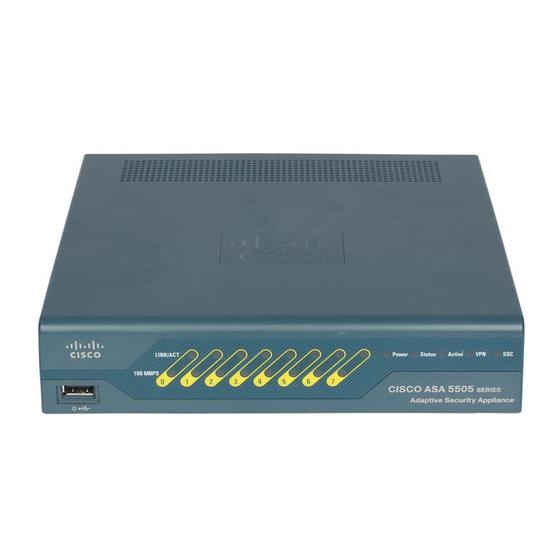
Cisco ASA 5505

Adaptador de fuente de alimentación

Cable de consola azul

Cable de alimentación (se muestra el de EE. UU.)

Documentación
Instalación del chasis
El ASA se envía con una configuración predeterminada que incluye dos redes preconfiguradas (la red interna y la red externa) y una interfaz interna configurada para un servidor DHCP. Los clientes de la red interna obtienen una dirección IP dinámica del ASA para que puedan comunicarse entre sí, así como con los dispositivos de Internet.
- Conecte un extremo de un cable Ethernet (no incluido) a Ethernet 0 en el ASA. (De forma predeterminada, Ethernet 0 es la interfaz externa). Conecte el otro extremo a un módem de cable/DSL o a un enrutador de puerta de enlace (la red externa).
- Conecte sus dispositivos (como PC, impresoras y servidores) con cables Ethernet a Ethernet 1 a 7.
Nota
Conecte un PC al ASA para que pueda ejecutar el Adaptive Security Device Manager (ASDM). Consulte "4. Consideraciones iniciales de configuración". - Conecte los dispositivos Power over Ethernet (PoE) (como teléfonos IP de Cisco o cámaras de red) con cables Ethernet a los puertos de conmutación 6 o 7 (los únicos puertos que proporcionan alimentación a los dispositivos PoE).

Si conecta un servidor (como un servidor web) al ASA, puede utilizar ASDM para hacer que los servicios de ese servidor sean accesibles para los usuarios internos y externos. Consulte "(Opcional) Permitir el acceso a servidores públicos detrás del ASA".

Encendido y verificación de la conectividad de la interfaz
- Conecte el adaptador de la fuente de alimentación al cable de alimentación.
- Conecte el conector rectangular del adaptador de la fuente de alimentación al conector de alimentación del panel posterior del ASA.
- Conecte el conector de alimentación de CA del cable de alimentación a una toma de corriente. (El ASA no tiene un interruptor de alimentación. Al completar este paso, se enciende el dispositivo).
- Compruebe el LED de encendido en la parte frontal del ASA; si está en verde fijo, el dispositivo está encendido.
- Compruebe que su PC de administración haya recibido una dirección IP en la red 192.168.1.0/24 mediante DHCP.
- Compruebe los indicadores LINK/ACT para verificar la conectividad de la interfaz.
Conectividad de la interfaz
Cada interfaz Ethernet tiene un LED para indicar que se ha establecido un enlace físico. Cuando el LED está en verde fijo, se ha establecido un enlace. Cuando el LED parpadea en verde, hay actividad de red.

Si un LED LINK/ACT no está encendido, el enlace podría estar inactivo debido a una discordancia de dúplex. Si la negociación automática está desactivada, compruebe que está utilizando un cable Ethernet directo.
Para obtener una descripción de todos los componentes del chasis, consulte la guía de instalación del hardware en Cisco.com.
Consideraciones iniciales de configuración
El ASA se envía con una configuración predeterminada que, en la mayoría de los casos, es suficiente para su implementación básica. Configure el ASA mediante ASDM. ASDM es una interfaz gráfica que le permite administrar el ASA desde cualquier ubicación mediante un navegador web.
Sin embargo, se recomienda o requiere cambiar ciertos ajustes. Por ejemplo, debe cambiar los siguientes ajustes de sus valores predeterminados:
- La contraseña del modo EXEC privilegiado (habilitar) que se requiere para administrar el ASA a través de ASDM y la CLI
- Cuando se utiliza el ASA como punto final VPN (utilizando las funciones SSL VPN):
- El nombre de host, el nombre de dominio y los nombres de los servidores DNS
- Dirección IP de la interfaz externa a una dirección estática
- Certificado de identidad
- Nombres WINS cuando se requiere el acceso a los recursos compartidos de archivos de Windows
Utilice el asistente de inicio en ASDM para realizar estos cambios. Consulte "Ejecución del asistente de inicio".
Inicio de ASDM
Consulte las notas de la versión de ASDM en Cisco.com para conocer los requisitos para ejecutar ASDM.
- En el PC conectado al ASA, inicie un navegador web.
- En el campo Dirección, introduzca la siguiente URL:
https://192.168.1.1/admin
Aparecerá la página web de Cisco ASDM.

- Haga clic en Run Startup Wizard (Ejecutar asistente de inicio).
- Acepte cualquier certificado de acuerdo con los cuadros de diálogo que aparezcan. Aparecerá Cisco ASDM-IDM Launcher.
- Deje los campos de nombre de usuario y contraseña vacíos y haga clic en OK (Aceptar).

Aparecerá la ventana principal de ASDM y se abrirá el asistente de inicio. Consulte "Ejecución del asistente de inicio".
Ejecución del asistente de inicio
Ejecute el Startup Wizard (Asistente de inicio) para modificar la configuración predeterminada para que pueda personalizar la política de seguridad para que se adapte a su implementación. Con el asistente de inicio, puede establecer lo siguiente:
- Nombre de host
- Nombre de dominio
- Contraseñas administrativas
- Interfaces
- Direcciones IP
- Rutas estáticas
- Servidor DHCP
- Reglas de traducción de direcciones de red
- y más...

- Si el asistente no se está ejecutando ya, en la ventana principal de ASDM, elija Wizards > Startup Wizard (Asistentes > Asistente de inicio).
- Siga las instrucciones del asistente de inicio para configurar su ASA.
- Mientras ejecuta el asistente, puede aceptar la configuración predeterminada o cambiarla según sea necesario. (Para obtener información sobre cualquier campo del asistente, haga clic en Help (Ayuda).)
(Opcional) Permitir el acceso a servidores públicos detrás del ASA
El panel Servidor público configura automáticamente la política de seguridad para que un servidor interno sea accesible desde Internet. Como propietario de un negocio, es posible que tenga servicios de red internos, como un servidor web y FTP, que deban estar disponibles para un usuario externo. Puede colocar estos servicios en una red separada detrás del ASA, llamada zona desmilitarizada (DMZ). Al colocar los servidores públicos en la DMZ, cualquier ataque lanzado contra los servidores públicos no afecta a sus redes internas.

- En la ventana principal de ASDM, elija Configuration (Configuración) > Firewall >Public Servers (Servidores públicos). Aparecerá el panel Servidor público.
- Haga clic en Add (Añadir) y, a continuación, introduzca la configuración del servidor público en el cuadro de diálogo Añadir servidor público. (Para obtener información sobre cualquier campo, haga clic en Help (Ayuda).)
- Haga clic en OK (Aceptar). El servidor aparecerá en la lista.
- Haga clic en Apply (Aplicar) para enviar la configuración al ASA.
(Opcional) Ejecución de los asistentes de VPN
Puede configurar la VPN utilizando los siguientes asistentes:
- Site-to-Site VPN Wizard (Asistente de VPN de sitio a sitio): crea un túnel IPsec de sitio a sitio entre dos ASA.
- AnyConnect VPN Wizard (Asistente de VPN AnyConnect): configura el acceso remoto SSL VPN para el cliente Cisco AnyConnect VPN. AnyConnect proporciona conexiones SSL seguras al ASA para usuarios remotos con tunelización VPN completa a los recursos corporativos. La política de ASA se puede configurar para descargar el cliente AnyConnect a los usuarios remotos cuando se conectan inicialmente a través de un navegador. Con AnyConnect 3.0 y versiones posteriores, el cliente puede ejecutar el protocolo VPN SSL o IPSec IKEv2.
- Clientless SSL VPN Wizard (Asistente de VPN SSL sin cliente): configura el acceso remoto SSL VPN sin cliente para un navegador. La VPN SSL sin cliente basada en navegador permite a los usuarios establecer un túnel VPN seguro de acceso remoto al ASA mediante un navegador web. Después de la autenticación, los usuarios acceden a una página de portal y pueden acceder a recursos internos específicos compatibles. El administrador de la red proporciona acceso a los recursos por parte de los usuarios en función de un grupo. Se pueden aplicar ACL para restringir o permitir el acceso a recursos corporativos específicos.
- IPsec (IKEv1) Remote Access VPN Wizard (Asistente de VPN de acceso remoto IPsec (IKEv1)): configura el acceso remoto VPN IPsec para el cliente Cisco IPsec.


- En la ventana principal de ASDM, elija Wizards (Asistentes) > VPN Wizards (Asistentes de VPN) y, a continuación, elija una de las siguientes opciones:
- Site-to-Site VPN Wizard (Asistente de VPN de sitio a sitio)
- AnyConnect VPN Wizard (Asistente de VPN AnyConnect)
- Clientless VPN Wizard (Asistente de VPN sin cliente)
- IPsec (IKEv1) Remote Access VPN Wizard (Asistente de VPN de acceso remoto IPsec (IKEv1))
- Siga las instrucciones del asistente. (Para obtener información sobre cualquier campo del asistente, haga clic en Help (Ayuda).)
Sede central de América
Cisco Systems, Inc.
San José, CA
Sede central de Asia-Pacífico
Cisco Systems (USA) Pte. Ltd.
Singapur
Sede central de Europa
Cisco Systems International BV
Ámsterdam, Países Bajos
Cisco tiene más de 200 oficinas en todo el mundo. Las direcciones, los números de teléfono y los números de fax se encuentran en el sitio web de Cisco en www.cisco.com/go/offices.
Cisco y el logotipo de Cisco son marcas comerciales o marcas comerciales registradas de Cisco y/o sus filiales en EE. UU. y otros países. Para ver una lista de las marcas comerciales de Cisco, vaya a esta URL: www.cisco.com/go/trademarks.
Las marcas comerciales de terceros mencionadas son propiedad de sus respectivos dueños. El uso de la palabra socio no implica una relación de asociación entre Cisco y cualquier otra empresa. (1110R)
© 2011-2016 Cisco Systems, Inc. Todos los derechos reservados.

Referencias
Navegación por la documentación de la serie Cisco Secure Firewall ASA - Cisco
Contactos globales - Cisco
Marcas comerciales de Cisco - Cisco
Cisco - Soluciones de redes, nube y ciberseguridad

Descargar el manual
Aquí puede descargar la versión PDF completa del manual. Puede contener instrucciones de seguridad adicionales, información de garantía, reglas de la FCC, etc.
Descargar Guía de inicio rápido de Cisco ASA 5505


