Manual de Optoma UHD35
- 1 INTRODUCCIÓN
- 2 CONFIGURACIÓN E INSTALACIÓN
-
3
USO DEL PRODUCTO
- 3.1 Encendido/apagado de la unidad
- 3.2 Selección de una fuente de entrada
- 3.3 Navegación por el menú y funciones
- 3.4 Árbol de menús OSD
- 3.5 Menú de visualización
- 3.6 Menú de audio
-
3.7
Menú de configuración
- 3.7.1 Menú de configuración de la lámpara
- 3.7.2 Menú de configuración del filtro
- 3.7.3 Menú de configuración de energía
- 3.7.4 Menú de seguridad
- 3.7.5 Menú de patrón de prueba
- 3.7.6 Menú de configuración remota
- 3.7.7 Menú de ID del dispositivo
- 3.7.8 Menú de activación de 12 V
- 3.7.9 Menú de opciones
- 3.7.10 Menú de restablecimiento
- 3.8 Menú de información
- 4 SUSTITUCIÓN DE LA LÁMPARA
-
5
SOLUCIÓN DE PROBLEMAS
- 5.1 No aparece ninguna imagen en la pantalla
- 5.2 La imagen está desenfocada
- 5.3 La imagen se estira al mostrar un título de DVD 16:9
- 5.4 La imagen es demasiado pequeña o demasiado grande
- 5.5 La imagen tiene lados inclinados
- 5.6 La imagen está invertida
- 5.7 Imagen doble borrosa
- 5.8 La unidad deja de responder a todos los controles
- 5.9 La lámpara se quema o emite un chasquido
- 5.10 Si el mando a distancia no funciona
- 6 INFORMACIÓN ADICIONAL
- 7 SEGURIDAD
- 8 OFICINAS GLOBALES DE OPTOMA
- 9 Referencias
- 10 Descargar el manual
- 11 En otros idiomas
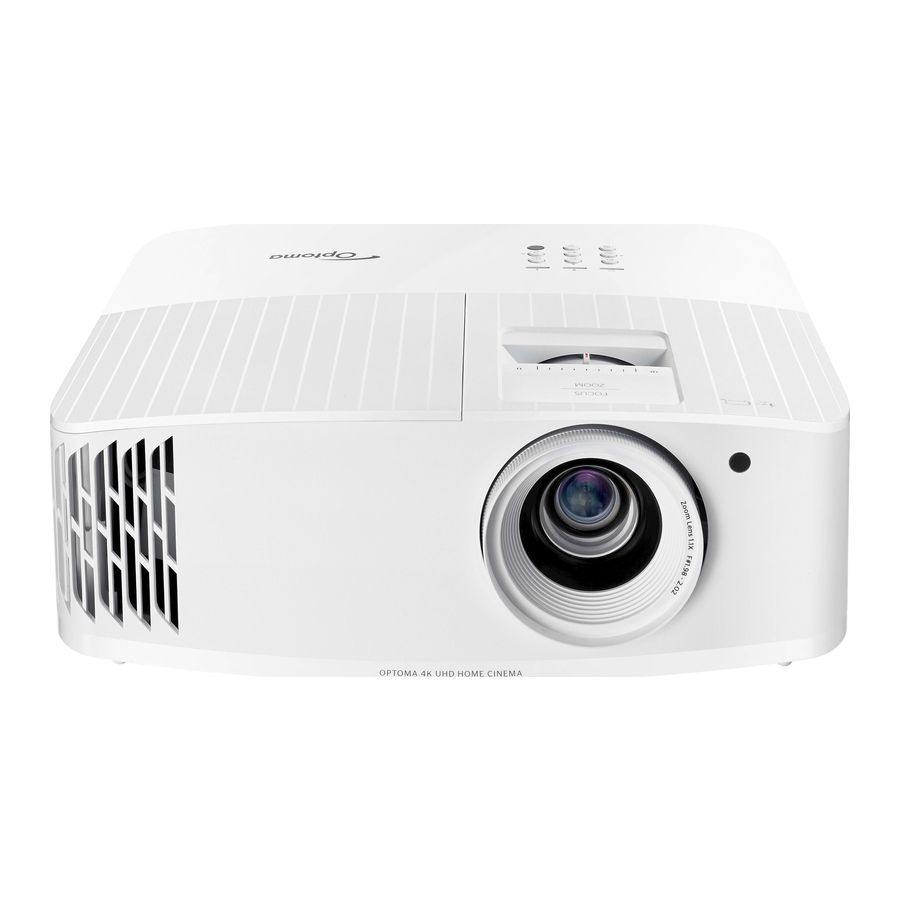
INTRODUCCIÓN
Descripción general del paquete
Desembale cuidadosamente y verifique que tiene los elementos que se enumeran a continuación en los accesorios estándar. Algunos de los elementos en los accesorios opcionales pueden no estar disponibles según el modelo, la especificación y su región de compra. Consulte con su lugar de compra. Algunos accesorios pueden variar de una región a otra.
La tarjeta de garantía solo se suministra en algunas regiones específicas. Consulte a su distribuidor para obtener información detallada.
Accesorios estándar
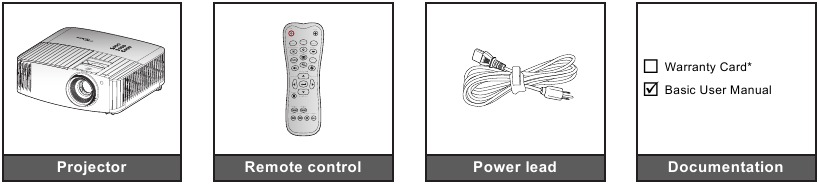
Nota:
- El control remoto real puede variar según la región.
- El control remoto se envía con las baterías.
- * Para obtener información sobre la garantía, visite https://www.optoma.com/support/download.
Accesorios opcionales
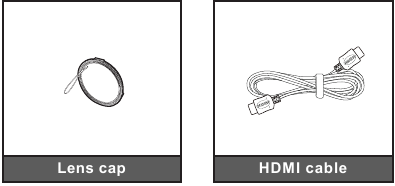
Nota: Los accesorios opcionales varían según el modelo, la especificación y la región.
Descripción general del producto
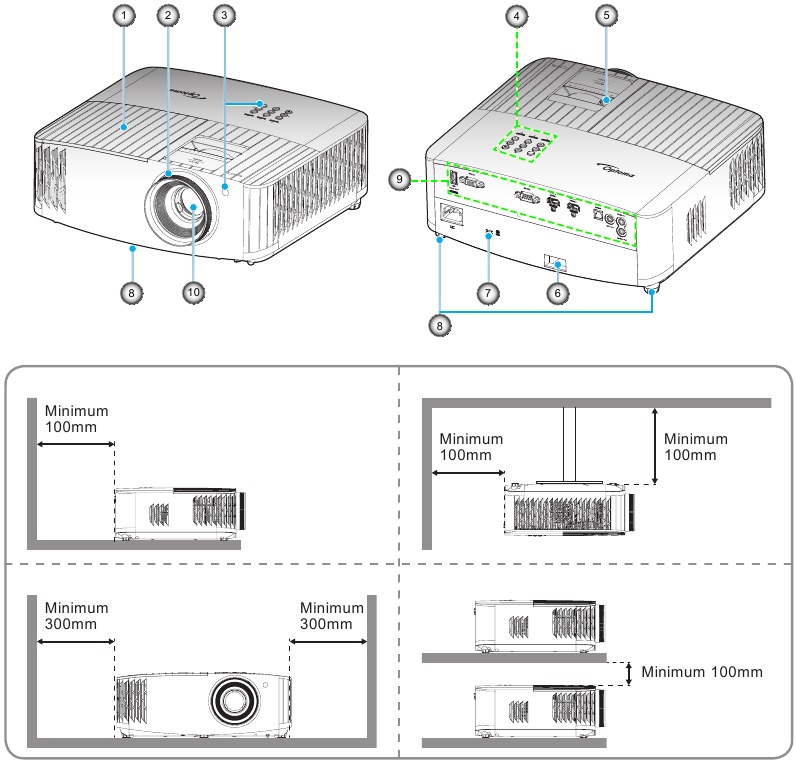
Nota:
- No bloquee las rejillas de entrada y salida del proyector.
- Cuando utilice el proyector en un espacio cerrado, deje al menos 30 cm de espacio libre alrededor de las rejillas de entrada y salida.
| N.º | Elemento |
| 1. | Cubierta de la lámpara |
| 2. | Anillo de enfoque |
| 3. | Receptor de infrarrojos (frontal y superior) |
| 4. | Teclado |
| 5. | Palanca de zoom |
| 6. | Barra de seguridad |
| 7. | Puerto de bloqueo Kensington |
| 8. | Patas de ajuste de inclinación |
| 9. | Entrada/salida |
| 10. | Lente |
Conexiones
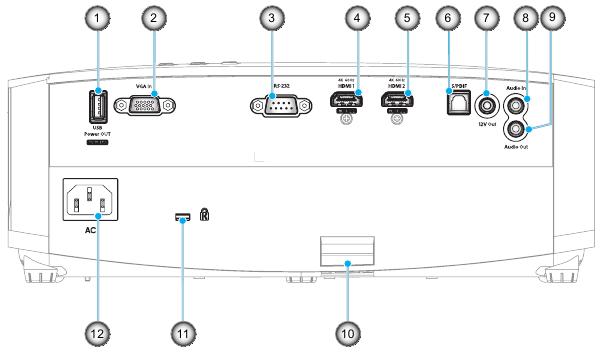
| N.º | Elemento |
| 1. | Conector de salida de alimentación USB (5 V 1,5 A) |
| 2. | Conector de entrada VGA |
| 3. | Conector RS-232 |
| 4. | Conector HDMI 1 (4K 60Hz) |
| 5. | Conector HDMI 2 (4K 60Hz) |
| 6. | Conector S/PDIF |
| 7. | Conector de salida de 12 V |
| 8. | Conector de entrada de audio |
| 9. | Conector de salida de audio |
| 10. | Barra de seguridad |
| 11. | Puerto de bloqueo Kensington |
| 12. | Toma de corriente |
Teclado
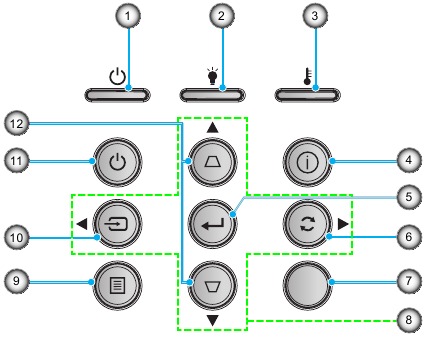
| N.º | Elemento |
| 1. | LED de encendido/en espera |
| 2. | LED de lámpara |
| 3. | LED de temperatura |
| 4. | Información |
| 5. | Enter (Intro) |
| 6. | Re-Sync (Resincronizar) |
| 7. | Receptor de infrarrojos |
| 8. | Cuatro teclas de selección direccionales |
| 9. | Menú |
| 10. | Source (Fuente) |
| 11. | Power (Encendido) |
| 12. | Keystone Correction (Corrección trapezoidal) |
Mando a distancia
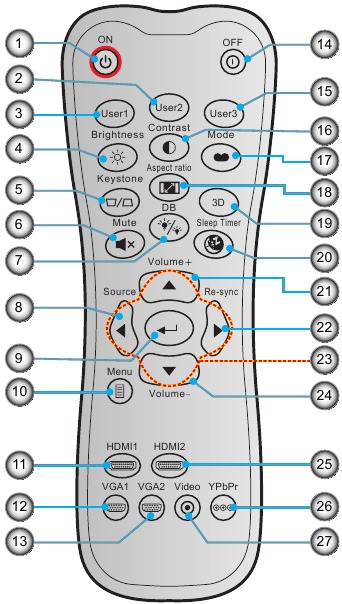
| N.º | Elemento |
| 1. | Power On (Encender) |
| 2. | User 2 (Usuario 2) |
| 3. | User 1 (Usuario 1) |
| 4. | Brightness (Brillo) |
| 5. | Keystone (Corrección trapezoidal) |
| 6. | Mute (Silenciar) |
| 7. | DB (Dynamic Black) (Negro dinámico) |
| 8. | Source (Fuente) |
| 9. | Enter (Intro) |
| 10. | Menu (Menú) |
| 11. | HDMI1 |
| 12. | VGA1 |
| 13. | VGA2 (no compatible) |
| 14. | Power Off (Apagar) |
| 15. | (1) User 3 (Usuario 3) |
| 16. | Contrast (Contraste) |
| 17. | Display Mode (Modo de visualización) |
| 18. | Aspect Ratio (Relación de aspecto) |
| 19. | 3D Mode (Modo 3D) |
| 20. | Sleep Timer (Temporizador de apagado) |
| 21. | Volume + (Volumen +) |
| 22. | Re-Sync (Resincronizar) |
| 23. | Four Directional Select Keys (Cuatro teclas de selección direccionales) |
| 24. | Volume - (Volumen -) |
| 25. | HDMI2 |
| 26. | YPbPr (no compatible) |
| 27. | Video (no compatible) |
Nota: Algunas teclas pueden no tener ninguna función para los modelos que no son compatibles con estas funciones.
CONFIGURACIÓN E INSTALACIÓN
Instalación del dispositivo
Su proyector está diseñado para ser instalado en una de las cuatro posiciones posibles.
La disposición de su habitación o su preferencia personal determinará qué ubicación de instalación selecciona. Tenga en cuenta el tamaño y la posición de su pantalla, la ubicación de una toma de corriente adecuada, así como la ubicación y la distancia entre el proyector y el resto de su equipo.
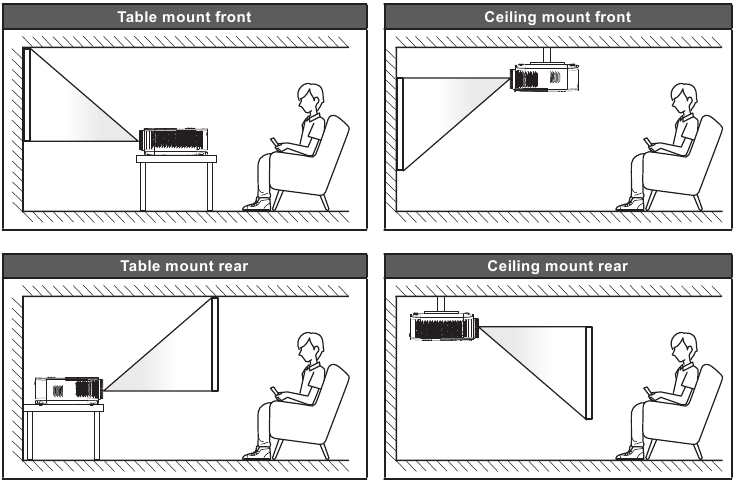
El proyector debe colocarse plano sobre una superficie y a 90 grados/perpendicular a la pantalla.
- Para determinar la ubicación del proyector para un tamaño de pantalla determinado, consulte la tabla de distancias (consulte la sección "Tamaño de la imagen y distancia de proyección").
- Para determinar el tamaño de la pantalla para una distancia determinada, consulte la tabla de distancias (consulte la sección "Tamaño de la imagen y distancia de proyección").
Nota: Cuanto más lejos se coloque el proyector de la pantalla, mayor será el tamaño de la imagen proyectada y el desplazamiento vertical también aumenta proporcionalmente.

No utilice el proyector en ninguna orientación que no sea sobre la mesa o montaje en el techo. El proyector debe estar horizontal y no inclinado hacia adelante/atrás o hacia la izquierda/derecha. Cualquier otra orientación invalidará la garantía y puede acortar la vida útil de la lámpara del proyector o del propio proyector. Para obtener asesoramiento sobre instalaciones no estándar, póngase en contacto con Optoma.
Conexión de fuentes a la unidad
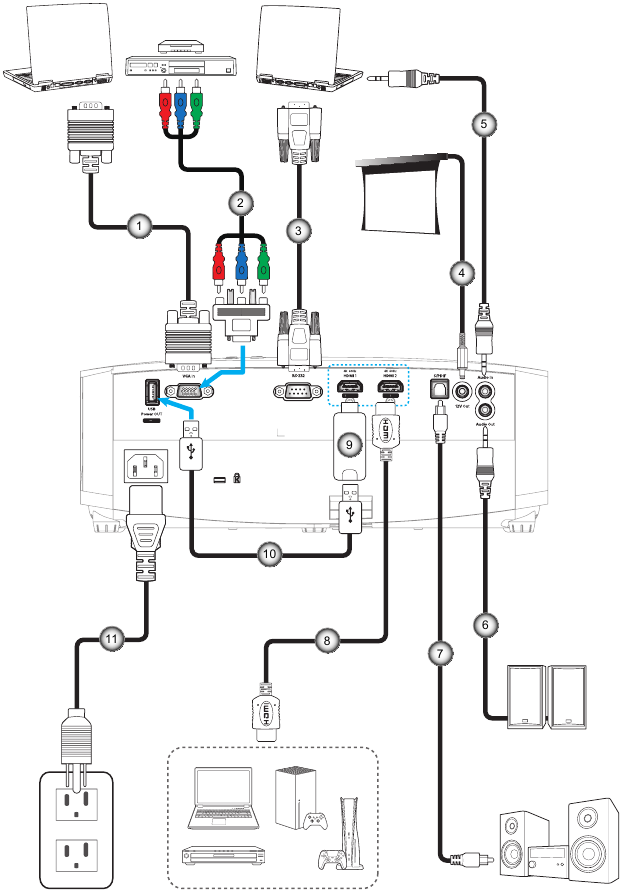
| N.º | Elemento |
| 1. | Cable de entrada VGA |
| 2. | Cable de componente RCA |
| 3. | Cable RS-232 |
| 4. | Conector de 12 V CC |
| 5. | Cable de entrada de audio |
| 6. | Cable de salida de audio |
| 7. | Cable de salida S/PDIF |
| 8. | Cable HDMI |
| 9. | Dongle HDMI |
| 10. | Cable de alimentación USB |
| 11. | Cable de alimentación |
Nota: Para garantizar la mejor calidad de imagen y evitar errores de conexión, recomendamos el uso de cables HDMI de alta velocidad o con certificación Premium de hasta 5 metros.
Ajuste de la imagen
Altura de la imagen
El proyector está equipado con pies elevadores para ajustar la altura de la imagen.
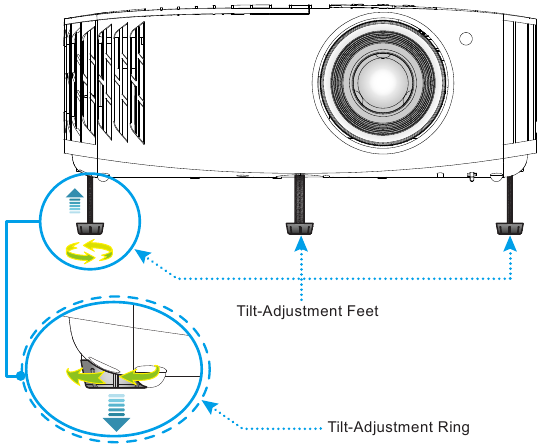
- Localice el pie ajustable que desea ajustar en la parte inferior del proyector.
- Gire el pie ajustable en el sentido de las agujas del reloj o en el sentido contrario para subir o bajar el proyector.
Zoom y enfoque
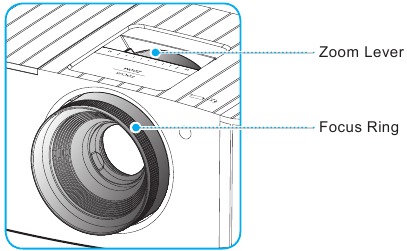
Para ajustar el tamaño de la imagen, gire la palanca de zoom en el sentido de las agujas del reloj o en el sentido contrario para aumentar o disminuir el tamaño de la imagen proyectada.
Para ajustar el enfoque, gire el anillo de enfoque en el sentido de las agujas del reloj o en el sentido contrario hasta que la imagen sea nítida y legible.
Nota: El proyector enfocará a una distancia de 1,2 m a 9,9 m.
Configuración remota
Instalación/sustitución de las pilas
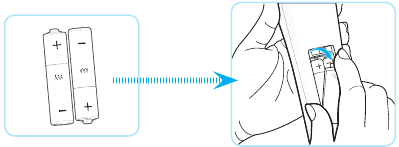
Se suministran dos pilas de tamaño AAA para el mando a distancia.
- Retire la tapa de la batería en la parte posterior del mando a distancia.
- Inserte las pilas AAA en el compartimento de las pilas como se ilustra.

- Vuelva a colocar la tapa trasera en el mando a distancia.
Nota: Sustituya solo por pilas del mismo tipo o equivalente.

El uso inadecuado de las baterías puede provocar fugas químicas o explosiones. Asegúrese de seguir las instrucciones a continuación.
- No mezcle baterías de diferentes tipos. Los diferentes tipos de baterías tienen diferentes características.
- No mezcle pilas nuevas y viejas. La mezcla de pilas viejas y nuevas puede acortar la vida útil de las pilas nuevas o causar fugas químicas en las pilas viejas.
- Retire las pilas tan pronto como se agoten. Los productos químicos que se filtran de las baterías que entran en contacto con la piel pueden causar una erupción. Si encuentra alguna fuga química, limpie a fondo con un paño.
- Las baterías suministradas con este producto pueden tener una vida útil más corta debido a las condiciones de almacenamiento.
- Si no va a utilizar el mando a distancia durante un período prolongado, retire las pilas.
- Cuando deseche las pilas, debe obedecer la ley en el área o país correspondiente.
Alcance efectivo
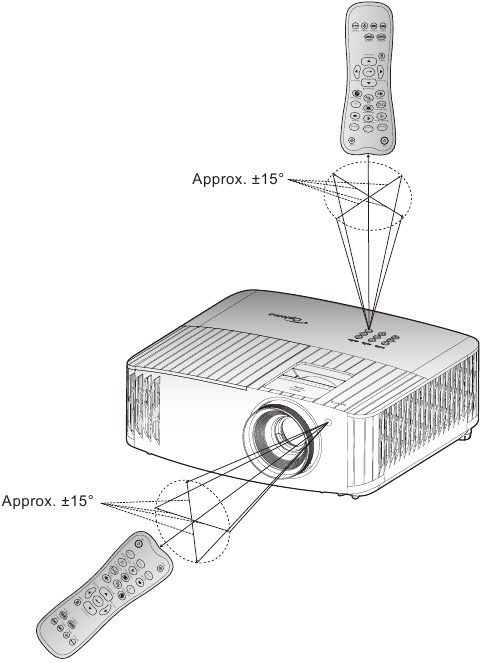
El sensor del mando a distancia por infrarrojos (IR) se encuentra en la parte superior del proyector. Asegúrese de sostener el mando a distancia en un ángulo de 30° perpendicular a los sensores del mando a distancia por infrarrojos del proyector para que funcione correctamente. La distancia entre el mando a distancia y el sensor no debe ser superior a 7 metros (~22 pies).
Nota: Cuando apunte el mando a distancia directamente (ángulo de 0 grados) al sensor de infrarrojos, la distancia entre el mando a distancia y el sensor no debe ser superior a 10 metros (~32 pies).
- Asegúrese de que no haya obstáculos entre el mando a distancia y el sensor de infrarrojos del proyector que puedan obstruir el haz de infrarrojos.
- Asegúrese de que el transmisor de infrarrojos del mando a distancia no esté iluminado directamente por la luz solar o las lámparas fluorescentes.
- Mantenga el mando a distancia alejado de las lámparas fluorescentes a más de 2 metros, ya que de lo contrario podría funcionar mal.
- Si el mando a distancia está cerca de lámparas fluorescentes de tipo inversor, podría dejar de ser eficaz de vez en cuando.
- Si el mando a distancia y el proyector están a una distancia muy corta, el mando a distancia podría dejar de ser eficaz.
- Cuando apunte a la pantalla, la distancia efectiva es inferior a 7 metros desde el mando a distancia hasta la pantalla y refleja los haces de infrarrojos de vuelta al proyector. Sin embargo, el alcance efectivo puede cambiar según las pantallas.
USO DEL PRODUCTO
Encendido/apagado de la unidad
Encendido
- Conecte de forma segura el cable de alimentación y el cable de señal/fuente. Cuando esté conectado, el LED de encendido/espera se volverá rojo.
- Encienda el proyector pulsando el botón "
![]() " en el teclado del proyector o en el mando a distancia.
" en el teclado del proyector o en el mando a distancia.

- Aparecerá una pantalla de inicio en aproximadamente 10 segundos y el LED de encendido/espera parpadeará en azul.
 " en el teclado del proyector o en el mando a distancia.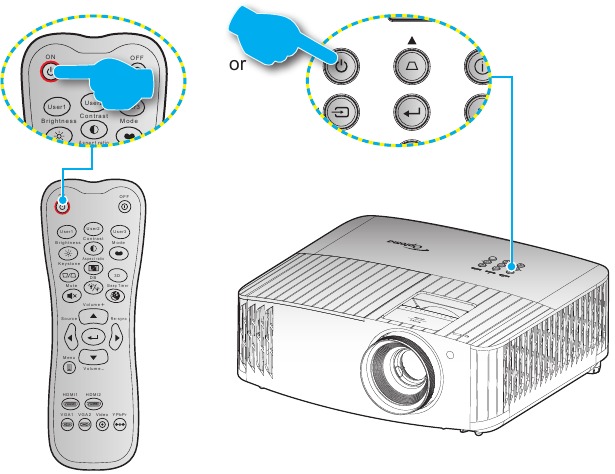
Nota: La primera vez que se enciende el proyector, se le pedirá que seleccione el idioma preferido, la orientación de la proyección y otras opciones de configuración.
Apagado
- Apague el proyector pulsando el botón "
![]() " en el teclado del proyector o el botón "
" en el teclado del proyector o el botón " ![]() " en el mando a distancia.
" en el mando a distancia. - Aparecerá el siguiente mensaje:

- Pulse el botón "
![]() "/"
"/" ![]() " de nuevo para confirmar, de lo contrario el mensaje desaparecerá después de 15 segundos. Cuando pulse el botón "
" de nuevo para confirmar, de lo contrario el mensaje desaparecerá después de 15 segundos. Cuando pulse el botón " ![]() "/"
"/" ![]() " por segunda vez, el proyector se apagará.
" por segunda vez, el proyector se apagará. - Los ventiladores de refrigeración seguirán funcionando durante unos 10 segundos para el ciclo de refrigeración y el LED de encendido/espera parpadeará en azul. Cuando el LED de encendido/espera se ilumine en rojo fijo, esto indica que el proyector ha entrado en modo de espera. Si desea volver a encender el proyector, debe esperar a que finalice el ciclo de refrigeración y el proyector haya entrado en modo de espera. Cuando el proyector está en modo de espera, simplemente pulse el botón "
![]() " de nuevo para encender el proyector.
" de nuevo para encender el proyector. - Desconecte el cable de alimentación de la toma de corriente y del proyector.
 " en el mando a distancia.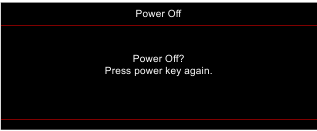
Nota: No se recomienda encender el proyector inmediatamente después de un procedimiento de apagado.
Selección de una fuente de entrada
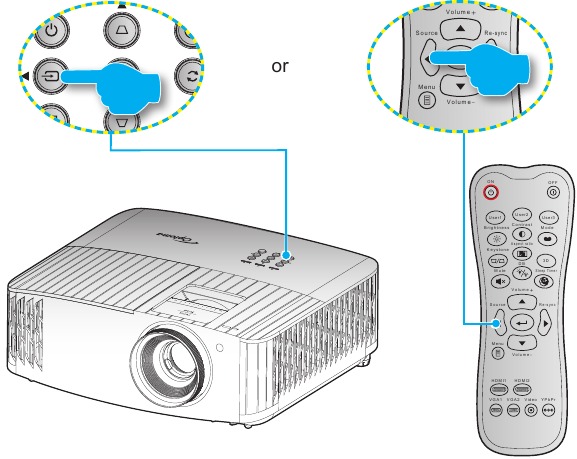
Encienda la fuente conectada que desea mostrar en la pantalla, como un ordenador, un portátil, un reproductor de vídeo, etc. El proyector detectará automáticamente la fuente. Si hay varias fuentes conectadas, pulse el botón "  " en el teclado del proyector o el botón Source (Fuente) en el mando a distancia para seleccionar la entrada deseada.
Navegación por el menú y funciones
El proyector tiene menús de visualización en pantalla multilingües que le permiten realizar ajustes de imagen y cambiar una variedad de ajustes. El proyector detectará automáticamente la fuente.
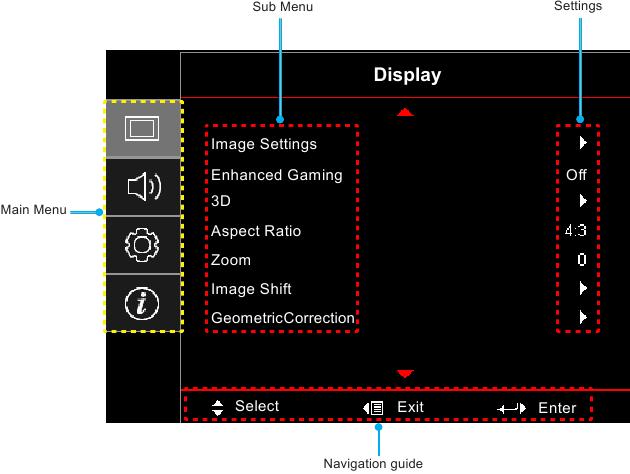
- Para abrir el menú OSD, pulse
![]() en el mando a distancia o en el teclado del proyector.
en el mando a distancia o en el teclado del proyector. - Cuando se muestre el OSD, utilice las teclas
![]() para seleccionar cualquier elemento del menú principal. Mientras realiza una selección en una página en particular, pulse
para seleccionar cualquier elemento del menú principal. Mientras realiza una selección en una página en particular, pulse ![]() en el mando a distancia o en el teclado del proyector para entrar en el submenú.
en el mando a distancia o en el teclado del proyector para entrar en el submenú. - Utilice las teclas
![]() para seleccionar el elemento deseado en el submenú y, a continuación, pulse
para seleccionar el elemento deseado en el submenú y, a continuación, pulse ![]() para ver más ajustes. Ajuste la configuración utilizando las teclas
para ver más ajustes. Ajuste la configuración utilizando las teclas ![]() .
. - Seleccione el siguiente elemento que se va a ajustar en el submenú y ajústelo como se ha descrito anteriormente.
- Pulse
![]() para confirmar, y la pantalla volverá al menú principal.
para confirmar, y la pantalla volverá al menú principal. - Para salir, pulse
![]() de nuevo. El menú OSD se cerrará y el proyector guardará automáticamente los nuevos ajustes.
de nuevo. El menú OSD se cerrará y el proyector guardará automáticamente los nuevos ajustes.
 en el mando a distancia o en el teclado del proyector.
 para seleccionar cualquier elemento del menú principal. Mientras realiza una selección en una página en particular, pulse
  en el mando a distancia o en el teclado del proyector para entrar en el submenú.
 .
. para confirmar, y la pantalla volverá al menú principal.
 de nuevo. El menú OSD se cerrará y el proyector guardará automáticamente los nuevos ajustes.
Árbol de menús OSD
Nota:
- La función de diseño depende del modelo y la región.
- Las funciones están sujetas al producto real, los cambios no serán notificados.
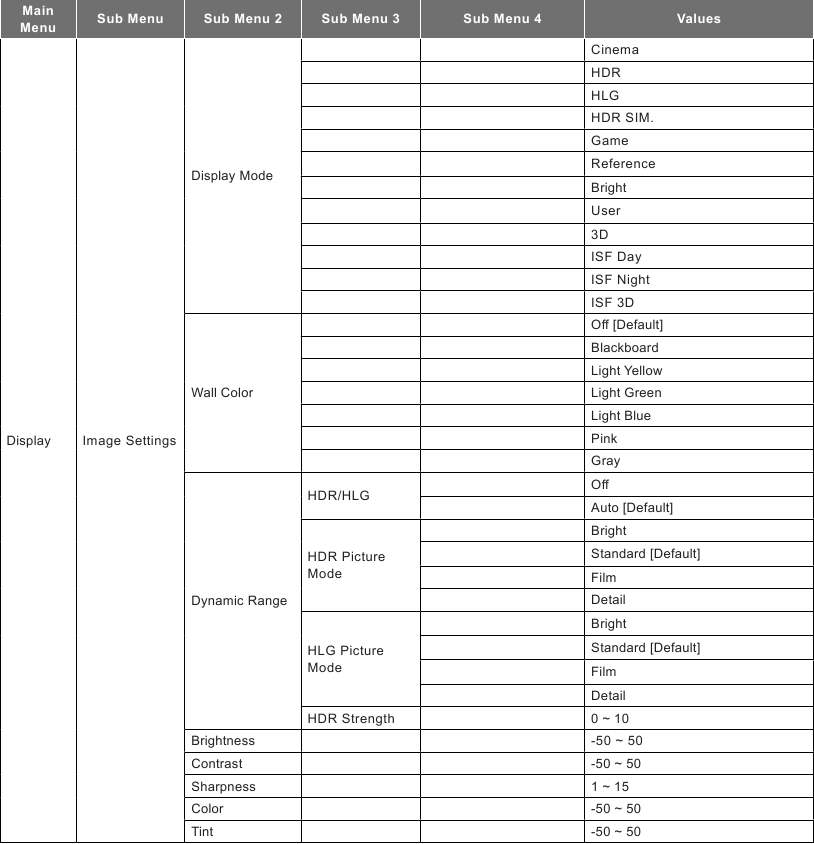
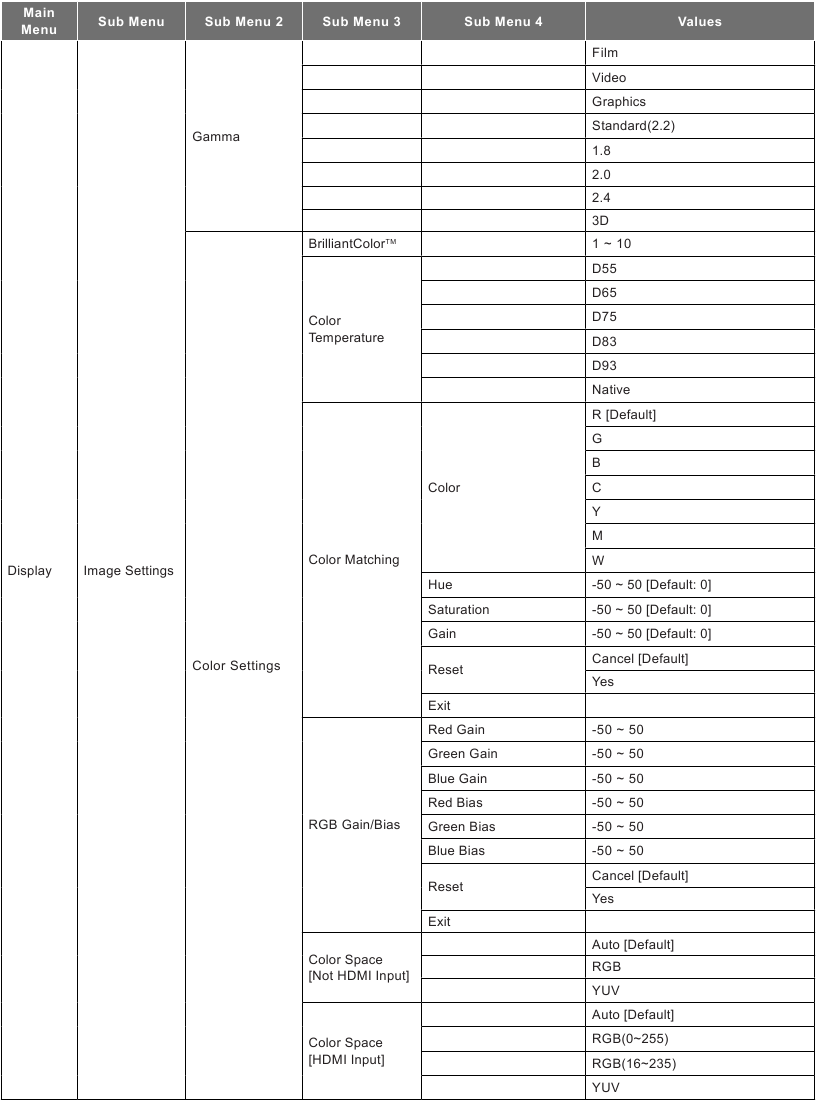
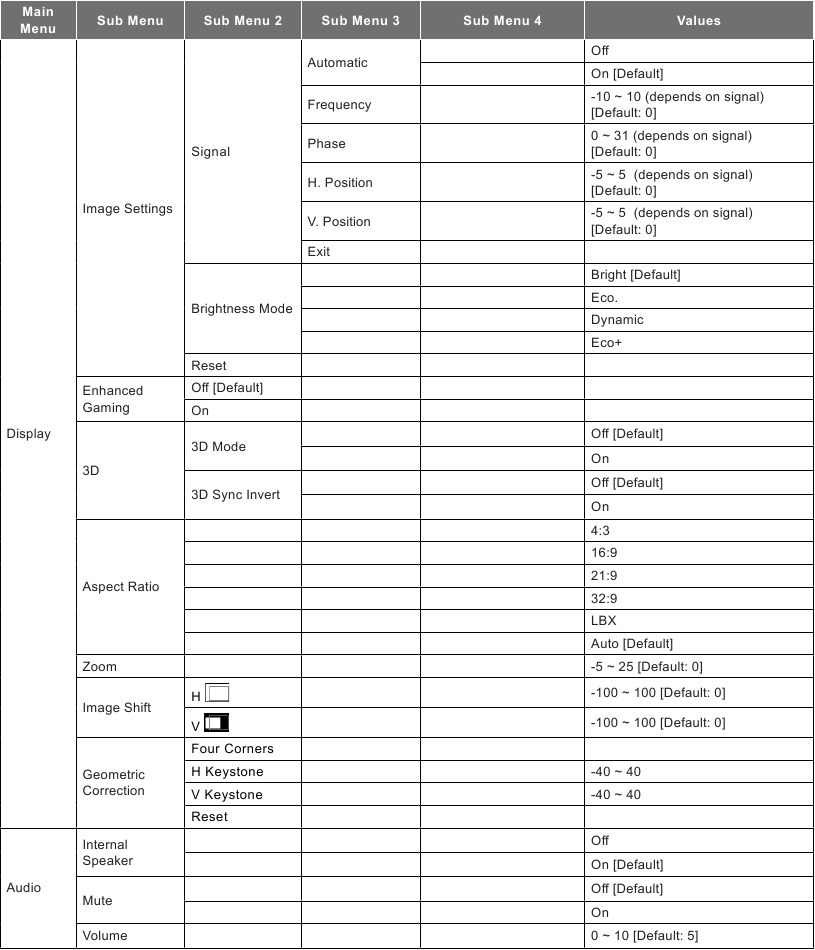
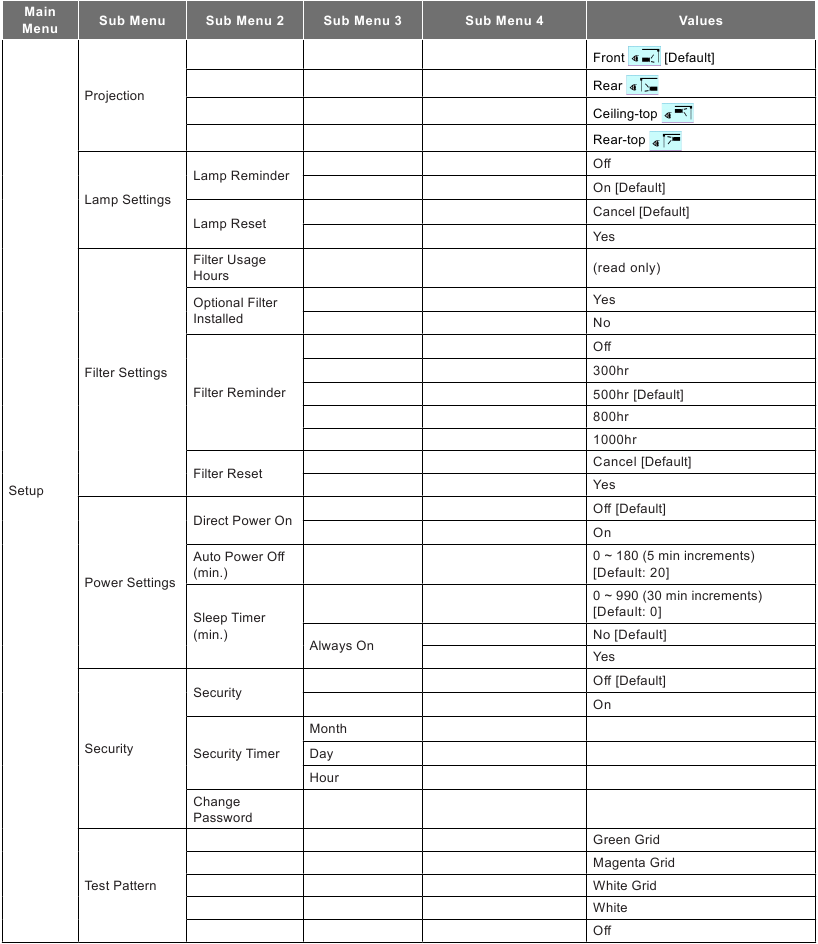
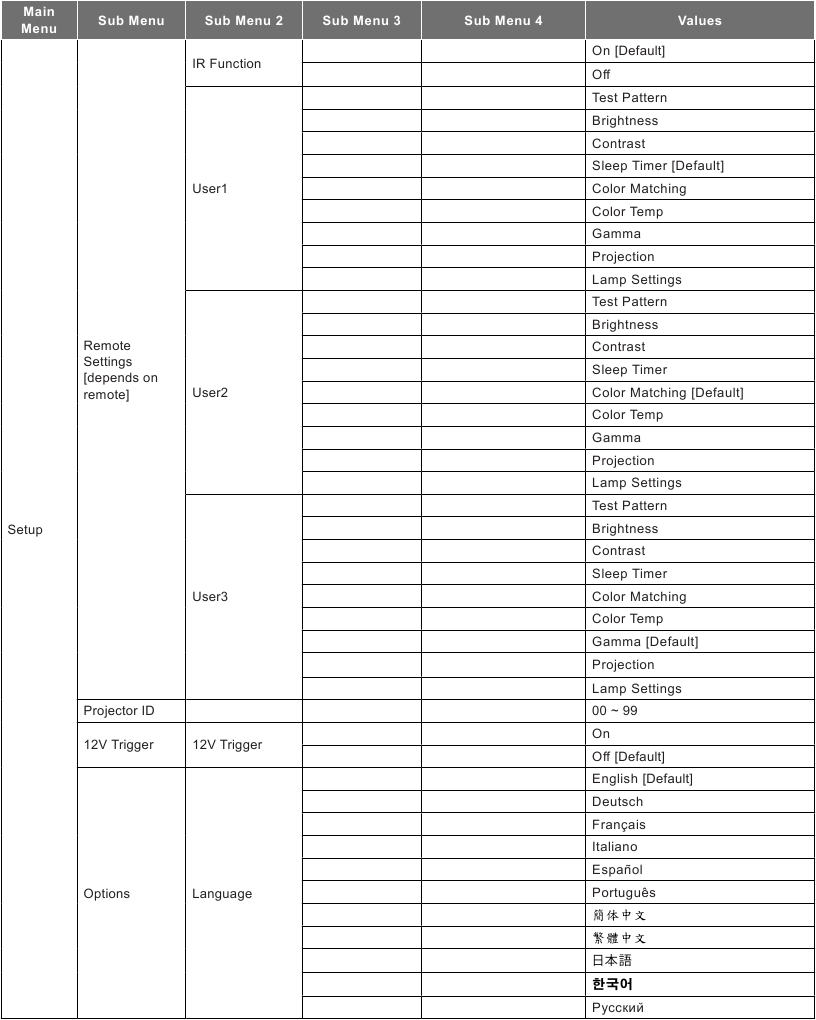
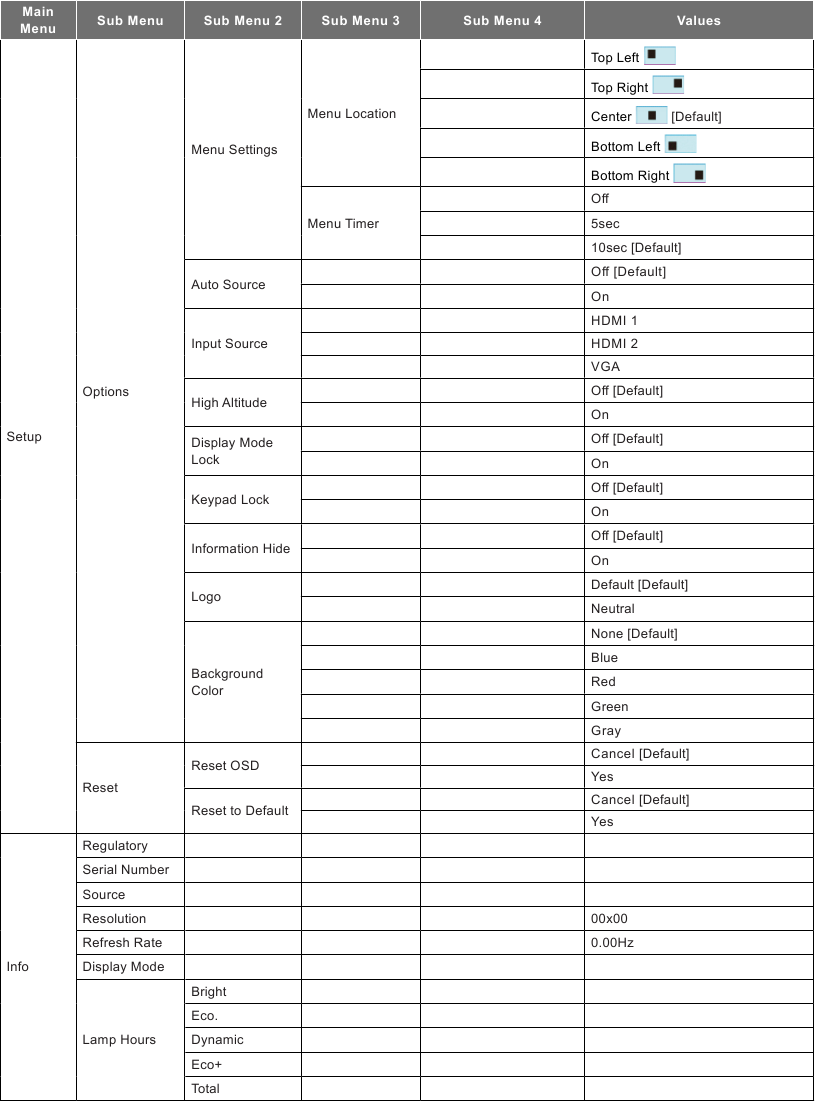

Menú de visualización
Menú de configuración de imagen
Modo de visualización
Hay muchos ajustes preestablecidos de fábrica optimizados para varios tipos de imágenes.
- Cinema: Proporciona los mejores colores para ver películas.
- HDR: Decodifica y muestra contenido de alto rango dinámico (HDR) para los negros más profundos, los blancos más brillantes y colores cinematográficos vívidos utilizando la gama de colores REC.2020. Este modo se activará automáticamente si HDR está activado (y se envía contenido HDR al proyector: Blu-ray 4K UHD, juegos HDR 1080p/4K UHD, vídeo en streaming 4K UHD). Mientras el modo HDR está activo, otros modos de visualización (Cinema, Reference, etc.) no se pueden seleccionar, ya que HDR ofrece un color muy preciso, superando el rendimiento del color de los otros modos de visualización.
- HLG: Para películas HDR con contenido Hybrid Log.
- HDR SIM.: Mejora el contenido no HDR con alto rango dinámico (HDR) simulado. Elija este modo para mejorar el gamma, el contraste y la saturación de color para contenido no HDR (TV por cable/difusión 720p y 1080p, Blu-ray 1080p, juegos no HDR, etc.). Este modo SÓLO se puede usar con contenido no HDR.
- Game: Seleccione este modo para aumentar el brillo y el nivel de tiempo de respuesta para disfrutar de los videojuegos.
- Reference: Este modo está pensado para reproducir lo más fielmente posible la imagen tal como la concibió el director de la película. Los ajustes de color, temperatura de color, brillo, contraste y gamma están todos configurados a niveles de referencia estándar. Seleccione este modo para ver un vídeo.
- Bright: Brillo máximo desde la entrada de PC.
- User: Memoriza la configuración del usuario.
- 3D: Para experimentar el efecto 3D, necesita tener gafas 3D. Asegúrese de que su PC/dispositivo portátil tenga una tarjeta gráfica con búfer cuádruple de salida de señal de 120 Hz y un reproductor 3D instalado.
- ISF Day: Optimice la imagen con el modo ISF Day para que esté perfectamente calibrada y tenga una alta calidad de imagen.
- ISF Night: Optimice la imagen con el modo ISF Night para que esté perfectamente calibrada y tenga una alta calidad de imagen.
- ISF 3D: Optimice la imagen con el modo ISF 3D para que esté perfectamente calibrada y tenga una alta calidad de imagen.
Nota: Para acceder y calibrar los modos de visualización diurnos y nocturnos de ISF, póngase en contacto con su distribuidor local.
Color de pared
Use esta función para obtener una imagen de pantalla optimizada según el color de la pared. Seleccione entre apagado, pizarra, amarillo claro, verde claro, azul claro, rosa y gris.
Rango dinámico
Configure el ajuste de alto rango dinámico (HDR) y su efecto al mostrar vídeo desde reproductores de Blu-ray 4K y dispositivos de transmisión.
Nota: VGA no admite el rango dinámico.
- HDR/HLG
- Off: Desactiva el procesamiento HDR o HLG. Cuando se establece en Off (Desactivado), el proyector NO decodificará contenido HDR o HLG.
- Auto: Detección automática de señal HDR.
- HDR Picture Mode
- Brighte: Elija este modo para colores más brillantes y saturados.
- Standarde: Elija este modo para colores de aspecto natural con un equilibrio de tonos cálidos y fríos.
- Filme: Elija este modo para mejorar el detalle y la nitidez de la imagen.
- Detaile: La señal proviene de la conversión OETF para lograr la mejor correspondencia de color.
- HLG Picture Mode
- Brighte: Elija este modo para colores más brillantes y saturados.
- Standarde: Elija este modo para colores de aspecto natural con un equilibrio de tonos cálidos y fríos.
- Filme: Elija este modo para mejorar el detalle y la nitidez de la imagen.
- Detaile: La señal proviene de la conversión OETF para lograr la mejor correspondencia de color.
- HDR Strength
- Seleccione el nivel de HDR.
Brillo
Ajuste el brillo de la imagen.
Contraste
El contraste controla el grado de diferencia entre las partes más claras y oscuras de la imagen.
Nitidez
Ajuste la nitidez de la imagen.
Color
Ajuste una imagen de vídeo desde blanco y negro hasta color totalmente saturado.
Tinte
Ajuste el balance de color de rojo y verde.
Gamma
Configure el tipo de curva gamma. Una vez completada la configuración inicial y el ajuste fino, utilice los pasos de ajuste gamma para optimizar la salida de la imagen.
- Film: Para cine en casa.
- Video: Para fuente de vídeo o TV.
- Graphics: Para fuente de PC/foto.
- Standard(2.2): Para configuración estandarizada.
- 1.8 / 2.0 / 2.4: Para fuente específica de PC/foto.
- 3D: Para experimentar el efecto 3D, necesita tener gafas 3D. Asegúrese de que su PC/dispositivo portátil tenga una tarjeta gráfica con búfer cuádruple de salida de señal de 120 Hz y un reproductor 3D instalado.
Nota: Estas opciones sólo están disponibles si la función de modo 3D está desactivada. En el modo 3D, el usuario sólo puede seleccionar "3D" para el ajuste Gamma.
Configuración de color
Configure los ajustes de color.
- BrilliantColor: Este elemento ajustable utiliza un nuevo algoritmo de procesamiento de color y mejoras para permitir un mayor brillo al tiempo que proporciona colores verdaderos y más vibrantes en la imagen.
- Color Temperature: Seleccione una temperatura de color de D55, D65, D75, D83, D93 o Native.
- Color Matching: Seleccione las siguientes opciones:
- Color: Ajuste el nivel de rojo (R), verde (G), azul (B), cian (C), amarillo (Y), magenta (M) y blanco (W) de la imagen.
- Hue: Ajuste el balance de color de rojo y verde.
- Saturation: Ajuste una imagen de vídeo desde blanco y negro hasta color totalmente saturado
- Gain: Ajuste el brillo de la imagen.
- Reset: Restablece los ajustes predeterminados de fábrica para la coincidencia de color.
- Exit: Salga del menú "Color Matching" (Coincidencia de color).
- RGB Gain/Biase: Esta configuración permite configurar el brillo (ganancia) y el contraste (sesgo) de una imagen.
- Reset: Restablece los ajustes predeterminados de fábrica para la ganancia/sesgo RGB.
- Exit: Salga del menú "RGB Gain/Bias" (Ganancia/sesgo RGB).
- Color Space (non-HDMI input only): Seleccione un tipo de matriz de color adecuado de lo siguiente: AUTO, RGB o YUV.
- Color Space (HDMI input only): Seleccione un tipo de matriz de color adecuado de lo siguiente: Auto, RGB(0-255), RGB(16-235) e YUV.
Señal
Ajuste las opciones de señal.
- Automatic: Configure automáticamente la señal (los elementos de frecuencia y fase aparecen atenuados). Si la opción automática está desactivada, los elementos de frecuencia y fase aparecerán para ajustar y guardar la configuración.
- Frequency: Cambie la frecuencia de los datos de la pantalla para que coincida con la frecuencia de la tarjeta gráfica de su ordenador. Use esta función sólo si la imagen parpadea verticalmente.
- Phase: Sincronice la temporización de la señal de la pantalla con la tarjeta gráfica. Si la imagen parece inestable o parpadea, use esta función para corregirla.
- H. Position: Ajuste el posicionamiento horizontal de la imagen.
- V. Position: Ajuste el posicionamiento vertical de la imagen.
- Exit: Salga del menú "Signal" (Señal).
Nota: Este menú sólo está disponible si la fuente de entrada es RGB/Componente.
Modo de brillo
Ajuste la configuración del modo de brillo.
- Bright: Elija "Bright" (Brillo) para aumentar el brillo.
- Eco: Elija "Eco" para atenuar la lámpara del proyector, lo que reducirá el consumo de energía y prolongará la vida útil de la lámpara.
- Dynamic: Elija "Dynamic" (Dinámico) para atenuar la potencia de la lámpara, que se basará en el nivel de brillo del contenido y ajustará el consumo de energía de la lámpara entre el 100% y el 30% de forma dinámica. La vida útil de la lámpara se prolongará.
- Eco+: Cuando el modo "Eco+" está activado, el nivel de brillo del contenido se detecta automáticamente para reducir significativamente el consumo de energía de la lámpara (hasta un 70%) durante los períodos de inactividad.
Restablecer
Restablece los ajustes predeterminados de fábrica para la configuración de color.
Menú Enhanced Gaming
Active esta función para reducir los tiempos de respuesta (latencia de entrada) durante los juegos a 4,5 ms*.
Nota:
- *Sólo para señales de 1080p 240Hz.
- El retardo de entrada por señales se describe en la siguiente tabla:
- Los valores de la tabla pueden variar ligeramente.
| 4K 60Hz | 1080P 60Hz | 1080p 120Hz | 1080p240Hz |
| 16.7ms | 16.7ms | 8.9ms | 4.5ms |
- Tenga en cuenta que si el modo "Enhanced Gaming" está activado, las funciones 3D, Relación de aspecto, Zoom, Desplazamiento de imagen y Corrección geométrica se desactivan automáticamente. Estas funciones se volverán a activar si desactiva el modo "Enhanced Gaming".
Menú 3D
Modo 3D
Use esta opción para activar/desactivar la función de modo 3D.
Inversión de sincronización 3D
Use esta opción para activar/desactivar la función de inversión de sincronización 3D.
Menú Relación de aspecto
Seleccione la relación de aspecto de la imagen mostrada entre las siguientes opciones:
- 4e: 3: Este formato es para fuentes de entrada 4:3.
- 16e: 9/21e: 9/32e: 9: Estos formatos son para fuentes de entrada 16:9/21:9/32:9, como HDTV y DVD mejorados para TV de pantalla panorámica.
- LBX: Este formato es para fuentes letterbox que no son 16x9 y si usa una lente externa 16x9 para mostrar una relación de aspecto de 2.35:1 en resolución completa.
- Auto: Selecciona automáticamente el formato de visualización adecuado.
Nota:
- Información detallada sobre el modo LBX:
- Algunos DVD en formato Letter-Box no están mejorados para televisores 16x9. En esta situación, la imagen no se verá bien al mostrar la imagen en modo 16:9. En esta situación, intente usar el modo 4:3 para ver el DVD. Si el contenido no es 4:3, habrá barras negras alrededor de la imagen en la pantalla 16:9. Para este tipo de contenido, puede usar el modo LBX para llenar la imagen en la pantalla 16:9.
- Si usa una lente anamórfica externa, este modo LBX también le permite ver un contenido de 2.35:1 (incluidos DVD anamórficos y fuentes de película HDTV) que admite el ancho anamórfico mejorado para la pantalla 16x9 en una imagen ancha de 2.35:1. En este caso, no hay barras negras. La potencia de la lámpara y la resolución vertical se utilizan por completo.
| Tabla de escalado 4K UHD: | |||||
| Pantalla 16:9 | 480i/p | 576i/p | 720p | 1080i/p | 2160p |
| 4x3 | Escala a 2880 x 2160. | ||||
| 16x9 | Escala a 3840 x 2160. | ||||
| LBX | Obtenga la imagen central de 3840 x 1620 y, a continuación, escale a 3840 x 2160 para su visualización. | ||||
| Modo nativo | Mapeo 1:1 centrado. No se realizará ningún escalado; la resolución mostrada depende de la fuente de entrada. | ||||
| Auto |
| ||||
| Regla de mapeo automático: | |||||
| Resolución de entrada | Auto/Escala | ||||
| Resolución H | Resolución V | 3840 | 2160 | ||
| 4:3 | 800 | 600 | 2880 | 2160 | |
| 1024 | 768 | 2880 | 2160 | ||
| 1280 | 1024 | 2880 | 2160 | ||
| 1400 | 1050 | 2880 | 2160 | ||
| 1600 | 1200 | 2880 | 2160 | ||
| Portátil panorámico | 1280 | 720 | 3840 | 2160 | |
| 1280 | 768 | 3600 | 2160 | ||
| 1280 | 800 | 3456 | 2160 | ||
| SDTV | 720 | 576 | 2700 | 2160 | |
| 720 | 480 | 3240 | 2160 | ||
| HDTV | 1280 | 720 | 3840 | 2160 | |
| 1920 | 1080 | 3840 | 2160 | ||
Menú Zoom
Se utiliza para reducir o ampliar una imagen en la pantalla de proyección.
Menú Desplazamiento de imagen
Ajuste la posición de la imagen proyectada horizontalmente (H) o verticalmente (V).
Nota: El tamaño de la imagen se reducirá ligeramente al ajustar la corrección trapezoidal horizontal y vertical.
Menú de corrección geométrica
- Four Cornerse: Permite comprimir la imagen para que se ajuste a un área definida moviendo la posición x e y de cada una de las cuatro esquinas.
Nota: Mientras se ajustan las cuatro esquinas, los menús Zoom, Relación de aspecto y Desplazamiento de imagen están desactivados. Para activar Zoom, Relación de aspecto y Desplazamiento de imagen, restablezca la configuración de las cuatro esquinas a los valores predeterminados de fábrica. - H Keystonee: Ajuste la distorsión de la imagen horizontalmente y cree una imagen más cuadrada. La corrección trapezoidal horizontal se utiliza para corregir una forma de imagen trapezoidal en la que los bordes izquierdo y derecho de la imagen tienen longitudes desiguales. Esto está pensado para su uso con aplicaciones horizontales en el eje.
- V Keystonee: Ajuste la distorsión de la imagen verticalmente y cree una imagen más cuadrada. La corrección trapezoidal vertical se utiliza para corregir una forma de imagen trapezoidal en la que la parte superior e inferior están inclinadas hacia uno de los lados. Esto está pensado para su uso con aplicaciones verticales en el eje.
- Resete: Restablece los ajustes predeterminados de fábrica para la conexión geométrica.
Menú de audio
Altavoz interno
Utilice esta opción para activar o desactivar el altavoz interno.
- Off: Elija "Off" (Desactivado) para desactivar el altavoz interno.
- One: Elija "On" (Activado) para activar el altavoz interno.
Silenciar
Utilice esta opción para desactivar temporalmente el sonido.
- Off: Elija "Off" (Desactivado) para desactivar el silencio.
- One: Elija "On" (Activado) para activar el silencio.
Nota: La función "Mute" (Silenciar) afecta tanto al volumen del altavoz interno como al externo.
Volumen
Ajuste el nivel de volumen.
Menú de configuración
Proyección
Seleccione la proyección preferida entre frontal, posterior, techo y techo posterior.
Menú de configuración de la lámpara
Recordatorio de la lámpara
Elija esta función para mostrar u ocultar el mensaje de advertencia cuando se muestre el mensaje de cambio de lámpara. El mensaje aparecerá 30 horas antes del reemplazo sugerido de la lámpara.
Restablecimiento de la lámpara
Restablece el contador de horas de la lámpara después de reemplazar la lámpara.
Menú de configuración del filtro
Horas de uso del filtro
Muestra el tiempo del filtro.
Filtro opcional instalado
Configure el ajuste del mensaje de advertencia.
- Yese: Muestra el mensaje de advertencia después de 500 horas de uso.
Nota: "Filter Usage Hours / Filter Reminder / Filter Reset" (Horas de uso del filtro/Recordatorio del filtro/Restablecimiento del filtro) solo aparecerá cuando "Optional Filter Installed" (Filtro opcional instalado) sea "Yes" (Sí). - Noe: Desactiva el mensaje de advertencia.
Recordatorio de filtro
Elija esta función para mostrar u ocultar el mensaje de advertencia cuando se muestre el mensaje de cambio de filtro. Las opciones disponibles incluyen 300 h, 500 h, 800 h y 1000 h.
Restablecimiento del filtro
Restablece el contador del filtro de polvo después de reemplazar o limpiar el filtro de polvo.
Menú de configuración de energía
Encendido directo
Elija "On" (Activado) para activar el modo de encendido directo. El proyector se encenderá automáticamente cuando se suministre alimentación de CA, sin presionar la tecla "Power" (Encendido) en el teclado del proyector o en el control remoto.
Apagado automático (min.)
Establece el intervalo del temporizador de cuenta regresiva. El temporizador de cuenta regresiva comenzará cuando no se envíe ninguna señal al proyector. El proyector se apagará automáticamente cuando finalice la cuenta regresiva (en minutos).
Temporizador de apagado (min.)
Configure el temporizador de apagado.
- Sleep Timer (min.)e: Establece el intervalo del temporizador de cuenta regresiva. El temporizador de cuenta regresiva comenzará, con o sin que se envíe una señal al proyector. El proyector se apagará automáticamente cuando finalice la cuenta regresiva (en minutos).
Nota: El temporizador de apagado se restablece cada vez que se apaga el proyector. - Always One: Marque para configurar el temporizador de apagado para que esté siempre activado.
Menú de seguridad
Seguridad
Habilite esta función para solicitar una contraseña antes de usar el proyector.
- Off: Elija "Off" (Desactivado) para poder encender el proyector sin verificación de contraseña.
- One: Elija "On" (Activado) para usar la verificación de seguridad al encender el proyector.
Temporizador de seguridad
Se puede seleccionar la función de tiempo (mes/día/hora) para establecer el número de horas que se puede usar el proyector. Una vez transcurrido este tiempo, se le pedirá que ingrese su contraseña nuevamente.
Cambiar contraseña
Se usa para establecer o modificar la contraseña que se solicita al encender el proyector.
Menú de patrón de prueba
Seleccione el patrón de prueba de cuadrícula verde, cuadrícula magenta, cuadrícula blanca, blanco o deshabilite esta función (desactivado).
Menú de configuración remota
Función IR
Configure el ajuste de la función IR.
- One: Elija "On" (Activado), el proyector se puede operar con el control remoto desde los receptores IR superior y frontal.
- Off: Elija "Off" (Desactivado), el proyector no se puede operar con el control remoto. Al seleccionar "Off" (Desactivado), podrá usar las teclas del teclado.
User1/User2/User3
Asigne la función predeterminada para User1, User2 o User3 entre Test Pattern (Patrón de prueba), Brightness (Brillo), Contrast (Contraste), Sleep Timer (Temporizador de apagado), Color Matching (Coincidencia de color), Color Temp (Temperatura de color), Gamma, Projection (Proyección) o Lamp Settings (Configuración de la lámpara).
Menú de ID del dispositivo
La definición de ID se puede configurar mediante el menú (rango 0-99) y permite al usuario controlar un proyector individual mediante el comando RS232.
Menú de activación de 12 V
Utilice esta función para habilitar o deshabilitar el disparador.
Nota: Mini jack de 3,5 mm que emite 12 V 500 mA (máx.) para el control del sistema de relé.
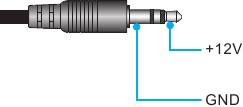
- On: Elija "On" (Activado) para habilitar el disparador.
- Off: Elija "Off" (Desactivado) para deshabilitar el disparador.
Menú de opciones
Idioma
Seleccione el menú OSD multilingüe entre inglés, alemán, francés, italiano, español, portugués, chino simplificado, chino tradicional, japonés, coreano y ruso.
Configuración del menú
Establezca la ubicación del menú en la pantalla y configure los ajustes del temporizador del menú.
- Menu Location: Seleccione la ubicación del menú en la pantalla de visualización.
- Menu Timer: Establezca la duración durante la cual el menú OSD permanece visible en la pantalla.
Fuente automática
Elija esta opción para permitir que el proyector encuentre automáticamente una fuente de entrada disponible.
Fuente de entrada
Seleccione la fuente de entrada entre HDMI 1, HDMI 2 y VGA.
Gran altitud
Cuando se selecciona "On" (Activado), los ventiladores giran más rápido. Esta función es útil en áreas de gran altitud donde el aire es delgado.
Bloqueo del modo de visualización
Elija "On" (Activado) u "Off" (Desactivado) para bloquear o desbloquear el ajuste de la configuración del modo de visualización.
Bloqueo del teclado
Cuando la función de bloqueo del teclado está en "On" (Activado), el teclado se bloqueará. Sin embargo, el proyector se puede operar con el control remoto. Al seleccionar "Off" (Desactivado), podrá volver a usar el teclado.
Ocultar información
Habilite esta función para ocultar el mensaje de información.
- Off: Elija "Off" (Desactivado) para mostrar el mensaje "searching" (buscando).
- One: Elija "On" (Activado) para ocultar el mensaje de información.
Logotipo
Use esta función para establecer la pantalla de inicio deseada. Si se realizan cambios, entrarán en vigor la próxima vez que se encienda el proyector.
- Defaulte: La pantalla de inicio predeterminada.
- Neutrale: El logotipo no se muestra en la pantalla de inicio.
Color de fondo
Utilice esta función para mostrar un color azul, rojo, verde, gris o ninguno cuando no haya ninguna señal disponible.
Menú de restablecimiento
Restablecer OSD
Restablece la configuración predeterminada de fábrica para la configuración del menú OSD.
Restablecer a los valores predeterminados
Restablece la configuración predeterminada de fábrica para todos los ajustes.
Menú de información
Vea la información del proyector como se indica a continuación:
- Reglamentario
- Número de serie
- Fuente
- Resolución
- Frecuencia de actualización
- Modo de visualización
- Horas de lámpara
- ID del proyector
- Horas de uso del filtro
- Modo de brillo
- Versión de FW
SUSTITUCIÓN DE LA LÁMPARA
(Solo para personal de mantenimiento)
El proyector detecta automáticamente la vida útil de la bombilla y, cuando la bombilla está llegando a su fin, aparece un mensaje de advertencia en la pantalla.
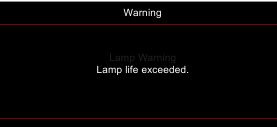
Cuando aparezca este mensaje, póngase en contacto con su distribuidor o centro de servicio local para sustituir la bombilla lo antes posible. Antes de sustituir la bombilla, asegúrese de apagar el proyector, desenchufar el cable de alimentación y asegurarse de que el proyector se haya enfriado durante al menos 30 minutos y de que la bombilla se haya enfriado por completo.


ALTA TEMPERATURA, ENFRIAR DURANTE 30 MINUTOS.
LA LÁMPARA DE ALTA PRESIÓN PUEDE EXPLOTAR SI SE MANIPULA DE FORMA INCORRECTA.
CONSULTE LAS INSTRUCCIONES DE SUSTITUCIÓN DE LA LÁMPARA. DESCONECTE LA CORRIENTE ANTES DE CAMBIAR LA LÁMPARA.

Si está montado en el techo, tenga cuidado al abrir el panel de acceso a la lámpara. Se recomienda usar gafas de seguridad al cambiar la bombilla cuando está montado en el techo. Se debe tener cuidado para evitar que las piezas sueltas se caigan del proyector.
¡El compartimento de la lámpara está caliente! ¡Deje que se enfríe antes de cambiar la lámpara!
Para reducir el riesgo de lesiones personales, no deje caer el módulo de la lámpara ni toque la bombilla. La bombilla puede romperse y causar lesiones si se cae.
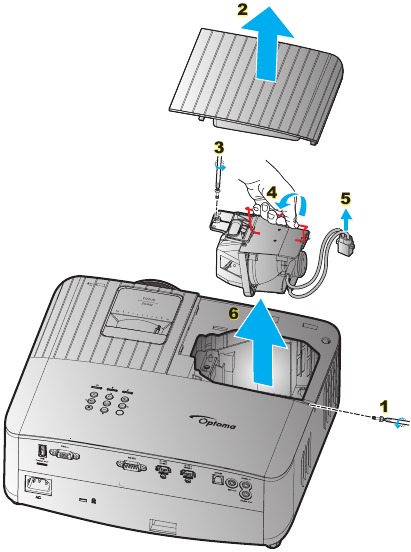
Procedimiento:
- Apague el proyector pulsando el botón "
![]() " del teclado del proyector o el botón "
" del teclado del proyector o el botón " ![]() " del mando a distancia.
" del mando a distancia. - Deje que el proyector se enfríe durante al menos 30 minutos.
- Desconecte el cable de alimentación.
- Retire el tornillo que fija la cubierta superior.
![]()
- Retire la cubierta de la lámpara.
![]()
- Retire el tornillo del módulo de la lámpara.
![]()
- Levante el asa de la lámpara.
![]()
- Retire el cable de la lámpara.
![]()
- Retire el módulo de la lámpara con cuidado.
![]()
- Para sustituir el módulo de la lámpara, invierta los pasos anteriores.
- Encienda el proyector y reinicie el temporizador de la lámpara.
- Restablecimiento de la lámpara:
- Pulse "Menu" (Menú)
- Seleccione "Setup" (Configuración)
- Seleccione "Lamp Settings" (Ajustes de lámpara)
- Seleccione "Lamp Reset" (Restablecer lámpara)
- Seleccione "Yes" (Sí).
 " del mando a distancia.


Nota:
- El proyector no se puede encender si la cubierta de la lámpara no se ha vuelto a colocar en el proyector.
- No toque el área de vidrio de la lámpara. El aceite de las manos puede hacer que la lámpara se rompa. Use un paño seco para limpiar el módulo de la lámpara si se tocó accidentalmente.
SOLUCIÓN DE PROBLEMAS
Si experimenta algún problema con su proyector, consulte la siguiente información. Si el problema persiste, póngase en contacto con su distribuidor o centro de servicio local.
Problemas de imagen
No aparece ninguna imagen en la pantalla
- Asegúrese de que todos los cables y las conexiones de alimentación estén conectados correcta y firmemente como se describe en la sección "Instalación".
- Asegúrese de que las patillas de los conectores no estén torcidas ni rotas.
- Compruebe si la lámpara de proyección se ha instalado de forma segura. Consulte la sección "Sustitución de la lámpara".
- Asegúrese de que la función "Mute" (Silencio) no esté activada.
La imagen está desenfocada
- Ajuste el anillo de enfoque en la lente del proyector. Consulte la sección "Ajuste de la imagen".
- Asegúrese de que la pantalla de proyección esté a la distancia requerida del proyector. (Consulte la sección "Tamaño de la imagen y distancia de proyección").
La imagen se estira al mostrar un título de DVD 16:9
- Cuando reproduzca un DVD anamórfico o un DVD 16:9, el proyector mostrará la mejor imagen en formato 16:9 en el lado del proyector.
- Si reproduce el título de DVD en formato LBX, cambie el formato a LBX en el OSD del proyector.
- Si reproduce un título de DVD en formato 4:3, cambie el formato a 4:3 en el OSD del proyector.
- Configure el formato de visualización como tipo de relación de aspecto 16:9 (ancho) en su reproductor de DVD.
La imagen es demasiado pequeña o demasiado grande
- Ajuste la palanca de zoom en la parte superior del proyector.
- Acerque o aleje el proyector de la pantalla.
- Pulse "Menu" (Menú) en el panel del proyector, vaya a "Display-->Aspect Ratio" (Pantalla --> Relación de aspecto). Pruebe las diferentes configuraciones.
La imagen tiene lados inclinados
- Si es posible, cambie la posición del proyector de modo que esté centrado en la pantalla y debajo de la parte inferior de la pantalla.
La imagen está invertida
- Seleccione "Setup-->Projection" (Configuración --> Proyección) en el OSD y ajuste la dirección de proyección.
Imagen doble borrosa
- Asegúrese de que "Display Mode" (Modo de visualización) no esté en 3D para evitar que la imagen 2D normal aparezca como una imagen doble borrosa.
Otros problemas
La unidad deja de responder a todos los controles
- Si es posible, apague el proyector, desenchufe el cable de alimentación y espere al menos 20 segundos antes de volver a conectar la alimentación.
La lámpara se quema o emite un chasquido
- Cuando la lámpara llega al final de su vida útil, se quema y puede emitir un fuerte chasquido. Si esto sucede, el proyector no se encenderá hasta que se haya reemplazado el módulo de la lámpara. Para reemplazar la lámpara, siga los procedimientos de la sección "Sustitución de la lámpara".
Problemas con el mando a distancia
Si el mando a distancia no funciona
- Compruebe que el ángulo de funcionamiento del mando a distancia esté apuntando dentro de ±15° a los receptores de infrarrojos del proyector.
- Asegúrese de que no haya obstrucciones entre el mando a distancia y el proyector. Muévase a una distancia de 7 m (~22 pies) del proyector.
- Asegúrese de que las pilas estén insertadas correctamente.
- Reemplace las pilas si están agotadas.
INFORMACIÓN ADICIONAL
Resoluciones compatibles
Compatibilidad de vídeo
| Señal | Resolución |
| SDTV | 480i/p, 576i/p |
| HDTV | 720p (50/60Hz), 1080i (50/60Hz), 1080p (24/50/60Hz) |
| UHD | 2160p (24/50/60Hz) |
Temporización de vídeo en detalle:
| Señal | Resolución | Frecuencia de actualización (Hz) | Notas |
| SDTV (480i) | 640 x 480 | 60 | Para componente |
| SDTV (480p) | 640 x 480 | 60 | |
| SDTV (576i) | 720 x 576 | 50 | |
| SDTV (576p) | 720 x 576 | 50 | |
| HDTV (720p) | 1280 x 720 | 50/60 | |
| HDTV (1080i) | 1920 x 1080 | 50/60 | |
| HDTV (1080p) | 1920 x 1080 | 24/50/60 | |
| UHD (2160p) | 3840 x 2160 | 24/50/60 | Para 4K UHD |
Nota: El tiempo de búsqueda para cada puerto de E/S es inferior a 5 segundos, excepto para el puerto HDMI.
Compatibilidad con ordenadores
Estándares VESA (compatibilidad RGB analógica):
| Señal | Resolución | Frecuencia de actualización (Hz) | Notas para Mac |
| SVGA | 800 x 600 | 56/60/72/85 | Mac 60/72/85 |
| XGA | 1024 x 768 | 60/70/75/85 | Mac 60/70/75/85 |
| HDTV(720P) | 1280 x 720 | 50/60 | Mac 60 |
| WXGA | 1280 x 768 | 60/75/85 | Mac 60/75/85 |
| WXGA | 1280 x 800 | 60 | Mac 60 |
| WXGA | 1366 x 768 | 60 | Mac 60 |
| WXGA+ | 1440 x 900 | 60 | Mac 60 |
| SXGA | 1280 x 1024 | 60/75/85 | Mac 60/75 |
| UXGA | 1600 x 1200 | 60 | |
| HDTV(1080p) | 1920 x 1080 | 24/50/60 | Mac 60 |
| WUXGA | 1920 x 1200 (*) | 60 | Mac 60 |
| UHD | 3840 x 2160 | 24/50/60Hz |
Nota: (*)1920 x 1200 a 60 Hz solo es compatible con RB (supresión reducida).
Tabla de tiempos para PC:
| Señal | Resolución | Frecuencia H | Frecuencia de actualización | ||||
| (KHz) | (Hz) | Vídeo | Digital | Analógico | Nota | ||
| SVGA | 800 x 600 | 35.2 | 56.3 | N/A | √ | √ | 56Hz |
| SVGA | 800 x 600 | 37.9 | 60.3 | N/A | √ | √ | 60Hz |
| SVGA | 800 x 600 | 46.9 | 75 | N/A | √ | √ | N/A |
| SVGA | 800 x 600 | 48.1 | 72.2 | N/A | √ | √ | 72Hz |
| SVGA | 800 x 600 | 53.7 | 85.1 | N/A | √ | √ | 85Hz |
| SVGA | 832 x 624 | N/A | 75 | N/A | √ | √ | N/A |
| XGA | 1024 x 768 | 48.4 | 60 | N/A | √ | √ | N/A |
| XGA | 1024 x 768 | 56.5 | 70.1 | N/A | √ | √ | 70Hz |
| XGA | 1024 x 768 | 60 | 75 | N/A | √ | √ | N/A |
| XGA | 1024 x 768 | 68.7 | 85 | N/A | √ | √ | N/A |
| XGA | 1024 x 768 | N/A | 120 | N/A | N/A | √ | N/A |
| XGA | 1152 x 864 | N/A | 75 | N/A | √ | √ | N/A |
| HD720 | 1280 x 720 | N/A | 50 | N/A | √ | √ | N/A |
| HD720 | 1280 x 720 | N/A | 60 | N/A | √ | √ | N/A |
| HD720 | 1280 x 720 | 92.62 | 120 | N/A | N/A | √ | N/A |
| WXGA | 1280 x 768 | 47.4 | 60 | N/A | √ | √ | N/A |
| WXGA | 1280 x 768 | N/A | 75 | N/A | √ | √ | N/A |
| WXGA | 1280 x 768 | N/A | 85 | N/A | √ | √ | N/A |
| WXGA-800 | 1280 x 800 | N/A | 60 | N/A | √ | √ | N/A |
| SXGA | 1280 x 1024 | 64 | 60 | N/A | √ | √ | N/A |
| SXGA | 1280 x 1024 | 80 | 75 | N/A | √ | √ | N/A |
| SXGA | 1280 x 1024 | 91.1 | 85 | N/A | √ | √ | N/A |
| SXGA+ | 1400 x 1050 | N/A | 60 | N/A | N/A | √ | N/A |
| UXGA | 1600 x1200 | 75 | 60 | N/A | √ | √ | N/A |
| HD1080 | 1920 x 1080 | N/A | 24 | N/A | √ | √ | N/A |
| HD1080 | 1920 x 1080 | N/A | 50 | N/A | √ | √ | N/A |
| HD1080 | 1920 x 1080 | N/A | 60 | N/A | √ | √ | N/A |
| WUXGA | 1920 x 1200 | N/A | 60 | N/A | √ | √ | N/A |
| HDTV | 1920 x 1080i | N/A | 50 | N/A | √ | √ | N/A |
| HDTV | 1920 x 1080i | N/A | 60 | N/A | √ | √ | N/A |
| HDTV | 1920 x 1080p | N/A | 24 | N/A | √ | √ | N/A |
| HDTV | 1920 x 1080p | N/A | 50 | N/A | √ | √ | N/A |
| HDTV | 1920 x 1080p | N/A | 60 | N/A | √ | √ | N/A |
| HDTV | 1280 x 720 | 45 | 60 | √ | N/A | N/A | N/A |
| HDTV | 1280 x 720p | N/A | 50 | N/A | √ | √ | N/A |
| HDTV | 1280 x 720p | N/A | 60 | N/A | √ | √ | N/A |
| SDTV | 720 x 576 | 31.3 | 50 | √ | N/A | N/A | N/A |
| SDTV | 720 x 576i | N/A | 50 | N/A | √ | √ | N/A |
| SDTV | 720 x 576p | N/A | 50 | N/A | √ | √ | N/A |
| SDTV | 720 x 480 | 31.5 | 60 | √ | N/A | N/A | N/A |
| SDTV | 720 x 480i | N/A | 60 | N/A | √ | √ | N/A |
| SDTV | 720 x 480p | N/A | 60 | N/A | √ | √ | N/A |
Nota: " √ " significa que la resolución es compatible, "N/A" significa que la resolución no es compatible.
Tabla de tiempos para MAC:
| Resolución | Compatibilidad con Macbook | Compatibilidad con Macbook Pro (Intel) | Compatibilidad con Power Mac G5 | Compatibilidad con Power Mac G4 | |||||
| Hz | Digital | Analógico | Digital | Analógico | Digital | Analógico | Digital | Analógico | |
| 800 x 600 | 60 | √ | √ | √ | √ | N/A | N/A | √ | N/A |
| 800 x 600 | 72 | √ | √ | √ | √ | N/A | √ | √ | √ |
| 800 x 600 | 75 | √ | √ | √ | √ | N/A | √ | √ | √ |
| 800 x 600 | 85 | √ | √ | √ | √ | N/A | √ | √ | √ |
| 1024 x 768 | 60 | √ | √ | √ | √ | N/A | √ | √ | √ |
| 1024 x 768 | 70 | √ | √ | √ | √ | N/A | √ | √ | √ |
| 1024 x 768 | 75 | √ | √ | √ | √ | N/A | √ | √ | √ |
| 1024 x 768 | 85 | √ | √ | √ | √ | N/A | √ | √ | √ |
| 1280 x 720 | 60 | √ | √ | √ | √ | N/A | √ | √ | √ |
| 1280 x 768 | 60 | √ | √ | √ | √ | N/A | N/A | N/A | √ |
| 1280 x 768 | 75 | N/A | √ | N/A | √ | N/A | √ | √ | √ |
| 1280 x 768 | 85 | N/A | √ | N/A | √ | N/A | N/A | N/A | √ |
| 1280 x 800 | 60 | N/A | √ | N/A | √ | N/A | √ | √ | √ |
| 1280 x 1024 | 60 | √ | N/A | N/A | √ | N/A | √ | √ | √ |
| 1280 x 1024 | 75 | √ | N/A | N/A | √ | N/A | √ | √ | N/A |
| 1920 x 1080 | 60 | √ | N/A | N/A | √ | N/A | √ | √ | √ |
| 1920 x 1200(*1) | 60 | √ | N/A | N/A | √ | N/A | √ | √ | √ |
| 3840 x 2160 | 60 | ||||||||
Nota:
- " √ " significa que la resolución es compatible, "N/A" significa que la resolución no es compatible.
- (*1) 1920 x 1200 a 60 Hz solo es compatible con RB (supresión reducida).
Señal de entrada para HDMI
| Señal | Resolución | Frecuencia de actualización (Hz) | Notas para Mac |
| SVGA | 800 x 600 | 6072/85/120 | Mac 60/72/85 |
| XGA | 1024 x 768 | 60/70/75/85/120 | Mac 60/70/75/85 |
| SDTV(480I) | 640 x 480 | 60 | N/A |
| SDTV(480P) | 640 x 480 | 60 | N/A |
| SDTV(576I) | 720 x 576 | 50 | N/A |
| SDTV(576P) | 720 x 576 | 50 | N/A |
| HDTV(720p) | 1280 x 720 | 50/60 | Mac 60 |
| WXGA | 1280 x 768 | 60/75/85 | Mac 75 |
| WXGA | 1280 x 800 | 60/120 | Mac 60 |
| WXGA(*2) | 1366 x 768 | 60 | N/A |
| WXGA+ | 1440 x 900 | 60/120(RB) | Mac 60 |
| SXGA | 1280 x1024 | 60/75/85 | Mac 60/75 |
| SXGA+ | 1400 x1050 | 60/85 | N/A |
| UXGA | 1600 x 1200 | 60/65/70/75/85 | N/A |
| HDTV(1080I) | 1920 x1080 | 50/60 | N/A |
| HDTV(1080p) | 1920 x1080 | 24/30/50/60/120 | Mac 60 |
| WUXGA | 1920 x 1200(*1) | 60 | Mac 60RB |
| WQHD | 2560 x 1440 | 60RB | N/A |
| UHD(2160p) | 3840 x 2160 | 24/30/50/60 | Mac 24/30 |
| UHD(2160p) | 4096 X 2160 | 24/30/50/60 | Mac 24 |
Nota:
- " √ " significa que la resolución es compatible, "N/A" significa que la resolución no es compatible.
- 1920 x 1200 a 60 Hz solo es compatible con RB (supresión reducida).
- Sincronización estándar de Windows 10.
Tablas de datos de identificación de pantalla extendida
| Señal digital (HDMI 2.0): | ||||
| B0/Sincronización establecida | B0/Sincronización estándar | B0/Sincronización estándar | B1/Modo de vídeo | B1/Sincronización detallada |
| Digital: Resolución nativa: 3840 x 2160 a 60Hz | ||||
| 3840 x 2160 @ 60Hz (predeterminado) | 720 x 480i @ 60Hz 16:9 | 1920 x 1080 @ 120Hz | ||
| 1280 x 800 @ 60Hz | 720 x 480p @ 60Hz 4:3 | 1366 x 768 @ 60Hz | ||
| 1280 x 1024 @ 60Hz | 720 x 576i @ 50Hz 16:9 | 1920 x 1080 @ 240Hz | ||
| 1920 x 1200 @ 60Hz | 720 x 576p @ 50Hz 4:3 | |||
| 800 x 600 @ 120Hz | 1920 x 1080i @ 60Hz 16:9 | |||
| 800 x 600 @ 56Hz | 1024 x 768 @ 120Hz | 1920 x 1080i @ 50Hz 16:9 | ||
| 800 x 600 @ 60Hz | 1280 x 800 @ 120Hz | 1920 x 1080p @ 60Hz 16:9 | ||
| 800 x 600 @ 72Hz | 1920 x 1080p @ 50Hz 16:9 | |||
| 800 x 600 @ 75Hz | 1920 x 1080p @ 24Hz 16:9 | |||
| 832 x 624 @ 75Hz | 3840 x 2160 @ 24Hz | |||
| 1024 x 768 @ 60Hz | 3840 x 2160 @ 25Hz | |||
| 1024 x 768 @ 70Hz | 3840 x 2160 @ 30Hz | |||
| 1024 x 768 @ 75Hz | 3840 x 2160 @ 50Hz | |||
| 1280 x 1024 @ 75Hz | 3840 x 2160 @ 60Hz | |||
| 1152 x 870 @ 75Hz | 4096 x 2160 @ 24Hz | |||
| 4096 x 2160 @ 25Hz | ||||
| 4096 x 2160 @ 30Hz | ||||
| 4096 x 2160 @ 50Hz | ||||
| 4096 x 2160 @ 60Hz | ||||
| Señal analógica: | ||||
| B0/Sincronización establecida | B0/Sincronización estándar | B0/Sincronización detallada | B1/Modo de vídeo | B1/Sincronización detallada |
| Analógica Resolución nativa: 1920 x 1080 a 60Hz | ||||
| 1280 x 720 @ 60Hz | 1920 x 1080 @ 60Hz (predeterminado) | 1366 x 768 @ 60Hz | ||
| 1280 x 800 @ 60Hz | ||||
| 1280 x 1024 @ 60Hz | ||||
| 1920 x 1200 @ 60Hz | ||||
| 800 x 600 @ 56Hz | 800 x 600 @ 120Hz | |||
| 800 x 600 @ 60Hz | 1024 x 768 @ 120Hz | |||
| 800 x 600 @ 72Hz | 1280 x 800 @ 120Hz | |||
| 800 x 600 @ 75Hz | ||||
| 832 x 624 @ 75Hz | ||||
| 1024 x 768 @ 60Hz | ||||
| 1024 x 768 @ 70Hz | ||||
| 1024 x 768 @ 75Hz | ||||
| 1280 x 1024 @ 75Hz | ||||
| 1152 x 870 @ 75Hz | ||||
Sincronización 3D
| Para Blu-ray 3D (HDMI 1.4a): | ||
| Velocidad de fotogramas de soporte 2D | Sincronización | Formato |
| Opción de 59/60 Hz: | 1920 x 1080p @ 23.98 / 24Hz | Empaquetado de fotogramas |
| 1280 x 720p @ 59.94 / 60Hz | Empaquetado de fotogramas | |
| Opción de 50 Hz: | 1920 x 1080p @ 23.98 / 24Hz | Empaquetado de fotogramas |
| 1280 x 720p @ 50Hz | Empaquetado de fotogramas | |
| Para PC: | ||
| Sincronización | Formato | |
| HDMI: | 1920 x 1080 @ 120Hz | Secuencia de fotogramas |
| 1280 x 800 @ 120Hz | Secuencia de fotogramas | |
| 1024 x 768 @ 120Hz | Secuencia de fotogramas | |
| 800 x 600 @ 120Hz | Secuencia de fotogramas | |
| VGA: | 1280 x 800 @ 120Hz | Secuencia de fotogramas |
| 1024 x 768 @ 120Hz | Secuencia de fotogramas | |
| 800 x 600 @ 120Hz | Secuencia de fotogramas | |
Tamaño de la imagen y distancia de proyección
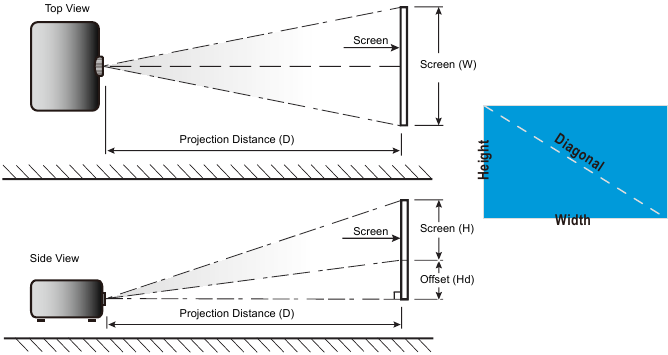
| Tamaño de la longitud diagonal (pulgadas) de la pantalla de 16e: 9 | Tamaño de la pantalla Ancho x Alto | Distancia de proyección (D) | Desplazamiento (HD) | |||||||
| (m) | (pulgadas) | (m) | (pies) | |||||||
| Ancho | Alto | Ancho | Alto | Ancho | Tele | Ancho | Tele | (m) | (pulgadas) | |
| 30 | 0.66 | 0.37 | 26.15 | 14.71 | 1.00 | 1.10 | - | 3.59 | 0.02 | 0.07 |
| 40 | 0.89 | 0.50 | 34.86 | 19.61 | 1.33 | 1.46 | 4.36 | 4.79 | 0.03 | 0.09 |
| 60 | 1.33 | 0.75 | 52.29 | 29.42 | 1.99 | 2.19 | 6.53 | 7.19 | 0.04 | 0.13 |
| 70 | 1.55 | 0.87 | 61.01 | 34.32 | 2.32 | 2.56 | 7.62 | 8.38 | 0.05 | 0.16 |
| 80 | 1.77 | 1.00 | 69.73 | 39.22 | 2.66 | 2.92 | 8.71 | 9.58 | 0.05 | 0.18 |
| 90 | 1.99 | 1.12 | 78.44 | 44.12 | 2.99 | 3.29 | 9.80 | 10.78 | 0.06 | 0.20 |
| 100 | 2.21 | 1.25 | 87.16 | 49.03 | 3.32 | 3.65 | 10.89 | 11.98 | 0.07 | 0.22 |
| 120 | 2.66 | 1.49 | 104.59 | 58.83 | 3.98 | 4.38 | 13.07 | 14.37 | 0.08 | 0.27 |
| 150 | 3.32 | 1.87 | 130.74 | 73.54 | 4.98 | 5.48 | 16.33 | 17.97 | 0.10 | 0.34 |
| 180 | 3.98 | 2.24 | 156.88 | 88.25 | 5.98 | 6.57 | 19.60 | 21.56 | 0.12 | 0.40 |
| 200 | 4.43 | 2.49 | 174.32 | 98.05 | 6.64 | 7.31 | 21.78 | 23.95 | 0.14 | 0.45 |
| 250 | 5.53 | 3.11 | 217.89 | 122.57 | 8.30 | 9.13 | 27.22 | 29.94 | 0.17 | 0.56 |
| 300.6 | 6.65 | 3.74 | 262.00 | 147.37 | 9.98 | 10.98 | 32.73 | - | 0.21 | 0.68 |
Dimensiones del producto e instalación del montaje en techo
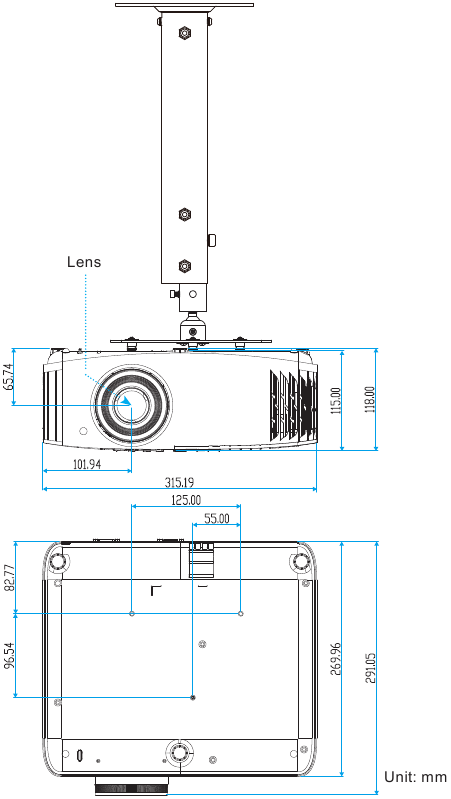
- Para evitar daños en el proyector, utilice el montaje en techo de Optoma.
- Si desea utilizar un kit de montaje en techo de terceros, asegúrese de que los tornillos utilizados para fijar un soporte al proyector cumplan las siguientes especificaciones:
- Tipo de tornillo: M4 para montaje de dos puntos o M6 para montaje de un punto
- Longitud mínima del tornillo: 10 mm
Nota: Tenga en cuenta que los daños derivados de una instalación incorrecta anularán la garantía.
- Si compra un soporte de techo de otra empresa, asegúrese de utilizar el tamaño de tornillo correcto. El tamaño del tornillo variará según el grosor de la placa de montaje.
- Asegúrese de mantener al menos 10 cm de espacio entre el techo y la parte inferior del proyector.
- Evite instalar el proyector cerca de una fuente de calor.
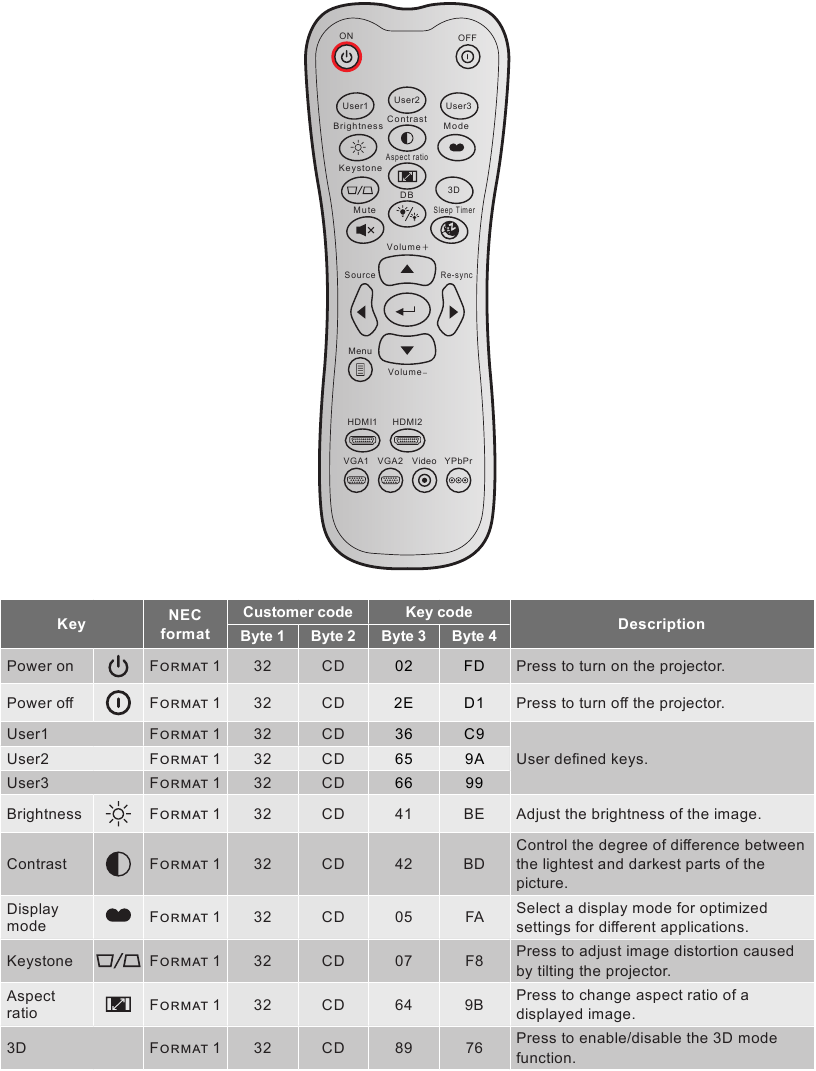
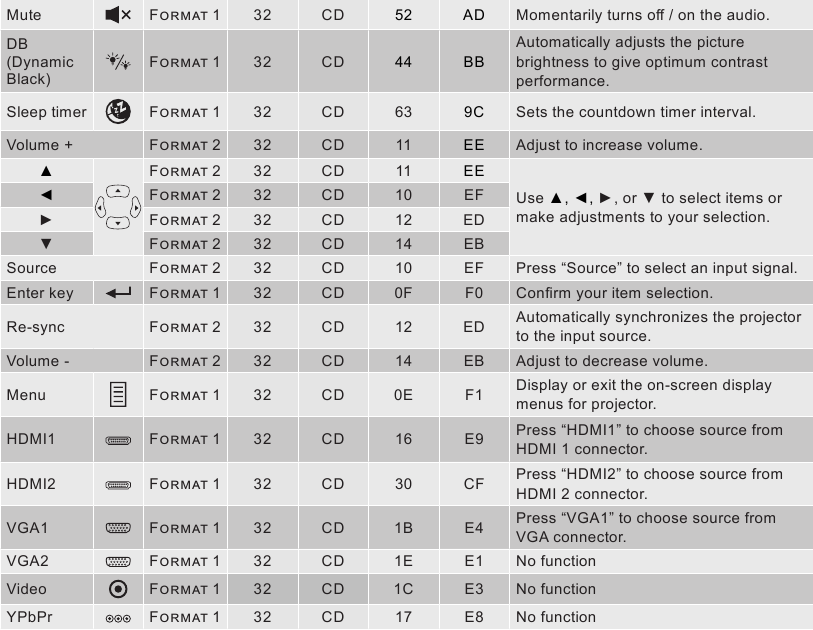
Códigos de control remoto IR
Indicadores de advertencia
Cuando los indicadores de advertencia (ver abajo) se iluminen o parpadeen, el proyector se apagará automáticamente:
- El indicador LED "LAMP" (Lámpara) se ilumina en rojo y si el indicador "On/Standby" (Encendido/En espera) parpadea en rojo.
- El indicador LED "TEMP" (Temperatura) se ilumina en rojo y si el indicador "On/Standby" (Encendido/En espera) parpadea en rojo. Esto indica que el proyector se ha sobrecalentado. En condiciones normales, el proyecto se puede volver a encender.
- El indicador LED "TEMP" (Temperatura) parpadea en rojo y si el indicador "On/Standby" (Encendido/En espera) parpadea en rojo.
Desenchufe el cable de alimentación del proyector, espere 30 segundos y vuelva a intentarlo. Si la luz del indicador de advertencia se ilumina o parpadea, póngase en contacto con su centro de servicio más cercano para obtener ayuda.
Mensajes de iluminación LED
| Mensaje | LED de encendido/en espera | LED de temperatura | LED de lámpara | |
| (Rojo) | (Azul) | (Rojo) | (Rojo) | |
| Estado de espera (Cable de alimentación de entrada) | Luz fija | |||
| Encendido (Calentamiento) | Parpadeando (0,5 segundos apagado/0,5 segundos encendido) | |||
| Encendido e iluminación de la lámpara | Luz fija | |||
| Apagado (Enfriamiento) | Parpadeando (0,5 segundos apagado/0,5 segundos encendido). Vuelve a la luz roja fija cuando se apaga el ventilador de enfriamiento. | |||
| Error (Fallo de la lámpara) | Parpadeando | Luz fija | ||
| Error (Fallo del ventilador) | Parpadeando | Parpadeando | ||
| Error (Sobretemperatura) | Parpadeando | Luz fija | ||
| Estado de espera (Modo de prueba) | Parpadeando | |||
| Prueba (Calentamiento) | Parpadeando | |||
| Prueba (Enfriamiento) | Parpadeando | |||
| Prueba (Iluminación de la lámpara) | Parpadeando (3 segundos encendido/1 segundo apagado) | |||
| Prueba (Lámpara apagada) | Parpadeando (1 segundo encendido/3 segundos apagado) | |||
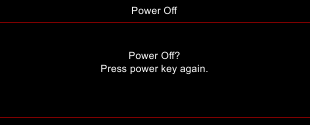
- Apagado:

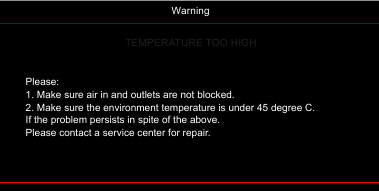
- Advertencia de temperatura:

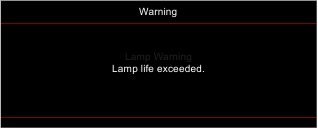
- Advertencia de la lámpara:

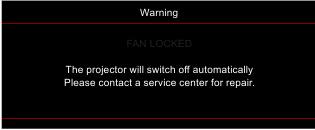
- Fallo del ventilador:

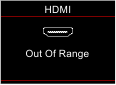
- Fuera del rango de visualización:
![]()
- Advertencia de apagado:
![]()

Especificaciones
| Óptica | Descripción |
| Resolución máxima |
|
| Lente | Zoom manual y enfoque manual |
| Tamaño de la imagen (diagonal) | 33" ~ 300" |
| Distancia de proyección | 1,2 ~ 9,9 m (2160P) |
| Valor de tolerancia de desplazamiento de la lente | 3,24 mm 105% ±5% |
| Eléctrica | Descripción |
| Entradas |
|
| Salidas |
|
| Reproducción del color | 1073,4 millones de colores |
| Frecuencia de escaneo | Frecuencia de escaneo horizontal: 31,0 ~ 135,0 KHz Frecuencia de escaneo vertical: 24~240 Hz (240Hz solo para 1080p) |
| Altavoz integrado | Altavoz integrado de 10 W |
| Requisitos de alimentación | 100 - 240 V ±10%, CA 50/60 Hz |
| Corriente de entrada | 3,3 A |
| Mecánica | Descripción |
| Orientación de la instalación | Delantero, trasero, superior de techo, superior trasero |
| Dimensiones (An. x Pr. x Al.) (sin lente) |
|
| Peso | 4,2 ±0,2 kg |
| Condiciones ambientales | Funcionamiento a 5 ~ 40°C, 10% a 85% de humedad (sin condensación) |
Nota: Todas las especificaciones están sujetas a cambios sin previo aviso.
SEGURIDAD
 | El rayo con punta de flecha dentro de un triángulo equilátero tiene como fin alertar al usuario de la presencia de "voltaje peligroso" sin aislamiento dentro de la carcasa del producto que puede ser de magnitud suficiente para constituir un riesgo de descarga eléctrica para las personas. |
 | El signo de exclamación dentro de un triángulo equilátero tiene como fin alertar al usuario de la presencia de instrucciones importantes de funcionamiento y mantenimiento (reparación) en la documentación que acompaña al dispositivo. |
Siga todas las advertencias, precauciones y tareas de mantenimiento según se recomienda en esta guía del usuario.
Para evitar descargas eléctricas, la unidad y sus periféricos deben estar correctamente conectados a tierra.

Instrucciones de seguridad importantes
- Para prolongar la vida útil de la lámpara, asegúrese de mantenerla encendida durante al menos 60 segundos y evite forzar el apagado.
- No mire fijamente al haz, RG2. Al igual que con cualquier fuente brillante, no mire fijamente al haz directo, RG2 IEC 62471-5:2015.
- No bloquee ninguna abertura de ventilación. Para garantizar un funcionamiento fiable del proyector y protegerlo del sobrecalentamiento, se recomienda instalar el proyector en un lugar que no bloquee la ventilación. Por ejemplo, no coloque el proyector en una mesa de centro, un sofá, una cama, etc. abarrotados. No coloque el proyector en un recinto como una estantería o un armario que restrinja el flujo de aire.
![peligro de quemaduras]()
![peligro de descarga eléctrica]()
Para reducir el riesgo de incendio o descarga eléctrica, no exponga el proyector a la lluvia ni a la humedad. No lo instale cerca de fuentes de calor como radiadores, calefactores, estufas o cualquier otro aparato, como amplificadores, que emita calor.![peligro de quemaduras]()
![peligro de descarga eléctrica]()
No deje que entren objetos o líquidos en el proyector. Podrían tocar puntos de voltaje peligroso y cortocircuitar piezas, lo que podría provocar un incendio o una descarga eléctrica.- No lo utilice en las siguientes condiciones:
- En entornos extremadamente calurosos, fríos o húmedos.
- Asegúrese de que la temperatura ambiente esté entre 5 °C y 40 °C.
- La humedad relativa es del 10% al 85%.
- En zonas susceptibles de tener exceso de polvo y suciedad.
- Cerca de cualquier aparato que genere un fuerte campo magnético.
- Bajo la luz solar directa.
- En entornos extremadamente calurosos, fríos o húmedos.
![peligro de quemaduras]() No utilice el proyector en lugares donde puedan estar presentes gases inflamables o explosivos en la atmósfera. La lámpara del interior del proyector se calienta mucho durante el funcionamiento y los gases pueden inflamarse y provocar un incendio.
No utilice el proyector en lugares donde puedan estar presentes gases inflamables o explosivos en la atmósfera. La lámpara del interior del proyector se calienta mucho durante el funcionamiento y los gases pueden inflamarse y provocar un incendio.- No utilice la unidad si ha sufrido daños físicos o se ha hecho un uso indebido de ella. Los daños o el uso indebido físicos serían (entre otros):
- La unidad se ha caído.
- El cable o el enchufe de alimentación se han dañado.
- Se ha derramado líquido sobre el proyector.
- El proyector ha estado expuesto a la lluvia o la humedad.
- Algo ha caído dentro del proyector o algo está suelto en su interior.
- No coloque el proyector sobre una superficie inestable. El proyector podría caerse y provocar lesiones o dañarse.
![]()
No bloquee la luz que sale de la lente del proyector cuando esté en funcionamiento. La luz calentará el objeto y podría derretirlo, provocar quemaduras o iniciar un incendio.![peligro de descarga eléctrica]() No abra ni desmonte el proyector, ya que podría provocar una descarga eléctrica.
No abra ni desmonte el proyector, ya que podría provocar una descarga eléctrica.- No intente reparar la unidad usted mismo. Abrir o quitar las cubiertas puede exponerle a voltajes peligrosos u otros peligros. Llame a Optoma antes de enviar la unidad a reparar.
- Consulte la carcasa del proyector para ver las marcas relacionadas con la seguridad.
- La unidad solo debe ser reparada por personal de servicio adecuado.
- Utilice únicamente los accesorios especificados por el fabricante.
- No mire directamente a la lente del proyector durante el funcionamiento. La luz brillante puede dañar sus ojos.
- Cuando sustituya la lámpara, deje que la unidad se enfríe. Siga las instrucciones que se describen en la sección "Sustitución de la lámpara".
- Este proyector detectará la vida útil de la propia lámpara. Asegúrese de cambiar la lámpara cuando aparezcan mensajes de advertencia.
- Restablezca la función "Lamp Reset" (Restablecimiento de la lámpara) en el menú de visualización en pantalla "Lamp Settings" (Ajustes de la lámpara) después de sustituir el módulo de la lámpara.
- Cuando apague el proyector, asegúrese de que el ciclo de enfriamiento se ha completado antes de desconectar la alimentación. Espere 90 segundos para que el proyector se enfríe.
- Cuando la lámpara se acerca al final de su vida útil, el mensaje "Lamp life exceeded." (Vida útil de la lámpara excedida) aparecerá en la pantalla. Póngase en contacto con su distribuidor o centro de servicio local para cambiar la lámpara lo antes posible.
- Apague y desenchufe el cable de alimentación de la toma de CA antes de limpiar el producto.
- Utilice un paño suave y seco con un detergente suave para limpiar la carcasa de la pantalla. No utilice limpiadores abrasivos, ceras ni disolventes para limpiar la unidad.
- Desconecte el cable de alimentación de la toma de CA si no va a utilizar el producto durante un período de tiempo prolongado.
Nota: Cuando la lámpara llega al final de su vida útil, el proyector no vuelve a encenderse hasta que se haya sustituido el módulo de la lámpara. Para sustituir la lámpara, siga los procedimientos que se indican en la sección "Sustitución de la lámpara". - No coloque el proyector en lugares donde pueda estar sometido a vibraciones o golpes.
- No toque la lente con las manos desnudas.
- Retire la batería o las baterías del mando a distancia antes de guardarlo. Si la batería o las baterías se dejan en el mando a distancia durante largos periodos de tiempo, pueden tener fugas.
- No utilice ni guarde el proyector en lugares donde pueda haber humo de aceite o cigarrillos, ya que puede afectar negativamente a la calidad del rendimiento del proyector.
- Siga la orientación correcta de la instalación del proyector, ya que una instalación no estándar puede afectar al rendimiento del proyector.
- Utilice una regleta o un protector contra sobretensiones. Ya que los cortes de energía y las caídas de tensión pueden MATAR dispositivos.

Limpieza de la lente
- Antes de limpiar la lente, asegúrese de apagar el proyector y desenchufar el cable de alimentación para que se enfríe por completo.
- Utilice un depósito de aire comprimido para eliminar el polvo.
- Utilice un paño especial para limpiar la lente y límpiela suavemente. No toque la lente con los dedos.
- No utilice detergentes alcalinos/ácidos ni disolventes volátiles como el alcohol para limpiar la lente. Si la lente se daña debido al proceso de limpieza, no estará cubierta por la garantía.
No utilice un aerosol que contenga gases inflamables para eliminar el polvo o la suciedad de la lente. Esto puede provocar un incendio debido al calor excesivo en el interior del proyector.
No limpie la lente si el proyector se está calentando, ya que esto puede provocar que la película superficial de la lente se desprenda.
No limpie ni golpee la lente con un objeto duro.
Información de seguridad 3D
Siga todas las advertencias y precauciones recomendadas antes de que usted o su hijo utilicen la función 3D.
Los niños y los adolescentes pueden ser más susceptibles a los problemas de salud asociados con la visualización en 3D y deben ser supervisados de cerca al ver estas imágenes.
Advertencia sobre convulsiones fotosensibles y otros riesgos para la salud
- Algunos espectadores pueden experimentar una convulsión epiléptica o un derrame cerebral cuando se exponen a ciertas imágenes o luces parpadeantes contenidas en ciertas imágenes de proyectores o videojuegos. Si usted sufre de epilepsia o derrames cerebrales, o tiene antecedentes familiares de los mismos, consulte a un especialista médico antes de utilizar la función 3D.
- Incluso aquellos sin antecedentes personales o familiares de epilepsia o derrame cerebral pueden tener una condición no diagnosticada que puede causar convulsiones epilépticas fotosensibles.
- Las mujeres embarazadas, las personas mayores, las personas que sufren afecciones médicas graves, las que están privadas de sueño o bajo los efectos del alcohol deben evitar el uso de la funcionalidad 3D de la unidad.
- Si experimenta alguno de los siguientes síntomas, deje de ver imágenes en 3D inmediatamente y consulte a un especialista médico:
- visión alterada;
- aturdimiento;
- mareos;
- movimientos involuntarios como espasmos oculares o musculares;
- confusión;
- náuseas;
- pérdida de consciencia;
- convulsiones;
- calambres; y/o
- desorientación.
Los niños y los adolescentes pueden ser más propensos que los adultos a experimentar estos síntomas. Los padres deben vigilar a sus hijos y preguntarles si están experimentando estos síntomas.
- Ver la proyección en 3D también puede causar mareos, efectos posteriores perceptuales, desorientación, fatiga visual y disminución de la estabilidad postural. Se recomienda que los usuarios hagan descansos frecuentes para disminuir el potencial de estos efectos. Si sus ojos muestran signos de fatiga o sequedad o si tiene alguno de los síntomas anteriores, interrumpa inmediatamente el uso de este dispositivo y no lo reanude durante al menos treinta minutos después de que los síntomas hayan remitido.
- Ver la proyección en 3D mientras se está sentado demasiado cerca de la pantalla durante un período de tiempo prolongado puede dañar su vista. La distancia de visualización ideal debe ser al menos tres veces la altura de la pantalla. Se recomienda que los ojos del espectador estén al mismo nivel que la pantalla.
- Ver la proyección en 3D mientras se usan gafas 3D durante un período de tiempo prolongado puede causar dolor de cabeza o fatiga. Si experimenta dolor de cabeza, fatiga o mareos, deje de ver la proyección en 3D y descanse.
- No utilice las gafas 3D para ningún otro propósito que no sea para ver la proyección en 3D.
- El uso de las gafas 3D para cualquier otro propósito (como gafas normales, gafas de sol, gafas protectoras, etc.) puede ser físicamente perjudicial para usted y puede debilitar su vista.
- La visualización en proyección 3D puede causar desorientación a algunos espectadores. En consecuencia, NO coloque su PROYECTOR 3D cerca de huecos de escaleras abiertos, cables, balcones u otros objetos con los que se pueda tropezar, chocar, derribar, romper o caer.
OFICINAS GLOBALES DE OPTOMA
Para obtener servicio o soporte, póngase en contacto con su oficina local.
USA
47697 Westinghouse Drive,
Fremont, CA 94539, USA
www.optomausa.com
888-289-6786
510-897-8601
services@optoma.com
Canada
47697 Westinghouse Drive,
Fremont, CA 94539, USA
www.optomausa.com
888-289-6786
510-897-8601
services@optoma.com
Latin America
47697 Westinghouse Drive,
Fremont, CA 94539, USA
www.optomausa.com
888-289-6786
510-897-8601
services@optoma.com
Europe
Unit 1, Network 41, Bourne End Mills,
Hemel Hempstead, Herts,
HP1 2UJ, United Kingdom
www.optoma.eu ;
Service Tel: +44 (0)1923 691865
+44 (0) 1923 691 800
+44 (0) 1923 691 888
service@tsc-europe.com
Benelux BV
Randstad 22-123
1316 BW Almere
The Netherlands
www.optoma.nl ;
+31 (0) 36 820 0252
+31 (0) 36 548 9052
France
Bâtiment E
81-83 avenue Edouard Vaillant
92100 Boulogne Billancourt, France
+33 1 41 46 12 20
+33 1 41 46 94 35
savoptoma@optoma.fr
Spain
C/ José Hierro, 36 Of. 1C
28522 Rivas VaciaMadrid,
Spain
+34 91 499 06 06
+34 91 670 08 32
Deutschland
Am Nordpark 3
41069 Mönchengladbach
Germany
+49 (0) 2161 68643 0
+49 (0) 2161 68643 99
info@optoma.de
Scandinavia
Lerpeveien 25
3040 Drammen
Norway
PO.BOX 9515
3038 Drammen
Norway
+47 32 98 89 90
+47 32 98 89 99
info@optoma.no
Korea
WOOMI TECH.CO.,LTD.
4F, Minu Bldg.33-14, Kangnam-Ku,
Seoul, 135-815, KOREA
korea.optoma.com
+82+2+34430004
+82+2+34430005
Japan
東京都足立区綾瀬3-25-18
株式会社オーエス
コンタクトセンター: 0120-380-495
info@os-worldwide.com
www.os-worldwide.com
Taiwan
12F., No.213, Sec. 3, Beixin Rd.,
Xindian Dist., New Taipei City 231,
Taiwan, R.O.C.
www.optoma.com.tw
+886-2-8911-8600
+886-2-8911-6550
services@optoma.com.tw
asia.optoma.com
Hong Kong
Unit A, 27/F Dragon Centre,
79 Wing Hong Street,
Cheung Sha Wan,
Kowloon, Hong Kong
+852-2396-8968
+852-2370-1222
www.optoma.com.hk
China
5F, No. 1205, Kaixuan Rd.,
Changning District
Shanghai, 200052, China
+86-21-62947376
+86-21-62947375
www.optoma.com.cn
www.optoma.com
Referencias
![www.optoma.com]() Soporte de Optoma
Soporte de Optoma![www.optomausa.com]() Experimente más | Optoma USA
Experimente más | Optoma USA![www.optoma.eu]() Proyectores para el hogar y la empresa, pantallas LED, IFPD, pantallas | Optoma Reino Unido
Proyectores para el hogar y la empresa, pantallas LED, IFPD, pantallas | Optoma Reino Unido![www.optoma.nl]() Proyectores para el hogar y la empresa, pantallas LED, IFPD, pantallas | Optoma Países Bajos
Proyectores para el hogar y la empresa, pantallas LED, IFPD, pantallas | Optoma Países Bajosオーエスグループグローバル – オーエスグループは、人々の暮らす社会をデザインする総合AI(AV×IoE)の分野で、グローバルやんちゃ(ベンチャー)企業を目指します。
![www.optoma.com.tw]() Proyectores para el hogar y la empresa, pantallas LED, IFPD, pantallas de proyección | Optoma Taiwán
Proyectores para el hogar y la empresa, pantallas LED, IFPD, pantallas de proyección | Optoma Taiwán![www.optoma.com.hk]() Optoma HK 專業投影機品牌 Professional Projector Brand – Optoma HK 專業投影機品牌 Professional Projector Brand
Optoma HK 專業投影機品牌 Professional Projector Brand – Optoma HK 專業投影機品牌 Professional Projector Brand奥图码数码科技


Descargar el manual
Aquí puede descargar la versión PDF completa del manual. Puede contener instrucciones de seguridad adicionales, información de garantía, reglas de la FCC, etc.
Descargar Manual de Optoma UHD35


