Manual del Optoma HD26
- 1 Componentes
- 2 Conecte todos los cables de alimentación y los cables al equipo
- 3 Encender el equipo
- 4 Software 3D estereoscópico y tipos de programas ejecutables
- 5 Ajustar el proyector para la visualización en pantalla
- 6 Visión general
- 7 Cambiar de proyección 3D a 2D
- 8 Uso de StereoPhoto Maker (SPM)
- 9 Atajos de teclado (lista parcial)
- 10 M.Objects (archivo ejecutable)
- 11 Descargar el manual
- 12 En otros idiomas
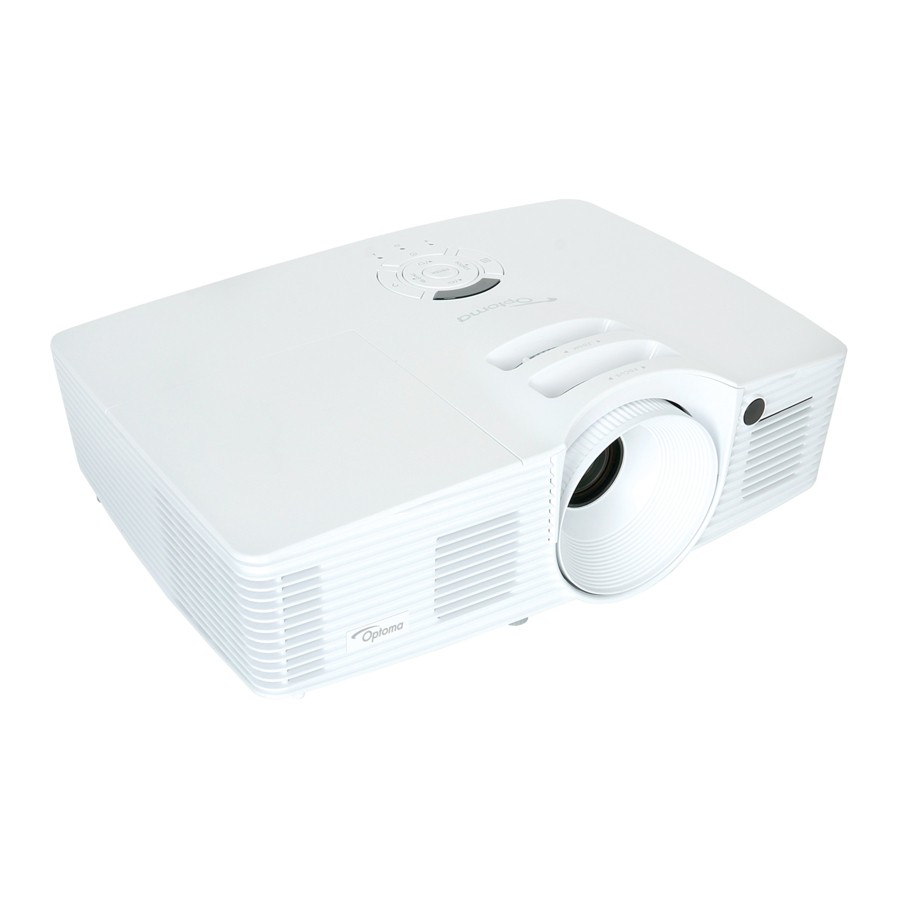
Componentes
- Proyector 3D Optoma HD26
- Ordenador portátil HP – Windows 10
- Modulador de polarización Unipolar X-Shutter 10
Conecte todos los cables de alimentación y los cables al equipo
- Cables de alimentación para los tres componentes
- Cable HDMI entre el proyector y el ordenador, asegúrese de que está enchufado hasta el fondo Nota: normalmente se utiliza HDMI #1 en el proyector. Si se utiliza HDMI #2, debe seleccionarse en el mando a distancia para que sea la entrada activa actual.
- Cable de sincronización entre el modulador de polarización y el proyector
- Cable de salida de audio del proyector al sistema de sonido
Encender el equipo
- Encienda primero el proyector. El icono HDMI que aparece en la esquina inferior derecha indica que el proyector está listo.
- El modulador de polarización puede encenderse en segundo lugar para que no se olvide, pero no es necesario que esté encendido hasta que la proyección estéreo esté lista para comenzar.
- Encienda el ordenador. El ordenador debe detectar el proyector al iniciarse.
- Espere hasta que el proyector esté listo antes de intentar enviar cualquier medio a la pantalla.
- El volumen del proyector debe estar al máximo de 10 si el sonido va a ser controlado por un sistema de sonido externo. Este será el caso en las reuniones de DSS. Asegúrese de que el cable de salida de audio está insertado en el proyector.
Software 3D estereoscópico y tipos de programas ejecutables
- StereoPhoto Maker (para fotos)
- Stereoscopic player (para vídeo)
- M.Objects (presentación de diapositivas ejecutable)
- ProShow (presentación de diapositivas ejecutable)
- MyAlbum (presentación de diapositivas ejecutable)
Ajustar el proyector para la visualización en pantalla
- El tamaño de la imagen se controla mediante la distancia a la pantalla y el ajuste del zoom del objetivo. Trabaje el enfoque a medida que se establece el tamaño, ya que el enfoque también afecta al tamaño de la pantalla. Si una presentación implica una relación de aspecto de 16:9, utilice una imagen de tamaño completo de 1920 x 1080 para la configuración.
- Enfoque con nitidez al tamaño final de la pantalla.
Visión general

- 3D VESA
- HDMI 1 / MHL
- 12V Out
- HDMI 2
- Power
- Audio-Out
- USB mini-B
Enchufe el cable de alimentación (5), el cable HDMI (2), el cable del modulador de polarización (1) y el cable de salida de audio (6)
Cambiar de proyección 3D a 2D
Un ejemplo de necesidad de 2D es mostrar y explicar cómo usar StereoPhoto Maker. Para mostrar la misma imagen para el portátil y la pantalla de proyección:
En el ordenador portátil...
- Cierre todo el software de proyección
- Haga clic con el botón derecho en el escritorio del ordenador.
- Seleccione "Configuración de pantalla".
- Seleccione "Múltiples pantallas".
- Seleccione "Duplicar estas pantallas".
- Cambie el "Modo 3D" a "OFF" (APAGADO).
En el proyector Optoma HD26...
- Utilice el mando a distancia y pulse el botón "3D".
- Seleccione "off" (apagado)
![]()
- Retire el modulador de polarización de la parte frontal del proyector (la imagen será más brillante).

Para restaurar el portátil y el proyector al modo 3D:
En el proyector Optoma HD26...
- Utilice el mando a distancia y pulse el botón "3D".
- Seleccione "VESA-3D"
![]()

En el ordenador portátil...
- Cierre todo el software de proyección.
- Haga clic con el botón derecho en el escritorio del ordenador.
- Seleccione "Configuración de pantalla".
- Seleccione "Extender estas pantallas".
- Cambie el "Modo 3D" a "ON" (ACTIVADO).
- Configure el modulador de polarización delante del proyector.
Uso de StereoPhoto Maker (SPM)
- Para mostrar una foto en 3D estéreo cuando StereoPhoto Maker no está abierto: A) arrastre y suelte un archivo de foto en el icono de StereoPhoto Maker.
- Cuando StereoPhoto Maker está abierto (haga cualquiera de las siguientes acciones):
- arrastre y suelte un archivo de foto estéreo en la ventana abierta de SPM
- Haga clic en el icono "Open Stereo Image..." (Abrir imagen estéreo...) y, a continuación, seleccione la imagen estéreo.
- En el menú, "File" (Archivo) > "Open Stereo Image..." (Abrir imagen estéreo...), a continuación, seleccione la imagen de su ubicación de archivo.
- Pulse "w" en el teclado y, a continuación, seleccione la imagen de su ubicación de archivo.
- Si se ha creado una lista de presentaciones de diapositivas (*.txt) para ejecutar imágenes específicas en un orden específico, haga cualquiera de las siguientes acciones:
- Arrastre y suelte en el icono SPM.
- Arrastre y suelte en la ventana abierta de SPM.
- Haga clic en el icono "Open Slide Show List" (Abrir lista de presentación de diapositivas) y, a continuación, seleccione el archivo de texto de su ubicación de archivo.
- Utilice el menú "File" (Archivo) > "Open Slide Show List..." (Abrir lista de presentación de diapositivas...) y, a continuación, seleccione el archivo de texto de su ubicación de archivo.
- Pulse "Ctrl+Shift+O" y, a continuación, seleccione el archivo de texto de su ubicación de archivo.
Para mover la imagen SPM a la pantalla del proyector, arrastre la ventana hacia abajo en la pantalla del ordenador hasta que quede visible menos de la mitad. Pulse Intro en el teclado.
El proyector debe estar completamente listo antes de hacer esto. Si no es así, la pantalla del ordenador se volverá completamente negra. En este caso, pulse "Ctrl+Alt+Supr" y, a continuación, inicie el "Administrador de tareas".
Seleccione la pestaña "Usuarios" y, a continuación, "Cerrar sesión". Vuelva a iniciar sesión para recuperar la barra de tareas. Abra el Explorador de Windows para buscar y abrir StereoPhoto Maker, o seleccione el icono SPM en la barra de tareas, si está presente.
Atajos de teclado (lista parcial)
| Alt + Enter | = Pantalla completa |
| Ctrl + P | = Reproducir |
| Ctrl + B | = Pausa |
| Ctrl + S | = Detener |
| Tab | = Archivo siguiente |
| Retroceso | = Archivo anterior |
| Ctrl + R | = Restablecer el paralaje |
M.Objects (archivo ejecutable)
Haga doble clic en el icono del archivo de vídeo o en el nombre del archivo. Justo después de que aparezca un cursor de ratón, mantenga pulsado el botón izquierdo del ratón y arrastre a la ventana "inferior". El espectáculo está ahora en la pantalla del proyector.
| Esc | = detener el espectáculo |
| Esc | = (cuando se detiene) terminar el espectáculo |
| Barra espaciadora | = pausar el espectáculo |
| Barra espaciadora | = (cuando está en pausa) reanudar el espectáculo en pausa |
| Flecha izquierda | = retroceder una foto (si se hace cuando está en pausa, la música no intentará reproducirse) |
| Flecha derecha | = avanzar una foto (si se hace cuando está en pausa, la música no intentará reproducirse) |
| F7 | = bajar el volumen |
| F8 | = subir el volumen |
Descargar el manual
Aquí puede descargar la versión PDF completa del manual. Puede contener instrucciones de seguridad adicionales, información de garantía, reglas de la FCC, etc.
Descargar Manual del Optoma HD26


