Manual del Bluesound NODE ICON
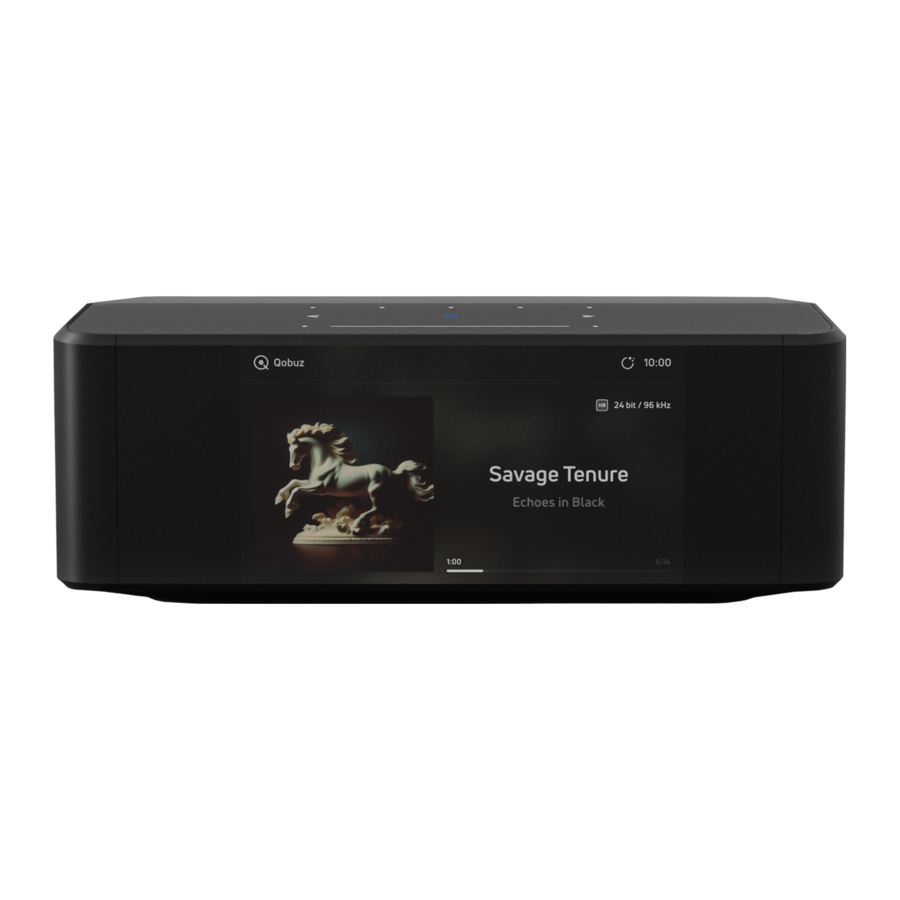
Este es el reproductor de música insignia de Bluesound diseñado para brindar la mejor experiencia de escucha de música a cualquier sistema de audio de alto rendimiento.
BluOS
La plataforma de transmisión de música multisala BluOS, el ecosistema líder mundial para audio de transmisión de alta resolución, es la columna vertebral del rendimiento del producto Bluesound. El NODE ICON tiene servicios de música integrados, por lo que escuchar a tu artista o lista de reproducción favoritos es sencillo. Conecta el NODE ICON a cualquier sistema de audio utilizando sus salidas XLR balanceadas o RCA analógicas superiores o pasa las señales digitales junto con Coax, Optical o USB. Utilizando la aplicación BluOS Controller, agrupa tu NODE ICON con otros reproductores Bluesound para una experiencia auditiva en toda la casa, o simplemente déjalo hacer todo el trabajo para agregar transmisión de alta resolución a tu estéreo. De cualquier manera, es más fácil que nunca disfrutar de los placeres de la escucha de alta resolución, en cualquier amplificador o altavoces autoamplificados existentes, con el NODE ICON.
Este manual del propietario te proporcionará una descripción más detallada de tu NODE ICON y sus características. También incluye algunos consejos y trucos para la solución de problemas y las mejores prácticas de redes. La Guía de configuración rápida incluida con tu NODE ICON te ayudará a conectarlo a la red y prepararlo para escuchar tu música.
Si necesitas ayuda o información, visita support.bluesound.com o envíanos un correo electrónico a support@bluesound.com
Accesorios incluidos

Descripción general del producto

- PRESETS El NODE ICON tiene 5 botones de preselección programables. Estos se configuran mediante el menú Presets en la aplicación BluOS.
- PISTA ANTERIOR/PISTA SIGUIENTE Estos botones se pueden utilizar para volver a la pista anterior o saltar a la siguiente pista en su cola de reproducción actual.
- INDICADOR DE ESTADO A continuación, se muestra una tabla de los códigos de parpadeo del LED y sus correspondientes descripciones
| CÓDIGO DE PARPADEO DEL LED | DESCRIPCIÓN |
| Parpadeo azul corto, luego rojo | Reiniciando la unidad |
| Verde fijo | Modo Hotspot |
| Verde parpadeante | Conectando a la red |
| Pulso blanco | Actualización de software disponible |
| Rojo fijo | Modo de actualización |
| Rojo y verde parpadeando alternativamente | Actualizando |
| Azul parpadeante | Modo silencioso |
| Blanco fijo | Indexando |
| Azul fijo | Conectado a la red - listo para usar con la aplicación BluOS |
| Rojo parpadeante | Restablecimiento de fábrica en curso |
| Morado fijo | Tiempo de espera agotado del modo Hotspot |
- BOTÓN DE REPRODUCCIÓN/PAUSA Este botón tiene múltiples funciones: un indicador visual de conectividad de red y un botón de PLAY/PAUSE (REPRODUCIR/PAUSAR). Para obtener una lista completa de los códigos de parpadeo del LED, consulte el n.º 3 – Indicador de estado. Para un reproductor no agrupado, pulse el botón para Play (Reproducir) o Pause (Pausar) la transmisión. Si escucha una transmisión de radio por Internet, la función Pause (Pausa) funcionará durante 30 segundos. En este punto, el búfer está lleno y la transmisión se detendrá. Cuando un reproductor está agrupado, al pulsar el botón PLAY/PAUSE (REPRODUCIR/PAUSAR) se silenciará el reproductor mientras que los otros reproductores continúan la transmisión. El LED del reproductor parpadeará en azul cuando esté silenciado. Este botón también se utiliza para las funciones de restablecimiento de fábrica. Consulte los pasos para el restablecimiento de fábrica más adelante en el manual.
- DESLIZADOR/PULSACIÓN DE VOLUMEN Utilice el deslizador LED para variar el nivel de volumen. Pulse los botones • en cada extremo del deslizador para variar el nivel de volumen en intervalos de 1db, o pulse el deslizador en la dirección en la que desee ajustar para variar el nivel en intervalos de 3db. Estos métodos de pulsación de volumen le permiten ajustar la configuración de volumen.
- PANTALLA La pantalla no táctil de 5" muestra información relevante sobre la reproducción, incluyendo la carátula del álbum, metadatos, indicador de calidad, posición de la pista, niveles de volumen y tiempo. [Lea acerca de las opciones de visualización en Ajustes].
- TOMA DE AURICULARES Hay una toma de auriculares de 6,3 mm situada a cada lado del NODE ICON. Ambos conectores tienen un detector de entrada. Es posible utilizar ambas salidas simultáneamente, aunque se espera el mejor rendimiento con solo un par de auriculares conectados a la vez.
- ENTRADA ÓPTICA Utilizando un cable óptico digital (no incluido), conecte un extremo a la OPTICAL IN (ENTRADA ÓPTICA) del NODE ICON y el otro extremo a la salida óptica correspondiente de otros dispositivos compatibles. La fuente se mostrará como una entrada óptica en la aplicación BluOS.
- SALIDA COAXIAL Utilizando un cable coaxial (no incluido), conecte un extremo a la COAX OUT (SALIDA COAXIAL) del NODE ICON y el otro extremo a la entrada coaxial correspondiente de dispositivos compatibles, como receptores, convertidores de digital a analógico u otros procesadores digitales. La conexión a través de la COAX OUT (SALIDA COAXIAL) evitará el DAC interno del NODE ICON.
- ENTRADA ANALÓGICA Utilizando un cable de audio estéreo RCA (no incluido), conecte un extremo a la ANALOG IN (ENTRADA ANALÓGICA) del NODE ICON y el otro extremo a la salida analógica correspondiente de otros dispositivos compatibles. La fuente se mostrará como una entrada analógica en la aplicación BluOS.
- SALIDA DE AUDIO Conecte a la entrada de audio analógica correspondiente de un amplificador, receptor, sistema estéreo o altavoces activos. La conexión a través de la AUDIO OUT (SALIDA DE AUDIO) utilizará el DAC interno del NODE ICON.
- SALIDA XLR BALANCEADA Conecte a la entrada XLR BALANCEADA correspondiente de un amplificador, receptor, sistema estéreo o altavoces activos. La conexión a través de la XLR BALANCEADA utilizará el DAC interno del NODE ICON y proporcionará la mejor calidad de sonido posible.
- SALIDA SUBW (SUBWOOFER) Se puede conectar un subwoofer CA directamente al NODE ICON. Conecte la SUBW OUT (SALIDA SUBW) a un subwoofer autoamplificado ("activo"). Alternativamente, puede conectar el NODE ICON de forma inalámbrica a un subwoofer Bluesound a través de la red.
- SALIDA ÓPTICA Utilizando un cable óptico digital (no incluido), conecte un extremo a la OPTICAL OUT (SALIDA ÓPTICA) del NODE ICON y el otro extremo a la entrada óptica correspondiente de dispositivos compatibles, como receptores, convertidores de digital a analógico u otros procesadores digitales. La conexión a través de la OPTICAL OUT (SALIDA ÓPTICA) evitará el DAC interno del NODE ICON.
- ENTRADA USB (TIPO A) El NODE ICON puede transferir audio digital (USB Audio 2.0) a un DAC externo a través de la ranura USB tipo A. Utilizando un cable USB (no incluido), conecte un extremo a la salida USB del NODE ICON y el otro extremo a la entrada USB correspondiente en un dispositivo DAC independiente. Seleccione su USB DAC desde la página de configuración de audio del NODE ICON en la aplicación BluOS para evitar el DAC interno del NODE ICON a través de la salida de audio USB. Nota: Cuando se selecciona la salida USB, todas las demás salidas (analógicas y digitales) permanecen inactivas.
- SALIDA USB (TIPO A) El NODE ICON puede transferir audio digital (USB Audio 2.0) a un DAC externo a través de la ranura USB tipo A. Utilizando un cable USB (no incluido), conecte un extremo a la salida USB del NODE ICON y el otro extremo a la entrada USB correspondiente en un dispositivo DAC independiente. Seleccione su USB DAC desde la página de configuración de audio del NODE ICON en la aplicación BluOS para evitar el DAC interno del NODE ICON a través de la salida de audio USB. Nota: Cuando se selecciona la salida USB, todas las demás salidas (analógicas y digitales) permanecen inactivas.
- HDMI eARC Utilizando un cable HDMI (no incluido), conecte un extremo a la entrada eARC del NODE ICON y el otro extremo a una salida HDMI con ARC/eARC habilitado en su televisor. Es posible que tenga que habilitar ARC/eARC en la configuración de su televisor. Consulte el manual de usuario de su televisor para obtener más información. La fuente aparecerá como HDMI ARC o eARC en la aplicación BluOS.
- SALIDA TRIGGER Una señal de 12 V CC está disponible utilizando la TRIGGER OUT (SALIDA TRIGGER). La señal de 12 V CC se puede utilizar para controlar o activar otros dispositivos externos equipados con una entrada trigger de 12 V correspondiente utilizando un cable de audio mono de 3,5 mm.
- ENTRADA IR Se puede conectar un extensor de infrarrojos para permitir que los mandos a distancia de aprendizaje programables controlen el volumen y la selección de la fuente cuando un NODE ICON se almacena de forma que el sensor IR del panel frontal no sea visible.
- ENTRADA DE RED ELÉCTRICA CA El NODE ICON se suministra con dos cables de alimentación de CA independientes. Seleccione el cable de alimentación de CA adecuado para su región. Antes de conectar el enchufe a la toma de corriente de la pared, conecte firmemente el otro extremo del cable de alimentación de CA a la toma de entrada de red eléctrica de CA del NODE ICON. Nunca fuerce el enchufe en una toma de corriente de la pared. Puede ser necesario un adaptador en ciertas regiones. Desconecte siempre primero el enchufe de la toma de corriente de la pared, antes de desconectar el cable de la toma de entrada de red eléctrica de CA del NODE ICON.
- ENTRADA USB (TIPO C) Conecte un PC o Mac a la entrada USB C para empezar a transmitir contenido desde el ordenador. Es posible que tenga que seleccionar NODE ICON en el menú de configuración de audio de su ordenador.
- PUERTO LAN La conexión del PUERTO LAN se puede utilizar con el cable Ethernet suministrado. Esta es una conexión opcional, ya que el NODE ICON se puede conectar a la red a través de una conexión Wi-Fi a su router. Para configurar el NODE ICON utilizando el puerto LAN, se requiere una conexión Ethernet por cable. Conecte un extremo del cable Ethernet al puerto LAN de su router de banda ancha Ethernet por cable y el otro extremo al puerto LAN del NODE ICON.
RED
El NODE ICON es un reproductor de audio en red y depende de una red de área local bien implementada para funcionar correctamente. Se requiere acceso a Internet para las actualizaciones de software y para utilizar muchas de las funciones del reproductor, como la transmisión de música basada en la nube.
Una vez que el NODE ICON esté conectado a su equipo y a la alimentación de CA, debe añadirlo a su red. Observe que el LED del panel superior se ponga en verde fijo, lo que indica que está listo para la conexión de red en modo 'Hotspot'. Puede añadir su reproductor a la red a través de Ethernet por cable, o de forma inalámbrica a través de Wi-Fi. Si utiliza Ethernet, simplemente conecte un cable Ethernet al puerto LAN del NODE ICON. El LED se pondrá en azul fijo, lo que indica la conexión de red. Si utiliza Wi-Fi, abra la aplicación BluOS en un teléfono o tableta, y utilice el asistente 'Añadir un reproductor' para guiarle a través de los pasos. Tanto si se conecta a través de Ethernet como de Wi-Fi, debe finalizar la configuración inicializando su NODE ICON dentro de la aplicación BluOS.
PREAJUSTES
Puede establecer preajustes para sus emisoras de radio, transmisiones de música o listas de reproducción favoritas utilizando la aplicación BluOS Controller. Los preajustes se pueden recuperar desde los cinco botones de preajuste del NODE ICON o desde un mando a distancia IR, incluyendo el mando a distancia Bluesound RC1 (se vende por separado).
Ajustes de audio
CONTROL DE TONO Actívelo para ajustar los niveles de salida de agudos y graves de su NODE ICON.
Nota: cuando está activado, el volumen total de su reproductor se reduce en 6 dB para permitir el ajuste de las salidas de graves y agudos de -6 dB a 6 dB. El control de tono se desactiva y no se muestra cuando Digital Passthrough está activado.
SUBWOOFER Active el subwoofer para acceder al control deslizante de cruce y ajuste la frecuencia de cruce entre su NODE ICON y el subwoofer conectado.
GANANCIA DE REPRODUCCIÓN Seleccione cualquiera de las siguientes opciones para configurar niveles de volumen uniformes entre las pistas de la cola de reproducción:
- Ganancia de pista – Para utilizar el valor de ganancia de pista de los metadatos de la canción para que el volumen de la pista actual sea más uniforme con otras pistas.
- Ganancia de álbum – Para utilizar el valor de ganancia de álbum de los metadatos para proporcionar un nivel de volumen uniforme entre todas las pistas de audio de un álbum en particular.
- Ganancia inteligente – Para permitir que BluOS elija automáticamente entre los valores de ganancia de pista y ganancia de álbum para proporcionar la mejor opción de ganancia de reproducción para su escucha actual.
Nota: BluOS utiliza los metadatos de la pista de audio seleccionada para configurar niveles de volumen uniformes entre las pistas.
MODO DE SALIDA Seleccione cualquiera de las siguientes opciones para configurar la salida de canal en el NODE ICON:
- Izquierdo/Derecho – Envía solo el canal de audio izquierdo o derecho.
- Mono – Envía audio de un solo canal.
- Estéreo – Envía los canales de audio izquierdo y derecho.
DIGITAL PASSTHROUGH Cuando Digital Passthrough está activado, BluOS envía el flujo de audio original directamente a un DAC externo, sin pasar por el decodificador MQA interno de BluOS.
Nota: Para activar Digital Passthrough, debe activar el nivel de salida fijo y desactivar: controles de tono y ganancia de reproducción.
NIVEL DE SALIDA FIJO Actívelo para establecer y fijar el volumen del NODE ICON al nivel máximo. Esto le permite controlar el volumen mediante el dispositivo externo conectado al NODE ICON en lugar de la aplicación BluOS Controller.
Nota: El volumen fijo solo debe activarse si el volumen se puede controlar en el producto al que está conectado el NODE ICON.
AJUSTE DE RELOJ DE AUDIO Actívelo para reducir la fluctuación y aumentar la precisión de la sincronización del reloj de audio cuando utilice un DAC externo.
Nota: No todos los DAC pueden manejar esto. Si se producen cortes o interrupciones audibles, desactive Ajuste de reloj de audio para evitar que la configuración de precisión de BluOS interfiera con el firmware del DAC externo.
Ajustes
MANDO A DISTANCIA IR Configure un mando a distancia IR, ya sea enseñando a su NODE ICON a funcionar con uno de sus mandos antiguos o utilizando el mando a distancia Bluesound RC1 que funciona nada más sacarlo de la caja.
- Mando a distancia BluOS: Activar/desactivar el mando a distancia Bluesound RC1 si tiene varios reproductores Bluesound en la misma habitación y solo quiere que el mando controle uno de ellos. Si tiene varios mandos a distancia, puede cambiar el canal IR para cada reproductor.
- Aprendizaje IR: Programe su propio mando a distancia para que funcione con su NODE ICON.
LUZ INDICADORA Ajuste el brillo de la luz de su NODE ICON.
- Normal – Brillo predeterminado
- Tenue – Disminuye el brillo
- Apagado – Apaga la luz
Nota: Si la proximidad está desactivada, la función de luz indicadora APAGADA se desactiva.
PROXIMIDAD Active o desactive la proximidad para la interfaz de usuario del panel superior. Ajuste el tiempo de espera cuando la proximidad está activada.
PERSONALIZAR FUENTES La mayoría de las entradas se pueden ajustar desde este menú. Es posible cambiar el nombre y el icono de la entrada individual.
BLUETOOTH: Ajustes para la visibilidad y la funcionalidad de Bluetooth.
- Manual – Este modo le permite cambiar manualmente entre Bluetooth como fuente local en la sección Entradas de la pestaña Música.
- Automático – (Modo predeterminado) Este modo cambia automáticamente a la fuente Bluetooth cuando un dispositivo conectado por Bluetooth comienza a reproducir audio.
- Invitado – Este modo cambia el reproductor Bluesound a la fuente Bluetooth cuando su dispositivo Bluetooth conectado comienza a reproducir audio. Sin embargo, al cambiar de fuente se desconecta la conexión Bluetooth. La fuente Bluetooth no se muestra en la sección Entradas de la pestaña Música. Esta configuración es ideal para transmitir audio desde varios dispositivos habilitados para Bluetooth.
- Desactivado – Este modo desactiva el receptor Bluetooth en el reproductor.
Entrada analógica/Entrada óptica/HDMI ARC/USB C
- Nombre: Cambie el nombre de la entrada.
- Icono: Cambie el icono de la entrada.
- Detección automática – Actívelo si quiere que la entrada anule otras entradas cada vez que reciba una señal. Desactívelo si quiere cambiar la entrada usted mismo o si tiene problemas con entradas específicas.
- Modo A/V – Active el modo A/V cuando utilice el NODE ICON con fuentes de audio en tiempo real, como una señal de TV. Desactívelo cuando utilice fuentes solo de audio, como un tocadiscos o un reproductor de CD, para priorizar la calidad sobre la velocidad.
- Audio agrupado comprimido – Actívelo cuando utilice entradas con reproductores agrupados para ayudar a reducir la carga de la red y aumentar la fiabilidad.
- Ocultar fuente – Actívelo o desactívelo si no quiere que la entrada aparezca en la pestaña Música.
MODO SERVIDOR Para que su biblioteca USB sea accesible en la aplicación BluOS Controller, conecte la unidad USB (en formato de archivo NTFS o FAT32) al puerto USB en la parte posterior del NODE ICON y siga las indicaciones en pantalla en la aplicación BluOS Controller.
- [Sí] Modo servidor activado: la unidad USB se comparte con otros reproductores en la red desde la biblioteca local.
- [No] Modo servidor desactivado: el acceso a la unidad USB está restringido al reproductor conectado por USB.
Nota: Después de la conexión, el LED indicador de estado del NODE ICON se vuelve blanco, lo que indica que está indexando la biblioteca conectada. Dependiendo del tamaño de su biblioteca de música, el proceso de indexación puede tardar algún tiempo en completarse. El proceso de indexación se completa cuando el LED indicador de estado vuelve a azul fijo.
Ajustes de pantalla
MODO OSCURO Cambia entre un fondo oscuro y un fondo más claro con una versión difuminada de la carátula del álbum. El modo oscuro puede ayudar a proporcionar un mayor contraste para una mejor legibilidad.
BRILLO LCD Utilice el control deslizante para ajustar la salida de luz de la pantalla.
VISTA DE RELOJ EN ESPERA DE RED Encienda o apague la pantalla en espera de red. Cuando está activado, el NODE ICON mostrará la vista de reloj elegida en la pantalla mientras está en espera de red.
Nota: El consumo de energía es mayor con la vista de reloj activada.
HORA DE 24 HORAS Cambie entre el formato de reloj de 12 horas y 24 horas.
VISTA DE RELOJ Cambie entre diferentes diseños de reloj para que la pantalla se muestre cuando esté en espera o si se elige "Reloj" como vista de reproducción actual.
- Digital
- Analógico 1
- Analógico 2
VISTA DE REPRODUCCIÓN ACTUAL Cambie entre diferentes diseños de pantalla mientras reproduce música.
- Texto
- Portada
- Portada + Meta
- Reloj

ESTE ES UN RESTABLECIMIENTO DE FÁBRICA DE SU REPRODUCTOR. SE PERDERÁ TODA LA PERSONALIZACIÓN, INCLUIDA LA CONFIGURACIÓN DE LA RED WI-FI, LOS ARCHIVOS COMPARTIDOS Y LAS LISTAS DE REPRODUCCIÓN GUARDADAS. TENDRÁ QUE VOLVER A CREARLOS UNA VEZ COMPLETADO. ESTE PROCESO SOLO SE RECOMIENDA SI SU REPRODUCTOR NO FUNCIONA Y HA FALLADO UNA ACTUALIZACIÓN DE FIRMWARE DE INTERNET. PARA CUALQUIER PREGUNTA O DUDA, PÓNGASE EN CONTACTO CON UN REPRESENTANTE AUTORIZADO DE ATENCIÓN AL CLIENTE DE BLUESOUND ANTES DE CONTINUAR.
Pasos para restablecer la configuración de fábrica:
- Desconecte el NODE ICON de la alimentación eléctrica.
- Espere 30 segundos.
- Vuelva a conectar la alimentación.
- Una vez que el LED se ponga rojo, mantenga pulsado el botón REPRODUCIR/PAUSA. El LED se pondrá inmediatamente verde y luego volverá a rojo; siga manteniendo pulsado el botón durante 30 segundos.
- Después de 30 segundos, el LED comenzará a parpadear en rojo; entonces, suelte el botón.
- Se eliminará toda la personalización del NODE ICON y se restaurará a la configuración de fábrica.

Si retira el dedo del botón REPRODUCIR/PAUSA en cualquier momento antes de que el LED comience a parpadear en rojo, se cancelará el restablecimiento de fábrica y el NODE ICON permanecerá en modo de actualización. Simplemente, vuelva a iniciar los pasos para restablecer la configuración de fábrica.
Sabrá que el restablecimiento de fábrica se ha realizado correctamente si el NODE ICON vuelve al modo Hotspot (conexión inalámbrica: el LED se pondrá de color verde fijo). Si está conectado a su red a través de una conexión Ethernet por cable, simplemente se conectará como si fuera un reproductor nuevo (el LED se pondrá de color azul fijo).
Si necesita ayuda o información, visite support.bluesound.com o envíenos un correo electrónico a support@bluesound.com
Descargar el manual
Aquí puede descargar la versión PDF completa del manual. Puede contener instrucciones de seguridad adicionales, información de garantía, reglas de la FCC, etc.
Descargar Manual del Bluesound NODE ICON


