Manual de AXIS S3008
- 1 Acerca de su dispositivo
- 2 Compatibilidad con navegadores
- 3 Primeros pasos
- 4 La interfaz web
- 5 Configure su dispositivo
- 6 Descripción general del producto
- 7 Resolución de problemas
- 8 ¿Necesita más ayuda?
- 9 Referencias
- 10 Descargar el manual
- 11 En otros idiomas
Acerca de su dispositivo
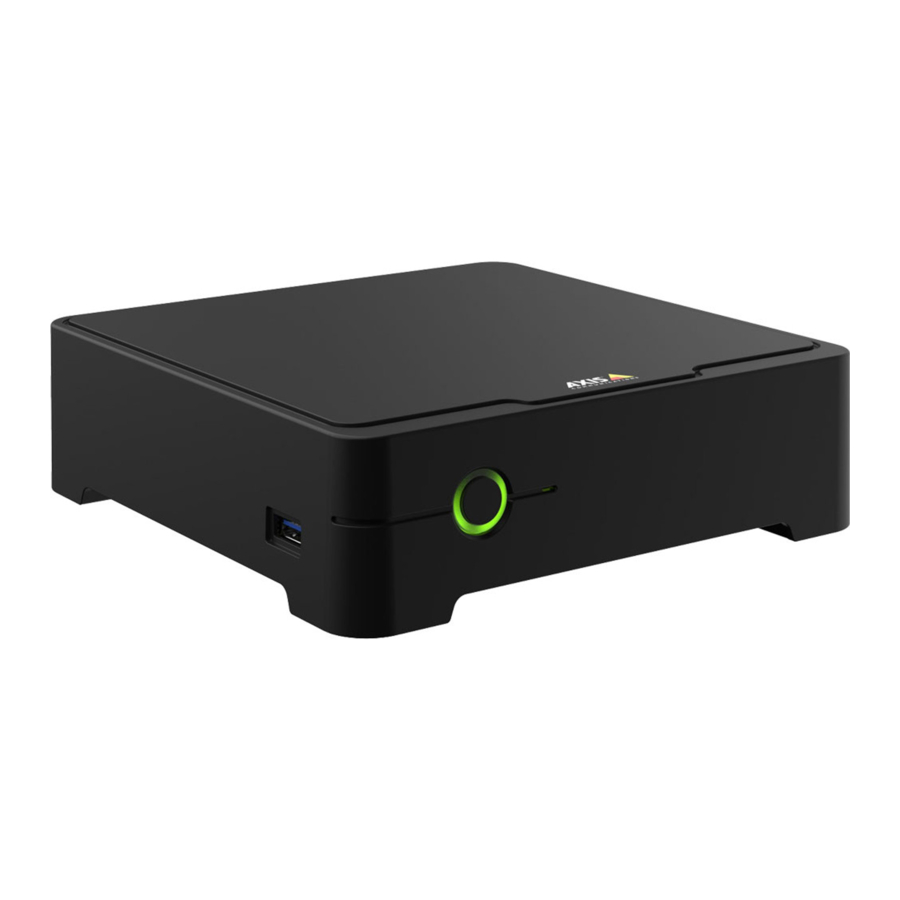
AXIS S3008 Recorder es un grabador de vídeo en red compacto con un conmutador PoE integrado para facilitar la instalación. El dispositivo cuenta con un disco duro de calidad de vigilancia. También incluye un puerto USB para facilitar la exportación de metraje de vídeo. El grabador se presenta en tres modelos: con un disco duro de 2 TB, 4 TB u 8 TB.
¿Cuántas cámaras puedo conectar al grabador?
Se pueden conectar hasta ocho dispositivos al conmutador PoE del grabador.
¿Cuánta energía puede suministrar el grabador a las cámaras?
Estas son las limitaciones de la alimentación a través de Ethernet (PoE):
- El grabador puede suministrar PoE a un máximo de ocho dispositivos.
- Cantidad total de energía disponible:
- 2 TB y 4 TB: 65 W
- 8 TB: 60 W
- Cada puerto de red admite hasta 15,4 W (PoE Clase 3) en el puerto PoE (PSE) y 12,95 W en el lado de la cámara (PD).
- El conmutador asigna alimentación PoE en función de la clase PoE del dispositivo conectado.
Compatibilidad con navegadores
Windows®
- ChromeTM (recomendado)
- Firefox®
- Edge®
OS X®
- ChromeTM (recomendado)
- Safari®
Otro
- ChromeTM
- Firefox®
Si desea obtener más información acerca de los navegadores recomendados, vaya a Axis OSbrowser support |Axis Communications.
Primeros pasos
 Nota
Nota
Se requiere acceso a Internet durante la configuración del sistema.
Cuando la instalación esté terminada:
- Todos los dispositivos Axis del sistema tienen el firmware más reciente.
- Todos los dispositivos tienen una contraseña.
- La grabación con la configuración predeterminada está activa.
- Puede utilizar el acceso remoto.
Registre una cuenta de My Axis
Registre una cuenta de My Axis en axis.com/my-axis/login.
Para que su cuenta de My Axis sea más segura, active la autenticación multifactor (MFA). La MFA es un sistema de seguridad que añade otra capa de verificación para garantizar la identidad del usuario.
Para activar la MFA:
- Vaya a axis.com/my-axis/login.
- Inicie sesión con sus credenciales de My Axis.
- Vaya a
![]() y seleccione Account settings (Configuración de la cuenta).
y seleccione Account settings (Configuración de la cuenta). - Haga clic en Security settings (Configuración de seguridad).
- Haga clic en Handle your 2-factor authentication (Gestionar la autenticación de dos factores).
- Introduzca sus credenciales de My Axis.
- Elija uno de los métodos de autenticación Authenticator App (TOTP) o Email (Correo electrónico) y siga las instrucciones que aparecen en pantalla.
 y seleccione Account settings (Configuración de la cuenta).
Instale el hardware
- Instale el hardware de la cámara.
- Conecte el grabador a la red a través del puerto LAN.
- Conecte las cámaras al conmutador PoE integrado del grabador o a un conmutador PoE externo.
- Conecte el ordenador a la misma red que el grabador.
- Conecte la fuente de alimentación al grabador.
![]()
Primero debe conectar el cable de alimentación al grabador y, a continuación, conectar el cable de alimentación a la toma de corriente. - Espere unos minutos a que se inicien el grabador y las cámaras antes de continuar.

Mantenga el grabador en un entorno bien ventilado y con mucho espacio vacío alrededor para evitar el sobrecalentamiento.
Instale la aplicación de escritorio
- Vaya a axis.com/products/axis-camera-station-edge y haga clic en Download (Descargar) para descargar AXIS S3008 Recorder para Windows.
- Abra el archivo de configuración y siga el asistente de configuración.
- Inicie sesión con su cuenta de My Axis.
Crear un sitio
Un sitio es un único punto de entrada a una solución de vigilancia, por ejemplo, todas las cámaras de una tienda. Puede realizar un seguimiento de varios sitios a través de una única cuenta de My Axis.
- Inicie la aplicación de escritorio AXIS S3008 Recorder.
- Inicie sesión con su cuenta de My Axis.
- Haga clic en Create new site (Crear sitio nuevo) y asigne un nombre al sitio.
- Haga clic en Next (Siguiente).
- Seleccione los dispositivos que desea añadir a su sitio.
- Haga clic en Next (Siguiente).
- Seleccione el almacenamiento.
- Haga clic en Next (Siguiente).
- En la página Ready to install page (Listo para instalar), Offline mode (Modo sin conexión) y Upgrade firmware (Actualizar firmware) están activados de forma predeterminada. Puede desactivarlos si no desea acceder al modo sin conexión o actualizar sus dispositivos a la versión de firmware más reciente.
- Haga clic en Install (Instalar) y espere mientras AXIS S3008 Recorder configura los dispositivos.
La configuración puede tardar varios minutos.
Instale la aplicación móvil
Con la aplicación móvil AXIS S3008 Recorder, puede acceder a sus dispositivos y grabaciones desde cualquier lugar. También puede recibir notificaciones cuando se produzcan eventos o cuando alguien llame desde un intercomunicador.
Para Android
Haga clic en Download o escanee el siguiente QR Code®.

Para iOS
Haga clic en Download o escanee el siguiente QR Code.

Abra la aplicación móvil AXIS S3008 Recorder e inicie sesión con sus credenciales de Axis.
Si no tiene una cuenta de My Axis, puede ir a axis.com/my-axis para registrar una nueva cuenta.
La interfaz web
Para acceder a la interfaz web del dispositivo, escriba la dirección IP del dispositivo en un navegador web.
 Mostrar u ocultar el menú principal.
 Acceder a las notas de la versión.
 Acceder a la ayuda del producto.
 Cambiar el idioma.
 Establecer tema claro u oscuro.
 El menú de usuario contiene:
- Información sobre el usuario que ha iniciado sesión.
![Cambiar cuenta:]() Change account: Cierre la sesión de la cuenta actual e inicie sesión en una cuenta nueva.
Change account: Cierre la sesión de la cuenta actual e inicie sesión en una cuenta nueva.![Cerrar sesión:]() Log out: Cierre la sesión de la cuenta actual.
Log out: Cierre la sesión de la cuenta actual.
 Change account: Cierre la sesión de la cuenta actual e inicie sesión en una cuenta nueva.
 Log out: Cierre la sesión de la cuenta actual.
 El menú contextual contiene:
- Analytics data: Acepte compartir datos no personales del navegador.
- Feedback: Comparta cualquier comentario para ayudarnos a mejorar su experiencia de usuario.
- Legal: Vea información sobre cookies y licencias.
- About: Vea información sobre el dispositivo, incluyendo la versión de AXIS OS y el número de serie.
- Legacy device interface: Cambie la interfaz web del dispositivo a la versión anterior.
Estado
Información del dispositivo
Muestra la información del dispositivo, incluyendo la versión de AXIS OS y el número de serie.
Upgrade AXIS OS: Actualice el software de su dispositivo. Le lleva a la página Maintenance (Mantenimiento) donde puede realizar la actualización.
Estado de la sincronización horaria
Muestra información de sincronización NTP, incluyendo si el dispositivo está sincronizado con un servidor NTP y el tiempo restante hasta la próxima sincronización.
NTP settings: Vea y actualice la configuración NTP. Le lleva a la página Date and time (Fecha y hora) donde puede cambiar la configuración NTP.
Seguridad
Muestra qué tipo de acceso al dispositivo está activo, qué protocolos de cifrado están en uso y si se permiten las aplicaciones no firmadas. Las recomendaciones a la configuración se basan en la guía de refuerzo de AXIS OS.
Hardening guide: Enlace a AXIS OS Hardening guide donde puede obtener más información sobre la ciberseguridad en los dispositivos Axis y las mejores prácticas.
Clientes conectados
Muestra el número de conexiones y clientes conectados.
View details: Vea y actualice la lista de clientes conectados. La lista muestra la dirección IP, el protocolo, el puerto, el estado y el PID/proceso de cada conexión.
Grabaciones en curso
Muestra las grabaciones en curso y su espacio de almacenamiento designado.
Recordings: Vea las grabaciones en curso y filtradas y su fuente. Para obtener más información, consulte 
Muestra el espacio de almacenamiento donde se guarda la grabación.
Aplicaciones
 Add app: Instale una nueva aplicación.
Find more apps: Encuentre más aplicaciones para instalar. Se le dirigirá a una página de descripción general de las aplicaciones de Axis. Allow unsigned apps  : Active para permitir la instalación de aplicaciones no firmadas. Allow root-privileged apps
  : Active para permitir que las aplicaciones con privilegios de root tengan acceso completo al dispositivo.
 Vea las actualizaciones de seguridad en AXIS OS y las aplicaciones ACAP.
Note
El rendimiento del dispositivo podría verse afectado si ejecuta varias aplicaciones al mismo tiempo.
Utilice el conmutador junto al nombre de la aplicación para iniciar o detener la aplicación.Open: Acceda a la configuración de la aplicación. La configuración disponible depende de la
aplicación. Algunas aplicaciones no tienen ninguna configuración.
 El menú contextual puede contener una o más de las siguientes opciones:
- Open-source license: Vea información sobre las licencias de código abierto utilizadas en la aplicación.
- App log: Vea un registro de los eventos de la aplicación. El registro es útil cuando se pone en contacto con el soporte.
- Activate license with a key: Si la aplicación requiere una licencia, debe activarla. Utilice esta opción si su dispositivo no tiene acceso a Internet.
Si no tiene una clave de licencia, vaya a axis.com/products/analytics. Necesita un código de licencia y el número de serie del producto Axis para generar una clave de licencia. - Activate license automatically: Si la aplicación requiere una licencia, debe activarla. Utilice esta opción si su dispositivo tiene acceso a Internet. Necesita un código de licencia para activar la licencia.
- Deactivate the license: Desactive la licencia para reemplazarla por otra licencia, por ejemplo, cuando cambie de una licencia de prueba a una licencia completa. Si desactiva la licencia, también la elimina del dispositivo.
- Settings: Configure los parámetros.
- Delete: Elimine la aplicación permanentemente del dispositivo. Si no desactiva la licencia primero, permanecerá activa.
Sistema
Hora y ubicación
Date and time
El formato de hora depende de la configuración de idioma del navegador web.
Note
Le recomendamos que sincronice la fecha y la hora del dispositivo con un servidor NTP.
Synchronization: Seleccione una opción para la sincronización de fecha y hora del dispositivo.
- Automatic date and time (manual NTS KE servers): Sincronice con los servidores de establecimiento de claves NTP seguros conectados al servidor DHCP.
- Manual NTS KE servers: Introduzca la dirección IP de uno o dos servidores NTP. Cuando utiliza dos servidores NTP, el dispositivo sincroniza y adapta su hora basándose en la información de ambos.
- Max NTP poll time: Seleccione la cantidad máxima de tiempo que el dispositivo debe esperar antes de sondear el servidor NTP para obtener una hora actualizada.
- Min NTP poll time: Seleccione la cantidad mínima de tiempo que el dispositivo debe esperar antes de sondear el servidor NTP para obtener una hora actualizada.
- Automatic date and time (NTP servers using DHCP): Sincronice con los servidores NTP conectados al servidor DHCP. - Fallback NTP servers: Introduzca la dirección IP de uno o dos servidores de respaldo.
- Max NTP poll time: Seleccione la cantidad máxima de tiempo que el dispositivo debe esperar antes de sondear el servidor NTP para obtener una hora actualizada.
- Min NTP poll time: Seleccione la cantidad mínima de tiempo que el dispositivo debe esperar antes de sondear el servidor NTP para obtener una hora actualizada.
- Automatic date and time (manual NTP servers): Sincronice con los servidores NTP de su elección.
- Manual NTP servers: Introduzca la dirección IP de uno o dos servidores NTP. Cuando utiliza dos servidores NTP, el dispositivo sincroniza y adapta su hora basándose en la información de ambos.
- Max NTP poll time: Seleccione la cantidad máxima de tiempo que el dispositivo debe esperar antes de sondear el servidor NTP para obtener una hora actualizada.
- Min NTP poll time: Seleccione la cantidad mínima de tiempo que el dispositivo debe esperar antes de sondear el servidor NTP para obtener una hora actualizada.
- Custom date and time: Establezca manualmente la fecha y la hora. Haga clic en Get from system para obtener la configuración de fecha y hora una vez desde su ordenador o dispositivo móvil.
Time zone: Seleccione qué zona horaria utilizar. La hora se ajustará automáticamente al horario de verano y al horario estándar.
- DHCP: Adopta la zona horaria del servidor DHCP. El dispositivo debe estar conectado a un servidor DHCP antes de que pueda seleccionar esta opción.
- Manual: Seleccione una zona horaria de la lista desplegable.
Note
El sistema utiliza la configuración de fecha y hora en todas las grabaciones, registros y ajustes del sistema.
Device location
Introduzca dónde se encuentra el dispositivo. Su sistema de gestión de vídeo puede utilizar esta información para colocar el dispositivo en un mapa.
- Latitude: Los valores positivos están al norte del ecuador.
- Longitude: Los valores positivos están al este del meridiano de Greenwich.
- Heading: Introduzca la dirección de la brújula a la que apunta el dispositivo. 0 es hacia el norte.
- Label: Introduzca un nombre descriptivo para el dispositivo.
- Save: Haga clic para guardar la ubicación de su dispositivo.
Red
IPv4
Asignar IPv4 automáticamente: Seleccione esta opción para que el enrutador de red asigne automáticamente una dirección IP al dispositivo. Recomendamos IP automática (DHCP) para la mayoría de las redes. Dirección IP: Introduzca una dirección IP única para el dispositivo. Se pueden asignar direcciones IP estáticas aleatoriamente dentro de redes aisladas, siempre que cada dirección sea única. Para evitar conflictos, le recomendamos que se ponga en contacto con su administrador de red antes de asignar una dirección IP estática. Máscara de subred: Introduzca la máscara de subred para definir qué direcciones están dentro de la red de área local. Cualquier dirección fuera de la red de área local pasa por el enrutador. Enrutador: Introduzca la dirección IP del enrutador predeterminado (pasarela) que se utiliza para conectar dispositivos conectados a diferentes redes y segmentos de red. Volver a la dirección IP estática si DHCP no está disponible: Seleccione esta opción si desea añadir una dirección IP estática para utilizarla como alternativa si DHCP no está disponible y no puede asignar una dirección IP automáticamente.
Nota
Si DHCP no está disponible y el dispositivo utiliza una alternativa de dirección estática, la dirección estática se configura con un ámbito limitado.
IPv6
Asignar IPv6 automáticamente: Seleccione esta opción para activar IPv6 y permitir que el enrutador de red asigne automáticamente una dirección IP al dispositivo.
Nombre de host
Asignar nombre de host automáticamente: Seleccione esta opción para que el enrutador de red asigne automáticamente un nombre de host al dispositivo.Nombre de host: Introduzca el nombre de host manualmente para utilizarlo como una forma alternativa de acceder al dispositivo. El informe del servidor y el registro del sistema utilizan el nombre de host. Los caracteres permitidos son A–Z, a–z, 0–9 y -.
Servidores DNS
Asignar DNS automáticamente: Seleccione esta opción para que el servidor DHCP asigne automáticamente los dominios de búsqueda y las direcciones del servidor DNS al dispositivo. Recomendamos DNS automático (DHCP) para la mayoría de las redes. Dominios de búsqueda: Cuando utilice un nombre de host que no esté completo, haga clic en Añadir dominio de búsqueda (Add search domain) e introduzca un dominio en el que buscar el nombre de host que utiliza el dispositivo. Servidores DNS: Haga clic en Añadir servidor DNS (Add DNS server) e introduzca la dirección IP del servidor DNS. Esto proporciona la traducción de nombres de host a direcciones IP en su red.
Protocolos de detección de red
Bonjour®: Actívelo para permitir la detección automática en la red.Nombre de Bonjour: Introduzca un nombre descriptivo para que sea visible en la red. El nombre predeterminado es el nombre del dispositivo y la dirección MAC. UPnP®: Actívelo para permitir la detección automática en la red.Nombre de UPnP: Introduzca un nombre descriptivo para que sea visible en la red. El nombre predeterminado es el nombre del dispositivo y la dirección MAC. WS-Discovery: Actívelo para permitir la detección automática en la red. LLDP y CDP: Actívelo para permitir la detección automática en la red. Desactivar LLDP y CDP puede afectar a la negociación de alimentación PoE. Para resolver cualquier problema con la negociación de alimentación PoE, configure el conmutador PoE solo para la negociación de alimentación PoE por hardware.
Proxies globales
Proxy Http: Especifique un host o una dirección IP de proxy global según el formato permitido.Proxy Https: Especifique un host o una dirección IP de proxy global según el formato permitido. Formatos permitidos para proxies http y https:
- http(s)://host: port
- http(s)://user@host: port
- http(s)://user: pass@host: port
Nota
Reinicie el dispositivo para aplicar la configuración de proxy global.
Sin proxy: Utilice Sin proxy (No proxy) para omitir los proxies globales. Introduzca una de las opciones de la lista o introduzca varias separadas por una coma:
- Déjelo vacío
- Especifique una dirección IP
- Especifique una dirección IP en formato CIDR
- Especifique un nombre de dominio, por ejemplo: www. <nombre de dominio>. com
- Especifique todos los subdominios en un dominio específico, por ejemplo .<nombre de dominio>.com
Conexión a la nube con un solo clic
La conexión a la nube con un solo clic (O3C) junto con un servicio O3C proporciona un acceso a Internet fácil y seguro para vídeo en directo y grabado desde cualquier ubicación. Para obtener más información, consulte axis.com/end-to-end-solutions/hosted-services.
Permitir O3C:
- Un clic (One-click): Esta es la configuración predeterminada. Mantenga pulsado el botón de control en el dispositivo para conectarse a un servicio O3C a través de Internet. Debe registrar el dispositivo con el servicio O3C en un plazo de 24 horas después de pulsar el botón de control. De lo contrario, el dispositivo se desconecta del servicio O3C. Una vez que registre el dispositivo, Siempre (Always) estará habilitado y el dispositivo permanecerá conectado al servicio O3C.
- Siempre (Always): El dispositivo intenta constantemente conectarse a un servicio O3C a través de Internet. Una vez que registre el dispositivo, permanecerá conectado al servicio O3C. Utilice esta opción si el botón de control del dispositivo está fuera de su alcance.
- No: Desactiva el servicio O3C.
Configuración del proxy: Si es necesario, introduzca la configuración del proxy para conectarse al servidor proxy. Host: Introduzca la dirección del servidor proxy. Puerto (Port): Introduzca el número de puerto utilizado para el acceso. Inicio de sesión (Login) y Contraseña (Password): Si es necesario, introduzca el nombre de usuario y la contraseña para el servidor proxy.
Método de autenticación:
- Básico (Basic): Este método es el esquema de autenticación más compatible para HTTP. Es menos seguro que el método Digest porque envía el nombre de usuario y la contraseña sin cifrar al servidor.
- Digest: Este método es más seguro porque siempre transfiere la contraseña cifrada a través de la red.
- Automático (Auto): Esta opción permite que el dispositivo seleccione el método de autenticación en función de los métodos admitidos. Prioriza el método Digest sobre el método Básico (Basic).
Clave de autenticación del propietario (OAK): Haga clic en Obtener clave (Get key) para obtener la clave de autenticación del propietario. Esto solo es posible si el dispositivo está conectado a Internet sin un firewall o proxy.
Alimentación a través de Ethernet
Alimentación asignada: Número de vatios (W) que se asignan actualmente. Consumo total de PoE: Número de vatios (W) que se consumen. Mantener PoE activo durante el reinicio de la grabadora: Actívelo para suministrar alimentación a los dispositivos conectados durante un reinicio de la grabadora.Espacio utilizado: Porcentaje de espacio utilizado. Espacio libre: Porcentaje de espacio disponible para las grabaciones. Espacio libre: Espacio en disco disponible que se muestra en megabytes (MB), gigabytes (GB) o terabytes (TB). Estado del disco: Estado actual del disco. Temperatura del disco: Temperatura de funcionamiento actual.PoE: Activar o desactivar PoE para cada puerto. Cuando un dispositivo está conectado, verá la siguiente información:
- Nombre descriptivo: El nombre descriptivo se establece en Ajustes de red (Network settings). El nombre predeterminado es una combinación del modelo y la dirección de control de acceso a medios (dirección MAC) del dispositivo conectado.
- Consumo de energía: Número de vatios (W) que se consumen y asignan actualmente.
Seguridad
Certificados
Los certificados se utilizan para autenticar dispositivos en una red. El dispositivo admite dos tipos de certificados:
- Certificados de cliente/servidor
Un certificado de cliente/servidor valida la identidad del dispositivo y puede ser autofirmado o emitido por una autoridad de certificación (CA). Un certificado autofirmado ofrece una protección limitada y se puede utilizar antes de obtener un certificado emitido por una CA. - Certificados de CA
Puede utilizar un certificado de CA para autenticar un certificado de par, por ejemplo, para validar la identidad de un servidor de autenticación cuando el dispositivo se conecta a una red protegida por IEEE 802.1X. El dispositivo tiene varios certificados de CA preinstalados.
Se admiten estos formatos:
- Formatos de certificado: .PEM, .CER y .PFX
- Formatos de clave privada: PKCS#1 y PKCS#12

Si restablece el dispositivo a los valores predeterminados de fábrica, se eliminarán todos los certificados. Se volverán a instalar los certificados de CA preinstalados.
Añadir certificado: Haga clic para añadir un certificado.
- Más
![]() : Muestra más campos para rellenar o seleccionar.
: Muestra más campos para rellenar o seleccionar. - Secure keystore: Seleccione para utilizar Secure element o Trusted Platform Module 2.0 para almacenar de forma segura la clave privada. Para obtener más información sobre qué almacén de claves seguro seleccionar, vaya a help.axis.com/en-us/axis-os#cryptographic-support.
- Key type: Seleccione el algoritmo de cifrado predeterminado o uno diferente en la lista desplegable para proteger el certificado.
 : Muestra más campos para rellenar o seleccionar.
 El menú contextual contiene:
- Certificate information: Vea las propiedades de un certificado instalado.
- Delete certificate: Elimine el certificado.
- Create certificate signing request : Cree una solicitud de firma de certificado para enviarla a una autoridad de registro para solicitar un certificado de identidad digital.
Secure keystore  :
:
- Secure element (CC EAL6+): Seleccione para utilizar el elemento seguro para el almacén de claves seguro.
- Trusted Platform Module 2.0 (CC EAL4+, FIPS 140-2 Level 2): Seleccione para utilizar TPM 2.0 para el almacén de claves seguro.
Control de acceso a la red y cifrado
IEEE 802.1xIEEE 802.1x es un estándar IEEE para el control de admisión a la red basado en puertos que proporciona autenticación segura de dispositivos de red cableados e inalámbricos. IEEE 802.1x se basa en EAP (Extensible Authentication Protocol, protocolo de autenticación extensible). Para acceder a una red protegida por IEEE 802.1x, los dispositivos de red deben autenticarse. La autenticación la realiza un servidor de autenticación, normalmente un servidor RADIUS (por ejemplo, FreeRADIUS y Microsoft Internet Authentication Server). IEEE 802.1AE MACsecIEEE 802.1AE MACsec es un estándar IEEE para la seguridad de control de acceso a los medios (MAC) que define la confidencialidad e integridad de los datos sin conexión para protocolos independientes del acceso a los medios. CertificadosCuando se configura sin un certificado de CA, la validación del certificado del servidor se desactiva y el dispositivo intenta autenticarse independientemente de la red a la que esté conectado. Cuando se utiliza un certificado, en la implementación de Axis, el dispositivo y el servidor de autenticación se autentican con certificados digitales mediante EAP-TLS (Extensible Authentication Protocol - Transport Layer Security, protocolo de autenticación extensible: seguridad de la capa de transporte). Para permitir que el dispositivo acceda a una red protegida mediante certificados, debe instalar un certificado de cliente firmado en el dispositivo. Authentication method: Seleccione un tipo de EAP utilizado para la autenticación. Client certificate: Seleccione un certificado de cliente para utilizar IEEE 802.1x. El servidor de autenticación utiliza el certificado para validar la identidad del cliente. CA certificates: Seleccione los certificados de CA para validar la identidad del servidor de autenticación. Cuando no se selecciona ningún certificado, el dispositivo intenta autenticarse independientemente de la red a la que esté conectado EAP identity: Introduzca la identidad de usuario asociada al certificado de cliente. EAPOL version: Seleccione la versión de EAPOL que se utiliza en el conmutador de red. Use IEEE 802.1x: Seleccione esta opción para utilizar el protocolo IEEE 802.1x. Estos ajustes solo están disponibles si utiliza IEEE 802.1x PEAP-MSCHAPv2 como método de autenticación:
- Password: Introduzca la contraseña para su identidad de usuario.
- Peap version: Seleccione la versión de Peap que se utiliza en el conmutador de red.
- Label: Seleccione 1 para utilizar el cifrado EAP del cliente; seleccione 2 para utilizar el cifrado PEAP del cliente. Seleccione la etiqueta que utiliza el conmutador de red cuando se utiliza la versión 1 de Peap.
Estos ajustes solo están disponibles si utiliza IEEE 802.1ae MACsec (Static CAK/Pre-Shared Key) como método de autenticación:
- Key agreement connectivity association key name: Introduzca el nombre de la asociación de conectividad (CKN). Debe tener de 2 a 64 caracteres hexadecimales (divisibles por 2). El CKN debe configurarse manualmente en la asociación de conectividad y debe coincidir en ambos extremos del enlace para habilitar inicialmente MACsec.
- Key agreement connectivity association key: Introduzca la clave de asociación de conectividad (CAK). Debe tener una longitud de 32 o 64 caracteres hexadecimales. El CAK debe configurarse manualmente en la asociación de conectividad y debe coincidir en ambos extremos del enlace para habilitar inicialmente MACsec.
Cortafuegos
Activate: Active el cortafuegos.
Default Policy: Seleccione el estado predeterminado para el cortafuegos.
- Allow: Permite todas las conexiones al dispositivo. Esta opción está establecida de forma predeterminada.
- Deny: Deniega todas las conexiones al dispositivo.
Para hacer excepciones a la política predeterminada, puede crear reglas que permitan o denieguen las conexiones al dispositivo desde direcciones, protocolos y puertos específicos.
- Address: Introduzca una dirección en formato IPv4/IPv6 o CIDR al que desea permitir o denegar el acceso.
- Protocol: Seleccione un protocolo al que desea permitir o denegar el acceso.
- Port: Introduzca un número de puerto al que desea permitir o denegar el acceso. Puede añadir un número de puerto entre 1 y 65535.
- Policy: Seleccione la política de la regla.
 : Haga clic para crear otra regla.
Add rules: Haga clic para añadir las reglas que ha definido.
- Time in seconds: Establezca un límite de tiempo para probar las reglas. El límite de tiempo predeterminado se establece en 300 segundos. Para activar las reglas inmediatamente, establezca el tiempo en 0 segundos.
- Confirm rules: Confirme las reglas y su límite de tiempo. Si ha establecido un límite de tiempo de más de 1 segundo, las reglas estarán activas durante este tiempo. Si ha establecido el tiempo en 0, las reglas estarán activas inmediatamente.
Pending rules: Una descripción general de las últimas reglas probadas que aún no ha confirmado.
Nota
Las reglas que tienen un límite de tiempo aparecen en Active rules hasta que se agota el temporizador mostrado o hasta que las confirma. Si no las confirma, aparecerán en Pending rules una vez que se agote el temporizador y el cortafuegos volverá a la configuración definida anteriormente. Si las confirma, reemplazarán las reglas activas actuales.
Confirm rules: Haga clic para activar las reglas pendientes. Active rules: Una descripción general de las reglas que se están ejecutando actualmente en el dispositivo.
 : Haga clic para eliminar una regla activa.
 : Haga clic para eliminar todas las reglas, tanto las pendientes como las activas.
Certificado AXIS OS firmado personalizado
Para instalar software de prueba u otro software personalizado de Axis en el dispositivo, necesita un certificado AXIS OS firmado personalizado. El certificado verifica que el software está aprobado tanto por el propietario del dispositivo como por Axis. El software solo se puede ejecutar en un dispositivo específico que se identifica por su número de serie único y su ID de chip. Solo Axis puede crear certificados AXIS OS firmados personalizados, ya que Axis tiene la clave para firmarlos.
Install: Haga clic para instalar el certificado. Debe instalar el certificado antes de instalar el software.
 El menú contextual contiene:
- Delete certificate: Elimine el certificado.
Cuentas
Add account (Añadir cuenta): Haga clic para añadir una nueva cuenta. Puede añadir hasta 100 cuentas. Account (Cuenta): Introduzca un nombre de cuenta único. New password (Nueva contraseña): Introduzca una contraseña para la cuenta. Las contraseñas deben tener entre 1 y 64 caracteres. Solo se permiten caracteres ASCII imprimibles (código 32 a 126) en la contraseña, por ejemplo, letras, números, signos de puntuación y algunos símbolos. Repeat password (Repetir contraseña): Vuelva a introducir la misma contraseña.
Privileges (Privilegios):
- Administrator (Administrador): Tiene acceso completo a todos los ajustes. Los administradores también pueden añadir, actualizar y eliminar otras cuentas.
- Operator (Operador): Tiene acceso a todos los ajustes excepto:
- Todos los ajustes de System (Sistema).
- Viewer (Visor): Tiene acceso a:
- Ver y tomar instantáneas de una transmisión de vídeo.
- Ver y exportar grabaciones.
- Panorámica, inclinación y zoom; con acceso de PTZ account (cuenta PTZ).
El menú contextual contiene: Update account (Actualizar cuenta): Edite las propiedades de la cuenta.D elete account (Eliminar cuenta): Elimine la cuenta. No puede eliminar la cuenta raíz.
Cuentas SSH
Add SSH account (Añadir cuenta SSH): Haga clic para añadir una nueva cuenta SSH.
- Restrict root access (Restringir acceso raíz): Actívelo para restringir la funcionalidad que requiere acceso raíz.
- Enable SSH (Activar SSH): Actívelo para utilizar el servicio SSH.
Account (Cuenta): Introduzca un nombre de cuenta único. New password (Nueva contraseña): Introduzca una contraseña para la cuenta. Las contraseñas deben tener entre 1 y 64 caracteres. Solo se permiten caracteres ASCII imprimibles (código 32 a 126) en la contraseña, por ejemplo, letras, números, signos de puntuación y algunos símbolos. Repeat password (Repetir contraseña): Vuelva a introducir la misma contraseña. Comment (Comentario): Introduzca un comentario (opcional).
El menú contextual contiene:Update SSH account (Actualizar cuenta SSH): Edite las propiedades de la cuenta.Delete SSH account (Eliminar cuenta SSH): Elimine la cuenta. No puede eliminar la cuenta raíz.
Host virtual
Add virtual host (Añadir host virtual): Haga clic para añadir un nuevo host virtual. Enabled (Activado): Selecciónelo para utilizar este host virtual. Server name (Nombre del servidor): Introduzca el nombre del servidor. Solo utilice números del 0 al 9, letras de la A a la Z y guiones (-). Port (Puerto): Introduzca el puerto al que está conectado el servidor. Type (Tipo): Seleccione el tipo
de autenticación que desea utilizar. Seleccione entre Basic (Básica), Digest (Resumen) y Open ID.
El menú contextual contiene:
- Update (Actualizar): Actualice el host virtual.
- Delete (Eliminar): Elimine el host virtual.
Disabled (Desactivado): El servidor está desactivado.
Configuración de OpenID
Si no puede utilizar OpenID para iniciar sesión, utilice las credenciales Digest o Basic que utilizó al configurar OpenID para iniciar sesión.
Client ID (ID de cliente): Introduzca el nombre de usuario de OpenID. Outgoing Proxy (Proxy de salida): Introduzca la dirección del proxy para que la conexión OpenID utilice un servidor proxy. Admin claim (Reclamación de administrador): Introduzca un valor para el rol de administrador. Provider URL (URL del proveedor): Introduzca el enlace web para la autenticación del punto final de la API. El formato debe ser https://[insert URL]/.well-known/openid-configuration Operator claim (Reclamación de operador): Introduzca un valor para el rol de operador. Require claim (Reclamación obligatoria): Introduzca los datos que deben estar en el token. Viewer claim (Reclamación de visor): Introduzca el valor para el rol de visor. Remote user (Usuario remoto): Introduzca un valor para identificar a los usuarios remotos. Esto ayuda a mostrar el usuario actual en la interfaz web del dispositivo. Scopes (Ámbitos): Ámbitos opcionales que podrían formar parte del token.Client secret (Secreto del cliente): Introduzca la contraseña de OpenID. Save (Guardar): Haga clic para guardar los valores de OpenID. Enable OpenID (Activar OpenID): Actívelo para cerrar la conexión actual y permitir la autenticación del dispositivo desde la URL del proveedor.
Eventos
Reglas
Una regla define las condiciones que activan el producto para que realice una acción. La lista muestra todas las reglas configuradas actualmente en el producto.
Nota
Puede crear hasta 256 reglas de acción.
Añadir una regla: crea una regla. Nombre: introduzca un nombre para la regla. Esperar entre acciones: introduzca el tiempo mínimo (hh: mm: ss) que debe transcurrir entre las activaciones de la regla. Es útil si la regla se activa por condiciones de modo día-noche, por ejemplo, para evitar que los pequeños cambios de luz durante el amanecer y el atardecer activen la regla repetidamente.Condición: seleccione una condición de la lista. Se debe cumplir una condición para que el dispositivo realice una acción. Si se definen varias condiciones, todas ellas se deben cumplir para activar la acción. Para obtener información sobre condiciones específicas, consulte Comenzar a usar reglas para eventos. Usar esta condición como activador: seleccione esta opción para que esta primera condición funcione solo como activador de inicio. Esto significa que una vez que la regla se activa, permanece activa siempre y cuando se cumplan todas las demás condiciones, sin importar el estado de la primera condición. Si no selecciona esta opción, la regla simplemente estará activa siempre que se cumplan todas las condiciones. Invertir esta condición: seleccione esta opción si desea que la condición sea la opuesta a su selección.
Añadir una condición: haga clic para añadir una condición adicional. Acción: seleccione una acción de la lista e introduzca la información necesaria. Para obtener información sobre acciones específicas, consulte Comenzar a usar reglas para eventos.
Destinatarios
Puede configurar su dispositivo para que notifique a los destinatarios sobre eventos o para que envíe archivos.
Nota
Si configura su dispositivo para que use FTP o SFTP, no cambie ni elimine el número de secuencia único que se añade a los nombres de archivo. Si lo hace, solo se podrá enviar una imagen por evento.
La lista muestra todos los destinatarios configurados actualmente en el producto, junto con información sobre su configuración.
Nota
Puede crear hasta 20 destinatarios.
Añadir un destinatario: haga clic para añadir un destinatario. Nombre: introduzca un nombre para el destinatario. Tipo: seleccione de la lista:
- FTP
![]()
- Host: introduzca la dirección IP o el nombre de host del servidor. Si introduce un nombre de host, asegúrese de que se especifica un servidor DNS en Sistema > Red > IPv4 e IPv6.
- Puerto: introduzca el número de puerto que usa el servidor FTP. El valor predeterminado es 21.
- Carpeta: introduzca la ruta al directorio donde desea almacenar los archivos. Si este directorio aún no existe en el servidor FTP, recibirá un mensaje de error al cargar archivos.
- Nombre de usuario: introduzca el nombre de usuario para el inicio de sesión.
- Contraseña: introduzca la contraseña para el inicio de sesión.
- Usar nombre de archivo temporal: seleccione esta opción para cargar archivos con nombres de archivo temporales generados automáticamente. Los archivos se renombran a los nombres deseados cuando se completa la carga. Si la carga se cancela o se interrumpe, no obtendrá ningún archivo dañado. Sin embargo, es probable que aún obtenga los archivos temporales. De esta forma, sabrá que todos los archivos que tengan el nombre deseado son correctos.
- Usar FTP pasivo: en circunstancias normales, el producto simplemente solicita al servidor FTP de destino que abra la conexión de datos. El dispositivo inicia activamente tanto el control FTP como las conexiones de datos al servidor de destino. Esto normalmente es necesario si hay un firewall entre el dispositivo y el servidor FTP de destino.
- HTTP
- URL: introduzca la dirección de red al servidor HTTP y el script que gestionará la solicitud. Por ejemplo, http://192.168.254.10/cgi-bin/notify.cgi.
- Nombre de usuario: introduzca el nombre de usuario para el inicio de sesión.
- Contraseña: introduzca la contraseña para el inicio de sesión.
- Proxy: active e introduzca la información necesaria si se debe pasar un servidor proxy para conectarse al servidor HTTP.
-
HTTPS
- URL: introduzca la dirección de red al servidor HTTPS y el script que gestionará la solicitud. Por ejemplo, https://192.168.254.10/cgi-bin/notify.cgi.
- Validar certificado de servidor: seleccione esta opción para validar el certificado que creó el servidor HTTPS.
- Nombre de usuario: introduzca el nombre de usuario para el inicio de sesión.
- Contraseña: introduzca la contraseña para el inicio de sesión.
- Proxy: active e introduzca la información necesaria si se debe pasar un servidor proxy para conectarse al servidor HTTPS.
- Almacenamiento de red
![]()
Puede añadir almacenamiento de red como NAS (almacenamiento conectado a la red) y usarlo como destinatario para almacenar archivos. Los archivos se almacenan en el formato de archivo Matroska (MKV).- Host: introduzca la dirección IP o el nombre de host para el almacenamiento de red.
- Recurso compartido: introduzca el nombre del recurso compartido en el host.
- Carpeta: introduzca la ruta al directorio donde desea almacenar los archivos.
- Nombre de usuario: introduzca el nombre de usuario para el inicio de sesión.
- Contraseña: introduzca la contraseña para el inicio de sesión.
- SFTP
![]()
- Host: introduzca la dirección IP o el nombre de host del servidor. Si introduce un nombre de host, asegúrese de que se especifica un servidor DNS en Sistema > Red > IPv4 e IPv6.
- Puerto: introduzca el número de puerto que usa el servidor SFTP. El valor predeterminado es 22.
- Carpeta: introduzca la ruta al directorio donde desea almacenar los archivos. Si este directorio aún no existe en el servidor SFTP, recibirá un mensaje de error al cargar archivos.
- Nombre de usuario: introduzca el nombre de usuario para el inicio de sesión.
- Contraseña: introduzca la contraseña para el inicio de sesión.
- Tipo de clave pública de host SSH (MD5): introduzca la huella digital de la clave pública del host remoto (una cadena hexadecimal de 32 dígitos). El cliente SFTP es compatible con servidores SFTP que usan SSH-2 con tipos de clave de host RSA, DSA, ECDSA y ED25519. RSA es el método preferido durante la negociación, seguido de ECDSA, ED25519 y DSA. Asegúrese de introducir la clave de host MD5 correcta que usa su servidor SFTP. Si bien el dispositivo Axis es compatible con las claves hash MD5 y SHA-256, recomendamos usar SHA-256 debido a la mayor seguridad sobre MD5. Para obtener más información sobre cómo configurar un servidor SFTP con un dispositivo Axis, vaya al Portal de AXIS OS.
- Tipo de clave pública de host SSH (SHA256): introduzca la huella digital de la clave pública del host remoto (una cadena codificada Base64 de 43 dígitos). El cliente SFTP es compatible con servidores SFTP que usan SSH-2 con tipos de clave de host RSA, DSA, ECDSA y ED25519. RSA es el método preferido durante la negociación, seguido de ECDSA, ED25519 y DSA. Asegúrese de introducir la clave de host MD5 correcta que usa su servidor SFTP. Si bien el dispositivo Axis es compatible con las claves hash MD5 y SHA-256, recomendamos usar SHA-256 debido a la mayor seguridad sobre MD5. Para obtener más información sobre cómo configurar un servidor SFTP con un dispositivo Axis, vaya al Portal de AXIS OS.
- Usar nombre de archivo temporal: seleccione esta opción para cargar archivos con nombres de archivo temporales generados automáticamente. Los archivos se renombran a los nombres deseados cuando se completa la carga. Si la carga se cancela o se interrumpe, no obtendrá ningún archivo dañado. Sin embargo, es probable que aún obtenga los archivos temporales. De esta forma, sabrá que todos los archivos que tengan el nombre deseado son correctos.
- SIP o VMS
![]() :
:
SIP: seleccione esta opción para realizar una llamada SIP.
VMS: seleccione esta opción para realizar una llamada VMS.- Desde cuenta SIP: seleccione una de la lista.
- A dirección SIP: introduzca la dirección SIP.
- Probar: haga clic para probar que la configuración de la llamada funciona.
- Correo electrónico
- Enviar correo electrónico a: introduzca la dirección de correo electrónico a la que enviar correos electrónicos. Para introducir varias direcciones, use comas para separarlas.
- Enviar correo electrónico desde: introduzca la dirección de correo electrónico del servidor de envío.
- Nombre de usuario: introduzca el nombre de usuario para el servidor de correo. Deje este campo vacío si el servidor de correo no requiere autenticación.
- Contraseña: introduzca la contraseña para el servidor de correo. Deje este campo vacío si el servidor de correo no requiere autenticación.
- Servidor de correo electrónico (SMTP): introduzca el nombre del servidor SMTP, por ejemplo, smtp.gmail.com, smtp.mail.yahoo.com.
- Puerto: introduzca el número de puerto para el servidor SMTP, usando valores en el rango 0-65535. El valor predeterminado es 587.
- Cifrado: para usar el cifrado, seleccione SSL o TLS.
- Validar certificado de servidor: si usa el cifrado, seleccione esta opción para validar la identidad del dispositivo. El certificado puede ser autofirmado o emitido por una autoridad de certificación (CA).
- Autenticación POP: active esta opción para introducir el nombre del servidor POP, por ejemplo, pop.gmail.com.
![advertencia]() Nota
Nota
Algunos proveedores de correo electrónico tienen filtros de seguridad que impiden a los usuarios recibir o ver una gran cantidad de archivos adjuntos, recibir correos electrónicos programados y similares. Consulte la política de seguridad del proveedor de correo electrónico para evitar que su cuenta de correo electrónico se bloquee o se pierda los correos electrónicos esperados.
- TCP
- Host: introduzca la dirección IP o el nombre de host del servidor. Si introduce un nombre de host, asegúrese de que se especifica un servidor DNS en Sistema > Red > IPv4 e IPv6.
- Puerto: introduzca el número de puerto que se usa para acceder al servidor.
Probar: haga clic para probar la configuración.
El menú contextual contiene: Ver destinatario: haga clic para ver todos los detalles del destinatario. Copiar destinatario: haga clic para copiar un destinatario. Cuando copie, puede realizar cambios en el nuevo destinatario. Eliminar destinatario: haga clic para eliminar el destinatario de forma permanente.
Programaciones
Las programaciones y los pulsos se pueden usar como condiciones en las reglas. La lista muestra todas las programaciones y pulsos configurados actualmente en el producto, junto con información sobre su configuración.
Añadir programación: haga clic para crear una programación o un pulso.
Activadores manuales
Puede usar el activador manual para activar manualmente una regla. El activador manual se puede usar, por ejemplo, para validar acciones durante la instalación y configuración del producto.
Almacenamiento
Almacenamiento integrado
Disco duro
- Libre: la cantidad de espacio libre en disco.
- Estado: si el disco está montado o no.
- Sistema de archivos: el sistema de archivos utilizado por el disco.
- Cifrado: si el disco está cifrado o no.
- Temperatura: la temperatura actual del hardware.
- Prueba general de estado: el resultado después de comprobar el estado del disco.
Herramientas
- Comprobar: comprueba el dispositivo de almacenamiento en busca de errores e intenta repararlo automáticamente.
- Reparar: repara el dispositivo de almacenamiento. Las grabaciones activas se pausarán durante la reparación. La reparación de un dispositivo de almacenamiento puede provocar la pérdida de datos.
- Formatear: borra todas las grabaciones y formatea el dispositivo de almacenamiento. Elija un sistema de archivos.
- Cifrar: cifra los datos almacenados.
- Descifrar: descifra los datos almacenados. El sistema borrará todos los archivos del dispositivo de almacenamiento.
- Cambiar contraseña: cambia la contraseña para el cifrado del disco. Cambiar la contraseña no interrumpe las grabaciones en curso.
- Usar herramienta: haga clic para ejecutar la herramienta seleccionada
Desmontar  : haga clic antes de desconectar el dispositivo del sistema. Esto detendrá todas las grabaciones en curso. Protección contra escritura: actívelo para proteger el dispositivo de almacenamiento contra la sobreescritura.
Formato automático : el disco se formateará automáticamente utilizando el sistema de archivos ext4.
Registros
Informes y registros
Informes
- Ver el informe del servidor del dispositivo: vea información sobre el estado del producto en una ventana emergente. El registro de acceso se incluye automáticamente en el informe del servidor.
- Descargar el informe del servidor del dispositivo: crea un archivo .zip que contiene un archivo de texto completo del informe del servidor en formato UTF–8, así como una instantánea de la imagen de visualización en vivo actual. Incluya siempre el archivo server report.zip cuando se ponga en contacto con el servicio de asistencia.
- Descargar el informe de fallos: descargue un archivo con información detallada sobre el estado del servidor. El informe de fallos contiene información que está en el informe del servidor, así como información detallada de depuración. Este informe puede contener información confidencial, como rastreos de red. La generación del informe puede tardar varios minutos.
Registros
- Ver el registro del sistema: haga clic para mostrar información sobre eventos del sistema como el inicio del dispositivo, advertencias y mensajes críticos.
- Ver el registro de acceso: haga clic para mostrar todos los intentos fallidos de acceso al dispositivo, por ejemplo, cuando se utiliza una contraseña de inicio de sesión incorrecta.
Rastreo de red
Un archivo de rastreo de red puede contener información confidencial, por ejemplo, certificados o contraseñas.
Un archivo de rastreo de red puede ayudarle a solucionar problemas mediante el registro de la actividad en la red. Tiempo de rastreo: seleccione la duración del rastreo en segundos o minutos y haga clic en Descargar.
Registro remoto del sistema
Syslog es un estándar para el registro de mensajes. Permite la separación del software que genera los mensajes, el sistema que los almacena y el software que los informa y analiza. Cada mensaje se etiqueta con un código de instalación, que indica el tipo de software que genera el mensaje, y se le asigna un nivel de gravedad.
Servidor: haga clic para agregar un nuevo servidor. Host: introduzca el nombre de host o la dirección IP del servidor.Formato: seleccione el formato de mensaje syslog que desea utilizar.
- Axis
- RFC 3164
- RFC 5424
Protocolo: seleccione el protocolo que desea utilizar:
- UDP (el puerto predeterminado es 514)
- TCP (el puerto predeterminado es 601)
- TLS (el puerto predeterminado es 6514)
Puerto: edite el número de puerto para utilizar un puerto diferente. Gravedad: seleccione qué mensajes se enviarán cuando se activen. Conjunto de certificados de CA: consulte la configuración actual o agregue un certificado.
Mantenimiento
Reiniciar: reinicie el dispositivo. Esto no afecta a ninguna de las configuraciones actuales. Las aplicaciones en ejecución se reinician automáticamente. Restaurar: devuelve la mayoría de las configuraciones a los valores predeterminados de fábrica. Después, debe volver a configurar el dispositivo y las aplicaciones, reinstalar cualquier aplicación que no venga preinstalada y recrear cualquier evento y preajuste. Importante
Las únicas configuraciones que se guardan después de la restauración son:
- Protocolo de arranque (DHCP o estático)
- Dirección IP estática
- Router predeterminado
- Máscara de subred
- Configuración 802.1X
- Configuración de O3C
- Dirección IP del servidor DNS
Valor predeterminado de fábrica: devuelve todas las configuraciones a los valores predeterminados de fábrica. Después, debe restablecer la dirección IP para que el dispositivo sea accesible.
Nota
Todo el software del dispositivo Axis está firmado digitalmente para garantizar que solo instale software verificado en su dispositivo. Esto aumenta aún más el nivel mínimo general de ciberseguridad de los dispositivos Axis. Para obtener más información, consulte el documento técnico "Axis Edge Vault" en axis.com.
Actualización de AXIS OS: actualice a una nueva versión de AXIS OS. Las nuevas versiones pueden contener funcionalidad mejorada, correcciones de errores y funciones completamente nuevas. Le recomendamos que utilice siempre la última versión de AXIS OS. Para descargar la última versión, vaya a axis.com/support. Cuando actualiza, puede elegir entre tres opciones:
- Actualización estándar: actualice a la nueva versión de AXIS OS.
- Valor predeterminado de fábrica: actualice y devuelva todas las configuraciones a los valores predeterminados de fábrica. Cuando elige esta opción, no puede volver a la versión anterior de AXIS OS después de la actualización.
- Autorretroceso: actualice y confirme la actualización dentro del tiempo establecido. Si no confirma, el dispositivo vuelve a la versión anterior de AXIS OS.
Retroceso de AXIS OS: vuelva a la versión de AXIS OS instalada anteriormente.
Configure su dispositivo
Asignar alimentación
La grabadora reserva una cierta cantidad de alimentación para cada puerto. La alimentación total reservada no puede superar el presupuesto de alimentación total. Un puerto no se encenderá si la grabadora intenta reservar más alimentación de la disponible. Esto garantiza que todos los dispositivos conectados se alimenten.
La alimentación PoE se puede asignar a los dispositivos conectados de las siguientes maneras:
- Clase PoE: cada puerto determina automáticamente la cantidad de alimentación que se debe reservar según la clase PoE del dispositivo conectado.
- LLDP: cada puerto determina la cantidad de alimentación que se debe reservar intercambiando información de PoE mediante el protocolo LLDP.
Nota
La asignación de alimentación con LLDP solo funciona para los dispositivos compatibles con firmware 9.80 o posterior y para AXIS S3008 Recorder con firmware 10.2 o posterior.
LLDP siempre está activo en AXIS S3008 Recorder, pero debe activarse en el dispositivo conectado. Si LLDP está desactivado o no es compatible con el dispositivo conectado, se utilizará la reserva de clase PoE en su lugar.
Para activar LLDP en su dispositivo PoE:
- Abra la página web del dispositivo.
- Vaya a Settings (Ajustes) > System (Sistema) > Plain config (Configuración sencilla) > Network (Red).
- En LLDP POE, seleccione la casilla de verificación LLDP Send Max PoE (LLDP Enviar PoE máx.).
Ejemplo:
En este ejemplo, la AXIS S3008 Recorder tiene un presupuesto de alimentación total de 65 W.

Dispositivo de clase PoE 2. Solicita 7 W de alimentación, pero en realidad consume 5 W de alimentación.

Dispositivo de clase PoE 3. Solicita 15,5 W de alimentación, pero en realidad consume 7,5 W de alimentación.

Alimentación reservada.

Consumo de alimentación real.
Asignar alimentación por clase PoE
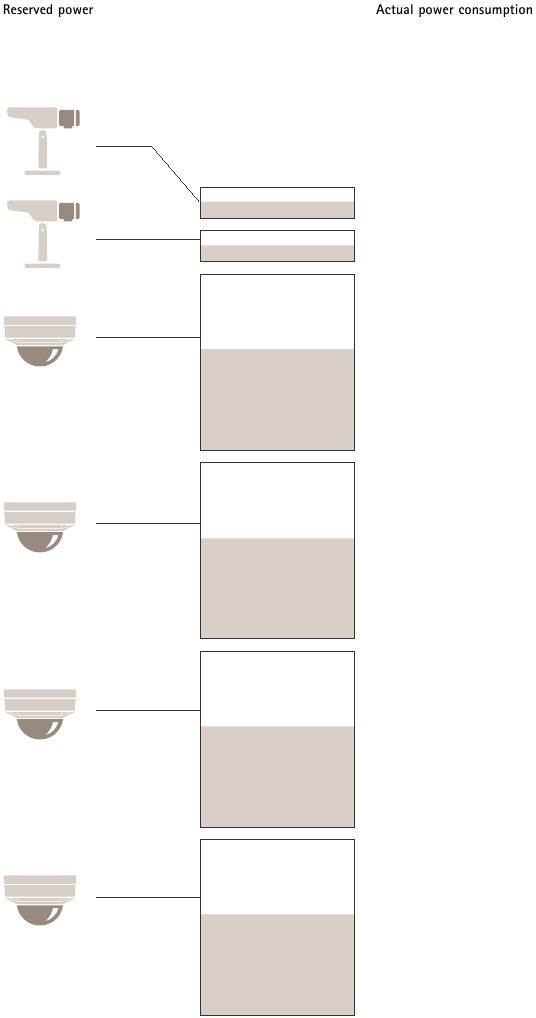
- Cada puerto reserva la cantidad de alimentación según la clase PoE del dispositivo.
- La grabadora puede alimentar 2 dispositivos de clase PoE 3 y 4 dispositivos de clase PoE 2.
- La alimentación total reservada es (2 x 15,5) + (4 x 7) = 59 W.
- La alimentación real consumida es (2 x 7,5) + (4 x 5) = 35 W.
Asignar alimentación por LLDP
Nota
La asignación de alimentación a través de LLDP sobreaprovisionará para una pérdida de alimentación en el peor de los casos que se producirá a través del cable de red.
| PoE Class | 1 | 2 | 3 |
| Max power camera | 3.84 | 6.49 | 12.95 |
| Worst case power loss cable | 0.14 | 0.41 | 1.92 |
| Power needed at recorder | 3.98 | 6.90 | 14.87 |
| Max power for class | 4.00 | 7.00 | 15.40 |
| Power reserved at recorder | 4 W | 7 W | 15.5 W |
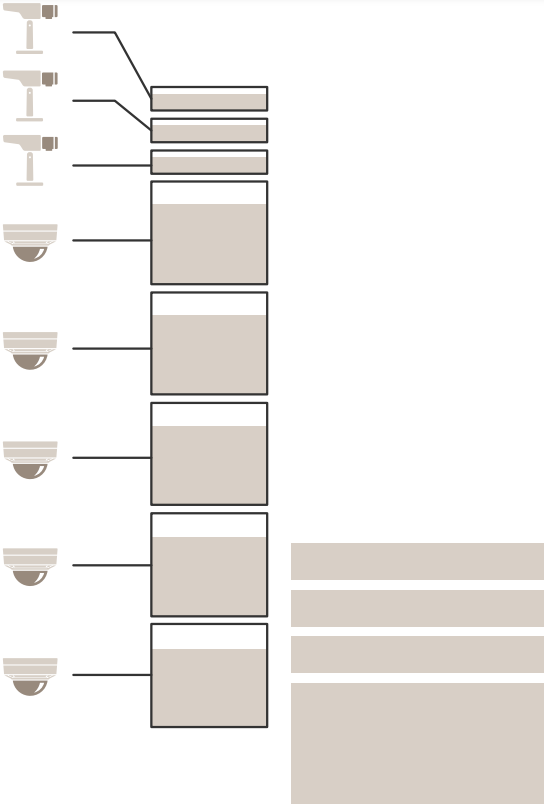
- Alimentación máx. determinada por el dispositivo conectado.
- Cada puerto reserva la cantidad de alimentación según el consumo de alimentación PoE máximo del dispositivo.
- La grabadora puede alimentar hasta 8 dispositivos, si sus requisitos de alimentación máximos permanecen dentro de los límites.
- La alimentación total reservada por 8 dispositivos de clase PoE 3 con LLDP es (8 x 7,5) = 60 W.
- La alimentación real consumida por 8 dispositivos de clase PoE 3 con LLDP es (8 x 7) = 56 W.
- De esta forma, una asignación de presupuesto de PoE más ajustada permite conectar más dispositivos.
Descripción general del producto
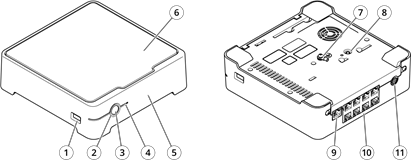
- Puerto USB
- LED de estado
- Botón de encendido
- LED del disco duro
- Zumbador de alarma
- Disco duro
- Conexión a tierra
- Botón de control
- Puerto LAN
- Puerto PoE (8x)
- Entrada de alimentación
Botón de encendido
- Para apagar la grabadora, mantenga pulsado el botón de encendido hasta que el zumbador emita un breve sonido.
- Para silenciar el zumbador, pulse brevemente el botón de encendido.
Botón de control
El botón de control se utiliza para:
- Restablecer el producto a los ajustes predeterminados de fábrica.
- Conectarse a un servicio de conexión en la nube con un solo clic (O3C) a través de Internet. Para conectarse, mantenga pulsado el botón durante unos 3 segundos hasta que el LED de estado parpadee en verde.
Resolución de problemas
El LED de estado le proporciona la siguiente información:
| Status LED | Indication |
| Green | La grabadora está encendida y el estado es correcto. |
| Orange | La grabadora se está iniciando o el firmware se está actualizando. Espere hasta que el LED se ponga verde. |
| Red | Esto puede significar que se ha superado el presupuesto de PoE. Si acaba de conectar un dispositivo a la grabadora, intente quitarlo de nuevo. Para obtener más información sobre las limitaciones de PoE. |
El LED del disco duro le proporciona la siguiente información:
| Hard drive LED | Indication |
| Green | El LED parpadea en verde cuando se escriben datos en el disco duro. |
| Red | Se ha producido una interrupción de la grabación. Vaya a System > Storage para obtener más información. |
El zumbador suena por este motivo:
- Se ha superado el presupuesto de PoE. Si acaba de conectar un dispositivo a la grabadora, intente quitarlo de nuevo. Para obtener más información sobre las limitaciones de PoE.
Nota
Puede detener el zumbador pulsando brevemente el botón de encendido.
La grabadora se apaga:
- La grabadora se está sobrecalentando gravemente.
Problemas técnicos, pistas y soluciones
| Issue | Solution |
| My recordings are not available. | Go to. |
| I cannot connect to my cameras. | Go to. |
| I receive error notification: "No contact". | Go to. |
| My sites do not appear in my mobile app. | Make sure you have version 4 of the AXIS Companion mobile app. |
Solucionar problemas comunes
Antes de reiniciar, configurar o restablecer sus dispositivos, le recomendamos que guarde un informe del sistema.
- Compruebe que sus cámaras y la grabadora tienen alimentación.
- Compruebe que está conectado a Internet.
- Compruebe que la red funciona.
- Compruebe que las cámaras están conectadas a la misma red que el ordenador, a menos que esté remoto.
¿Sigue sin funcionar?
- Asegúrese de que sus cámaras, la grabadora y la aplicación de escritorio AXIS Companion tienen las últimas actualizaciones de firmware y software.
- Reinicie la aplicación de escritorio AXIS Companion.
- Reinicie sus cámaras y la grabadora.
¿Sigue sin funcionar?
- Realice un restablecimiento completo en las cámaras y la grabadora, para volver a ponerlas completamente en los ajustes predeterminados de fábrica.
- Añada de nuevo las cámaras restablecidas a su sitio.
¿Sigue sin funcionar?
- Actualice su tarjeta gráfica con los controladores más recientes.
¿Sigue sin funcionar?
- Guarde un informe del sistema y póngase en contacto con el soporte técnico de Axis.
Actualizar firmware
Las nuevas actualizaciones de firmware le brindan el conjunto de funciones, funciones y mejoras de seguridad más reciente y mejorado.
- Vaya a la interfaz web del dispositivo líder.
- Vaya a Maintenance > Firmware upgrade (Mantenimiento > Actualización de firmware) y haga clic en Upgrade (Actualizar).
- Siga las instrucciones que aparecen en la pantalla.
Restablecimiento completo de una grabadora
Mueva la grabadora con cuidado mientras está encendida. Los movimientos bruscos o los golpes pueden dañar el disco duro.
Nota
- Un restablecimiento completo restablecerá todos los ajustes, incluida la dirección IP.
- Un restablecimiento completo no eliminará sus grabaciones.
- Apague la grabadora: pulse el botón de encendido en la parte frontal de la grabadora durante 4-5 segundos hasta que oiga un pitido.
- Espere hasta que la grabadora esté apagada y, a continuación, gírela para acceder al botón de control.
- Mantenga pulsado el botón de control. Pulse y suelte el botón de encendido para iniciar la grabadora. Suelte el botón de control después de 15-30 segundos cuando el indicador LED parpadee en ámbar.
- Vuelva a colocar la grabadora con cuidado en su lugar.
- El proceso se completa cuando el indicador LED de estado se pone verde. El producto se ha restablecido a los ajustes predeterminados de fábrica. Si no hay ningún servidor DHCP disponible en la red, la dirección IP predeterminada es 192.168.0.90.
- Restablezca sus dispositivos conectados a la grabadora.
- Si su disco duro está cifrado, debe montarse manualmente después de restablecer la grabadora:
- Vaya a la interfaz web del dispositivo.
- Vaya a System (Sistema) > Storage (Almacenamiento) y haga clic en Mount (Montar).
- Introduzca la contraseña de cifrado utilizada al cifrar el disco duro.
No puedo iniciar sesión en la interfaz web del producto
Si establece una contraseña para el producto durante la configuración y, posteriormente, añade ese producto a un sitio, ya no podrá iniciar sesión en la interfaz web del producto con la contraseña que haya establecido. Esto se debe a que el software AXIS Companion cambia las contraseñas de todos los dispositivos del sitio.
Para iniciar sesión en un dispositivo de su sitio, escriba el nombre de usuario root y la contraseña de su sitio.
Cómo borrar todas las grabaciones
- En la interfaz web del dispositivo, vaya a System (Sistema) > Storage (Almacenamiento).
- Seleccione Format (Formatear) y haga clic en Use tool (Usar herramienta).
Nota
Este procedimiento borra todas las grabaciones del disco duro, pero la configuración de la grabadora y el sitio no cambia.
Guardar un informe del sistema
- En AXIS S3008 Recorder, vaya a
![]() >Save system report (Guardar informe del sistema).
>Save system report (Guardar informe del sistema). - Cuando registre un nuevo caso en el servicio de asistencia de Axis, adjunte el informe del sistema.
 >Save system report (Guardar informe del sistema).
¿Necesita más ayuda?
Enlaces útiles
- Manual de usuario de AXIS Companion
Póngase en contacto con el servicio de asistencia
Si necesita más ayuda, visite axis.com/support.
Referencias
Documentación de Axis
AXIS Camera Station Edge | Axis Communications
![Google Play]() Google Play
Google Play![AXIS Camera Station Edge en el App Store]() AXIS Camera Station Edge on the App Store
AXIS Camera Station Edge on the App StoreMy Axis | Axis Communications
AXIS OS Hardening Guide
Analytics | Axis Communications
End-to-end solutions | Axis Communications
White paper | Axis Communications
Download device software | Axis Communications
Welcome to Axis support | Axis Communications


Descargar el manual
Aquí puede descargar la versión PDF completa del manual. Puede contener instrucciones de seguridad adicionales, información de garantía, reglas de la FCC, etc.
Descargar Manual de AXIS S3008

